
Utwórz zestaw marki i zasobów
Kto może korzystać z tej funkcji
- Dostępna w monday campaigns
- Dostępna w planach Pro i Enterprise
Zestaw marki i zasobów w monday campaigns pozwala określić tożsamość marki i zarządzać nią w jednym miejscu. Zapisz logo, kolory i obrazy, aby używać spójnych zasobów marki podczas tworzenia kampanii e-mailowych. Nie musisz wtedy za każdym razem przesyłać tych samych plików.
Do czego służy zestaw marki i zasobów
Zestaw marki i zasobów składa się z dwóch głównych części, które pomagają zachować spójny wygląd wiadomości e-mail:
- Ustawienia marki i zasobów (Brand & assets settings) – tutaj określasz tożsamość marki, w tym logo, kolory i obrazy
- Integracja z edytorem wiadomości e-mail (Email editor integration) – tutaj możesz używać zapisanych zasobów marki podczas tworzenia wiadomości e-mail
Jak otworzyć zestaw marki i zasobów
Kliknij sekcję Marka i zasoby (Brand & assets) w menu po lewej stronie w monday campaigns. Aby wprowadzać zmiany, potrzebujesz uprawnień do zarządzania kampaniami.
Karty Marka i Zasoby
W menu po lewej stronie, w sekcji Marka i zasoby, znajdziesz dwie karty:
- Marka (Brand) – tutaj zarządzasz logo i paletą kolorów
- Zasoby (Assets) – tutaj przechowujesz obrazy marki do ponownego wykorzystania w wiadomościach e-mail
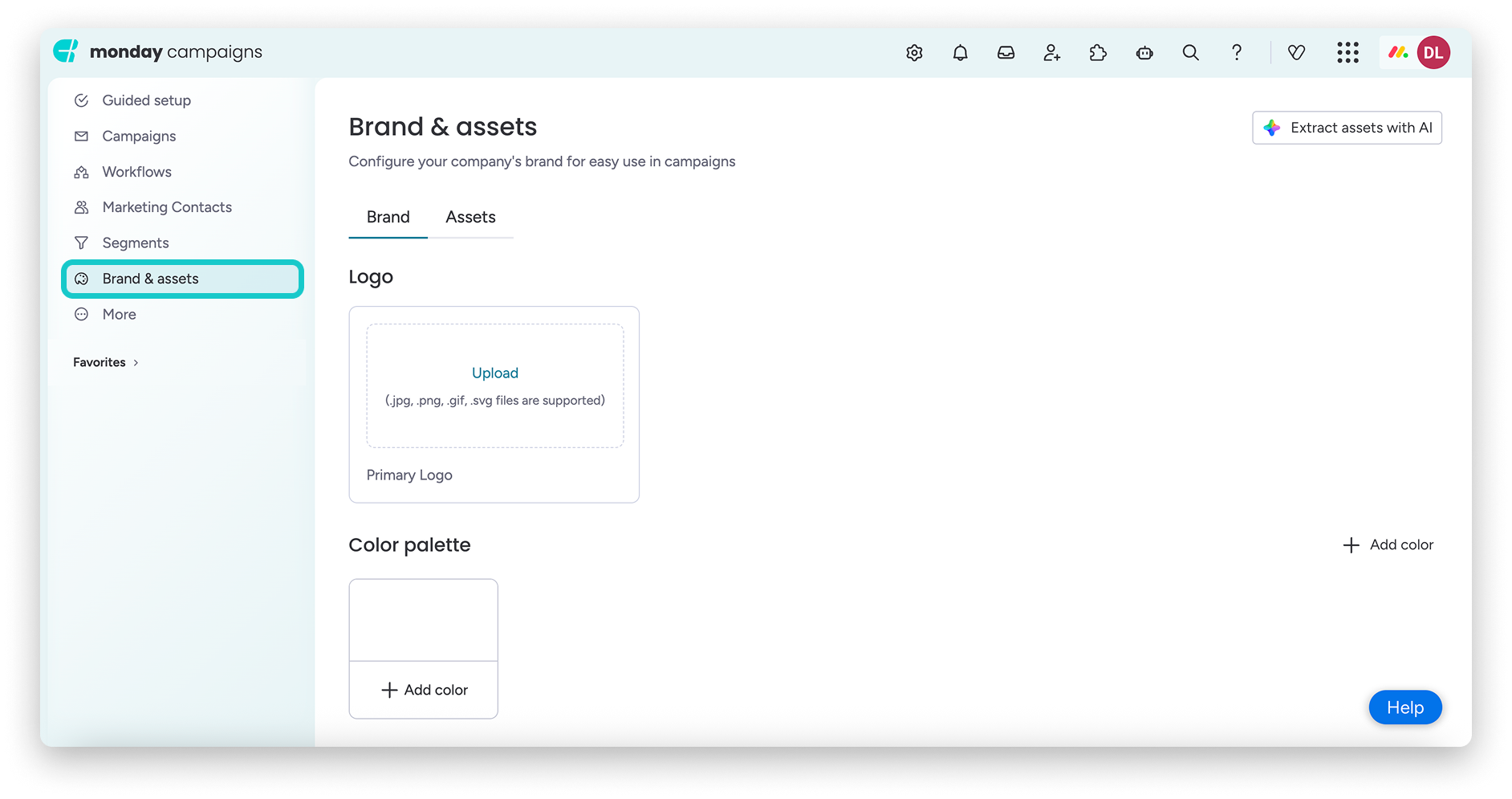
Karta Marka
Automatyczne pobieranie elementów marki przez AI
Automatyczne pobieranie elementów marki przez AI pozwala szybciej zacząć pracę. Funkcja pobiera zasoby marki z witryny firmowej, więc nie musisz robić tego ręcznie.
Kliknij przycisk Pobierz zasoby za pomocą AI (Extract assets with AI), a następnie podaj adres URL zawierający zasoby firmy. Funkcja pobierze logo i obrazy marki oraz zaproponuje paletę kolorów. 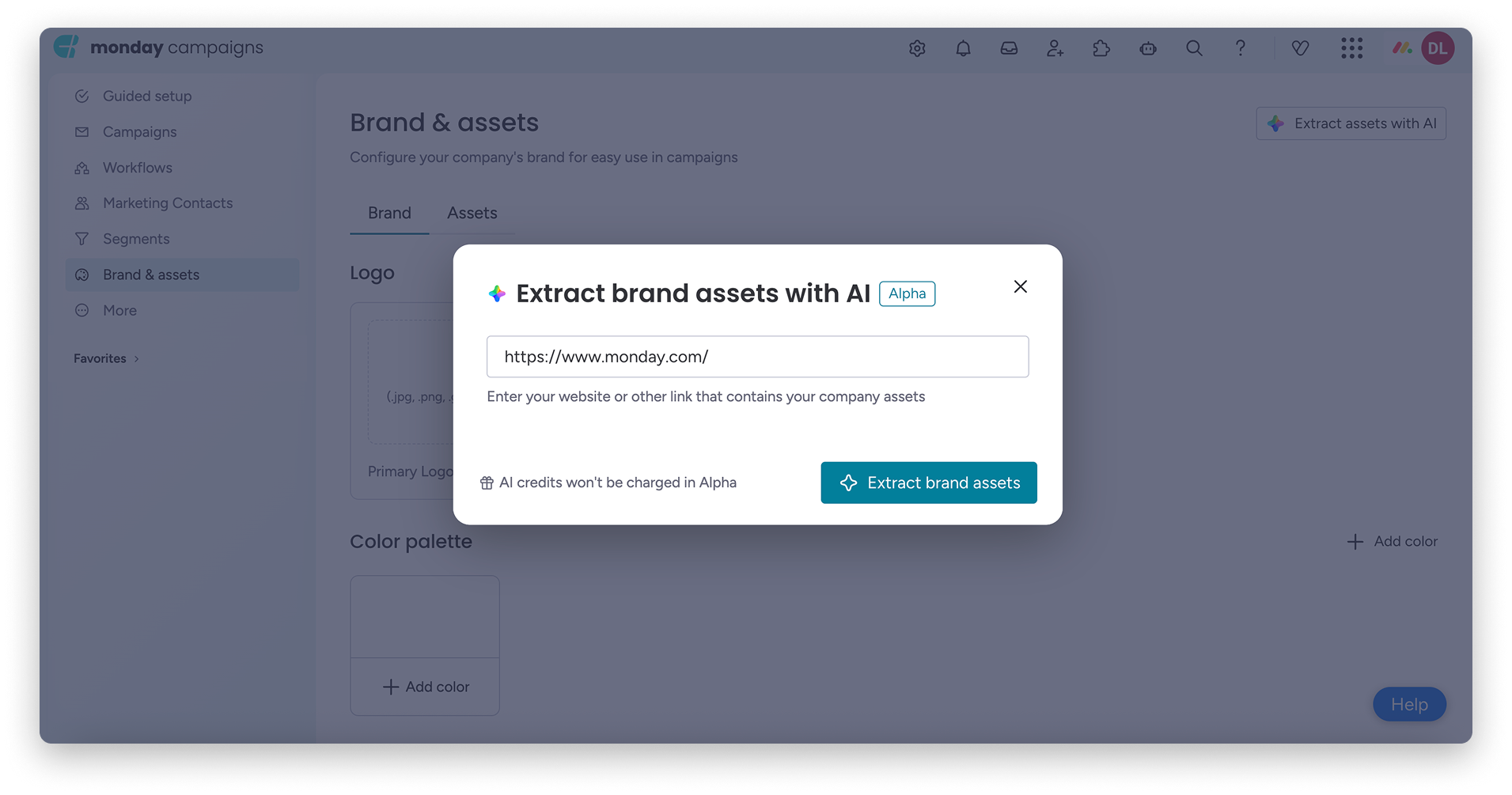
Po kliknięciu Pobierz elementy marki (Extract brand assets), jeśli pojawi się kilka opcji, możesz wybrać konkretne zasoby z pobranej listy.
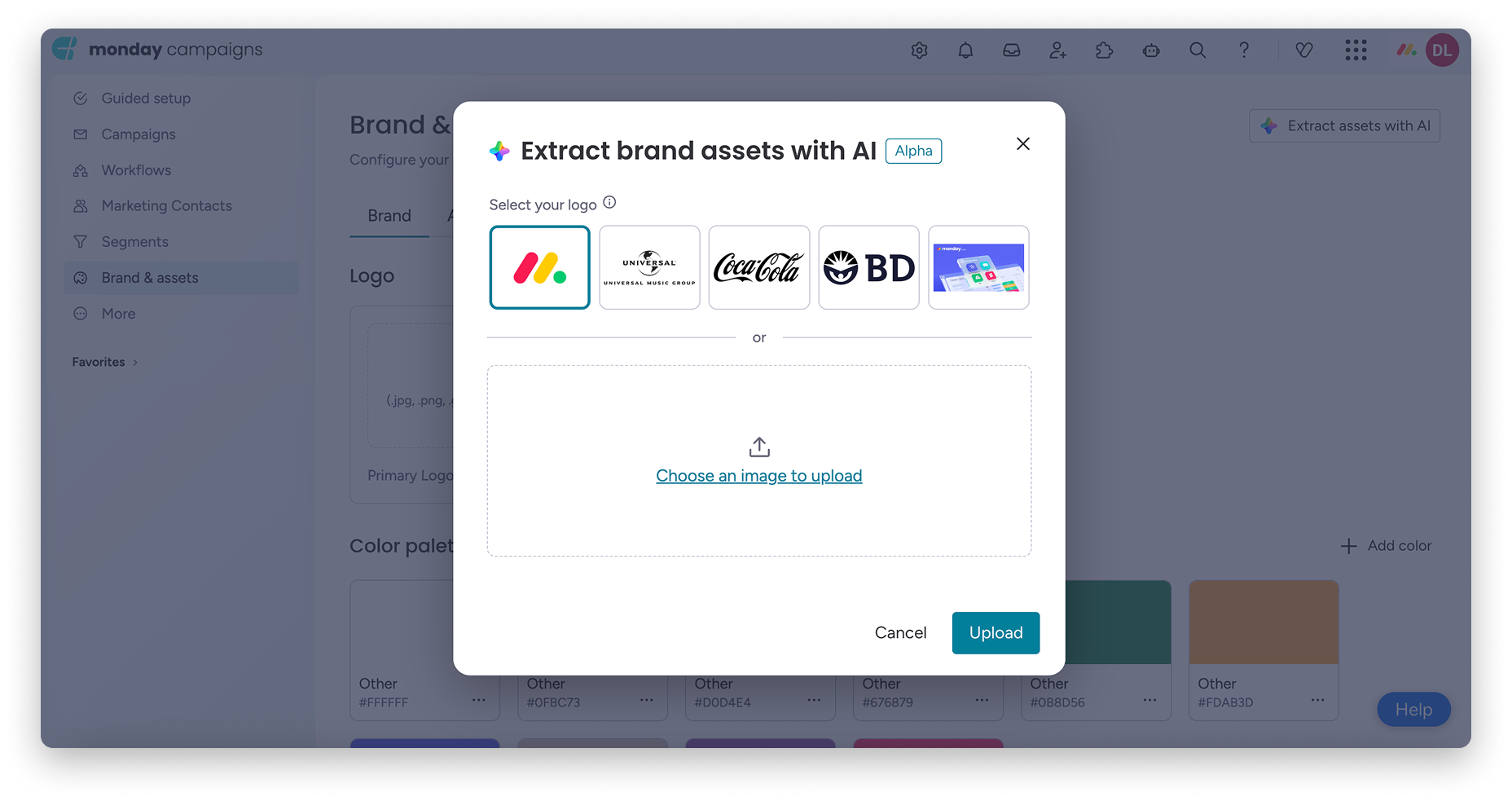
Po przesłaniu zasobów karty Marka i Zasoby zostaną uzupełnione pobranymi logo i kolorami. Zobaczysz maksymalnie pięć sugerowanych obrazów. Możesz dodawać i usuwać zasoby według potrzeb.
Zapisane zasoby zostaną dodane do zestawu marki. Gdy nowe zasoby zostaną dodane przez funkcję automatycznego pobierania, na karcie Zasoby pojawi się oznaczenie.
Uwaga: Pobieranie może chwilę potrwać. Wyniki zależą od struktury witryny.
Ręczne przesyłanie elementów marki i zasobów
Paleta kolorów
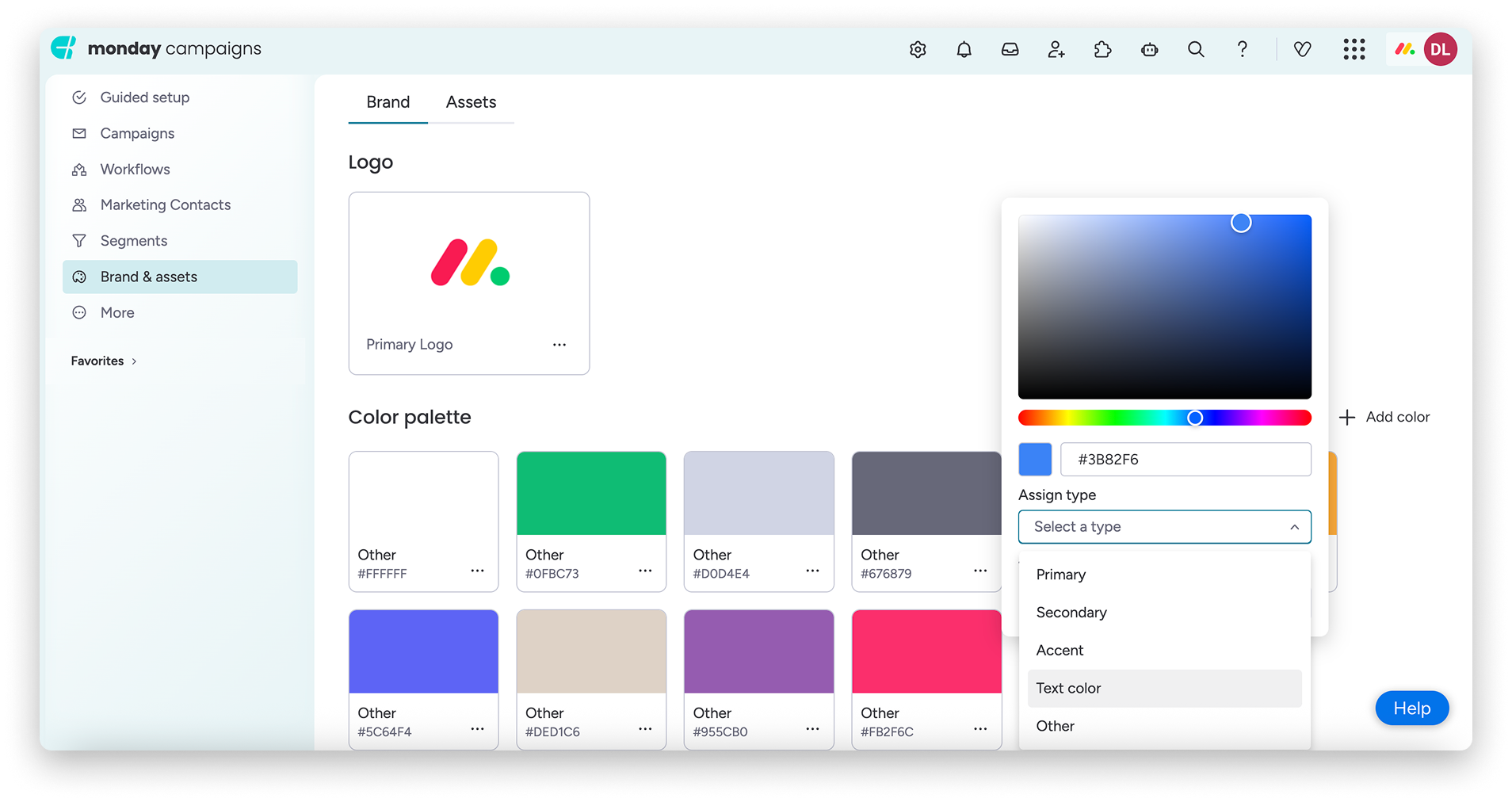
Aby dodać kolor, kliknij Dodaj kolor (Add color), a następnie wybierz kolor za pomocą próbnika kolorów lub wpisz kod HEX, na przykład #FF5500. Wybierz typ koloru z listy rozwijanej, a następnie kliknij Zapisz (Save).
Dostępne typy kolorów:
- Podstawowy (Primary) – główny kolor marki
- Drugorzędny (Secondary) – dodatkowy kolor marki
- Akcentowy (Accent) – kolor wyróżniający
- Kolor tekstu (Text color) – używany w tekście
- Inny (Other) – dowolny dodatkowy kolor
Pamiętaj:
- Dla każdego typu można dodać tylko jeden kolor, z wyjątkiem typu Inny
- Jeśli dodasz drugi kolor typu Podstawowy, system automatycznie zaktualizuje ustawienie
Dzięki temu paleta kolorów pozostaje przejrzysta i łatwa w zarządzaniu.
Aby edytować kolory, kliknij menu z trzema kropkami na karcie koloru i wybierz Edytuj (Edit) lub Usuń (Delete). W dowolnym momencie możesz zmienić kod HEX lub typ koloru.
Zarządzanie logo
Aby przesłać logo, kliknij obszar przesyłania w sekcji logo, a następnie przeciągnij i upuść plik lub wybierz go w przeglądarce.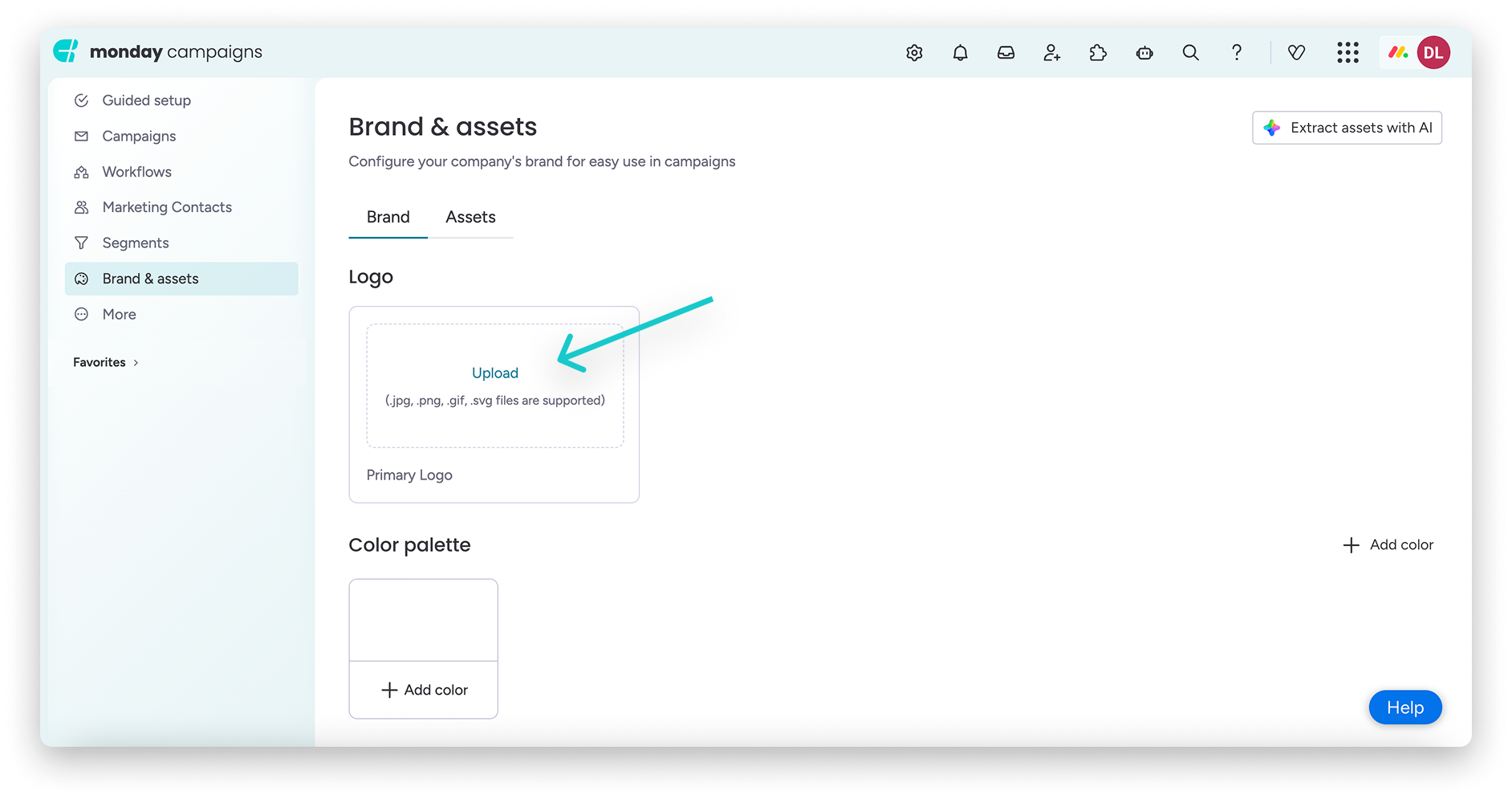
Wymagania dotyczące plików
Maksymalny rozmiar przesyłanego pliku to 10 MB. Obsługiwane formaty: PNG, JPG, GIF i SVG.
Możesz dodać następujące rodzaje logo:
- Logo podstawowe (Primary logo) – główne logo marki (można dodać jedno)
- Logo dodatkowe (Secondary logos) – alternatywne wersje logo (można dodać kilka)
Aby zastąpić logo, kliknij menu z trzema kropkami przy istniejącym logo, a następnie wybierz Zaktualizuj (Update). Prześlij nowy plik, aby zastąpić obecne logo.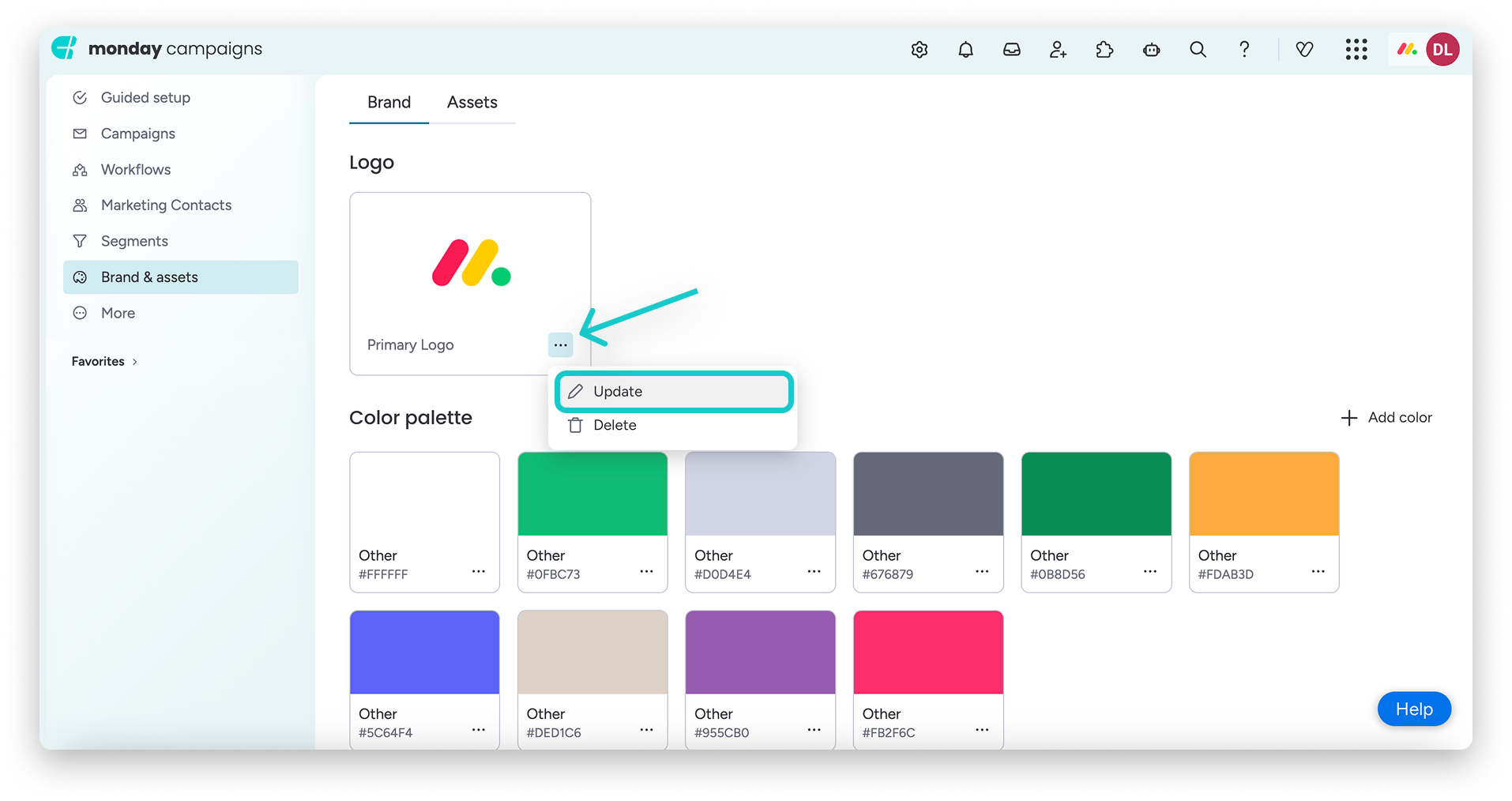
Karta Zasoby
Karta Zasoby służy do przechowywania obrazów marki, których można używać ponownie. Nie obejmuje logo. Dzięki niej obrazy są dostępne w edytorze wiadomości e-mail.
Dodawanie zasobów
Aby dodać nowe zasoby, kliknij przycisk + Prześlij (Upload):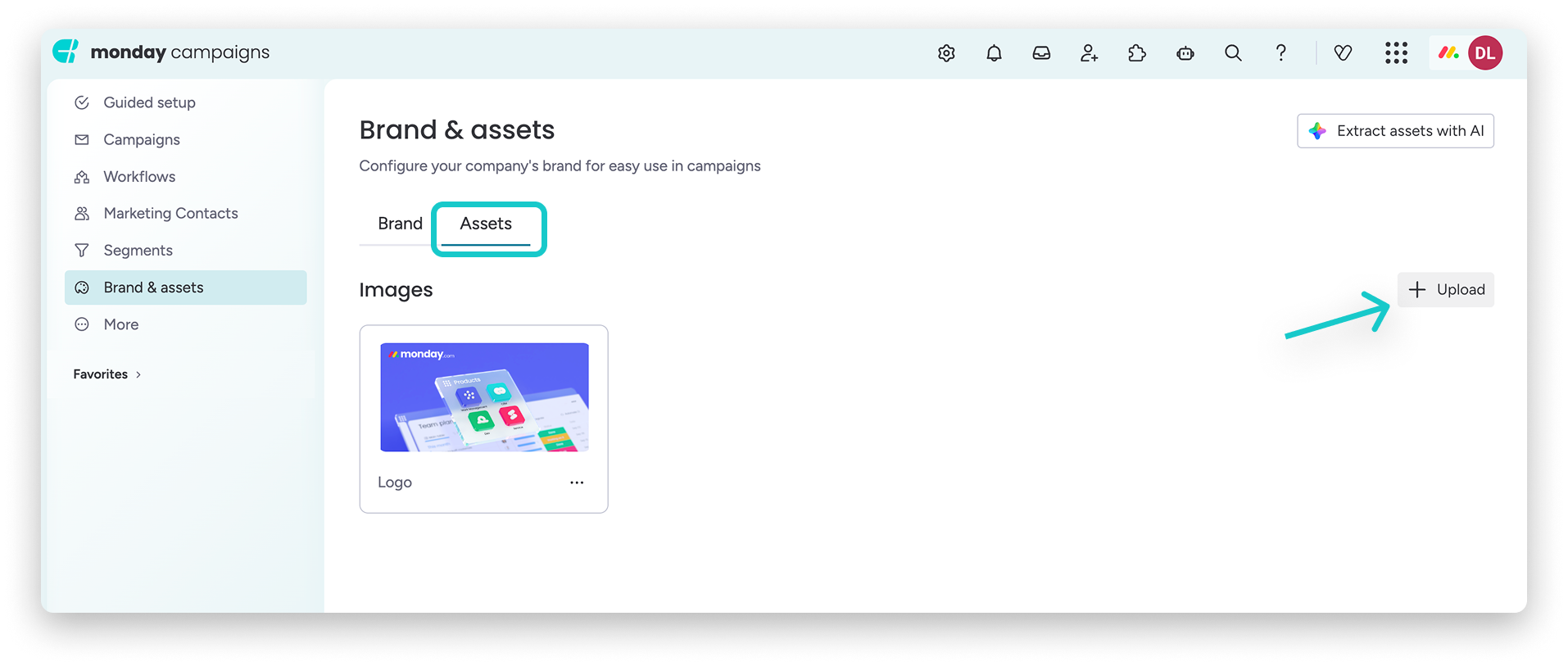
Wybierz plik obrazu o rozmiarze nieprzekraczającym 10 MB. Obsługiwane formaty plików: PNG, JPG, GIF i SVG.
Zarządzanie zasobami
Każdy obraz jest wyświetlany jako karta z podglądem i nazwą. Użyj menu z trzema kropkami na karcie, aby usunąć niepotrzebne zasoby.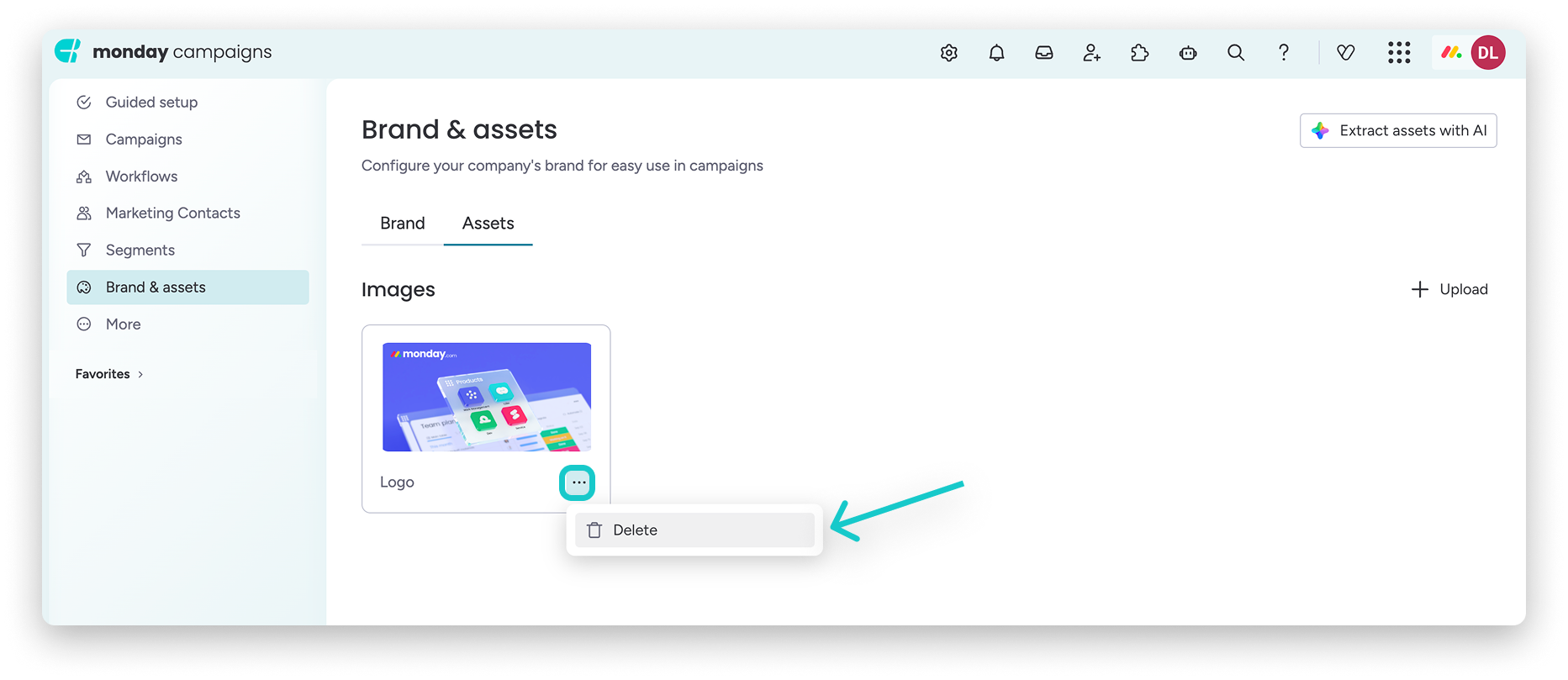
Limity zasobów i kolorów
Na każdym koncie można przechowywać maksymalnie:
- 100 obrazów marki na karcie Zasoby
- 50 kolorów w palecie kolorów
- Jedno logo podstawowe i wiele logo dodatkowych
Licznik obok nagłówka każdej karty pokazuje, ile miejsc zostało wykorzystanych. Po osiągnięciu limitu przyciski Prześlij i Dodaj kolor zostaną wyłączone do czasu usunięcia istniejącego elementu. Funkcja automatycznego pobierania elementów marki przez AI pomija też zasoby, które przekroczyłyby limit, i informuje, które z nich pominięto.
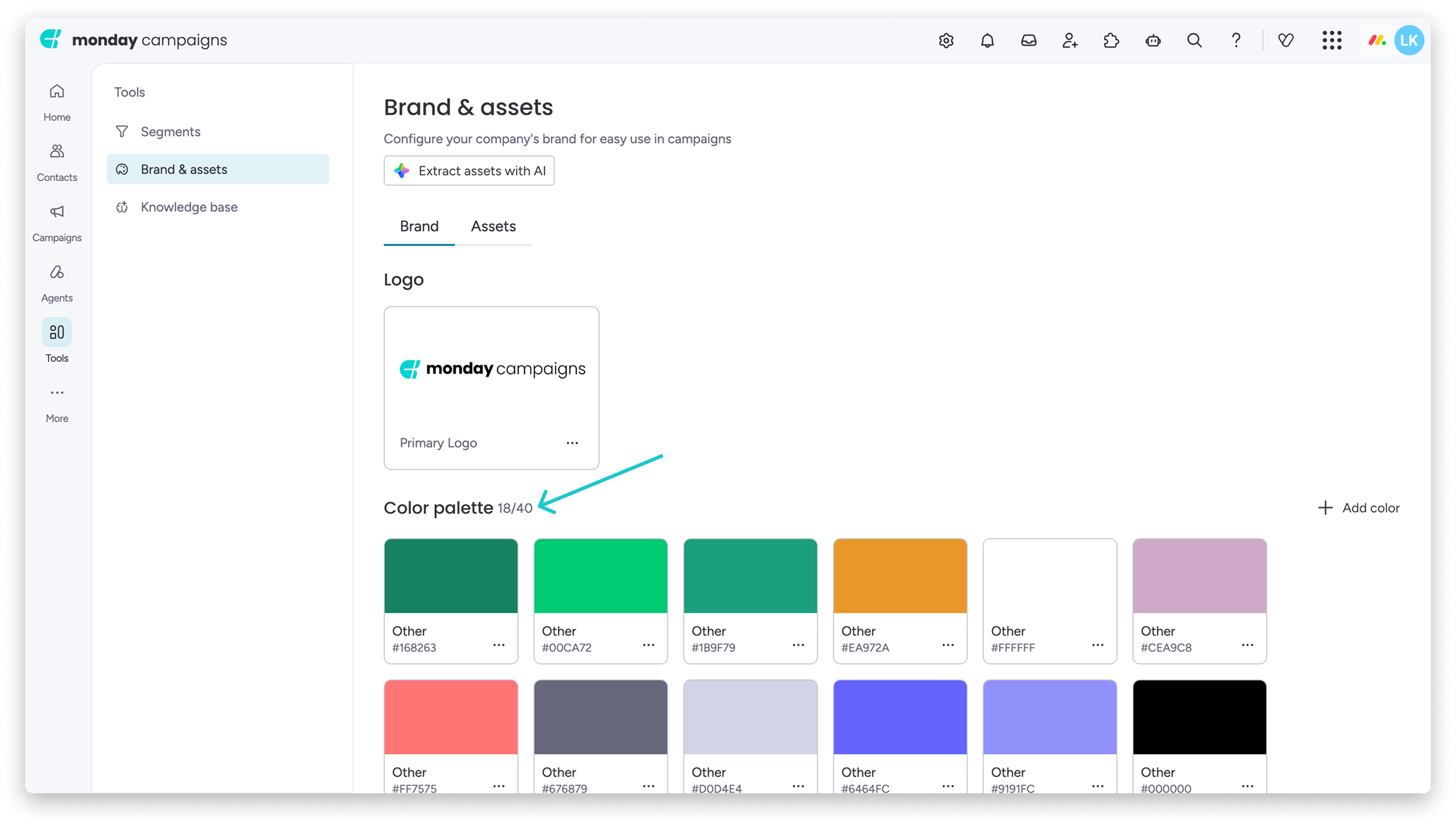
Logo i kolory nie wliczają się do limitu obrazów. Każda z tych kategorii jest liczona osobno.
Używanie zasobów marki w wiadomościach e-mail
Gdy dodasz lub zmienisz obraz w szablonie wiadomości e-mail, zapisane zasoby marki będą dostępne bezpośrednio w selektorze obrazów.
Aby dodać obraz do kampanii e-mailowej:
1 Otwórz kampanię e-mailową w edytorze szablonów
2 Dodaj lub wybierz blok obrazu
3 Wybierz obraz z zasobów marki
4 Kliknij Dodaj do bloku (Add to block)
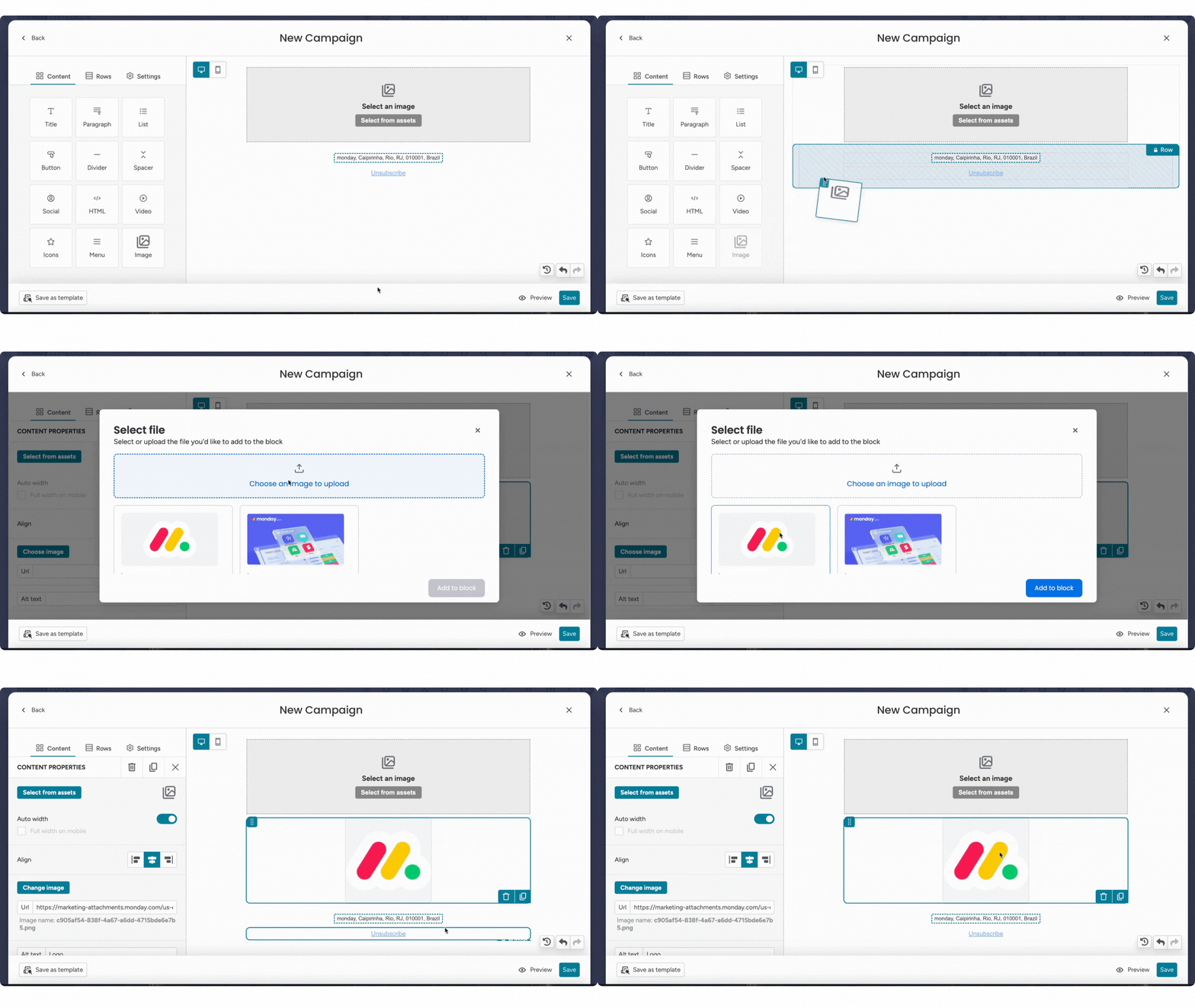
Z zasobów marki można korzystać we wszystkich wiadomościach e-mail. Obrazy przesłane bezpośrednio w edytorze są dostępne tylko w tej konkretnej wiadomości.
Sidekick i kampanie generowane przez AI również korzystają z zestawu marki
Zestaw marki przydaje się nie tylko podczas ręcznej edycji. monday sidekick i kampanie generowane przez AI automatycznie korzystają z kolorów, logo i obrazów marki. Gdy sidekick wygeneruje obraz lub zmieni styl sekcji, dopasuje wynik do marki. To samo dotyczy kampanii generowanych przez AI. Karty z sugestiami na ekranie głównym korzystają z zestawu marki podczas tworzenia wersji roboczych.
Więcej informacji o możliwościach Sidekick znajdziesz w artykule Sidekick: Twój asystent AI do kampanii.
Uwaga: Jeśli wiadomość e-mail wygenerowana przez AI nie pasuje do marki, najpierw sprawdź zestaw marki.
Uprawnienia
Korzystanie z funkcji zestawu marki i zasobów wymaga uprawnień do zarządzania kampaniami. Jeśli nie masz dostępu do edycji, nadal możesz wyświetlać ustawienia marki.
Powiązane tematy
Przeczytaj nasze pozostałe artykuły, aby dowiedzieć się, jak najlepiej korzystać z kampanii e-mailowych w monday campaigns: