
Warunkowe zmiany statusu
Kto może korzystać z tej funkcji
- Dostępna w planie Ultimate
Ostrzeżenie: Ta funkcja będzie wycofywana. Jej wycofanie planowane jest na koniec czerwca 2026 r. Zalecamy zastąpienie obecnej konfiguracji regułami walidacji danych i wymaganymi kolumnami.
Omówienie
Warunkowe zmiany statusu pozwalają wymagać uzupełnienia określonych pól, zanim ktoś zmieni etykietę w kolumnie statusu (Status Column). Warunki ustawia właściciel tablicy. Na przykład, aby oznaczyć szansę sprzedaży jako Wygrana, członek zespołu musi uzupełnić pole Kwota.
Co muszę zrobić przed skonfigurowaniem warunkowych zmian statusu?
Aby skonfigurować warunkowe zmiany statusu, musisz spełnić kilka wymagań:
- musisz mieć konto w planie Ultimate
- musisz korzystać z monday CRM. Ta funkcja jest również dostępna w monday service. (W tym artykule wyjaśniono, które funkcje są dostępne tylko w monday service i czym różnią się od funkcji monday CRM).
- musisz też być właścicielem tablicy, na której chcesz skonfigurować warunki
Jeśli spełniasz wszystkie te wymagania, możesz ustawić warunki dla wybranych etykiet statusu.
Jak działają warunkowe zmiany statusu?
Aby dowiedzieć się więcej o działaniu warunkowych zmian statusu, przyjrzyjmy się przykładowi.
Przykład użycia
Załóżmy, że zarządzasz zespołem sprzedaży. Twój wiceprezes chce poznać branże, z których pochodzą szanse sprzedaży otrzymane przez zespół. Aby zebrać te informacje bez przypominania członkom zespołu o uzupełnieniu danych, możesz ustawić warunek zmiany statusu. Dzięki temu przy ustawianiu statusu Priorytet członkowie zespołu będą musieli uzupełnić pole Branża.
Jak skonfigurować warunkowe zmiany statusu?
Wykonaj poniższe kroki, aby dodać warunki zmiany etykiety do kolumny statusu na tablicy, na której chcesz wymagać uzupełnienia pól.
Kroki: konfigurowanie warunkowych zmian statusu
- Otwórz tablicę, na której chcesz ustawić warunkową zmianę statusu.
- U góry kolumny statusu wybierz menu z trzema kropkami.
- Wybierz Ustawienia (Settings).
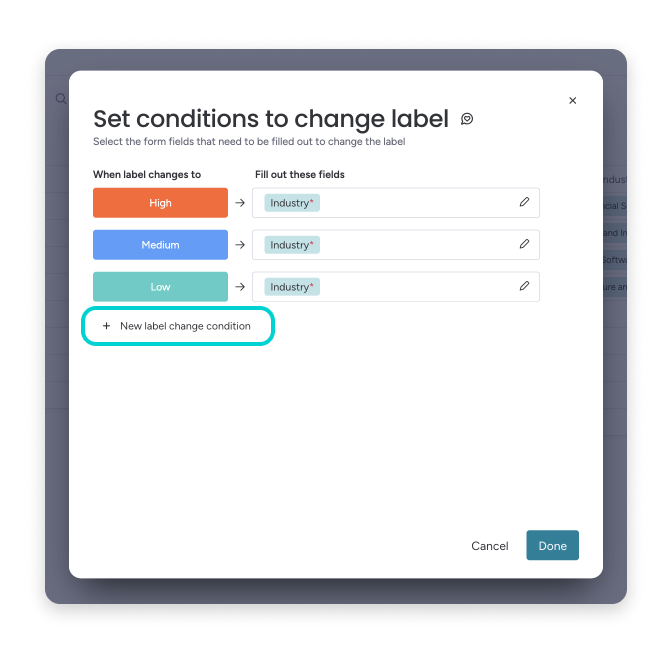
- Wybierz Ustaw warunki zmiany etykiety (Set label change conditions).
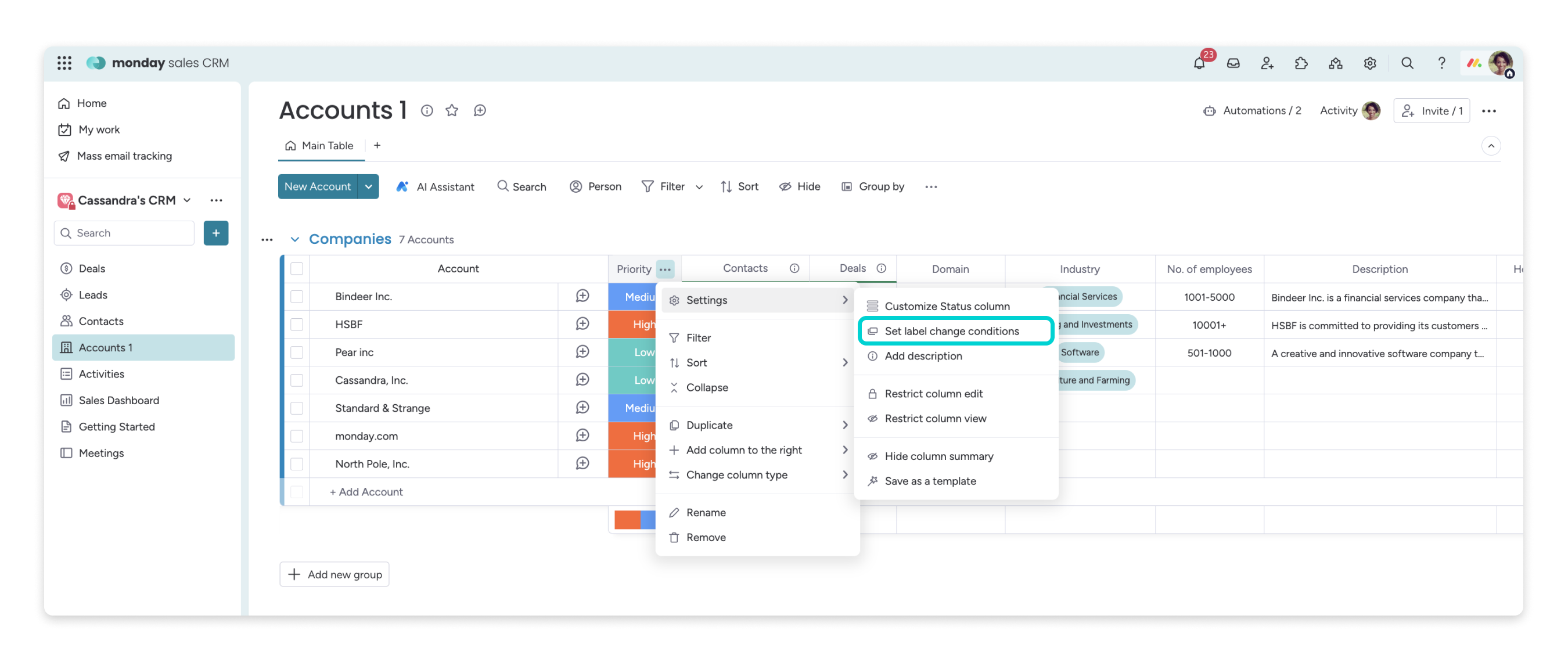
- W wyskakującym oknie wybierz etykietę statusu, dla której chcesz ustawić warunki.
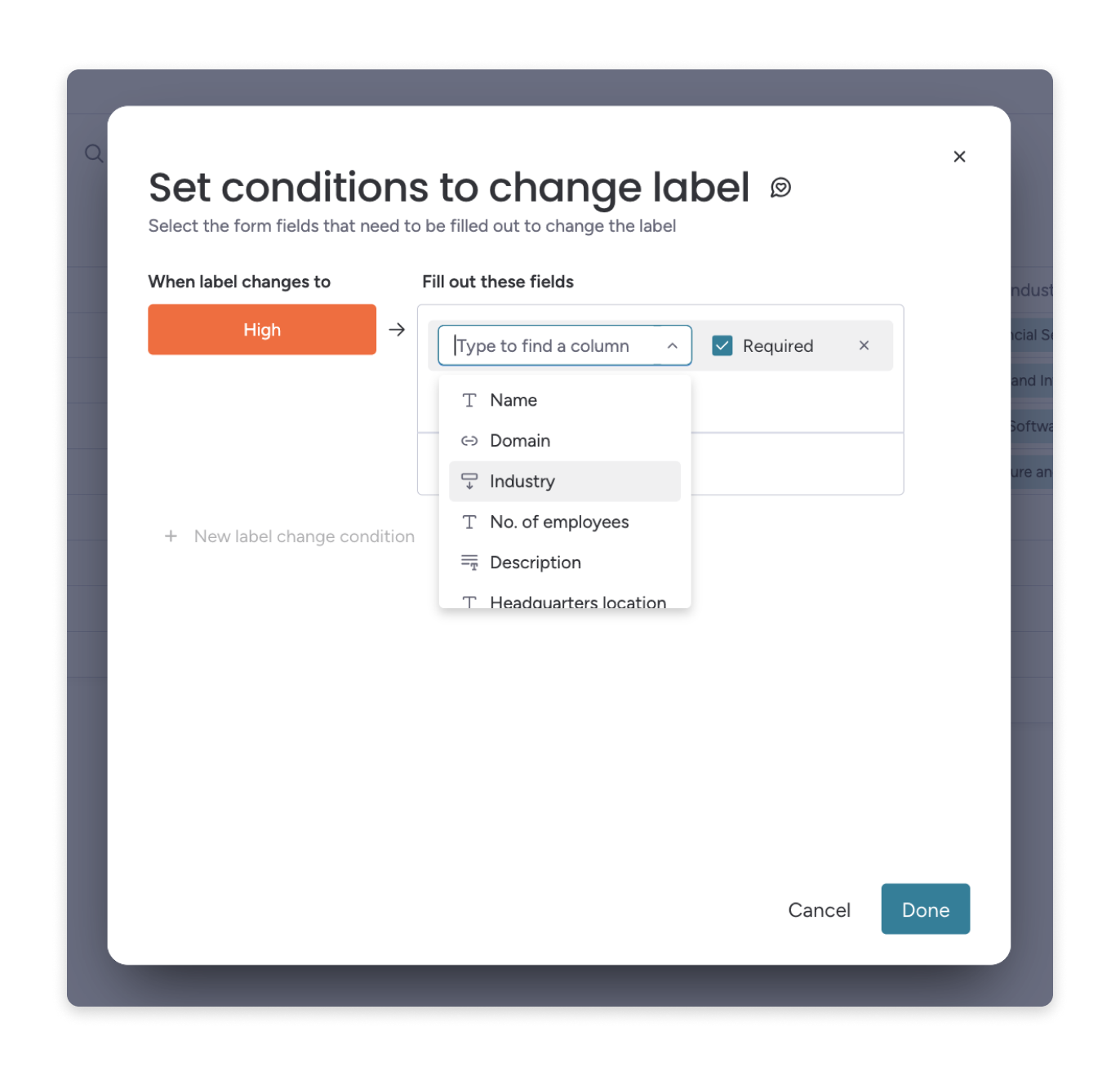
- Wybierz pole, które ma być uzupełnione po wybraniu tego statusu.
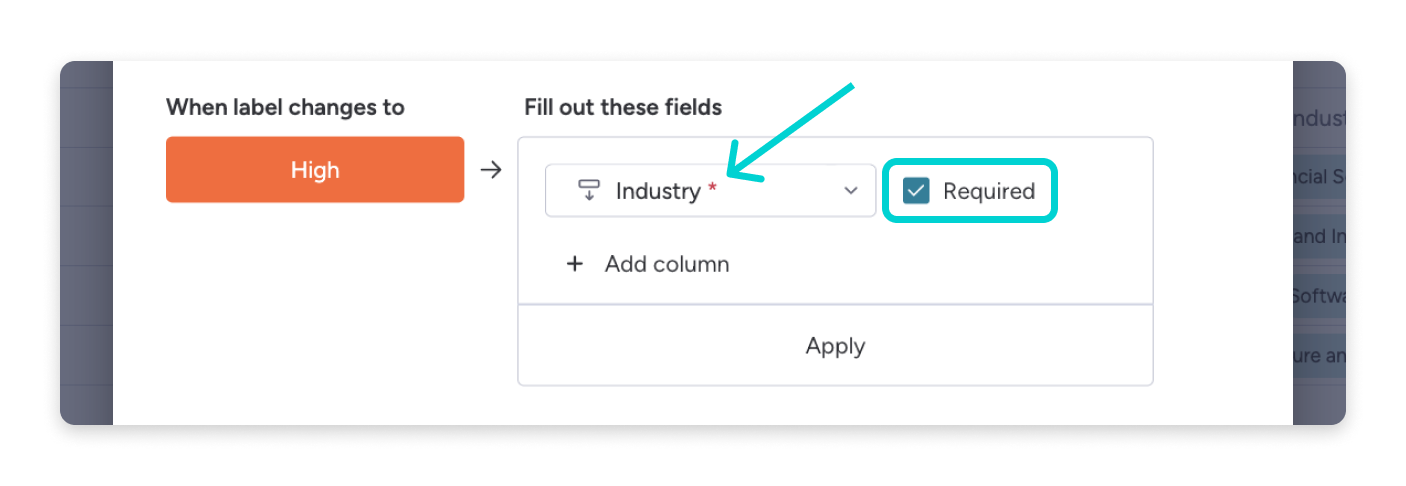
- Opcjonalnie zaznacz pole Wymagane (Required), aby wymagane było uzupełnienie tego pola.
- Wybierz Zastosuj (Apply).
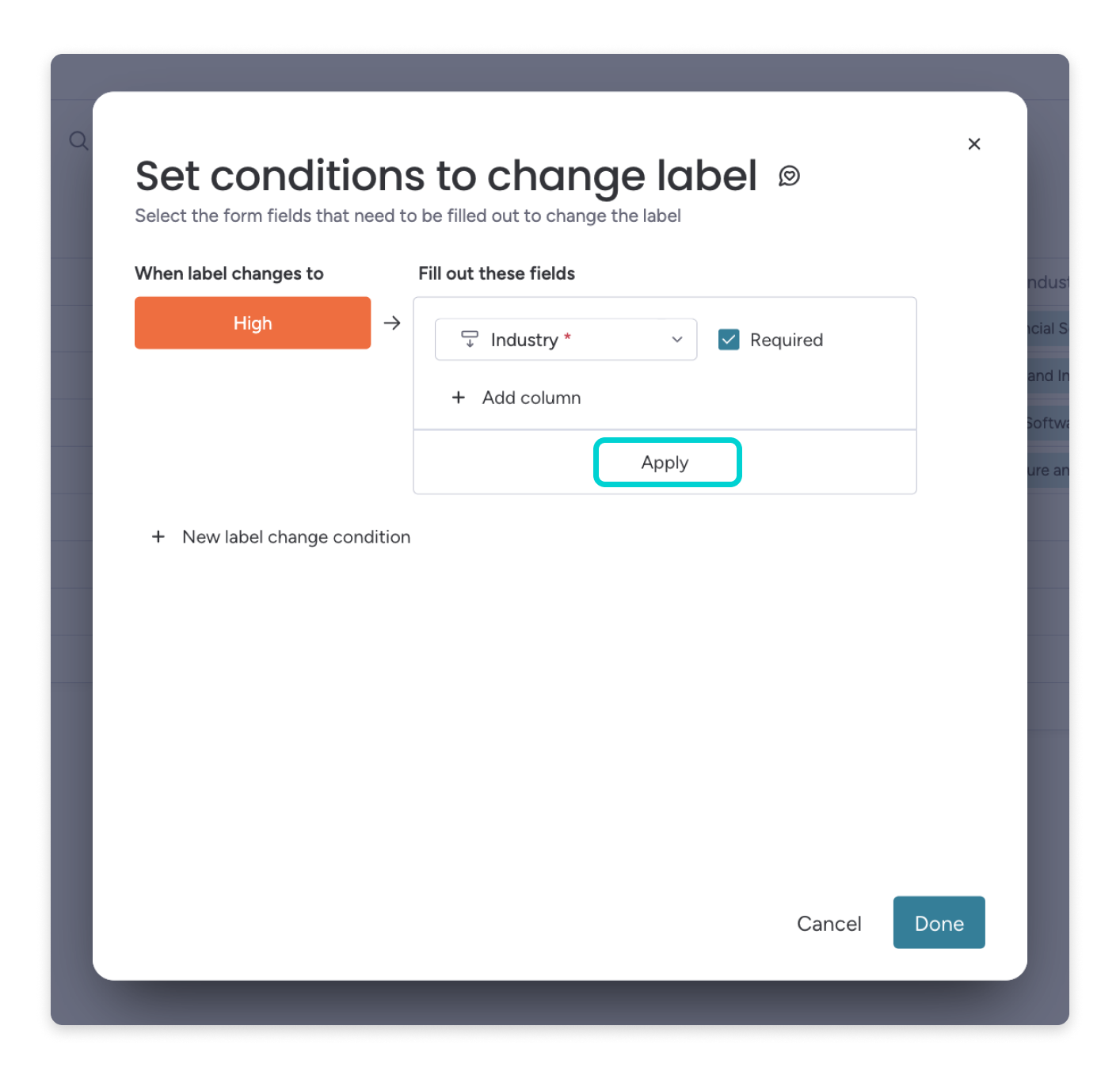
- Opcjonalnie wybierz Nowy warunek zmiany etykiety (New label change condition), aby dodać kolejny warunek.
- Wybierz Zapisz (Save).
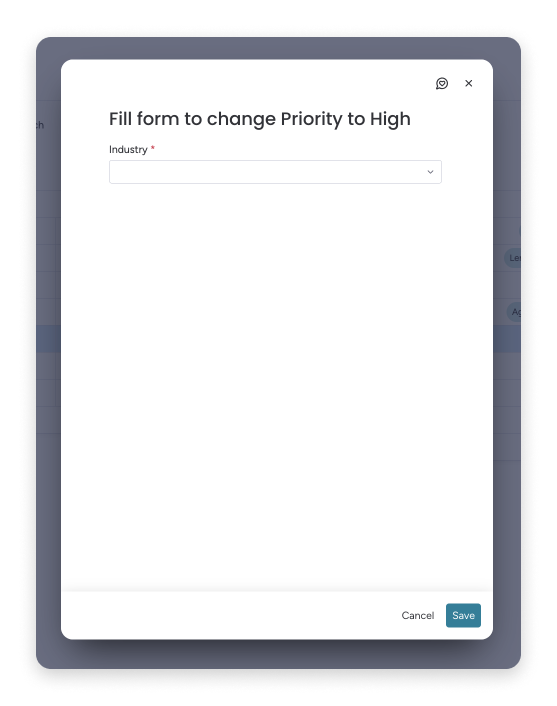
Gdy członkowie zespołu zmienią status, otrzymają formularz z polami wymaganymi do uzupełnienia.
Które kolumny mogą służyć jako warunki?
Warunkową zmianę statusu można uruchomić tylko przez zmianę etykiety w kolumnie statusu.
Poniższe kolumny mogą służyć jako warunki zmiany statusu:
- Kolumna statusu
- Kolumna osób
- Kolumna daty
- Kolumna linku
- Kolumna tekstowa
- Kolumna długiego tekstu
- Kolumna liczbowa
- Kolumna telefonu
- Kolumna e-mail
- Kolumna listy rozwijanej
Uwaga: Możesz ustawić warunek wymagający uzupełnienia tylko jednego pola przy zmianie etykiety statusu. Obecnie ta funkcja nie pozwala na ustawienie warunku, w którym po zmianie kolumny statusu A na etykietę X członek zespołu musi też zmienić kolumnę statusu B na etykietę Y. Jeśli chcesz uzyskać taki efekt, lepszym rozwiązaniem mogą być automatyzacje.
Ograniczenia i komunikaty o błędach
Możesz ustawić ograniczenia, aby kontrolować, kto może wybierać etykiety w kolumnie statusu i jakie informacje trzeba podać po wybraniu etykiety.
Kolumny listy rozwijanej
Możesz ograniczyć liczbę etykiet, które członek zespołu może wybrać z kolumny listy rozwijanej. Ograniczenie to będzie obowiązywać, gdy połączysz tę kolumnę z warunkową zmianą statusu.
Kroki: ograniczanie liczby etykiet w kolumnie listy rozwijanej dla warunkowej zmiany statusu
- Otwórz menu kolumny listy rozwijanej.
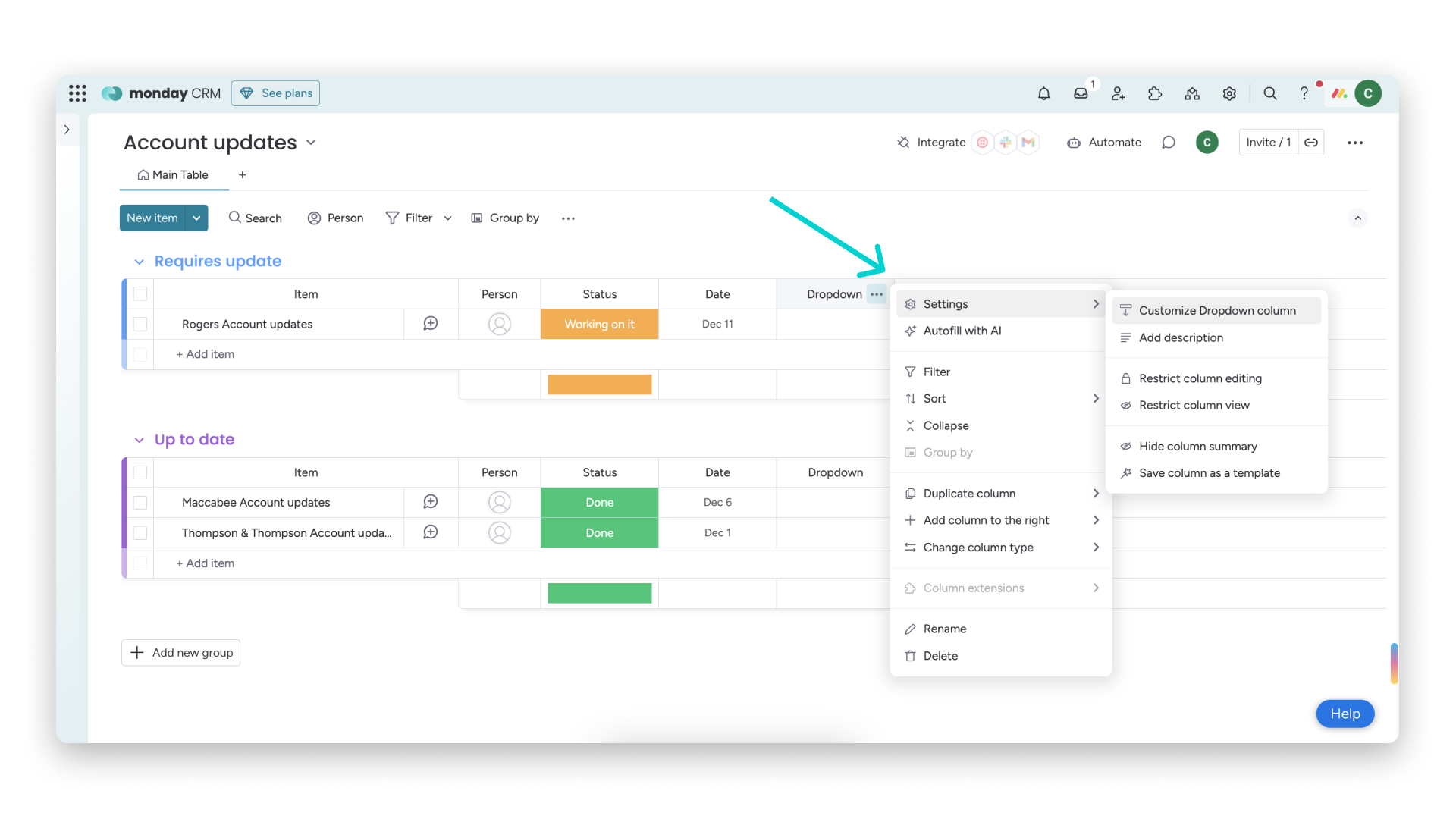
- Wybierz Ustawienia.
- Wybierz Dostosuj kolumnę listy rozwijanej (Customize Dropdown column).
- Zaznacz pole po lewej stronie opcji, aby ustawić ograniczenie.
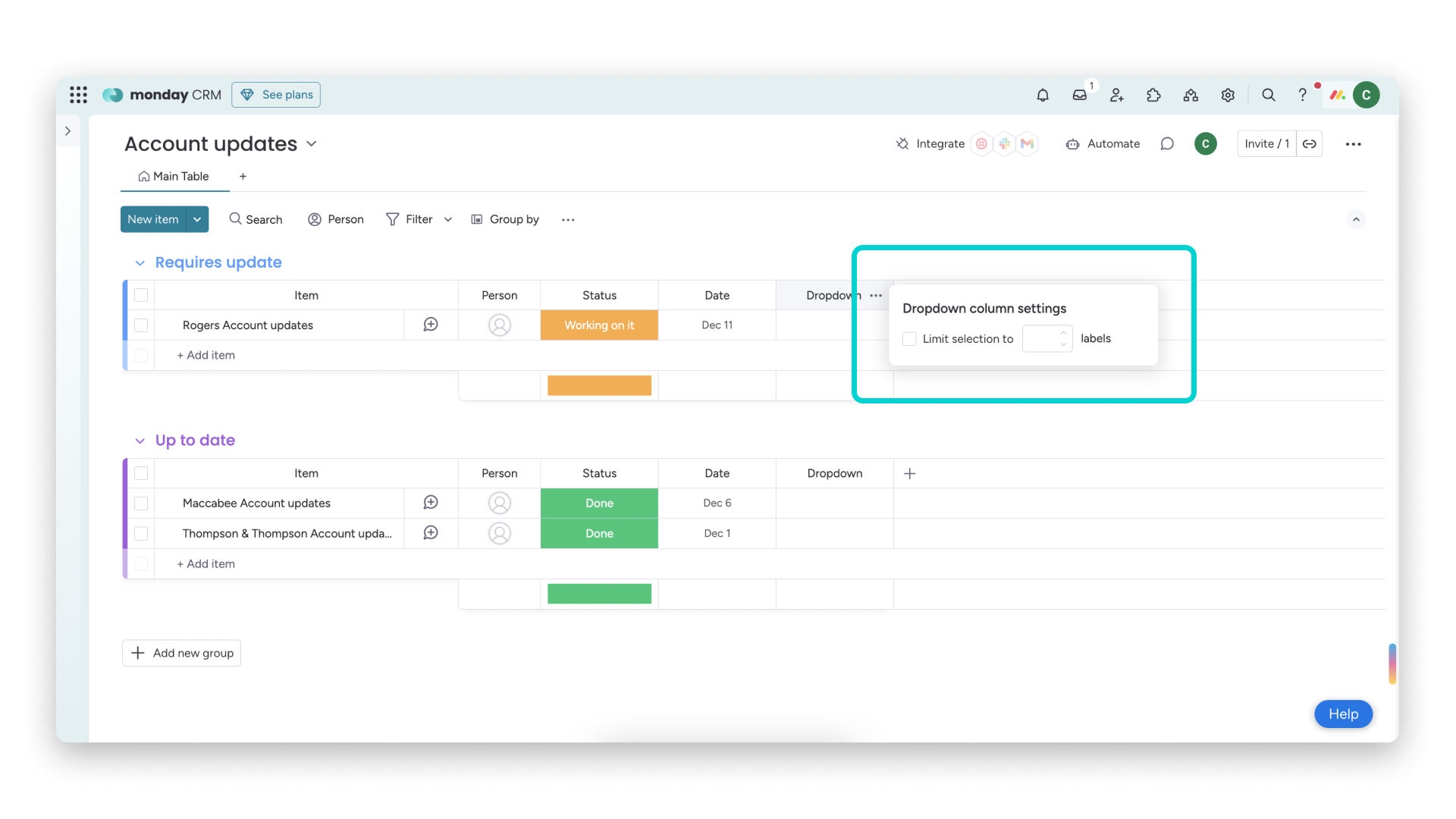
- Wybierz maksymalną liczbę etykiet.
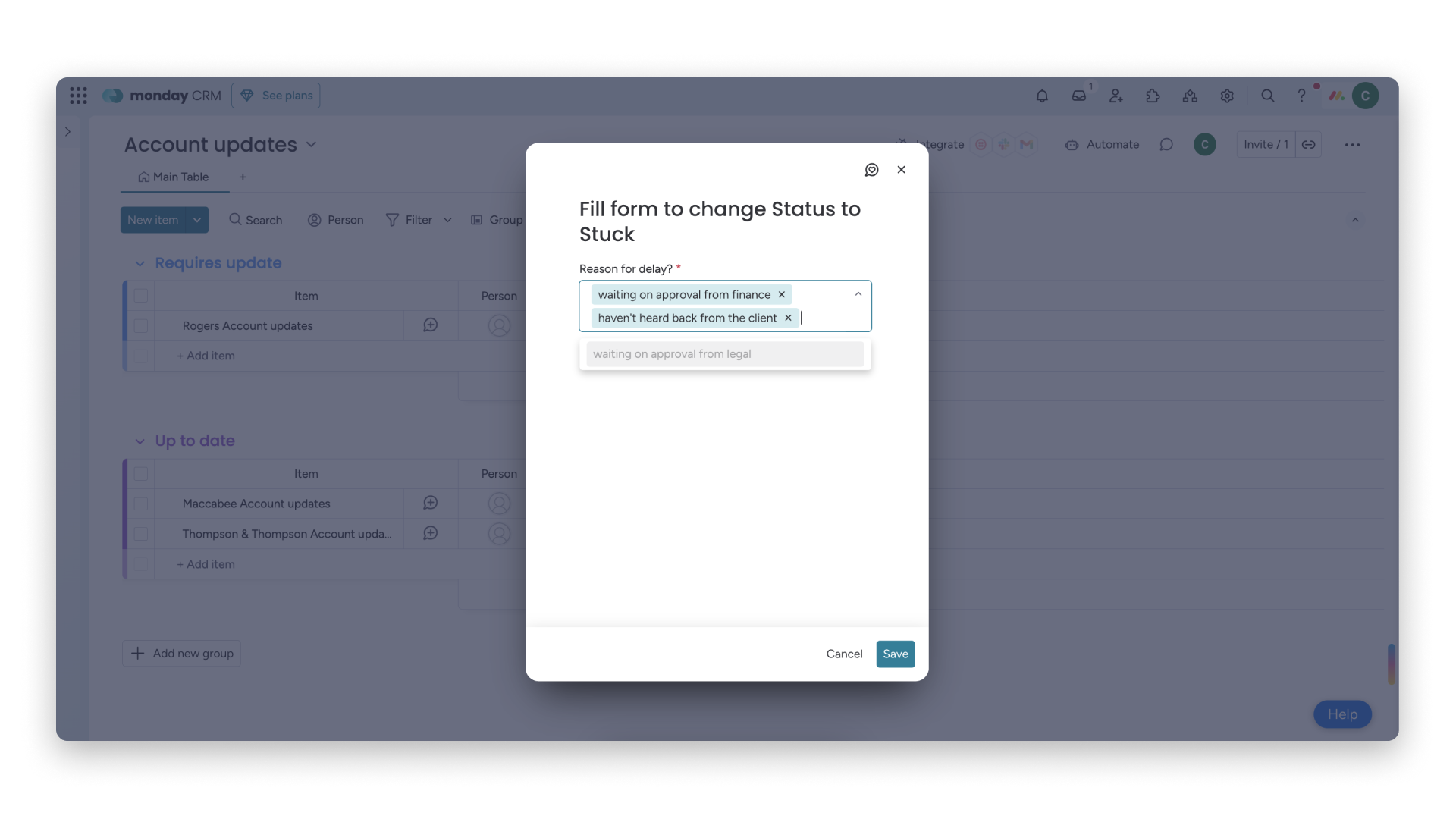
Gdy członek zespołu wybierze powiązany status, ustawione ograniczenie określi maksymalną liczbę etykiet, które może wybrać. Po osiągnięciu tego limitu pozostałe etykiety będą wyszarzone.
W tym przykładzie członek zespołu, który wybrał status Zablokowane, mógł wybrać tylko dwie etykiety, aby wskazać przyczynę opóźnienia:
Ograniczanie uprawnień do edycji
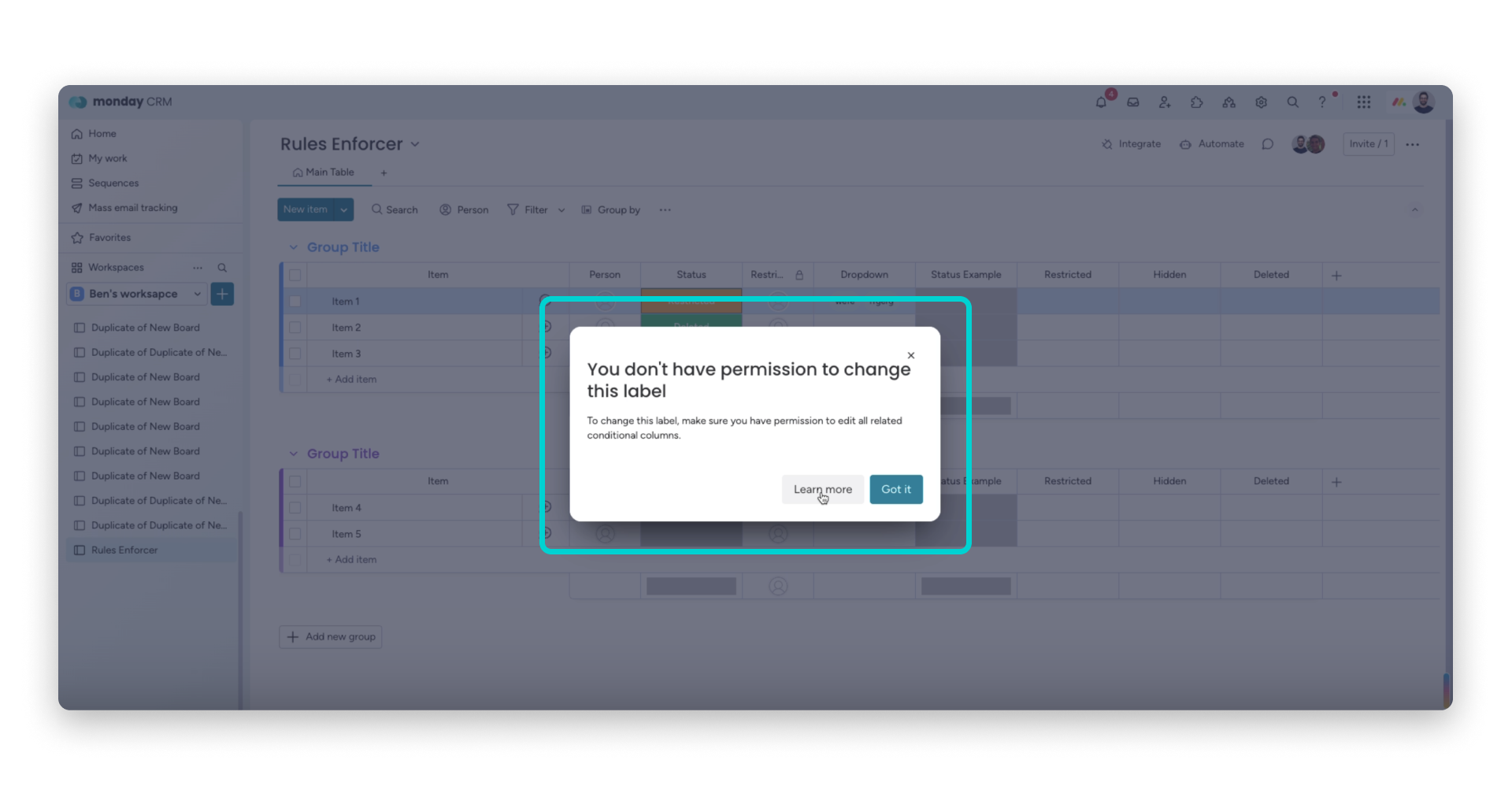
Jeśli skonfigurowano uprawnienia do kolumny, aby ograniczyć możliwość edycji przez wybranych użytkowników, ograniczenie będzie obowiązywać również po połączeniu tej kolumny z warunkową zmianą statusu. Jeśli członek zespołu wybierze powiązany status, ale nie będzie mieć uprawnień do edycji połączonej kolumny, otrzyma komunikat o błędzie:
Ukryte kolumny
Jeśli ograniczono dostęp do wyświetlania kolumny, osoby bez uprawnień do jej wyświetlania nie będą mogły wybrać statusu powiązanego z tą kolumną. Jeśli wybiorą ten status, otrzymają komunikat o błędzie:
Usunięte kolumny
Jeśli kolumna połączona z warunkową zmianą statusu zostanie usunięta, członek zespołu, który wybierze ten status, otrzyma komunikat o błędzie:
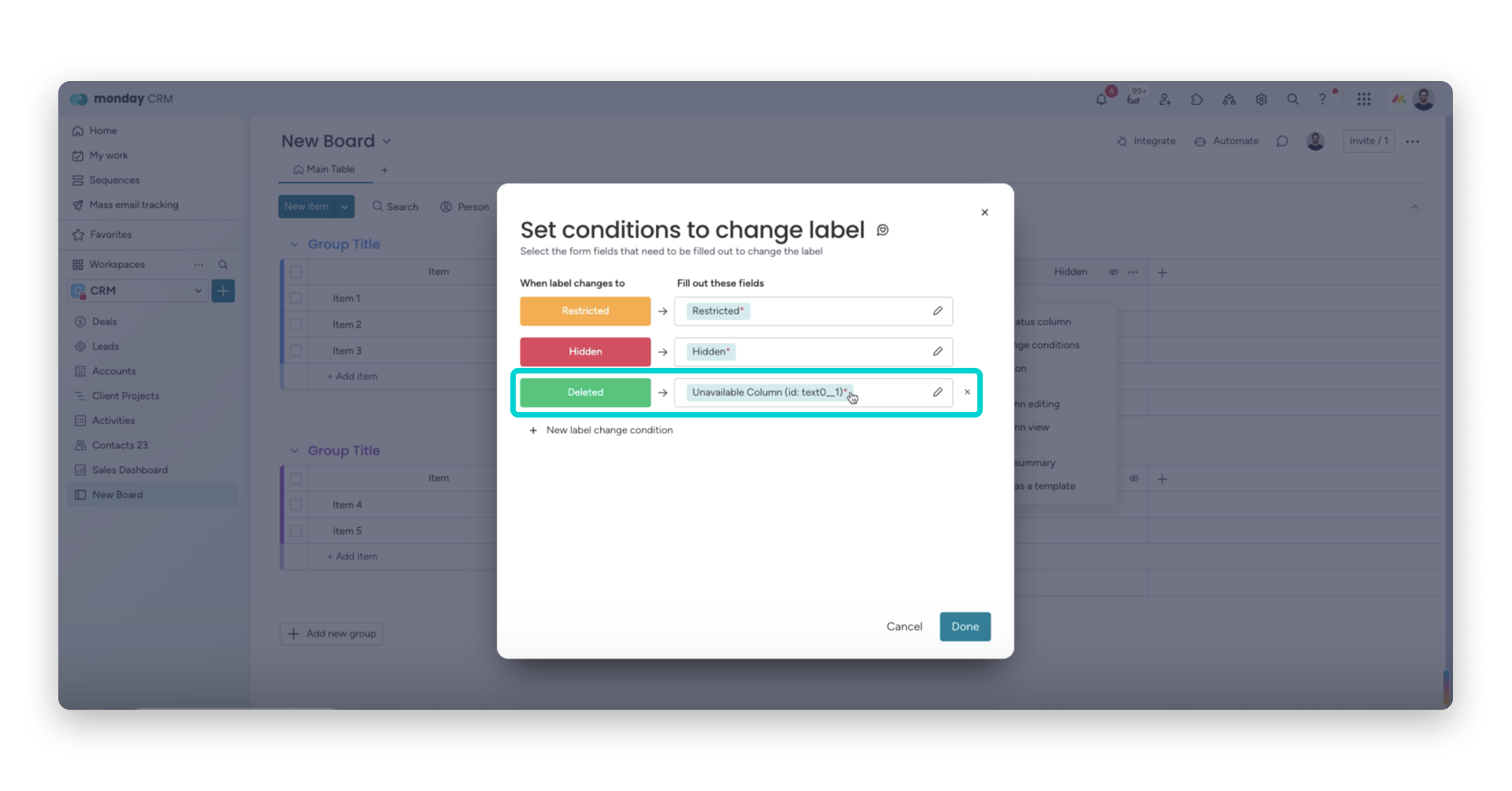
Warunkowa zmiana statusu będzie wskazywać usuniętą kolumnę.
Aby to sprawdzić, otwórz ustawienia kolumny statusu i wybierz Ustaw warunki zmiany etykiety. Zobaczysz Niedostępna kolumna (Unavailable Column) oraz unikalny identyfikator usuniętej kolumny:
Kiedy warunkowe zmiany statusu są pomijane?
Warunkowe zmiany statusu są pomijane w kilku przypadkach.
- Warunki ustawione dla zmiany statusu są pomijane, jeśli status zostanie zmieniony w wyniku działania automatyzacji, funkcji Działania zbiorcze (Batch Actions) lub wywołania API.
- Warunki są też pomijane, jeśli status elementu zostanie zmieniony na pulpicie.
- Obecnie ta funkcja działa tylko wtedy, gdy Ty lub Twój zespół korzystacie z monday.com w przeglądarce internetowej. Z monday.com często korzysta się na urządzeniach mobilnych, gdy członkowie zespołu są w drodze. Nie chcemy Was spowalniać! Dlatego funkcja nie działa obecnie na urządzeniach mobilnych.
Warto pamiętać jeszcze o kilku rzeczach:
- Jeśli pole warunkowe jest już uzupełnione, jego wartość pojawi się w formularzu, gdy członek zespołu zmieni status. Nie będzie musiał ponownie wpisywać tych danych!
Mamy nadzieję, że to usprawnienie monday CRM przypadnie Ci do gustu. Jeśli chcesz, aby w przyszłości dodano do tej funkcji nowe możliwości lub wprowadzono w niej zmiany, daj nam znać! Podziel się swoją opinią z naszym zespołem.
Najczęściej zadawane pytania
Co się stanie, jeśli nie spełniam wymagań wstępnych?
Warunkowe zmiany statusu można skonfigurować tylko wtedy, gdy spełniasz wymagania opisane w sekcji Wymagania wstępne.
Dlaczego warunki nie są egzekwowane?
Warunki są pomijane, gdy status zostanie zmieniony przez automatyzację, funkcję Działania zbiorcze, wywołanie API lub na pulpicie.
Czy mogę korzystać z warunkowych zmian statusu na urządzeniu mobilnym?
Obecnie warunkowe zmiany statusu działają tylko wtedy, gdy Ty lub Twój zespół korzystacie z monday.com w przeglądarce internetowej.