Stwórz własny WorkCanvas
Wizualizacje pomagają dostrzec szerszy obraz projektu - a w WorkCanvas traktujemy to dosłownie 😉
WorkCanvas to wszechstronne narzędzie do kreatywnej pracy. Możesz tworzyć diagramy, mapy myśli i podsumowania retrospektywne projektów albo wykorzystać je do integracji zespołu i prowadzenia warsztatów.
Uwaga: Wszystkie materiały utworzone w WorkCanvas możesz usunąć bezpośrednio ze strony głównej. Jeśli chcesz odzyskać usunięte dane, nasz zespół może przywrócić usunięte elementy. Możesz też złożyć prośbę o trwałe usunięcie danych.
Poznaj pasek narzędzi
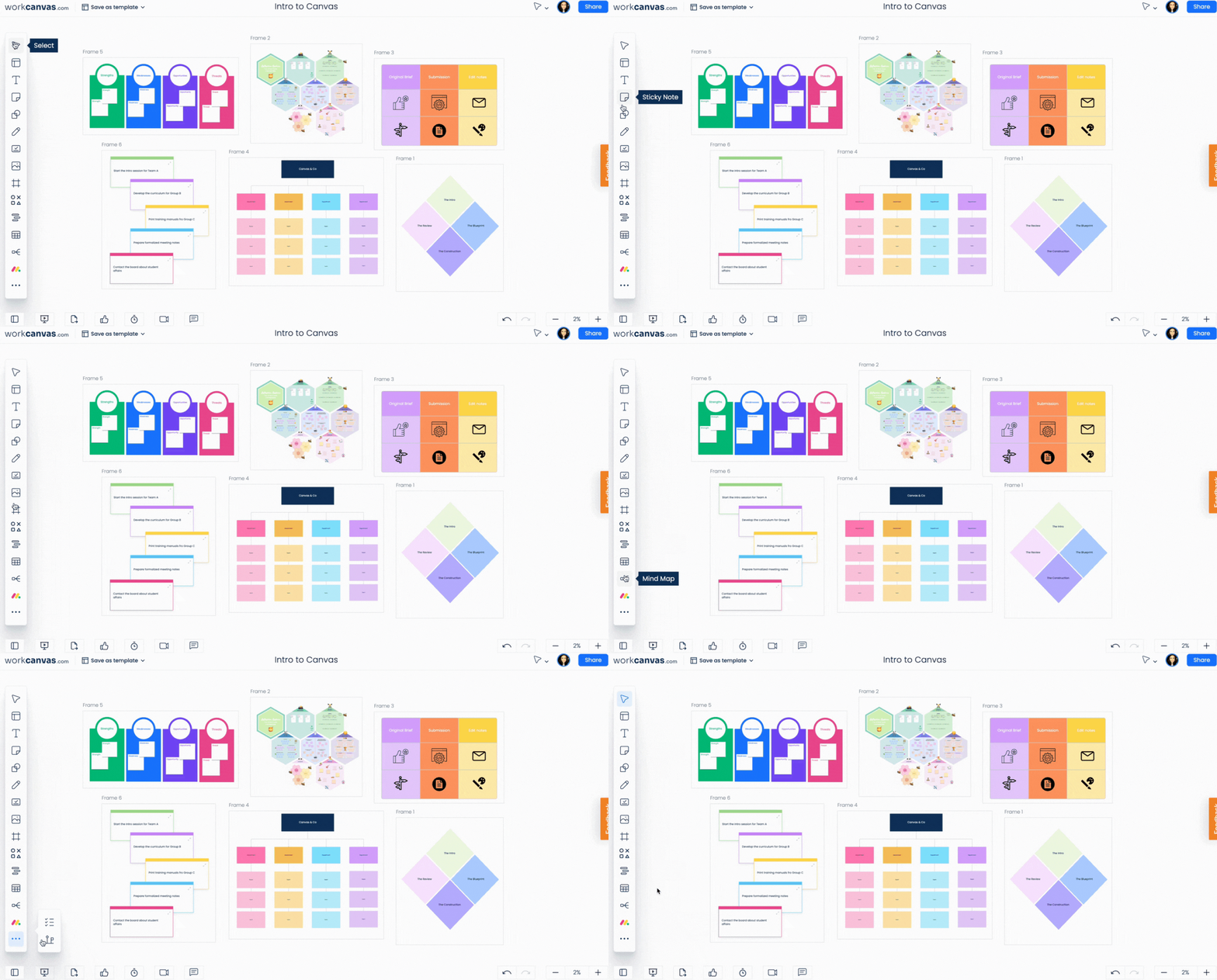
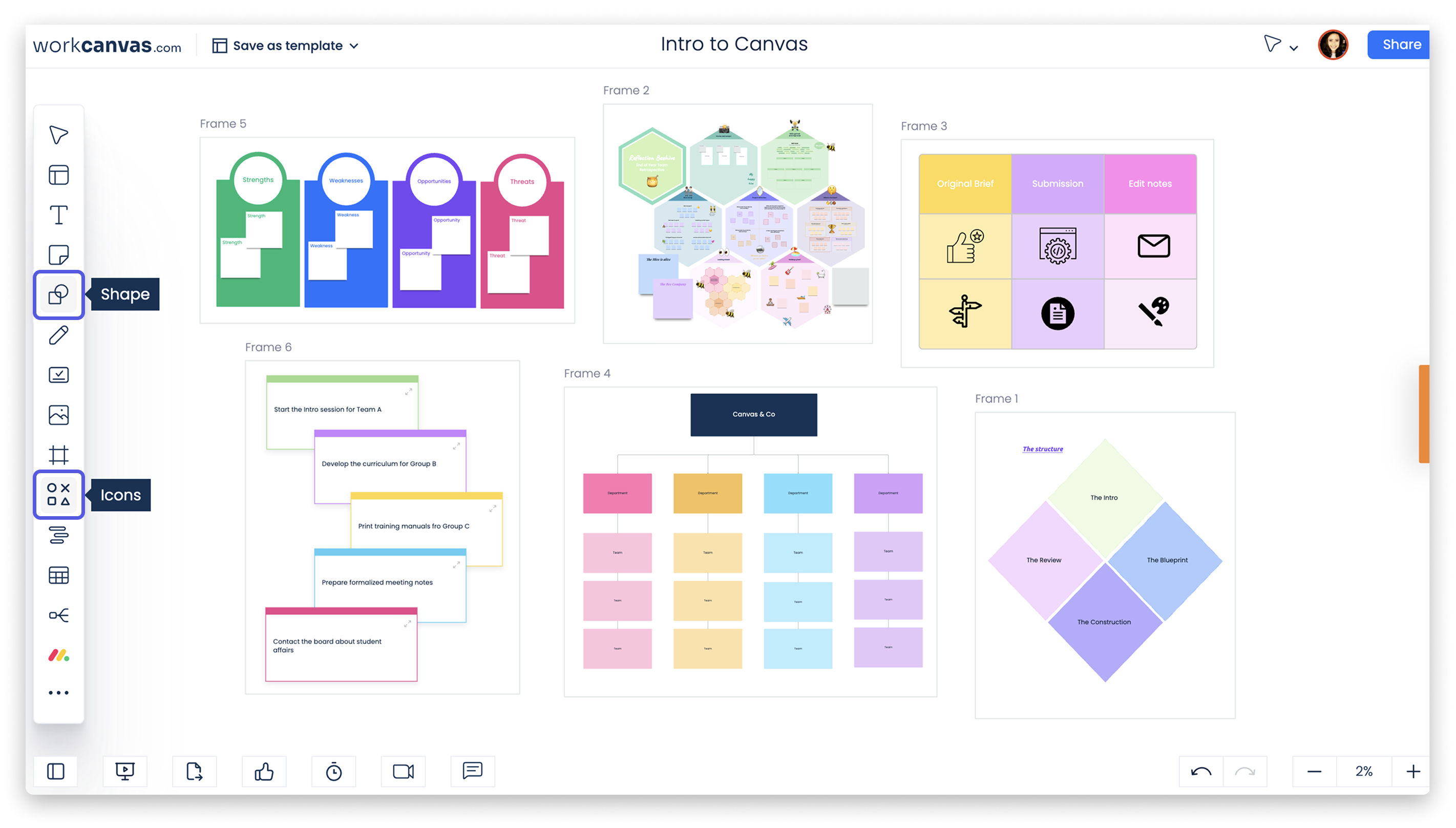
Pasek narzędzi znajduje się po lewej stronie kanwy. Znajdziesz na nim wszystkie narzędzia potrzebne do tworzenia, porządkowania i komunikowania się na kanwie. Najedź kursorem na ikonę, aby sprawdzić, do czego służy. Kliknij ją, aby wybrać narzędzie.
Wskazówka: Możesz zmienić kolejność elementów na kanwie. Kliknij trzy kropki w menu edycji i wybierz jedną z opcji warstw.
Narzędzia WorkCanvas, których nie opisano w tym artykule
Narzędzie wyboru (Select)
Kliknij ikonę „Wybierz” (Select), a następnie dowolny element lub ramkę, aby otworzyć menu z opcjami edycji. Możesz między innymi zmienić kolor elementu, styl tekstu, ukryć ramkę lub dodać komentarz.
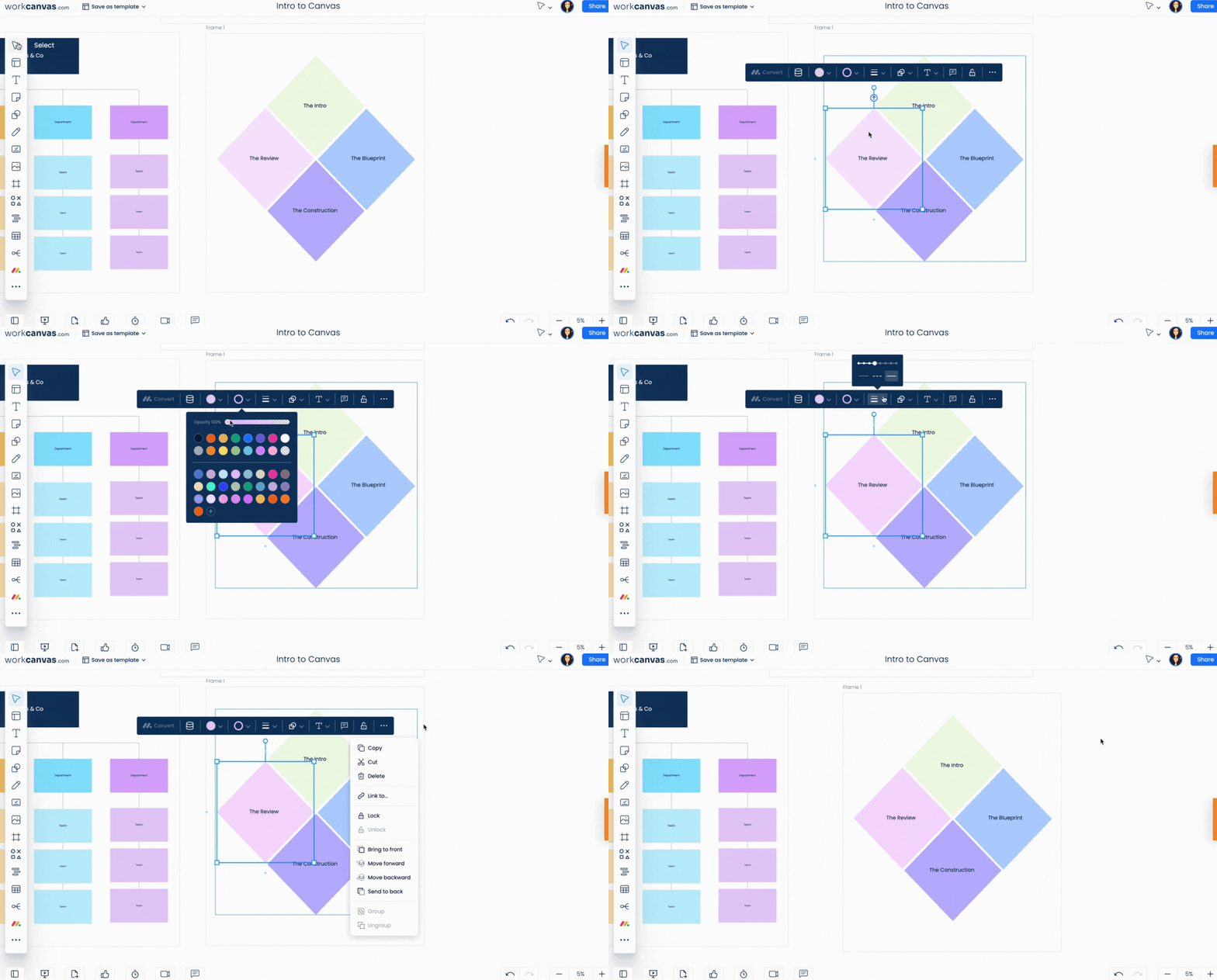
Za pomocą narzędzia wyboru możesz też obracać elementy i przenosić je po kanwie lub w obrębie ramki.
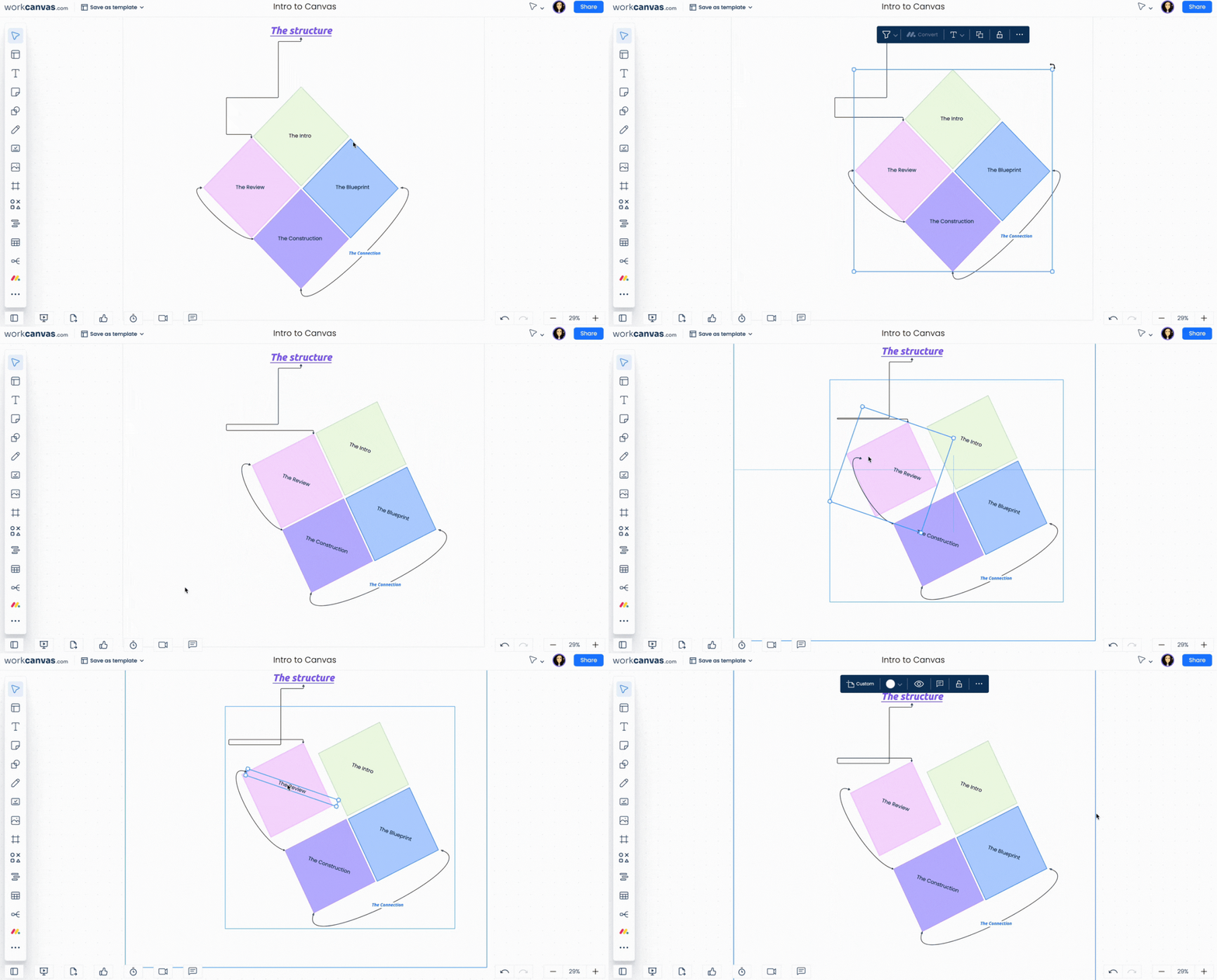
Uwaga: Dostępne opcje edycji zależą od tego, co wybierzesz. Na przykład menu edycji kształtu i ramki oferują różne opcje.
Aby poruszać się po kanwie i przesuwać widok, kliknij ponownie narzędzie wyboru. Gdy nie jest już zaznaczone na niebiesko, możesz kliknąć kanwę i przeciągnąć ją, aby przesunąć widok. Możesz też powiększyć lub pomniejszyć kanwę, korzystając z opcji powiększenia w prawym dolnym rogu. Dzięki temu skupisz się na ramce albo zobaczysz całą kanwę.
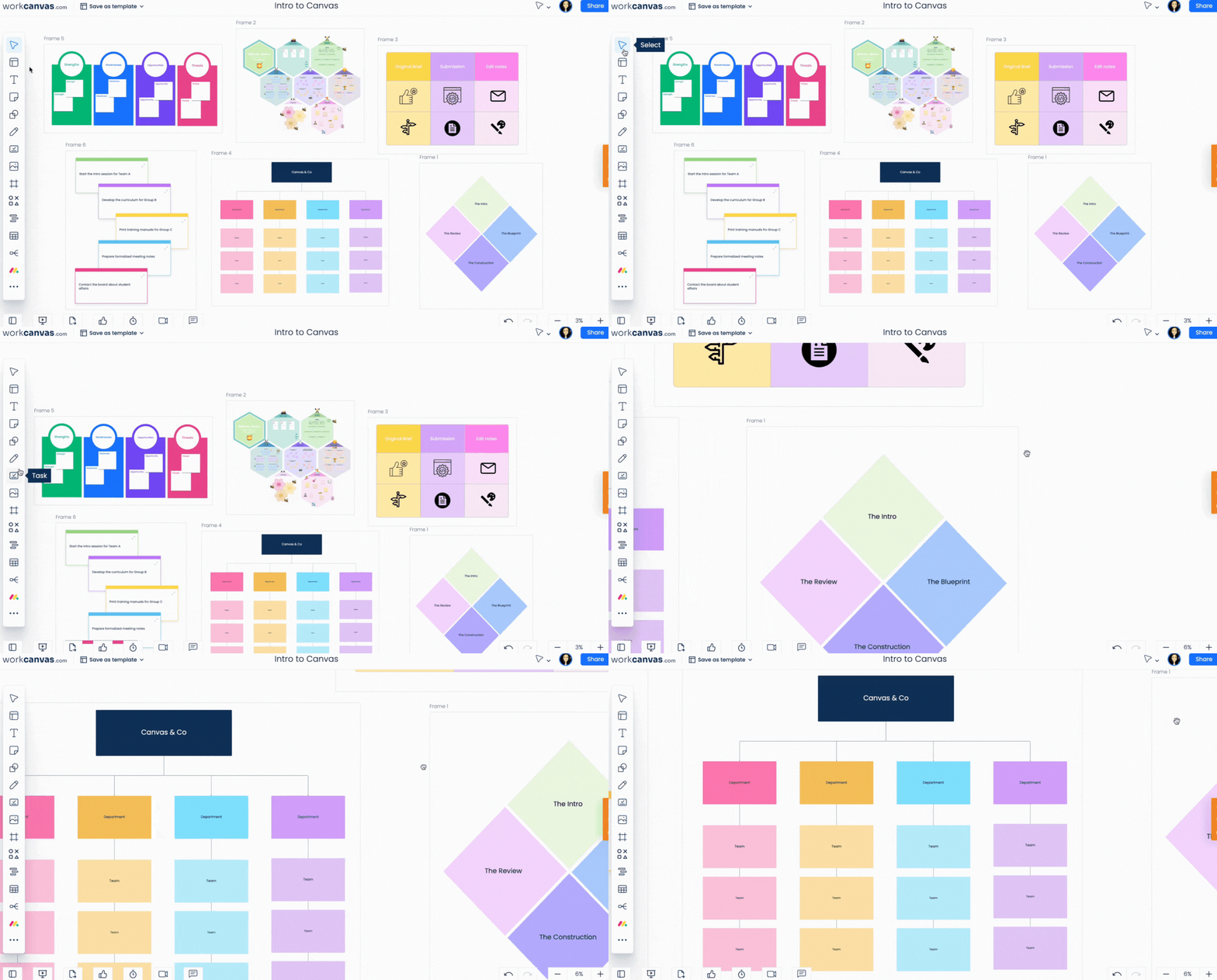
Wskazówka: Gdy narzędzie wyboru nie jest zaznaczone, możesz tylko przeglądać różne obszary kanwy. Aby przenieść konkretną ramkę lub element, ponownie wybierz narzędzie wyboru.
Narzędzie szablonów (Template)
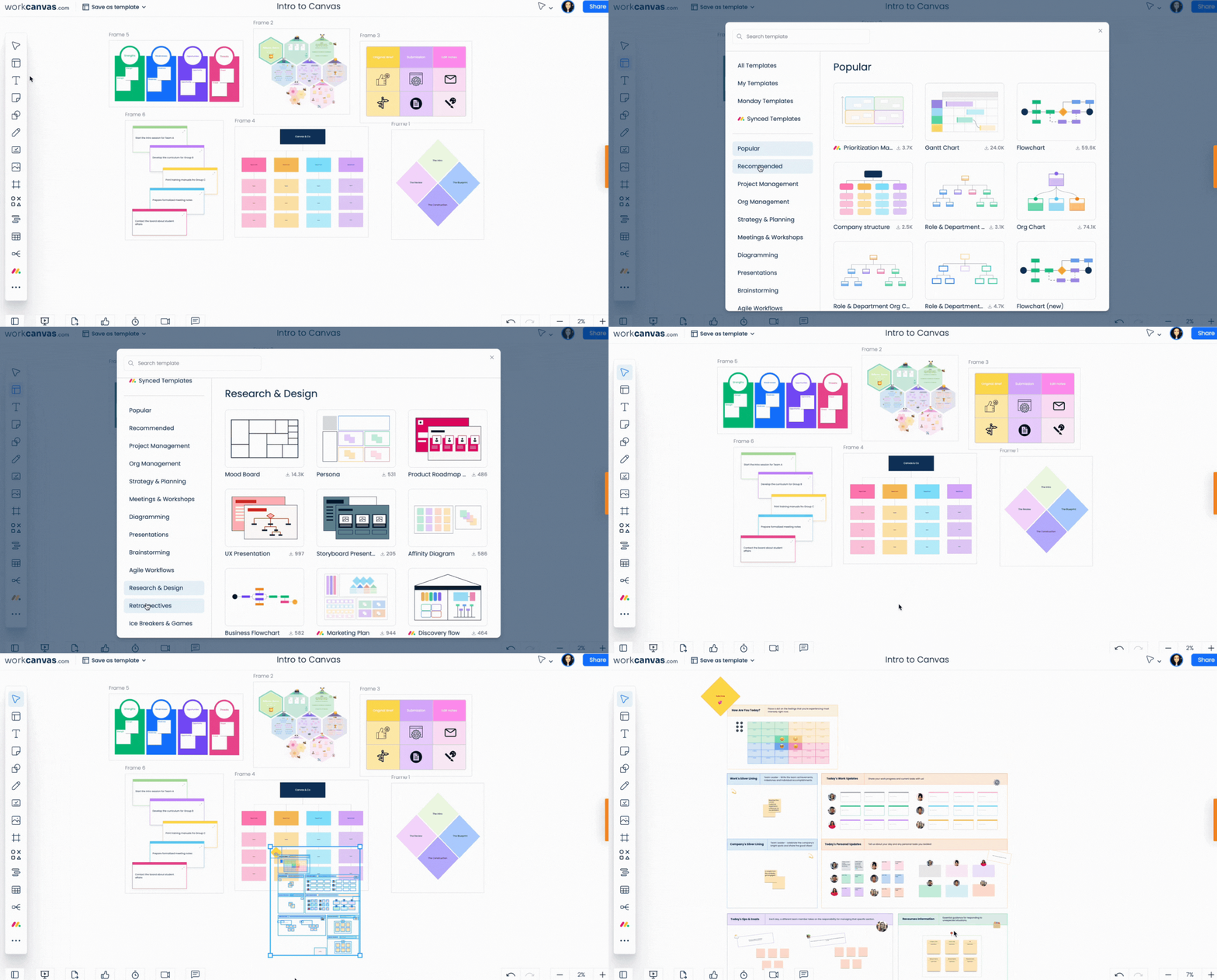
Szablony WorkCanvas możesz dodawać ze strony głównej, wybierając „Bibliotekę szablonów” (Template library), albo za pomocą narzędzia szablonów na pasku narzędzi kanwy. Wyszukuj szablony za pomocą paska wyszukiwania u góry centrum szablonów. Kliknij szablon, aby wybrać „Podgląd” (Preview) lub „Użyj szablonu” (Use Template). Po wybraniu szablonu kliknij kanwę, aby go dodać, a następnie dopasuj jego rozmiar do układu.
Narzędzie tekstu (Text)
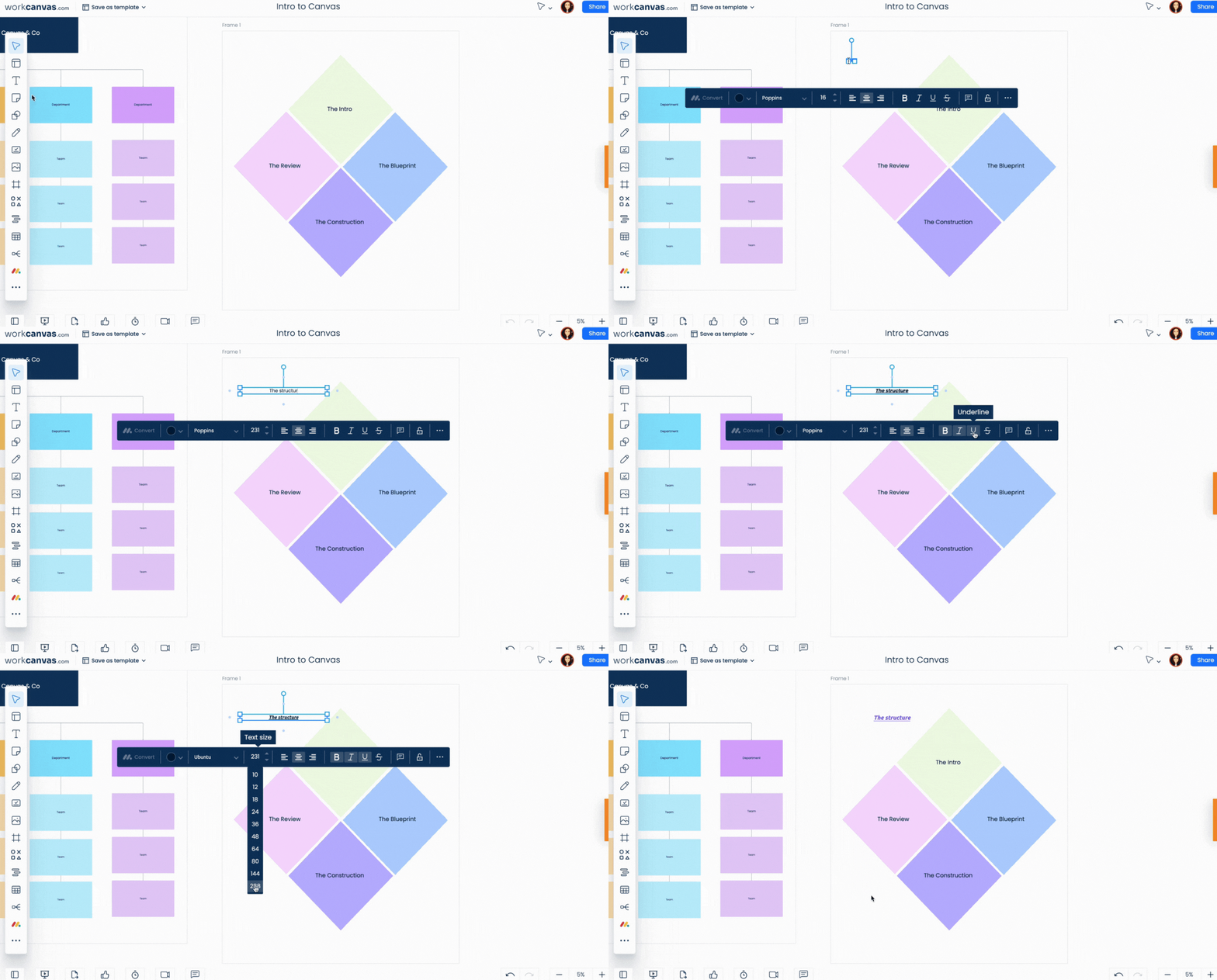
Kliknij ikonę tekstu, aby dodać pole w dowolnym miejscu na kanwie. Zaznacz je, aby zmienić jego rozmiar, położenie i treść. Za pomocą menu edycji zmień kolor i styl. Kliknij trzy kropki, aby wyświetlić więcej opcji.
Narzędzie karteczek samoprzylepnych (Sticky Note)
Karteczki samoprzylepne pozwalają dodawać treści do wizualizacji, nie zaburzając ich przejrzystości. Przeciągnij karteczki na kanwę i kliknij je, aby wpisać tekst. Użyj menu edycji, aby zmienić kolor i rozmiar albo pogrupować karteczki i edytować je jednocześnie.
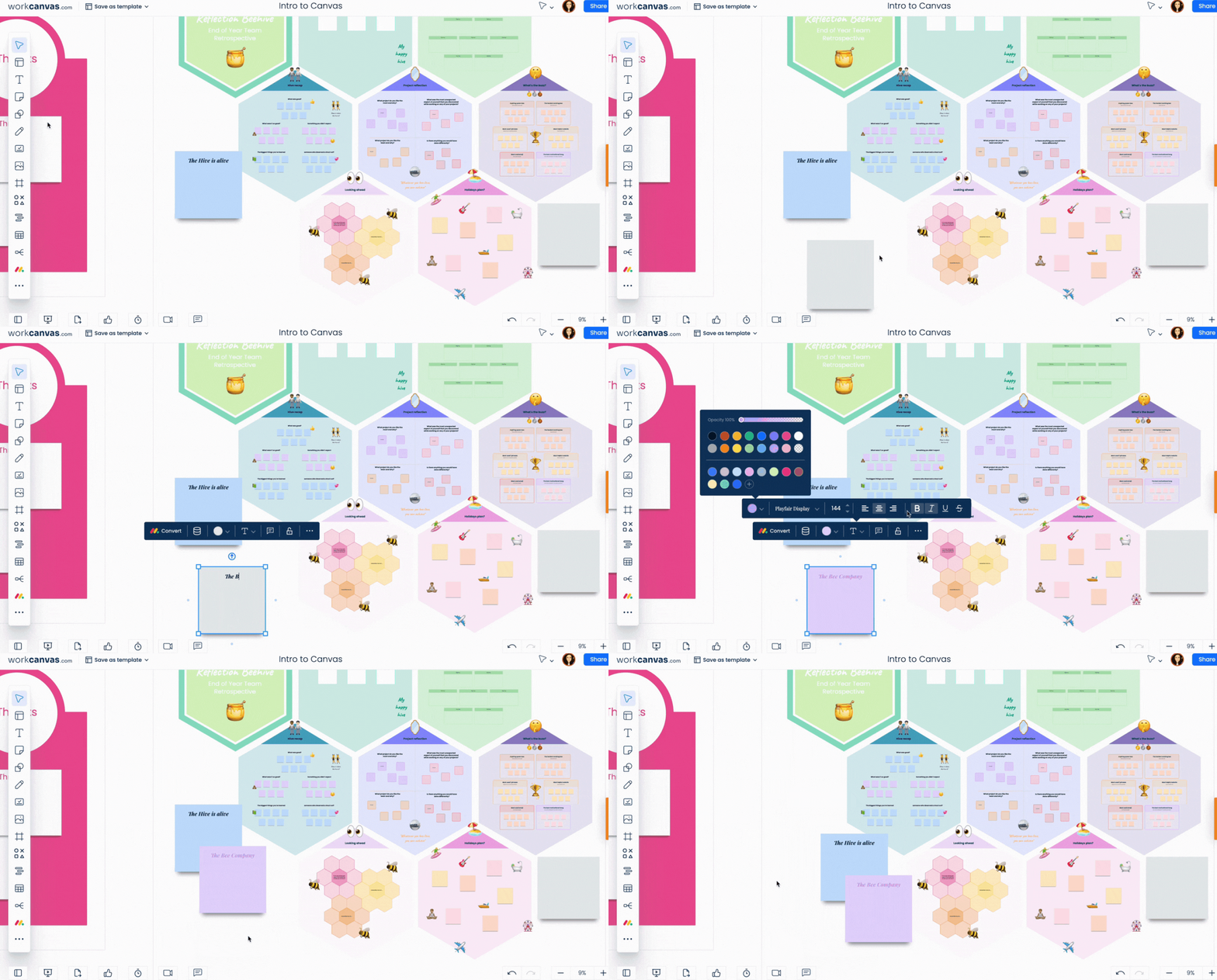
Uwaga: Wybierz ikonę „Zablokuj” (Lock) w menu edycji dowolnego narzędzia, aby uniemożliwić edytowanie danego elementu. Aby ponownie umożliwić edycję, jeszcze raz wybierz ikonę „Zablokuj”.
Kształty, biblioteki profesjonalne i łączniki
Oprócz wielu dostępnych szablonów możesz użyć narzędzia kształtów, aby tworzyć własne diagramy i wizualizacje, a także dodawać ikony do szablonów.
- Kształty
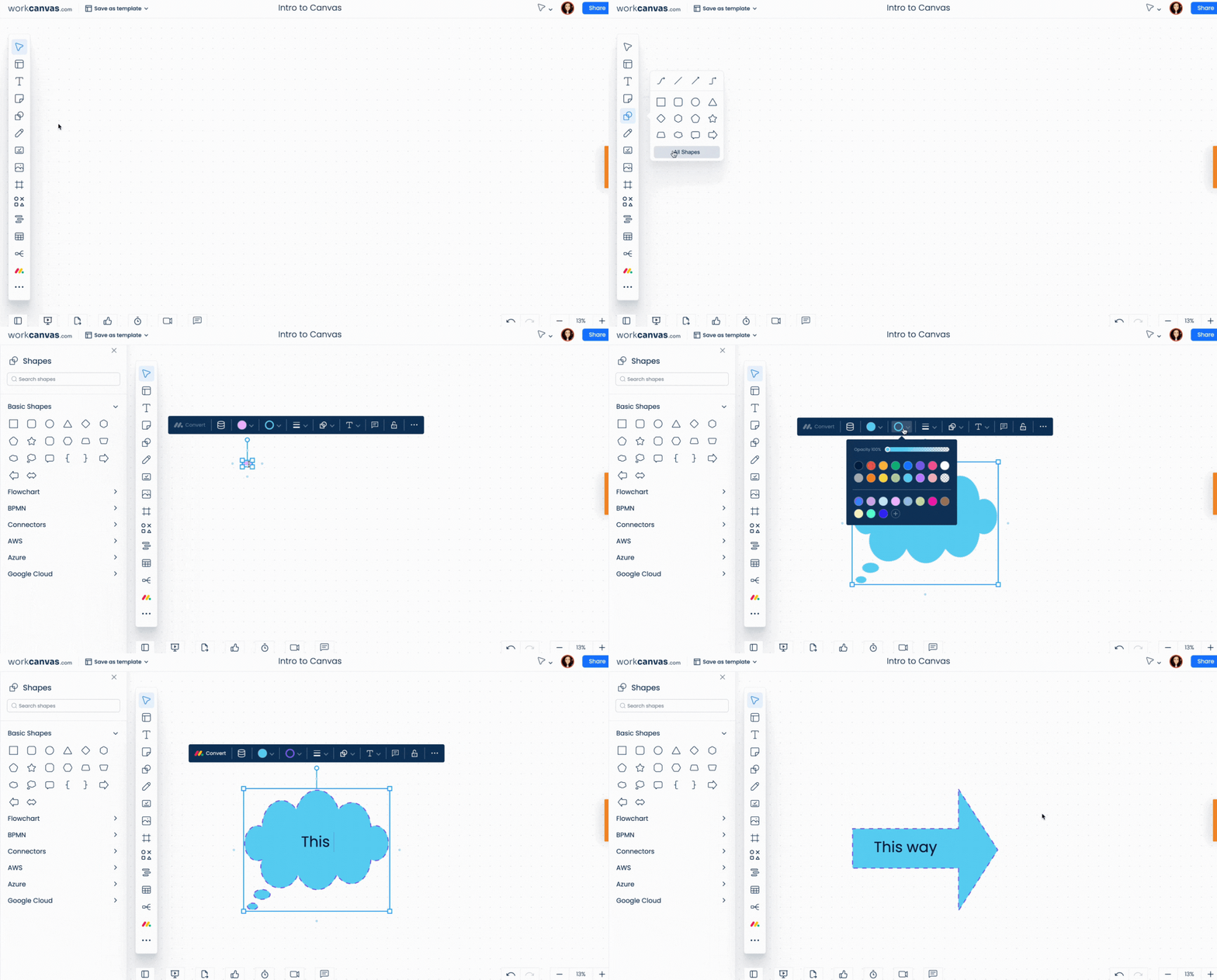
Przeciągnij i narysuj wybrany kształt w dowolnym miejscu na kanwie. Następnie w menu edycji zmień jego kolor, kontur i tekst. Wybierz opcję kształtu w menu edycji, aby zamienić wybrany kształt na inny. Możesz go w ten sposób łatwo dostosować.
Po przeciągnięciu łącznika z kształtu pojawi się menu z propozycjami różnych kształtów. Możesz wybrać taki sam kształt jak ten, z którym łączysz, albo zupełnie inny.
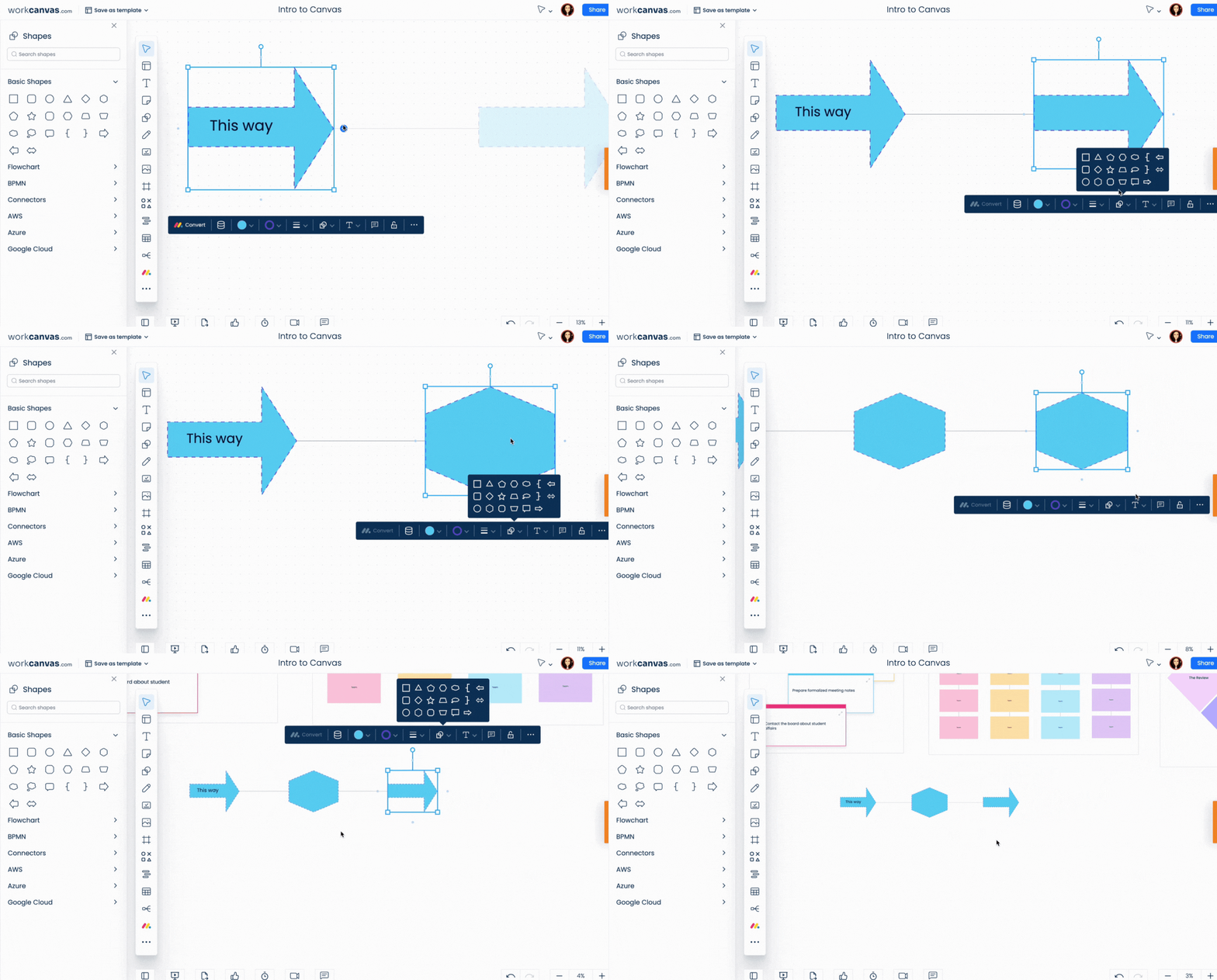
Uwaga: Informacje o łączeniu kształtów w diagramy i schematy blokowe znajdziesz w sekcji poniżej, poświęconej łącznikom.
- Łączniki
Łączniki pozwalają łączyć elementy, rozwijać pomysły, tworzyć przepływy i dodawać kontekst. Połączone elementy można przesuwać po kanwie bez rozłączania ich.
Aby dodać łącznik, wybierz kartę „Łączniki” (Connectors) w sekcji „Kształty” (Shapes). Kliknij jeden element i przeciągnij łącznik do drugiego elementu, z którym chcesz go połączyć.
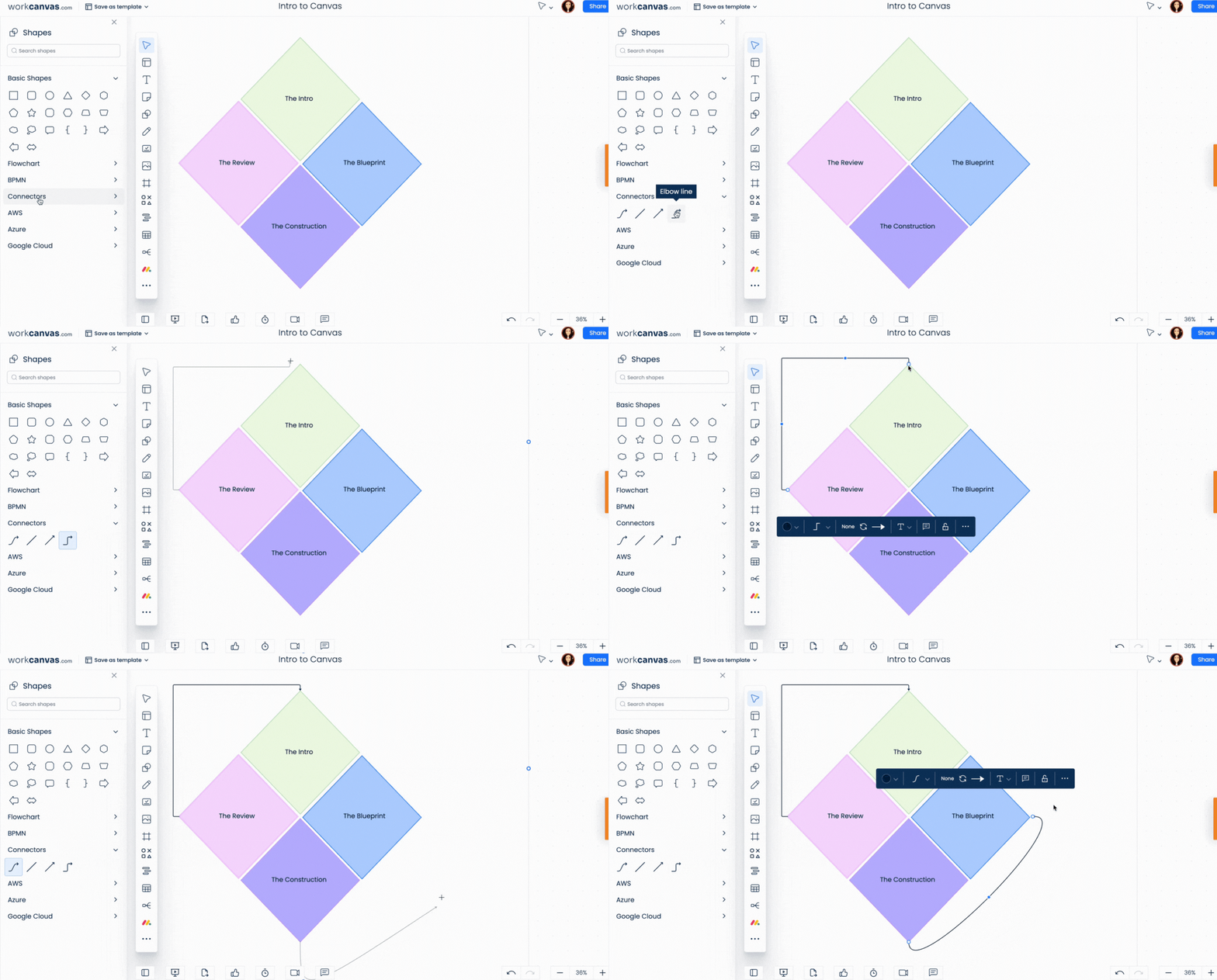
Możesz też kliknąć punkt mocowania z boku kształtu i przeciągnąć łącznik do innego kształtu na kanwie.
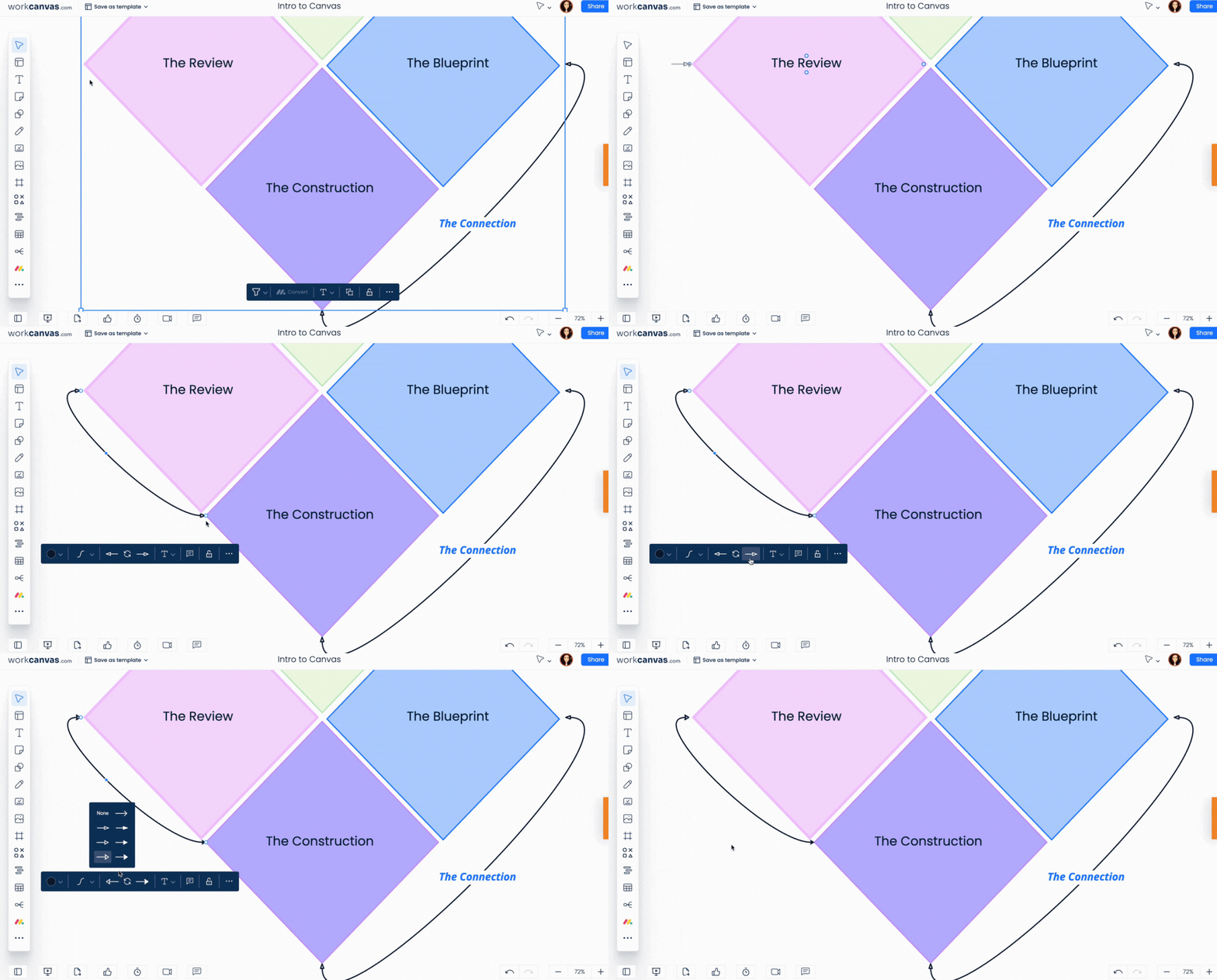
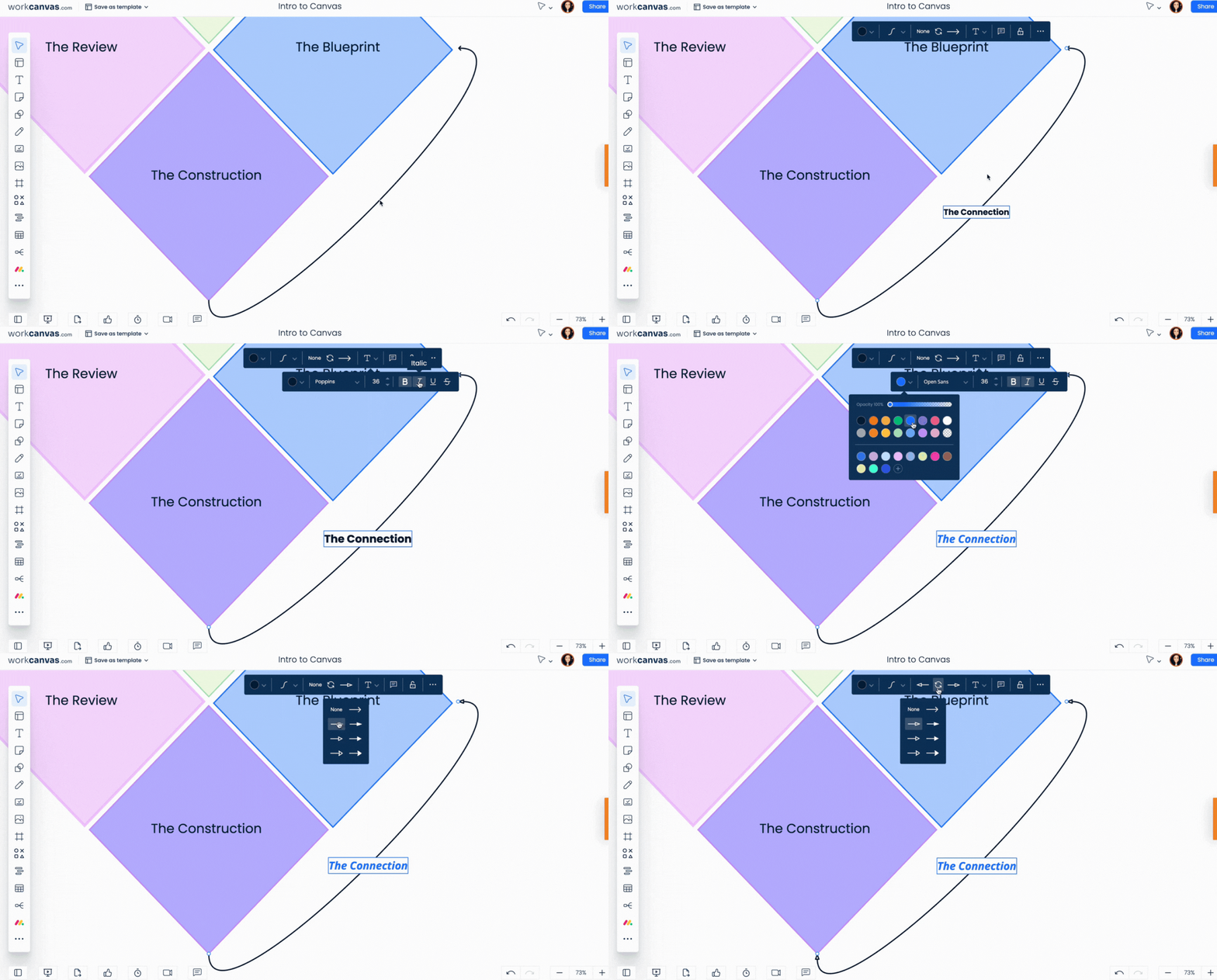
Do każdego łącznika możesz dodać tekst opisujący połączenie między elementami, a także wybrać różne zakończenia strzałek na obu końcach. Aby dodać tekst, kliknij linię łącznika i wpisz go w wyświetlonym polu tekstowym. Aby zmienić zakończenie strzałki, kliknij ikonę strzałki w menu edycji.
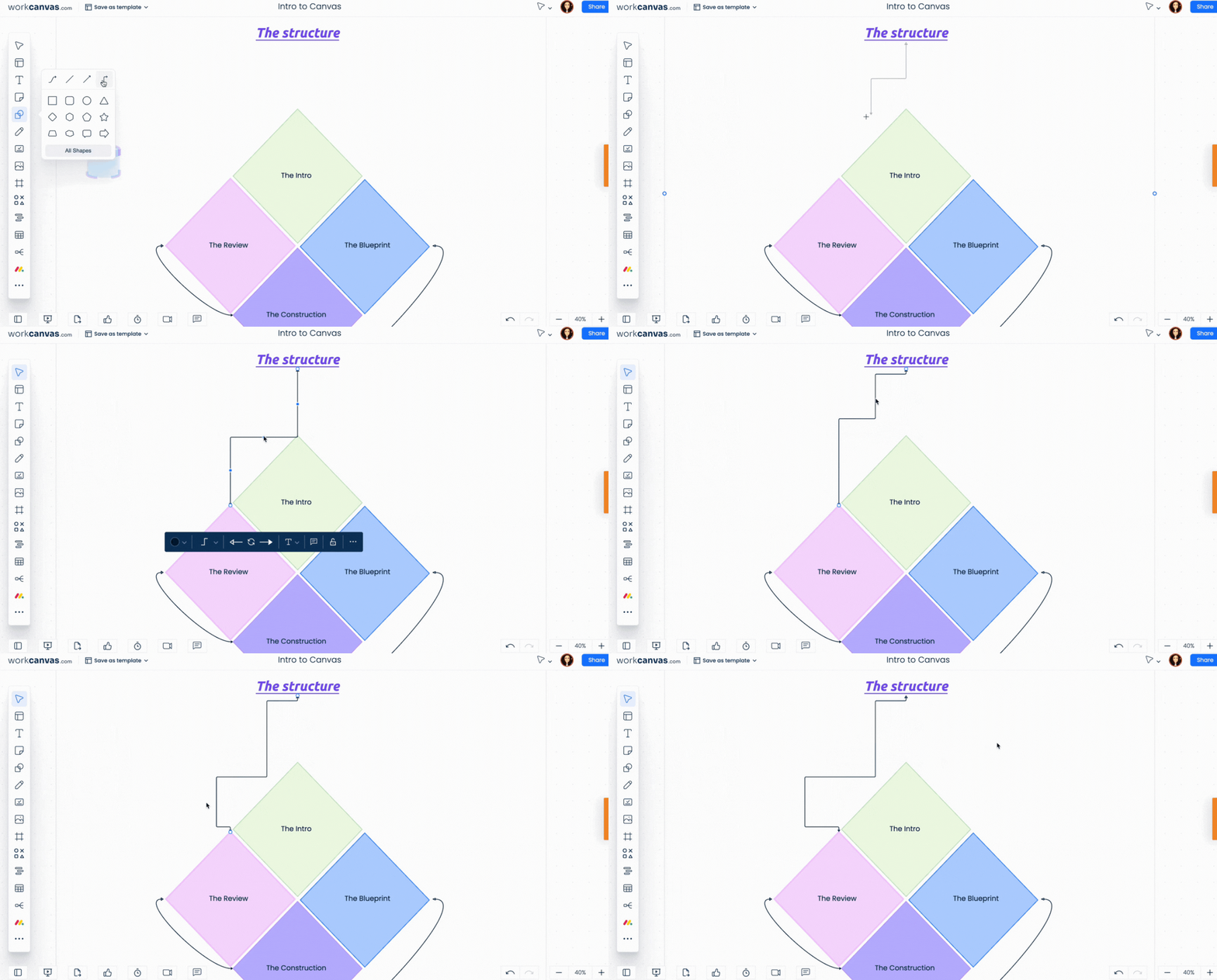
Łącznik łamany pozwala tworzyć dokładniejsze, elastyczne i łatwe do dostosowania połączenia między elementami dzięki konfigurowalnym punktom załamania. Aby zmienić kąty i układ takich łączników, kliknij okręgi oznaczające punkty załamania, a następnie przeciągnij łącznik, aby nadać mu odpowiedni kąt i kształt.
- Biblioteki profesjonalne
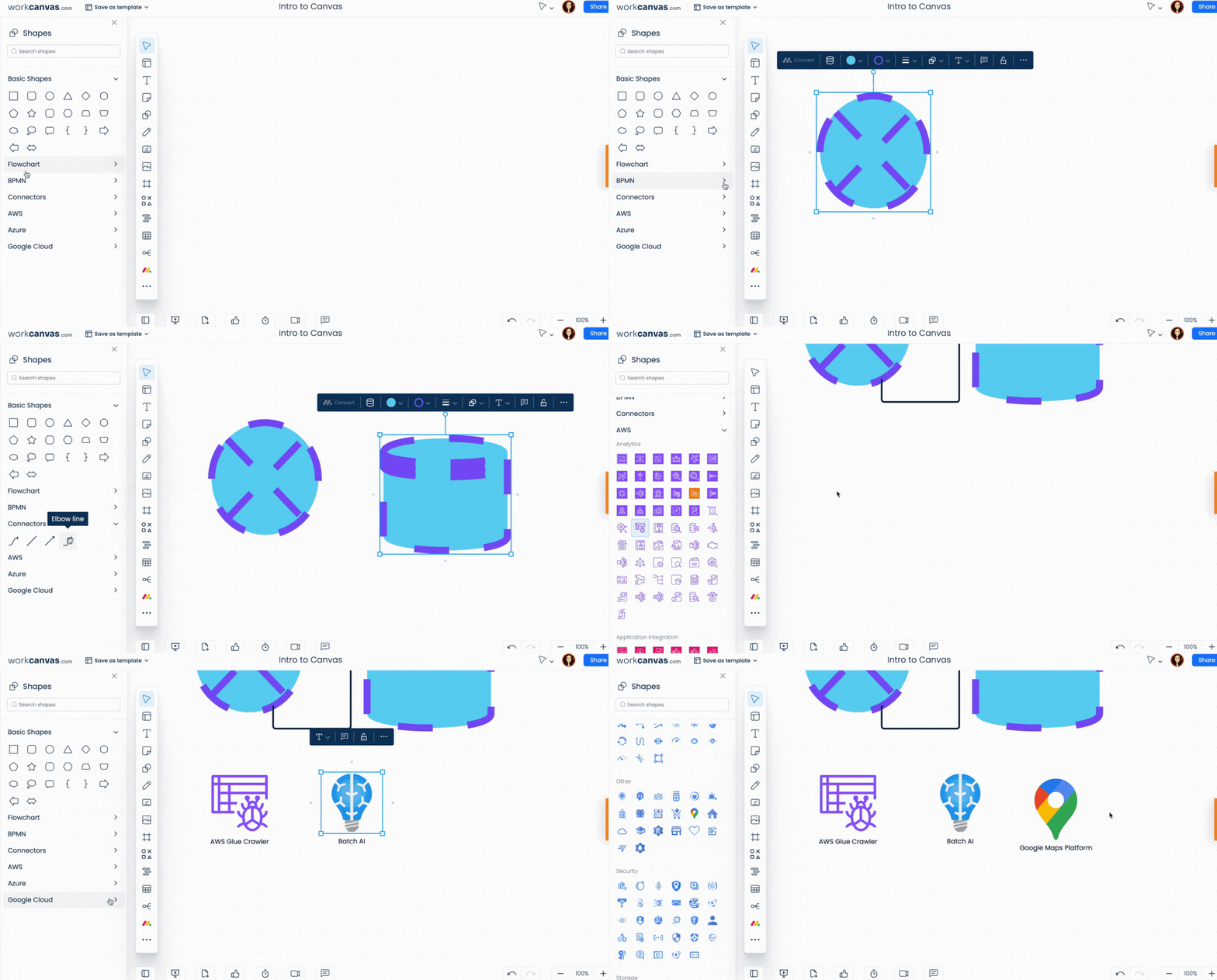
Kliknij narzędzie kształtów i wybierz opcję „Wszystkie kształty” (All shapes), aby otworzyć panel po lewej stronie z dodatkowymi kształtami i bibliotekami profesjonalnymi. Znajdziesz wśród nich ikony BPMN, AWS, Azure i Google Cloud.
Dodawanie ikon
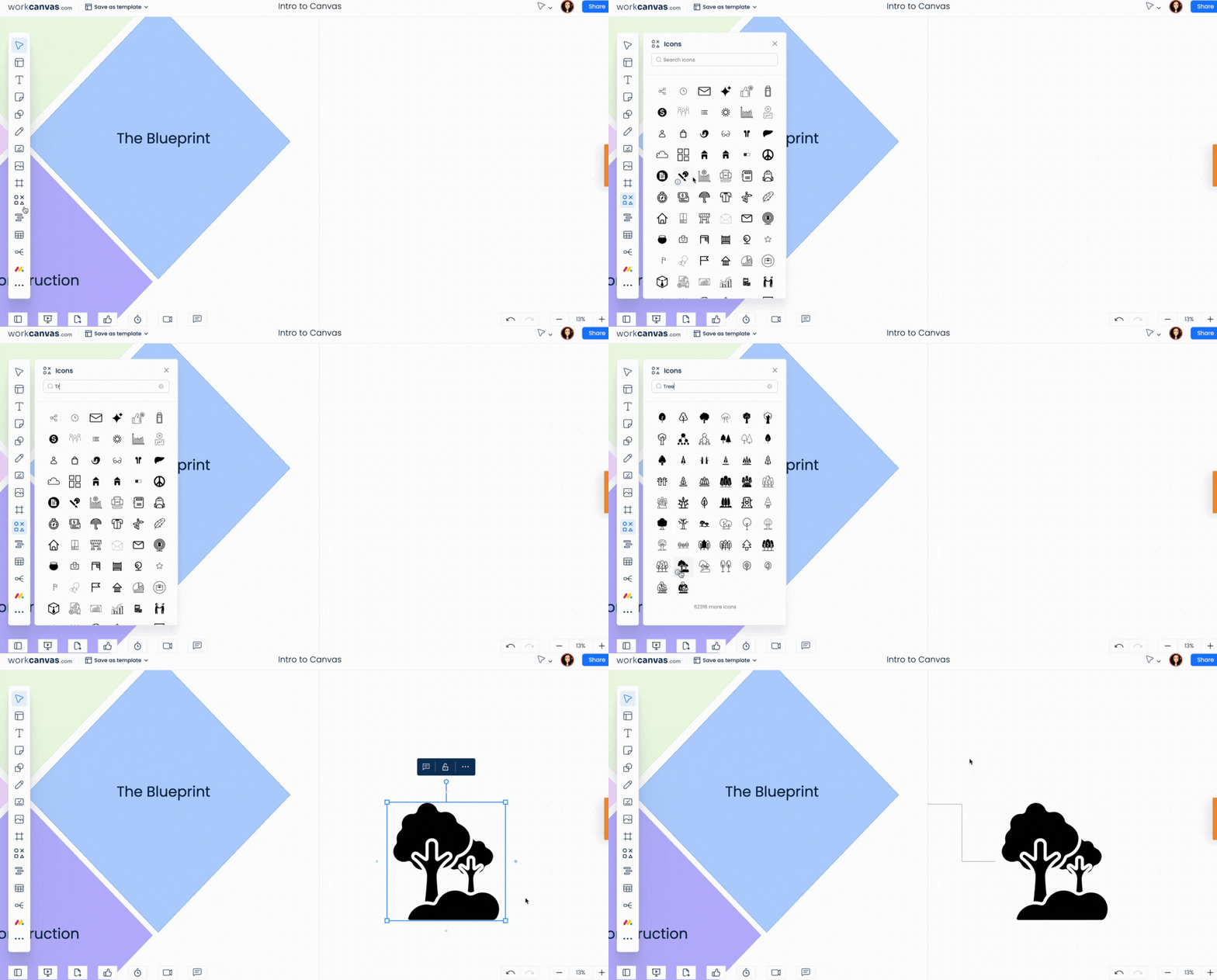
Ikony pomagają tworzyć przejrzyste i atrakcyjne wizualnie diagramy. Aby dodać ikonę, kliknij opcję „Ikony” (Icons) na pasku narzędzi po lewej stronie. Otworzy się biblioteka ikon, w której znajdziesz wiele różnych propozycji. Możesz też użyć paska wyszukiwania u góry biblioteki, aby znaleźć ikonę do dodania na kanwę.
Narzędzie mapy myśli (Mind Map)
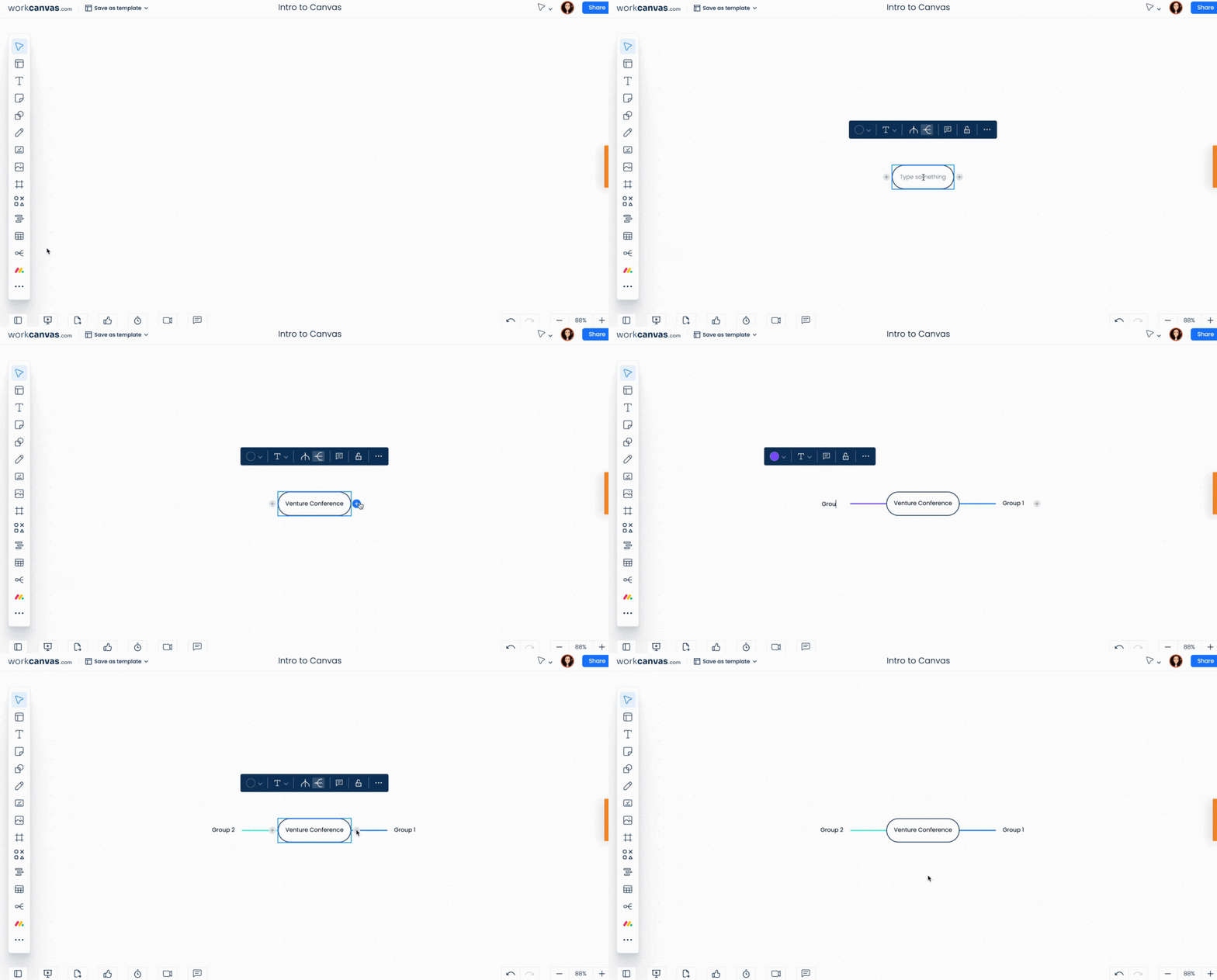
Narzędzie mapy myśli pozwala tworzyć na kanwie pionowe lub poziome mapy, które pomagają wizualizować strukturę i przepływy. Aby utworzyć mapę myśli, wybierz narzędzie z paska narzędzi i kliknij kanwę, aby dodać początkowy węzeł centralny. Następnie wybierz kierunek i rozbuduj mapę pionowo lub poziomo. Aby dodać węzeł, kliknij ikonę „+” obok poprzedniego węzła.
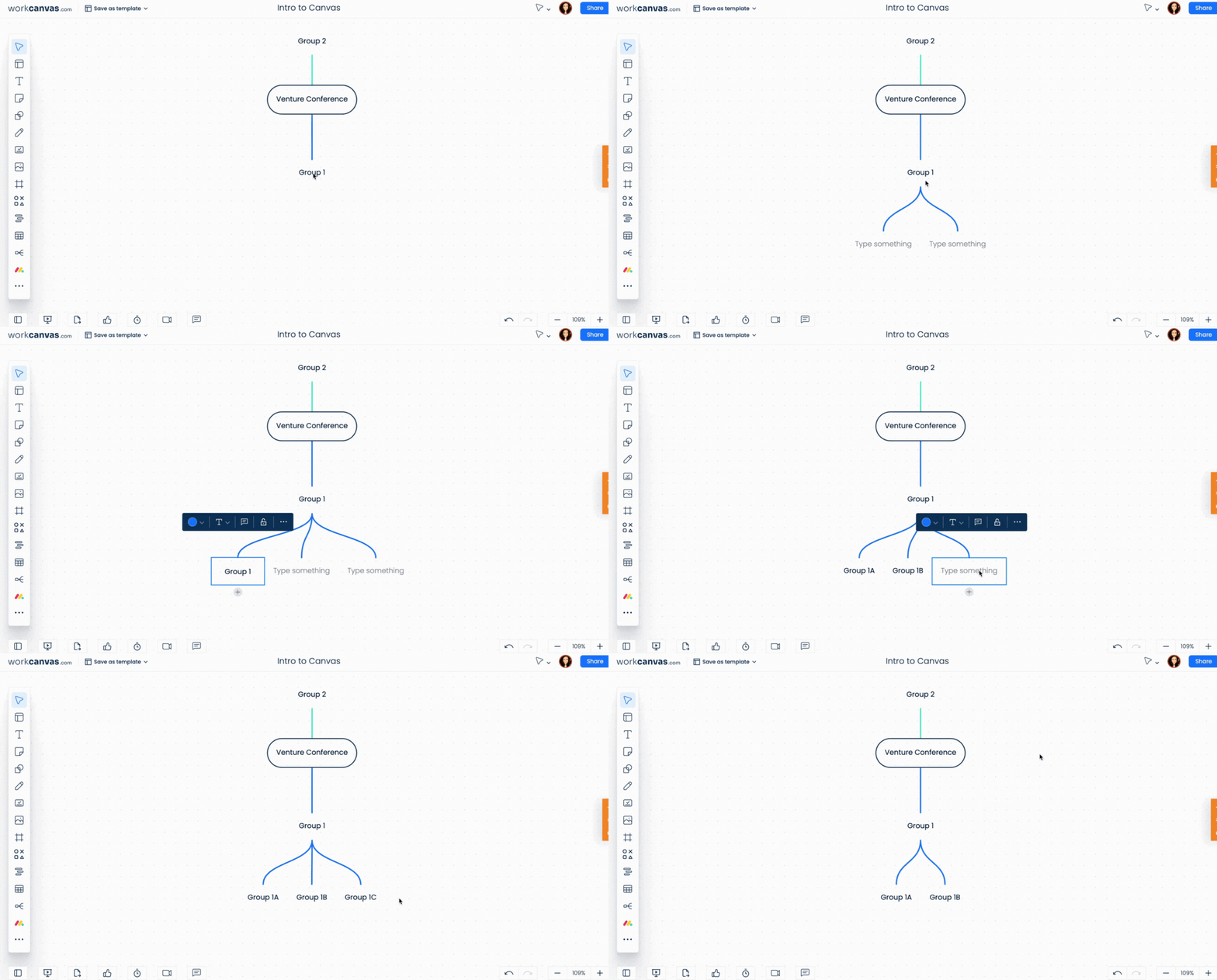
Możesz też rozdzielać gałęzie, aby szerzej rozbudować mapę myśli. Aby rozdzielić gałąź, wybierz znak „+” u jej podstawy, obok poprzedniego węzła. Aby usunąć węzeł, zaznacz go, kliknij trzy kropki na pasku menu i wybierz „Usuń” (delete).
Wskazówka: Możesz zmienić kolor gałęzi mapy myśli. Zaznacz węzeł, a następnie kliknij ikonę koloru na wyświetlonym pasku menu. Na tym pasku możesz też formatować tekst, klikając ikonę „T”, oraz wyświetlić więcej opcji edycji, klikając trzy kropki.
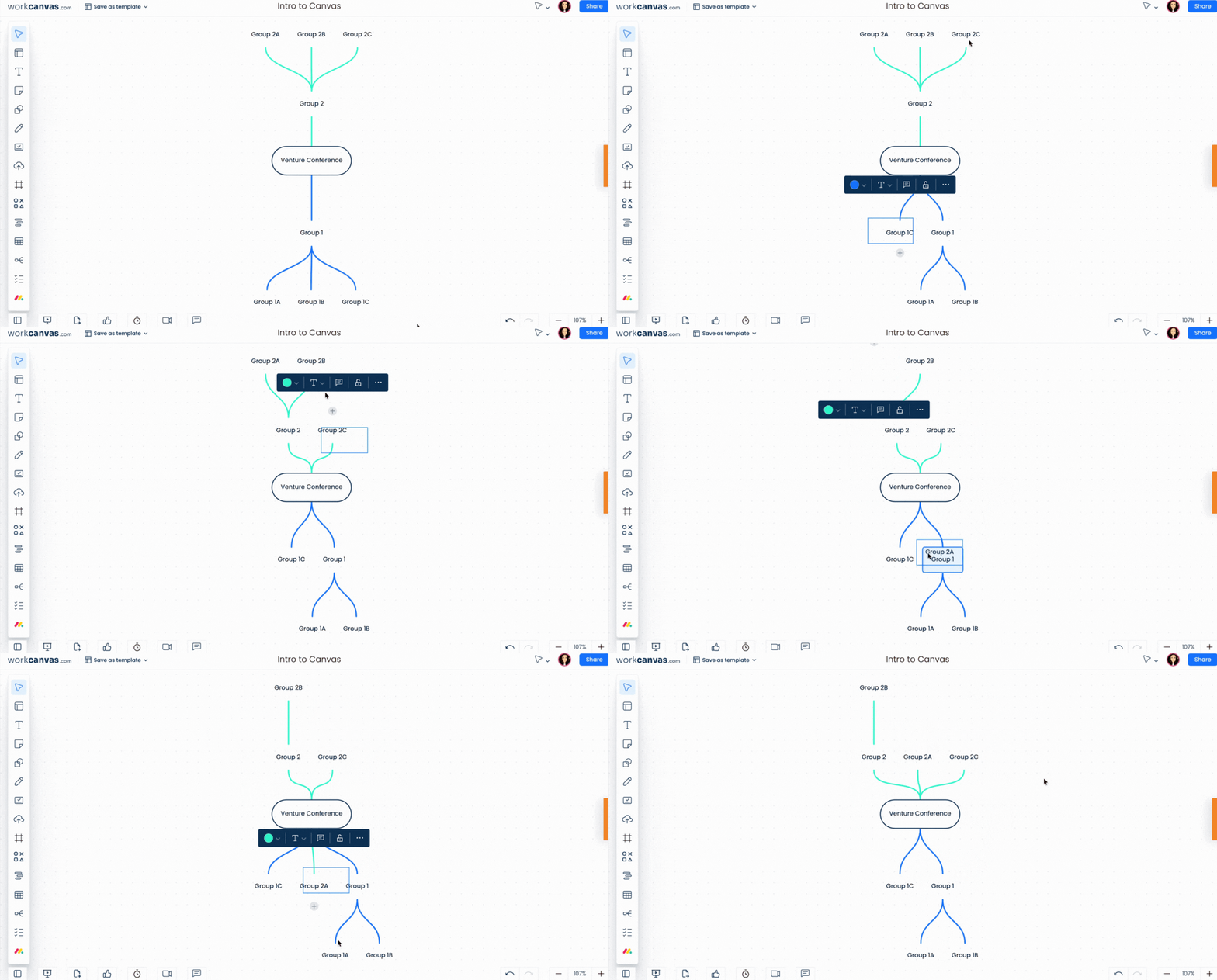
Możesz zmienić położenie węzłów, przeciągając je w inne miejsce na mapie myśli. Dzięki temu łatwo dostosujesz wizualizację przepływu pracy.
Narzędzie pióra (Pen)
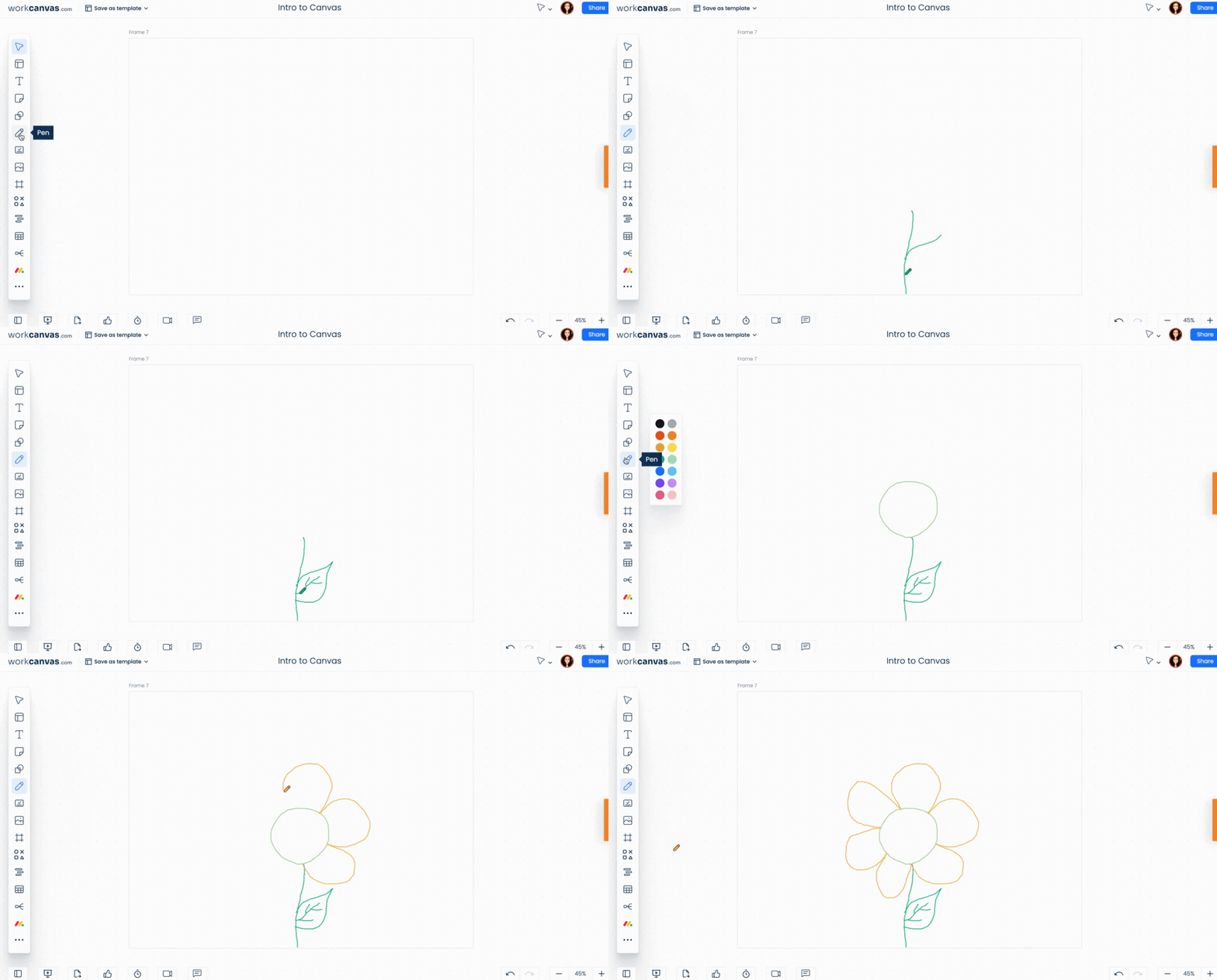
Chcesz rozwinąć swoją kreatywność? Narzędzie pióra pozwala pisać i rysować na kanwie za pomocą kliknięcia i przewijania. Wybierz narzędzie pióra z paska narzędzi i kliknij kanwę, aby rysować w dowolnym miejscu. Na pasku menu możesz zmienić kolor i grubość linii, pogrupować rysunki i nie tylko.
Narzędzie zadań (Tasks)
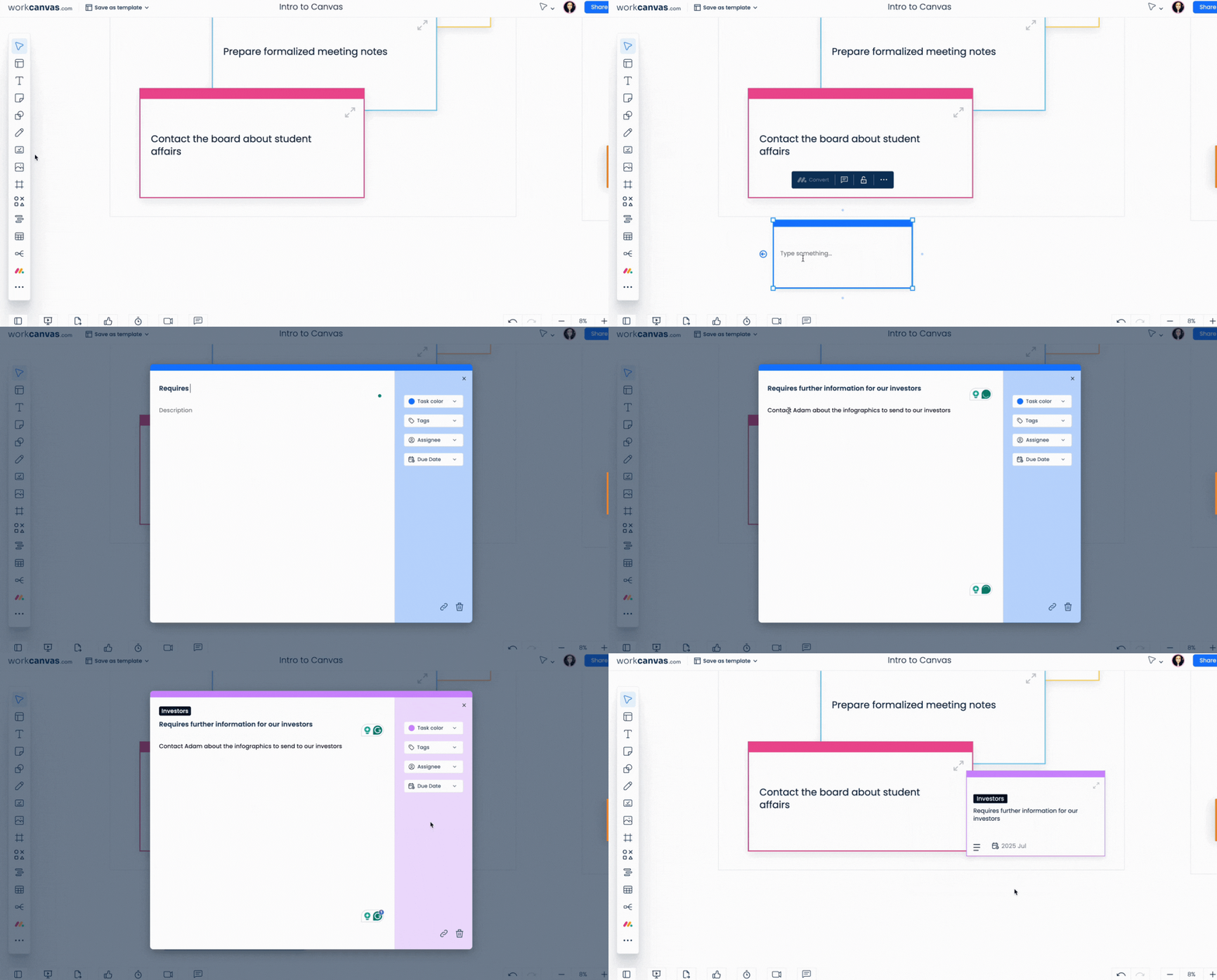
Aby przypisać zadanie, kliknij ikonę „Zadanie” (Task) na pasku narzędzi, a następnie kliknij miejsce na kanwie, w którym chcesz je dodać. Kliknij ikonę rozwijania w prawym górnym rogu zadania, aby nadać mu tytuł, opisać je i przypisać do członka zespołu.
Za pomocą ikony zegara w lewym dolnym rogu kanwy możesz mierzyć czas wykonywania zadań lub innych czynności na kanwie. To przydatna funkcja podczas warsztatów i ćwiczeń integracyjnych.
Wskazówka: Innym skutecznym sposobem komunikacji z zespołem na kanwie jest dodawanie komentarzy. Zaznacz dowolny element na kanwie i dodaj do niego komentarz, który będzie widoczny dla całego zespołu lub tylko dla wspomnianych członków zespołu.
Narzędzie plików (Files)
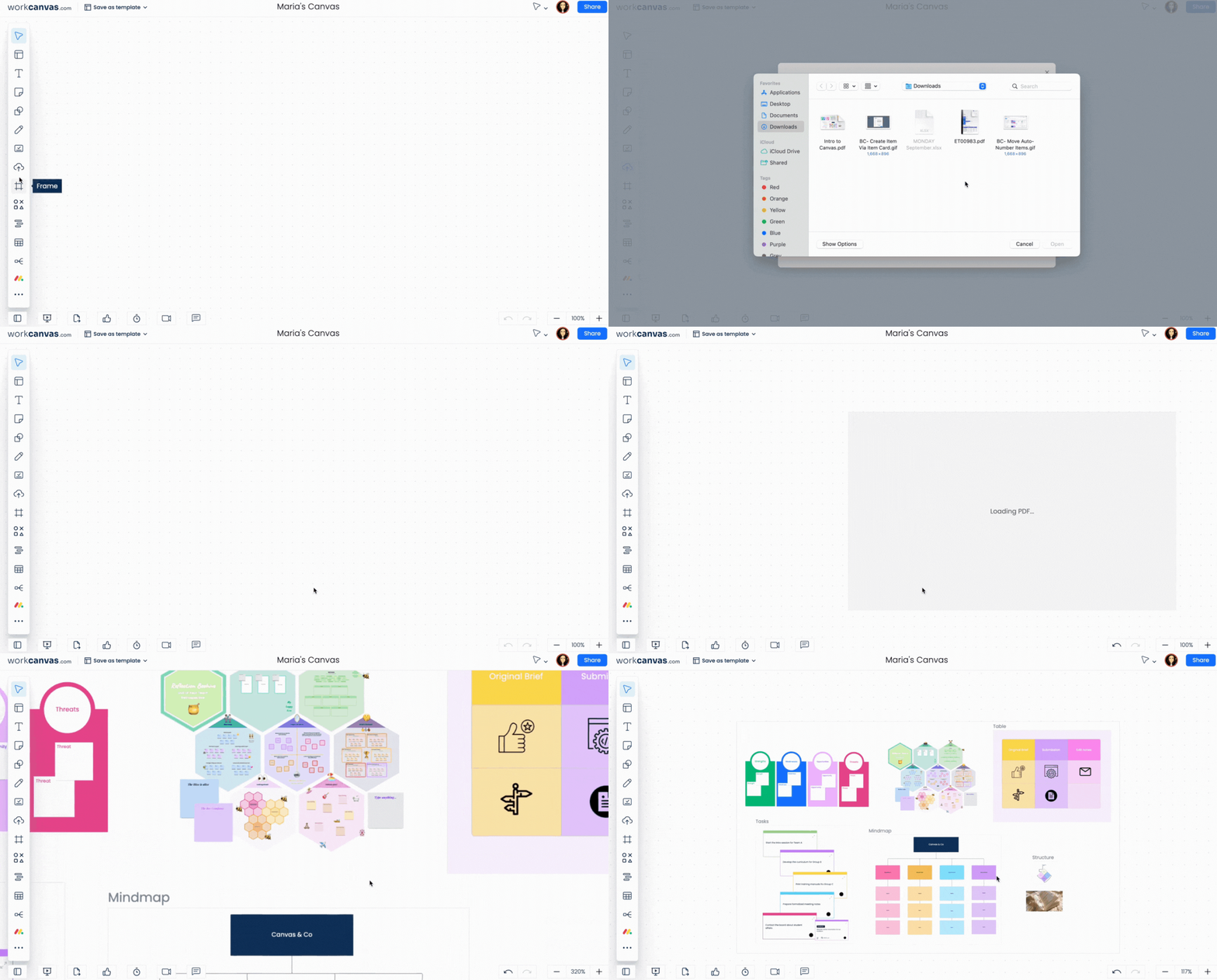
Za pomocą narzędzia plików możesz przesyłać z komputera na kanwę obrazy i pliki PDF. Kliknij ikonę „Prześlij” (Upload), aby wyświetlić okno. Możesz przeciągnąć do niego obraz lub plik PDF z komputera albo przejrzeć pliki i znaleźć ten, którego szukasz.
Wskazówka: Możesz połączyć obrazy za pomocą adresu URL ze stroną internetową lub tablicą monday.com, aby odwoływać się do dodatkowych informacji na innych platformach. Aby dodać link, kliknij trzy kropki w menu edycji i wybierz „Link”. Następnie wpisz wybrany adres URL.
Narzędzie ramek (Frame)
Ramki pomagają porządkować kanwę, wyznaczając granice wokół elementów. Każdą ramkę możesz opisać tytułem, co ułatwia nawigację. Przeniesienie ramki przesuwa również zawarte w niej elementy. Aby dodać ramkę, wybierz ikonę ramki, określ jej rozmiar lub wybierz rozmiar niestandardowy, a następnie narysuj ją na kanwie wokół elementów lub w ich pobliżu.
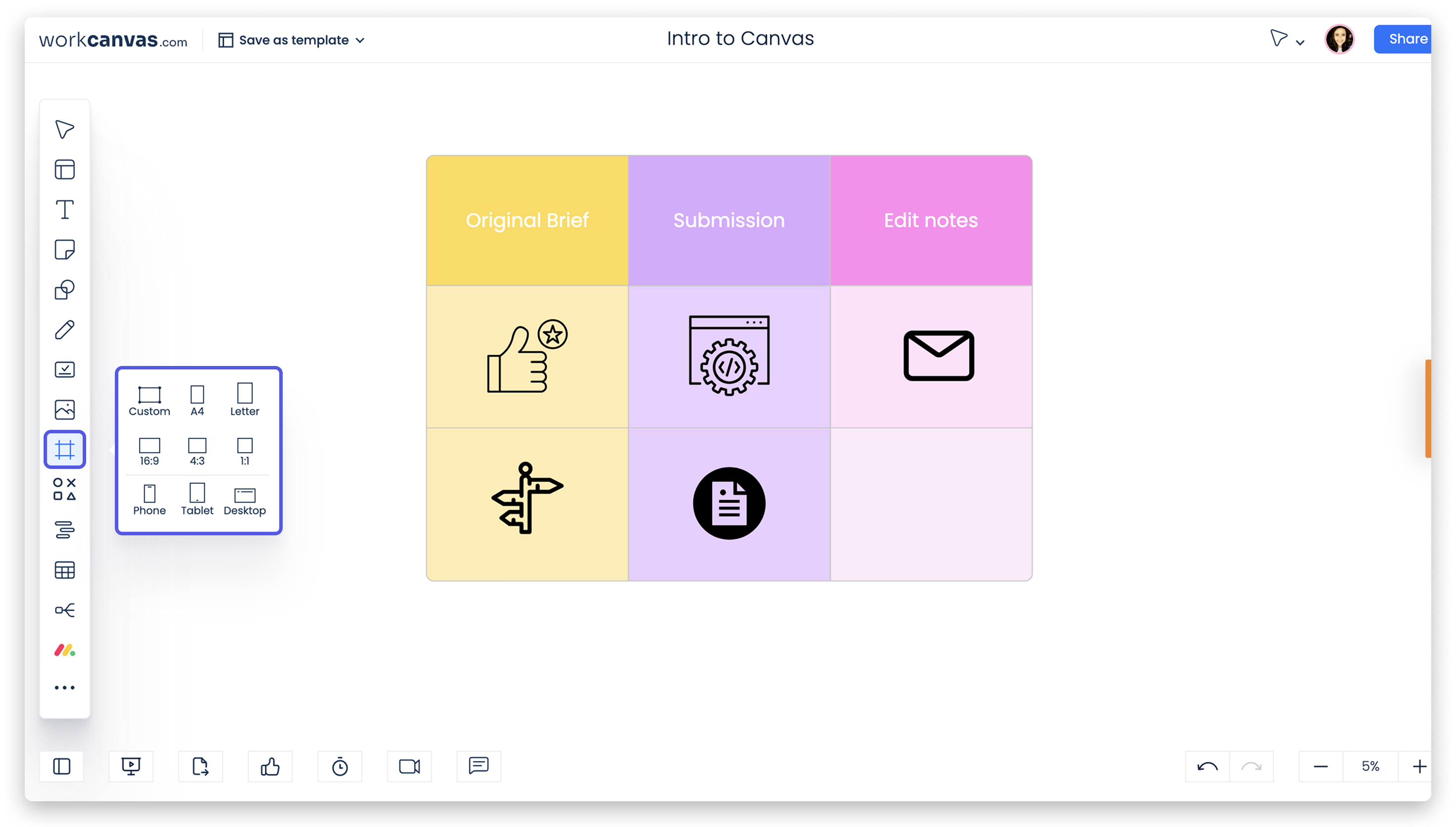
Niebieskie kwadraty wokół ramki pozwalają zmienić jej rozmiar i kształt. Kliknij ramkę, aby otworzyć menu. Możesz w nim zmienić jej kolor, ukryć ją, dodać komentarz lub ją zablokować. Kliknij trzy kropki, aby wyświetlić dodatkowe opcje, w tym usuwanie ramki.
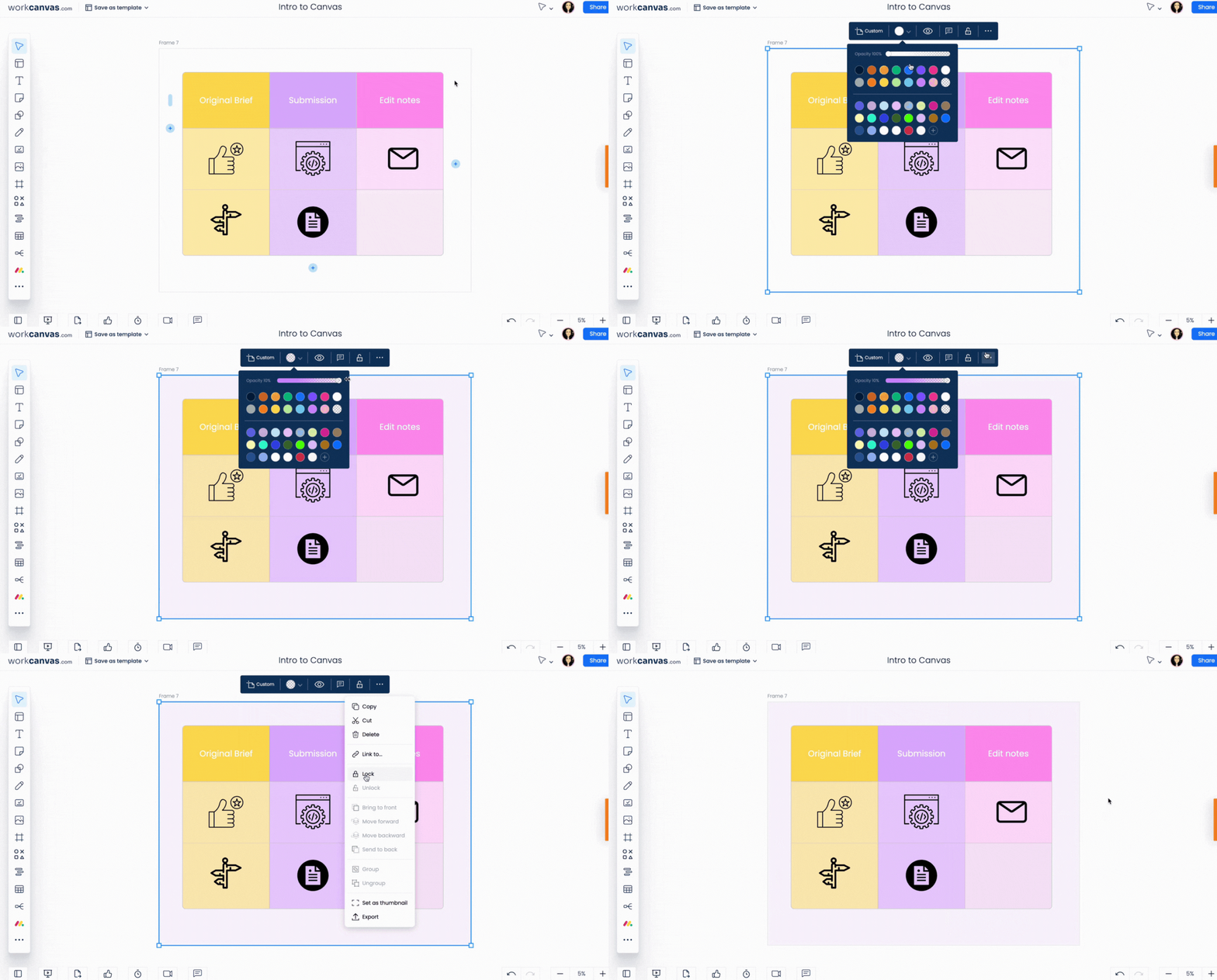
Aby przenieść ramkę na kanwie, wybierz narzędzie wyboru, kliknij ramkę i przeciągnij ją w wybrane miejsce.
Wskazówka: Opcja „Zablokuj” (Lock) zapobiega edytowaniu i przenoszeniu obiektów na kanwie podczas tworzenia wizualizacji. Przydaje się na przykład wtedy, gdy tworzysz tła dla ramek 😍
Kliknij ikonę paska bocznego w lewym dolnym rogu, aby wyświetlić wszystkie ramki na kanwie i łatwo się po nich poruszać. Możesz zmienić nazwę ramki, klikając ją i edytując jej nazwę. Aby zmienić kolejność ramek, przeciągnij je w inne miejsce na pasku bocznym.
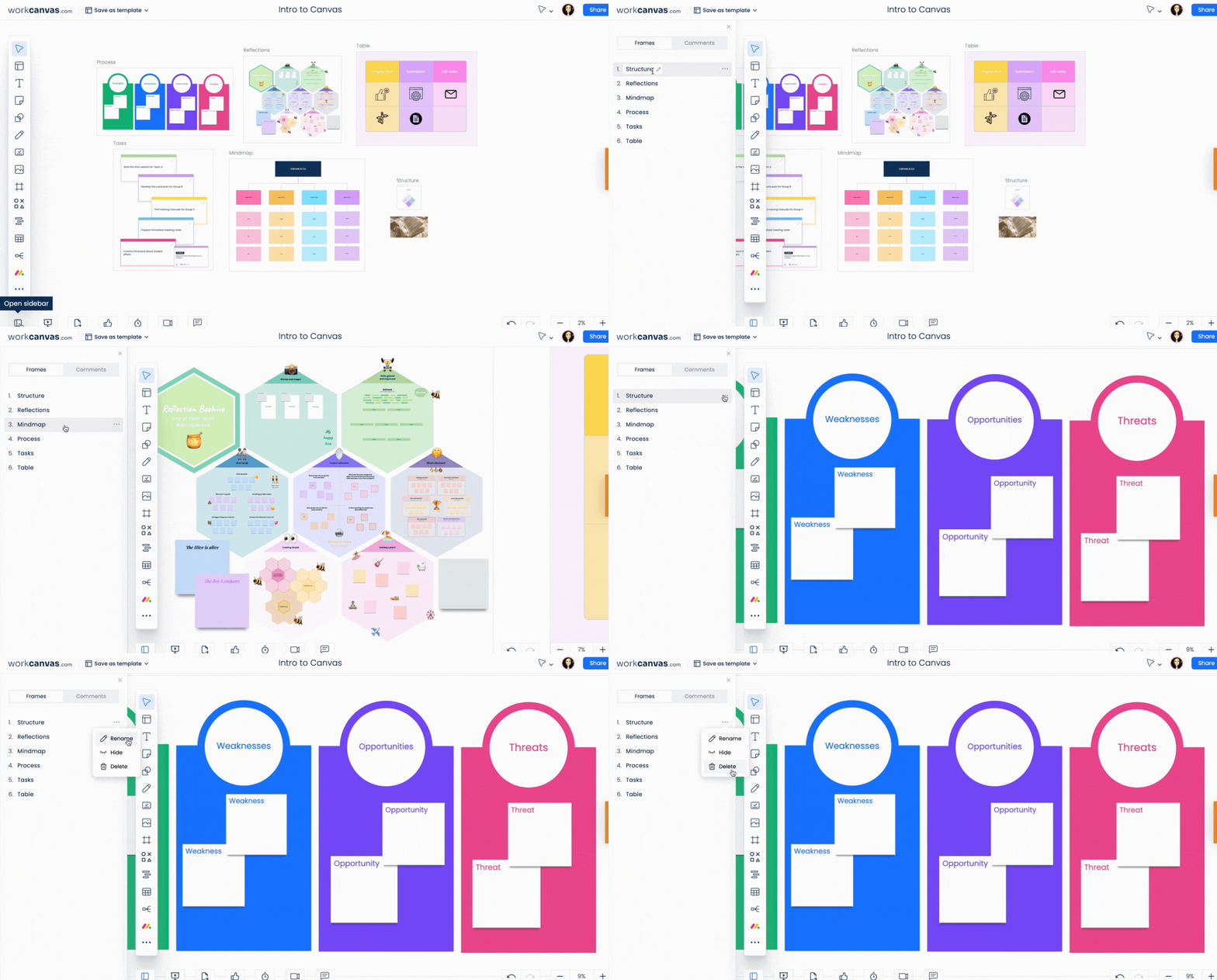
Wskazówka: Możesz rysować ramki wewnątrz innych ramek i nadawać im odpowiednie nazwy. Ułatwia to skupienie się na określonych informacjach i elementach zawartych w ramce.
Edycja zbiorcza
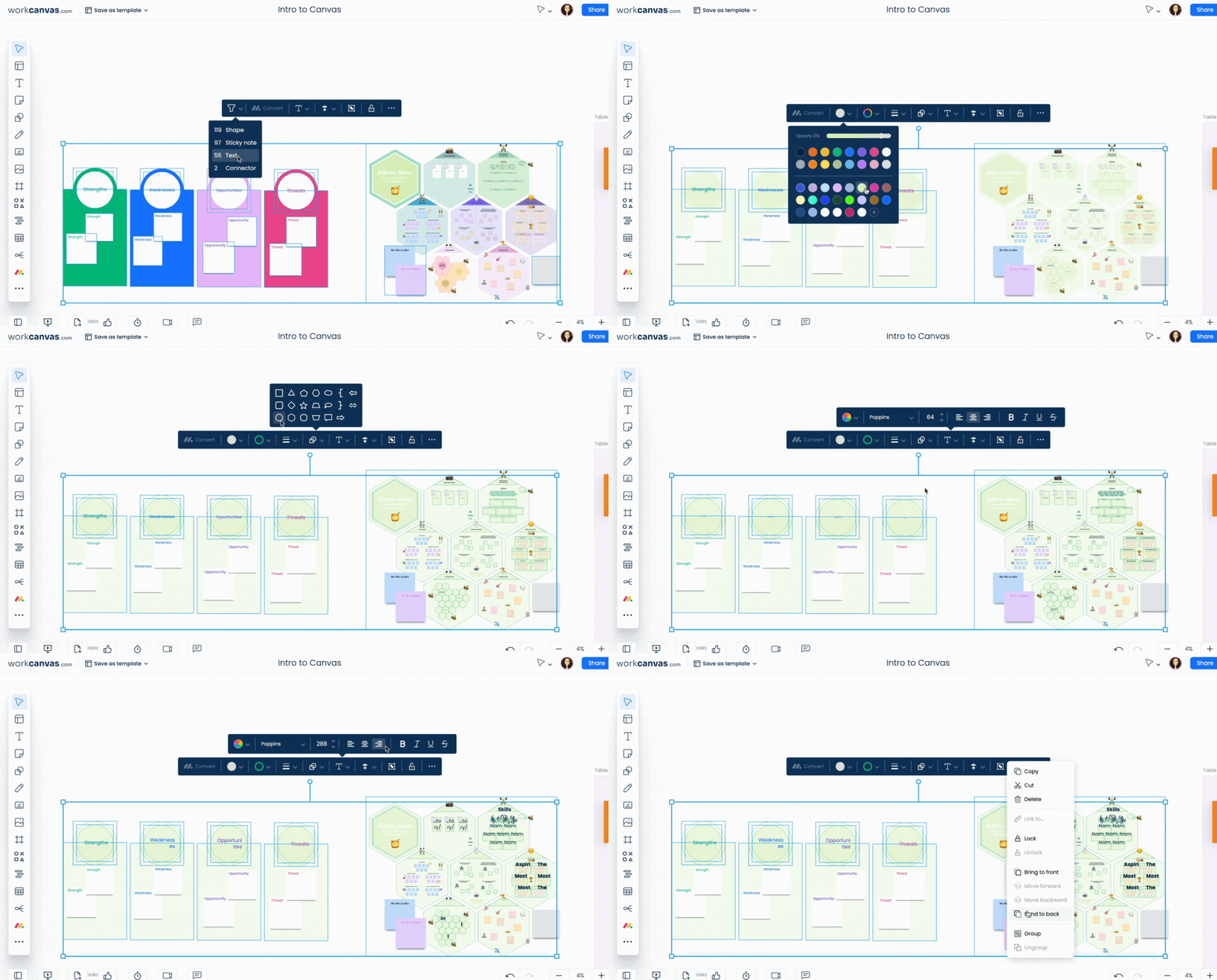
Po dodaniu elementów do kanwy możesz zbiorczo edytować wiele elementów tego samego typu w obrębie grupy. Możesz zmieniać kształty, łączniki, kolory wypełnienia, a także styl i rozmiar czcionki.
Aby to zrobić, przeciągnij kursor wokół elementów, kliknij ikonę „Filtr” (filter) w menu edycji i wybierz z listy elementy, które chcesz edytować.
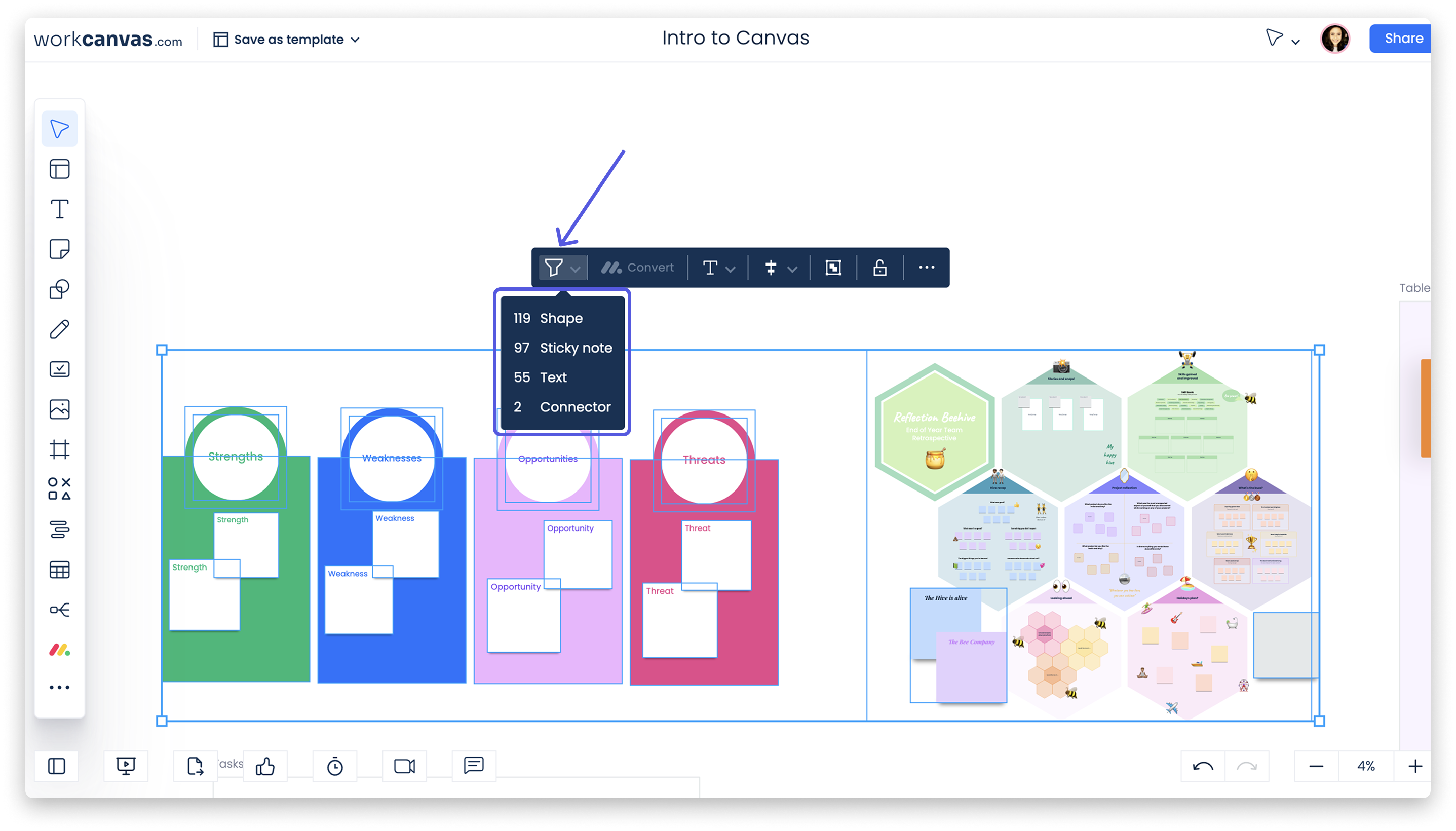
Po wybraniu elementów, które chcesz zmienić, wybierz odpowiednią czynność z menu edycji. Zmiana zostanie zastosowana do wszystkich zaznaczonych elementów.