
Uprawnienia do udostępniania w WorkCanvas
Poświęcasz dużo czasu i wysiłku na stworzenie idealnego obszaru roboczego? Chcesz udostępnić go wszystkim? 🌎
W WorkCanvas możesz udostępnić obszar roboczy na dwa sposoby: przez Dostęp prywatny (Private Access) lub Dostęp publiczny (Public Access). Dzięki temu mogą go zobaczyć i otworzyć zarówno nowi członkowie konta, jak i goście.
Dostęp prywatny
Gdy zaprosisz członka do obszaru roboczego za pomocą opcji „Dostęp prywatny”, automatycznie uzyska on dostęp nie tylko do tego obszaru, z którego został zaproszony, ale także do wszystkich obszarów roboczych w danym zespole lub projekcie. Domyślnie zaproszony członek uzyska dostęp do strony głównej konta oraz uprawnienia edytora (Editor). Możesz je zmienić po dodaniu go do obszaru roboczego.
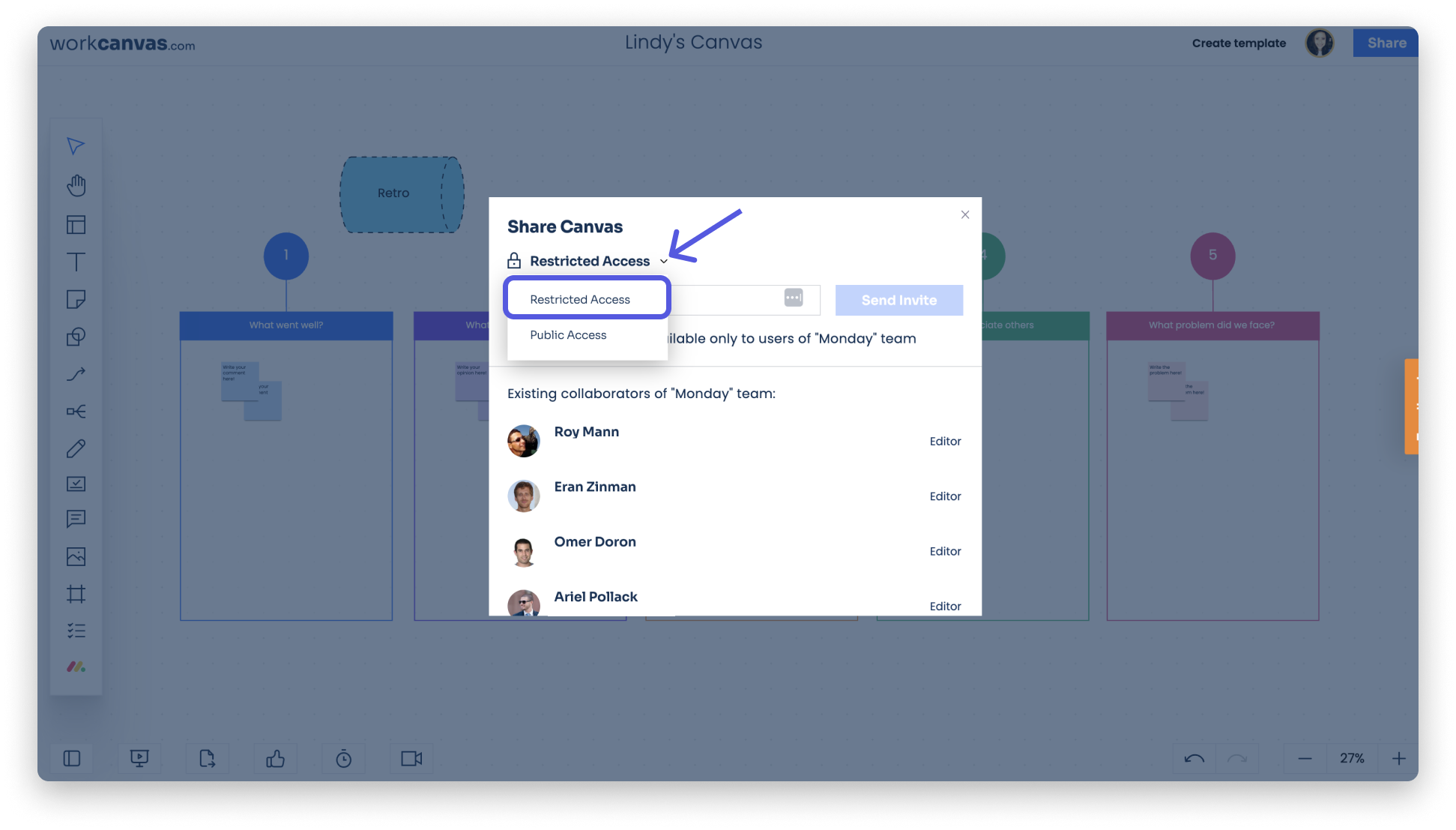
Dostęp publiczny
Gdy udostępniasz obszar roboczy publicznie, każda osoba mająca link może otworzyć ten konkretny obszar, ale nie pozostałe obszary na koncie. Osoba udostępniająca link może też wybrać rolę zapraszanej osoby: edytor (Editor) lub osoba przeglądająca (Viewer). Jeśli włączy opcję „Każda osoba mająca link może edytować” (Anyone with a link can Edit), każda osoba, która otrzyma link, będzie mogła edytować obszar i przekazać link dalej.
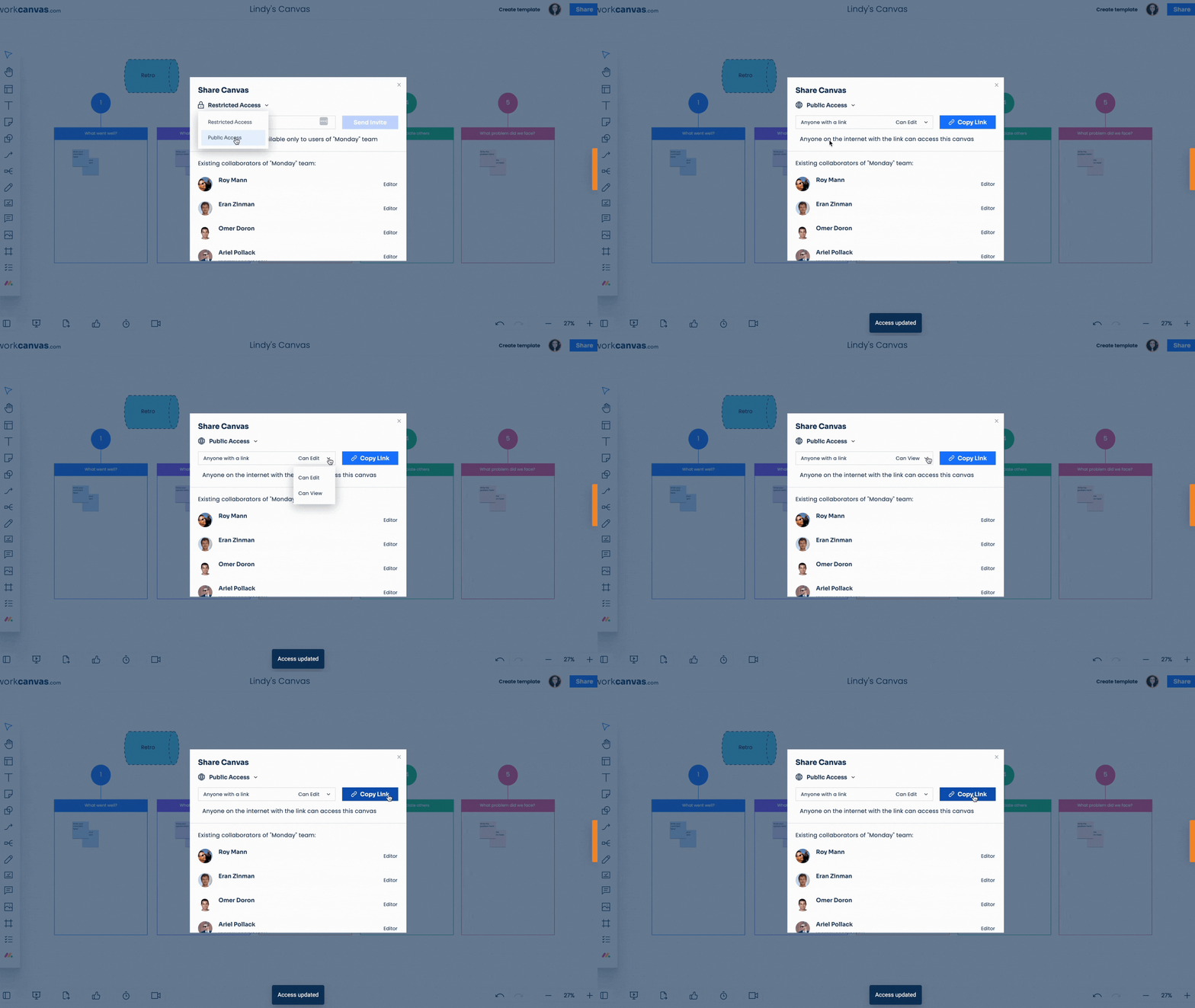
Uwaga: Tylko właściciele obszaru mogą zmienić opcję udostępniania na Dostęp publiczny. Gdy link publiczny będzie aktywny, każdy będzie mógł go udostępnić.
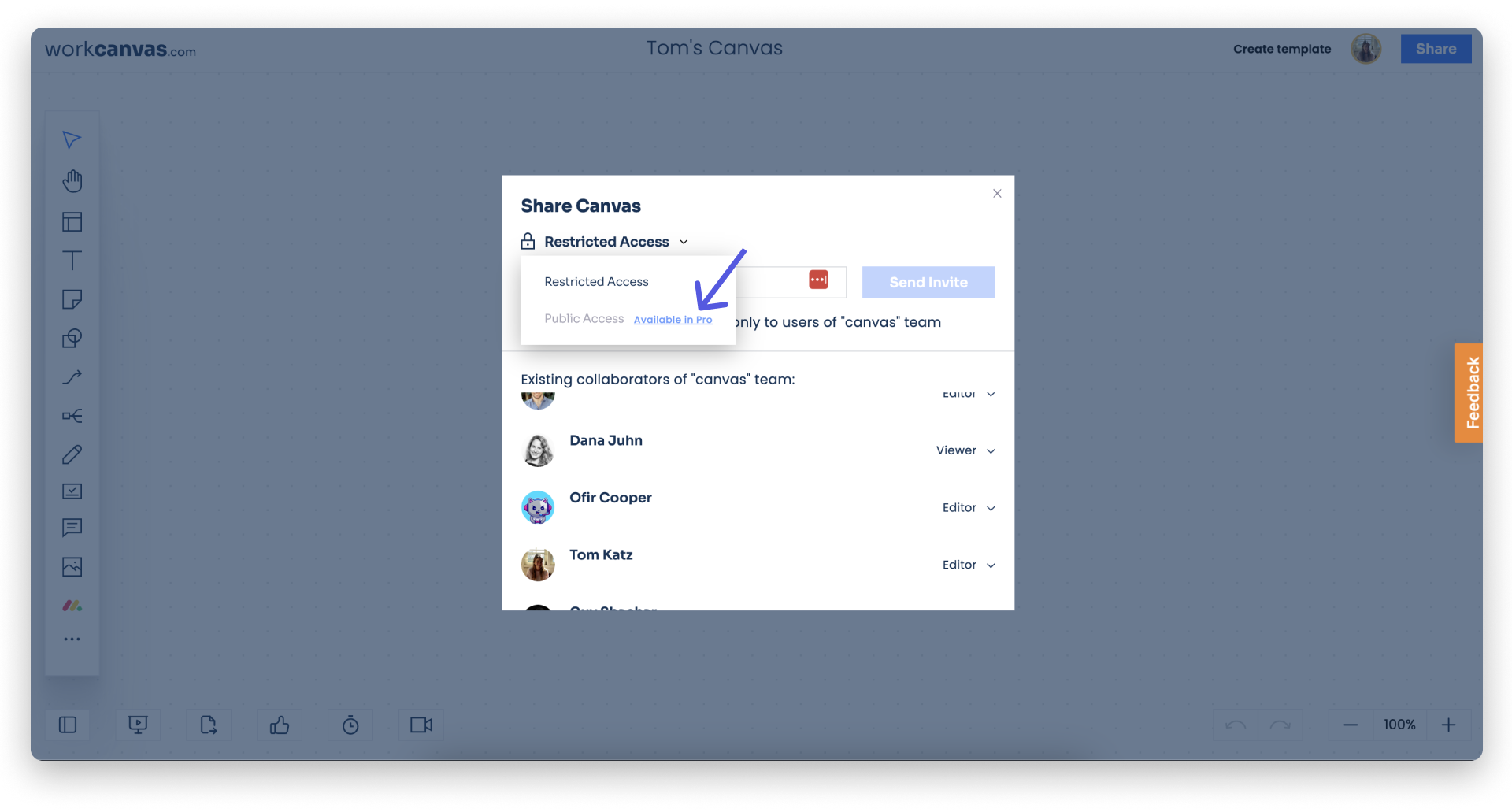
Link Dostępu publicznego jest dostępny tylko w planach Pro i Enterprise. Jeśli spróbujesz udostępnić publiczny link w planie Free, pojawi się komunikat z prośbą o zmianę planu konta na wyższy. Każdy członek konta może zmienić plan na wyższy, ale tylko administratorzy mogą anulować rozliczenia za konto.
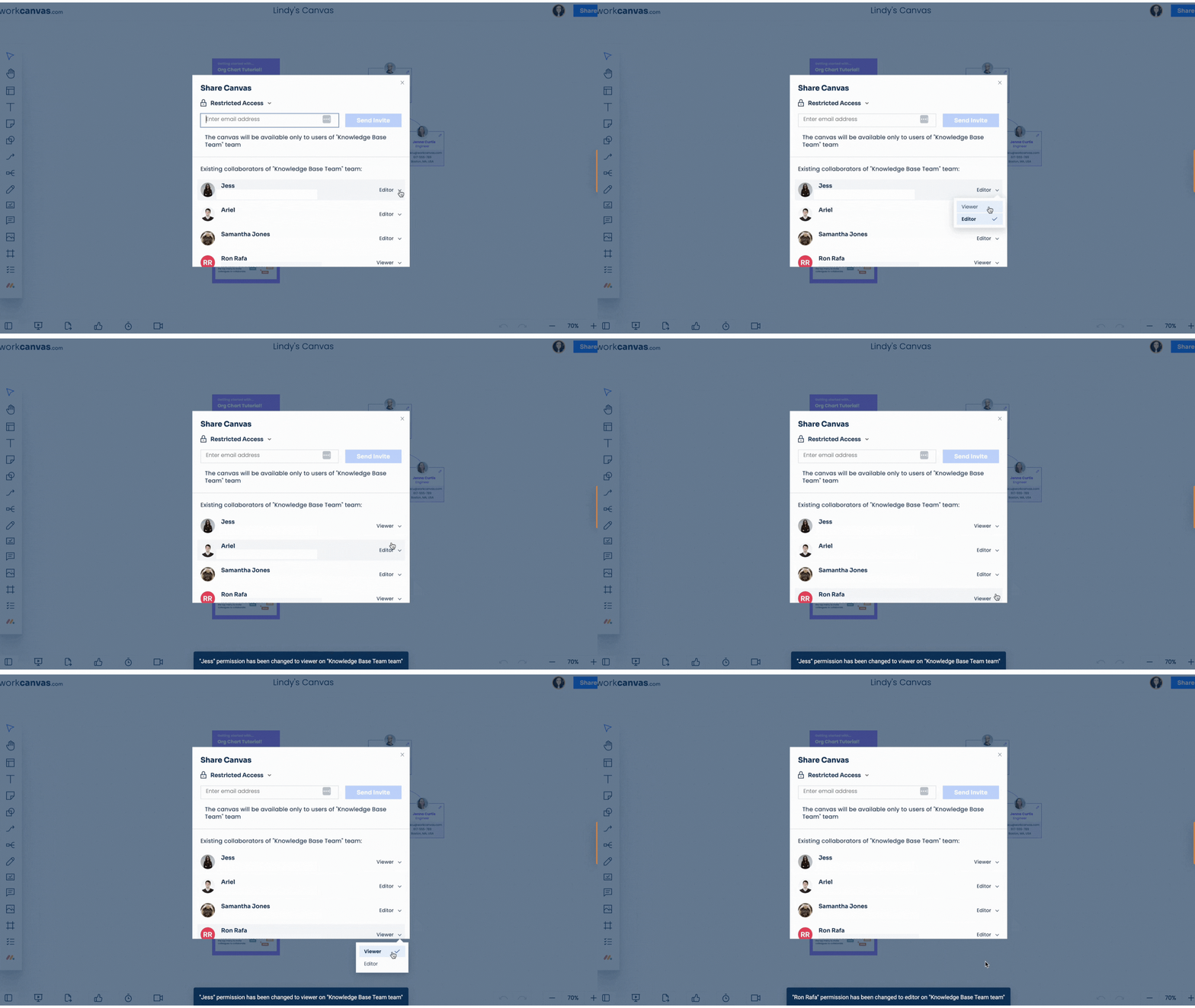
Właściciel zespołu lub projektu może też zmienić uprawnienia obecnego członka do obszaru roboczego w oknie „Udostępnij obszar roboczy” (Share Canvas). W tym celu użyj strzałki listy rozwijanej po prawej stronie nazwy członka. Możesz wybrać rolę osoby przeglądającej (Viewer) lub edytora (Editor).
Ochrona hasłem
Ochrona hasłem pozwala szeroko udostępnić obszar roboczy osobom spoza konta przez Dostęp publiczny, a jednocześnie zapewnić mu dodatkowe zabezpieczenie. Ustawiając hasło, możesz kontrolować, które osoby spoza konta uzyskają dostęp do obszaru.
Aby ustawić hasło do obszaru roboczego, zaznacz pole wyboru obok opcji „Ustaw hasło” (Set password), a następnie wpisz wybrane hasło w wyświetlonym polu tekstowym. Gdy wybierzesz hasło, kliknij przycisk „Ustaw hasło” (Set password), aby je zapisać.
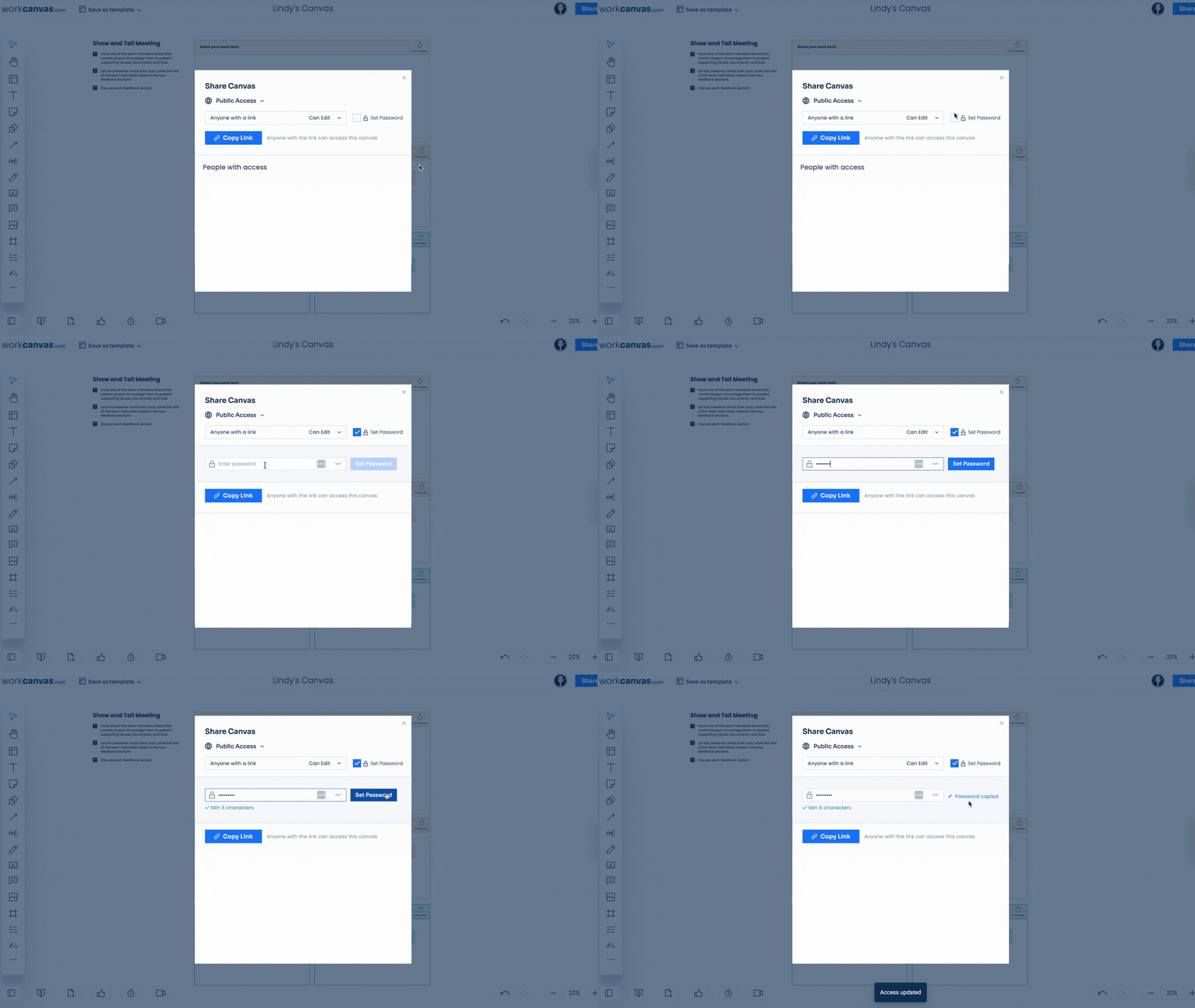
Uwaga: Ochrona hasłem jest dostępna tylko wtedy, gdy korzystasz z opcji udostępniania Dostęp publiczny. Funkcja ta jest dostępna wyłącznie w planach Pro i Enterprise.
Gdy osoba spoza konta kliknie link Dostępu publicznego, w przeglądarce wyświetli się ekran z prośbą o podanie hasła, które umożliwi dostęp do obszaru. Po wpisaniu prawidłowego hasła osoba będzie musiała podać swoje imię i nazwisko, a następnie wybrać opcję „Dołącz jako gość” (Enter as a visitor).
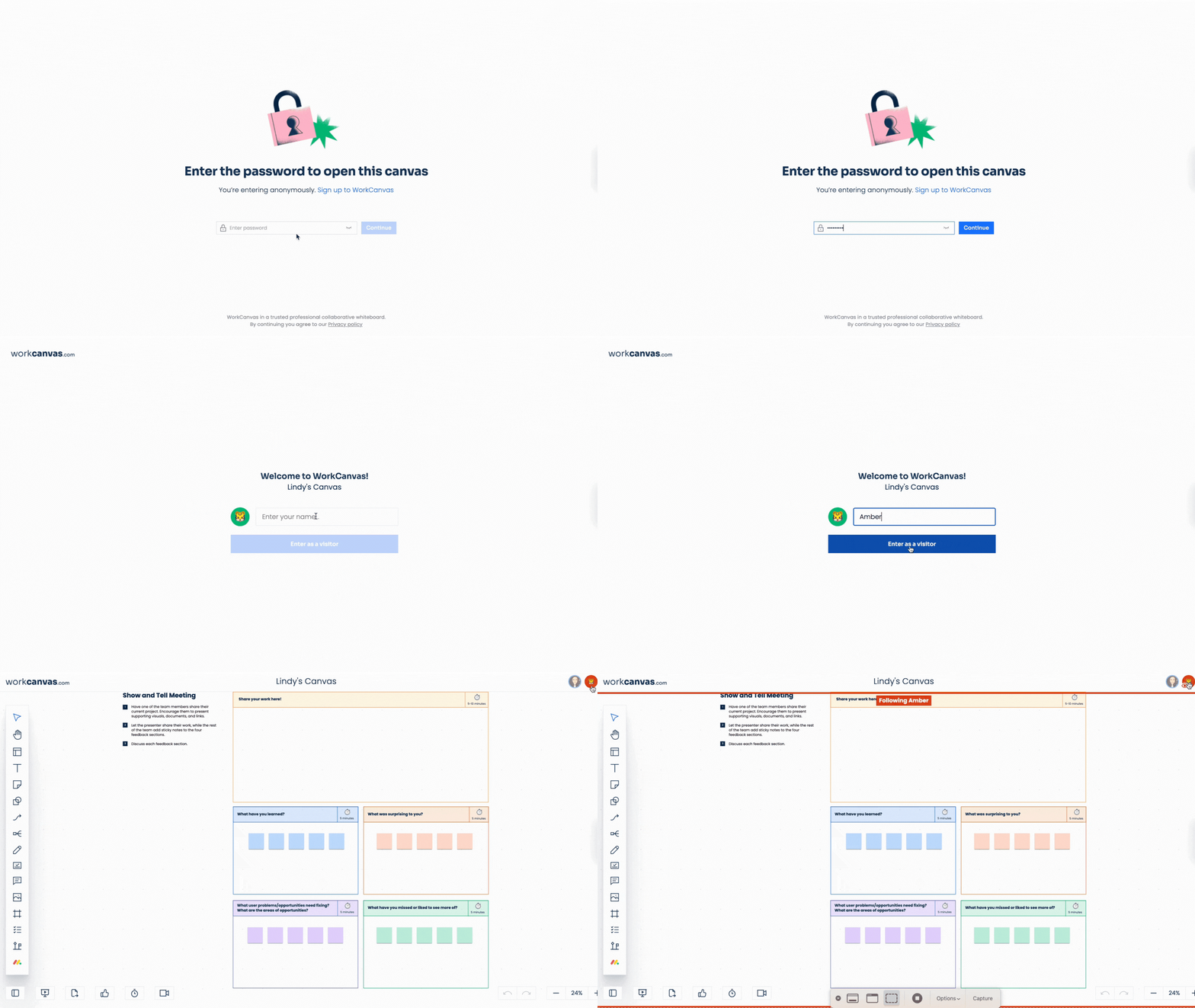
Wskazówka: Najedź kursorem na ikony użytkowników w prawym górnym rogu obszaru roboczego lub kliknij je, aby sprawdzić, które osoby spoza konta otworzyły ten obszar.
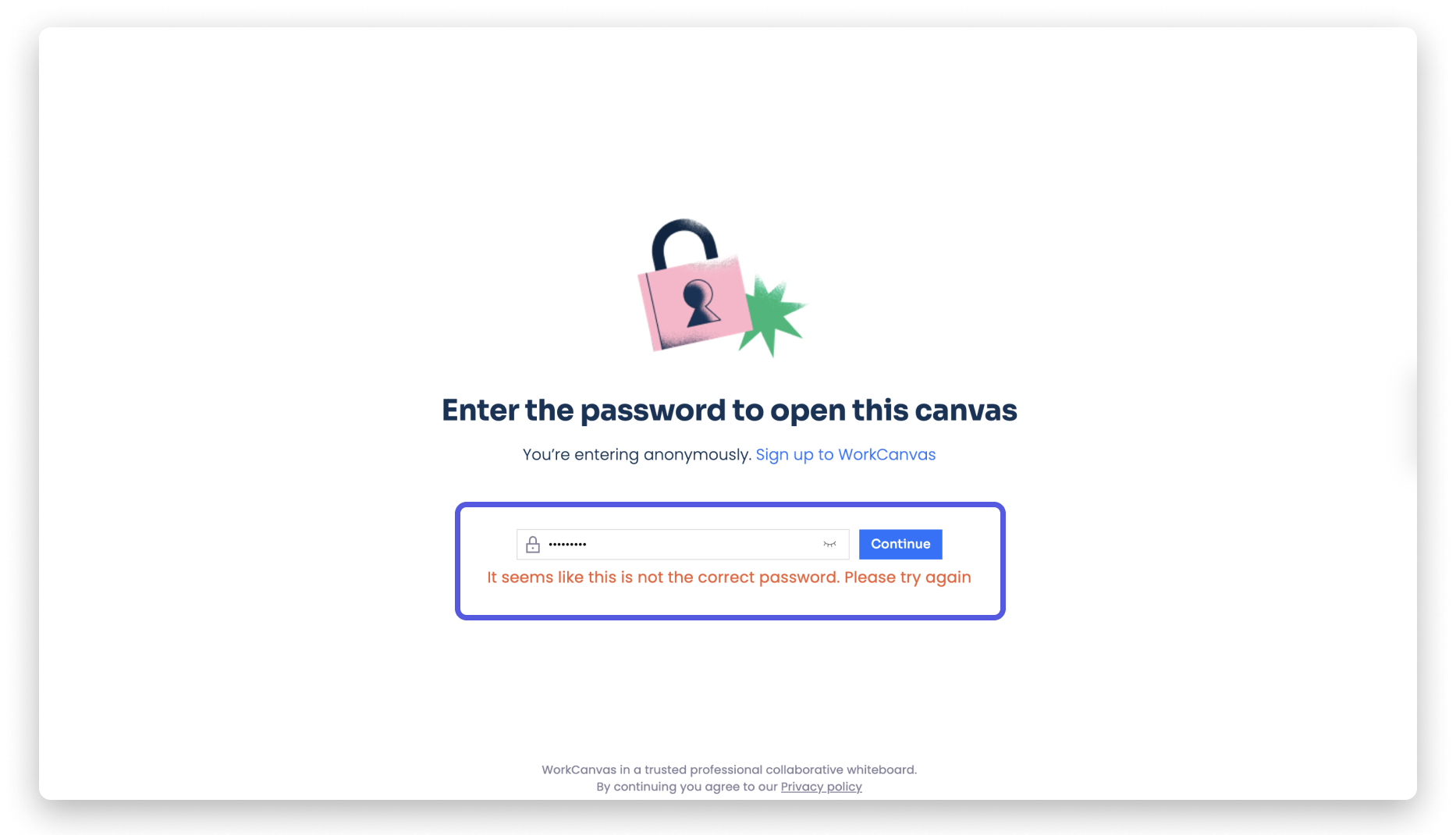
Jeśli ktoś wpisze nieprawidłowe hasło, otrzyma odpowiedni komunikat i nie uzyska dostępu do obszaru, dopóki nie poda prawidłowego hasła.
Uwaga: Tylko właściciele obszaru mogą ustawić dla niego hasło.