Aktywacja, rozliczenia i ceny WorkCanvas
Dzięki monday.com WorkCanvas możliwości są nieograniczone! WorkCanvas to cyfrowa tablica online, która pomaga projektować retrospektywy, tworzyć schematy blokowe, przygotowywać warsztaty i robić wiele więcej.
Chcemy zapewnić Ci wszystkie narzędzia potrzebne do jak najlepszego wykorzystania WorkCanvas - w zależności od Twoich potrzeb. Poniżej dowiesz się, jak aktywować WorkCanvas i jakie plany oferujemy. 🤩
Aktywacja WorkCanvas
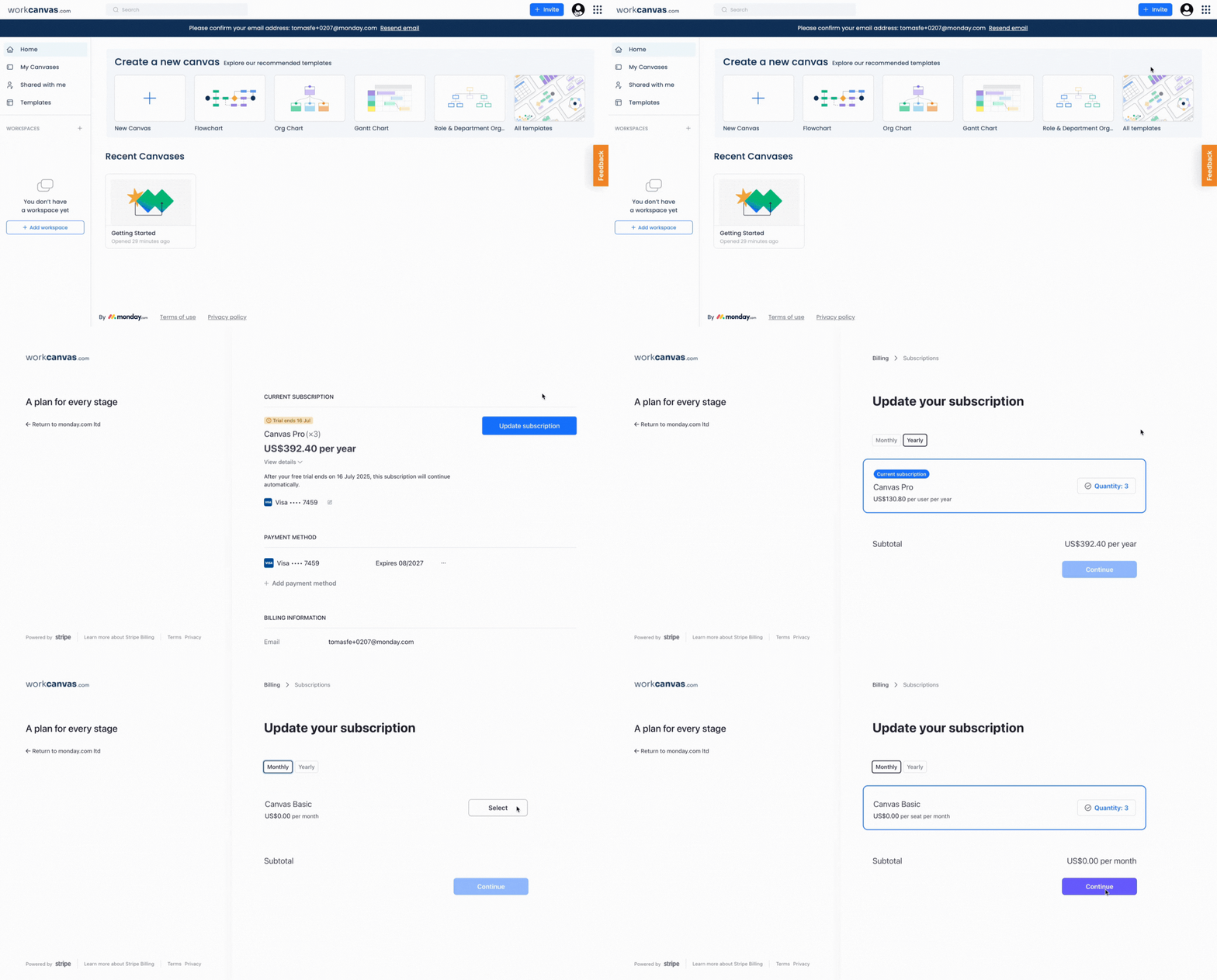
Rejestracja w WorkCanvas jest bezpłatna. Po zarejestrowaniu możesz zapraszać innych członków zespołu do swojego konta oraz tworzyć obszary robocze, projekty i kanwy!
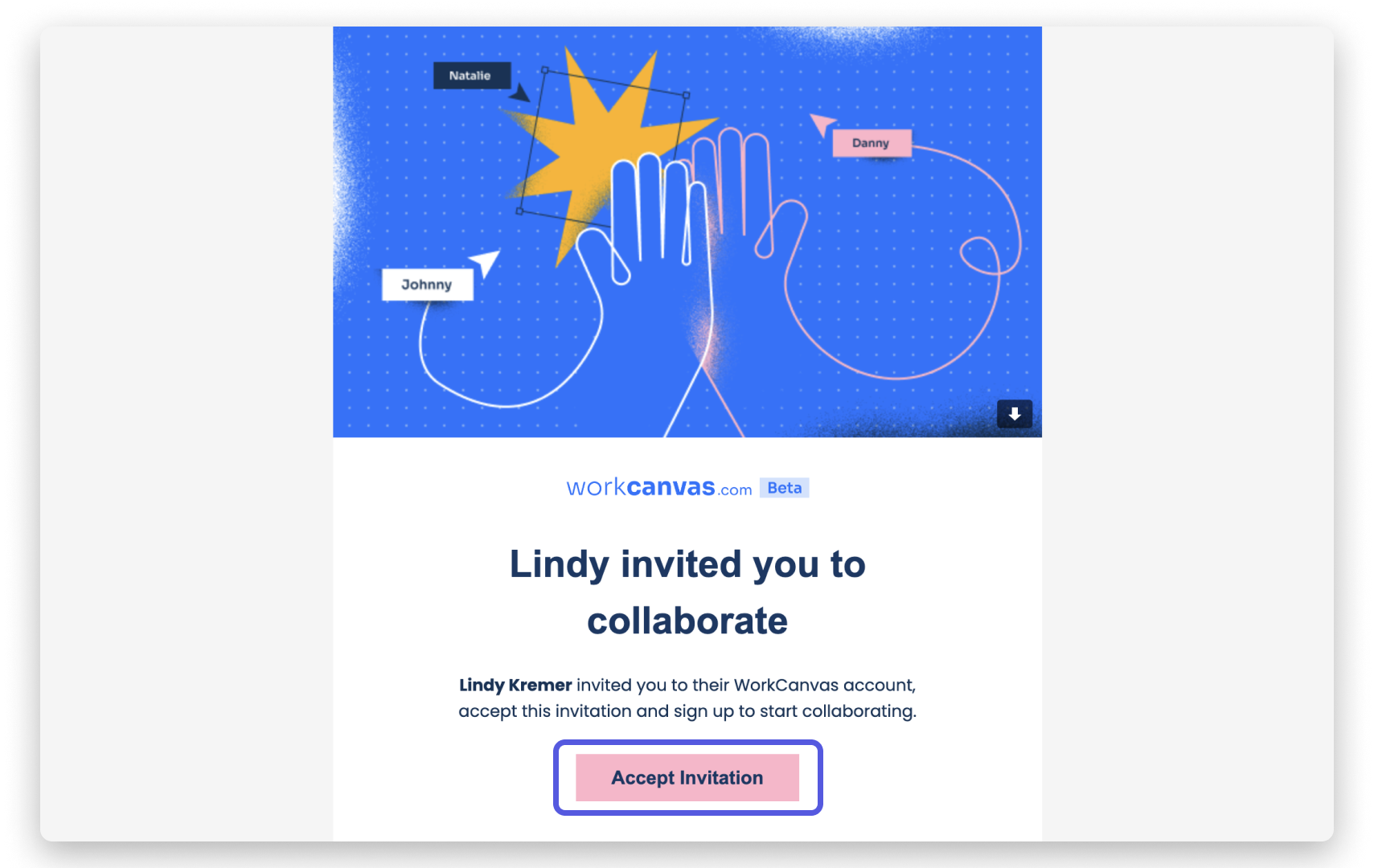
Jeśli ktoś zaprosi Cię do konta WorkCanvas, możesz otrzymać zaproszenie e-mailem. Zaakceptuj je, klikając link w wiadomości. Następnie ustawisz hasło i przejdziesz na stronę główną, aby od razu rozpocząć współpracę.
Uwaga: Więcej informacji o tym, jak rozpocząć korzystanie z WorkCanvas, znajdziesz w artykule o pierwszych krokach.
Ceny i plany
WorkCanvas oferuje trzy plany, dzięki którym podczas poznawania produktu i jego możliwości masz dostęp do wszystkich potrzebnych narzędzi i funkcji. Szczegóły planów i możliwość zarejestrowania się znajdziesz na stronie WorkCanvas.
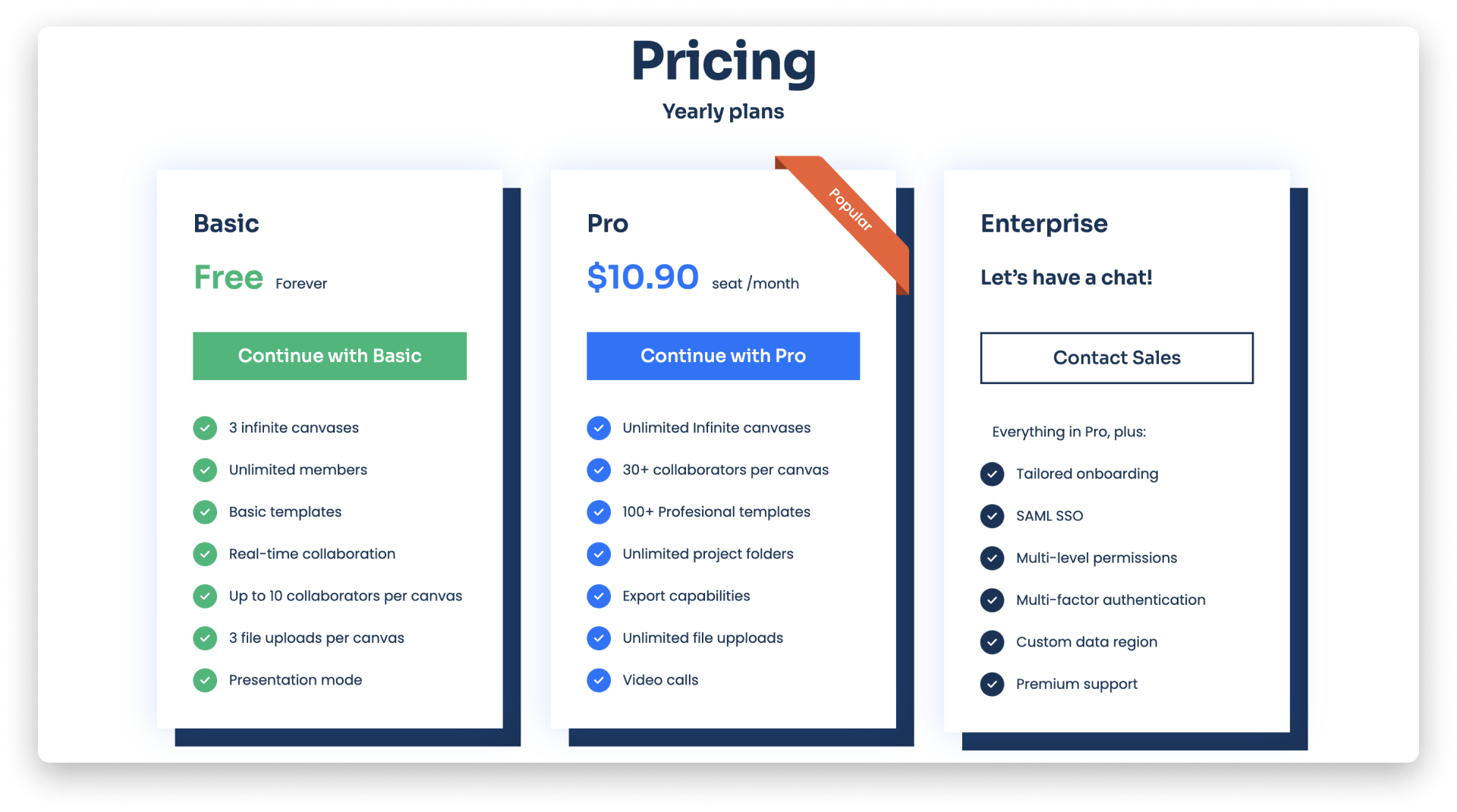
Uwaga: Plan Enterprise jest przeznaczony wyłącznie dla użytkowników kont monday.com Enterprise. Jeśli korzystasz z planu Enterprise, możesz wybrać przycisk „Skontaktuj się z działem sprzedaży” (Contact Sales) lub skontaktować się ze swoim opiekunem konta, aby uzyskać więcej informacji.
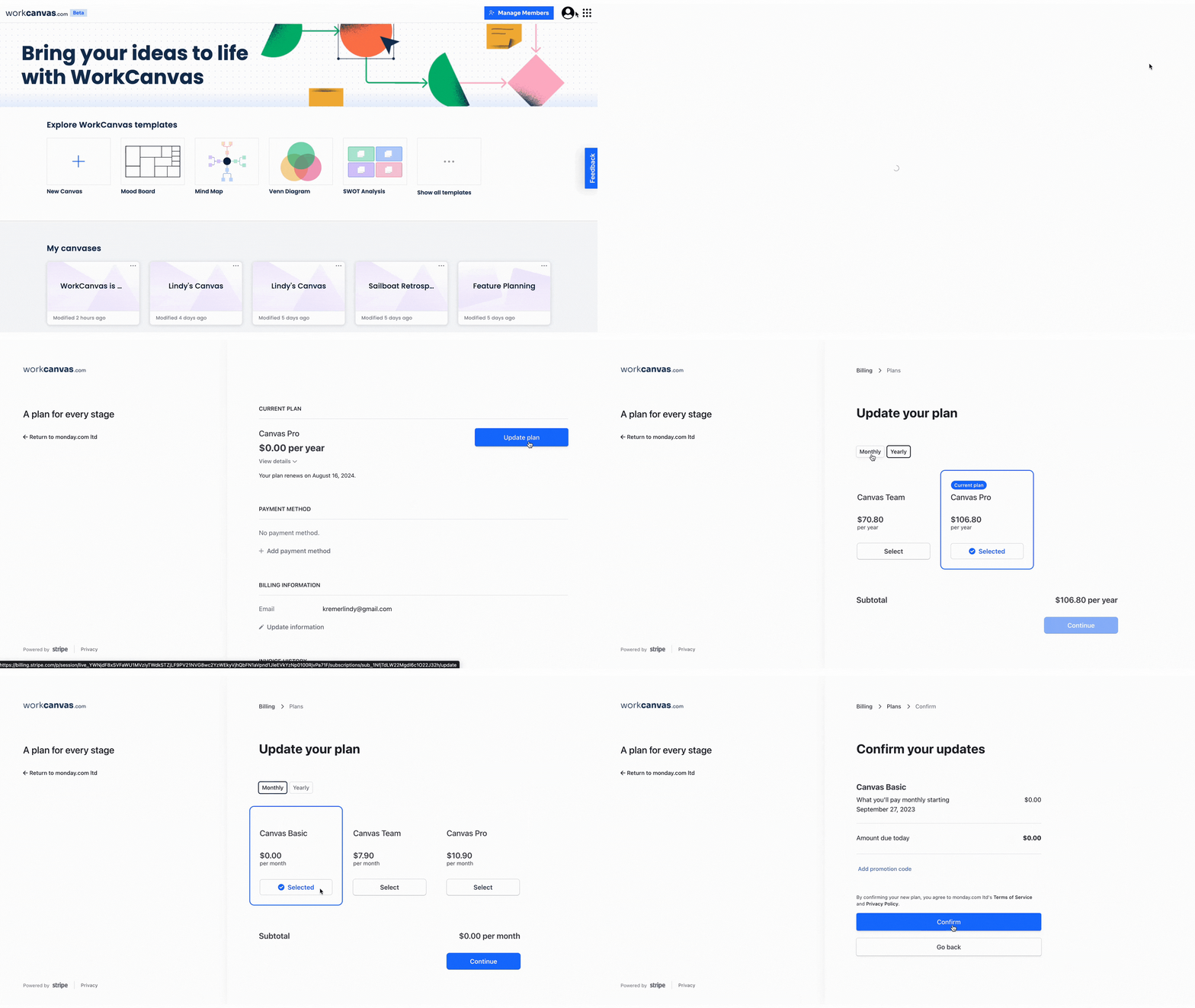
Możesz też zmienić obecny plan w ustawieniach profilu. Aby otworzyć sekcję „Rozliczenia” (Billing) na swoim koncie, wybierz ikonę profilu w prawym górnym rogu strony głównej, a następnie wybierz „Rozliczenia”.
Anulowanie subskrypcji
Możesz anulować subskrypcję WorkCanvas w dowolnym momencie. Aby to zrobić, przejdź do ustawień profilu: kliknij ikonę profilu w prawym górnym rogu strony głównej, a następnie wybierz „Rozliczenia”. Na stronie rozliczeń wybierz „Zmień plan” (Update plan), opcję „Miesięcznie” (Monthly), a następnie „Plan podstawowy” (Canvas Basic). Po dokonaniu wyboru potwierdź zmianę planu na niższy.