Kopiowanie i wklejanie z Miro do WorkCanvas
Pracujesz na kilku platformach i chcesz przenieść swoje projekty? Tak myśleliśmy! 😏
Możesz teraz łatwo skopiować swoje projekty z Miro i wkleić je bezpośrednio do WorkCanvas. Dzięki temu nie stracisz efektów swojej pracy.
Skróty do kopiowania i wklejania
Skróty klawiszowe różnią się w zależności od tego, czy używasz komputera Mac, czy PC. Dzięki nim skopiujesz elementy z tablicy Miro i wkleisz je do WorkCanvas. To świetny sposób na zaoszczędzenie czasu podczas przenoszenia swoich projektów z Miro do WorkCanvas 🙌
- Użytkownicy komputerów Mac
- Kopiowanie: aby skopiować elementy, naciśnij na klawiaturze „Command C”.
- Wklejanie: aby wkleić elementy, naciśnij na klawiaturze „Command V”.
-
Zaznacz wszystko: aby zaznaczyć wszystkie elementy na tablicy, naciśnij na klawiaturze „Command A”.
-
Użytkownicy komputerów PC
- Kopiowanie: aby skopiować elementy, naciśnij na klawiaturze „Ctrl C”.
- Wklejanie: aby wkleić elementy, naciśnij na klawiaturze „Ctrl v”.
- Zaznacz wszystko: aby zaznaczyć wszystkie elementy na tablicy, naciśnij na klawiaturze „Ctrl A”.
Kopiowanie i wklejanie elementów
Aby skopiować elementy z Miro do WorkCanvas, otwórz istniejącą tablicę Miro i zaznacz elementy, które chcesz skopiować. Następnie użyj skrótu klawiszowego, aby je skopiować.
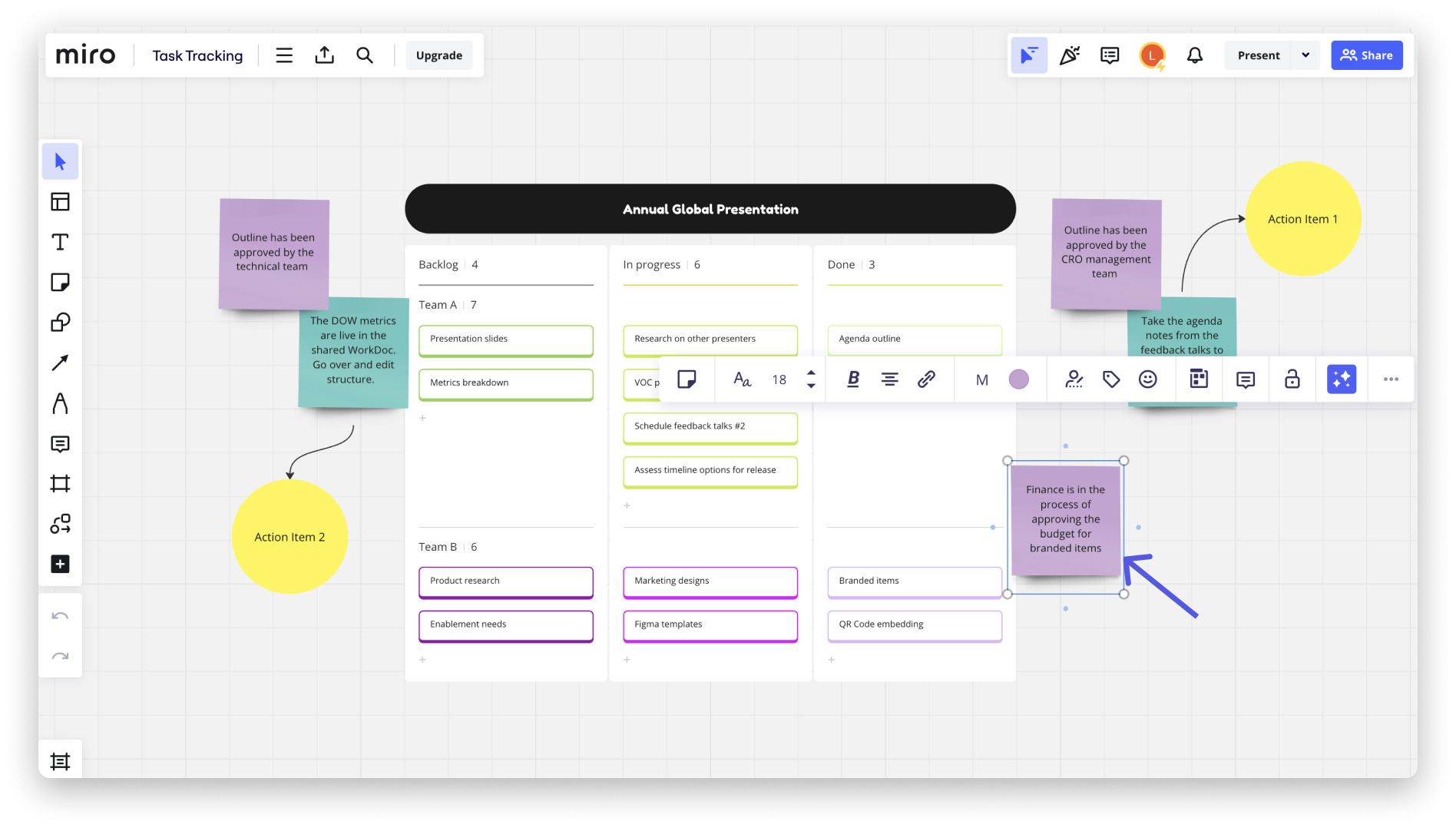
Uwaga: Jeśli element w Miro jest zablokowany, musisz go odblokować, aby go skopiować.
Po skopiowaniu elementów otwórz konto WorkCanvas i wklej je na wybranym kanwie, używając skrótu do wklejania. Dopasuj rozmiar i położenie elementów do swoich potrzeb 🤩.
Elementy, które można przenieść
Poniższe elementy można przenieść z tablicy Miro do WorkCanvas bez żadnych ograniczeń:
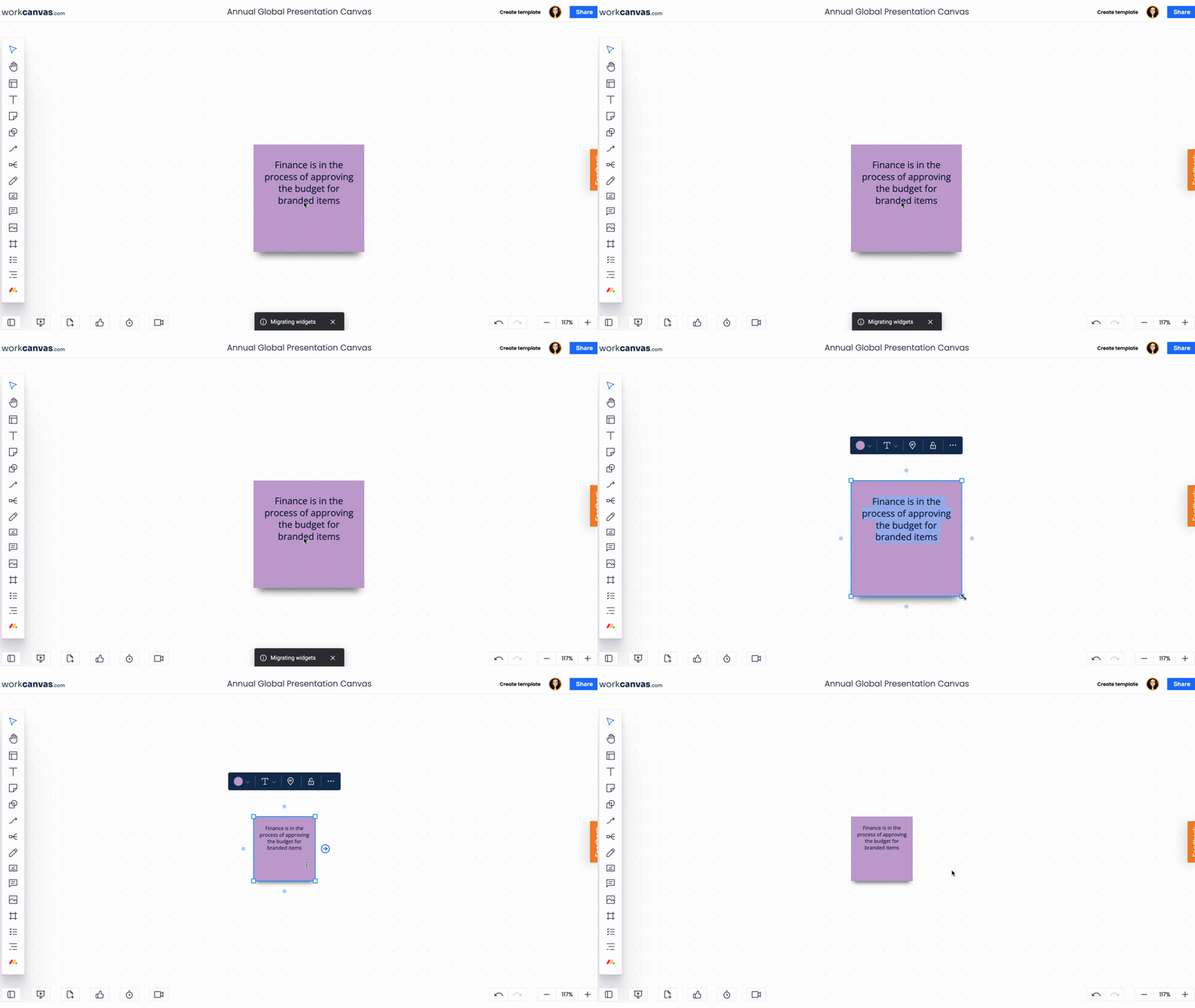
- Karteczki samoprzylepne
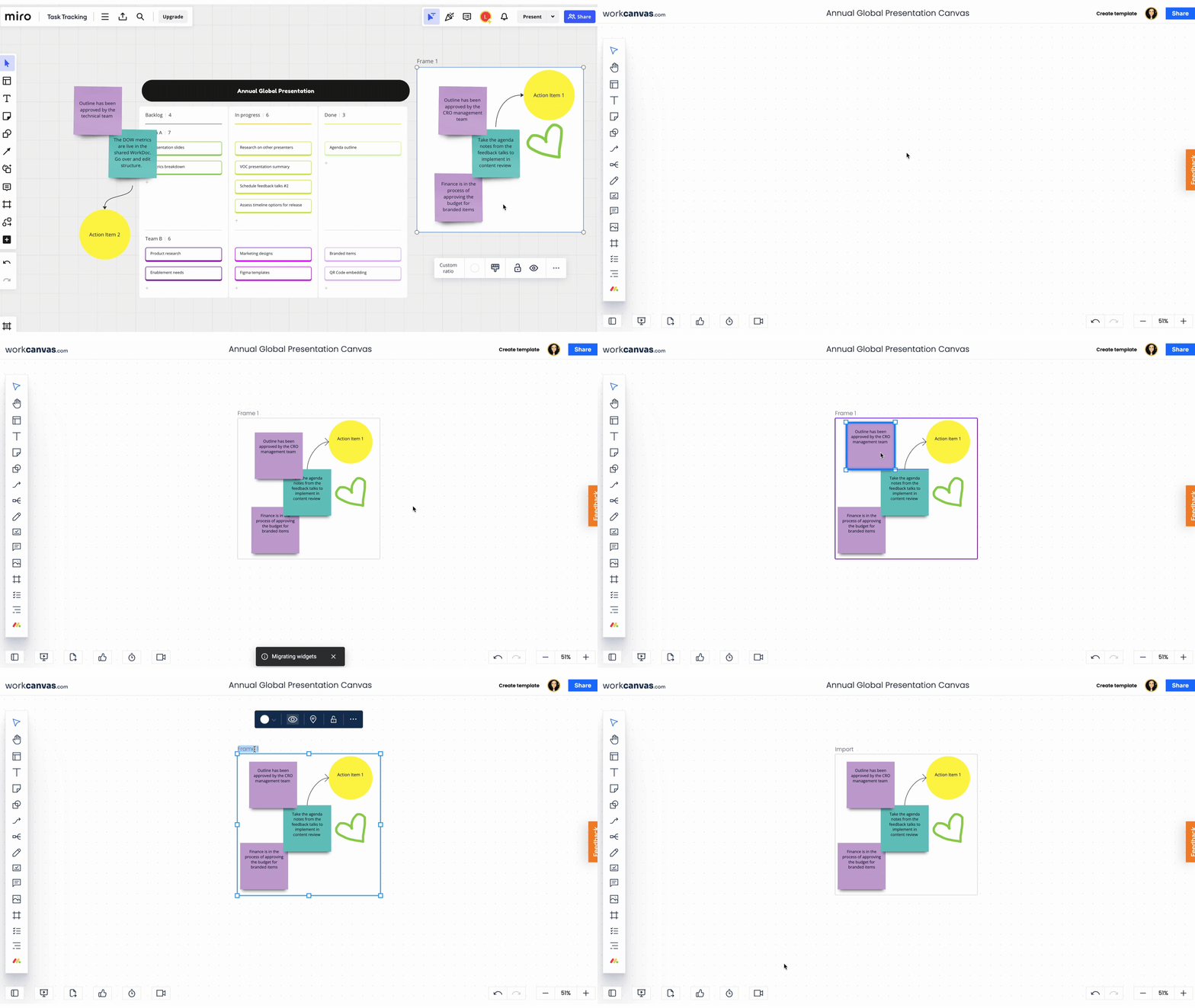
- Ramki
- Rysunki odręczne
- Grupowanie zawartości
WorkCanvas obsługuje również przenoszenie poniższych elementów z Miro, ale z pewnymi ograniczeniami.
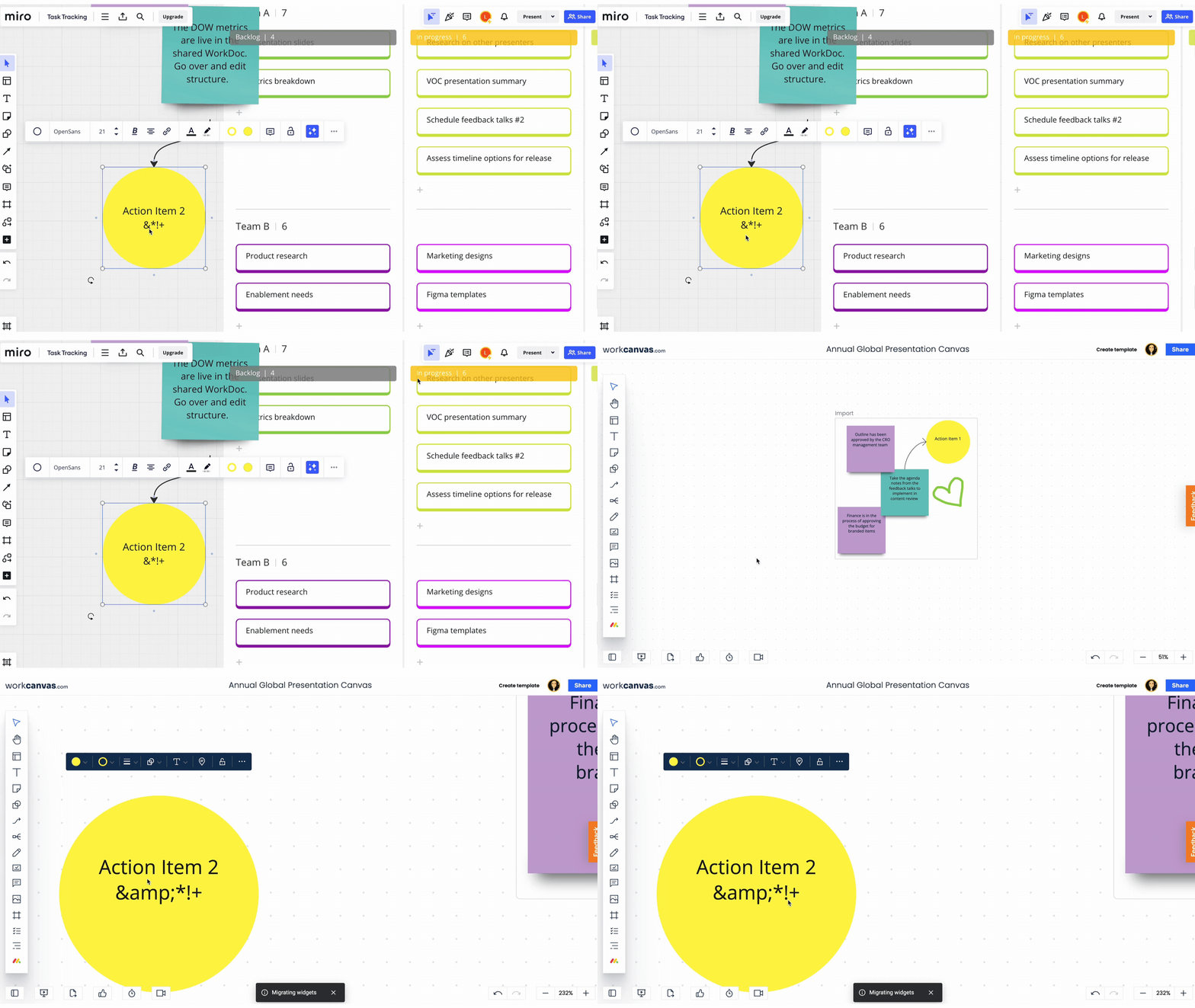
- Tekst: możesz przenieść go z tablicy Miro do WorkCanvas, ale formatowanie tekstu, takie jak symbole, nie jest obsługiwane.
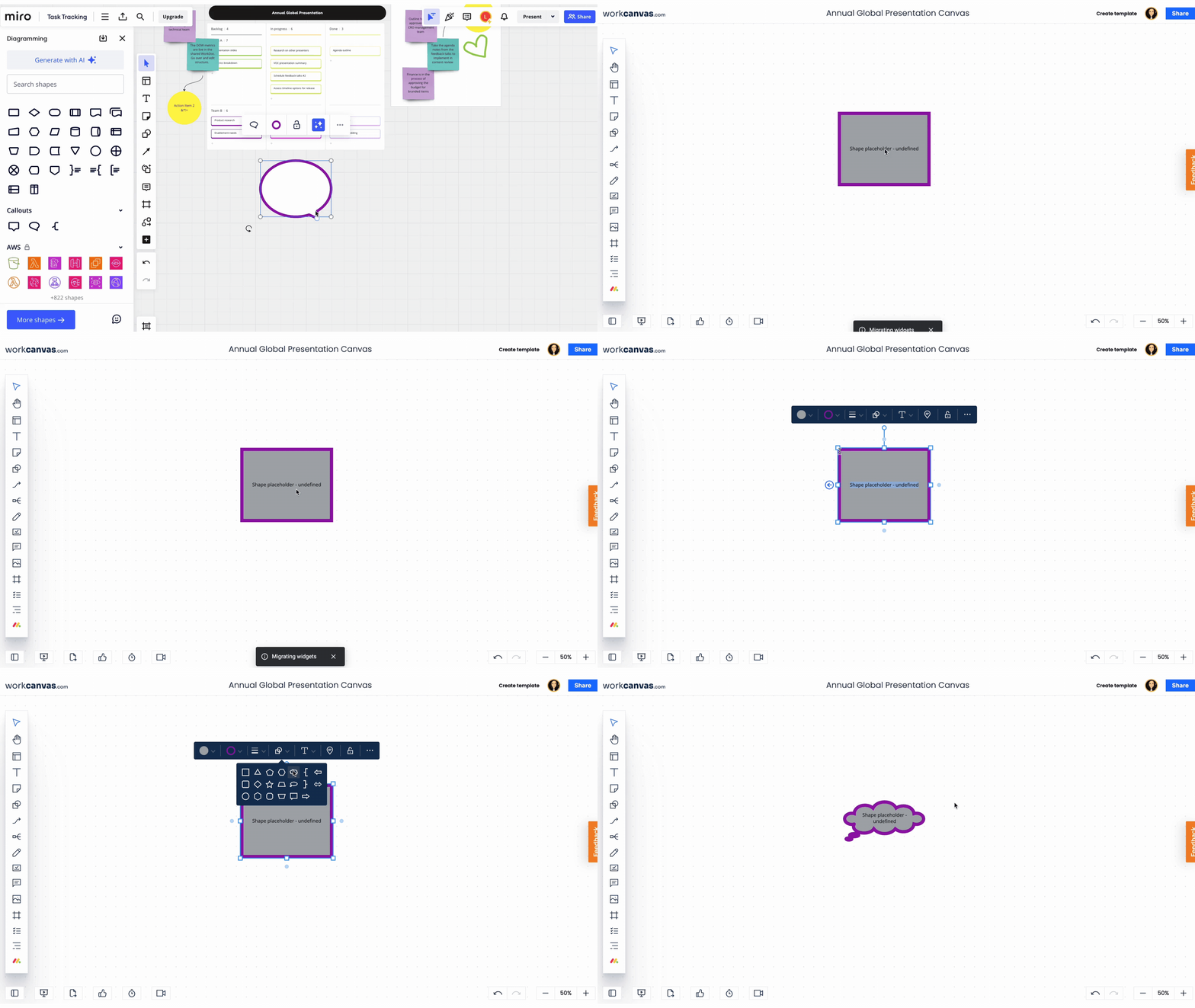
- Kształty: podczas przenoszenia obsługiwanych jest 16 kształtów. Jeśli danego kształtu nie ma w WorkCanvas, zostanie zastąpiony kształtem zastępczym. Możesz go później edytować.
Uwaga: przenoszenie łączników wielopoziomowych między elementami na tablicy Miro nie jest obsługiwane.
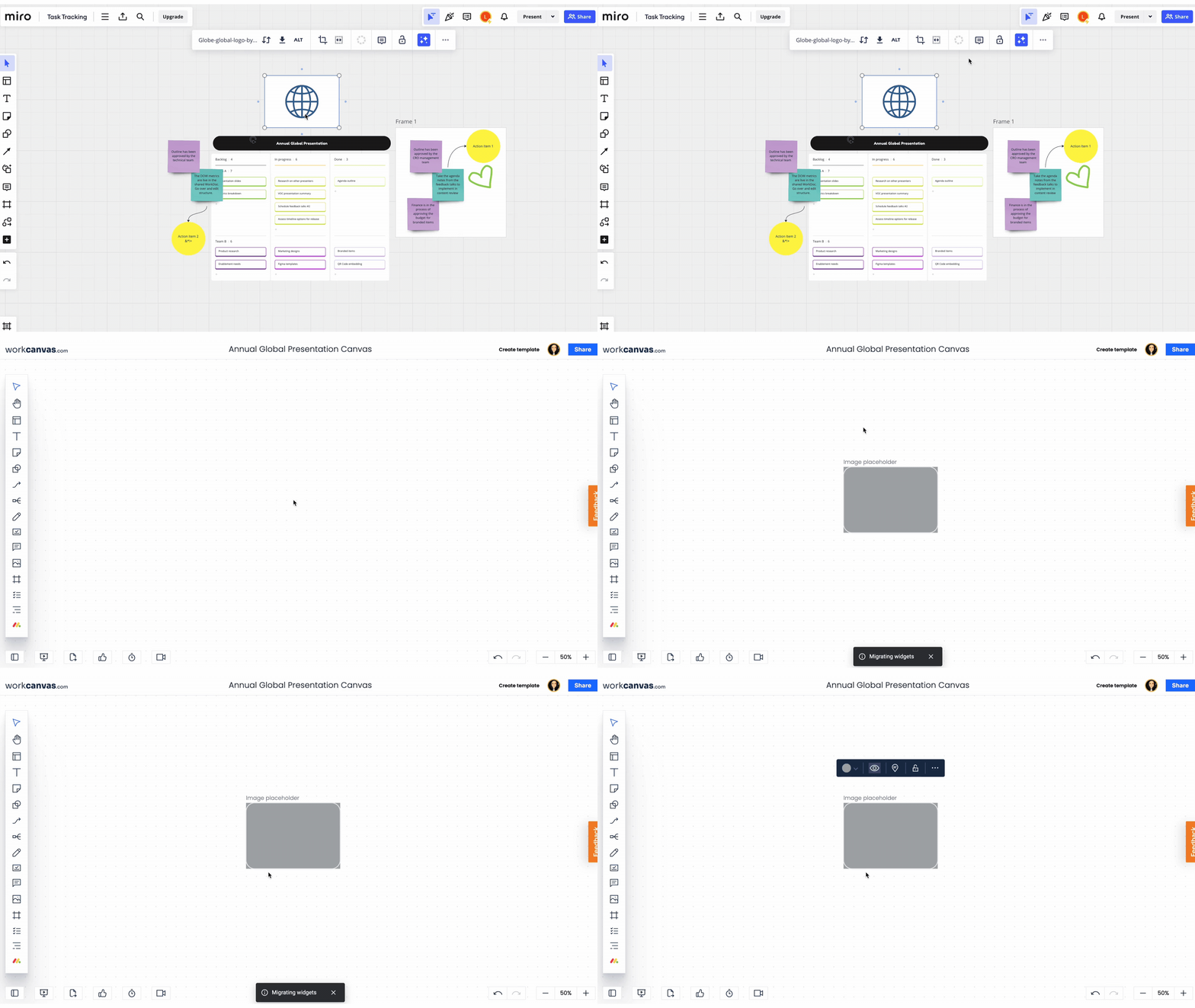
- Obrazy: obrazy dodane do tablicy Miro nie zostaną przeniesione. Zamiast nich utworzone zostaną pola zastępcze o takim samym rozmiarze, aby można było łatwo dodać obrazy na kanwie.
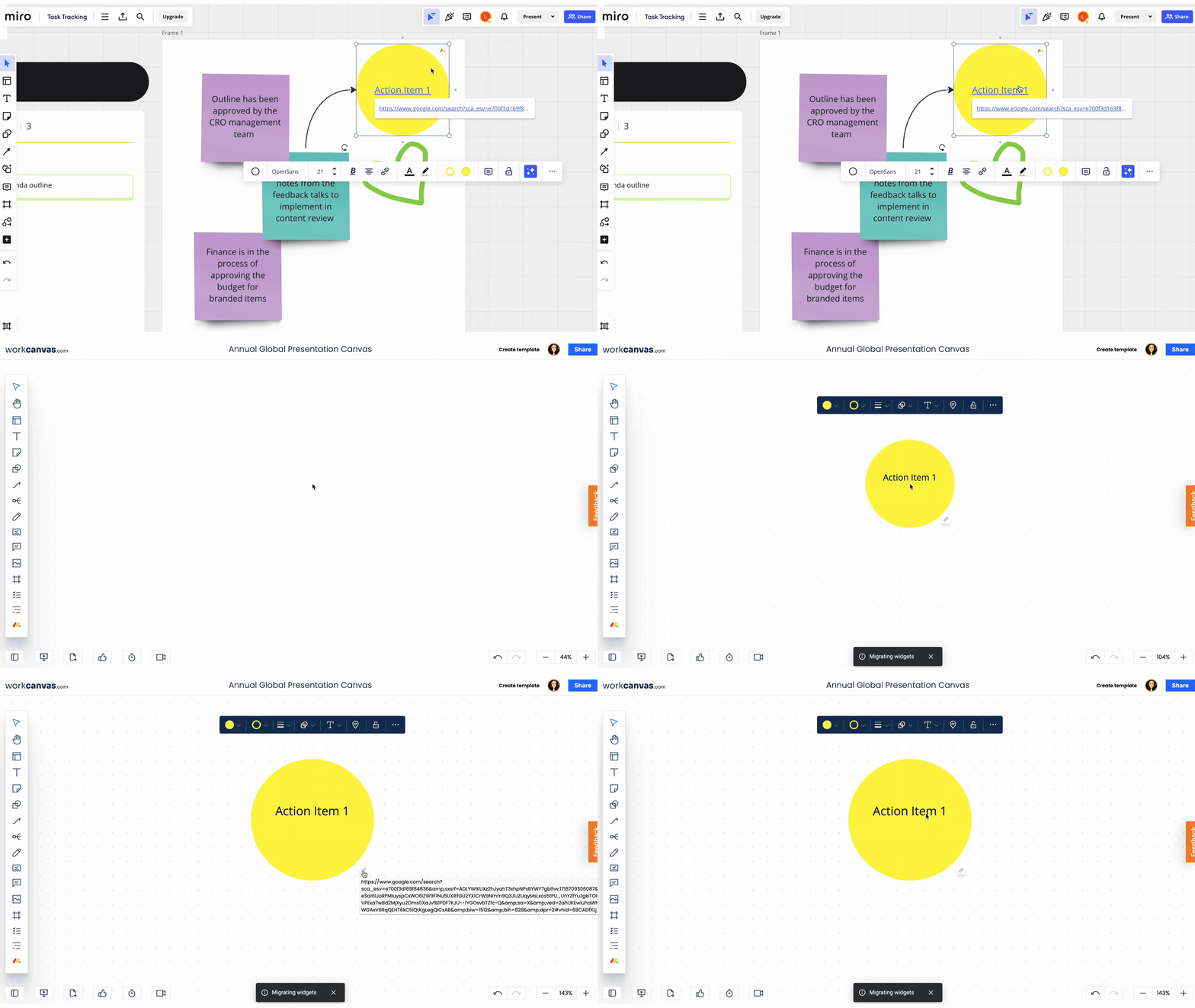
- Linki: podczas przenoszenia obsługiwany jest tylko jeden link na pole tekstowe lub kształt. Jeśli element w Miro zawiera więcej niż jeden link, zostanie przeniesiony tylko jeden z nich.