Uprawnienia i nadzór nad AI
Kto może korzystać z tej funkcji
- konta, na których włączono funkcje AI monday
Uprawnienia AI pozwalają administratorom zarządzać dostępem do funkcji AI na koncie i korzystaniem z nich.
W tym artykule wyjaśniamy, jak włączyć AI, zarządzać uprawnieniami AI i korzystać z sekcji nadzoru nad AI, aby monitorować użycie AI na koncie.
Włączanie i wyłączanie funkcji AI
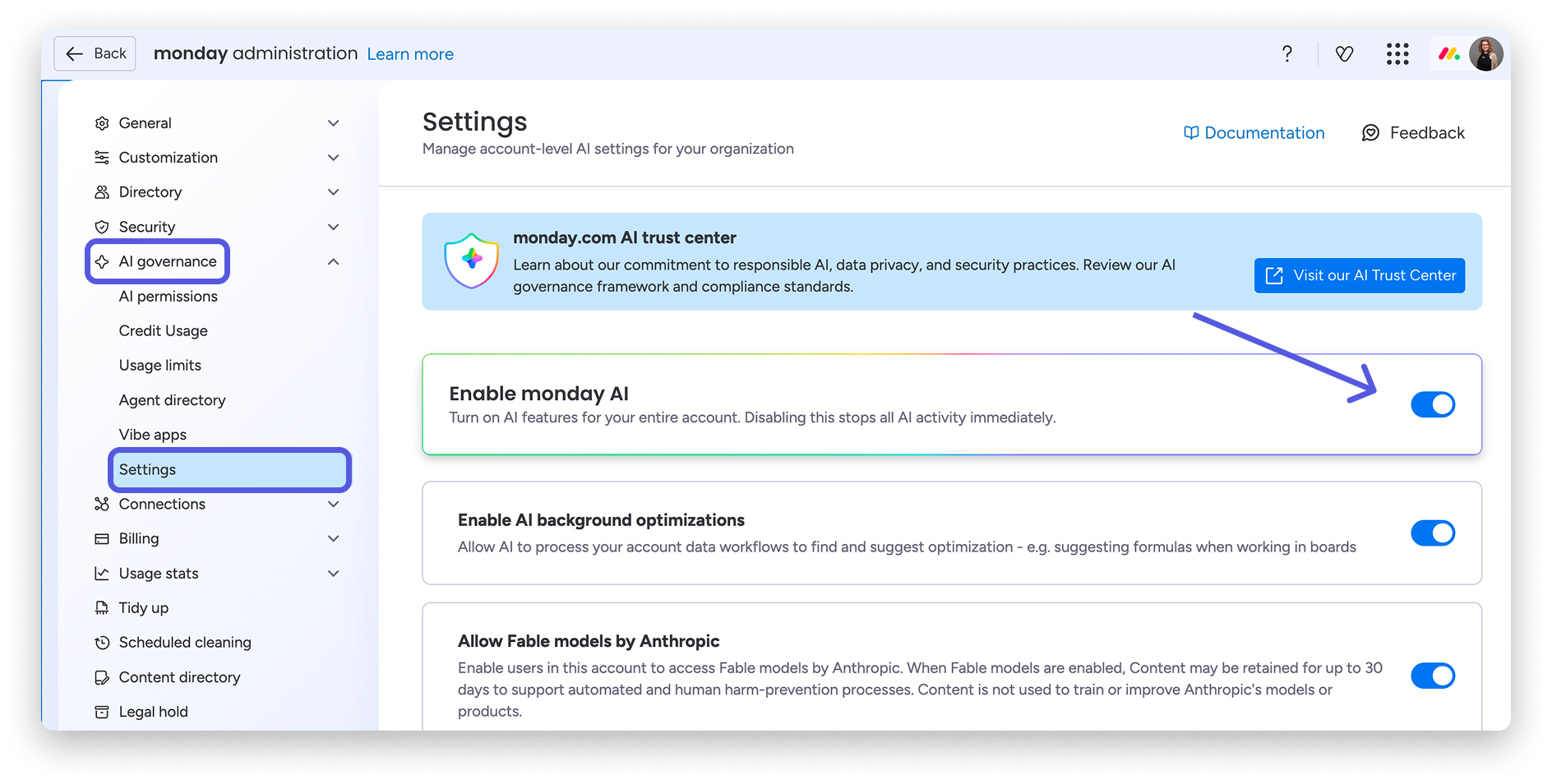
Jako administrator konta możesz zarządzać ustawieniami AI na poziomie konta swojej organizacji w sekcji Administracja.
Aby włączyć lub wyłączyć funkcje AI na całym koncie:
-
Kliknij swoje zdjęcie profilowe w prawym górnym rogu strony i wybierz Administracja (Administration)
-
Otwórz sekcję Nadzór nad AI (AI Governance) i wybierz Ustawienia (Settings)
-
Znajdź opcję Włącz monday AI (Enable monday AI) i w razie potrzeby przełącz ją na Włączone (On) lub Wyłączone (Off)
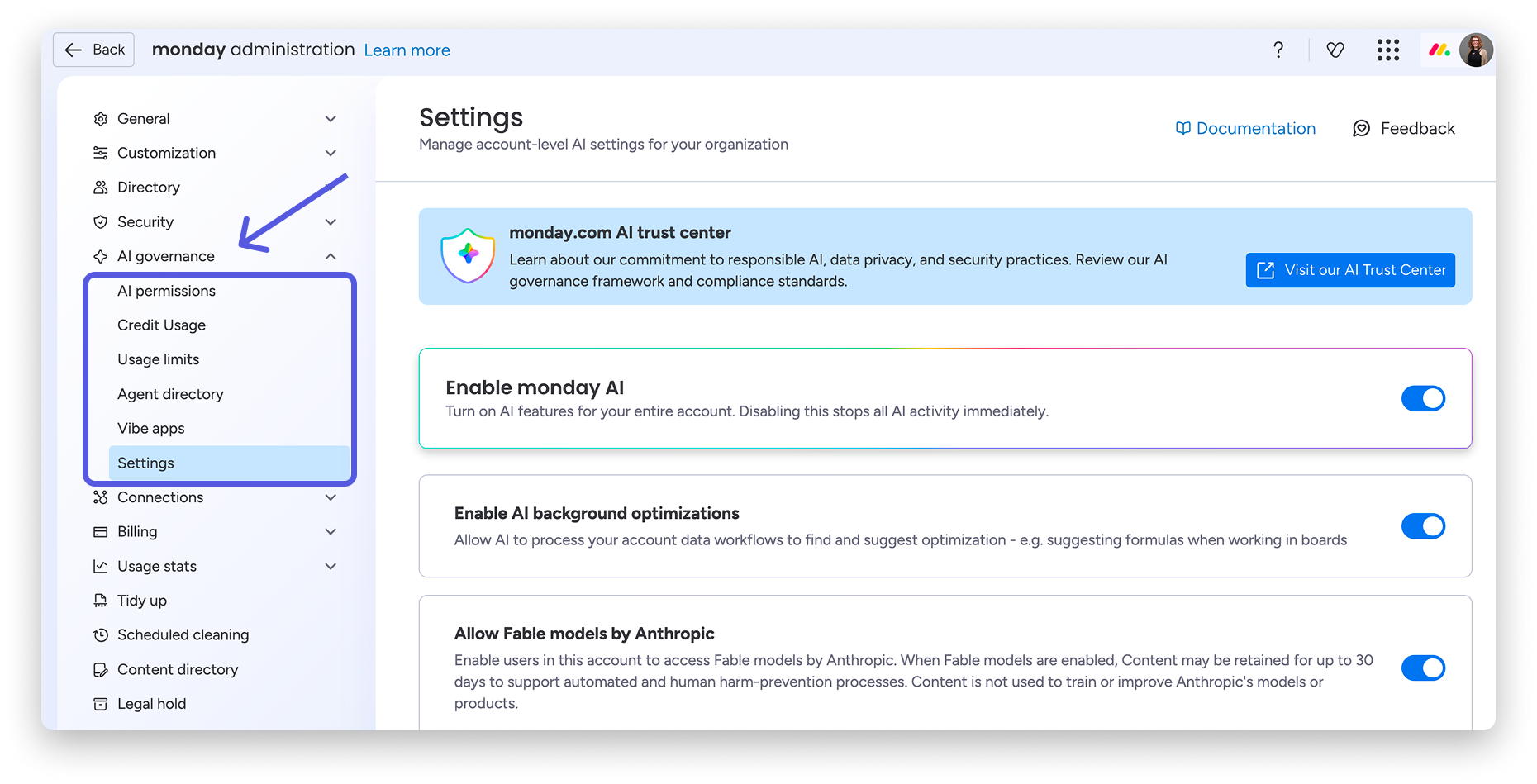
Nadzór nad AI
Sekcja Nadzór nad AI daje administratorom jedno centralne miejsce do zarządzania AI na koncie i monitorowania jego użycia. Możesz tu kontrolować dostęp do funkcji AI, sprawdzać wykorzystanie kredytów AI, ustawiać limity użycia i zarządzać dostępem do AI na koncie.
Uprawnienia AI
Uwaga: ta karta jest dostępna tylko w planie Enterprise.
Karta Uprawnienia AI (AI permissions) pozwala kontrolować dostęp do AI na poziomie konta. Po włączeniu funkcji AI strona jest podzielona na dwie główne sekcje: Agenci AI (AI agents) i Funkcje AI (AI features).
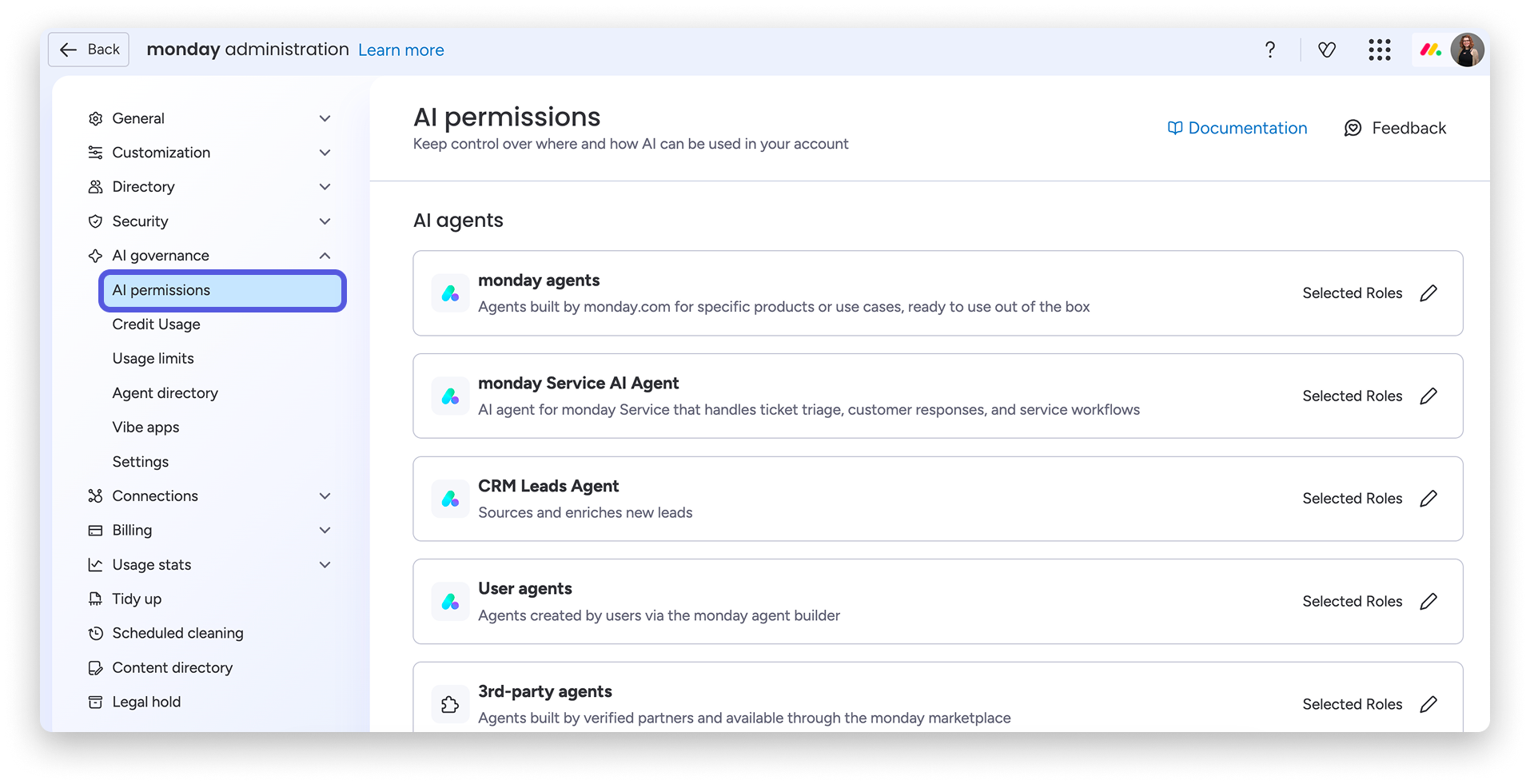
U góry tej karty możesz zarządzać każdym typem agenta: agentami użytkownika (user agents), agentami monday (monday agents), agentami innych firm (third party agents), agentami organizacji (org agents) i zewnętrznymi łącznikami AI (external AI connectors). Te typy agentów są wyświetlane jako pierwsze, przed pozostałymi funkcjami AI. Aby przyznać dostęp, wybierz Wybrane role (Selected Roles) i wskaż, które role konta mogą korzystać z danego typu agenta.
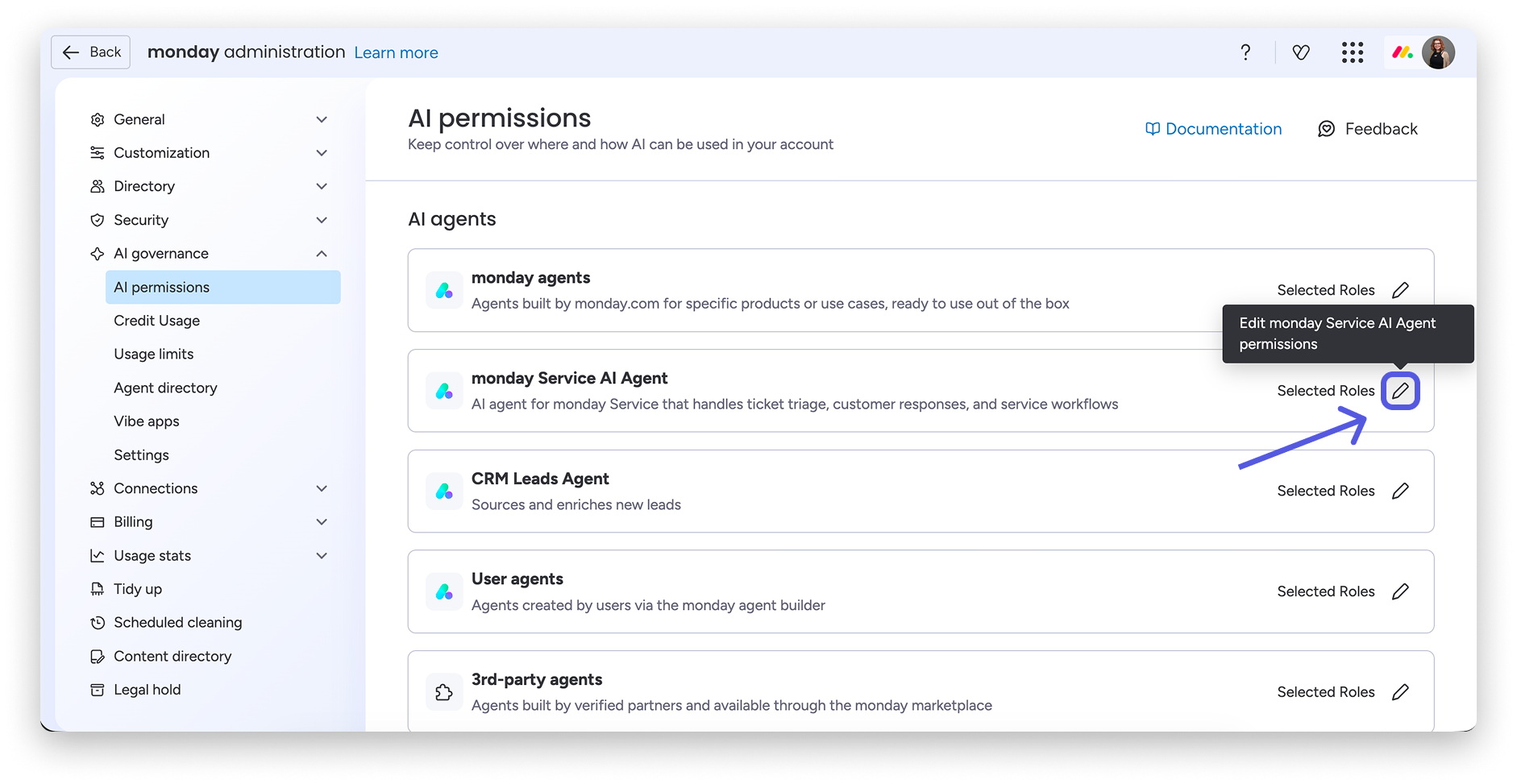
Dla każdego typu agenta możesz ustawić uprawnienia dla konkretnego agenta lub zastosować ustawienia z poziomu nadrzędnego. Dzięki temu możesz szczegółowo kontrolować dostęp do poszczególnych agentów albo wybrać proste ustawienie domyślne, które będzie stosowane do wielu agentów.
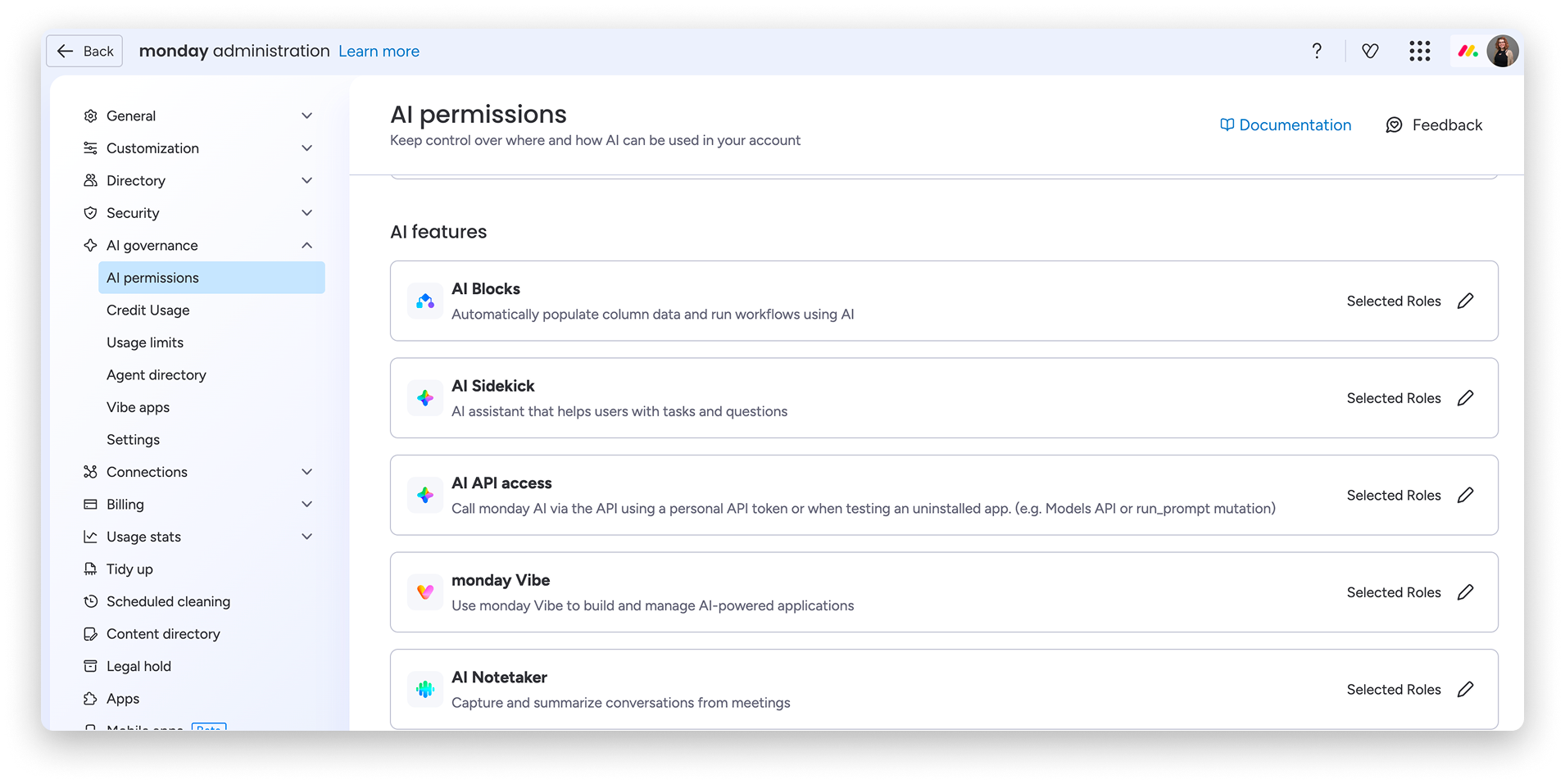
Poniżej sekcji agentów każda funkcja AI ma własne ustawienie uprawnień. Aby przyznać dostęp, wybierz Wybrane role i wskaż, które role konta mogą korzystać z danej funkcji:
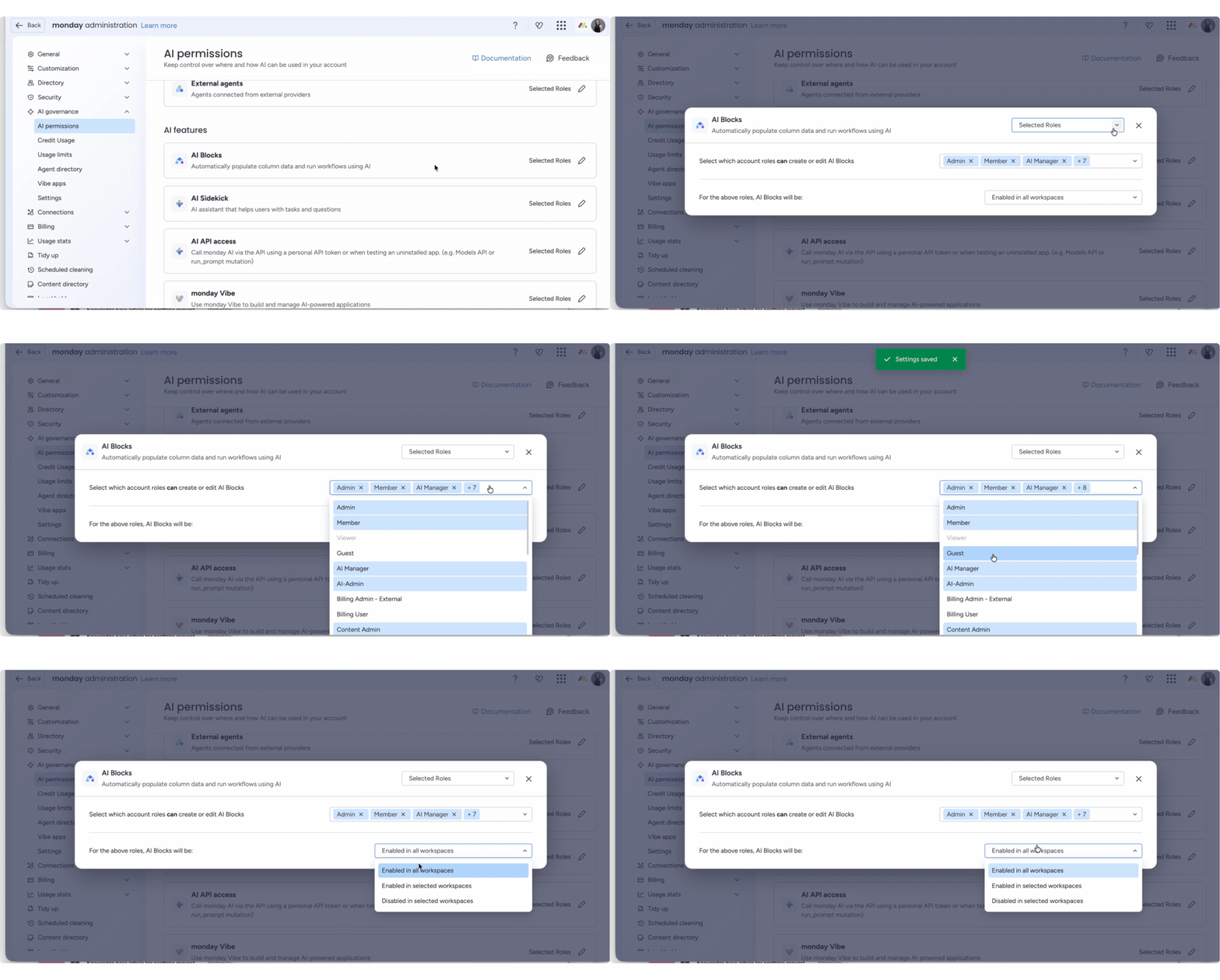
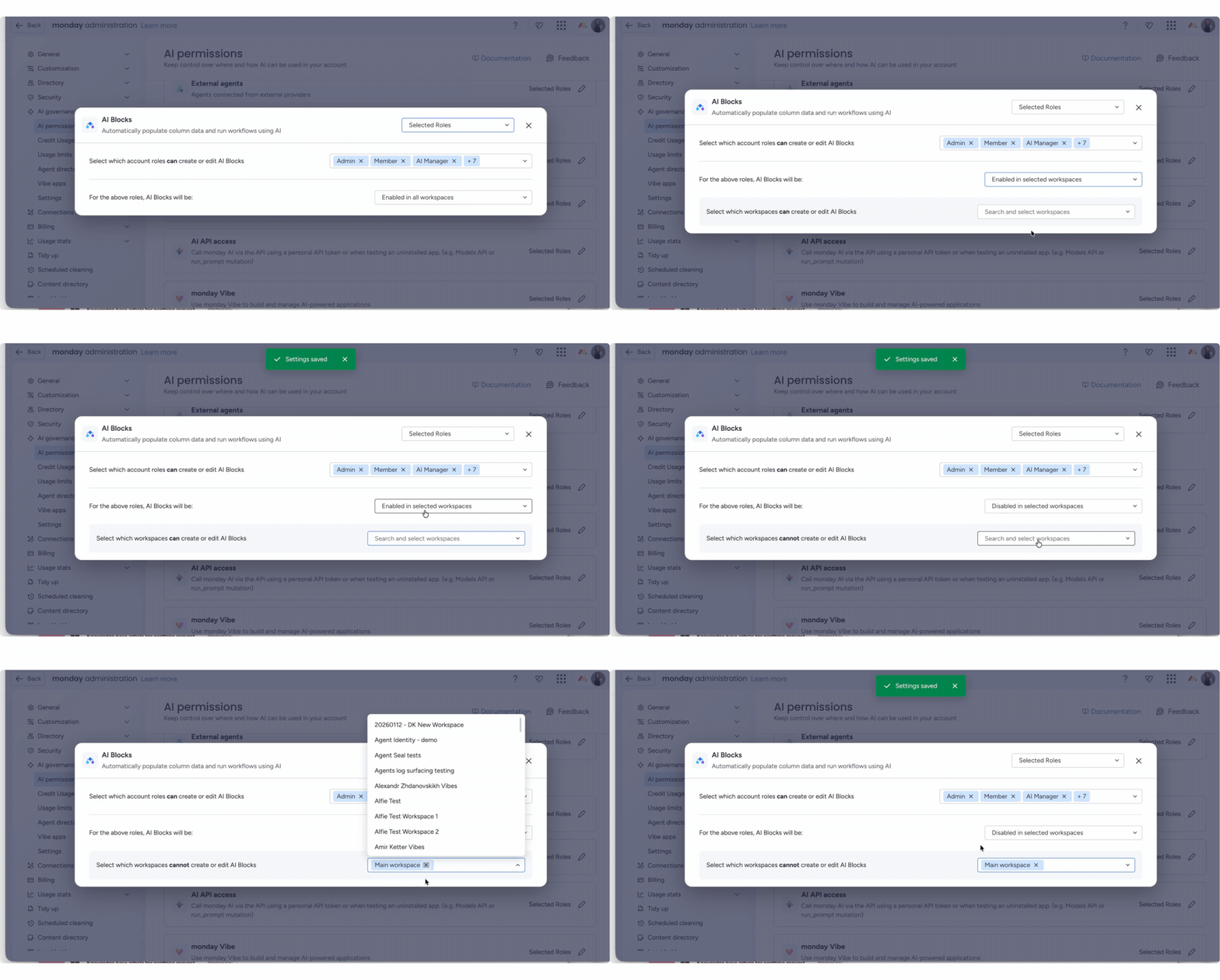
W przypadku AI Sidekick i AI Blocks, po wybraniu odpowiednich ról możesz zdecydować, czy funkcja ma być włączona we wszystkich obszarach roboczych, w wybranych obszarach roboczych czy wyłączona w wybranych obszarach roboczych. Następnie z menu rozwijanego możesz wybrać obszary robocze, które mogą lub nie mogą korzystać z tej funkcji:
Podobne ustawienia są dostępne dla wszystkich funkcji AI, ale niektóre obsługują kontrolę dostępu na podstawie ról, lecz nie pozwalają wybrać obszarów roboczych.
Uwaga: jeśli masz już uruchomione bloki AI lub agentów, zmiana uprawnień nie zatrzyma ich ani nie spowoduje ich nieprawidłowego działania.
Wykorzystanie kredytów
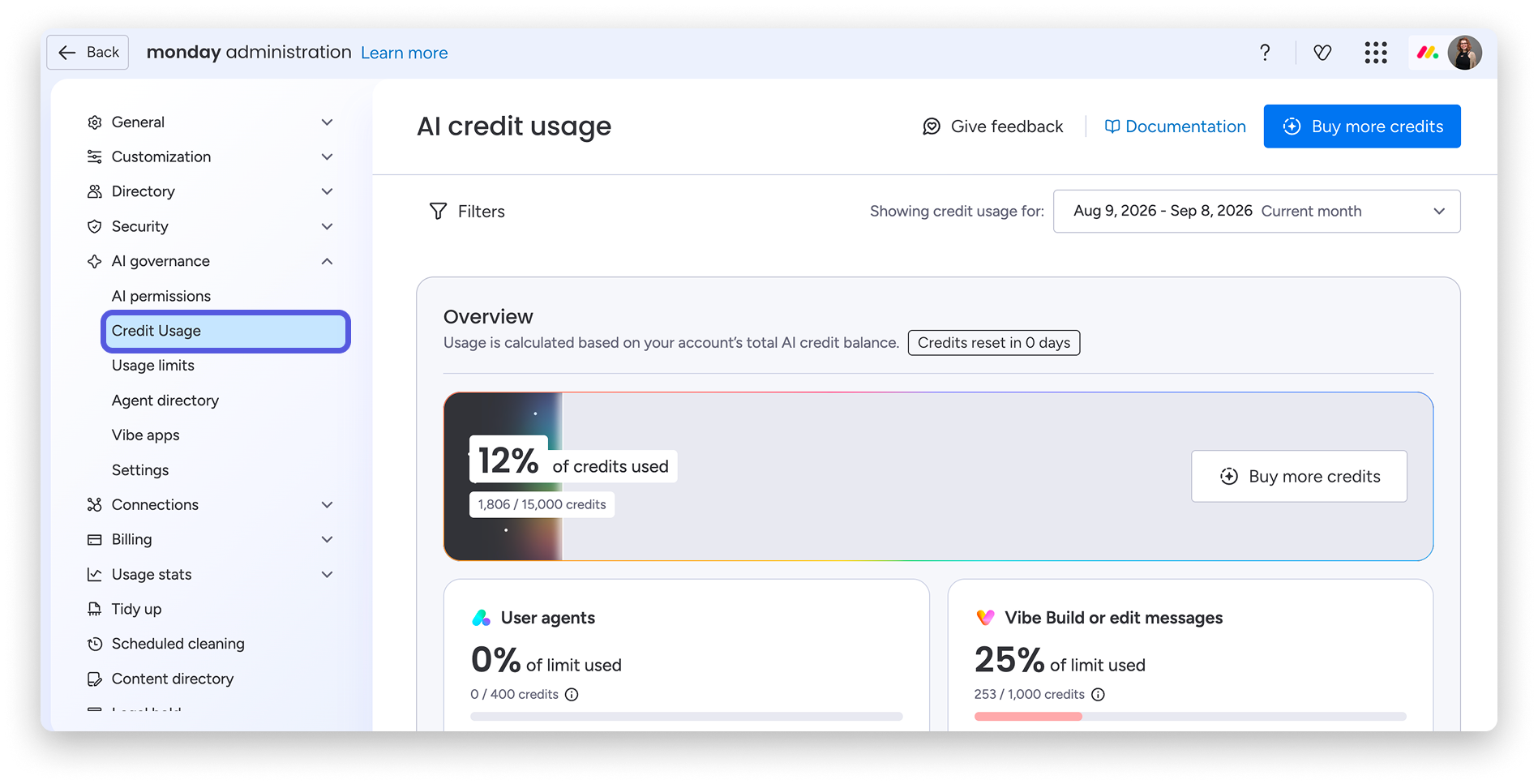
Karta Zużycie kredytów (Credit Usage) pokazuje, ile kredytów AI konto wykorzystało w bieżącym cyklu rozliczeniowym oraz ile kredytów pozostało. Możesz sprawdzić szczegóły, aby dowiedzieć się, na co są przeznaczane kredyty. Aby w dowolnym momencie doładować konto kredytami AI, kliknij Kup więcej kredytów (Buy more credits):
Wykres Wykorzystanie kredytów w tym cyklu rozliczeniowym (Credit usage during this billing cycle) przedstawia skumulowane zużycie kredytów w bieżącym cyklu rozliczeniowym. Pokazuje dotychczasowe wykorzystanie oraz prognozy przy obecnym tempie zużycia, a także przy tempie wyższym o 10% i 20%. Dzięki temu możesz przewidzieć, czy konto zmieści się w limicie kredytów. Najedź kursorem na dowolny punkt wykresu, aby zobaczyć dokładny dzień cyklu rozliczeniowego i łączną liczbę wykorzystanych do tego dnia kredytów.
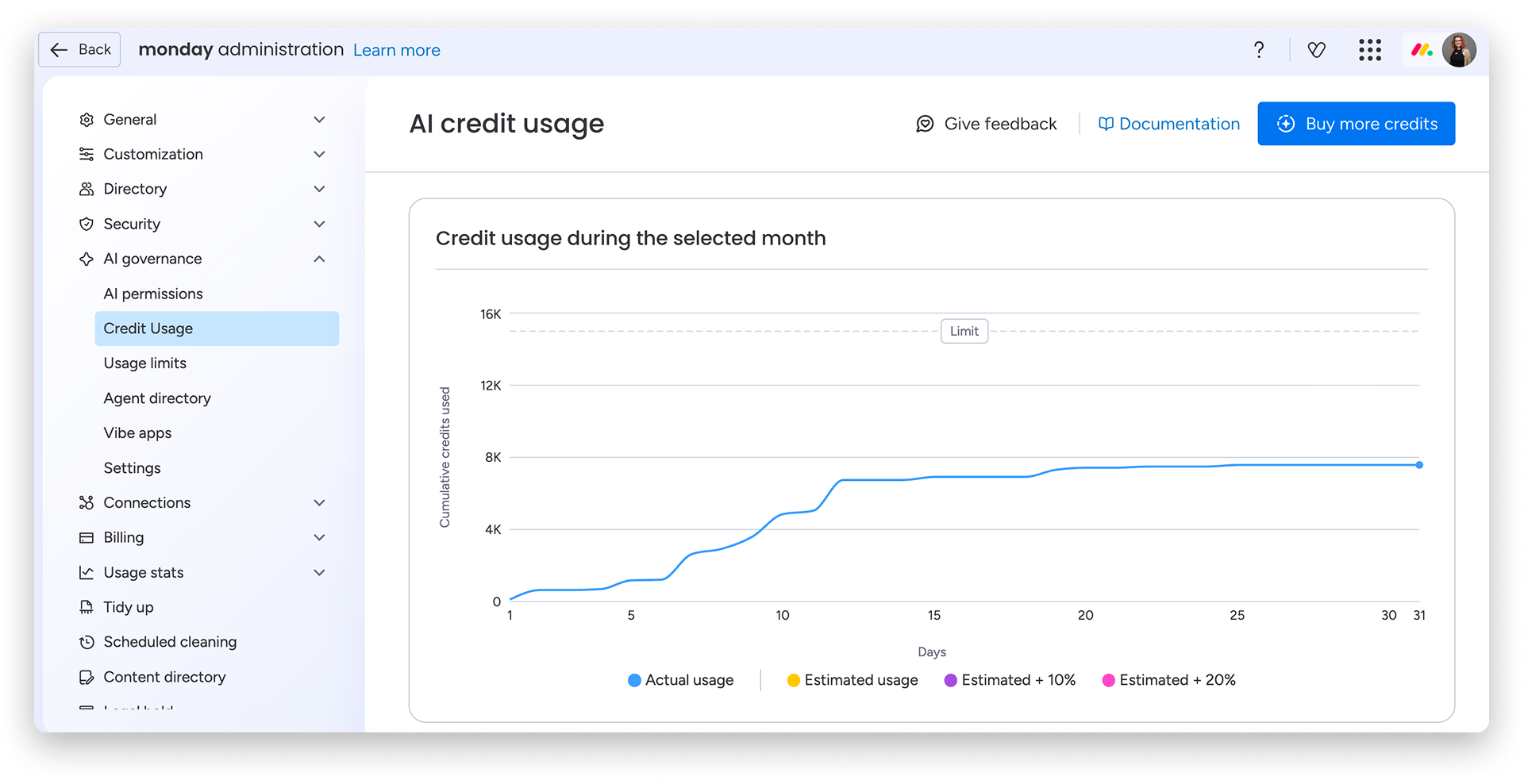
Uwaga: w przypadku kont korzystających z próbnych kredytów AI widżet Wykorzystanie kredytów w tym cyklu rozliczeniowym nie jest wyświetlany. Widżet jest dostępny tylko na kontach, które płacą za kredyty AI.
Możesz sprawdzić zużycie kredytów AI według funkcji i użytkownika, filtrować dane, aby przeanalizować użycie przez konkretne osoby, oraz wyświetlić zestawienie kredytów według funkcji, aby określić, które możliwości AI odpowiadają za ich zużycie. Jeśli chcesz analizować trendy poza monday.com, możesz też pobrać dane o użyciu AI wszystkich użytkowników.
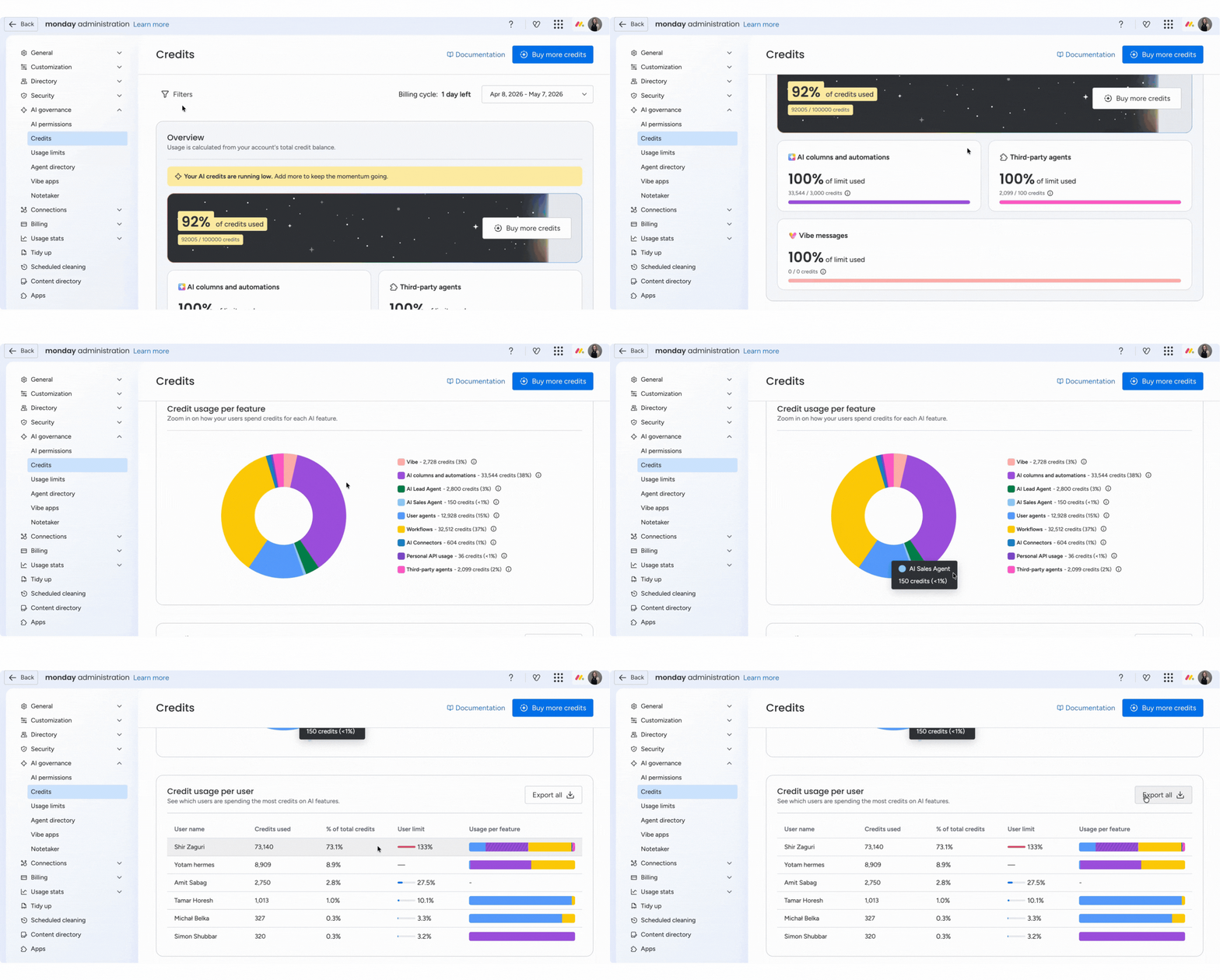
Wskazówka: zużycie funkcji Notetaker możesz śledzić w widżecie z zestawieniem według funkcji.
Limity użycia
Karta Limity użycia (Usage limits) pozwala kontrolować wykorzystanie kredytów AI na koncie na trzech poziomach: całego konta, poszczególnych funkcji AI i poszczególnych użytkowników.
W sekcji Konto (Account) możesz sprawdzić, ile kredytów AI jest dostępnych w bieżącym cyklu rozliczeniowym. Aby sprawdzić bieżące zużycie, kliknij Sprawdź zużycie (Check usage).
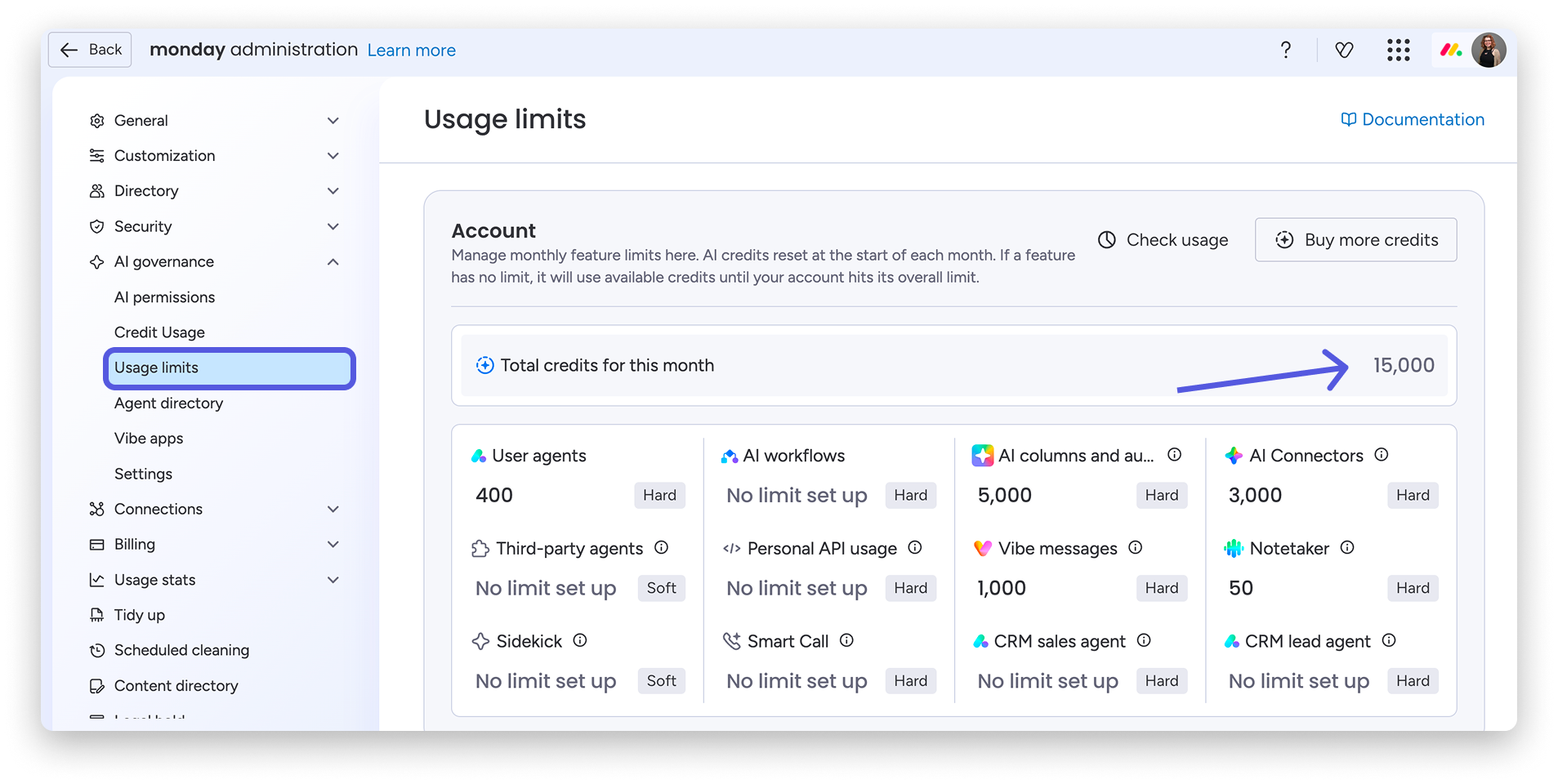
W tym miejscu możesz ustawić limity wykorzystania kredytów przez poszczególne funkcje AI w bieżącym cyklu rozliczeniowym. Jeśli nie ustawisz limitu dla danej funkcji, kredyty będą przydzielane w miarę potrzeb, aż konto osiągnie ogólny limit. Przy każdym limicie funkcji na karcie Limity użycia widnieje oznaczenie Twardy (Hard) lub Miękki (Soft), które informuje o sposobie egzekwowania limitu po jego osiągnięciu.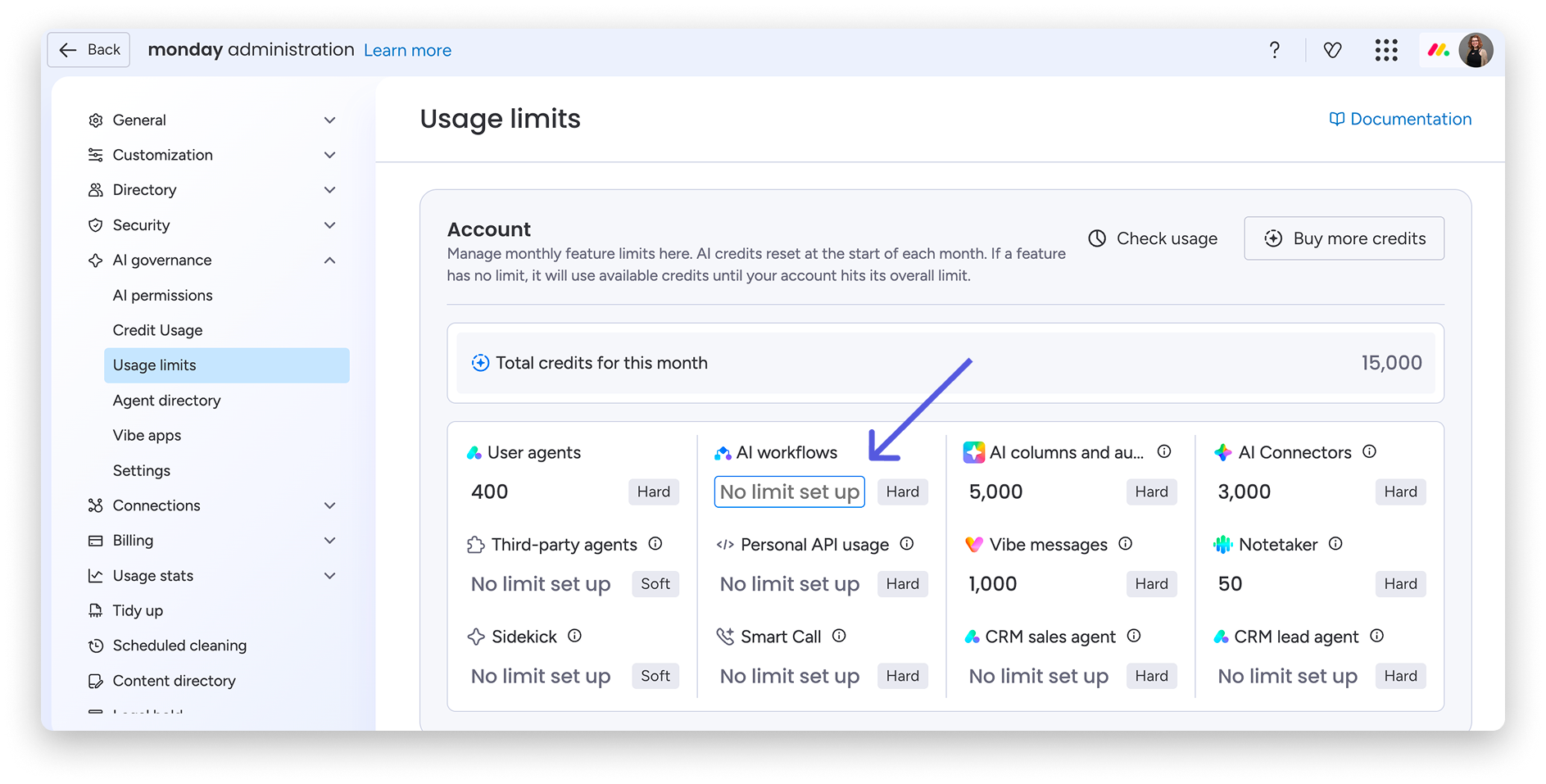
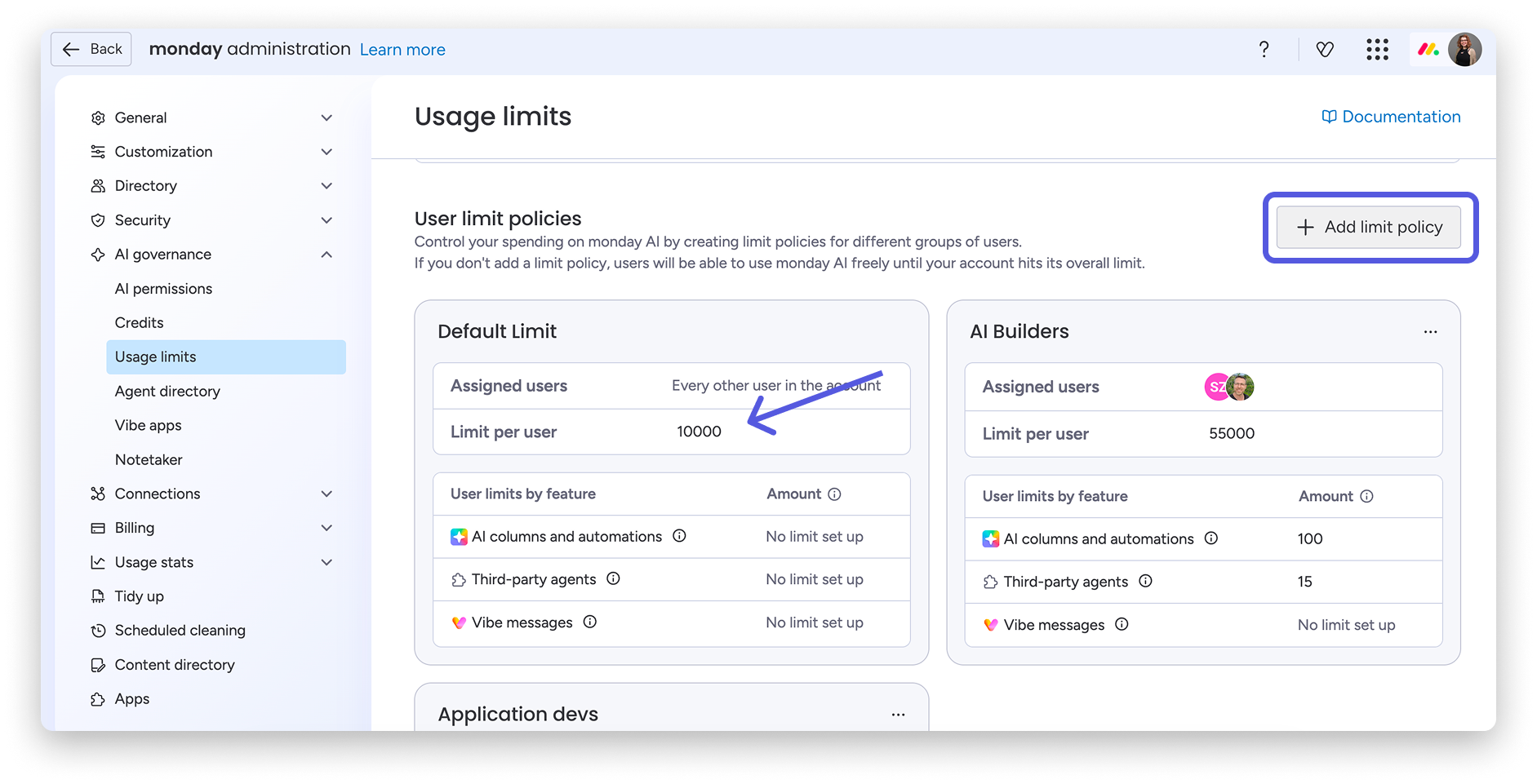
W sekcji Zasady limitów użytkowników (User limit policies) możesz utworzyć zasady dla użytkowników lub działów, ustawić domyślny limit kredytów AI dla wszystkich użytkowników konta oraz utworzyć dodatkowe zasady dla konkretnych użytkowników i działów, na przykład zaawansowanych użytkowników lub osób tworzących funkcje AI, które potrzebują wyższego limitu. Kliknij Dodaj zasadę limitu (Add limit policy), aby ustawić limit i przypisać do niego użytkowników:
Uwaga: gdy konto zbliża się do limitu kredytów AI, przy wykorzystaniu 80% i 100% kredytów są wysyłane powiadomienia. Dzięki temu zespół może śledzić zużycie i zareagować, zanim dalsze użycie AI zostanie ograniczone. Aby uniknąć przerw w działaniu, niektóre funkcje AI będą działać jeszcze przez krótki czas po osiągnięciu limitu. Da ci to czas na doładowanie kredytów, zanim ich wykorzystanie zostanie wstrzymane.
Katalog agentów
Karta Katalog agentów (Agent directory) zapewnia administratorom centralny widok agentów AI działających na koncie. Katalog pokazuje najważniejsze informacje o każdym agencie, w tym jego nazwę, właściciela, status udostępniania, bieżący status, dostęp do zasobów, datę utworzenia i używany model.
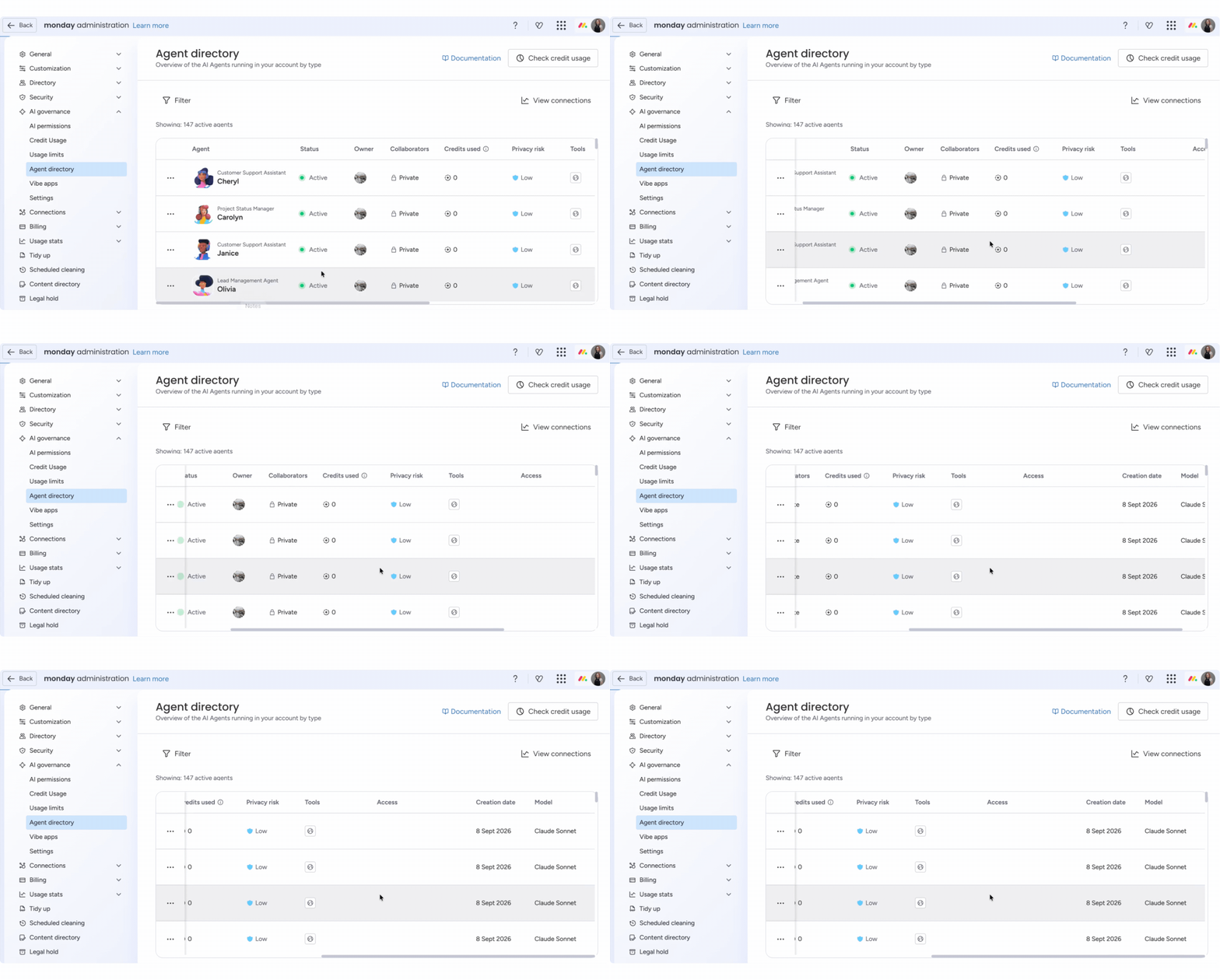
Administratorzy mogą zarządzać statusem agenta z poziomu katalogu, korzystając z menu z trzema kropkami w każdym wierszu. Mogą zarządzać narzędziami, takimi jak umiejętności i dostęp, wyświetlać aktywność agenta, przenosić własność oraz dezaktywować lub aktywować agenta.
Administratorzy mogą też użyć przycisku Filtr (Filter), aby zawęzić listę do agentów utworzonych przez konkretnych członków zespołu lub należących do nich. Po wybraniu opcji Wyświetl połączenia (View connections) zobaczysz, kto jest właścicielem każdego agenta, komu agent został udostępniony i do których tablic ma dostęp.
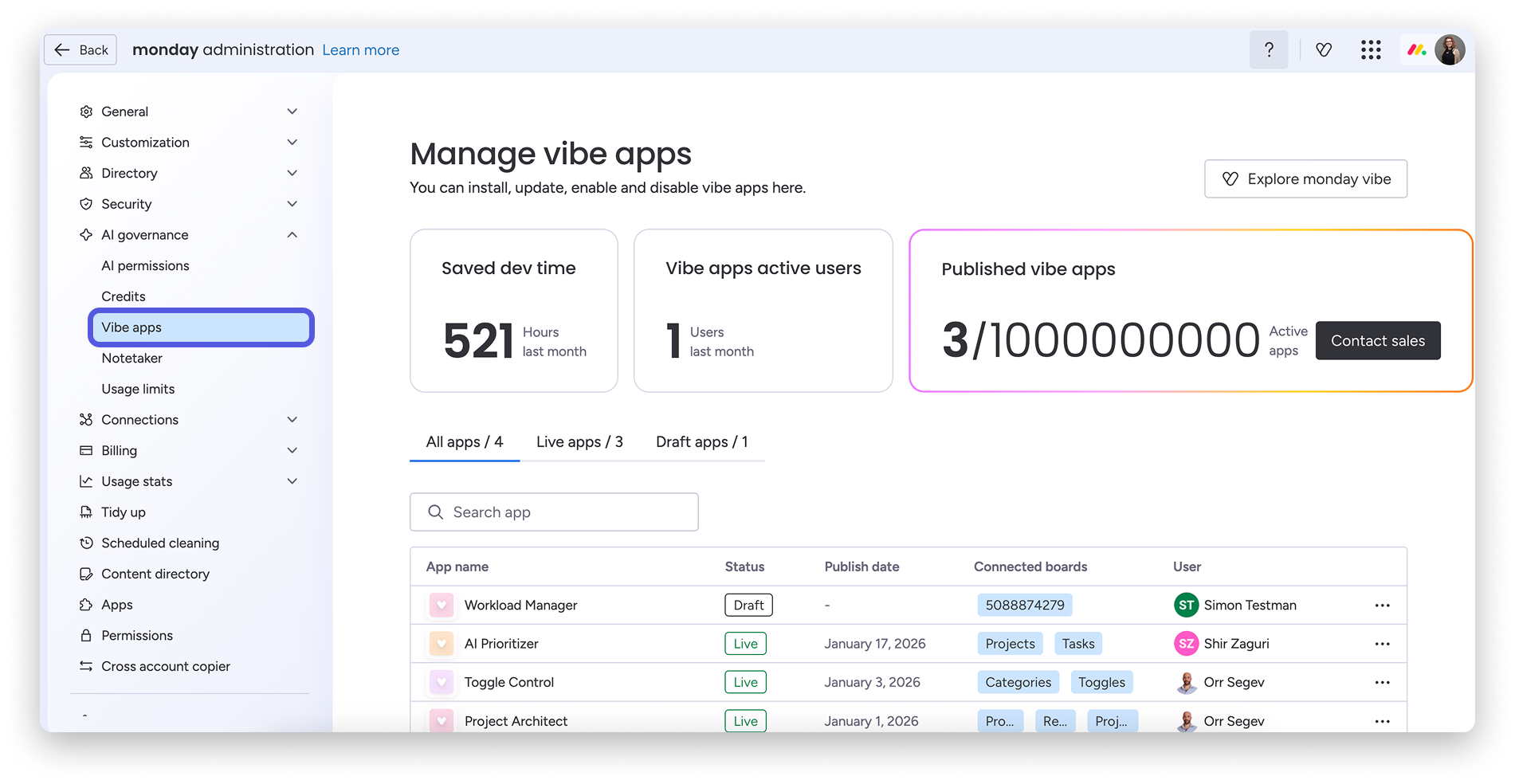
Aplikacje Vibe
Karta Aplikacje Vibe (Vibe apps) pomaga zrozumieć, jak na koncie są używane aplikacje Vibe oparte na AI. Możesz monitorować ich wykorzystanie i sprawdzać, jak zespół korzysta z tych funkcji na przestrzeni czasu.