
Bloki AI
Bloki AI to podstawowe funkcje AI dostępne na całej platformie monday. Możesz używać bloków AI w Kolumnach AI (AI Columns), Automatyzacjach (Automations) i kreatorze przepływów pracy (workflow builder).
Gdzie znaleźć automatyzacje i kolumny AI
Na początek: gdzie znajdziesz te automatyzacje, które oszczędzają czas? Automatyzacje i kolumny AI możesz otworzyć na kilka sposobów:
- Działania kolumn wspierane przez AI - możesz otworzyć bloki AI bezpośrednio z tablicy. Kliknij menu z trzema kropkami po prawej stronie dowolnej kolumny, a następnie wybierz jedno z działań wspieranych przez AI dostępnych dla tej kolumny
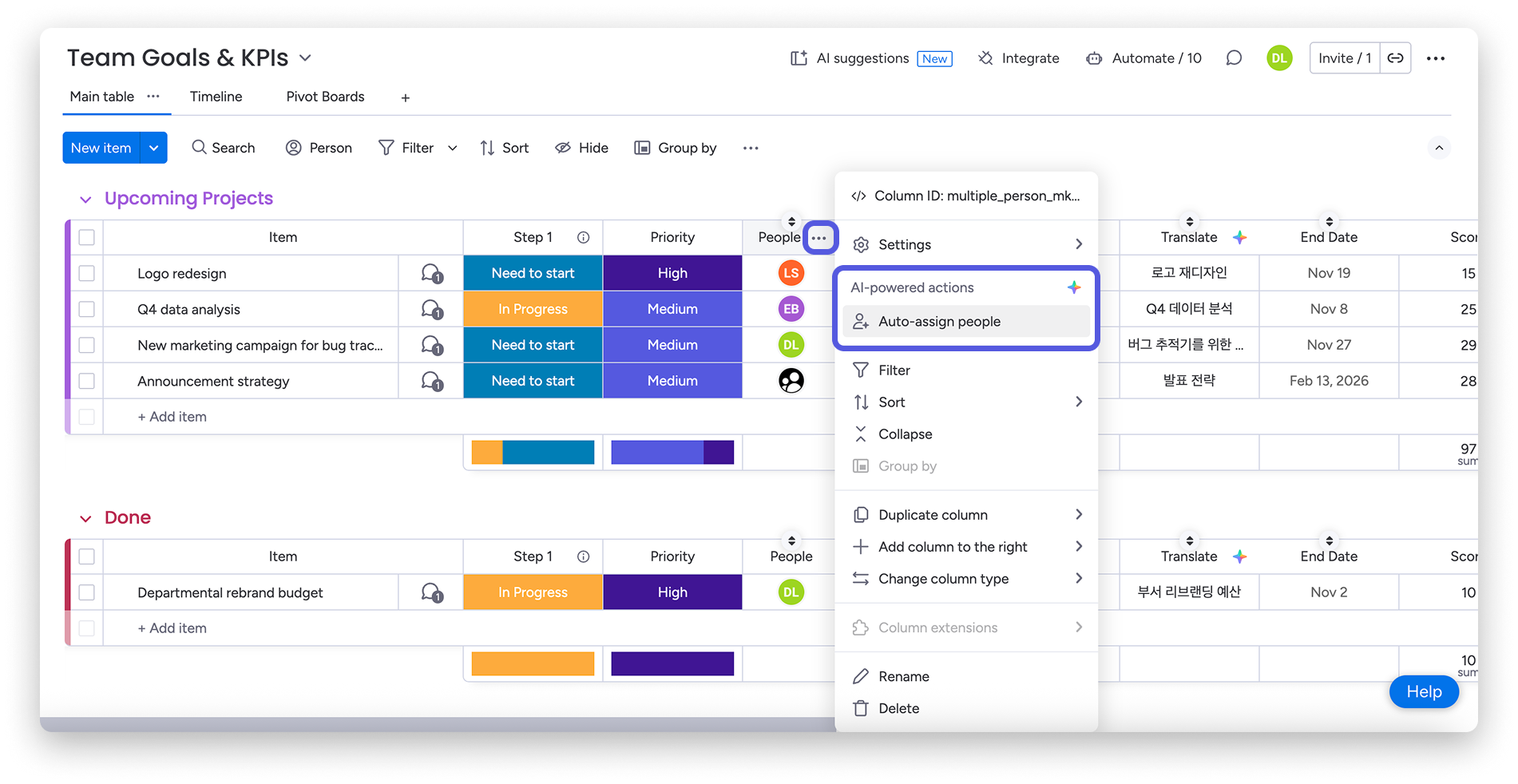
Następnie skonfiguruj działanie zgodnie ze swoimi potrzebami.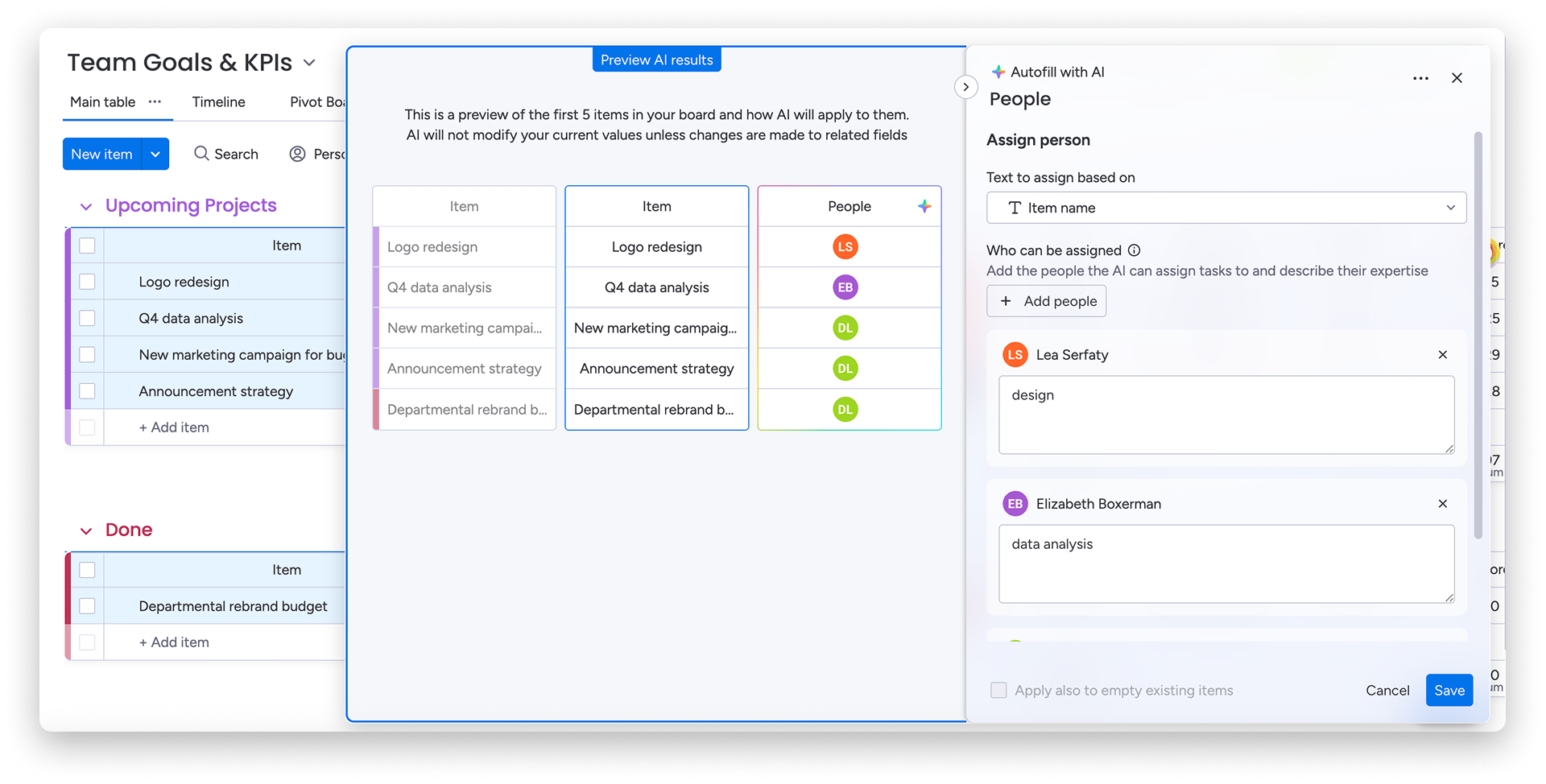
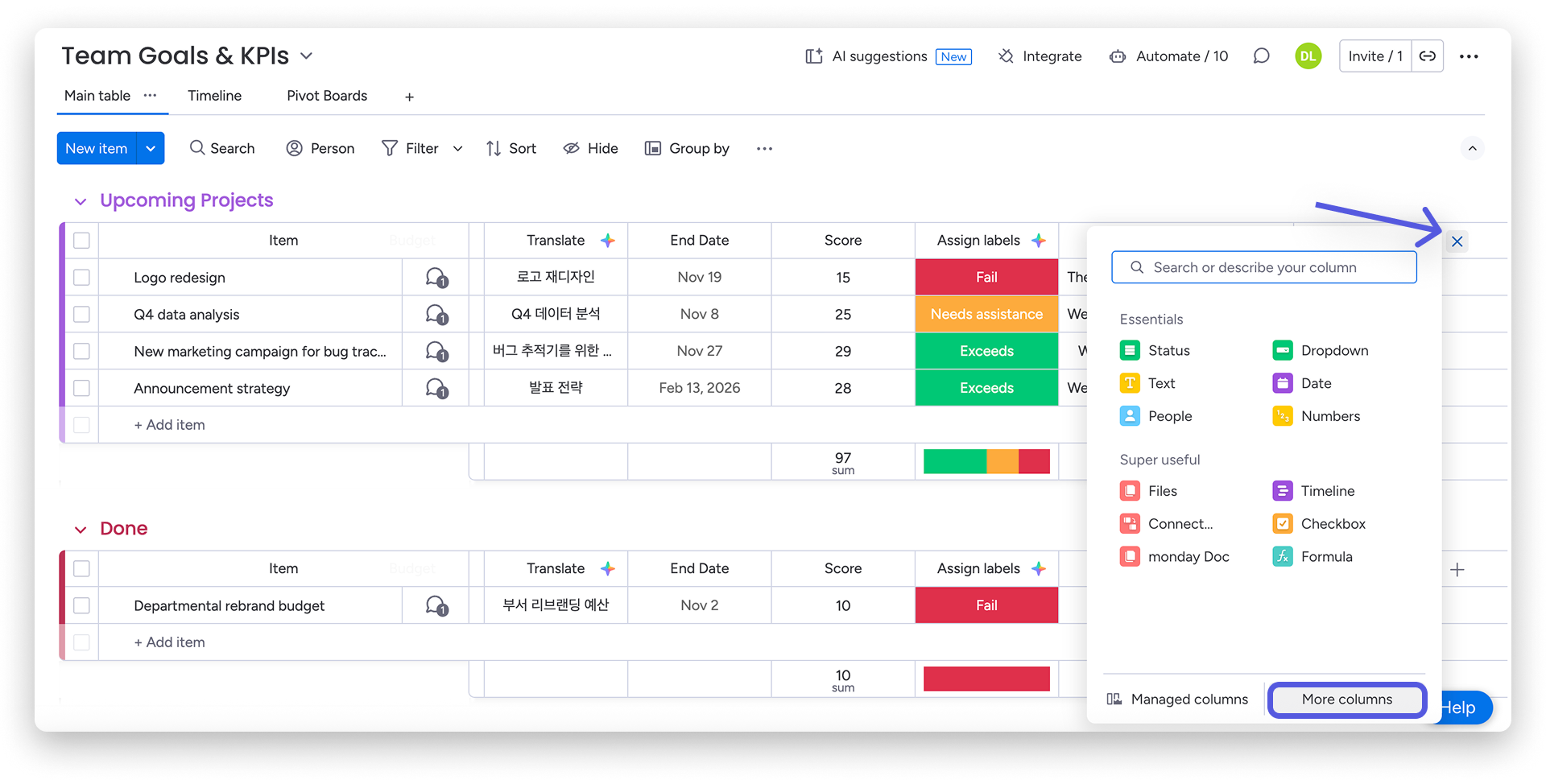
- Centrum kolumn (Column Center) - otwórz Centrum kolumn, klikając znak plusa po prawej stronie grupy, do której chcesz dodać kolumnę. Następnie kliknij Więcej kolumn (More columns).
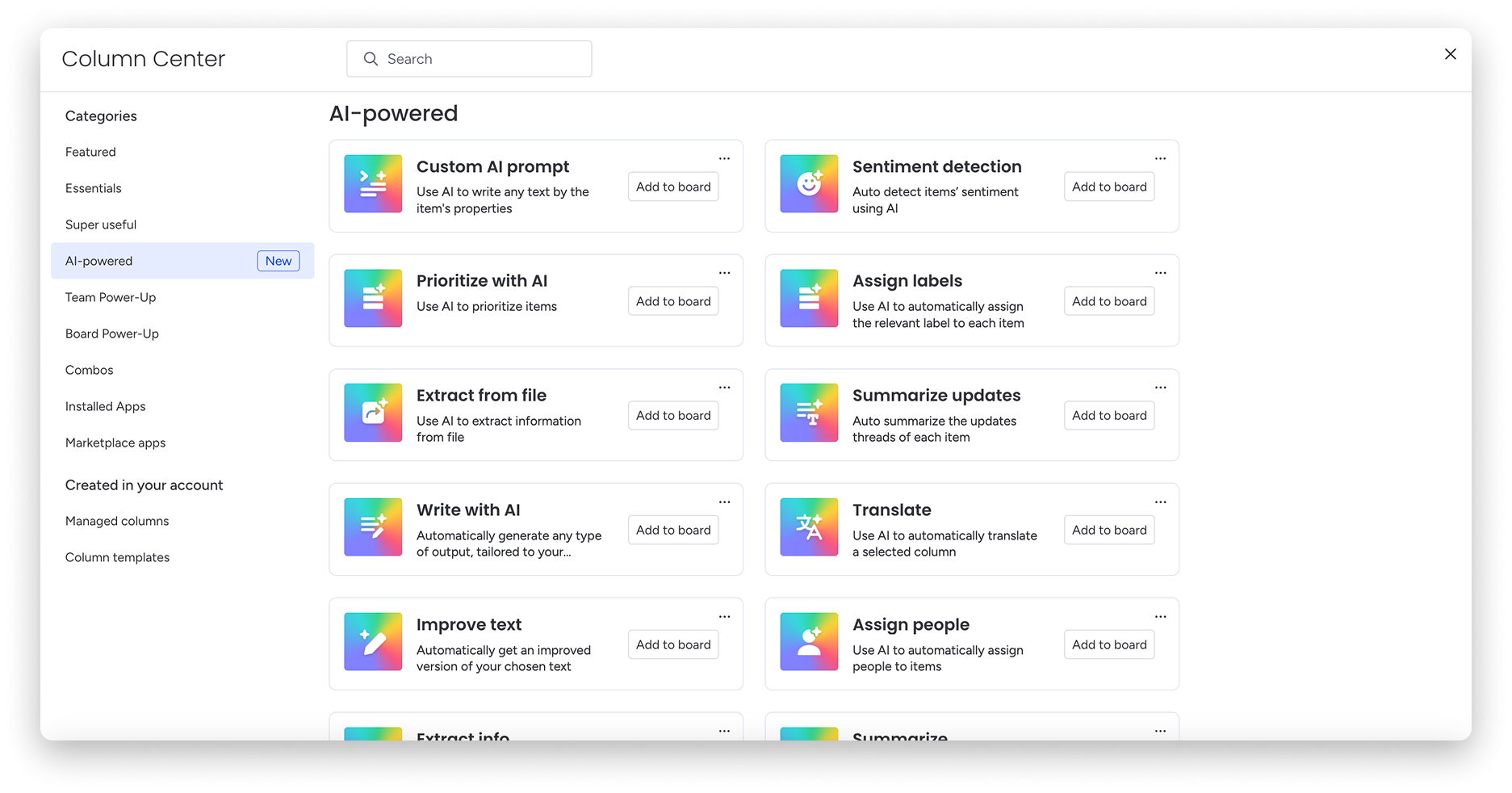
Następnie kliknij kartę Wspierane przez AI (AI-powered) w menu po lewej stronie. Możesz teraz przejrzeć wszystkie dostępne kolumny AI.
- Centrum automatyzacji tablicy - otwórz centrum automatyzacji tablicy, klikając przycisk Automatyzuj (Automate) w prawym górnym rogu tablicy.
Następnie kliknij Utwórz automatyzację (Create automation) → Utwórz od podstaw (Create from scratch). W polu tekstowym Co chcesz zautomatyzować? (What would you like to automate?) opisz, co chcesz zautomatyzować (maksymalnie 500 znaków).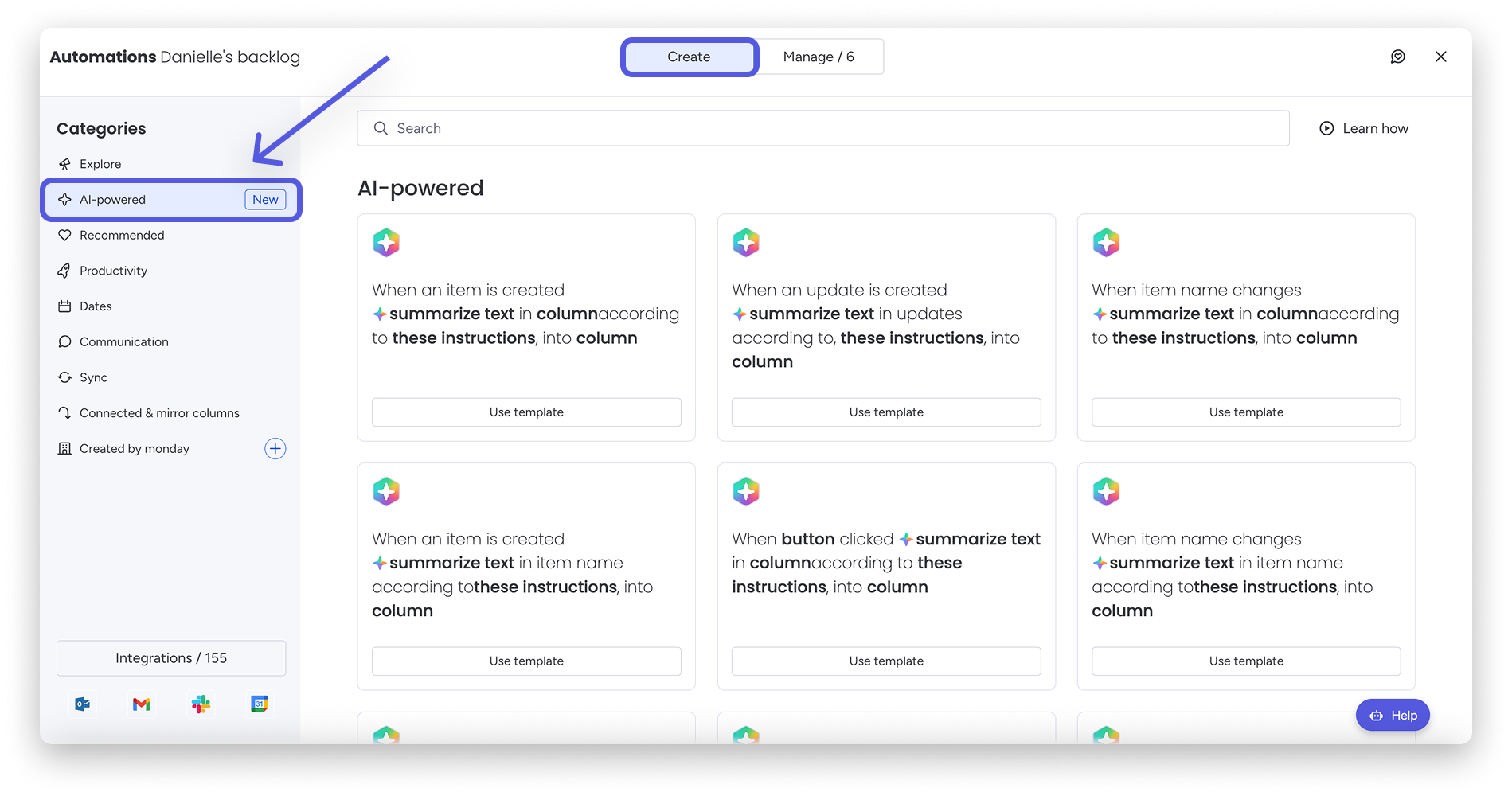
Wskazówka: Szablony automatyzacji AI są przeznaczone dla osób, które szukają rozwiązań do bardziej złożonych przepływów pracy. Dzięki nim możesz dodać wiele kroków i zmienić zmienne, które mogą być niedostępne w gotowych kolumnach wspieranych przez AI.
Podgląd promptu
Podczas uzupełniania promptu AI zobaczysz podgląd wyniku. Dzięki tej funkcji możesz wprowadzić potrzebne zmiany, aby uzyskać dokładnie taki rezultat, jakiego potrzebujesz.
Po lewej stronie znajdź opcję Podgląd wyników AI (Preview AI results), aby zobaczyć, co wygeneruje prompt, i w razie potrzeby go poprawić.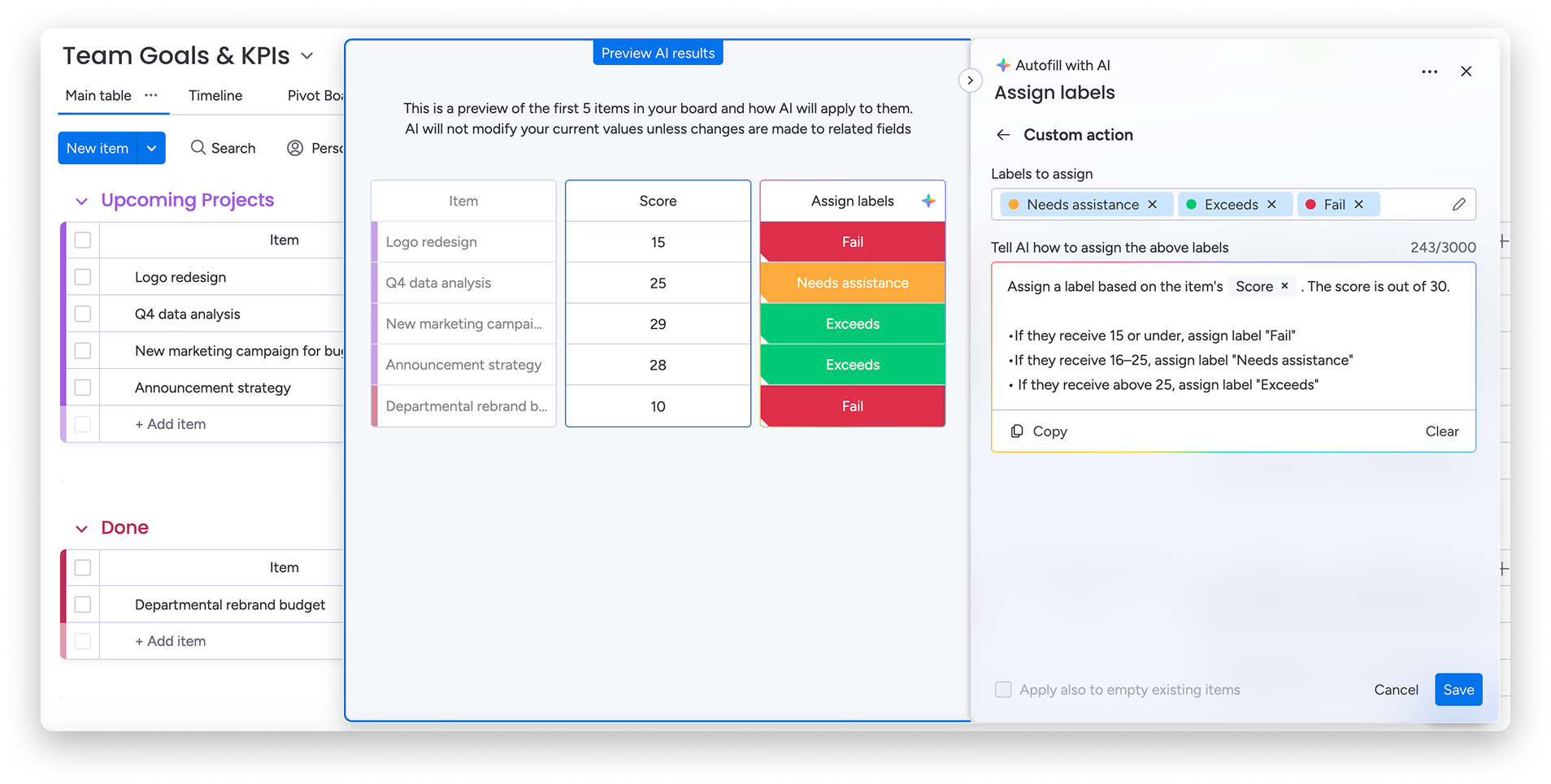
Dostępne bloki AI
Na całej platformie monday możesz używać wielu bloków działań AI. Dostępne są w kolumnach, automatyzacjach i kreatorze przepływów pracy.
Oto kategorie dostępnych bloków działań:
- Przypisywanie etykiet (Assign labels)
- Podsumowywanie tekstu (Summarize text)
- Ulepszanie tekstu (Improve text)
- Wykrywanie nastroju (Detect a sentiment)
- Tłumaczenie tekstu (Translate text)
- Asystent pisania (Writing assistant)
- Wyodrębnianie informacji (Extract information)
- Generowanie dokumentów (Generate docs)
- Blok niestandardowy (Custom block)
- Blok niestandardowy: wyszukiwanie w internecie (Custom block: Web search feature)
Uwaga: Uruchomienie działania zużywa osiem kredytów. Więcej informacji znajdziesz w artykule o kredytach AI.
Po uruchomieniu bloku Przypisywanie etykiet AI odczyta tekst z wybranego pola na tablicy i określi, która etykieta (jeśli używasz kolumny statusu) lub które etykiety (jeśli używasz kolumny z listą rozwijaną) najlepiej pasują. 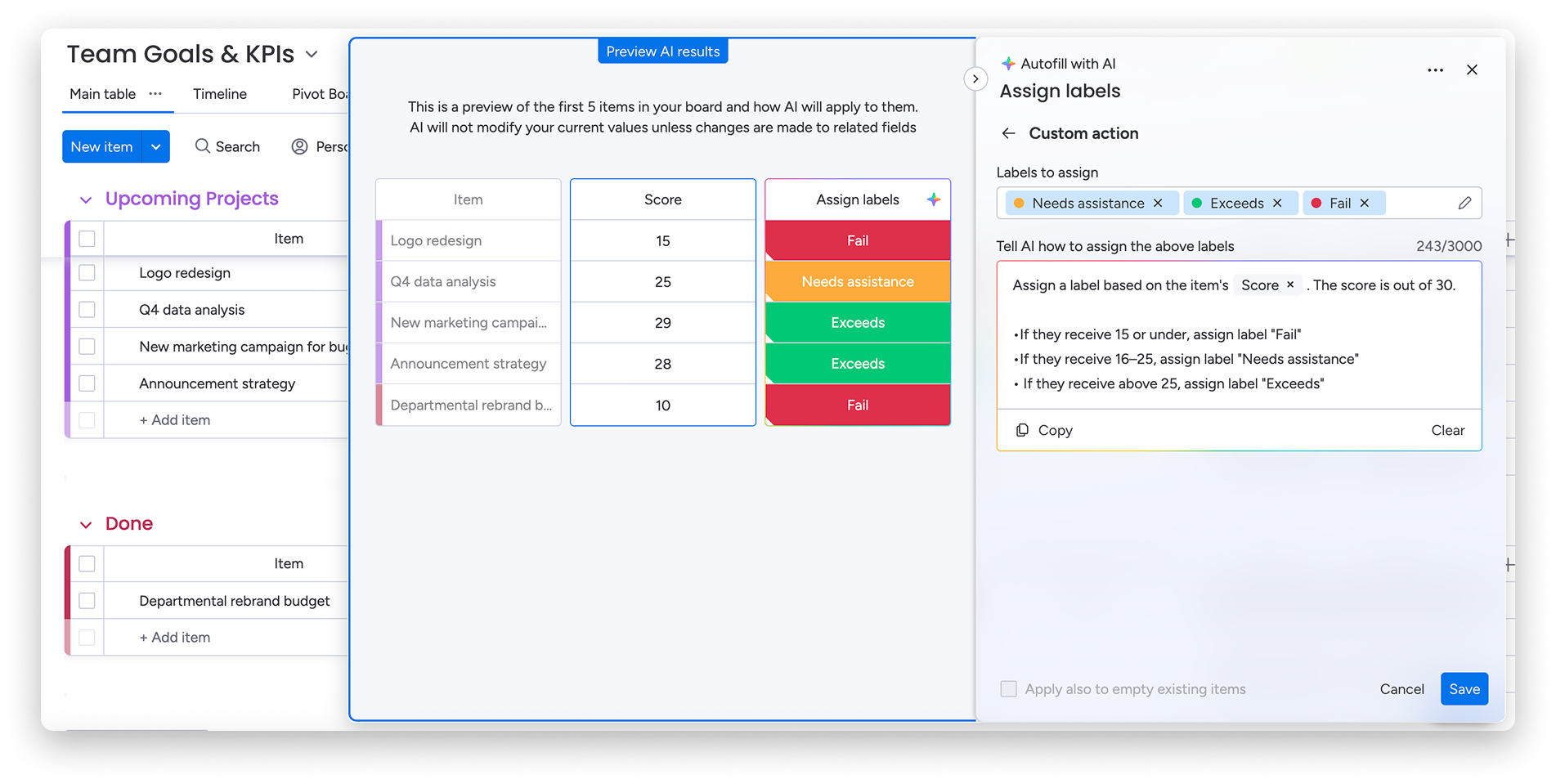
Możesz dodać blok Podsumuj, aby utworzyć podsumowanie kolumny zawierającej bardzo długi tekst. W prompcie możesz podać dokładne instrukcje, na przykład określić długość, ton i cel podsumowania.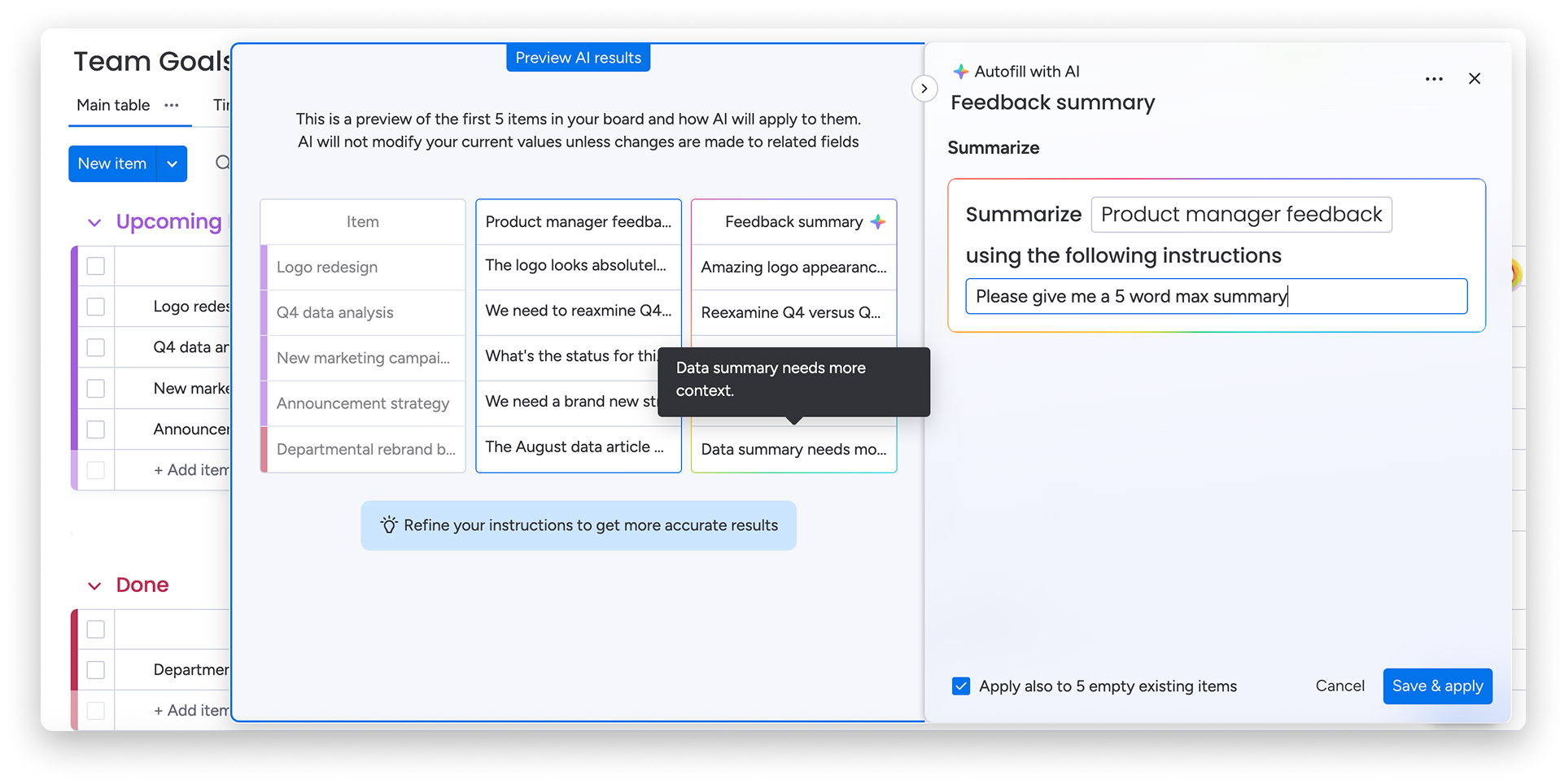
Możesz użyć bloku Ulepsz tekst, aby poprawić styl tekstu oraz skorygować błędy gramatyczne i literówki. Możesz wybrać zakres zmian - minimalny, umiarkowany lub duży - a także określić długość i ton tekstu.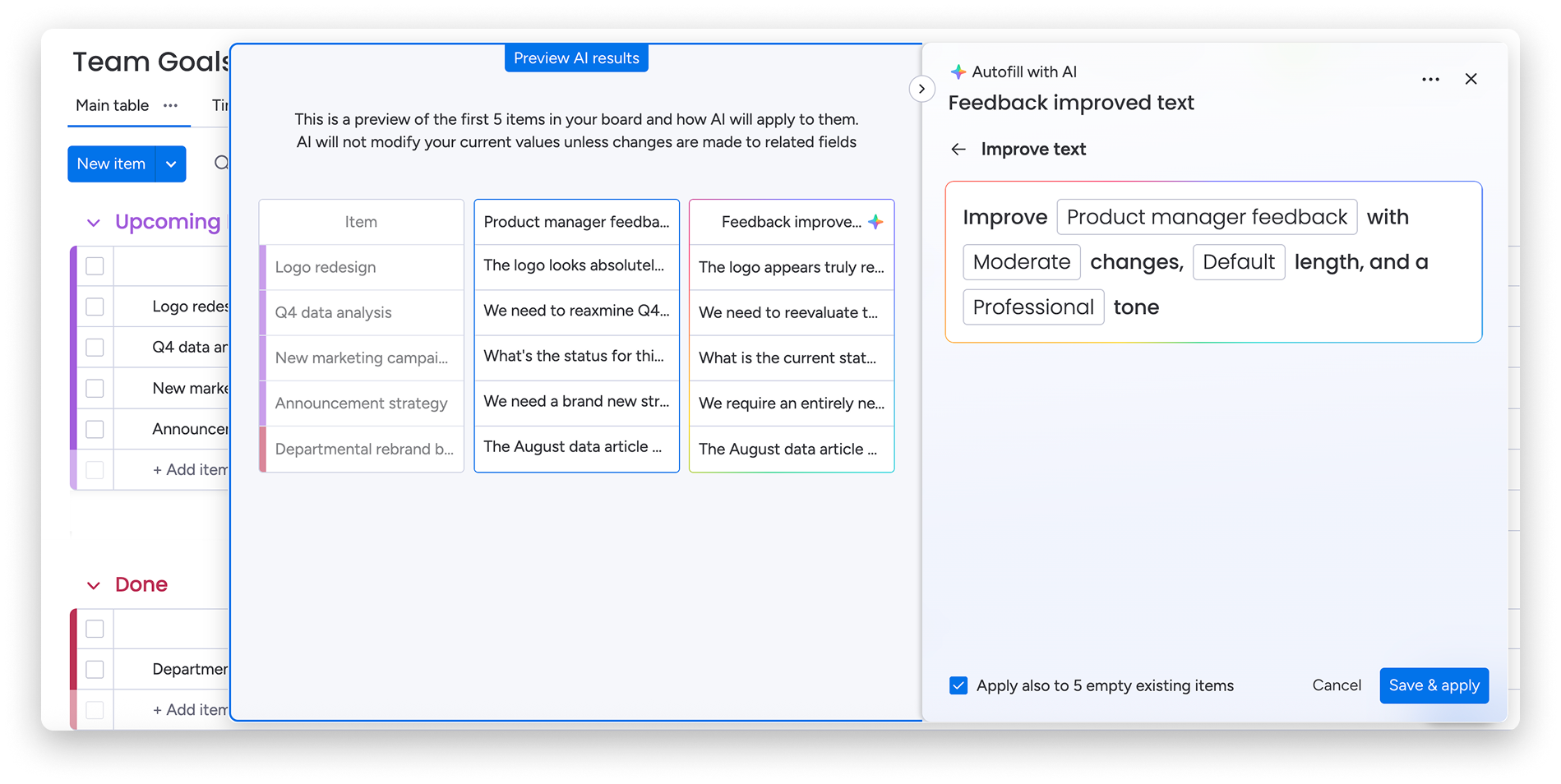
Wskazówka: Ten blok automatyzacji działa z tekstem w dowolnym języku, ale najlepsze wyniki uzyskasz w języku angielskim.
Blok Wykrywanie nastroju automatycznie określa, czy tekst na tablicy ma wydźwięk pozytywny, negatywny czy neutralny.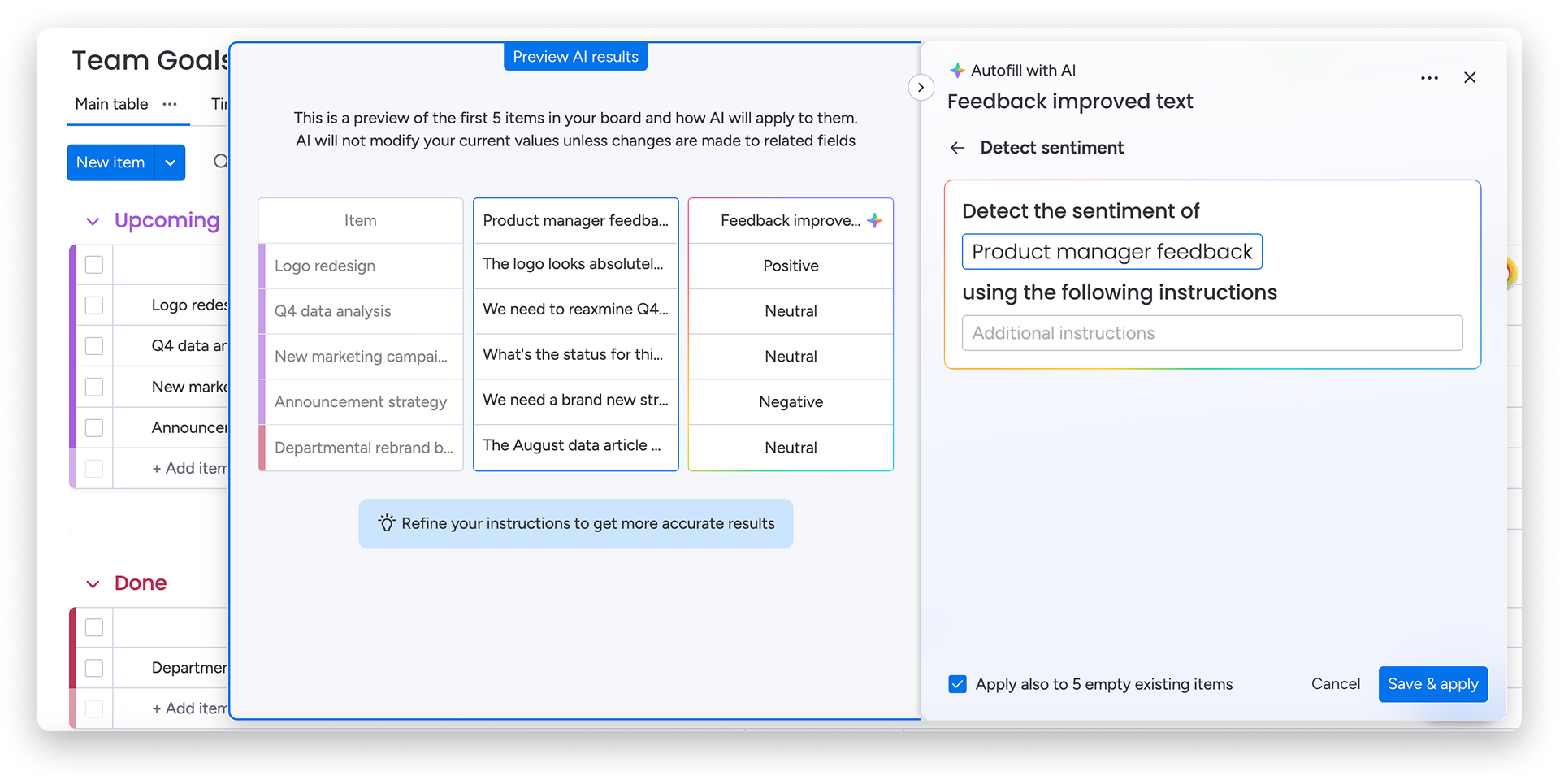
Blok Tłumaczenie tekstu tłumaczy wybrany tekst na wskazany język. 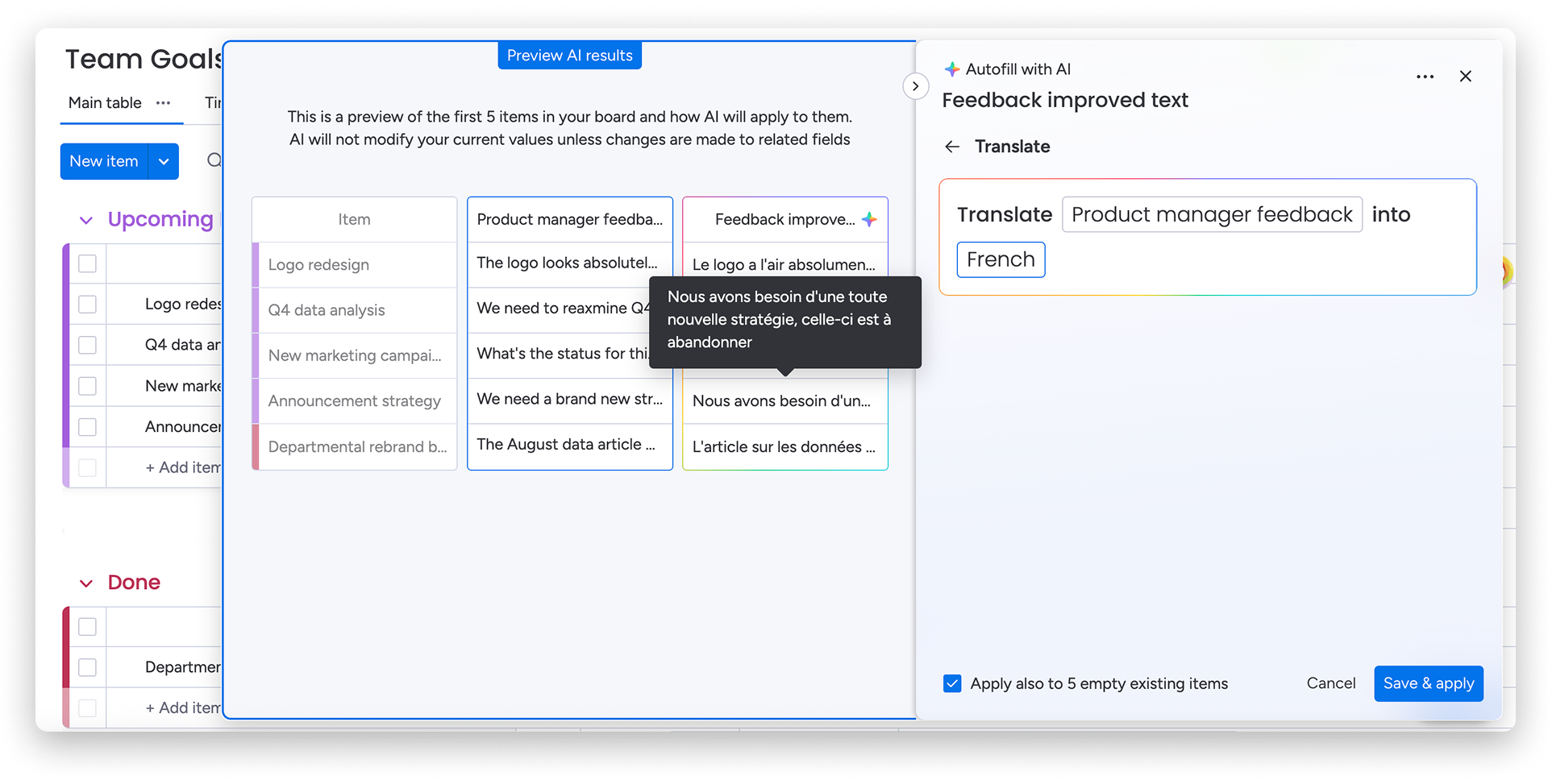
Asystent pisania pomoże Ci napisać tekst na podstawie podanych instrukcji i informacji z tablicy. Możesz określić ton i długość tekstu.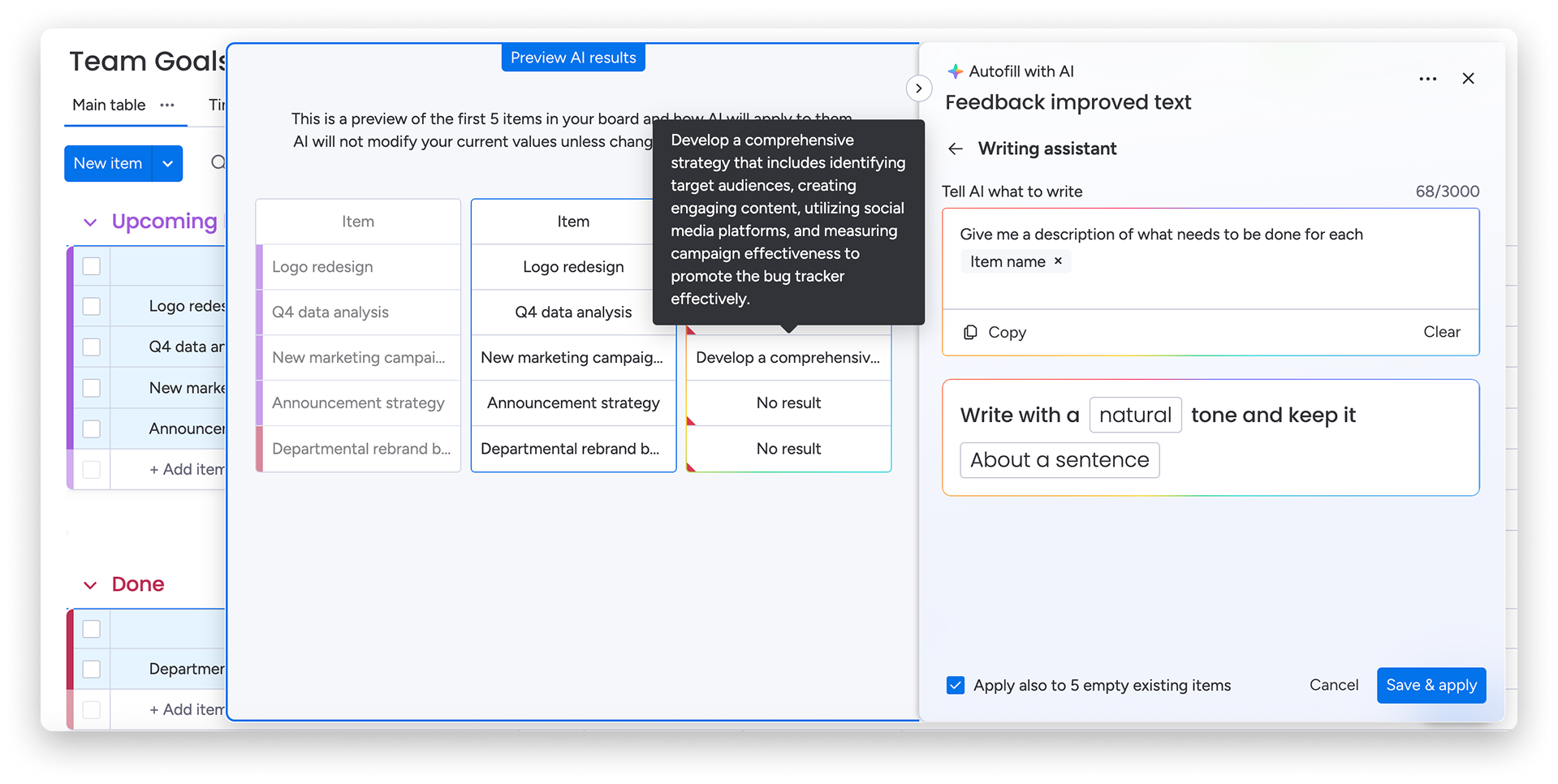
Wyodrębnij informacje automatycznie wyodrębnia i porządkuje kluczowe informacje z plików, takich jak faktury, życiorysy czy umowy. Informacje można też wyodrębniać z kolumn tekstowych, dokumentów monday i obrazów.
Możesz wyodrębniać informacje z wielu plików. Jeśli chcesz wyodrębnić informacje z dokumentu monday, prześlij go do kolumny Pliki. Nie można wyodrębniać informacji bezpośrednio z kolumny Dokumenty monday.
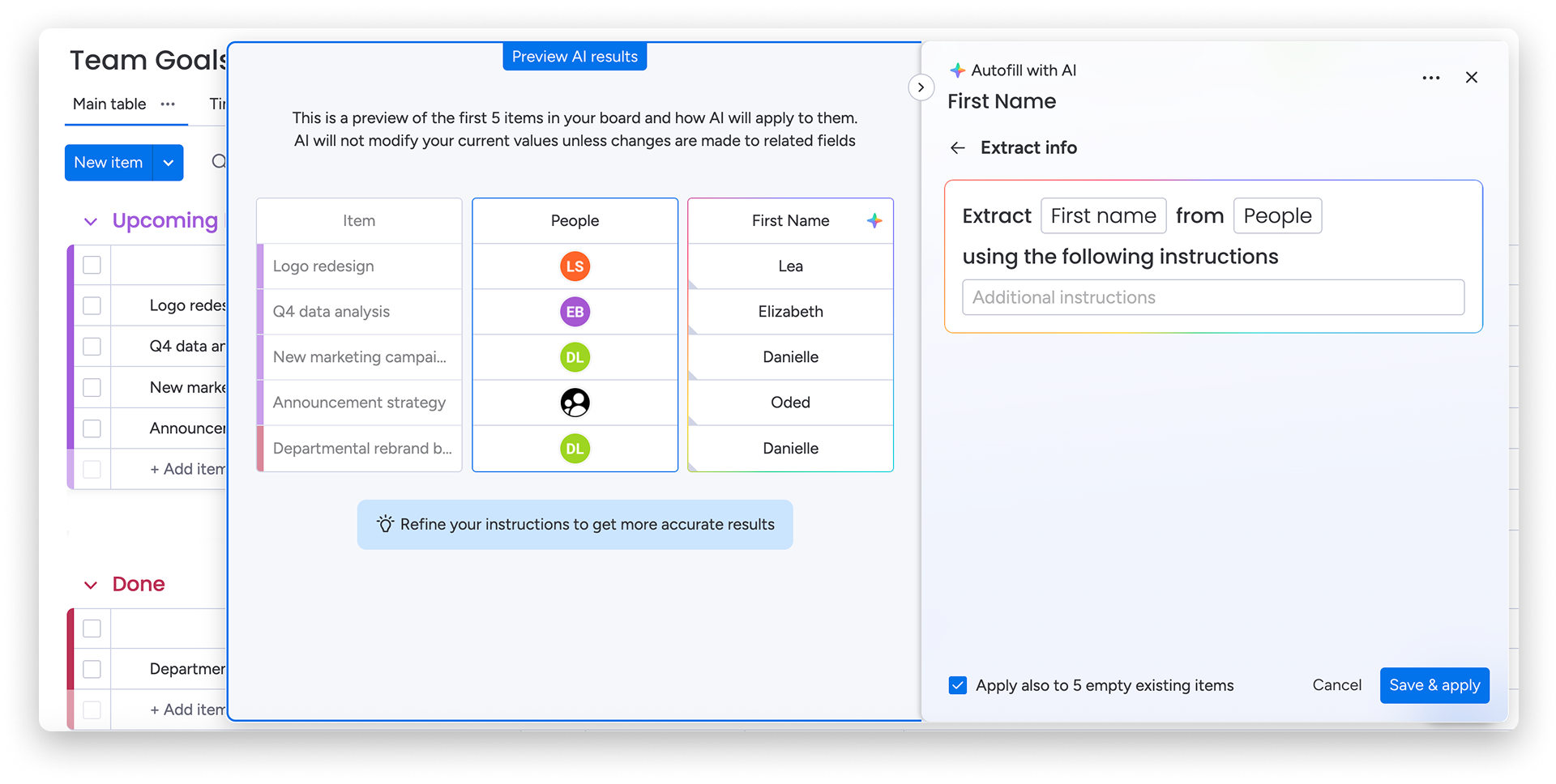
Uwaga: Limit znaków dla bloków wyodrębniania wynosi 250 000.
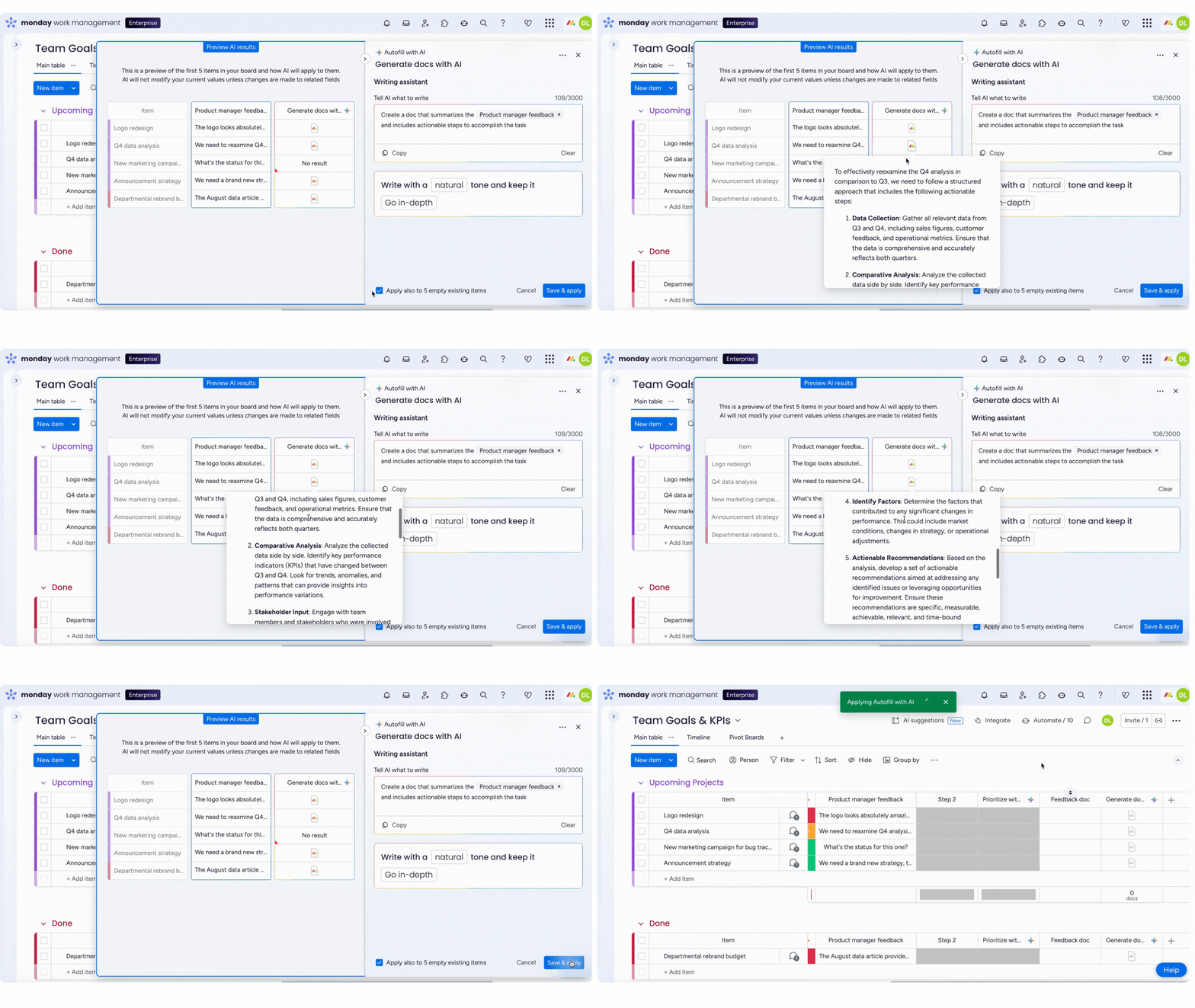
Funkcja Generuj dokumenty za pomocą AI pozwala utworzyć unikatowy dokument dopasowany do Twoich potrzeb na podstawie informacji z tablicy. Możesz generować briefy marketingowe, posty w mediach społecznościowych, dokumenty informacyjne, raporty i wiele więcej.
Aby użyć funkcji Generuj dokumenty, otwórz Centrum kolumn i wyszukaj tę funkcję, a następnie kliknij Dodaj do tablicy (Add to board):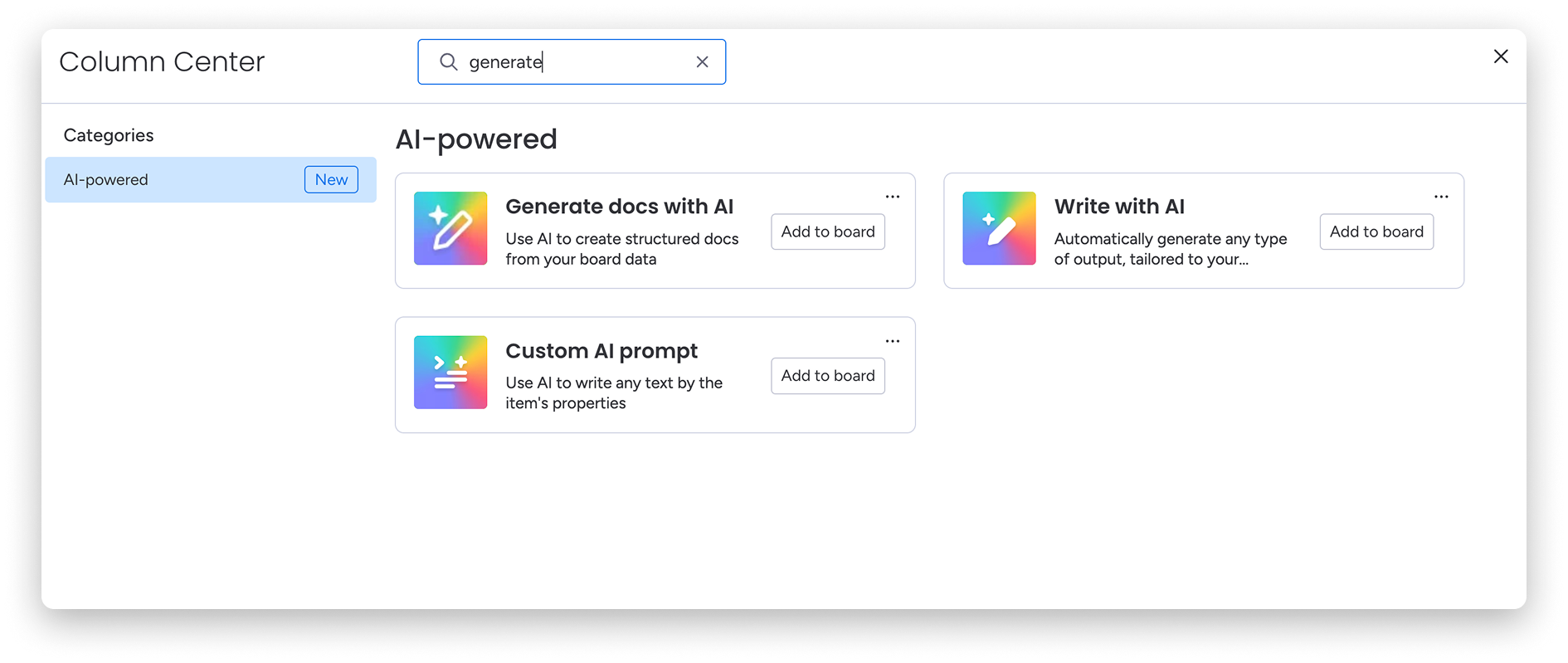
Opisz, jaki dokument chcesz wygenerować na podstawie innych kolumn. Określ jego ton i długość, a AI wygeneruje dokument.
Blok niestandardowy pozwala uzyskać dopasowane wyniki dla innych potrzeb, których nie obejmują gotowe działania.
Opisz, czego potrzebujesz, utwórz automatyzację i sprawdź, jak działa. Możesz wielokrotnie zmieniać i testować instrukcje, aby uzyskać oczekiwane wyniki.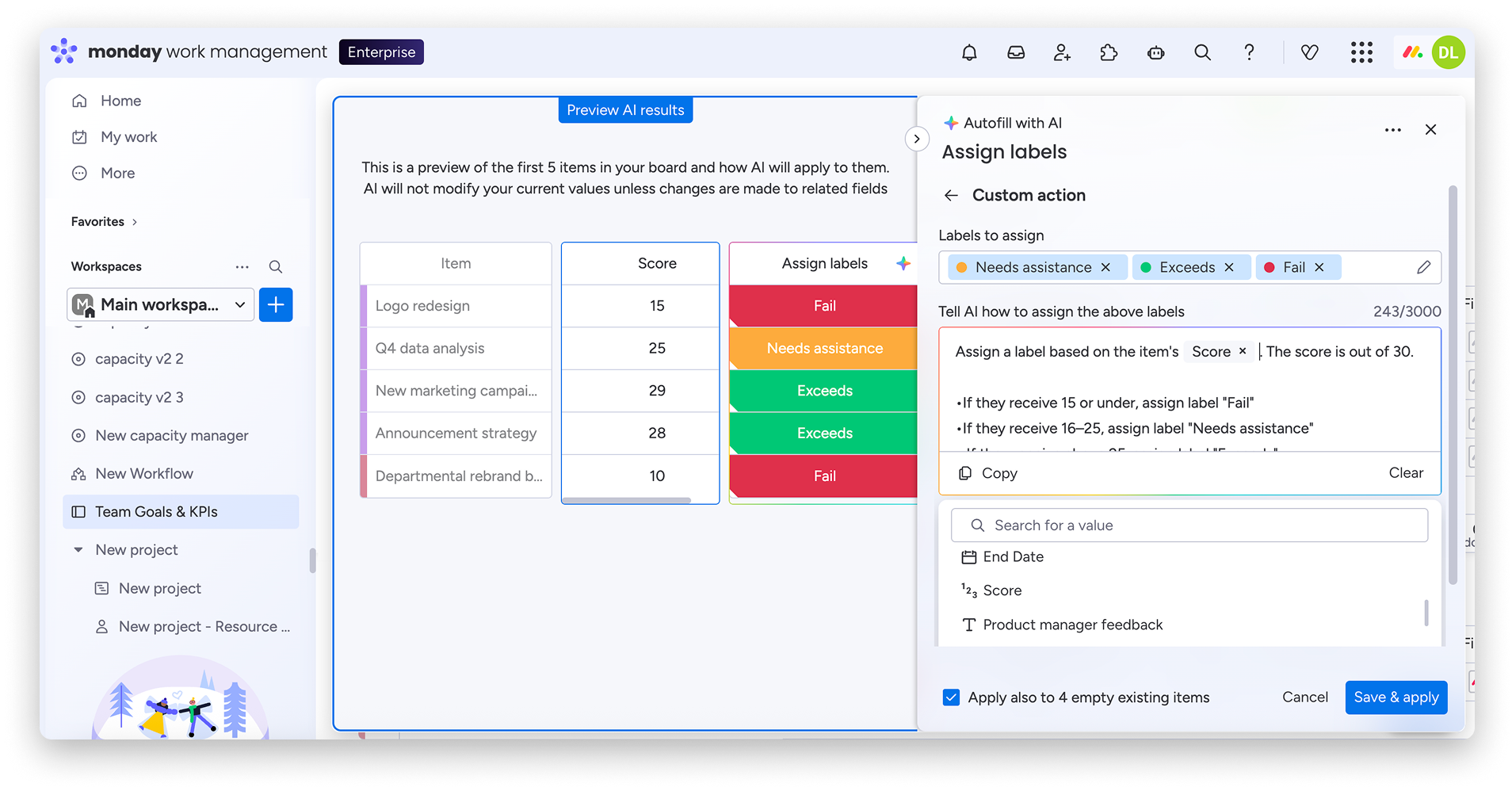
Wskazówka: Pamiętaj, że działania AI objęte gotowymi opcjami wymienionymi powyżej przyniosą lepsze wyniki niż skonfigurowanie ich w bloku niestandardowym. Używaj bloku niestandardowego w sytuacjach, których nie obejmują gotowe opcje.
Blok niestandardowy: wyszukiwanie w internecie
Funkcja wyszukiwania w internecie w bloku niestandardowym pozwala uzyskiwać odpowiedzi na podstawie publicznie dostępnych informacji z internetu. Aby uzyskać najlepsze wyniki, użyj słów takich jak „aktualne”, „zaktualizowane” lub „najnowsze”. Dzięki nim AI zrozumie, że ma wyszukać informacje w internecie.
Aby skorzystać z wyszukiwania w internecie, wybierz opcję Działanie niestandardowe (Custom action). W sekcji Powiedz AI, co ma wstawić (Tell AI what to insert) napisz, jakie informacje AI ma dla Ciebie znaleźć, a następnie wybierz odpowiednią wartość.
Możesz na przykład utworzyć kolumnę z nazwami firm, o których chcesz uzyskać informacje. Następnie skonfiguruj puste kolumny tekstowe, które zostaną wypełnione wynikami wyszukiwania.
W tym przykładzie, aby wypełnić kolumnę „Liczba pracowników”, poproś AI: „podaj liczbę osób pracujących w firmie wymienionej w nazwie elementu.”. Zobaczysz podgląd odpowiedzi, który możesz dostosować. Możesz też najechać kursorem na wygenerowaną odpowiedź, aby zobaczyć dane, na podstawie których powstała.
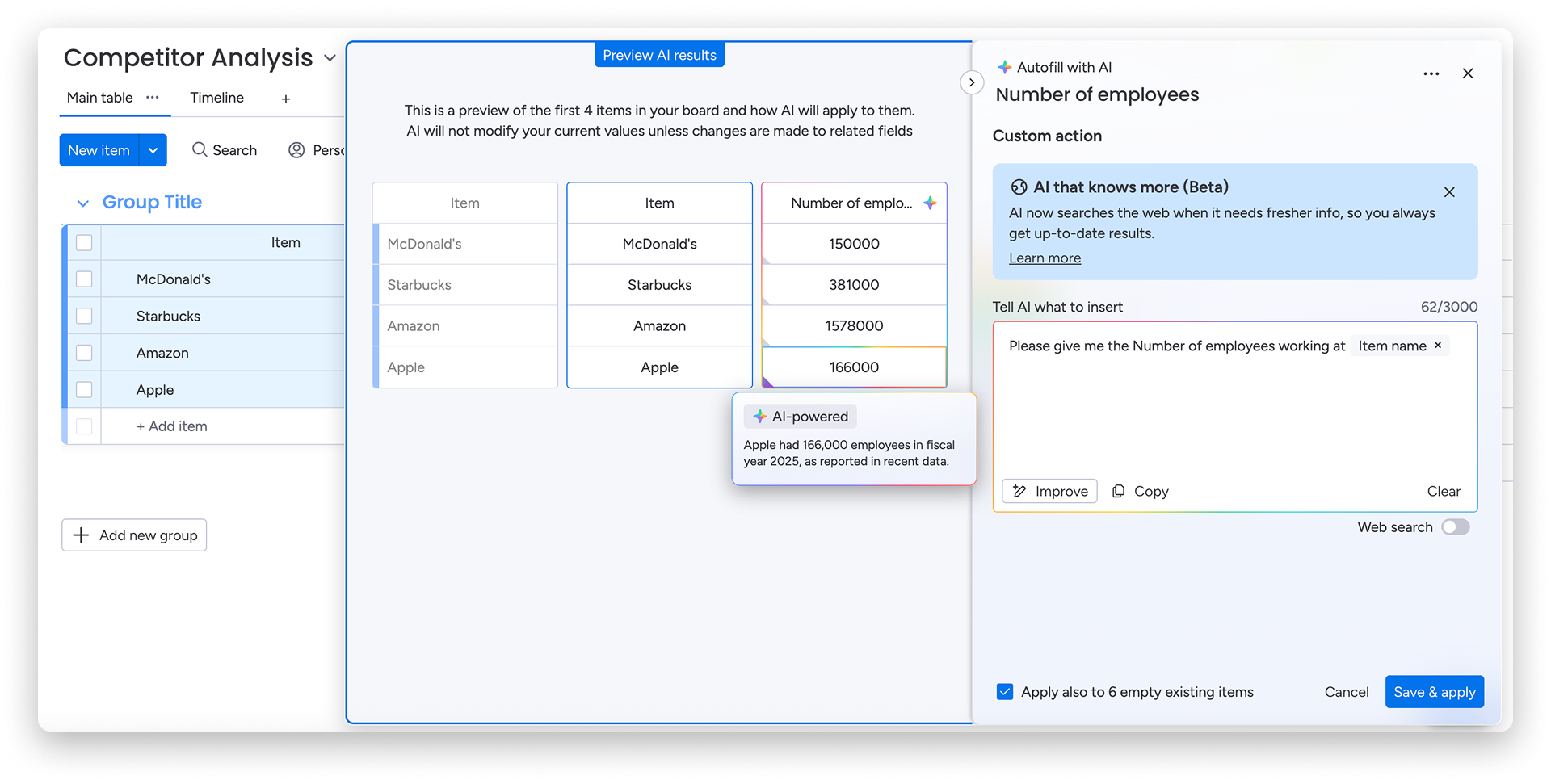
Gdy skończysz, kliknij Zapisz i zastosuj (Save & apply), a informacje pojawią się w kolumnie.
Możliwości są naprawdę nieograniczone. Użyj tej funkcji, aby zebrać potrzebne informacje za pomocą jednego prostego promptu.
Jeśli chcesz wyłączyć tę opcję na swoim koncie, skontaktuj się z opiekunem konta lub napisz na adres support@monday.com.
Uwaga: Funkcja wyszukiwania w internecie jest obsługiwana przez Tavily Inc., firmę zewnętrzną, która udostępnia możliwości wyszukiwania w internecie. Aby zapewnić działanie tej funkcji, niektóre zapytania mogą być udostępniane zewnętrznym dostawcom wyszukiwania, którzy indeksują publiczne informacje dostępne w internecie. monday.com nie kontroluje ani nie popiera żadnych zewnętrznych dostawców wyszukiwania, ich usług ani treści, polityk prywatności, praktyk czy dokładności. Zachowaj ostrożność, korzystając z informacji zewnętrznych, i upewnij się, że spełniają Twoje potrzeby.
Rozwiązywanie problemów z użyciem historii uruchomień
Jeśli chcesz sprawdzić, dlaczego w kolumnie może wyświetlać się komunikat Brak wyniku (No result), otwórz Historię uruchomień (Run history).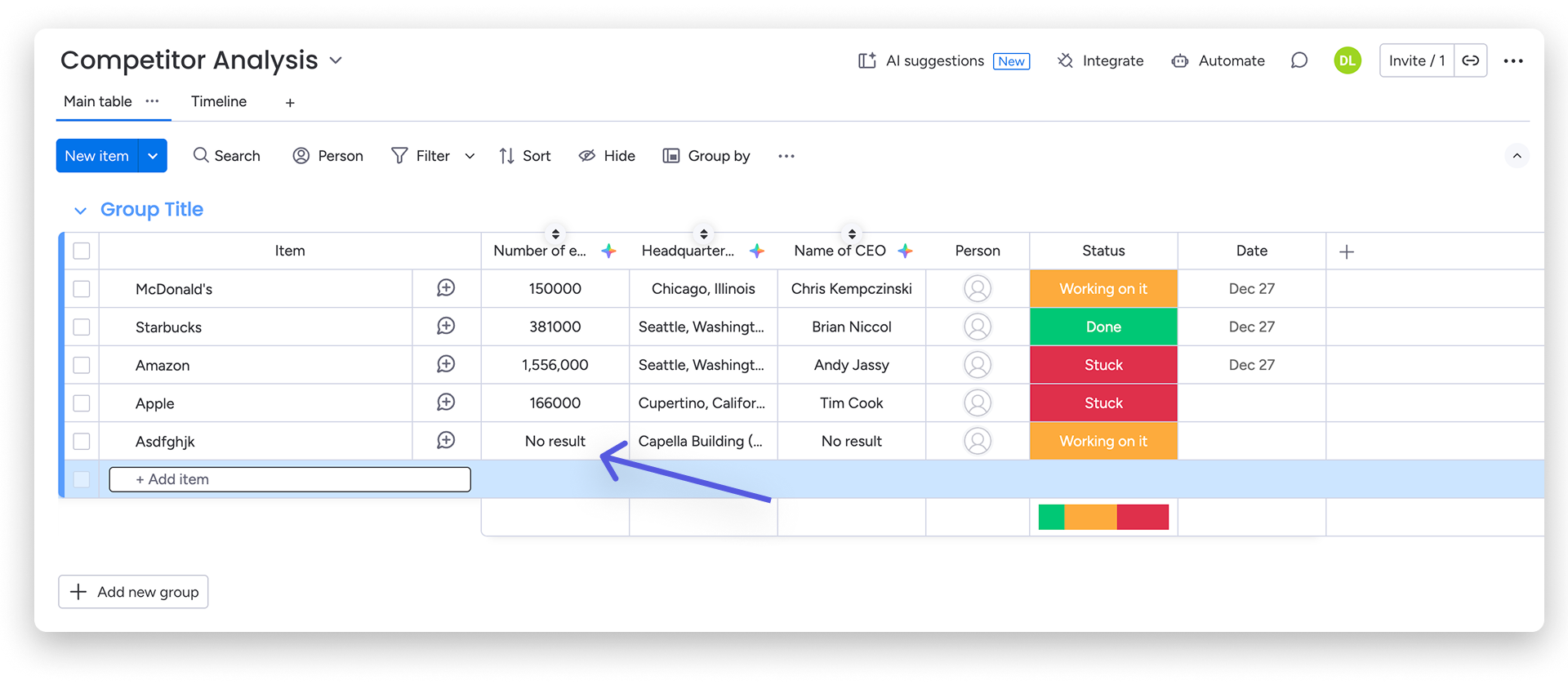
Kliknij przycisk Automatyzuj w prawym górnym rogu ekranu, a następnie kliknij kartę Zarządzaj (Manage). Potem kliknij kartę Historia uruchomień. Zobaczysz tam podsumowanie działań AI wykonanych w kolumnie: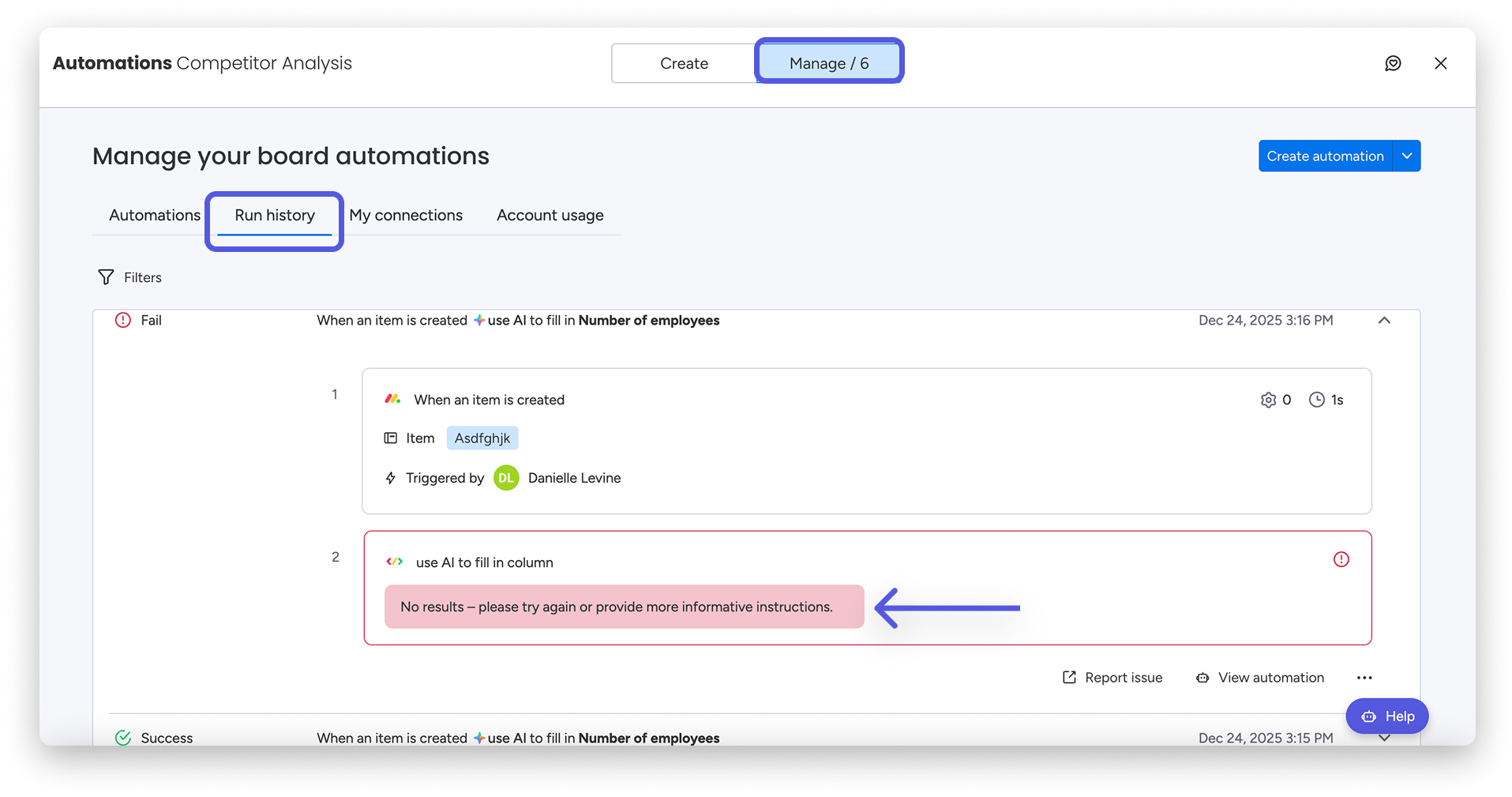
W historii uruchomień znajdziesz opis każdego działania AI oraz wyjaśnienie, dlaczego działanie się nie powiodło. Dzięki temu możesz podjąć odpowiednie kroki, aby rozwiązać problem.
Wskazówka: Chcesz lepiej poznać bloki AI i inne funkcje? Zapisz się na kurs monday academy, który realizujesz we własnym tempie, i zdobądź odznakę po jego ukończeniu. To świetny sposób, aby rozwinąć swoje umiejętności i pochwalić się swoimi osiągnięciami.