
Utwórz kontakty z wiadomości e-mail
Kto może korzystać z tej funkcji
- dostępna w monday CRM
Tworzenie nowych kontaktów na podstawie wiadomości wysłanych przez monday CRM jest teraz łatwiejsze. Wystarczy zmienić ustawienia E-maili i aktywności (Emails & Activities), aby automatycznie tworzyć kontakty dla nowych leadów, partnerów lub klientów. Pozwól monday zająć się tym za Ciebie!
Jak to działa
Po zmianie tego ustawienia monday będzie automatycznie zapisywać adresy e-mail nowych kontaktów, gdy wyślesz do nich wiadomość. Możesz wybrać, na której tablicy w monday CRM będą tworzone te kontakty.
Wiadomości e-mail będą rejestrowane na dwa sposoby:
- Nowe kontakty będą tworzone na podstawie wiadomości wysłanych przez monday CRM
- Nowe kontakty będą tworzone na podstawie wiadomości wysłanych z Twojego klienta poczty e-mail (np. Gmaila lub Outlooka)
Jeśli masz połączonych kilka skrzynek e-mail, możesz włączyć automatyczne tworzenie kontaktów tylko dla wybranych połączeń e-mail. Wprowadzone zmiany będą obowiązywać na całym koncie.
Uwaga: aby uniknąć duplikatów, aplikacja będzie tworzyć kontakty tylko na podstawie wiadomości wysłanych za pośrednictwem elementów utworzonych po zmianie ustawień.
Zmień ustawienia
Wykonaj pięć kroków, aby skonfigurować tę funkcję.
-
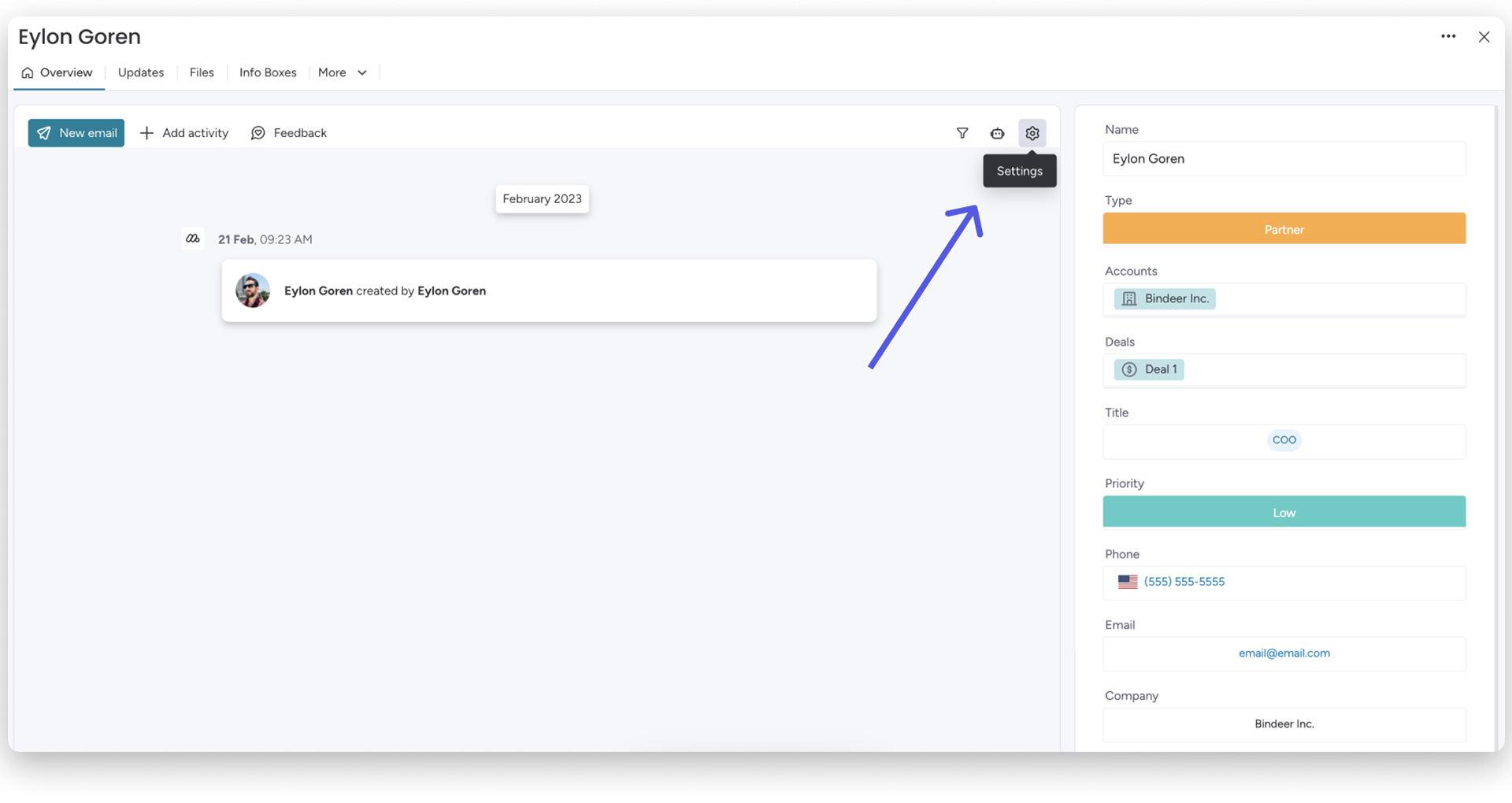
Otwórz E-maile i aktywności na dowolnym elemencie tablicy. Ta funkcja może być szczególnie przydatna na tablicy kontaktów lub leadów.
-
Wybierz ikonę koła zębatego, aby otworzyć menu ustawień.
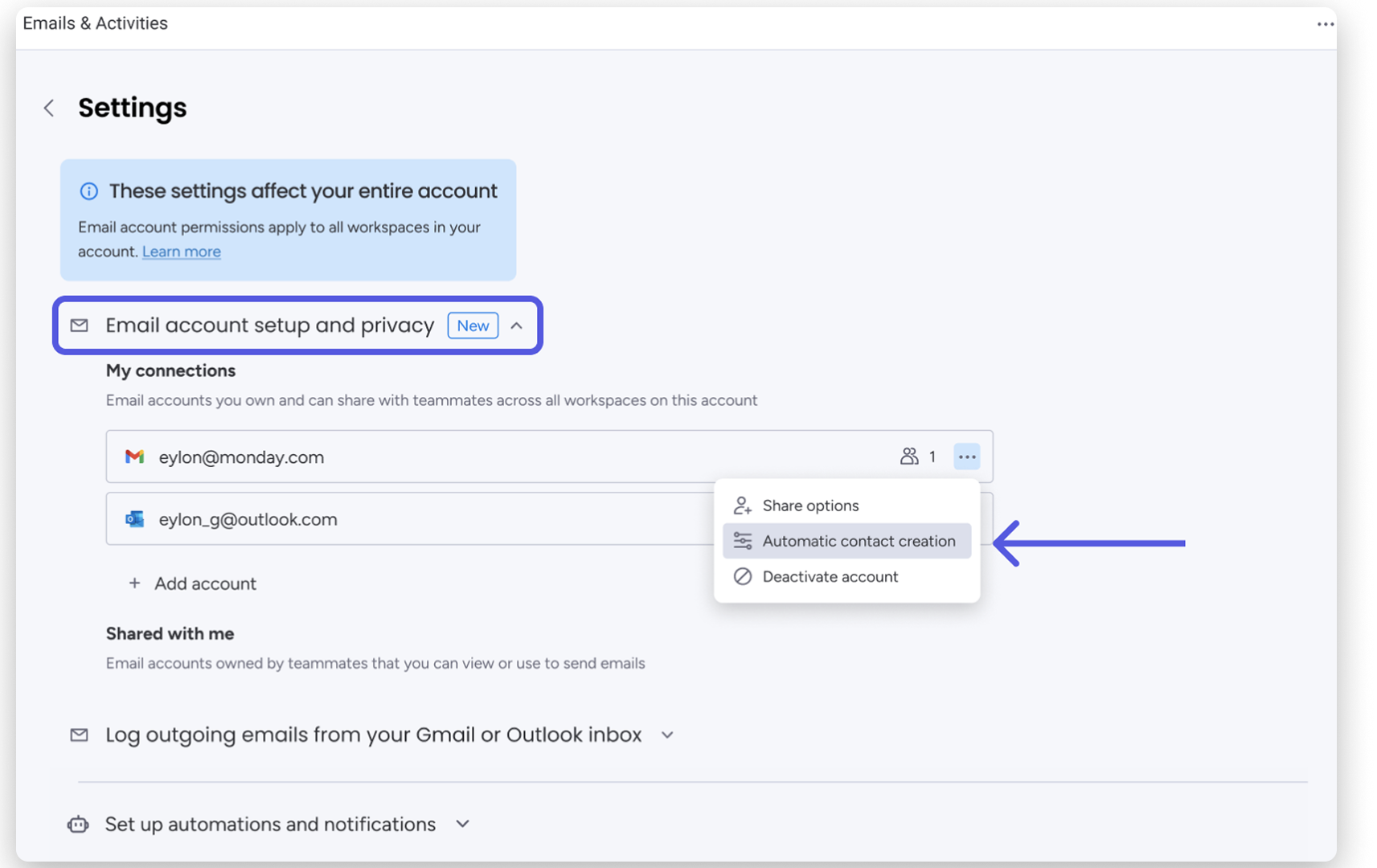
- W ustawieniach otwórz listę rozwijaną w sekcji Konfiguracja konta e-mail i prywatność (Email account setup and privacy). Znajdź adres e-mail, którym chcesz zarządzać, i kliknij trzy kropki po prawej stronie, aby otworzyć menu ustawień tego połączenia. Wybierz Automatyczne tworzenie kontaktów (Automatic contact creation), aby zmienić opcje:
- Aby rejestrować wysłane wiadomości, zaznacz pole po lewej stronie opcji Utwórz kontakt, gdy wyślesz wiadomość do nowej osoby (Create a contact when you send an email to someone new) w wyskakującym oknie:
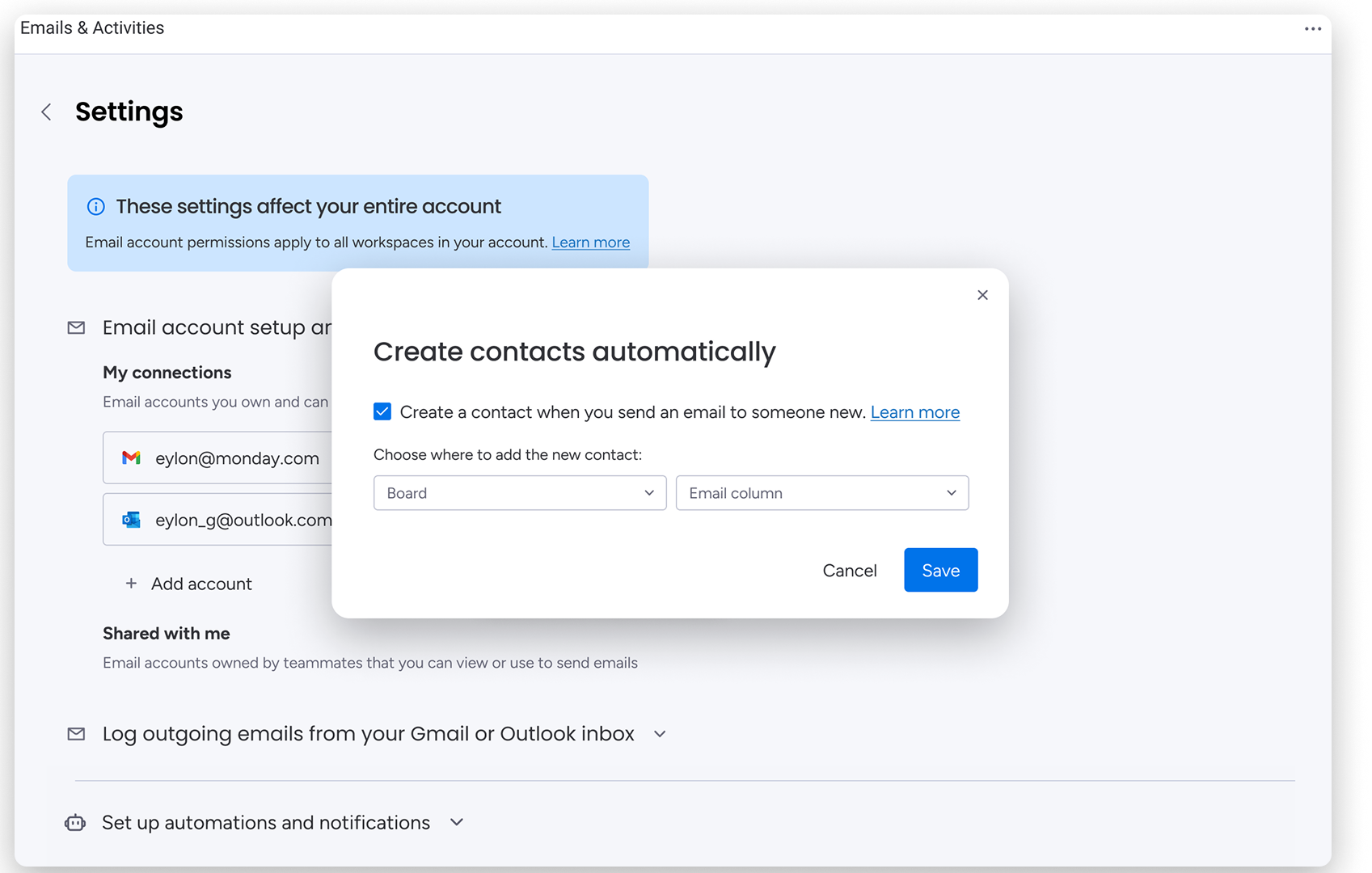
W tym oknie możesz też wybrać, gdzie na tablicy będą zapisywane nowe kontakty. Wybierz odpowiednią tablicę z listy Tablica (Board), a następnie odpowiednią kolumnę e-mail z listy Kolumna e-mail (Email column).
- Od teraz, gdy wyślesz wiadomość do nowego kontaktu, pojawi się on jako Nowy kontakt (New Contact) w wybranym miejscu!