
E-maile i aktywności
Kto może korzystać z tej funkcji
- dostępna w monday CRM
- dostępna w planach Standard (Standard plan), Pro (Pro plan) i Ultimate (Ultimate plan)
E-maile i aktywności zapewniają zespołowi jedno miejsce do zarządzania relacjami z klientami. Za pomocą edytora wiadomości E-maile i aktywności opartego na AI możesz wysyłać i odbierać e-maile, tworzyć własne szablony wiadomości, planować wydarzenia i nie tylko. Przeglądaj relacje z klientami na jednej, przejrzystej osi czasu z podsumowaniami generowanymi przez AI.
Ten artykuł opisuje funkcje związane z e-mailami. Więcej informacji o różnych aktywnościach, które możesz rejestrować, znajdziesz w artykule „E-maile i aktywności: zarządzanie aktywnościami”.
Uwaga: jeśli chcesz korzystać z aplikacji E-maile i aktywności w aplikacji mobilnej monday CRM, najpierw połącz swój adres e-mail na komputerze.
Otwórz E-maile i aktywności (Emails & Activities)
E-maile i aktywności są domyślnie zainstalowane na każdej tablicy encji w monday CRM. Encje to tablice Kontaktów, Leadów, Firm i Szans sprzedaży. Przejdź do tablicy, na której chcesz korzystać z tej funkcji, i otwórz ikonę Przegląd osi czasu (Timeline Overview) przy dowolnym elemencie:
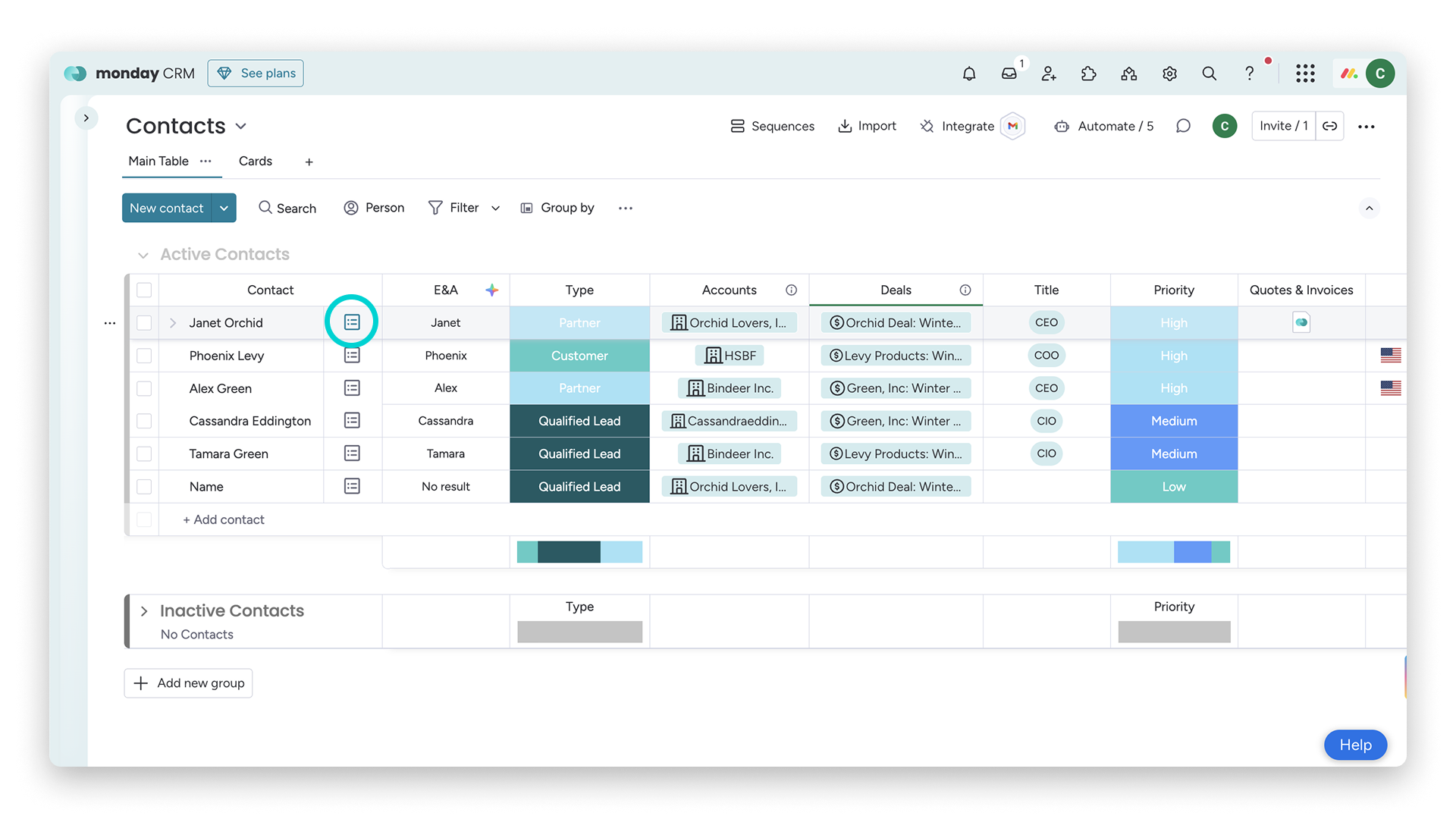
Domyślnie E-maile i aktywności są widoczne na karcie Przegląd (Overview):
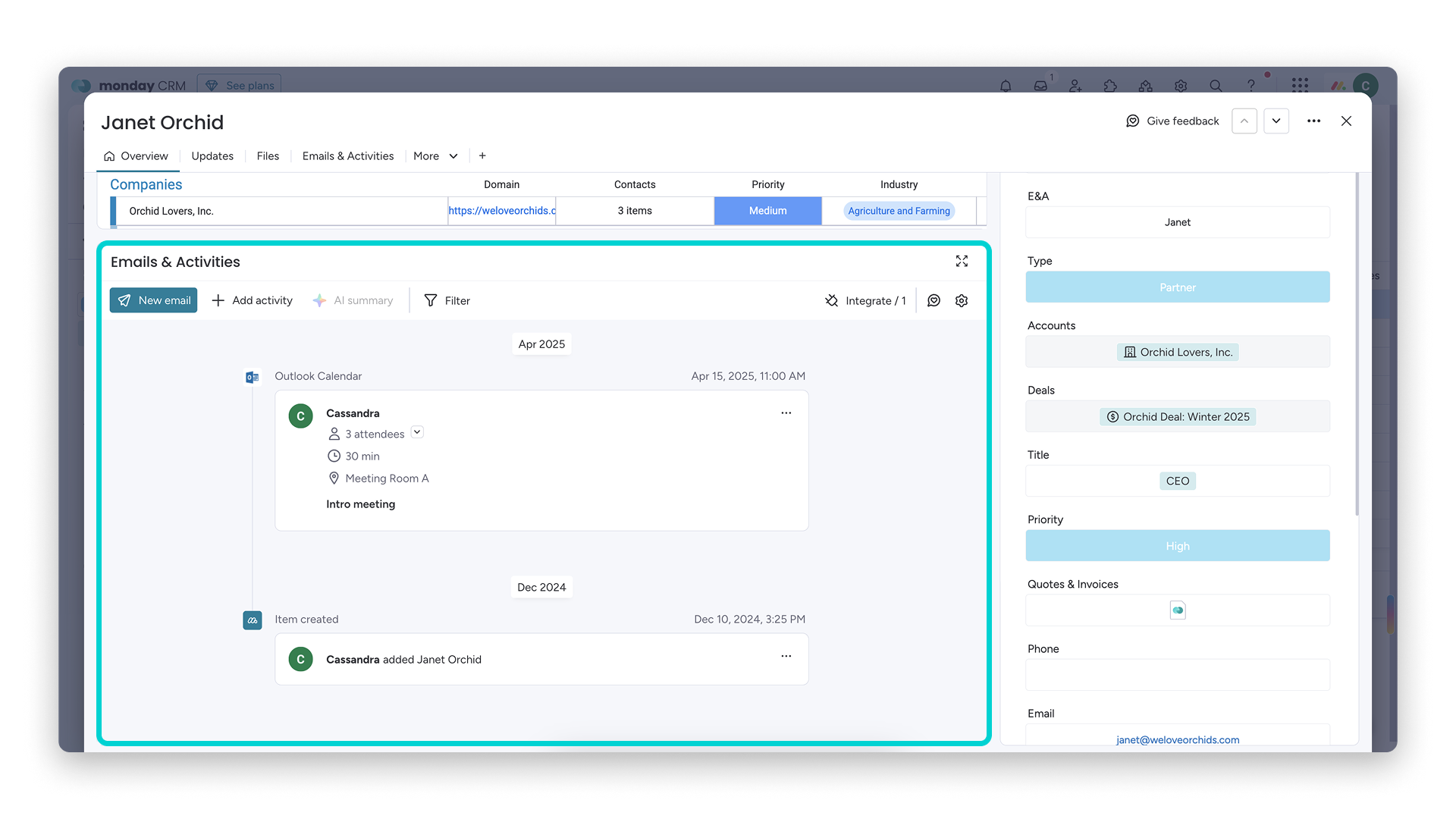
Możesz też dodać osobny widok. Kliknij symbol +, aby dodać widok. Na liście Widoki elementu (Item views) wybierz E-maile i aktywności (Emails & Activities):
Połącz swój adres e-mail
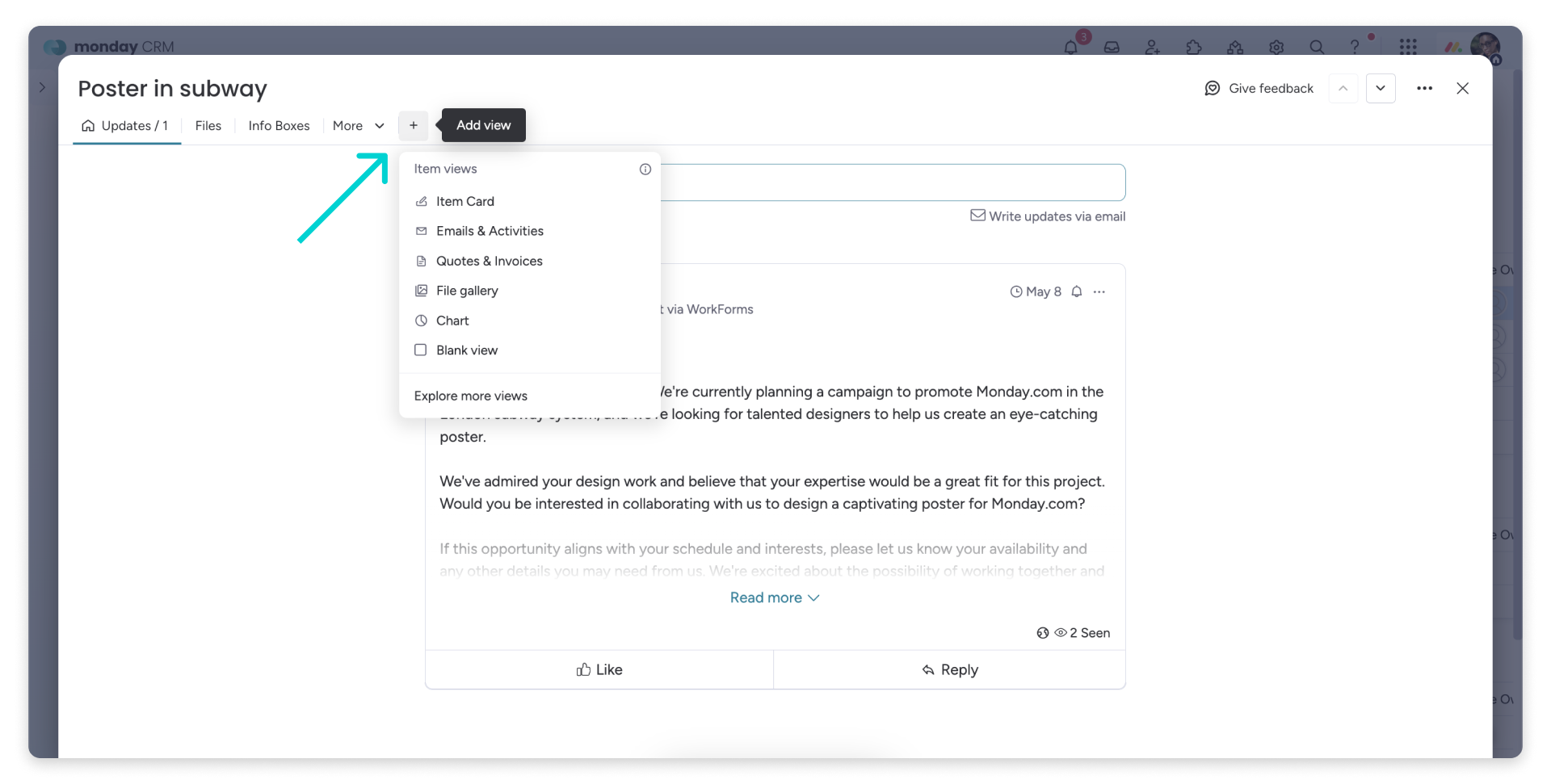
Możesz połączyć swoje konto Gmail lub Outlook z aplikacją E-maile i aktywności. Aby połączyć konto e-mail, kliknij ikonę koła zębatego () w prawym górnym rogu aplikacji:
Otworzą się ustawienia aplikacji E-maile i aktywności. Kliknij + Dodaj konto (+ Add account), aby rozpocząć konfigurację:
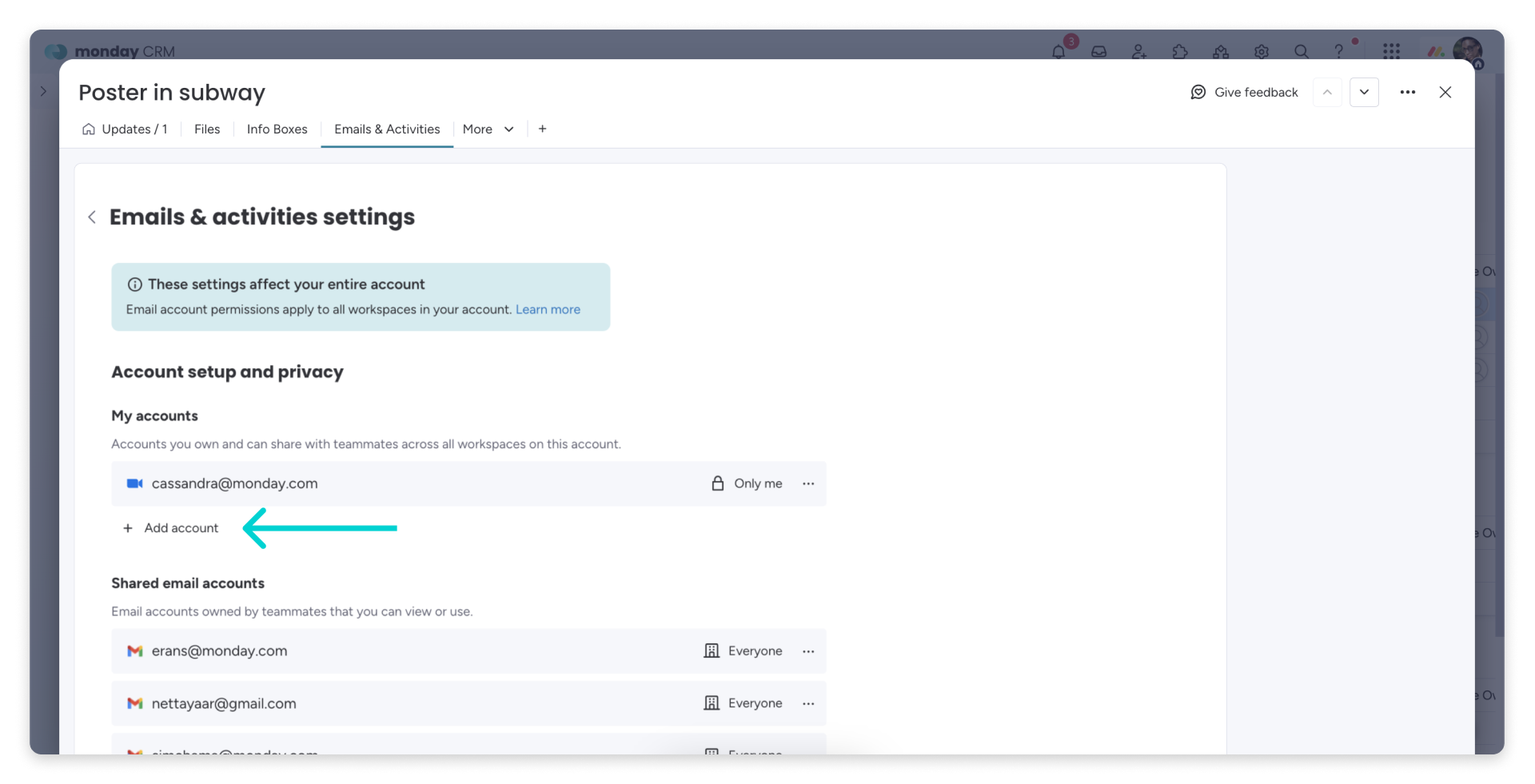
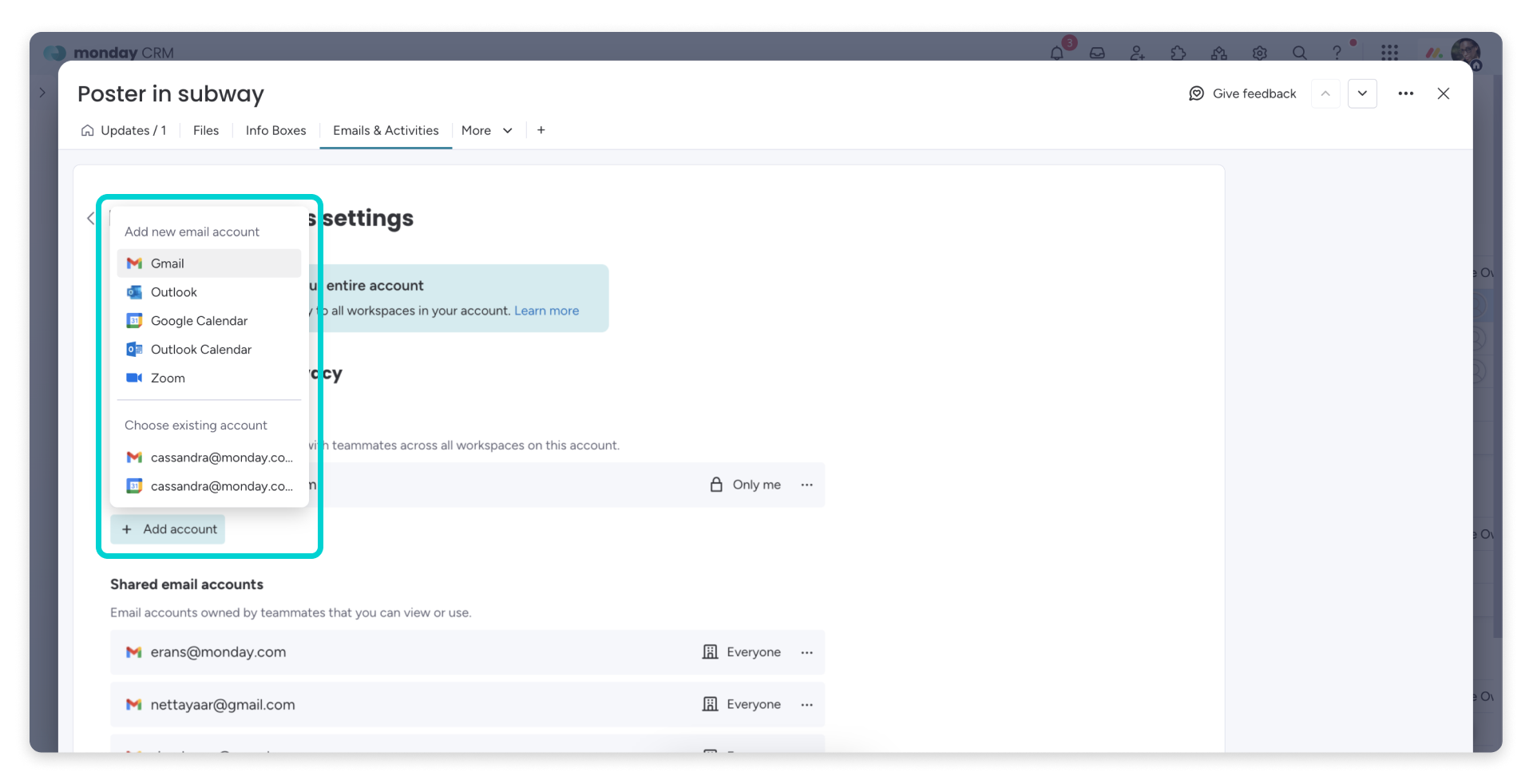
Otworzy się menu. Wybierz z listy dostawcę poczty e-mail. W tym przykładzie użyjemy Gmaila.
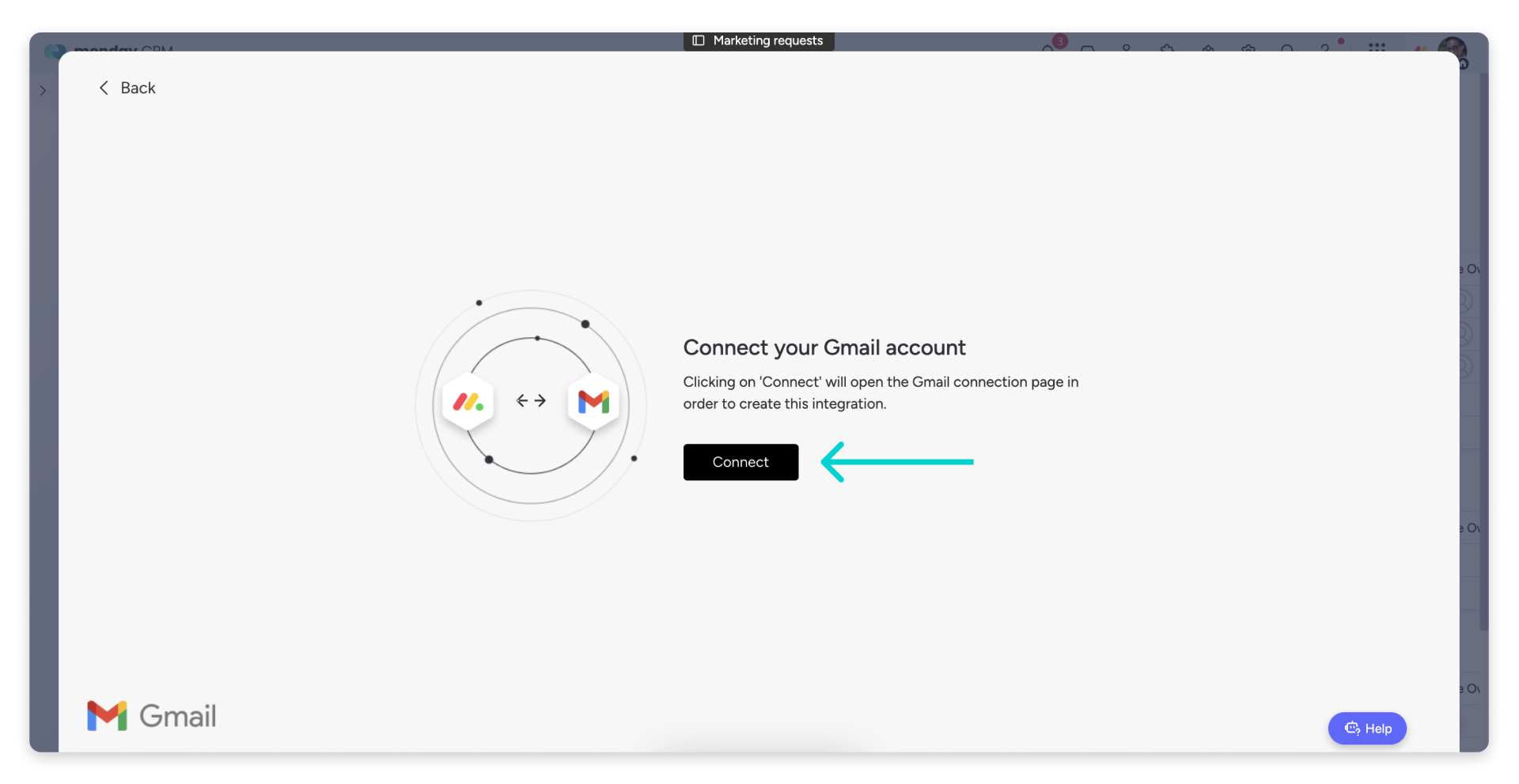
Po wybraniu dostawcy poczty e-mail otworzy się strona konfiguracji połączenia. Kliknij Połącz (Connect):
Postępuj zgodnie z instrukcjami, aby połączyć konto e-mail z monday.com. Aby korzystać z aplikacji E-maile i aktywności, gdy pojawi się prośba o zgodę na udostępnianie danych monday.com, wybierz Zezwól (Allow). Wszystkie e-maile są wysyłane przez serwer klienta poczty.
Uwaga: jeśli korzystasz z Outlooka i monday.com nie pojawia się w centrum administracyjnym Microsoft Entra, najpierw rozpocznij łączenie z poziomu monday.com. Jeśli podczas konfiguracji zobaczysz ekran Wymagana zgoda (Approval required), administrator dzierżawy Microsoft musi zatwierdzić połączenie.
Błąd podczas łączenia
Jeśli podczas próby połączenia konta e-mail zobaczysz czerwony komunikat o błędzie, możliwe, że to konto zostało już połączone z innym kontem monday.com. Obecnie możesz połączyć swój adres e-mail tylko z jednym kontem monday.com i jednym profilem użytkownika.

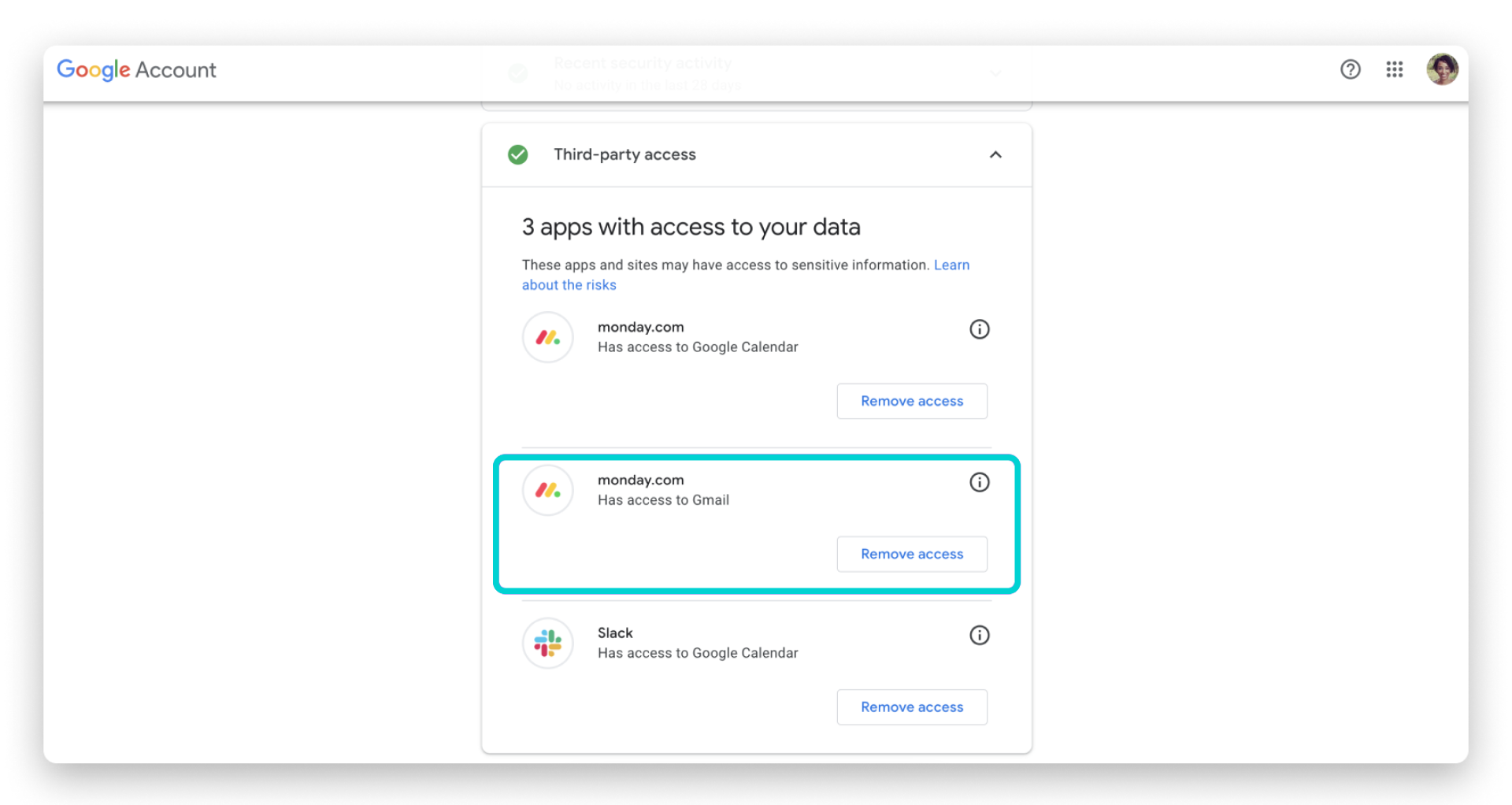
Jeśli korzystasz z Gmaila i napotkasz ten problem, przejdź do Kontrola bezpieczeństwa konta Google (Google Account Security Checkup) i otwórz sekcję Dostęp aplikacji innych firm (Third-party access). Znajdź ikonę monday, która wskazuje dostęp do Gmaila, i kliknij Usuń dostęp (Remove access). Usuniesz w ten sposób integrację i będziesz móc połączyć konto z innym kontem monday.com:
Wykonaj te czynności, aby cofnąć dostęp aplikacji innych firm do konta Outlook.
Po cofnięciu dostępu możesz bez problemu skonfigurować połączenie, wykonując powyższe czynności. Po połączeniu konta wróć do tablicy. Gotowe! Możesz już wysyłać i odbierać wiadomości e-mail w aplikacji E-maile i aktywności.
Usuń połączenie z kontem e-mail
Nie chcesz już korzystać z aplikacji E-maile i aktywności? Zanim odłączysz monday.com od konta Gmail lub Outlook, usuń połączenie w monday.com.
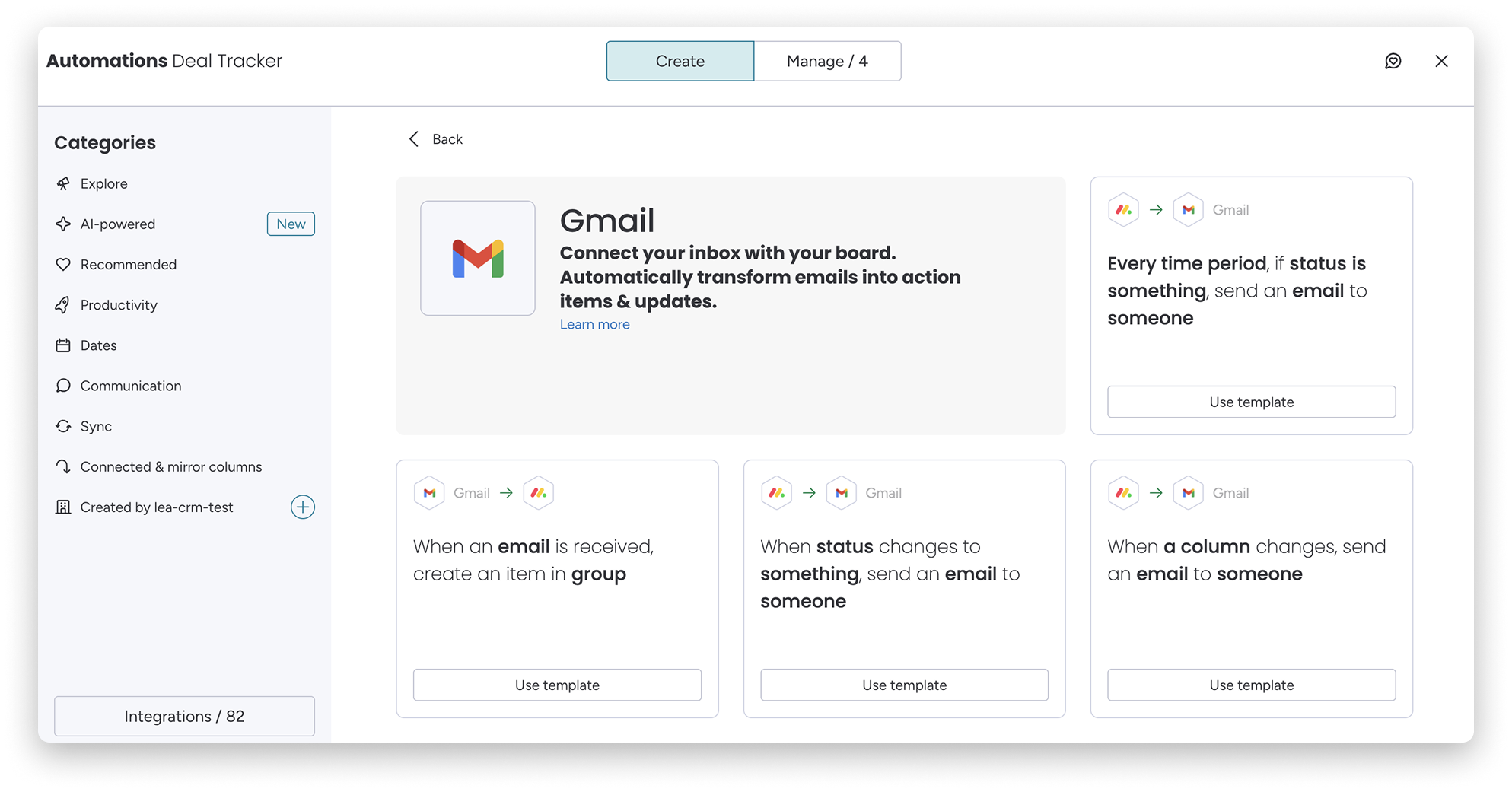
Aby to zrobić, kliknij Integruj (Integrate) w prawym górnym rogu tablicy i wybierz Centrum integracji (Integrations Center). Następnie wybierz Gmail lub Outlook i kliknij dowolny gotowy przepis integracji:
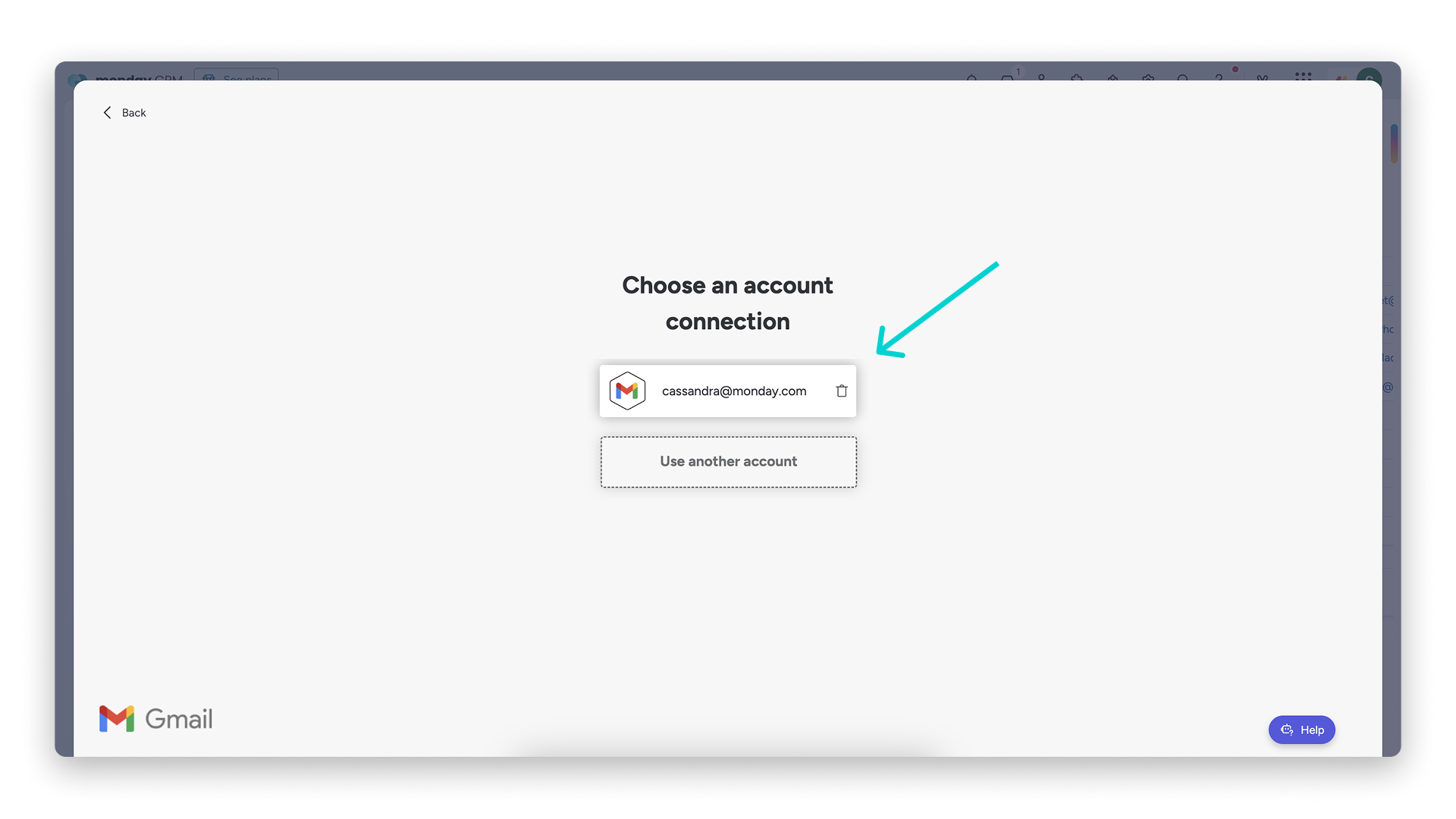
Na kolejnym ekranie kliknij ikonę kosza () i usuń połączenie z kontem e-mail:
Wysyłanie e-maili
Utwórz nową wersję roboczą
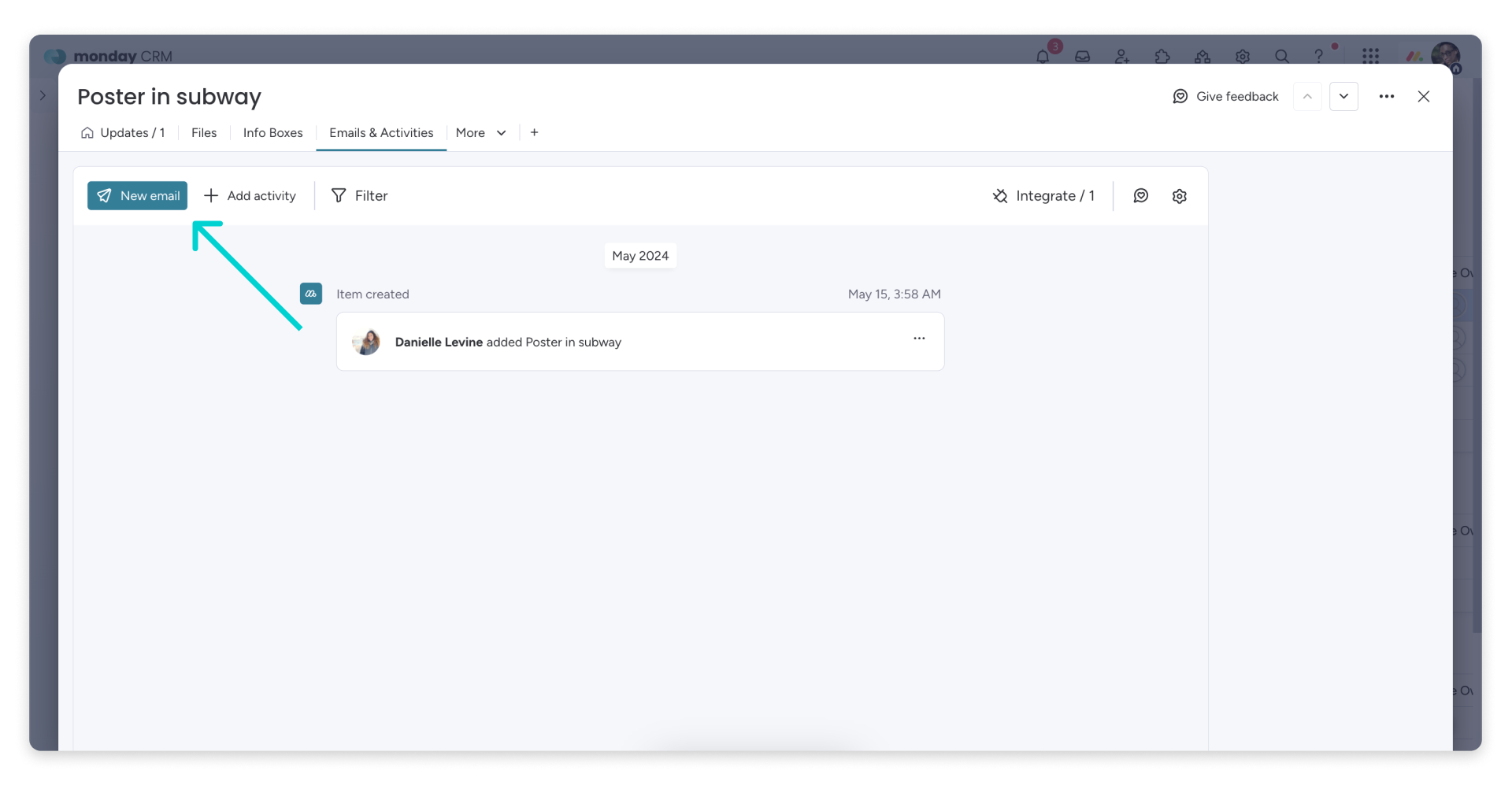
Wysyłanie e-maili za pomocą aplikacji E-maile i aktywności jest proste. Aby rozpocząć, kliknij przycisk Nowy e-mail (New email) w lewym górnym rogu:
Otworzy się edytor wiadomości. Jeśli na tablicy masz kolumnę E-mail (Email Column) z adresem e-mail, adres automatycznie pojawi się w polu Do (To). Jeśli nie masz takiej kolumny, możesz wysłać e-mail na dowolny adres.
Napisz e-mail
Aplikacja ma w pełni funkcjonalny edytor tekstu. Możesz tworzyć i edytować tekst, dodawać linki, przesyłać i załączać pliki oraz korzystać z innych funkcji:
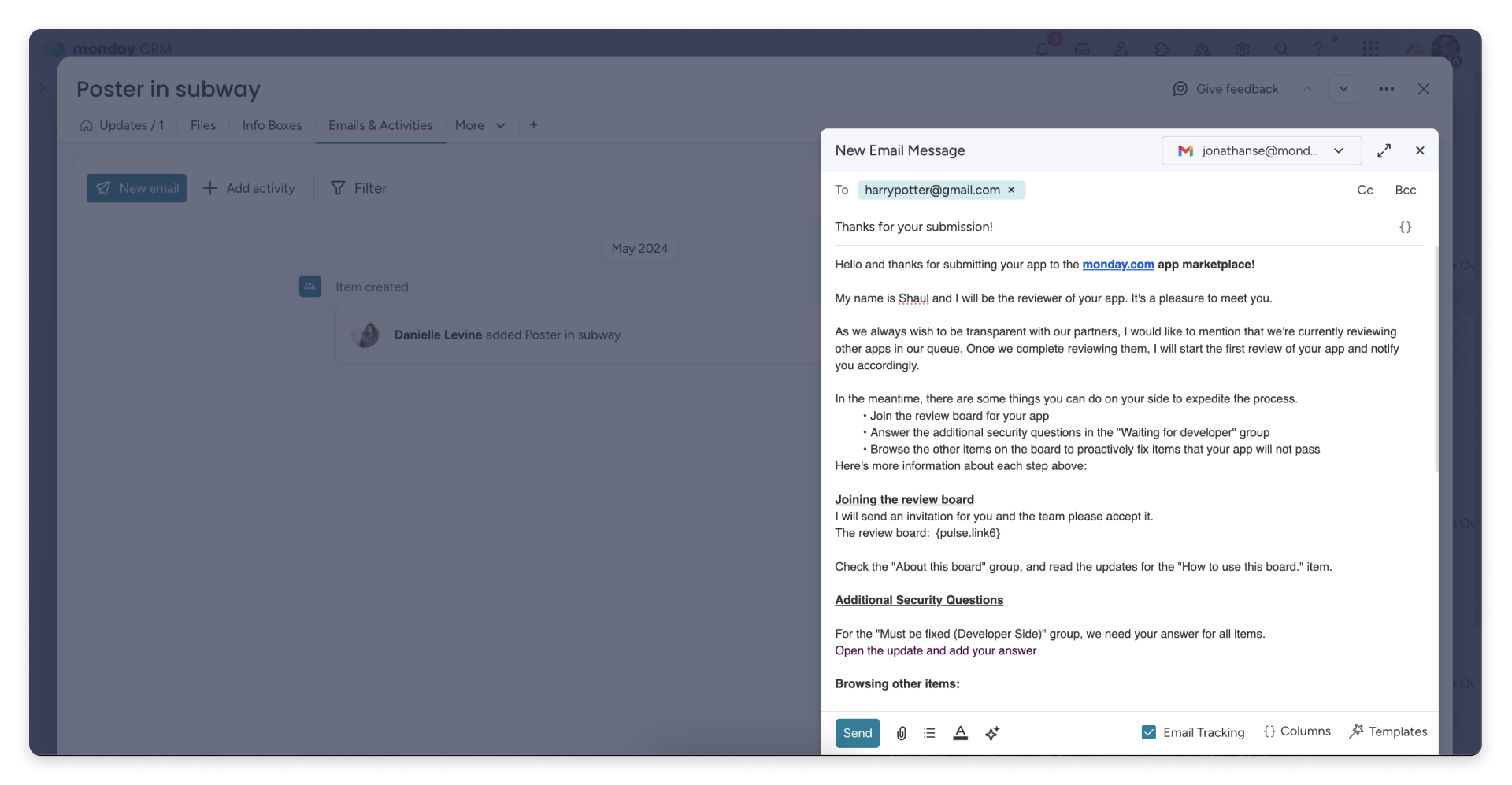
Pisz e-maile za pomocą edytora e-maili AI. Jeśli wysyłasz więcej niż jeden e-mail naraz, możesz dostosować każdy z nich, na przykład za pomocą dynamicznych odbiorców. Wybierz {} Kolumny ({} Columns) w prawym dolnym rogu edytora, aby dodać dane z dowolnej kolumny na tablicy. Ta funkcja przydaje się również podczas tworzenia szablonu.
Ręczne przypisywanie do osi czasu
Po wysłaniu e-maila jego zapis pojawi się na osi czasu aplikacji E-maile i aktywności. Ręczne przypisywanie pozwala zdecydować, z którymi rekordami na koncie CRM będzie powiązany element na osi czasu. Powiązania możesz ustawić podczas tworzenia e-maila. Pozostaną niezmienione, nawet jeśli później zmienią się powiązania między rekordami.
Ręczne przypisanie możesz utworzyć podczas dodawania elementu na osi czasu lub edytowania istniejącego.
Podczas pisania e-maila:
- Otwórz edytor wiadomości.
- Zanim zapiszesz wiadomość, sprawdź listę rekordów, z którymi zostanie powiązany element.
- Odznacz rekordy, z którymi nie chcesz łączyć tego elementu.
- Kliknij Zapisz zmiany (Save changes).
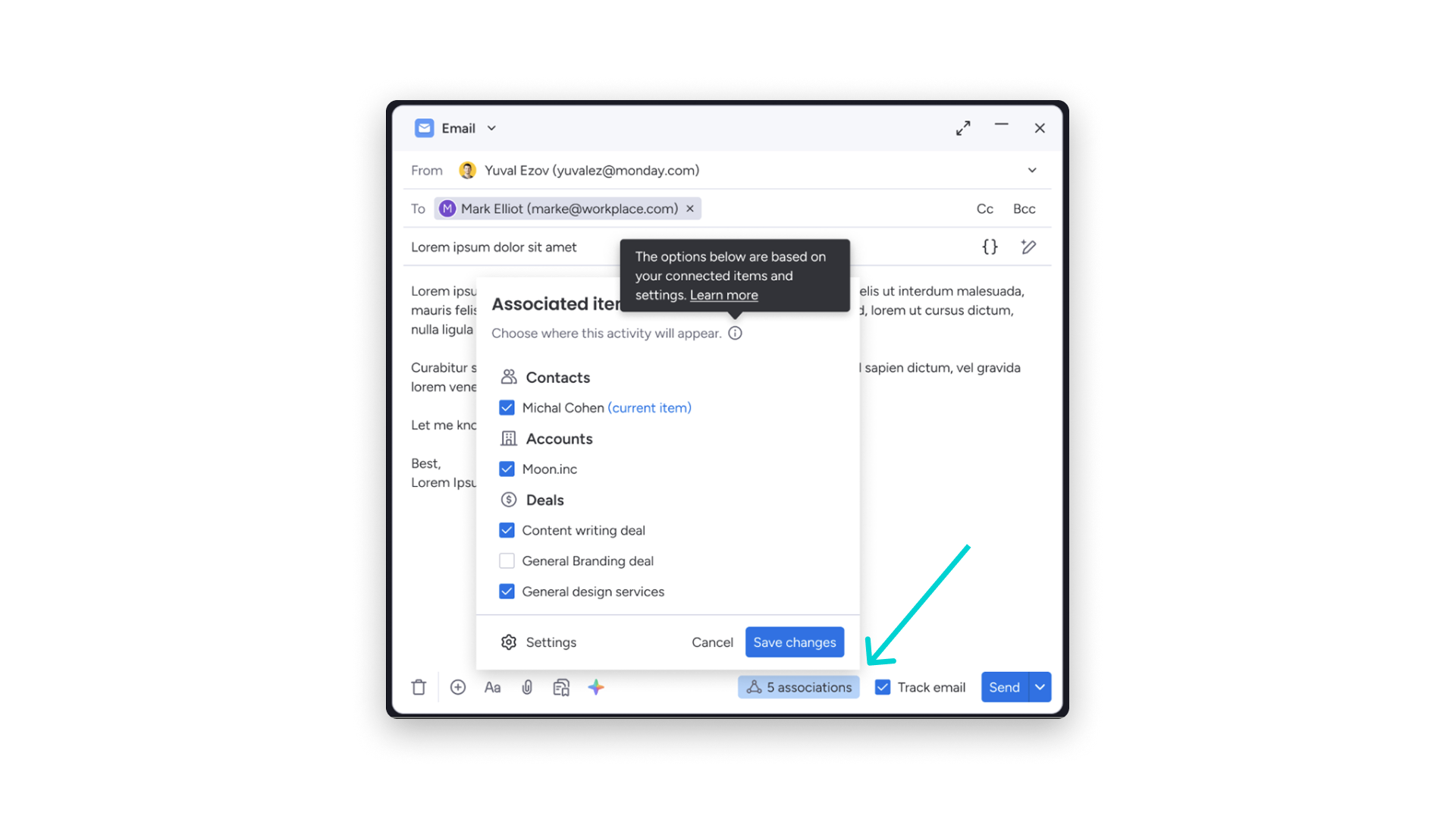
Więcej informacji o ręcznym przypisywaniu do osi czasu, w tym o jego zasadach i ograniczeniach, znajdziesz w artykule „Ręczne przypisywanie do osi czasu”.
Załącz pliki
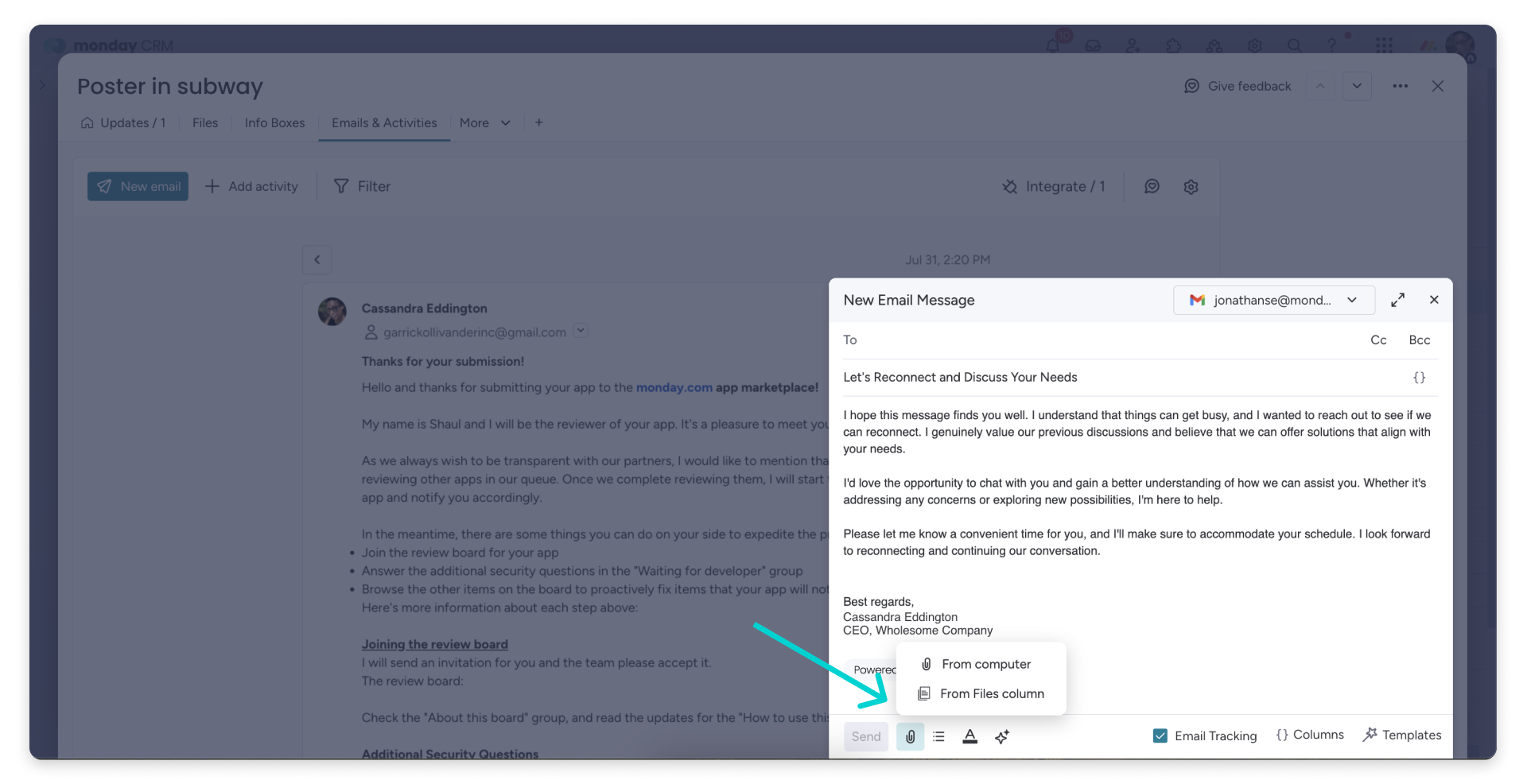
Możesz też załączyć plik. Kliknij ikonę spinacza w lewym dolnym rogu edytora tekstu.
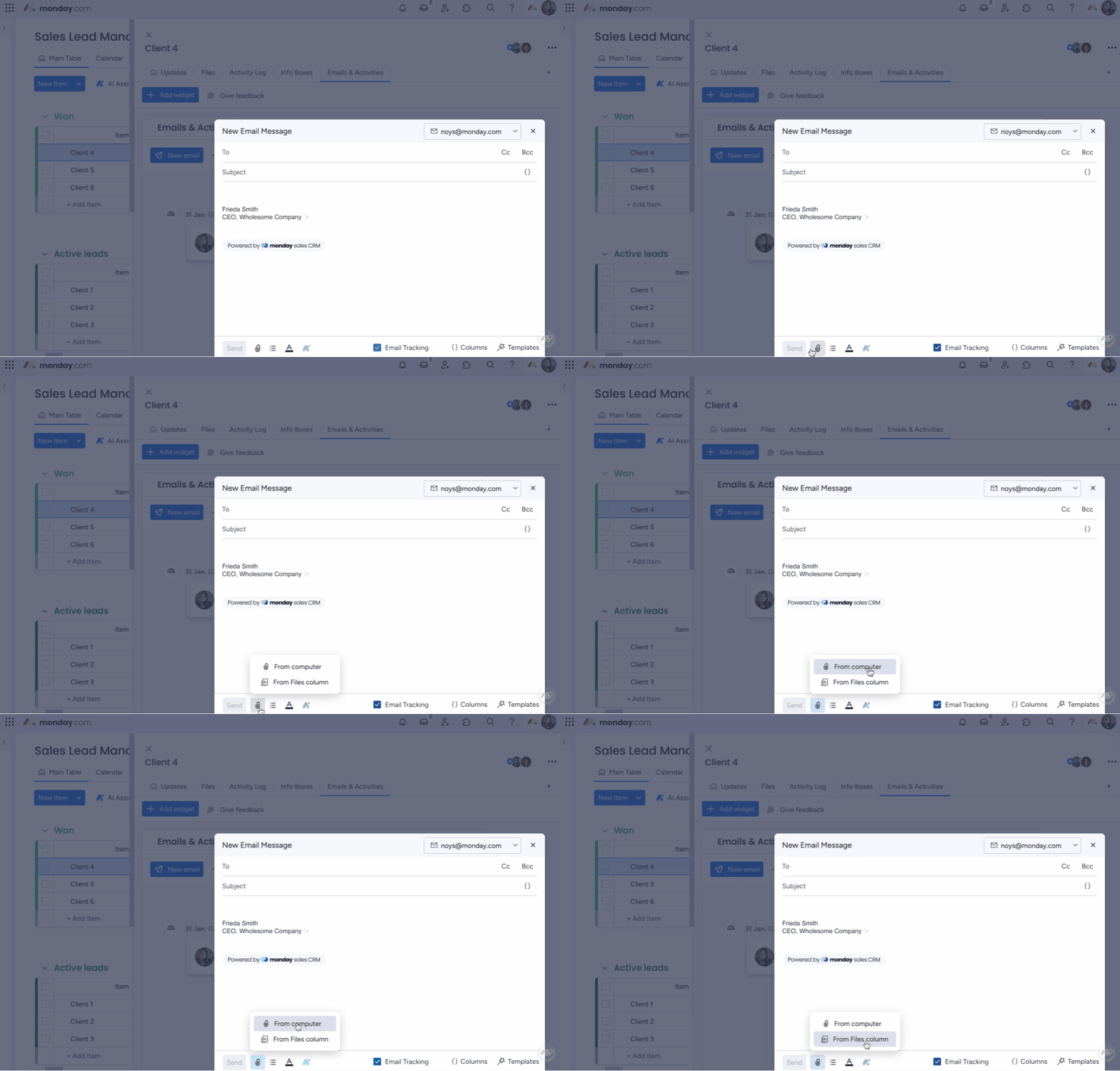
Uwaga: możesz przesyłać pliki o rozmiarze do 15 MB. Limit dotyczy plików dodawanych za pomocą opcji Z komputera (From computer) i Z kolumny Pliki (From file column). Nie możesz jeszcze załączać dokumentów monday, ale pracujemy nad tą funkcją.
Wpisz wiadomość i kliknij Wyślij (Send), aby rozpocząć rozmowę. Każdy e-mail wysłany z aplikacji pojawi się w folderze Wysłane (Sent) na Twoim koncie pocztowym.
Śledzenie e-maili
Jeśli zaznaczysz opcję Śledzenie e-maili (Email tracking) u dołu edytora wiadomości, w aplikacji zobaczysz potwierdzenia odczytania. Dzięki temu możesz śledzić wiadomość po jej wysłaniu.
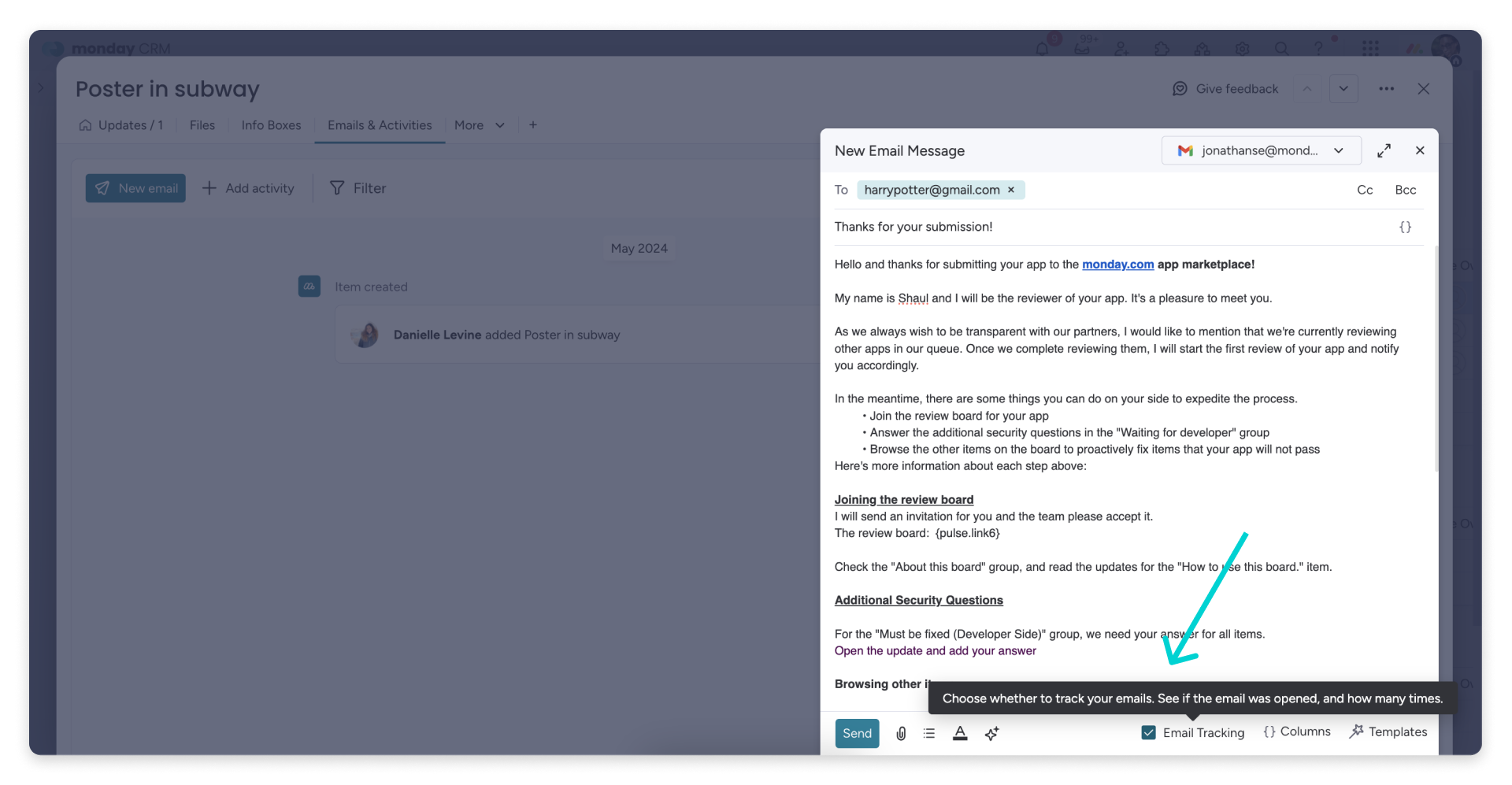
W prawym górnym rogu każdej wysłanej wiadomości zobaczysz informację, czy została otwarta i ile razy:
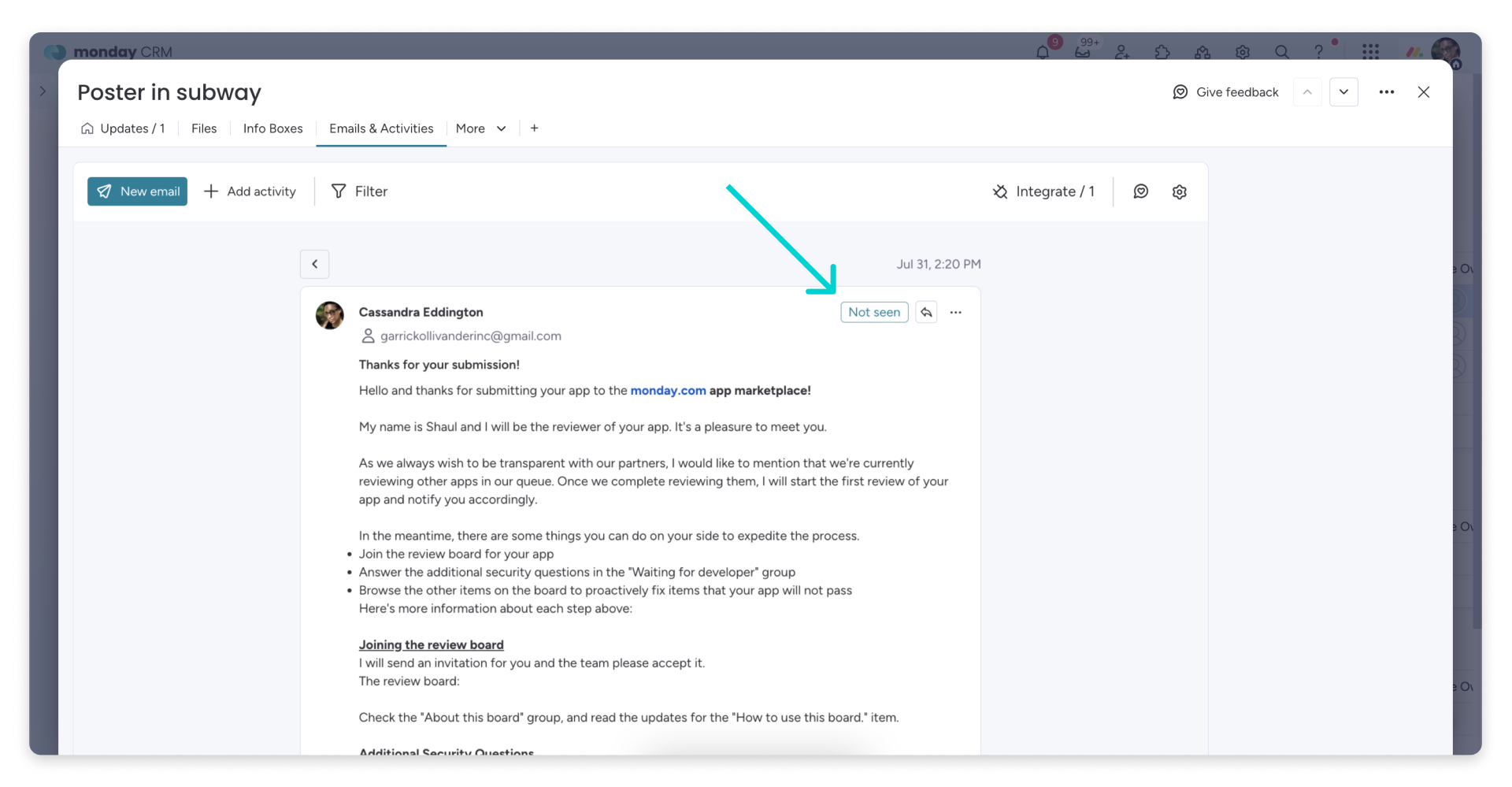
Aby sprawdzić, kiedy wiadomość została otwarta, najedź kursorem na tekst w prawym górnym rogu.
Śledzenie aktualizacji leadów
Możesz też skonfigurować automatyzację, która zaktualizuje kolumnę daty na tablicy, gdy w aplikacji E-maile i aktywności zostanie zarejestrowany e-mail, połączenie telefoniczne lub inna aktywność. Dzięki temu od razu sprawdzisz, czy Twój zespół ostatnio kontaktował się z leadem.
Aby skonfigurować automatyzację, przejdź do centrum automatyzacji. Wyszukaj E-maile i aktywności (Emails & Activities), a następnie przewiń do wyników w sekcji Aplikacje (Apps).
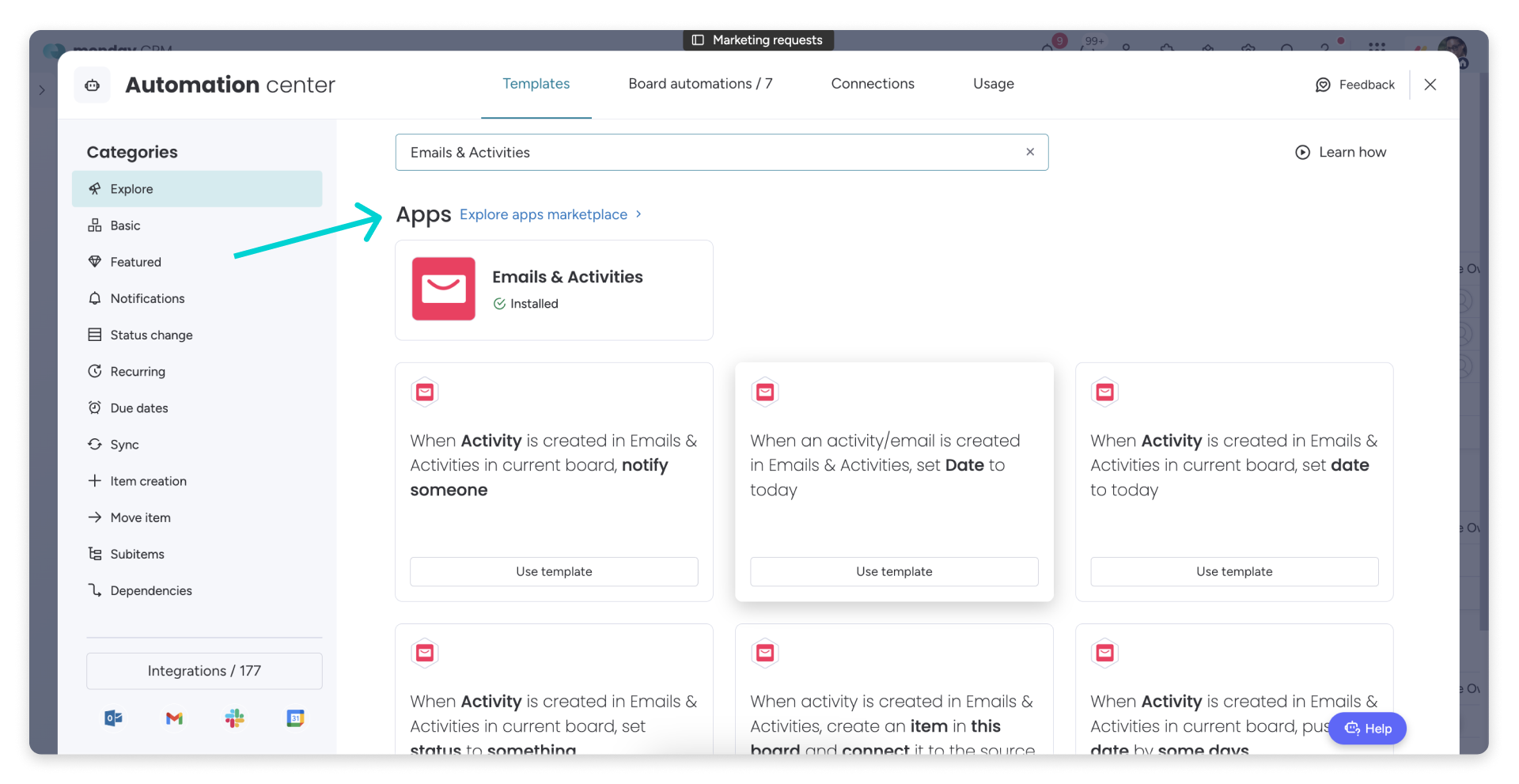
Wybierz automatyzację „Gdy w aplikacji E-maile i aktywności zostanie utworzona aktywność lub e-mail, ustaw Datę (Date) na dzisiaj”:
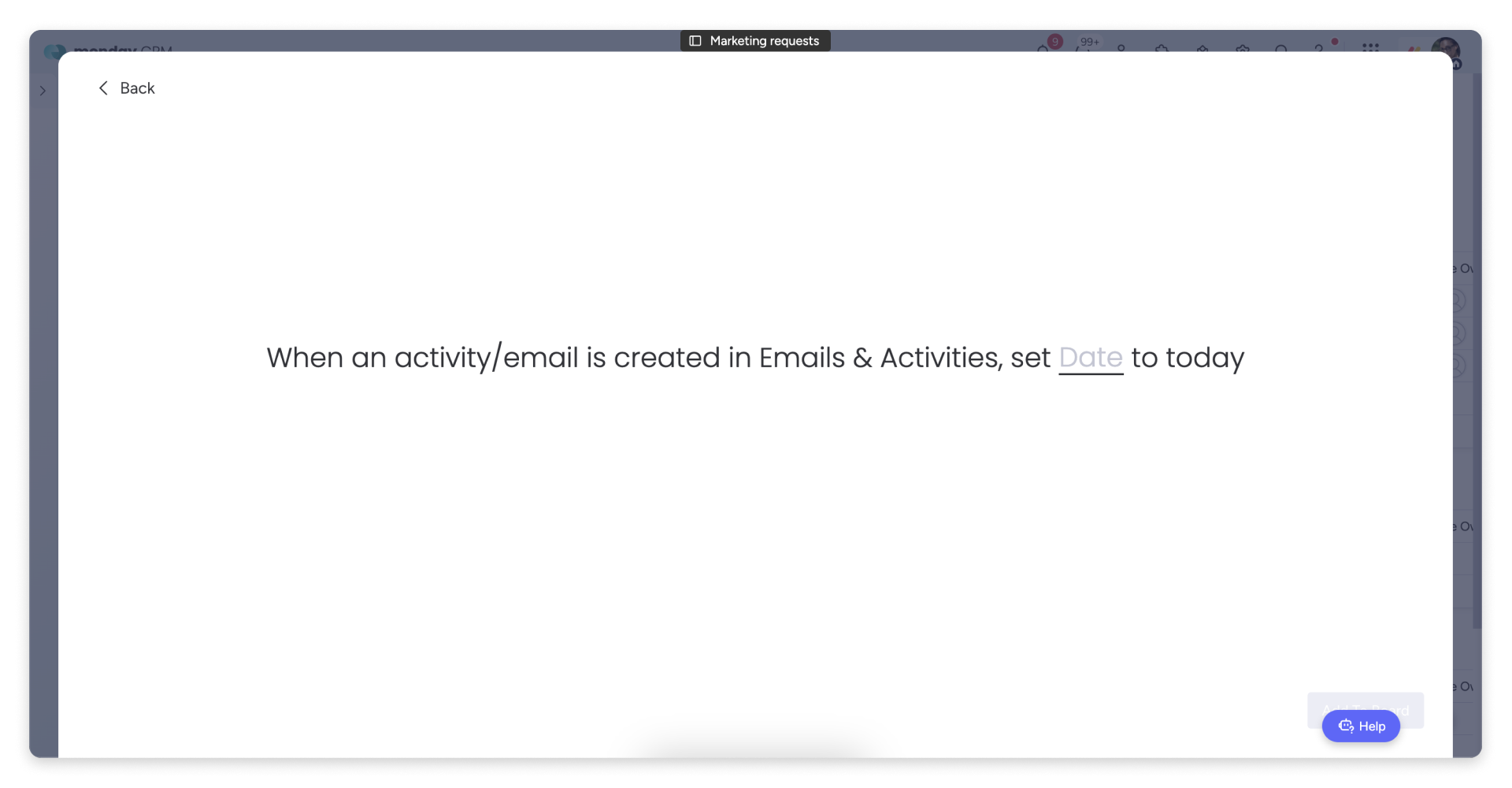
Wybierz odpowiednią kolumnę daty i sprawdź, jak działa automatyzacja. Od tej pory monitorowanie postępów w pracy z leadami będzie łatwiejsze.
Uwaga: dodanie notatki nie zaktualizuje kolumny daty.
Odbieranie e-maili
Odpowiedzi będą pojawiać się w aplikacji E-maile i aktywności. Nie otrzymasz powiadomień o odpowiedziach w monday.com, chyba że skonfigurujesz automatyzację w Ustawieniach e-maili (Email settings) aplikacji lub użyjesz przycisku Automatyzuj (Automate) w prawym górnym rogu strony głównej aplikacji E-maile i aktywności. Odpowiedzi pojawią się na osi czasu. Najnowsze będą widoczne na górze.
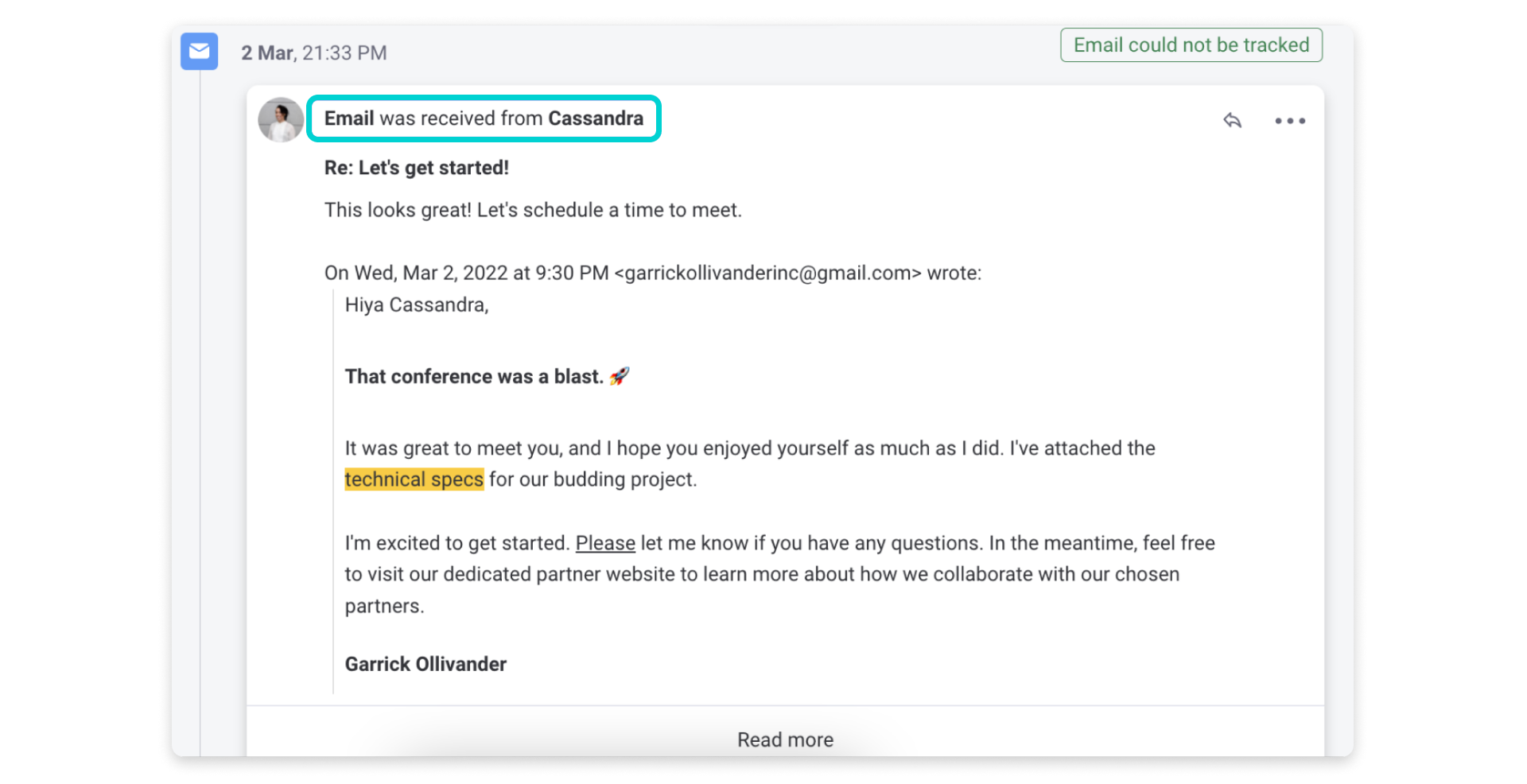
Każdy e-mail odebrany w aplikacji pojawi się również w folderze Odebrane (Inbox) na Twoim koncie pocztowym, na przykład w Gmailu.
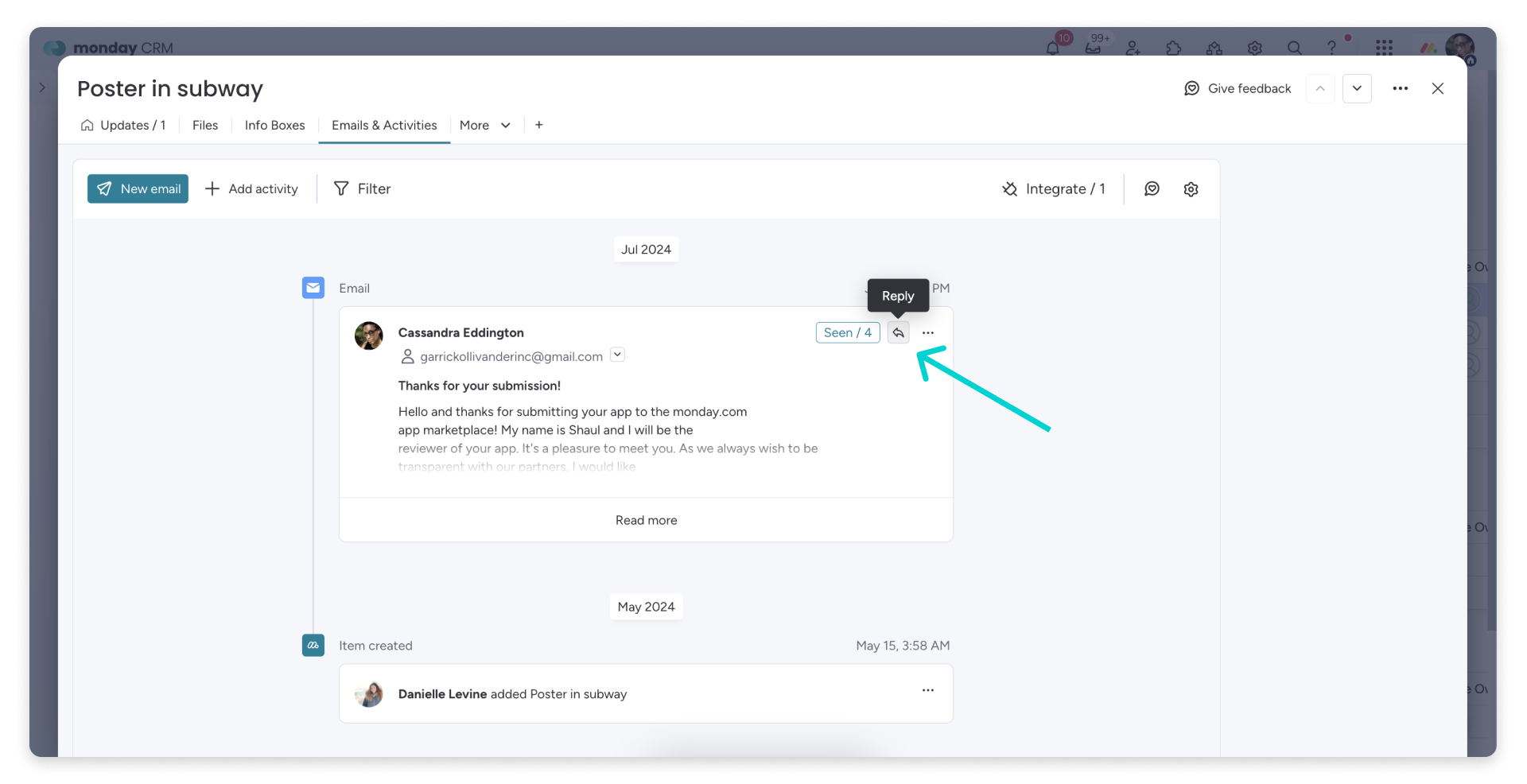
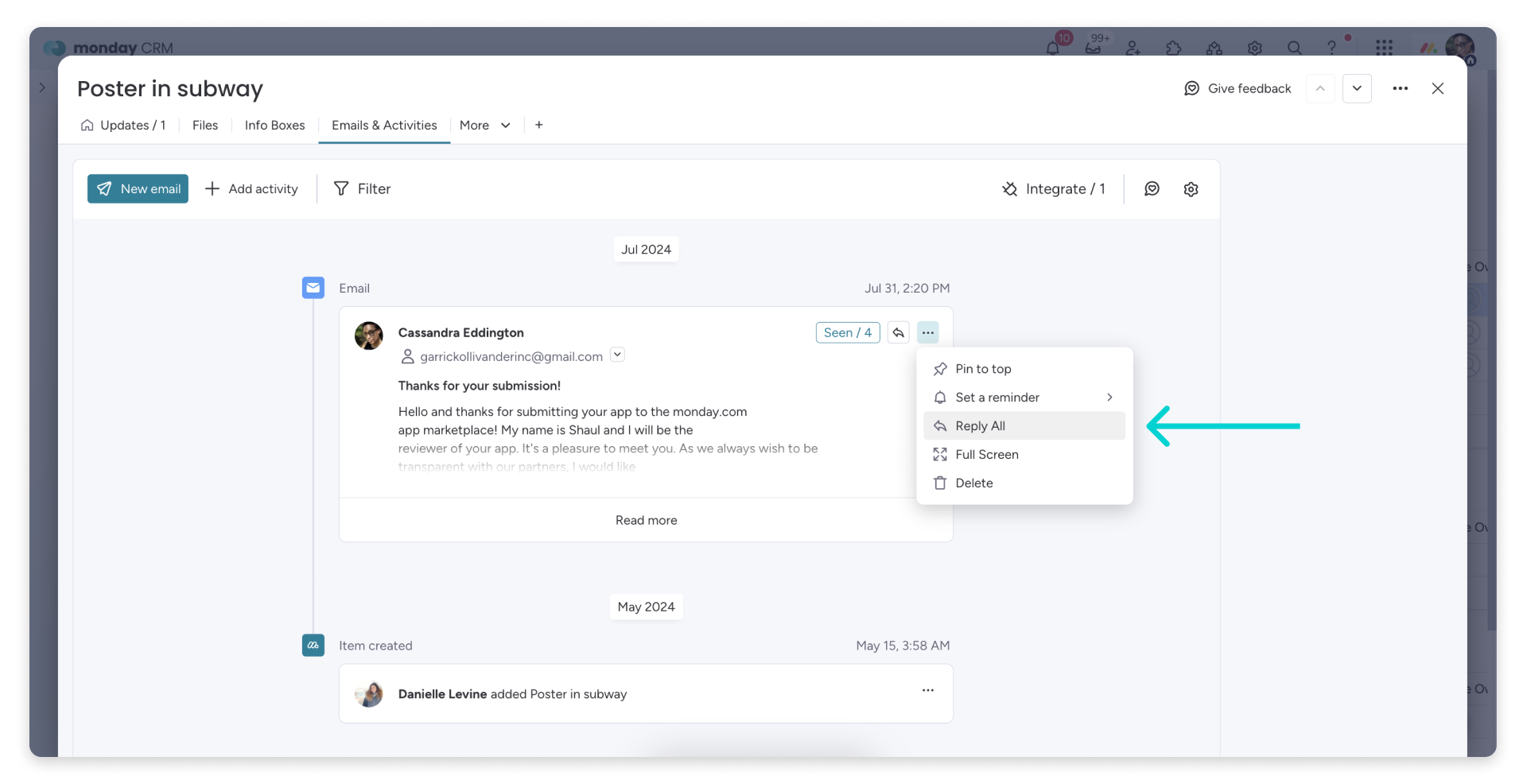
Po odebraniu e-maila w aplikacji E-maile i aktywności możesz odpowiedzieć bezpośrednio z aplikacji. Kliknij ikonę odpowiedzi (), aby odpowiedzieć tylko nadawcy wiadomości:
Otwórz menu z trzema kropkami w prawym górnym rogu e-maila i wybierz Odpowiedz wszystkim (Reply all), aby wysłać odpowiedź do wszystkich odbiorców wiadomości, w tym osób dodanych do pól DW i UDW:
Gdy nawiążesz już relację z klientem, możesz użyć AI do tworzenia zwięzłych podsumowań interakcji i komunikacji z leadami oraz klientami w monday CRM. Podsumowania będą zapisywane na osi czasu aplikacji E-maile i aktywności. Więcej informacji znajdziesz w artykule E-maile i aktywności: podsumowanie AI.
Szablony e-maili
Możesz tworzyć szablony w aplikacji E-maile i aktywności dla siebie i członków zespołu.
Więcej informacji o konfigurowaniu i udostępnianiu szablonów znajdziesz w artykule „E-maile i aktywności: tworzenie szablonów”.
Ustawienia e-maili
Więcej informacji o dostępnych opcjach konfiguracji aplikacji E-maile i aktywności znajdziesz w artykule „E-maile i aktywności: ustawienia”.
Zarządzanie aktywnościami
Relacje z klientami to nie tylko e-maile. Możesz też śledzić wszystkie aktywności związane z klientami. Rejestruj spotkania, rozmowy telefoniczne i inne interakcje, aby zobaczyć pełną historię wydarzeń w jednym, zwięzłym widoku.
Więcej informacji znajdziesz w artykule „E-maile i aktywności: zarządzanie aktywnościami”.
Udostępnianie i prywatność
W aplikacji E-maile i aktywności możesz dokładnie określić, którzy członkowie zespołu mogą wyświetlać wiadomości e-mail z połączonego konta i wysyłać je z tego konta.
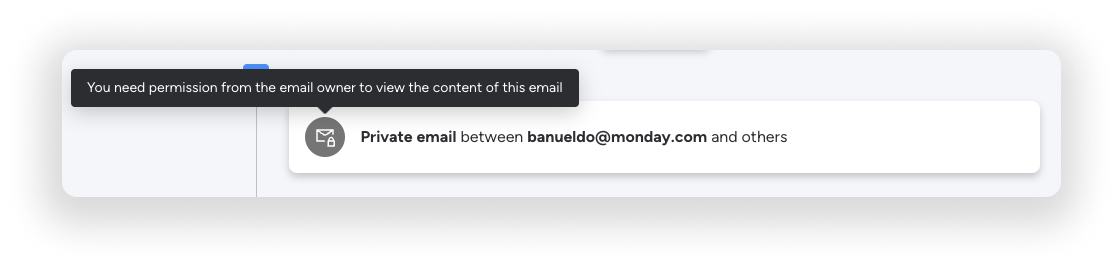
Aplikacja E-maile i aktywności jest dostępna tylko dla członków konta. Goście i osoby przeglądające nie mają do niej dostępu.
Więcej informacji o zarządzaniu ustawieniami udostępniania i prywatności w aplikacji E-maile i aktywności znajdziesz w artykule „E-maile i aktywności: udostępnianie i prywatność”.
Często zadawane pytania
Czym różni się integracja e-mailowa z Gmailem lub Outlookiem od aplikacji E-maile i aktywności?
- Integracja e-mailowa korzysta z przepisów, które wysyłają gotowe szablony wiadomości. W przypadku tej integracji nie możesz pisać wiadomości spontanicznie. Musisz wcześniej zaplanować, co chcesz napisać, i utworzyć statyczny szablon. Działa to podobnie do automatycznej odpowiedzi informującej o nieobecności. Aplikacja E-maile i aktywności zapewnia pełną elastyczność klienta poczty i wiele więcej. Obejmuje śledzenie e-maili, podpis w Outlooku, notatki, aktywności i oś czasu, na której możesz je wszystkie wyświetlać.
Mam problem z aplikacją. Jak mogę go rozwiązać?
- W wielu przypadkach wystarczy zresetować połączenie. Instrukcje dotyczące resetowania połączenia znajdziesz w artykule „Błąd połączenia z Gmailem”.
Kto może wyświetlać komunikację?
- Domyślnie komunikacja jest widoczna dla każdego pełnoprawnego członka konta. Goście i osoby przeglądające nie mają dostępu do aplikacji E-maile i aktywności. Ustawieniami prywatności możesz zarządzać w sekcji Ustawienia (Settings).
Czy można wysłać plik lub załącznik za pomocą aplikacji E-maile i aktywności?
- Tak. Kliknij ikonę spinacza u dołu edytora wiadomości, aby przesłać załącznik z komputera lub dodać go bezpośrednio z kolumny Pliki na tablicy.
Czy za pomocą kolumny Pliki można dodać pliki do wysłania w aplikacji E-maile i aktywności?
- Tak. Najpierw dodaj plik do kolumny Pliki. Podczas pisania e-maila kliknij ikonę spinacza w lewym dolnym rogu edytora wiadomości. Kliknij Z kolumny Pliki (From Files column):
- Zaznacz pole obok pliku lub plików, które chcesz załączyć. Kliknij przycisk Dodaj pliki (Add files), aby dołączyć je do e-maila.
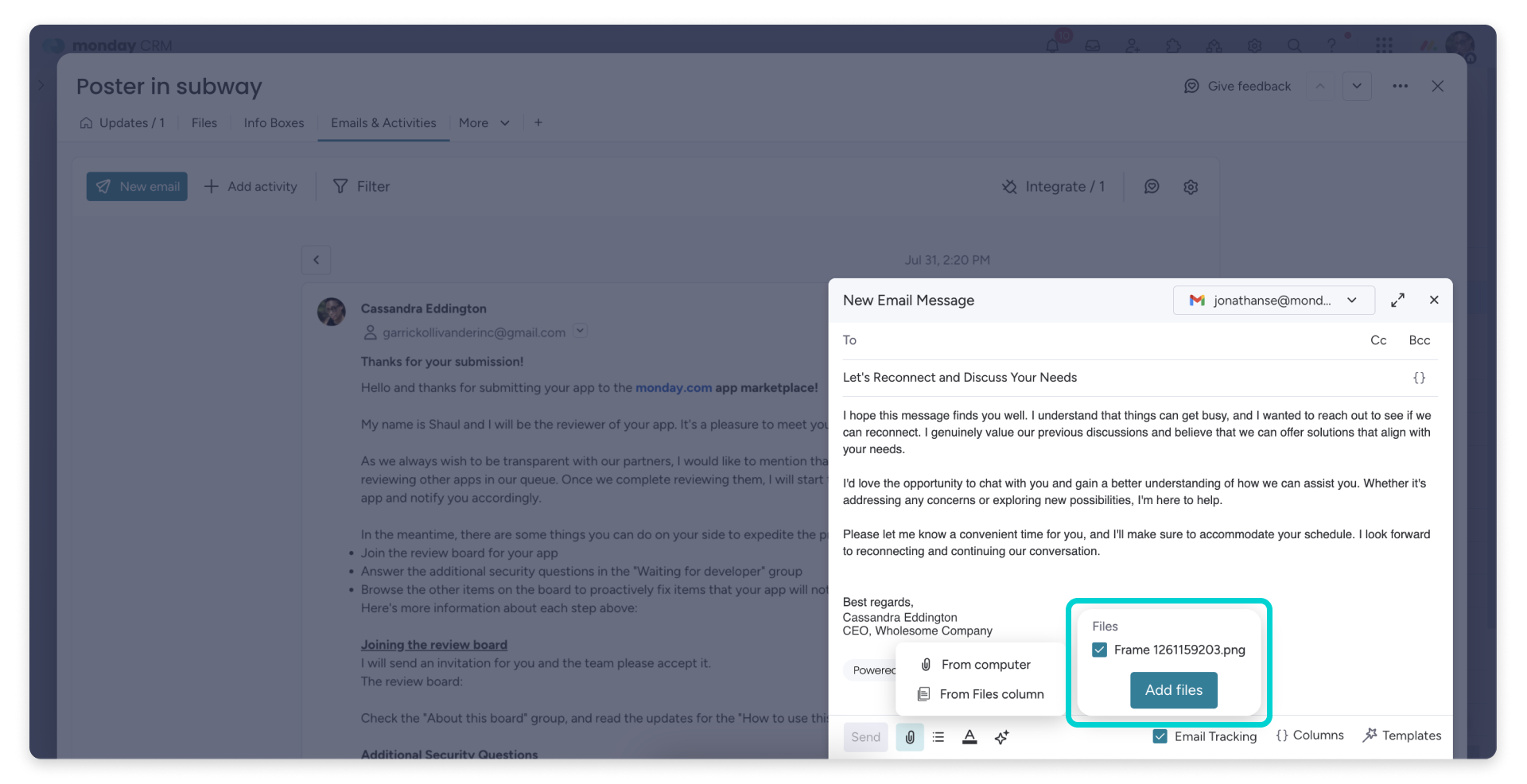
Uwaga: nie możesz załączać dokumentów monday przechowywanych w kolumnie Pliki.
Czy w e-mailach lub podpisach e-mailowych można używać kodu HTML?
- Kodu HTML można używać tylko w podpisach e-mailowych. Informacje o konfigurowaniu podpisu znajdziesz w sekcji Podpis e-mailowy w Ustawieniach e-maili (Email settings).
- W treści e-maili tworzonych w aplikacji E-maile i aktywności nie można używać kodu HTML, ale można go używać w masowych e-mailach. Więcej informacji o tej funkcji znajdziesz w sekcji „Układ e-maila HTML” artykułu „Kampanie e-mailowe i masowa wysyłka wiadomości”.
Czy w szablonach można używać formatowania HTML?
- Obecnie nie. Jeśli chcesz, aby ta funkcja została dodana w przyszłości, skontaktuj się z pomocą techniczną i przekaż swoją opinię.
Czy można przenieść dane z aplikacji E-maile i aktywności?
- Ponieważ korzystanie z aplikacji E-maile i aktywności wymaga połączenia zewnętrznego konta przez konkretną osobę, nie możemy przenosić danych powiązanych z tym kontem.