
Widok mapy
Chcesz śledzić różne lokalizacje związane z pracą lub prywatnymi planami? Być może masz kilku klientów zagranicznych, często podróżujesz albo lubisz porządkować informacje na mapie. Zarządzanie logistyką związaną z lokalizacjami może być czasochłonne i męczące, więc pozwól, aby Widok mapy (Map View) trochę Cię odciążył! 🗺
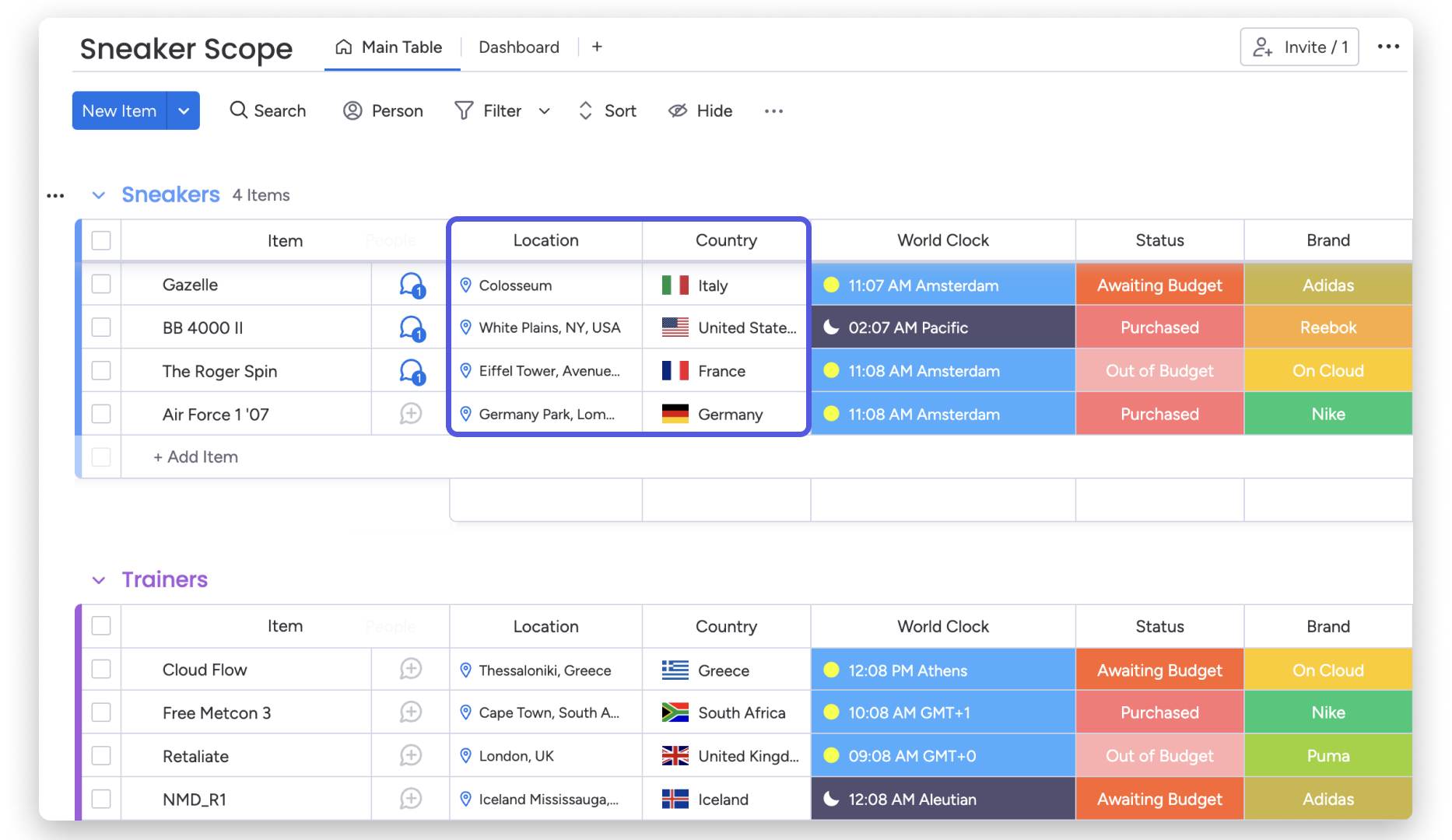
Dodaj kolumnę Lokalizacja lub Kraj
Zacznijmy od podstaw. Widok mapy wyświetla lokalizacje z kolumny Lokalizacja (Location Column) lub Kraj (Country Column), więc dodaj te kolumny do swojej tablicy. 😊
Dodaj widok mapy
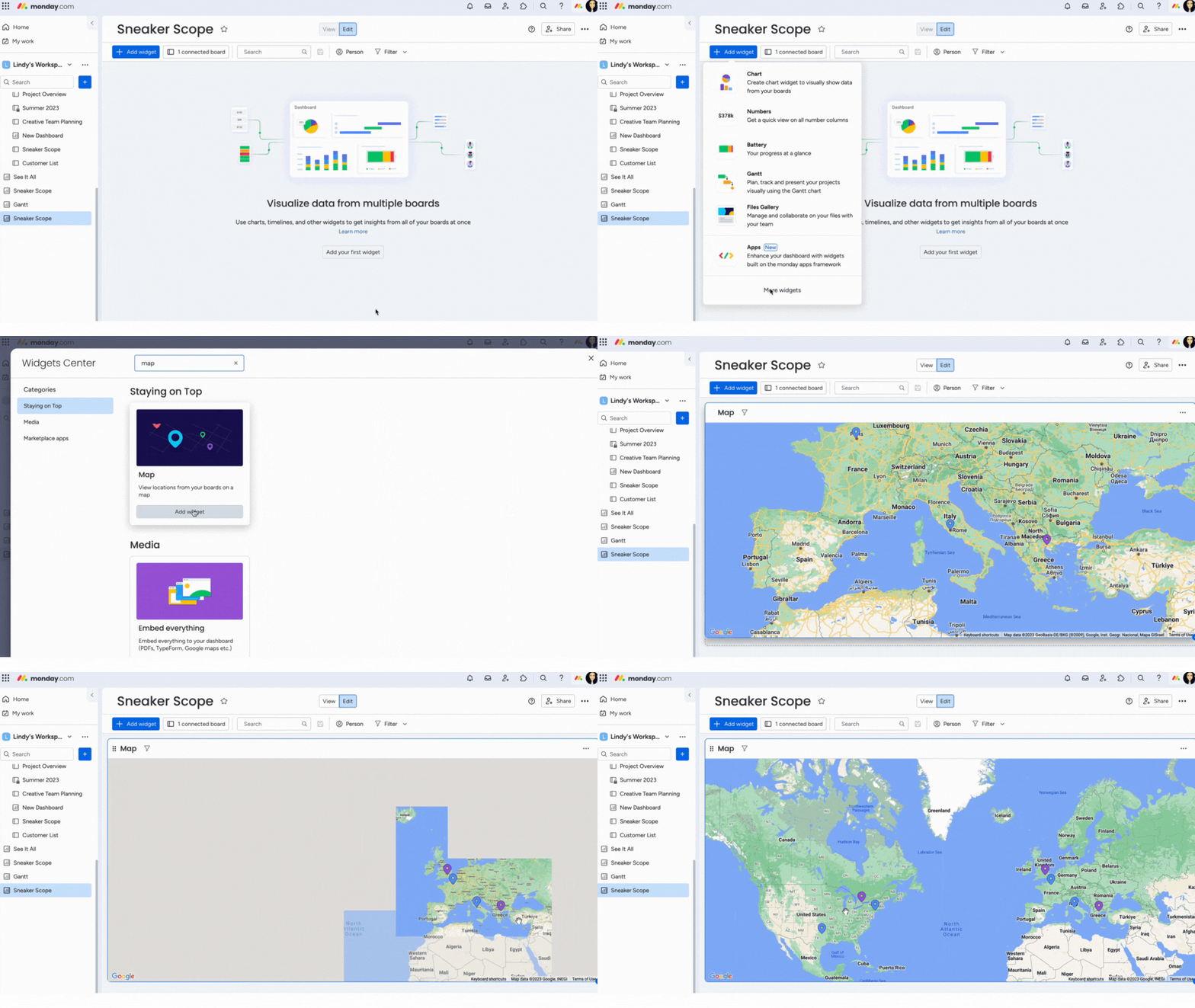
Aby dodać widżet Widok mapy do pulpitu lub widoku, kliknij „Dodaj widżet” (Add widget), a następnie wybierz „Więcej widżetów” (More widgets). Wyszukaj „Mapa” (Map) i dodaj widżet!
Na mapie zobaczysz wszystkie lokalizacje z tablicy. Znaczniki na mapie mają kolory odpowiadające grupom na tablicy:
Wskazówka: Porządkowanie informacji na mapie jeszcze nigdy nie było tak wygodne. Widżet Widok mapy świetnie nadaje się do wyświetlania danych z wielu tablic na pulpicie. Obsługuje też dane z podelementów i kolumn lustrzanych!
Dodawaj i edytuj elementy bezpośrednio na mapie!
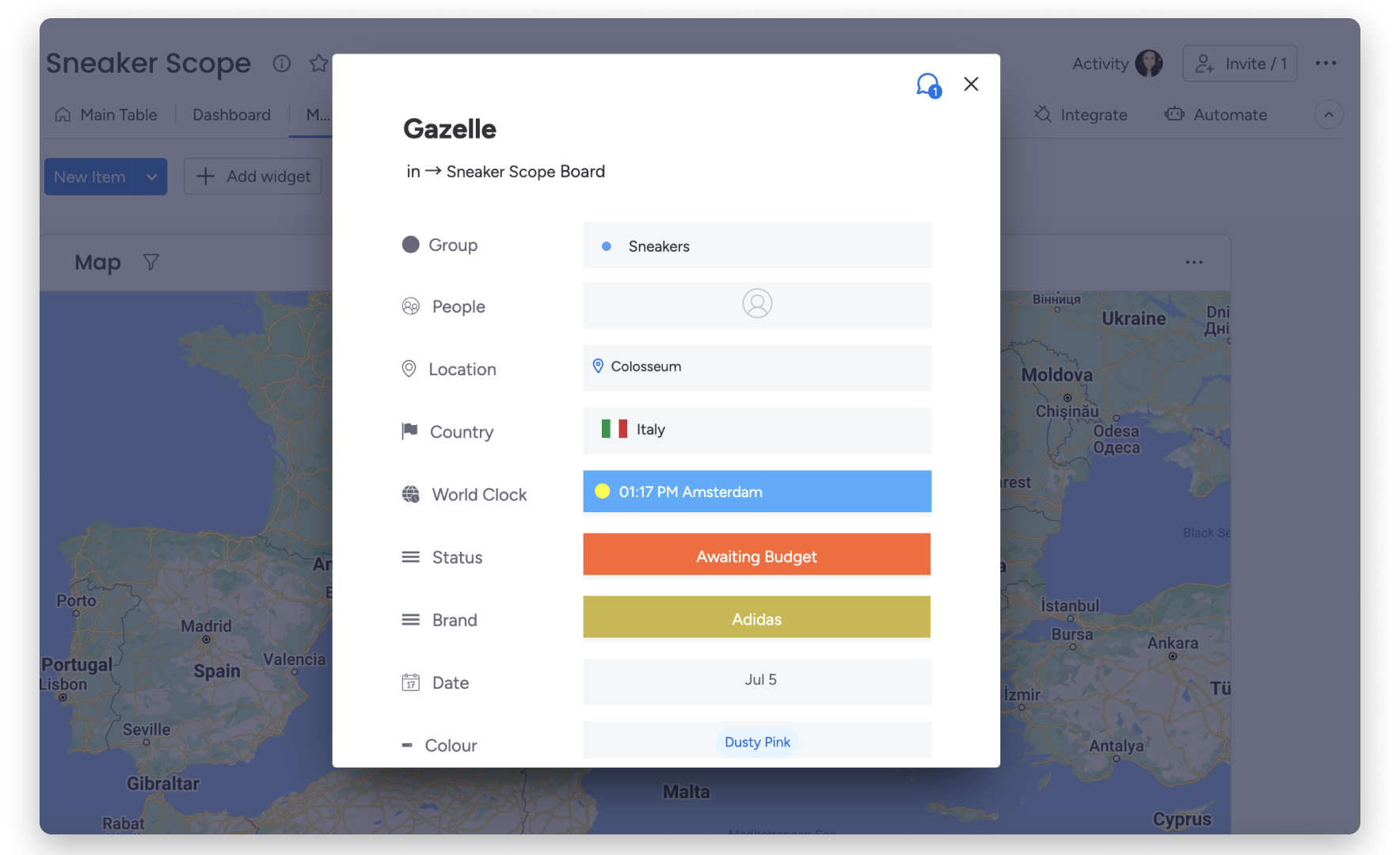
Aby dodać lub edytować element bezpośrednio na mapie, wybierz dowolny znacznik lokalizacji i kliknij „Wyświetl element” (View Item). Otworzy się wyskakujący widok elementu. Możesz w nim wprowadzać zmiany bez przełączania się między widokiem głównej tabeli (Main Table View) a widokiem mapy!
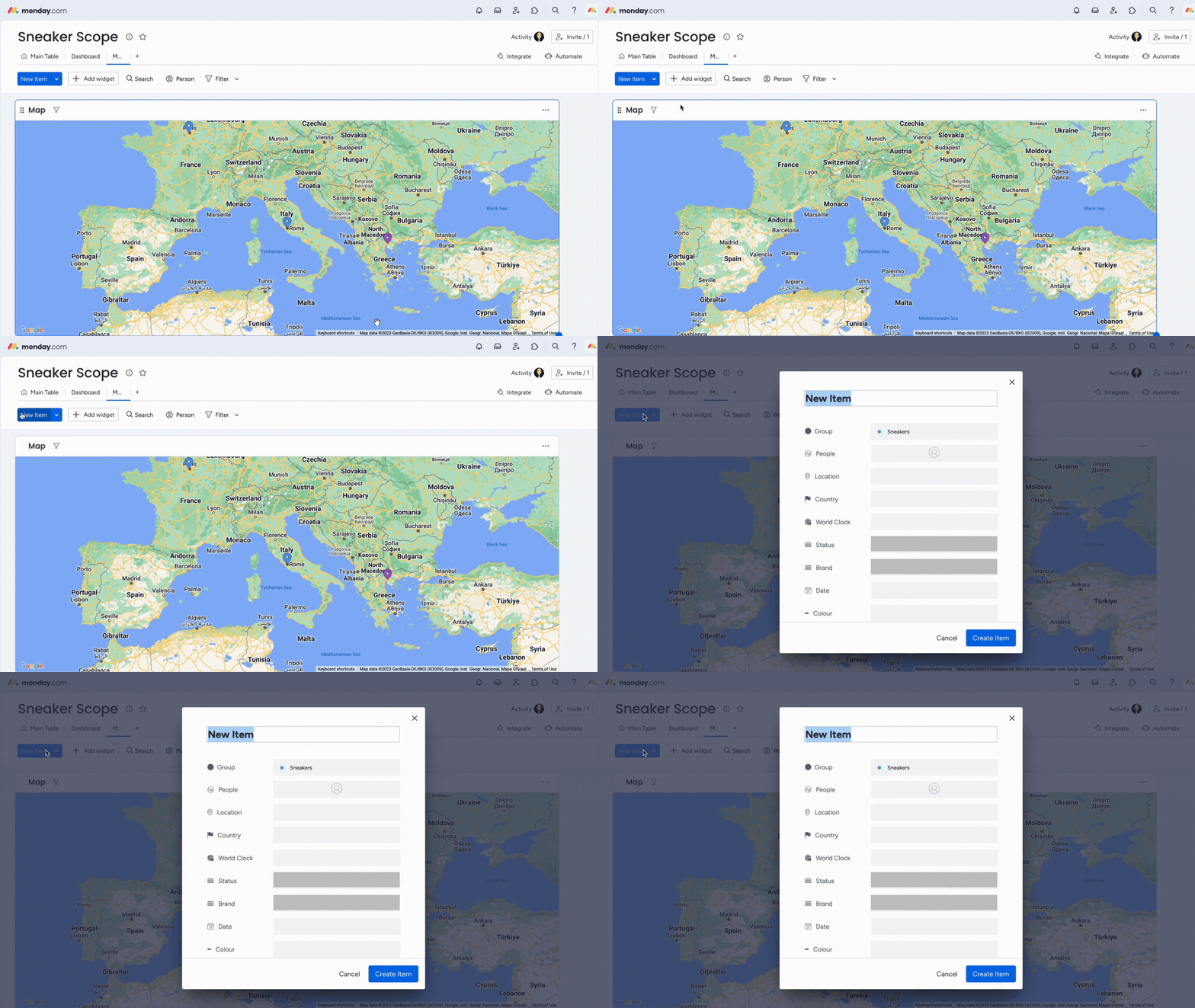
Aby utworzyć nowy element bezpośrednio w widoku mapy, kliknij niebieski przycisk „Nowy element” (New Item) w lewym górnym rogu ekranu, a następnie wypełnij odpowiednie kolumny nowego elementu w wyskakującym widoku!
Ustaw domyślny poziom powiększenia
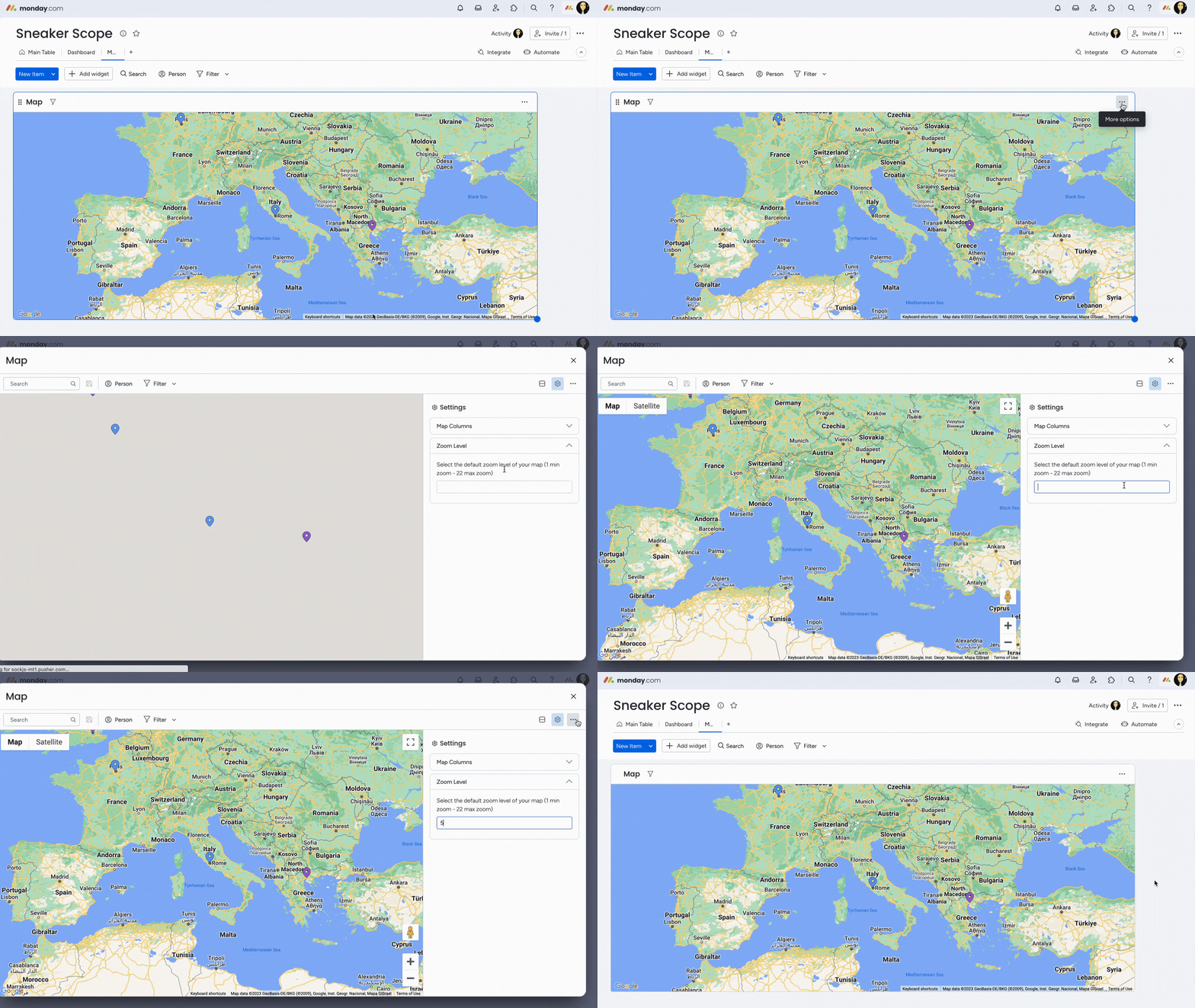
Możesz ustawić domyślny poziom powiększenia mapy, aby widzieć wszystkie znaczniki w odpowiedniej skali. Kliknij trzy kropki w prawym górnym rogu mapy, aby otworzyć „Ustawienia” (Settings), a następnie wybierz poziom powiększenia w sekcji „Poziom powiększenia” (Zoom Level). Wpisz dowolną liczbę od 1 do 22 (1 oznacza największe oddalenie, a 22 - największe przybliżenie). Ta liczba będzie domyślnym poziomem powiększenia mapy!
Udostępnij publicznie widok mapy
Udostępnij mapę dowolnej osobie za pomocą linku do udostępniania albo umieść ją na stronie internetowej za pomocą linku do osadzenia! Więcej informacji o udostępnianiu widoków znajdziesz w tym artykule.