
Jak publicznie udostępnić widok tablicy
Chcesz osadzić tablicę z planem rozwoju firmy na swojej stronie internetowej? Musisz wysłać klientom link do konkretnych tablic lub widoków, żeby mogli je zobaczyć bez logowania się na Twoje konto? Chcesz, żeby cały zespół był na bieżąco, wyświetlając tablicę na telewizorze w biurze? Możesz to zrobić za pomocą funkcji udostępniania widoku. 🌟
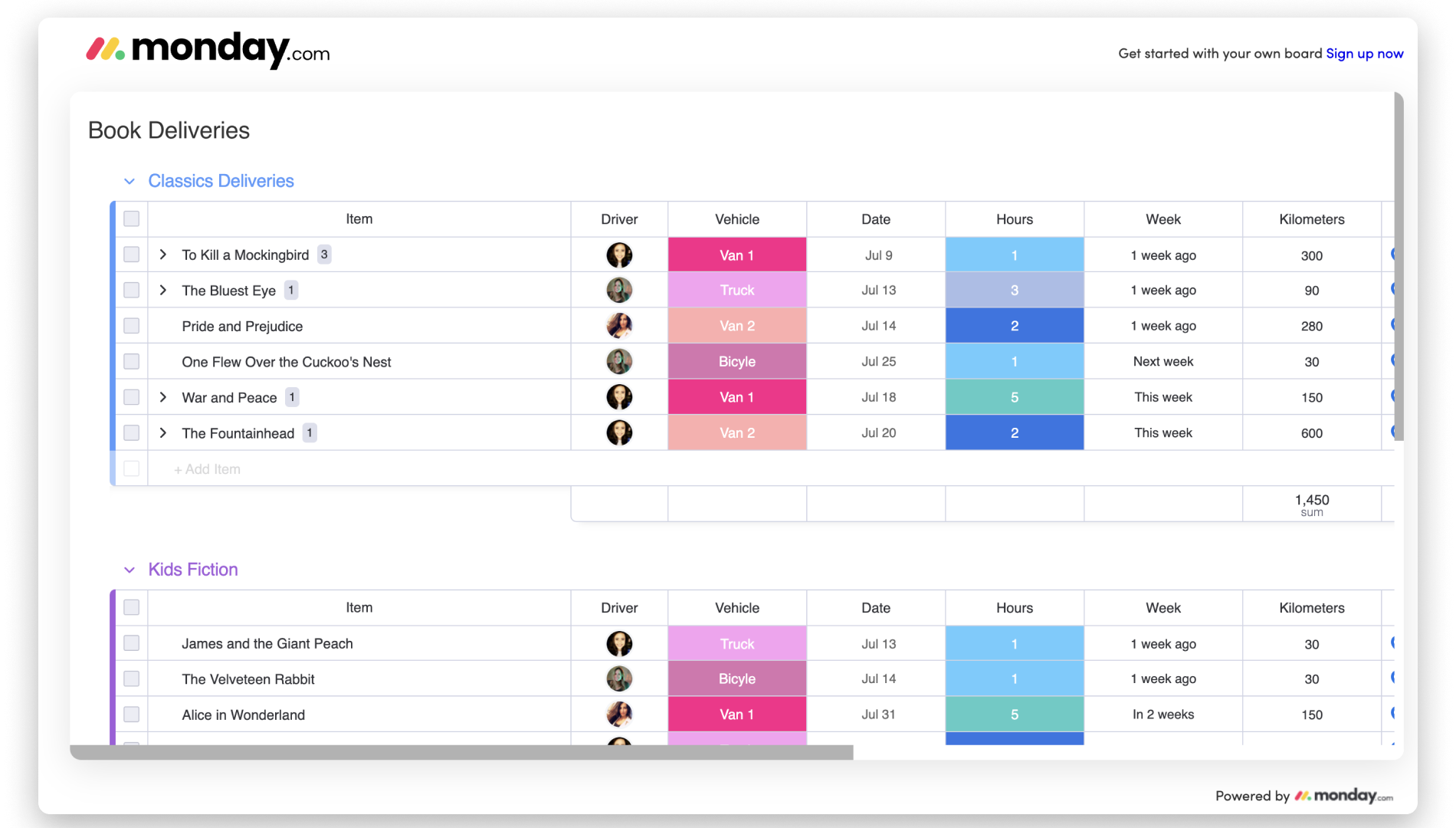
Uwaga: Widok możesz udostępnić z głównej tabeli tablicy, przefiltrowanej tablicy oraz wszystkich widoków tablicy.
Jak udostępnić tablicę lub widok
Udostępnianie widoku tablicy jest dostępne tylko dla właścicieli tablic.
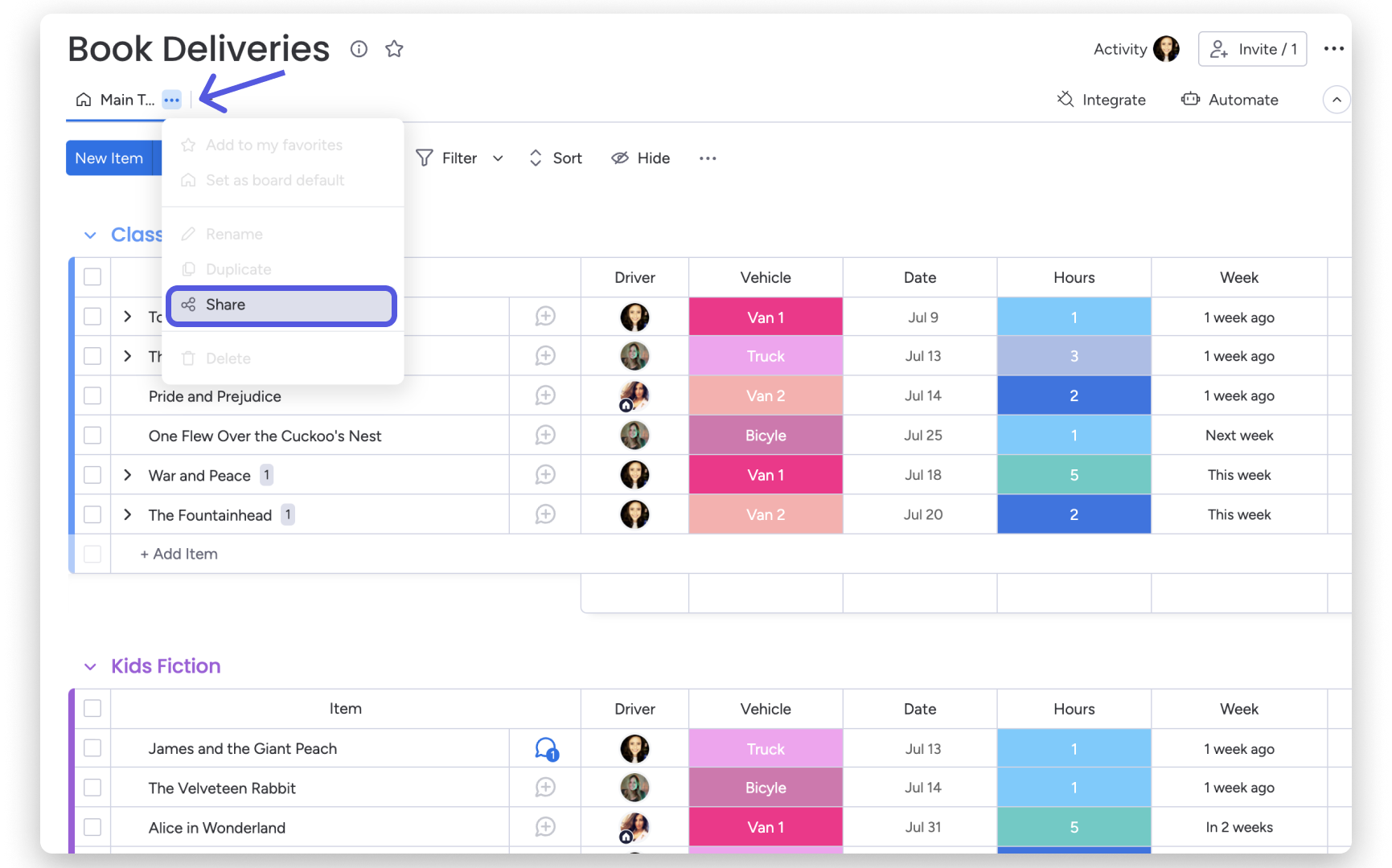
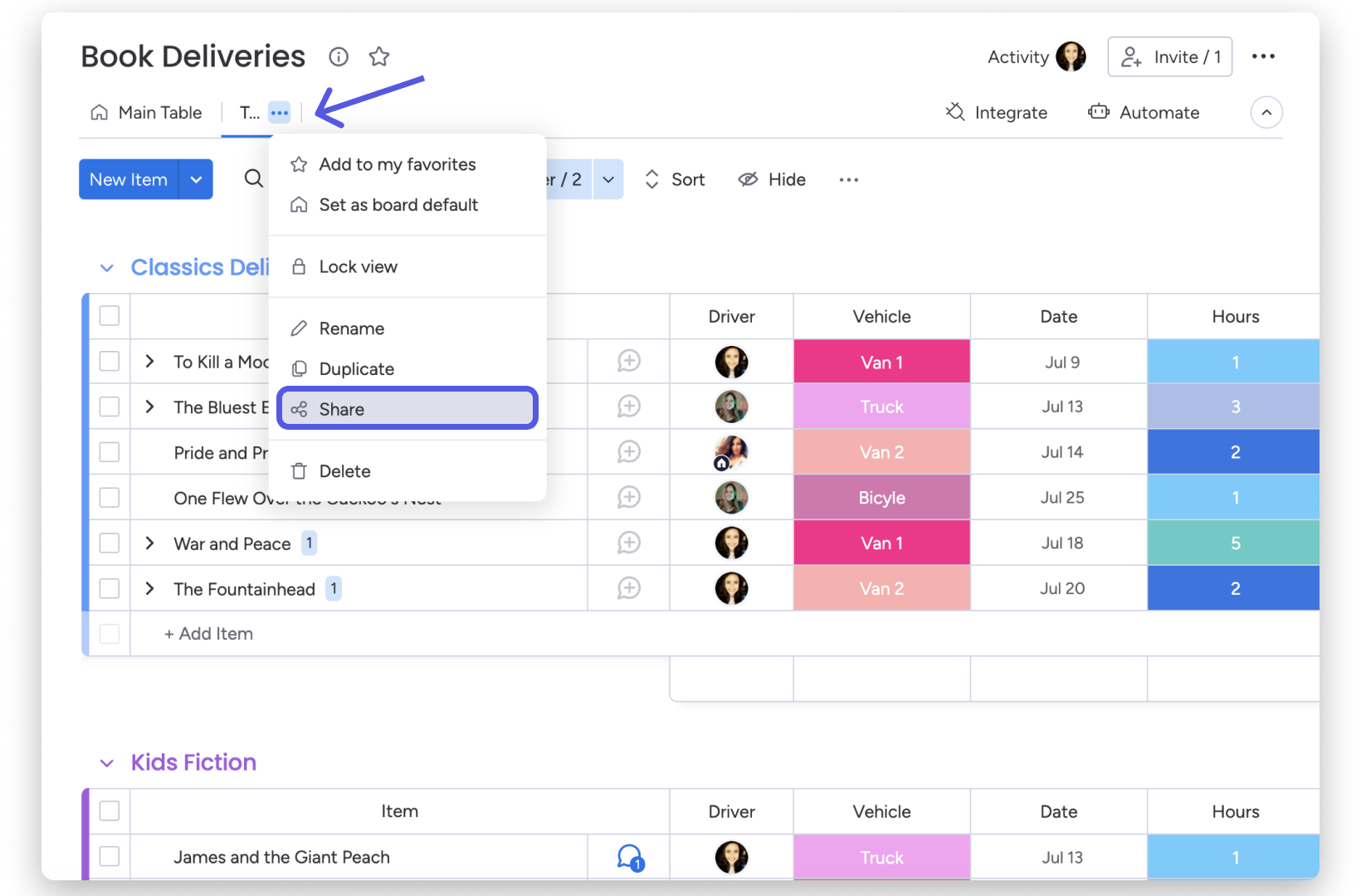
Aby rozpocząć udostępnianie widoku tablicy jako jej właściciel, kliknij menu z trzema kropkami po prawej stronie nazwy widoku. W wyświetlonym menu wybierz „Udostępnij” (Share), jak pokazano poniżej:
Uwaga: Po włączeniu funkcji HIPAA w planie Enterprise udostępnianie tablic i widoków jest wyłączone. Zapobiega to przypadkowemu ujawnieniu chronionych informacji zdrowotnych (PHI).
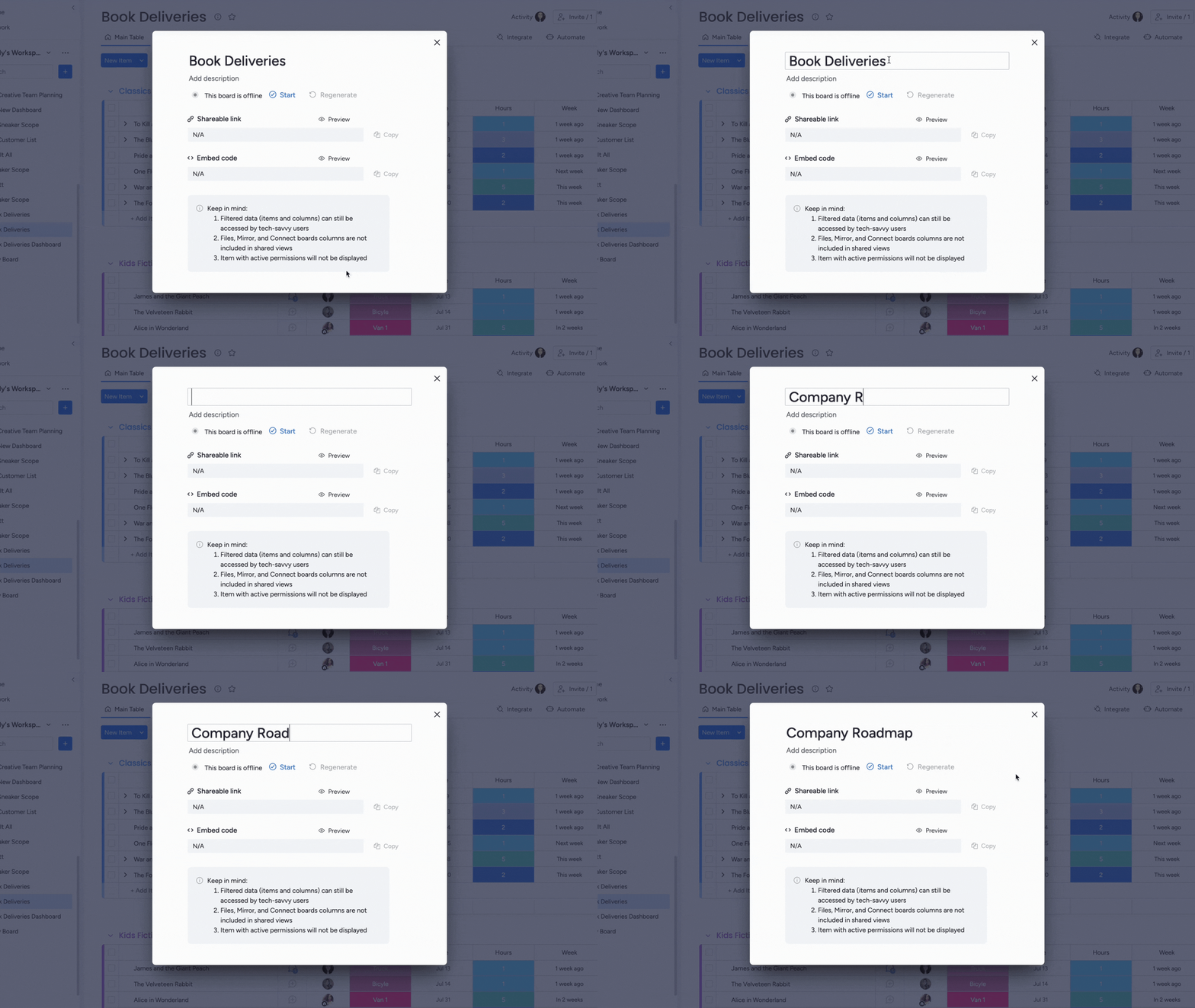
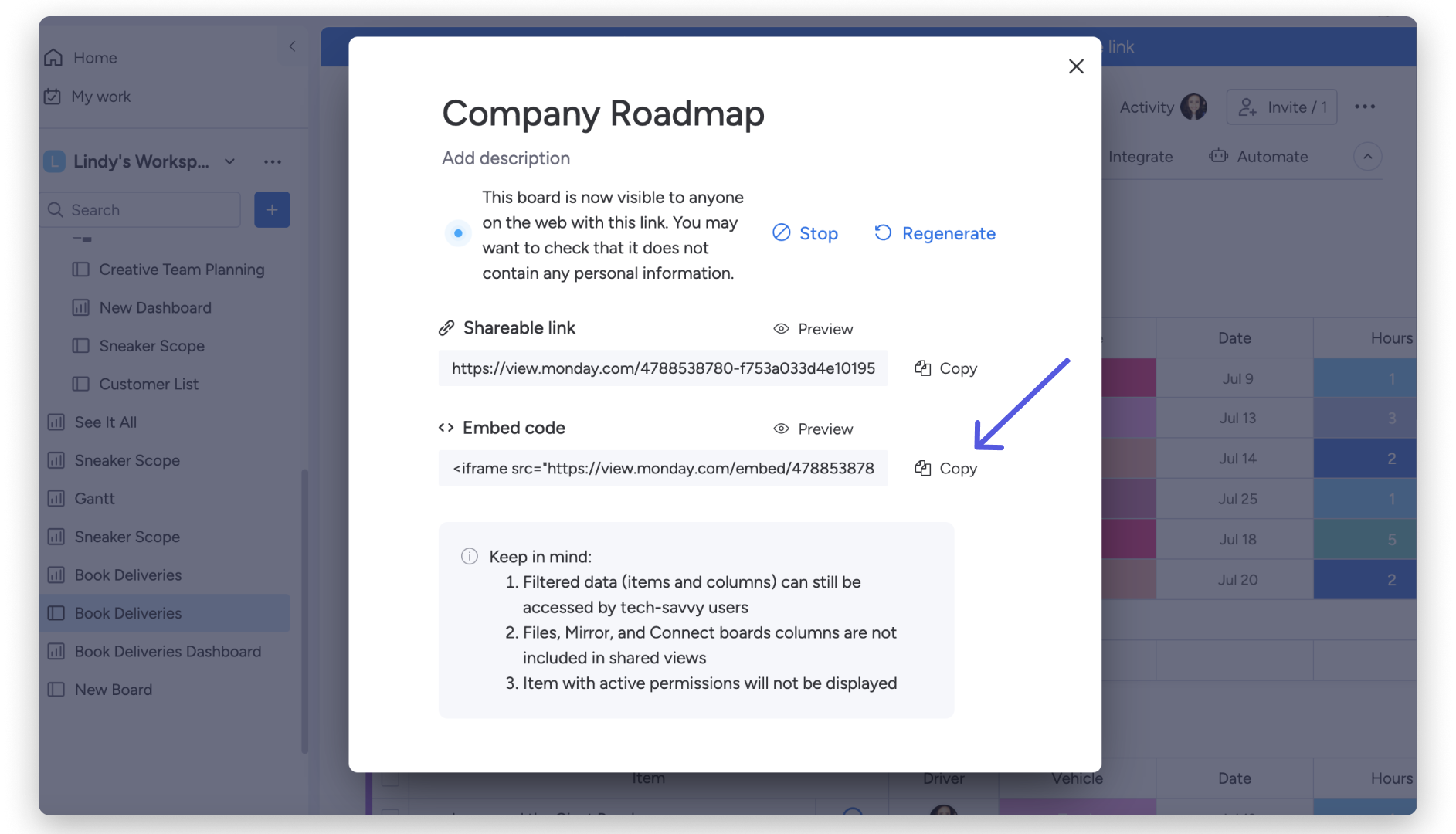
W tym miejscu możesz edytować nazwę i opis wyświetlane przy udostępnionej tablicy lub widoku. Możesz też łatwo udostępnić je innym, wysyłając link do udostępniania lub osadzając je na stronie internetowej za pomocą kodu osadzania.
Aby edytować nazwę i opis widoczne przy udostępnionej tablicy lub widoku tablicy, najedź kursorem na nazwę lub opis, kliknij wyświetlony niebieski ołówek i wprowadź zmiany.
Przyjrzyjmy się obu sposobom udostępniania: linkowi do udostępniania i kodowi osadzania.
- Link do udostępniania
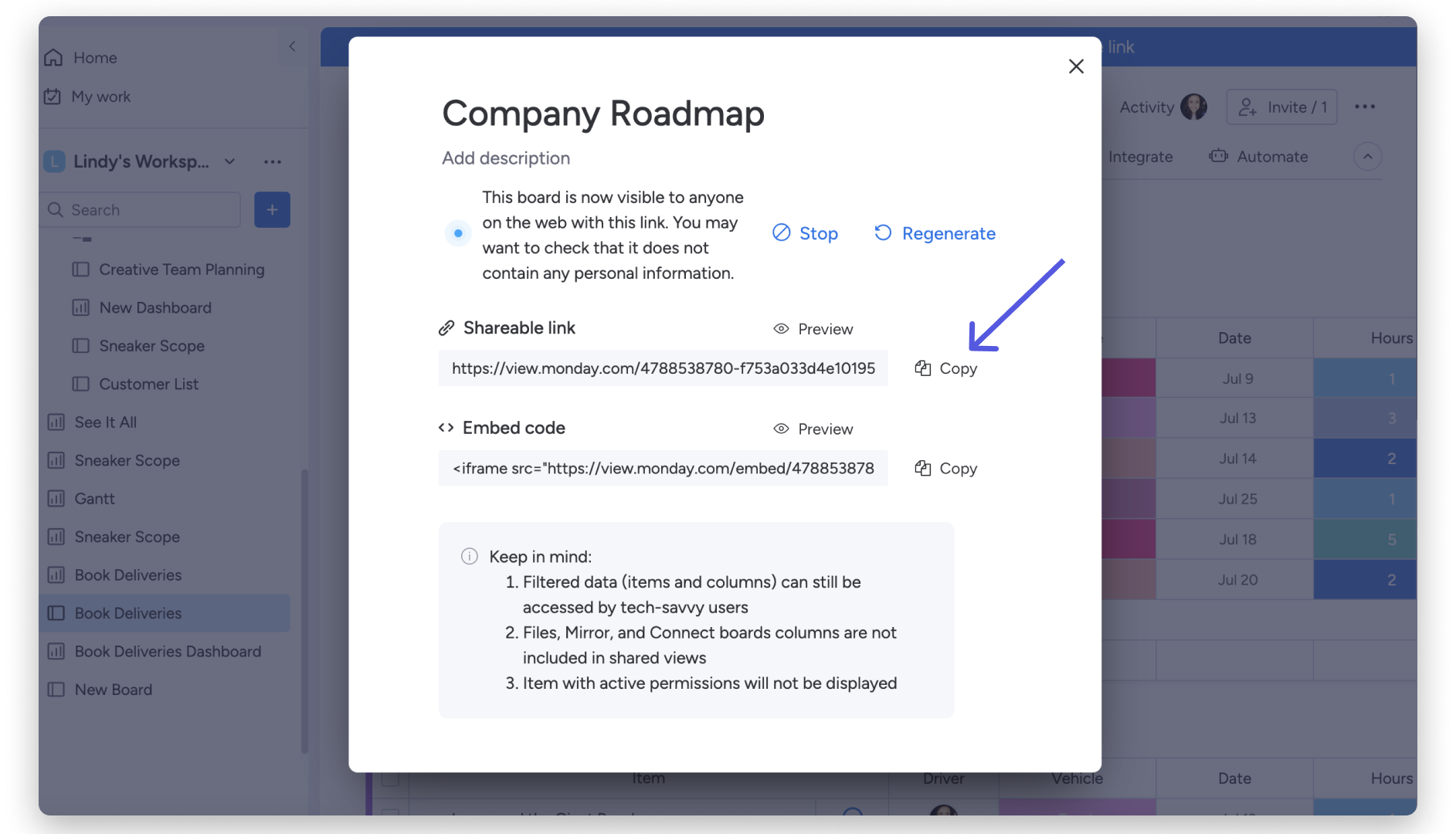
Możesz łatwo wysłać innym link do tablicy lub widoku za pomocą opcji „Link do udostępniania” (Shareable link). Kliknij przycisk „Kopiuj” (Copy), jak pokazano poniżej, a następnie wklej link, aby udostępnić go wybranym osobom. Link do udostępniania można otworzyć w dowolnej przeglądarce.
- Kod osadzania
Standardowym sposobem osadzania treści na stronie internetowej jest kod HTML iframe. Aby uzyskać kod tablicy, przejdź do sekcji „Kod osadzania” (Embed Code) i kliknij przycisk „Kopiuj” (Copy):
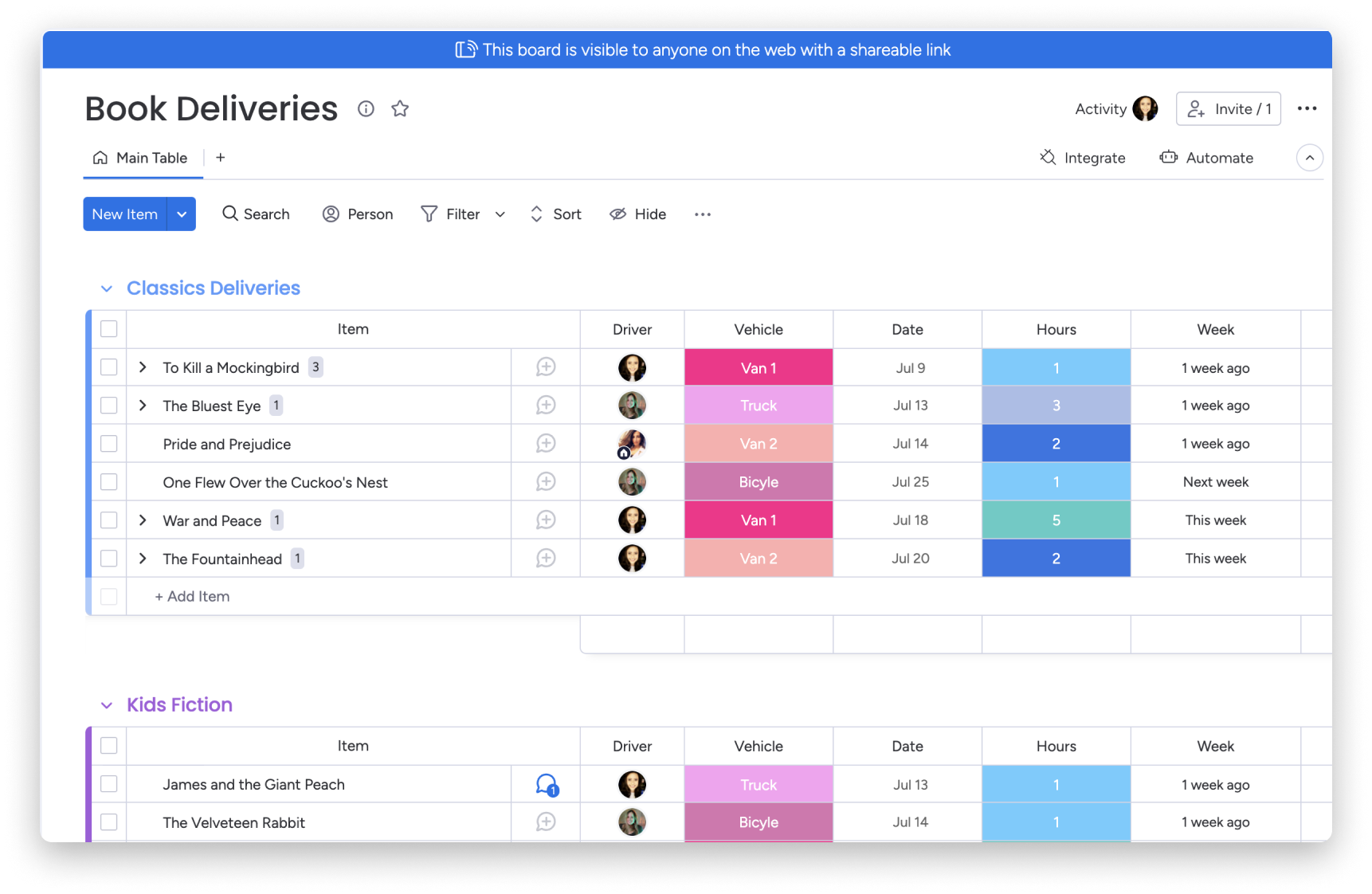
Po skopiowaniu linku do udostępniania lub kodu osadzania zobaczysz niebieski baner u góry tablicy. Oznacza on, że tablica jest aktywna i opublikowana:
Uwaga: Pliki z kolumny Pliki nie będą widoczne ani dostępne do pobrania w udostępnionym widoku.
Wybierz, jakie informacje chcesz wyświetlać
⚠️ Pamiętaj, że zaawansowani technicznie użytkownicy mogą uzyskać dostęp do ukrytych danych (elementów i kolumn) za pośrednictwem udostępnionych widoków. Więcej informacji uzyskasz, kontaktując się z naszym zespołem przez formularz kontaktowy.
Możesz wybrać, jakie informacje będą publicznie widoczne na tablicy, używając filtrów tablicy lub ukrywając kolumny.
- Użyj filtru tablicy
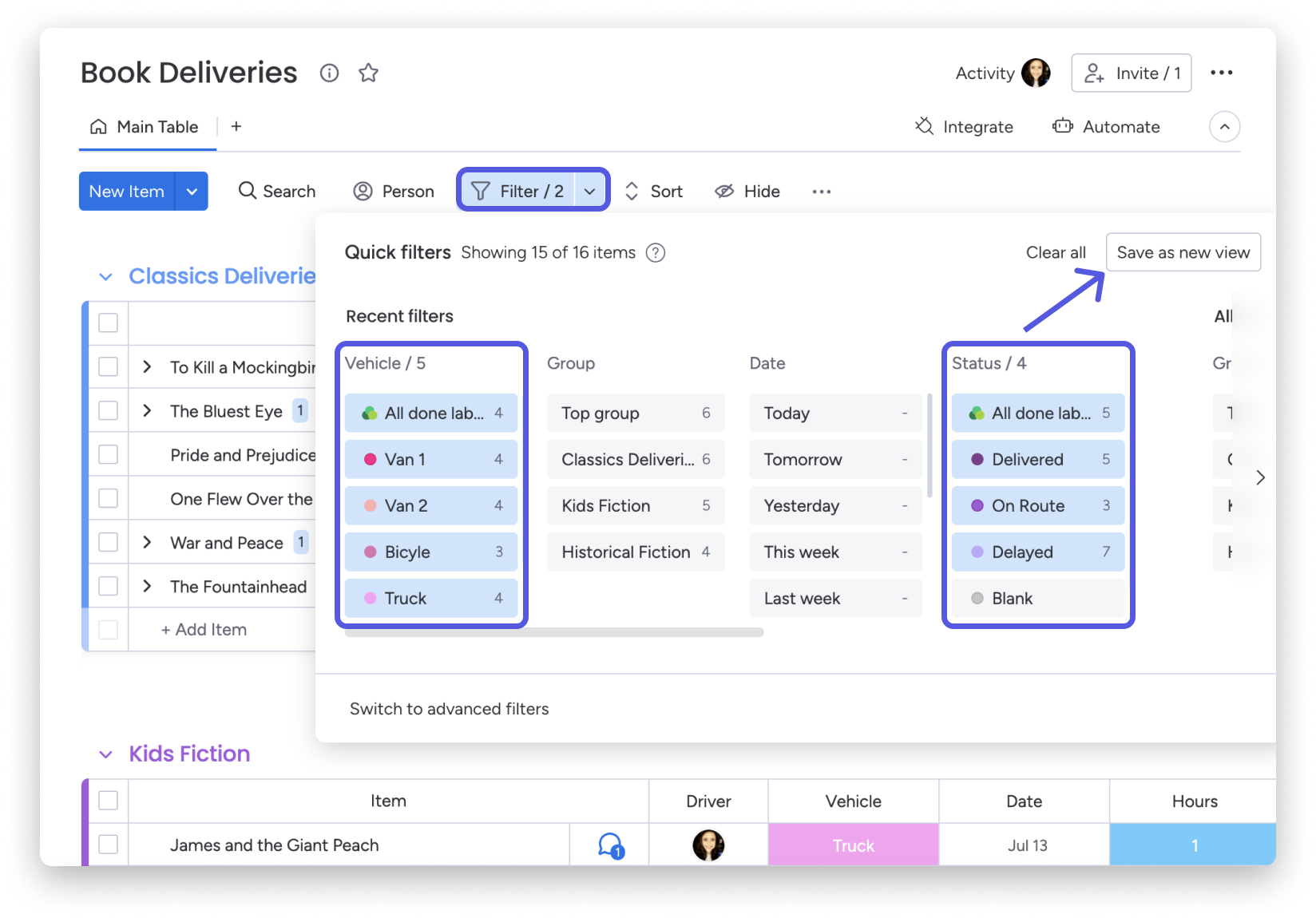
Załóżmy, że prowadzimy firmę zajmującą się organizacją wydarzeń. Chcemy wyświetlić wszystkie wydarzenia, nad którymi aktualnie trwają prace i które mają wysoki priorytet. Za pomocą filtru tablicy możesz utworzyć widok z dokładnie tymi kryteriami, które chcesz zobaczyć. Zastosuj filtry i kliknij „Zapisz jako nowy widok” (save as new view).
Po zakończeniu kliknij „Udostępnij” (Share), aby udostępnić widok publicznie.
W udostępnionym widoku tablicy będą widoczne tylko wybrane przez Ciebie informacje. 🙌
- Ukryj kolumny
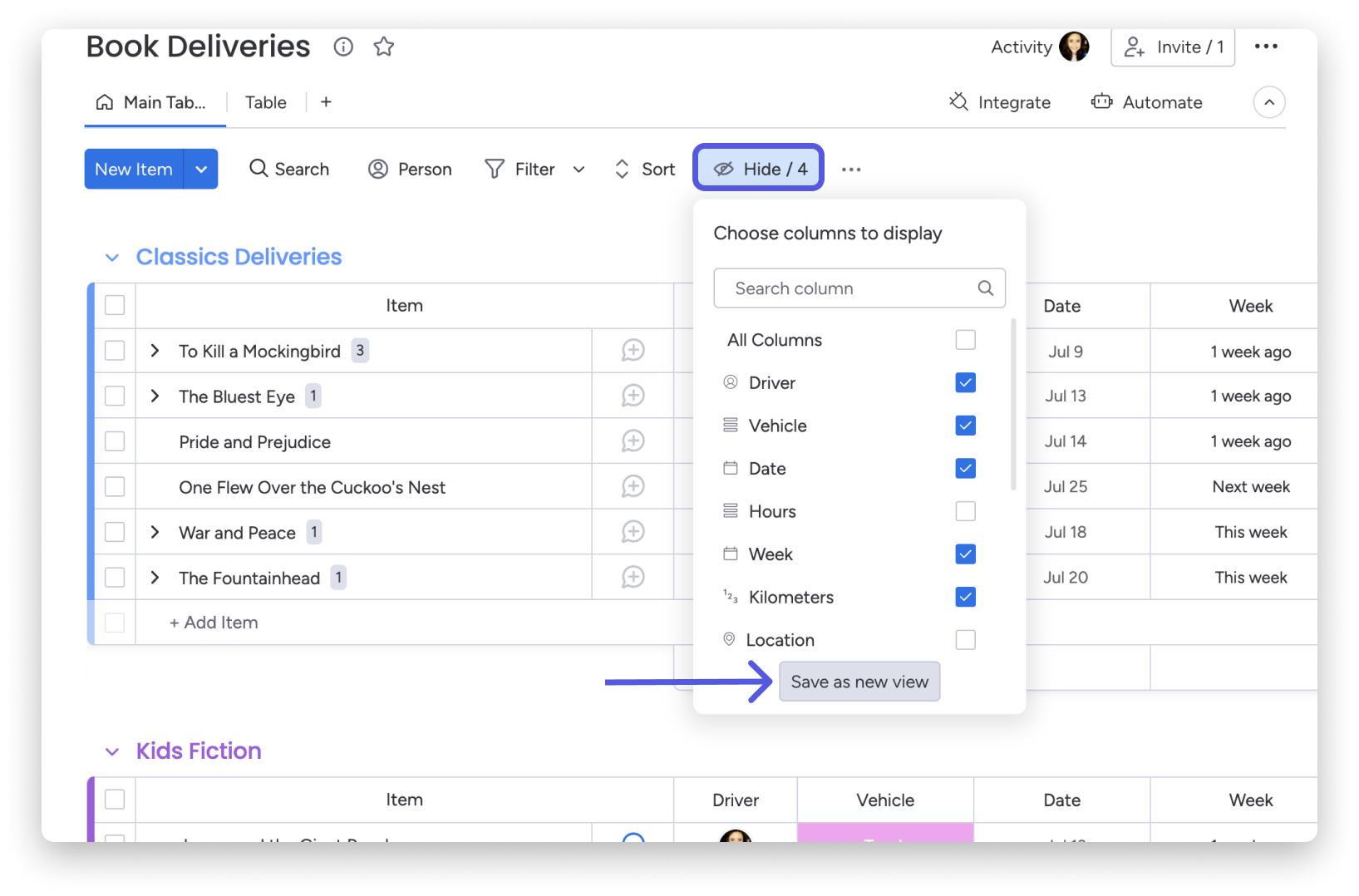
Możesz też ukryć wybrane kolumny, aby nie były widoczne publicznie. W tym celu kliknij ikonę oka u góry tablicy i wybierz kolumny, które chcesz wyświetlić. Po zakończeniu zapisz widok i nadaj mu wybraną nazwę.
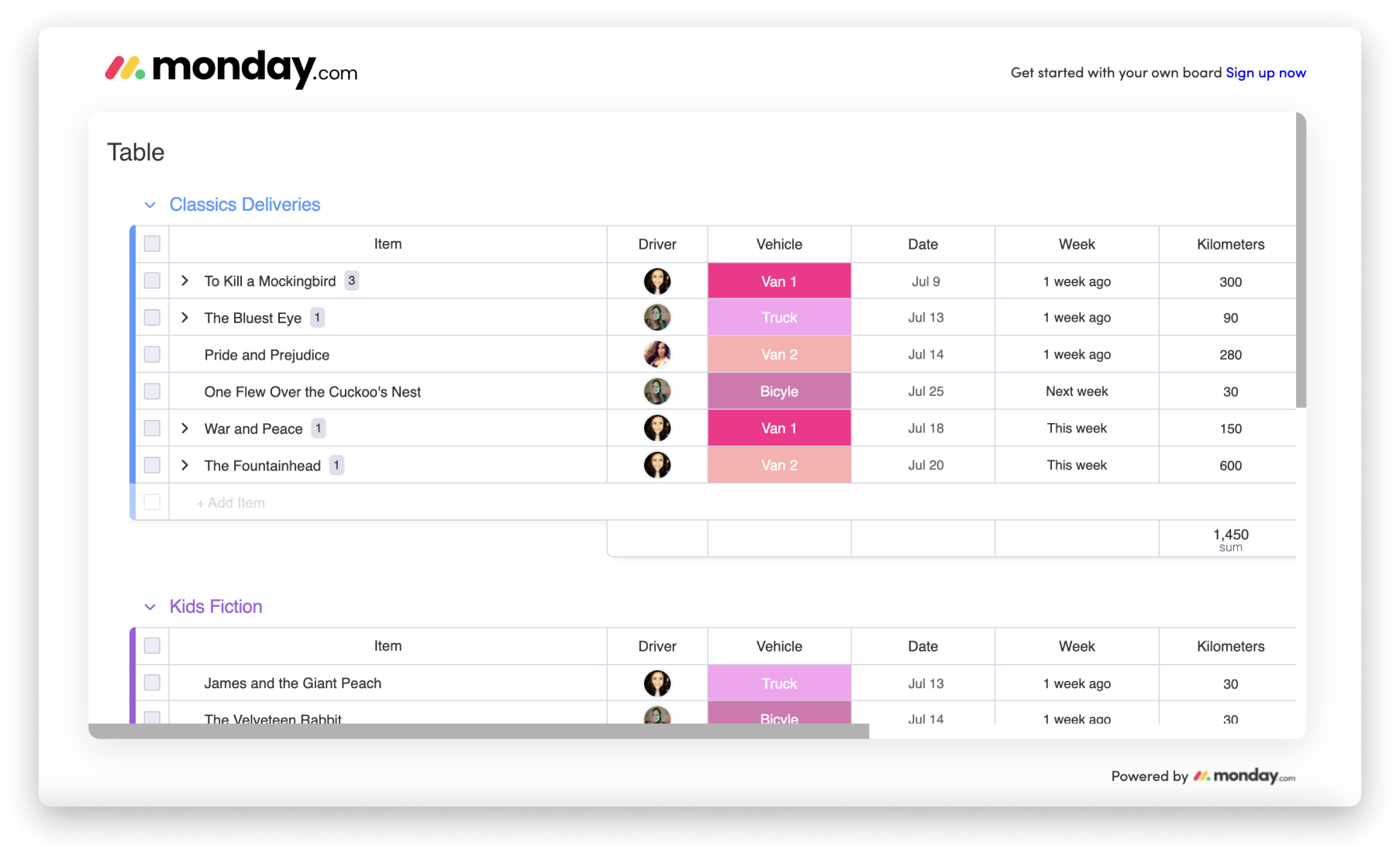
Po udostępnieniu nowego widoku ukryte kolumny nie będą w nim widoczne:
Jak wyświetlić udostępniony widok na pełnym ekranie
To proste! Aby wyświetlić udostępniony widok na pełnym ekranie, dodaj „/embed/” bezpośrednio po „view.monday.com/” w linku do udostępniania, jak pokazano poniżej:
- Standardowy adres URL: https://view.monday.com/1...........008f657515eab
- Adres URL pełnego ekranu: https://view.monday.com/embed/1...................15eab
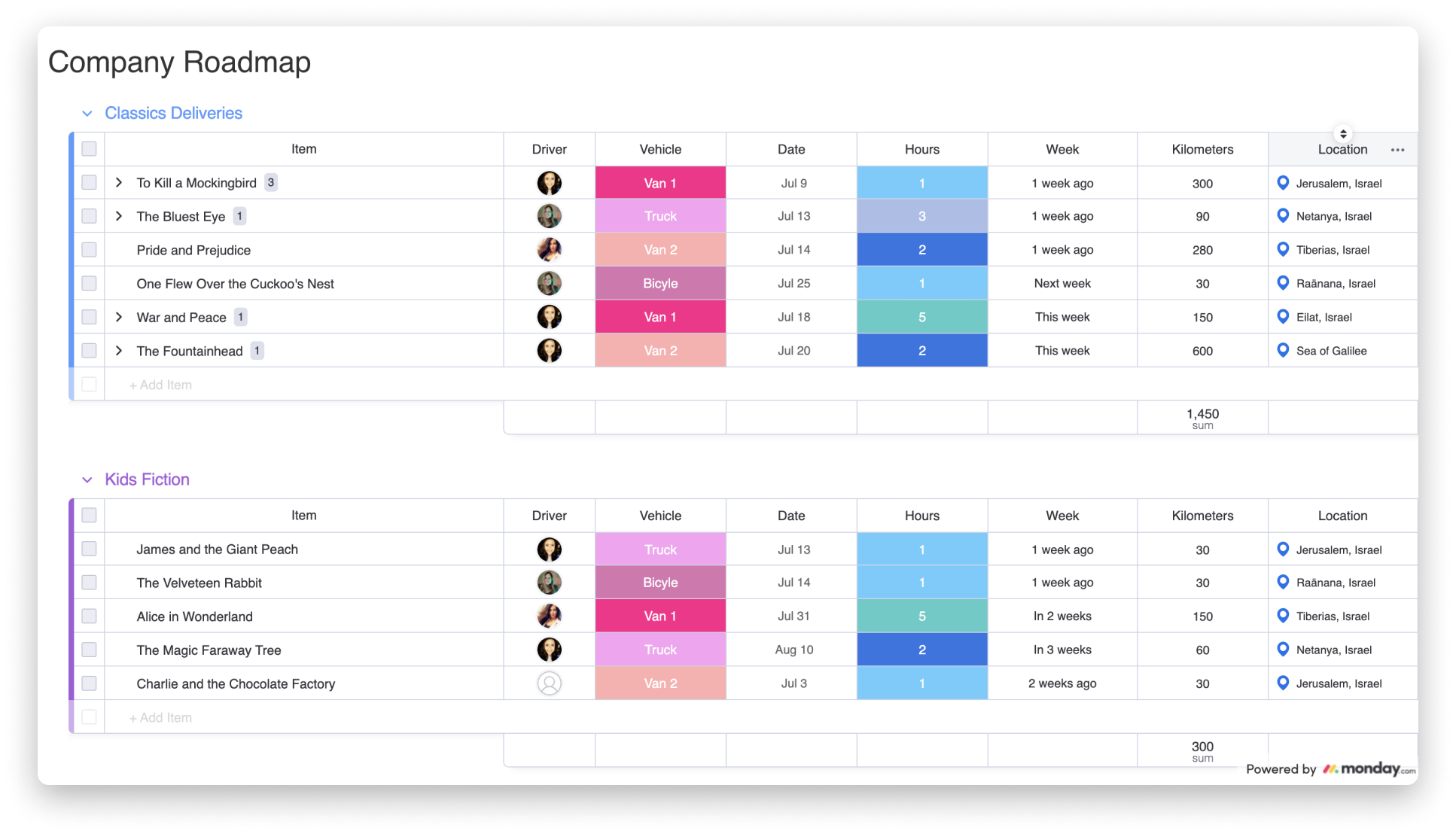
Tablica będzie teraz wyświetlana na pełnym ekranie:
Jak wyłączyć udostępniony widok
Jeśli jesteś właścicielem tablicy lub administratorem konta, możesz w dowolnym momencie wyłączyć udostępniony widok. W tym celu kliknij widok u góry tablicy i wybierz „Ustawienia udostępniania” (Share settings), jak pokazano poniżej. Następnie kliknij przycisk „Zatrzymaj” (Stop). ⛔️
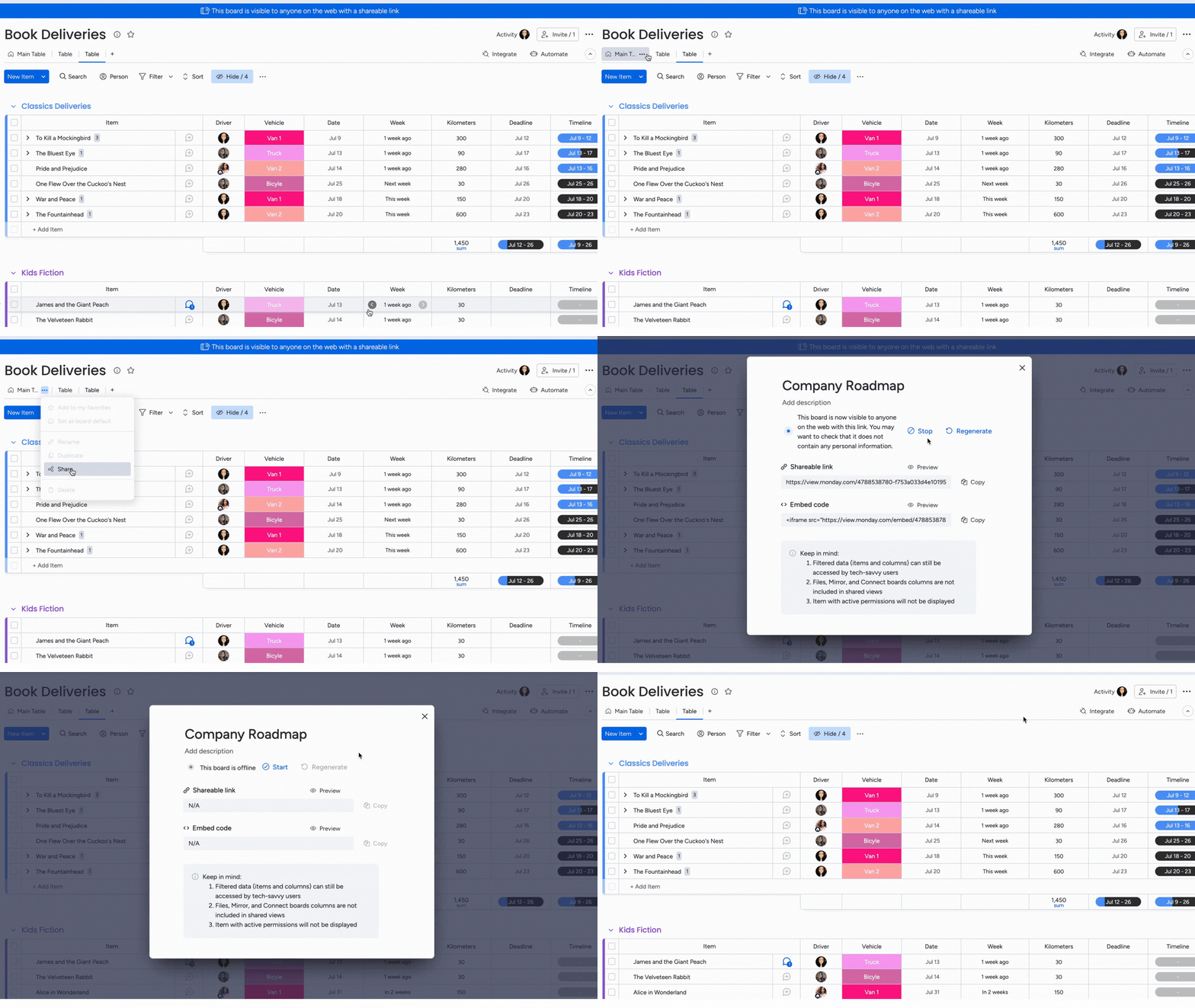
Wskazówka: Do ustawień udostępniania widoku możesz też przejść, klikając niebieski baner u góry tablicy, który informuje o tym, że widok jest udostępniony.
Ograniczenia
Podczas publicznego udostępniania widoku tablicy pamiętaj o następujących ograniczeniach:
- Elementy lustrzane nie będą widoczne w udostępnionym widoku tablicy ze względu na ochronę prywatności.
- Kolumny oznaczone jako ukryte lub objęte ograniczonym widokiem kolumny nie będą widoczne w udostępnionym widoku tablicy.
- Aktualizacje nie są wyświetlane w widoku transmisji (Broadcast View).
- Nie można publicznie udostępniać tablic z uprawnieniami do wyświetlania elementów.