Widok Kanban

Kanban to przydatna technika zarządzania projektami. Polega na ustalaniu priorytetów zadań i równoważeniu zapotrzebowania na pracę z dostępnymi zasobami. Pomaga szybko dostrzec problemy i sprawdzić, czy dobrze wykorzystujemy zasoby. To jedna z najstarszych i najpopularniejszych metod. Dzięki prostej strukturze i elastyczności sprawdza się w wielu branżach.
Dodaj widok Kanban do tablicy
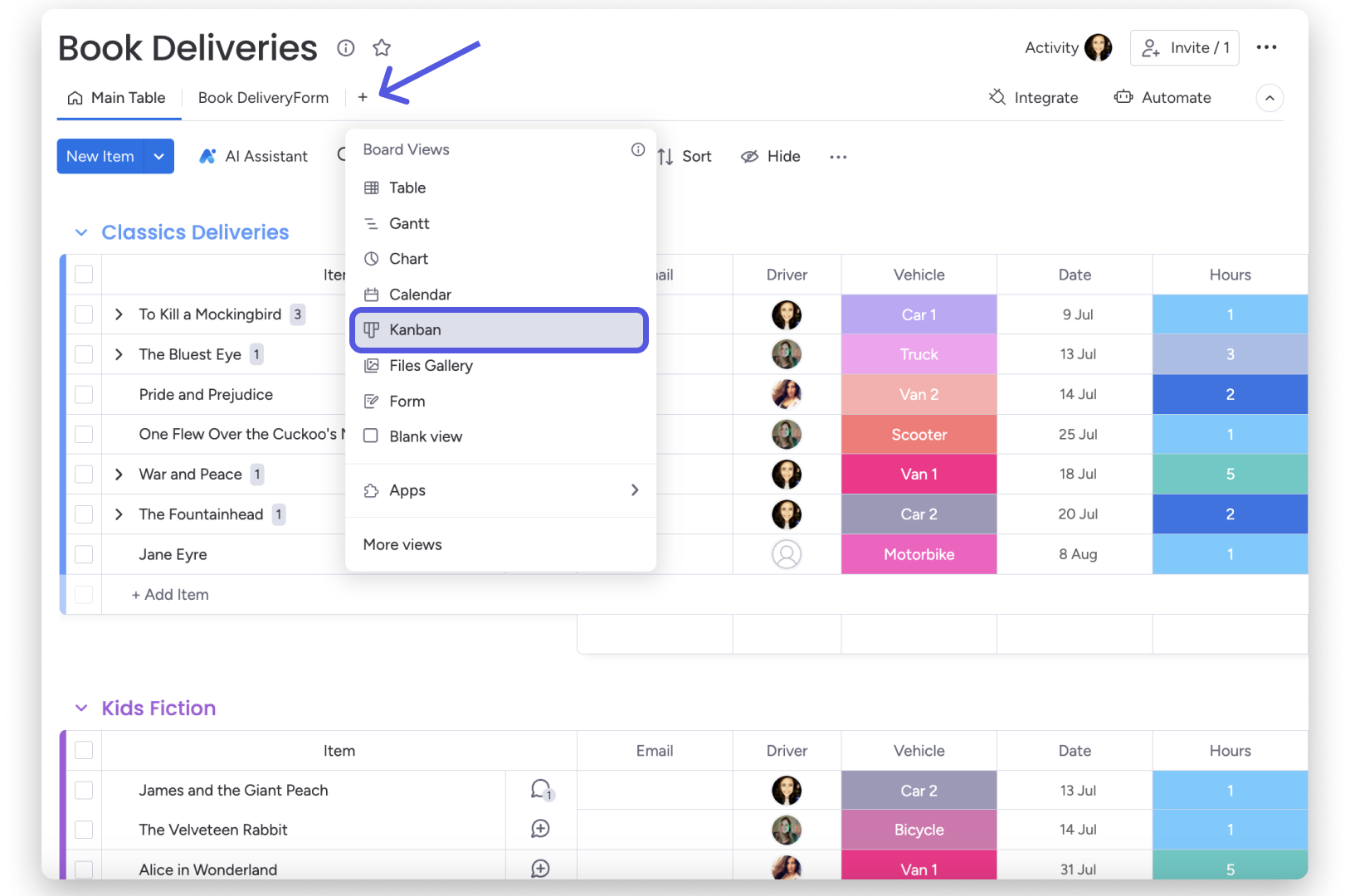
Aby dodać widok Kanban do tablicy, kliknij opcję u góry tablicy (po najechaniu na nią kursorem pojawi się napis „Dodaj widok” (Add View)) i wybierz „Kanban”.
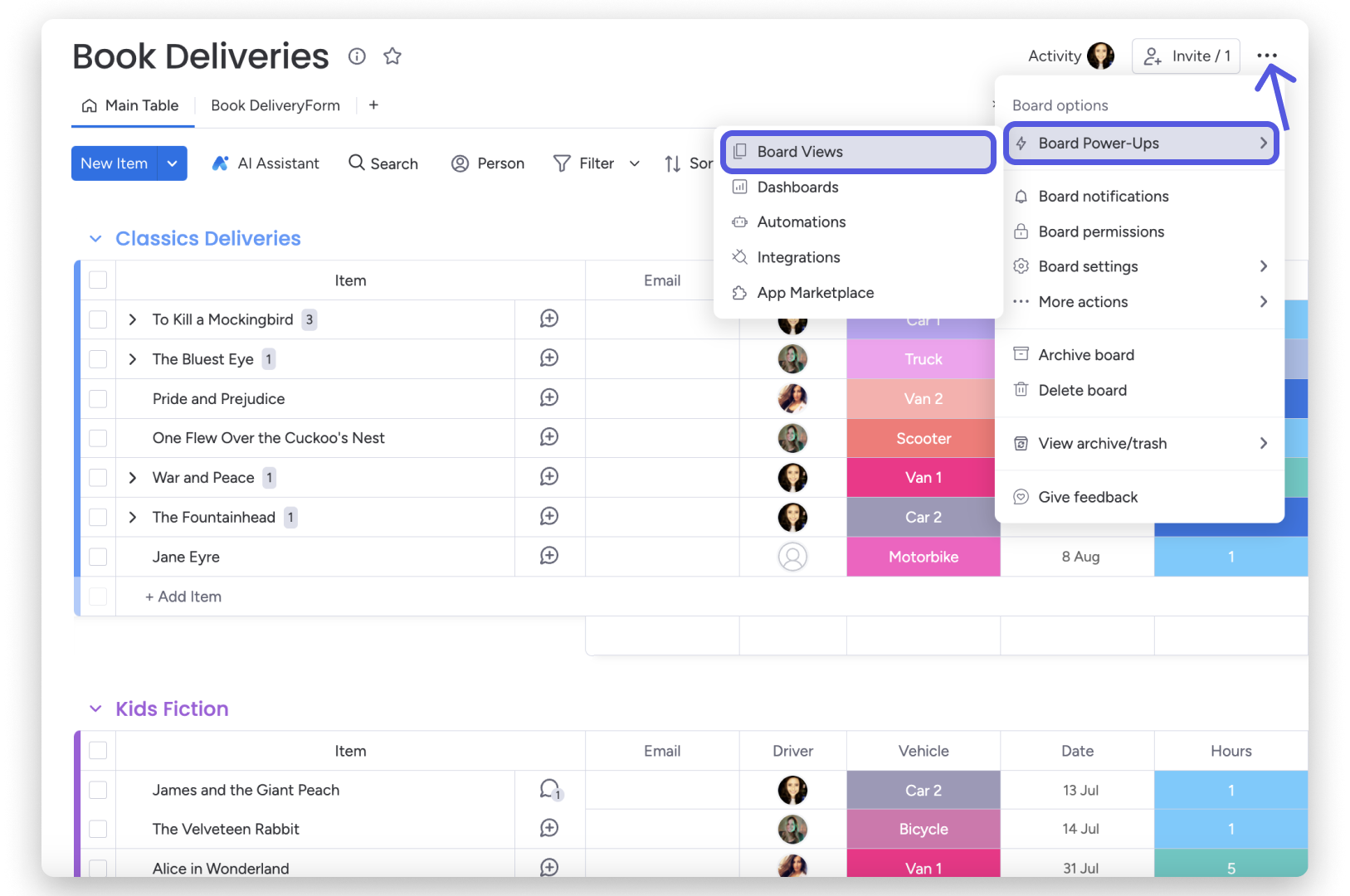
Możesz też dodać nowy widok tablicy, klikając trzy kropki w prawym górnym rogu ekranu. Wybierz „Dodatki do tablicy” (Board Power-Ups), „Widoki tablicy” (Board Views), a następnie „Kanban” w Centrum widoków (Views Center):
Skonfiguruj widok Kanban
Skonfiguruj widok Kanban w menu ustawień. Kliknij ikonę koła zębatego w prawym górnym rogu widoku, aby otworzyć menu.
- Kolumna Kanban
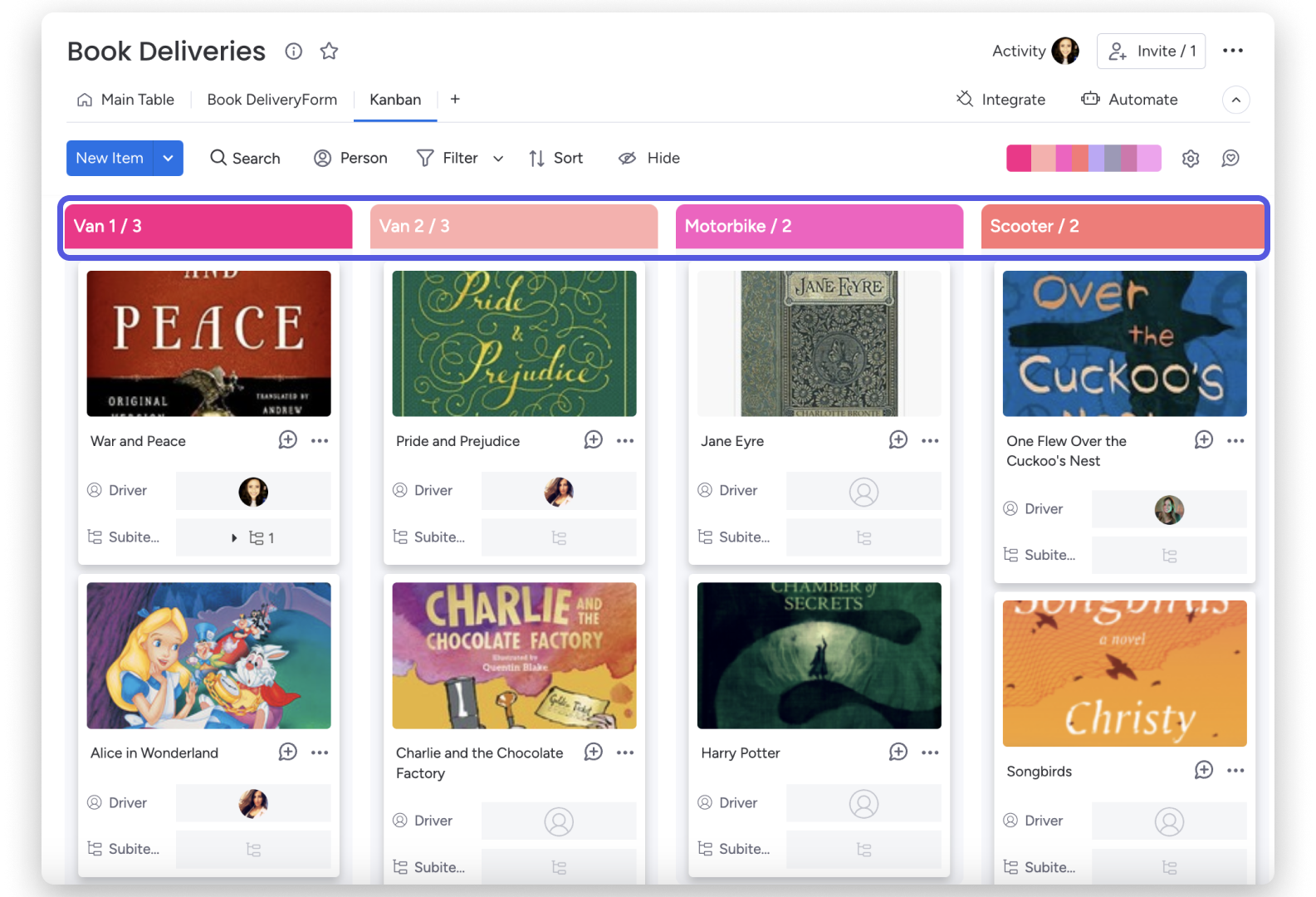
Najpierw wybierz kolumny statusu (Status Columns), które chcesz wyświetlić w widoku Kanban. Zrobisz to w sekcji „Kolumna Kanban” (Kanban Column) w menu Ustawienia (Settings). Na przykładowej tablicy poniżej wybraliśmy kolumnę statusu, która przedstawia pojazdy używane do dostaw.
Możesz też ukryć wybrane kolumny w widoku Kanban, aby wyświetlać tylko potrzebne informacje. Kliknij przycisk „Ukryj” (Hide) w górnym panelu widoku. Następnie zaznacz lub odznacz kolumny, klikając niebieskie pole wyboru obok ich nazw.
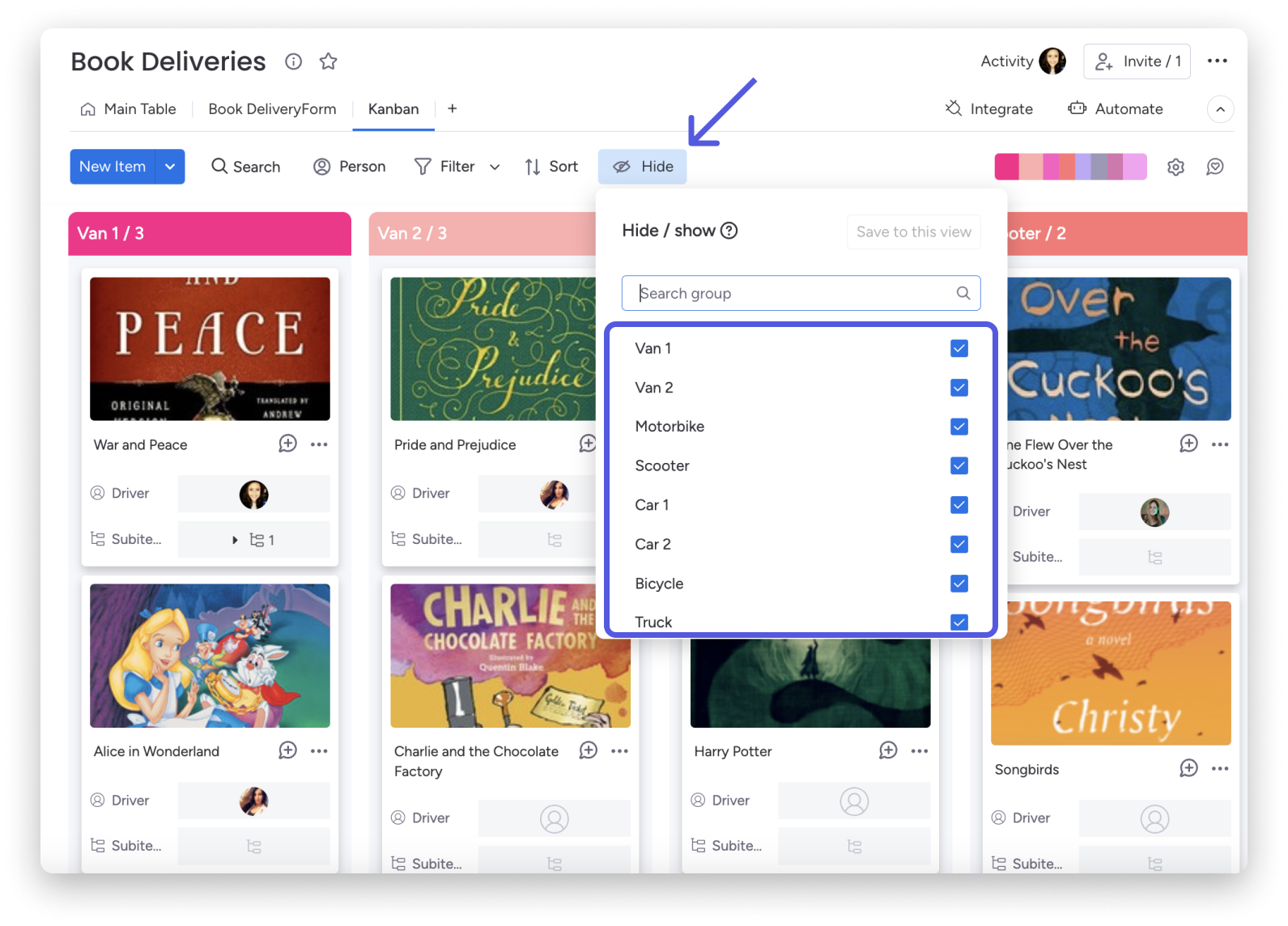
Uwaga: widok Kanban wyświetla obecnie tylko karty odpowiadające etykietom z kolumn statusu. Stale ulepszamy nasze funkcje i mamy nadzieję, że w przyszłości dodamy obsługę także innych typów kolumn.
- Kolumny okładki
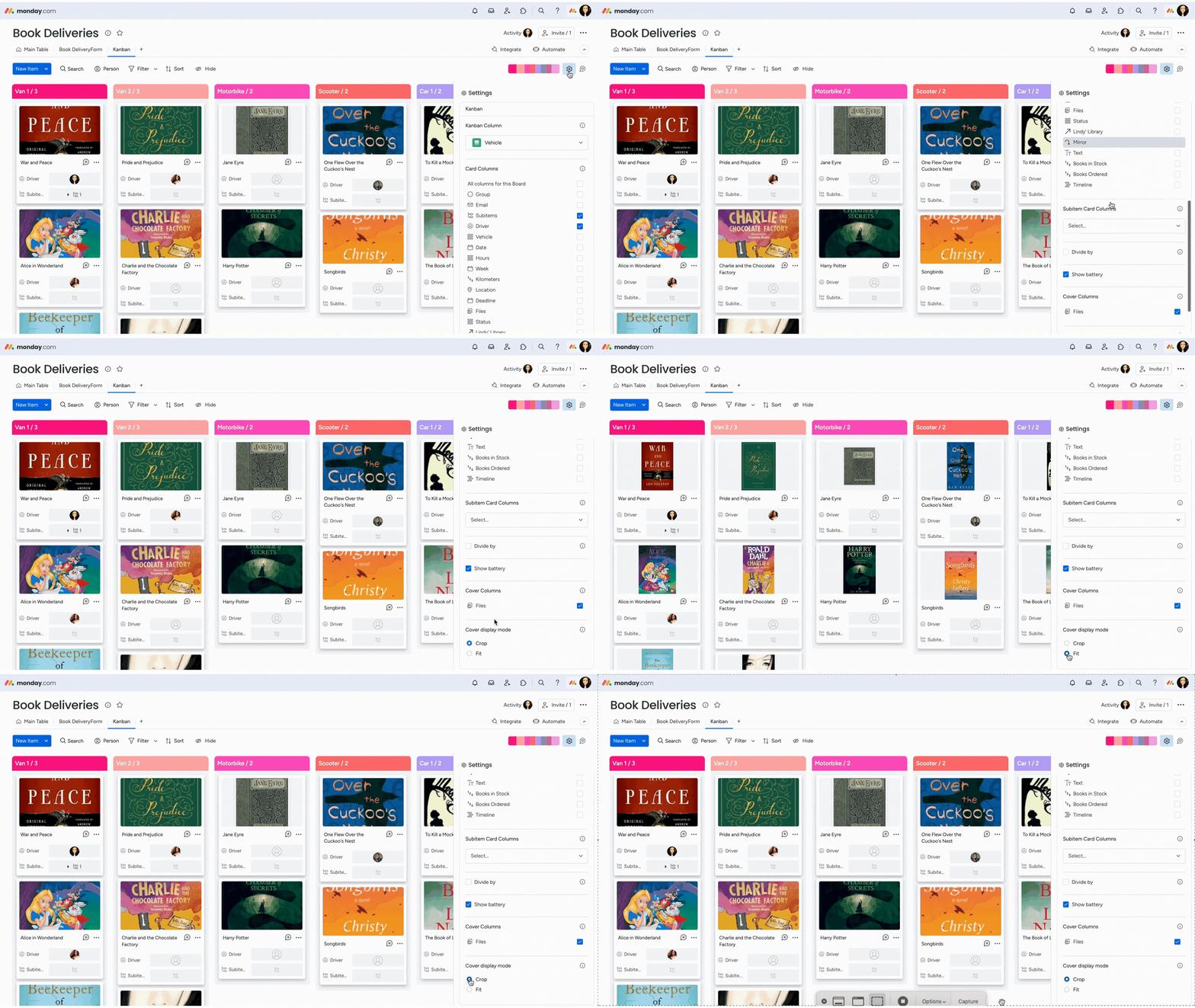
W sekcji „Kolumny okładki” (Cover Columns) wybierz co najmniej jedną kolumnę plików (Files Columns), która będzie wyświetlana jako okładka karty Kanban. Wybierz preferowany sposób wyświetlania okładki: „Przytnij” (Crop) lub „Dopasuj” (Fit).
- Kolumny na kartach
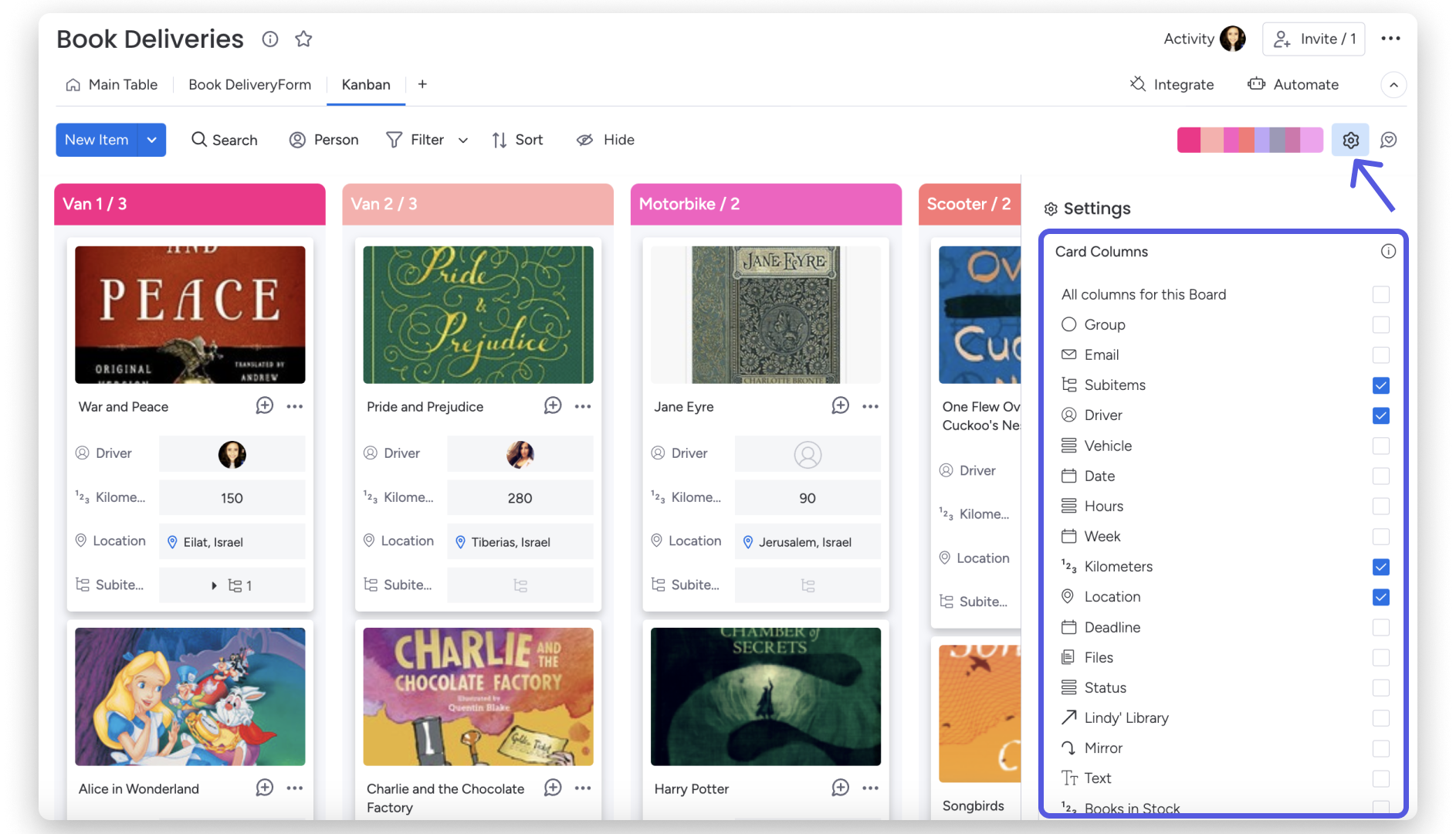
Następnie wybierz informacje z kolumn tablicy, które chcesz wyświetlać bezpośrednio na kartach Kanban. Dzięki temu szybko sprawdzisz potrzebne dane. Możesz też wybrać kolumnę z podelementów, aby wyświetlać ją na karcie.
- Podziel według
Możesz też podzielić karty Kanban według różnych wartości z tablicy, takich jak grupy, status lub kolumny połączonej tablicy. Kliknij pole „Podziel według” (Divide by) u dołu menu ustawień i wybierz odpowiednią wartość.
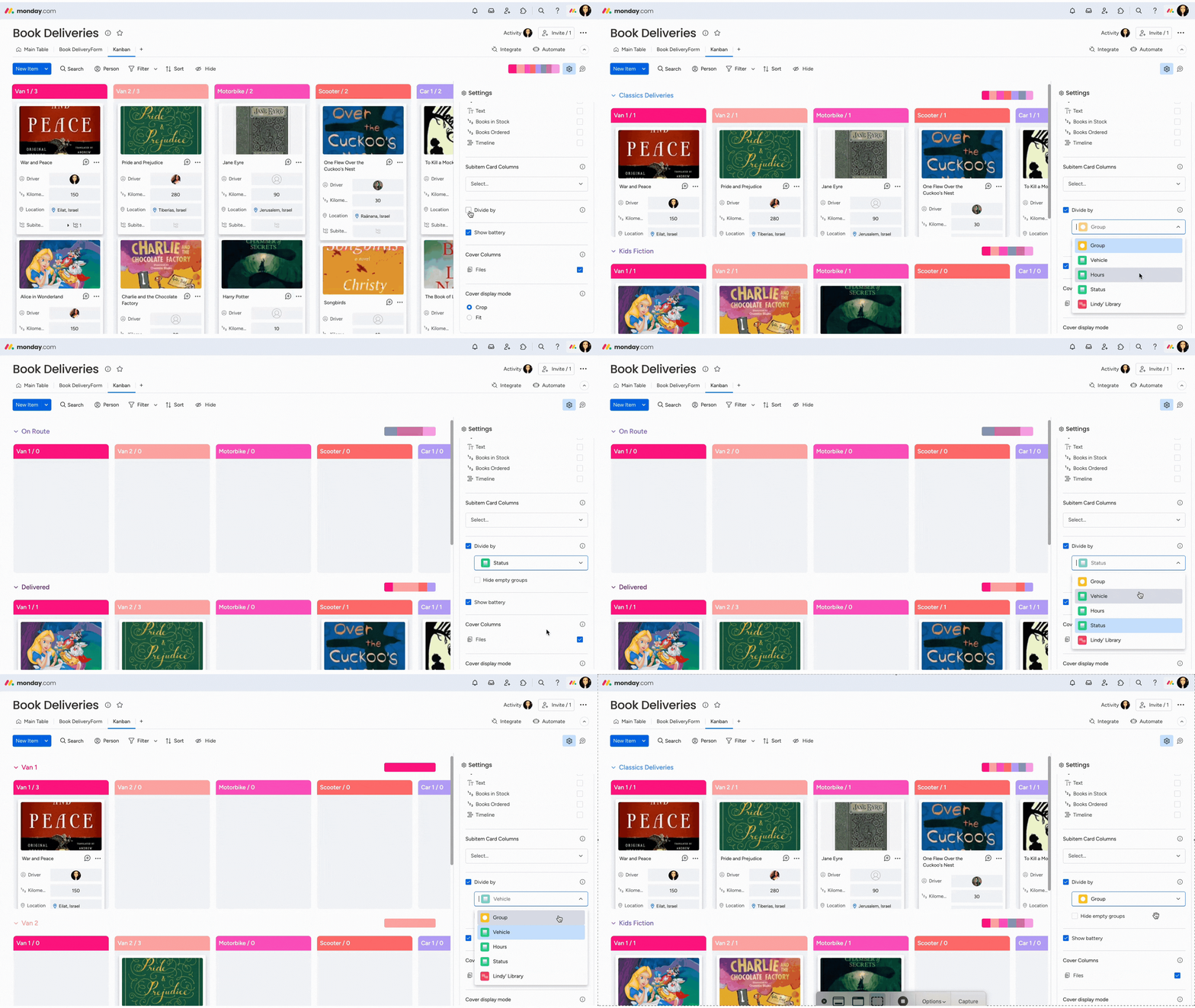
Wskazówka: jeśli chcesz ukryć puste grupy, odpowiednia opcja pojawi się po wybraniu kategorii podziału. Zaznacz pole „Ukryj puste grupy” (Hide empty groups) pod menu „Podziel według”. Widoczne będą wtedy tylko tory zawierające wartości.
- Widżet nawigacyjny z podsumowaniem Kanban
Widżet nawigacyjny z podsumowaniem pokazuje rozkład kart w widoku Kanban. W formie wskaźnika przypominającego baterię wskazuje, w których kolumnach jest najwięcej kart. Możesz też kliknąć kolor przypisany do kolumny, aby przejść bezpośrednio do niej. Widżet znajduje się w prawym górnym rogu panelu nad kartami Kanban.
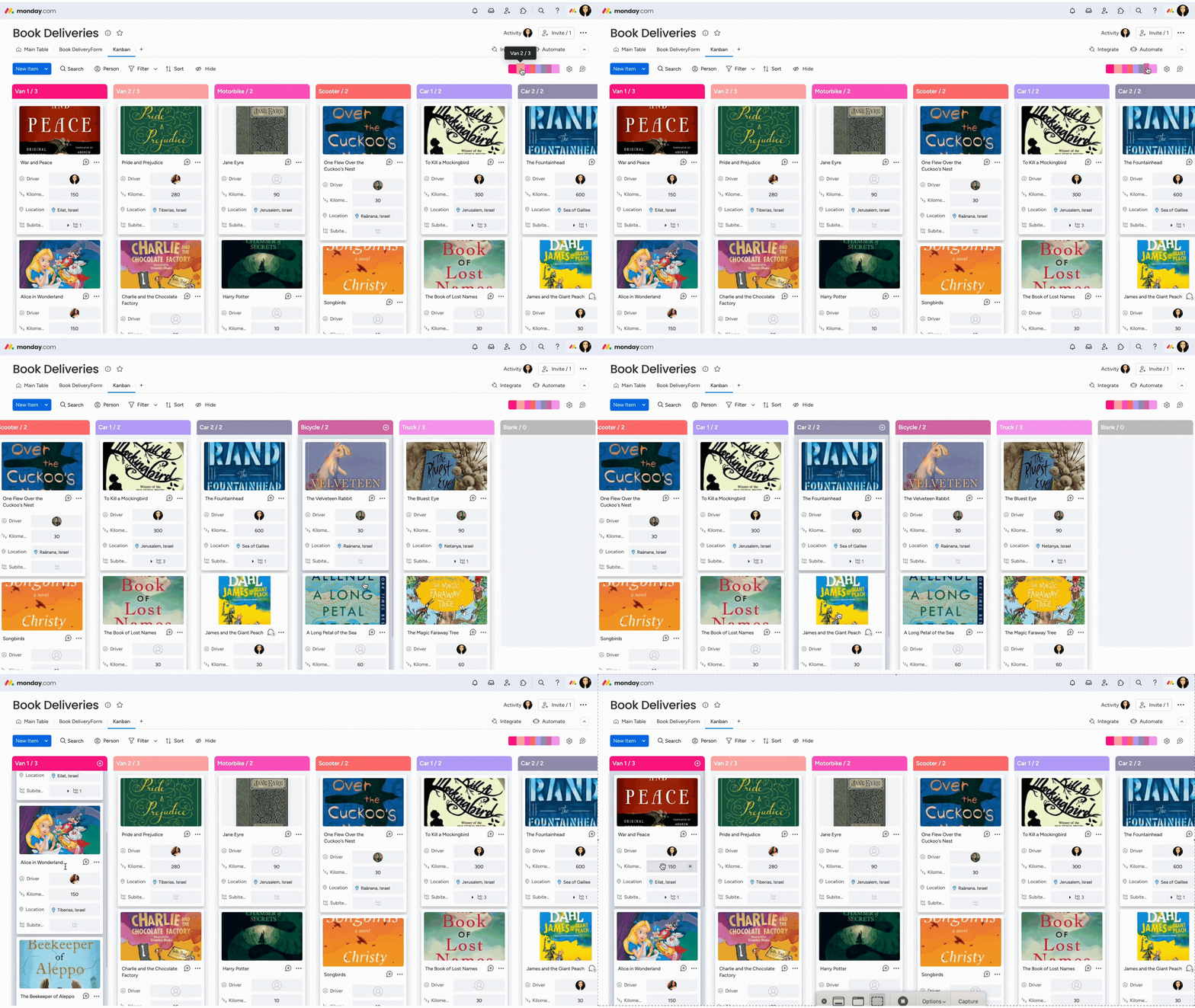
Wskazówka: możesz też sortować karty według elementów lub kolumn na tablicy. Przeczytaj ten artykuł, aby dowiedzieć się, jak to zrobić.
Dodaj nowe karty
Nie musisz przełączać się między widokiem Kanban a głównym widokiem tablicy - możesz tworzyć nowe elementy bezpośrednio w widoku Kanban. Najedź kursorem na prawy górny róg etykiety karty i kliknij wyświetlony znak „+”.
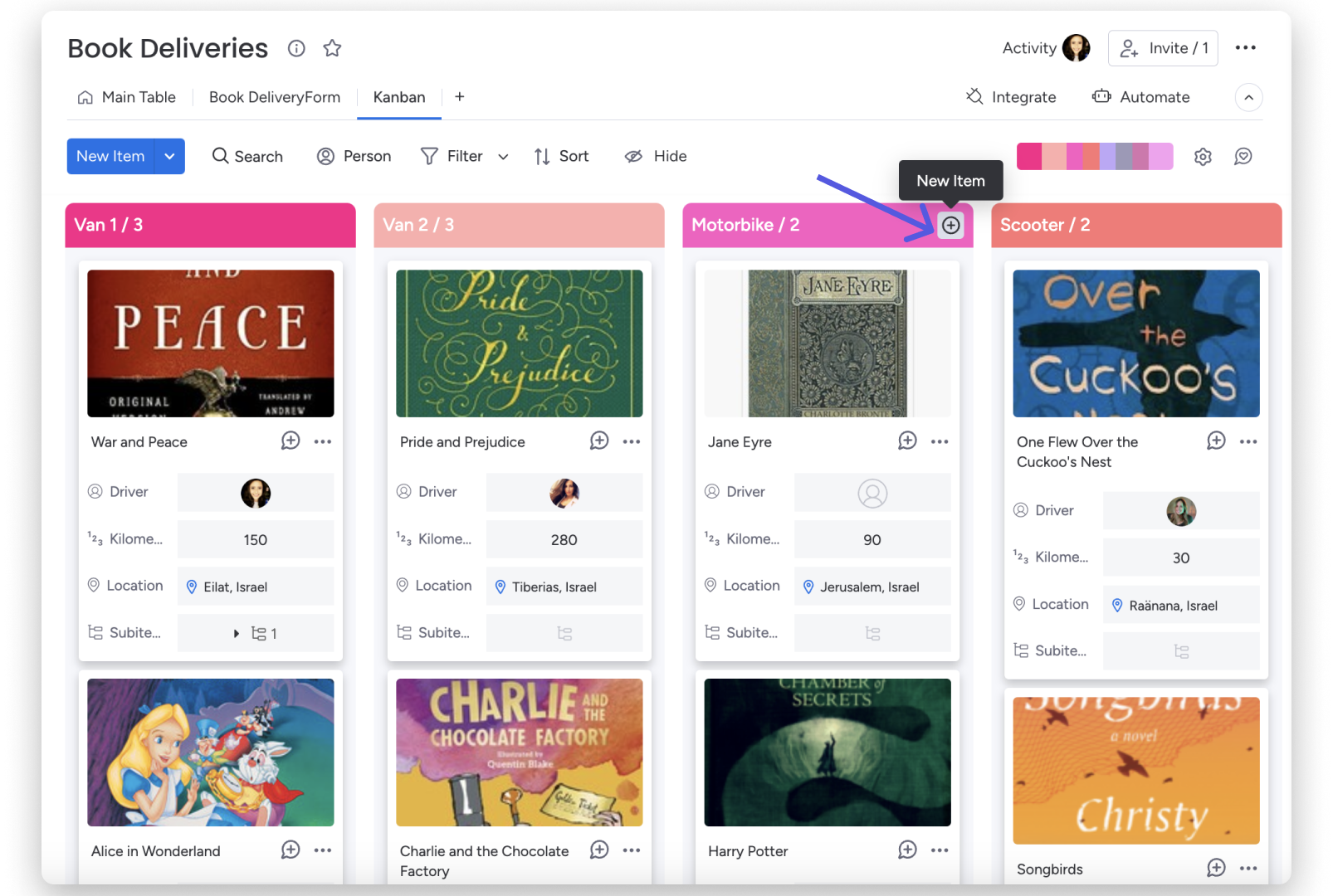
Możesz też utworzyć nowy element, klikając „Nowy element” (New Item) w lewym górnym rogu ekranu.
Edytuj karty
Edytuj kolumny bezpośrednio na kartach
Możesz edytować kolumny wyświetlane na kartach bez otwierania wyskakującego widoku. Kliknij dowolną z widocznych kolumn, aby edytować wyświetlane informacje.
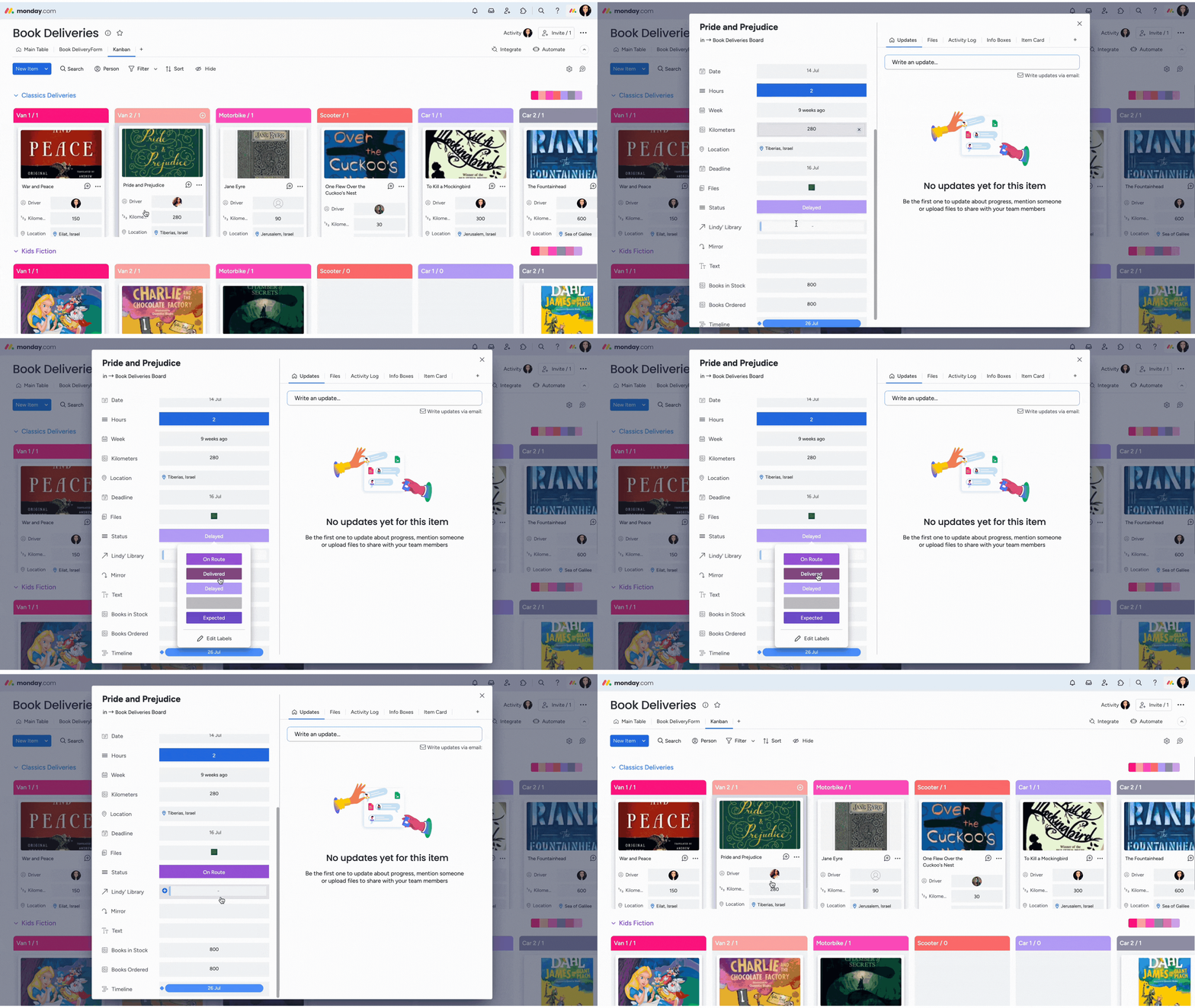
Wskazówka: kliknij w dowolnym miejscu karty Kanban, aby otworzyć pełny wyskakujący widok danego elementu. Możesz tam szybko edytować wszystkie jego szczegóły.
Menu działań na karcie
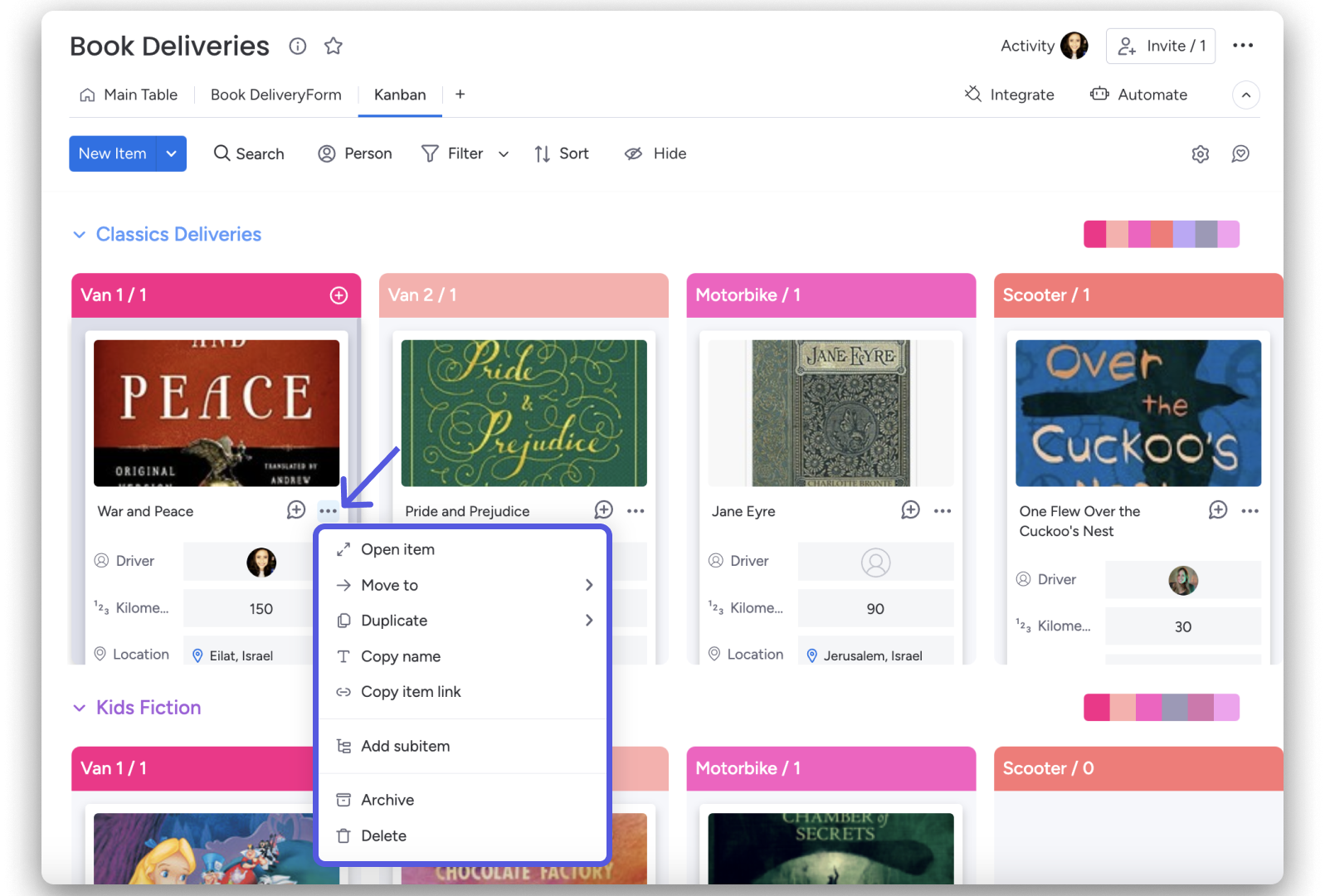
Menu działań na karcie pozwala wykonywać ważne działania i edytować elementy bezpośrednio w widoku Kanban. Aby otworzyć menu, kliknij trzy kropki w prawym górnym rogu karty. Możesz tam dodawać podelementy, archiwizować, usuwać, przenosić i duplikować elementy oraz wykonywać inne działania.
Przenoś karty i kolumny
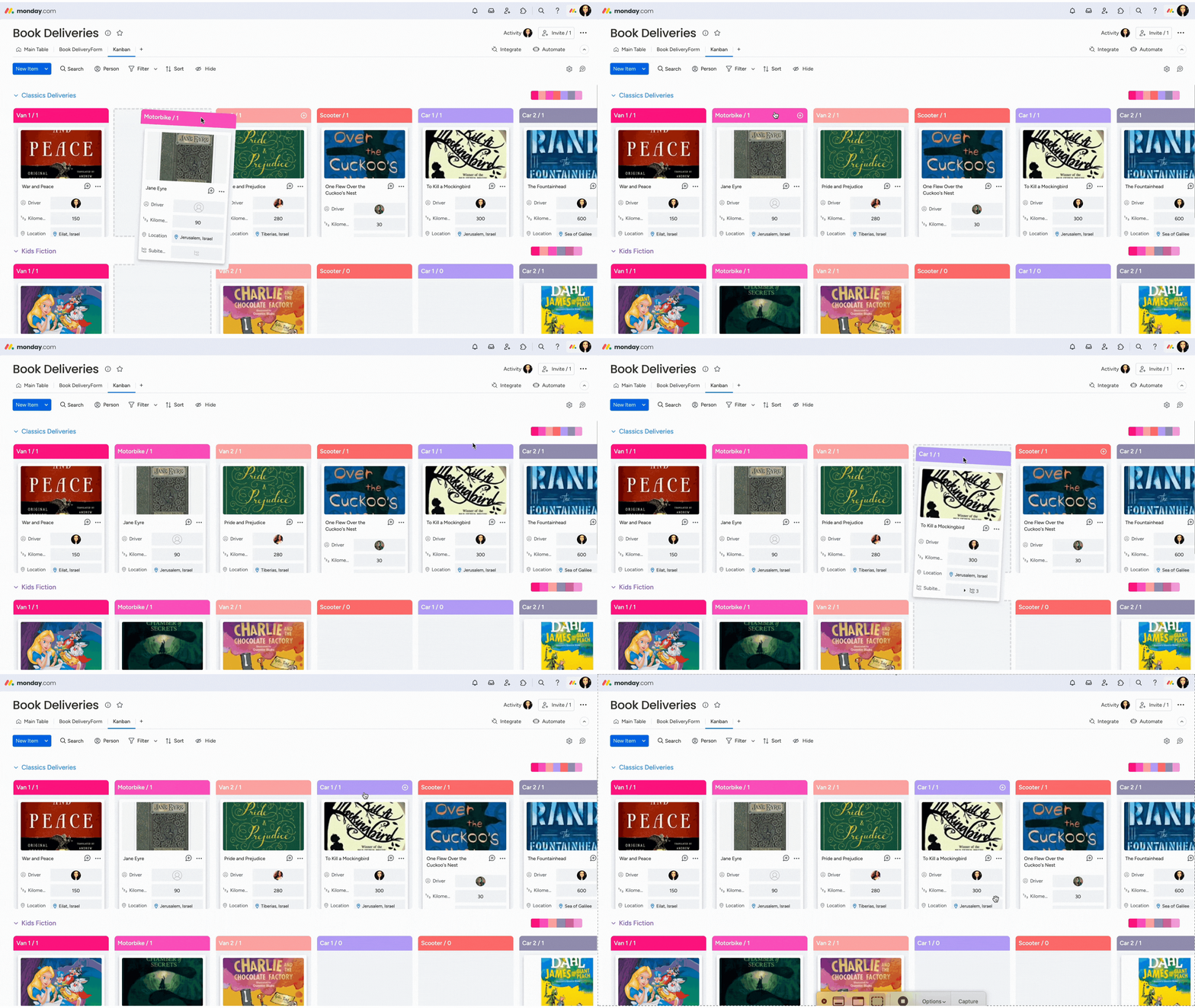
- Porządkuj kolumny
Możesz zmienić kolejność kolumn Kanban, przeciągając je i upuszczając w wybranym miejscu.
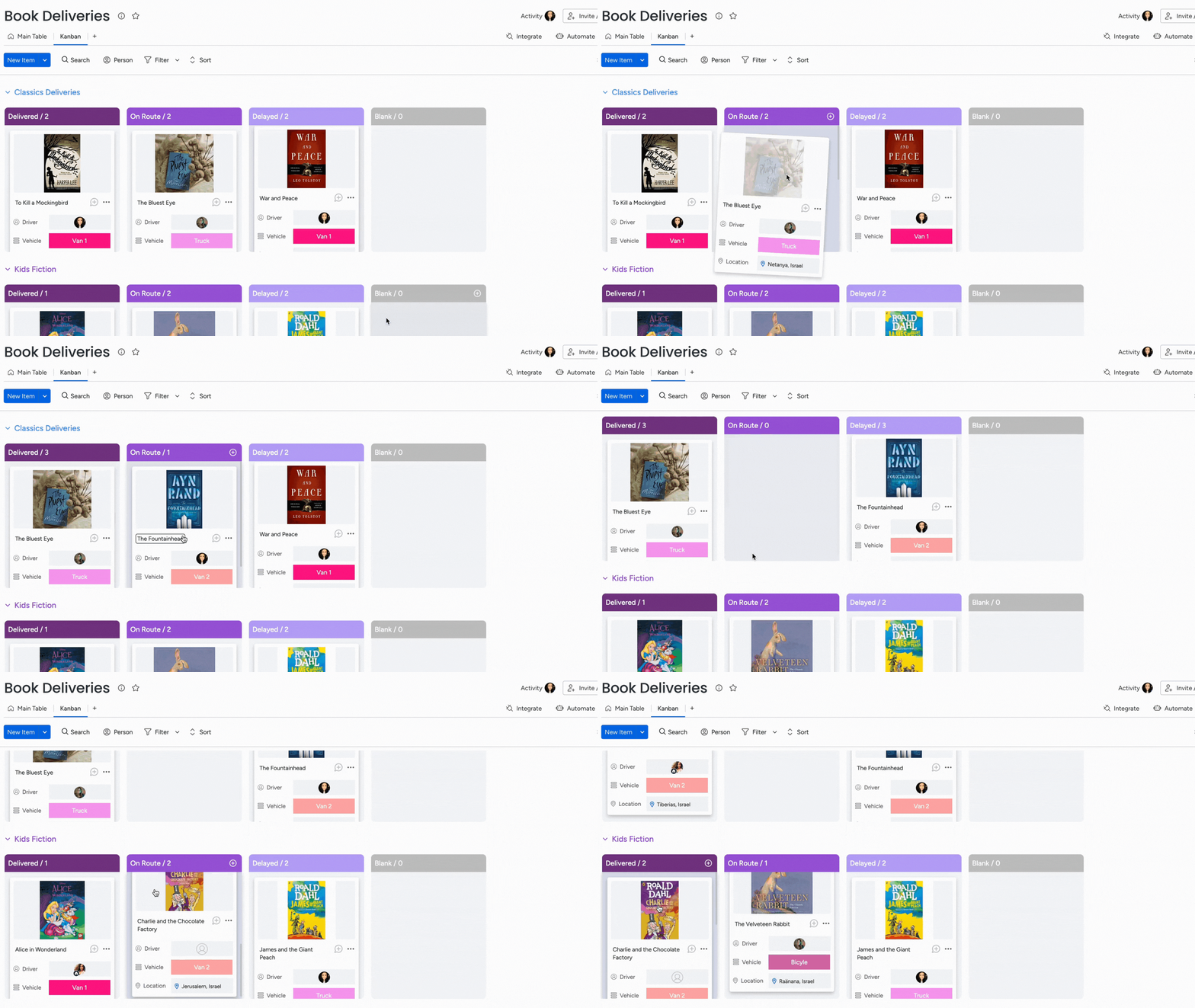
- Porządkuj karty
Możesz zmienić kolejność elementów, przeciągając je i upuszczając w obrębie kolumn lub między nimi. To świetny sposób na wizualną ocenę zasobów i zarządzanie nimi:
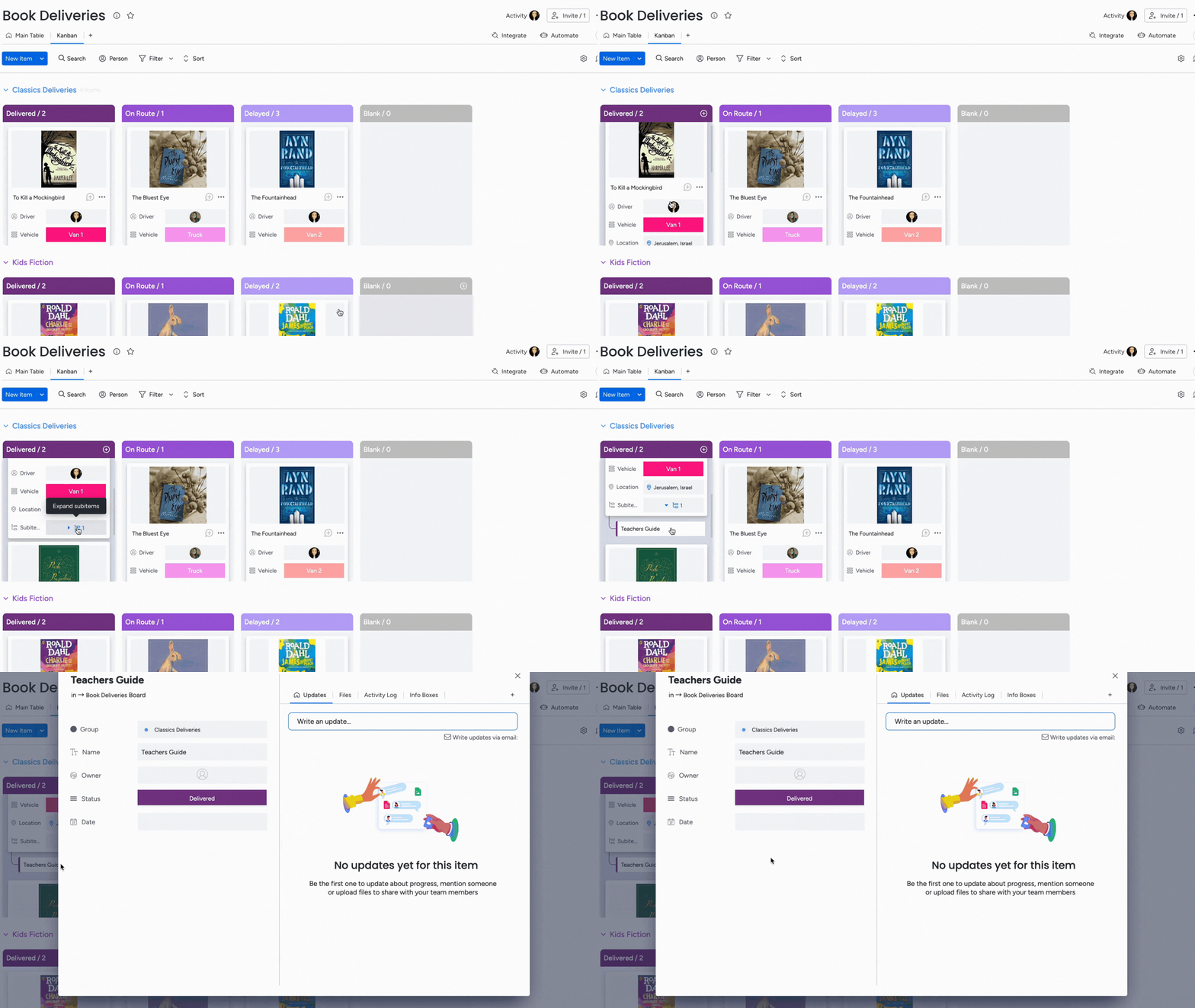
Podelementy w widoku Kanban
Dzięki funkcji podelementów w widoku Kanban możesz teraz zobaczyć wszystkie informacje związane z elementami. Szczegóły podelementów są widoczne od razu, bez przełączania się między głównym widokiem tablicy a widokiem Kanban.
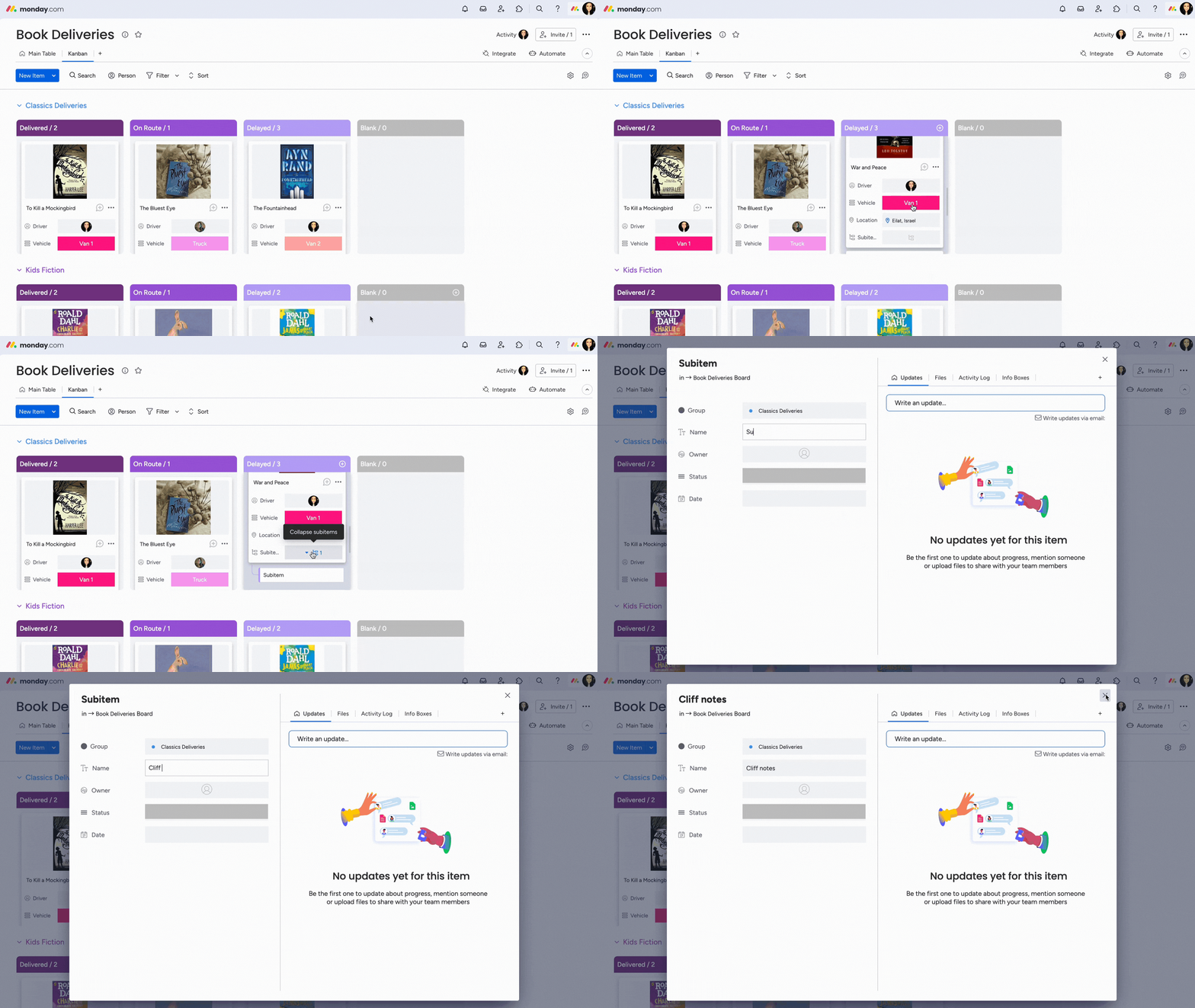
Dodawaj podelementy z głównego widoku tablicy lub bezpośrednio z widoku Kanban. Kliknij kartę Kanban, aby dodać podelement, a następnie dostosuj go w wyskakującym widoku podelementu.
Limity zadań i kolumn
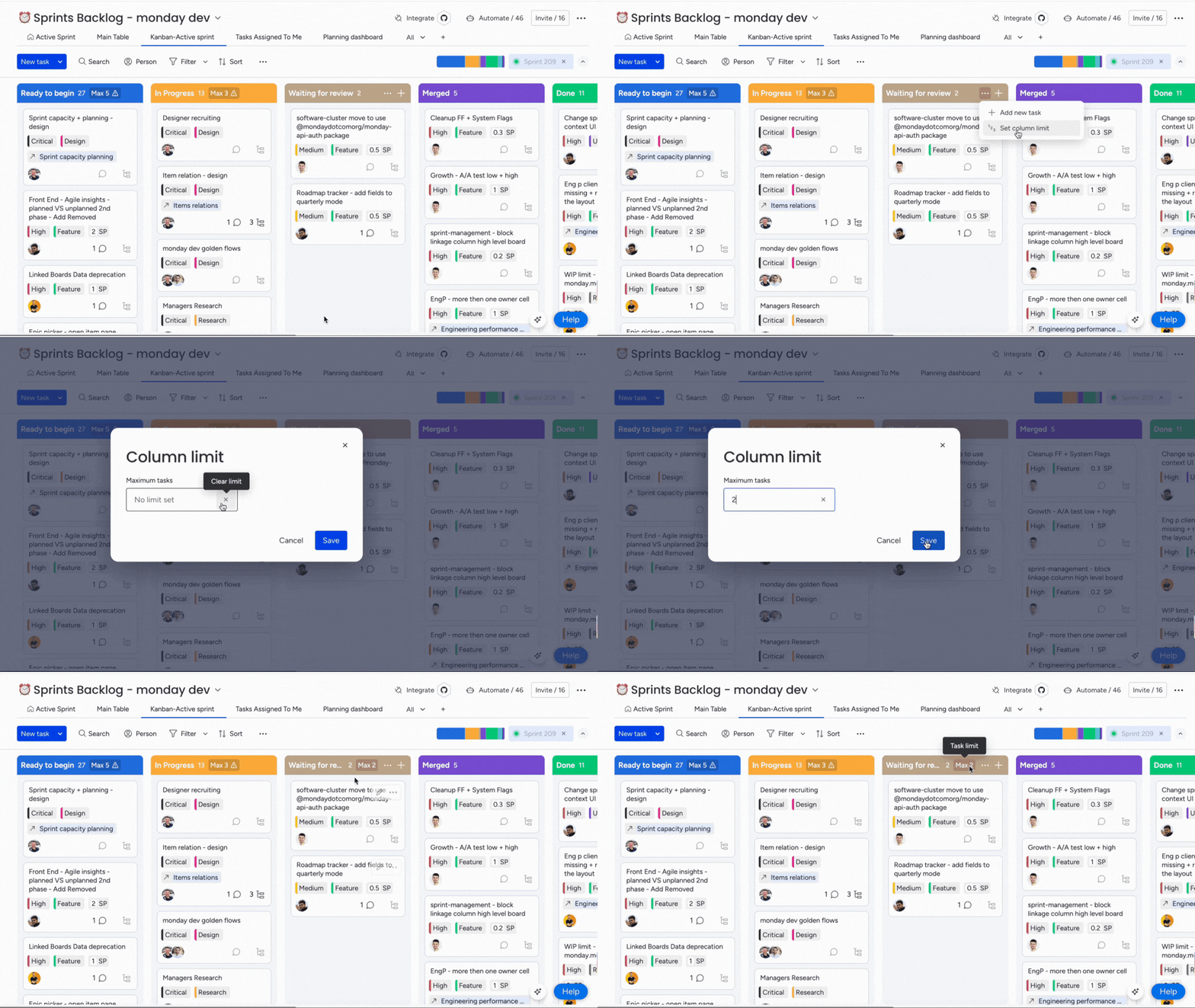
Możesz ustawić limit zadań dla każdej kolumny Kanban. Dzięki temu liczba zadań nie wymknie się spod kontroli, a zespół będzie mógł skupić się na postępach zamiast przytłaczać się zbyt dużą liczbą zadań.
Kliknij trzy kropki w prawym górnym rogu karty Kanban, wybierz Ustaw limit kolumny (Set column limit) i określ maksymalną liczbę zadań, które mają znaleźć się na danej karcie.