
Opis elementu
Dodaj więcej szczegółów do zadań dzięki w pełni konfigurowalnemu opisowi elementu. Możesz dodać go jako widżet do dowolnego elementu w obszarze roboczym. Opis może zawierać tekst, obrazy i formatowanie, podobnie jak miniaturowy monday Workdoc.
Jak dodać opis elementu
Aby dodać opis elementu jako nowy widok elementu, przejdź do Centrum widoków elementu (Item Views Center). Otwórz sekcję aktualizacji (Updates Section) dowolnego elementu na tablicy i kliknij „+” w nagłówku. Z listy widoków wybierz „Opis elementu (Item description)”.
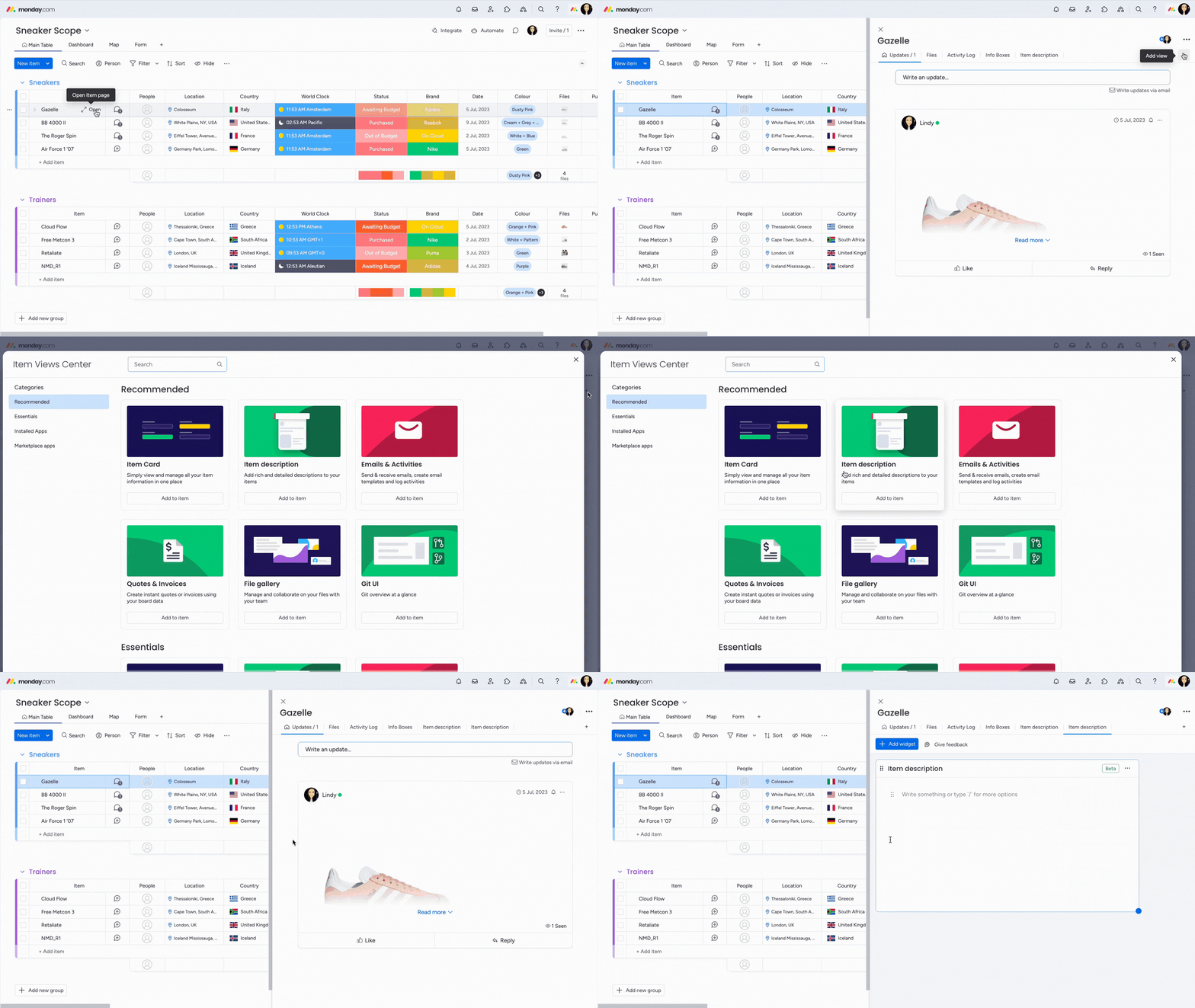
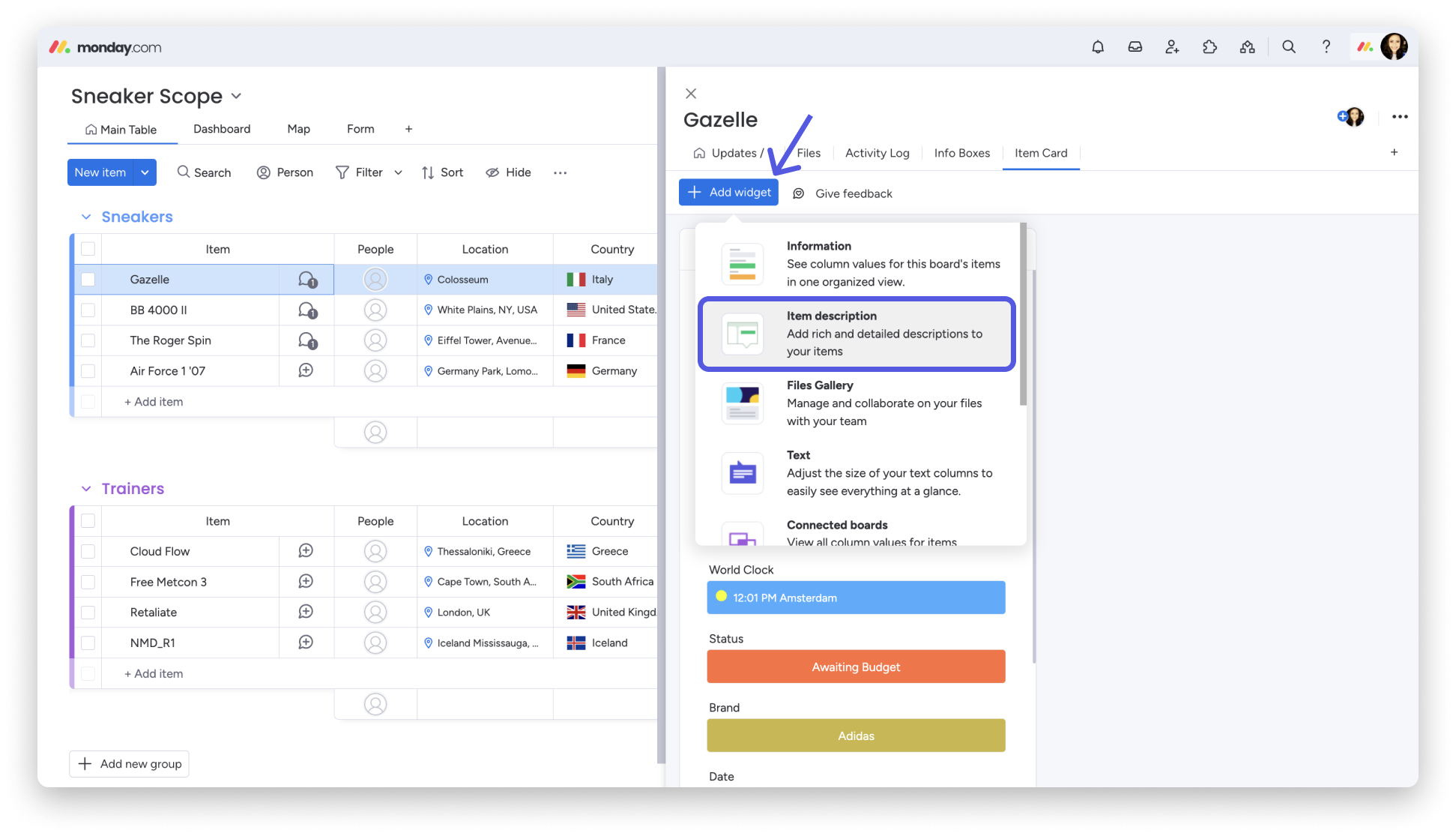
Aby dodać opis elementu jako widżet w istniejącym widoku elementu, kliknij „Dodaj widżet (Add widget)”, a następnie z menu rozwijanego wybierz „Opis elementu”.
Teraz możesz zacząć dodawać swoją treść!
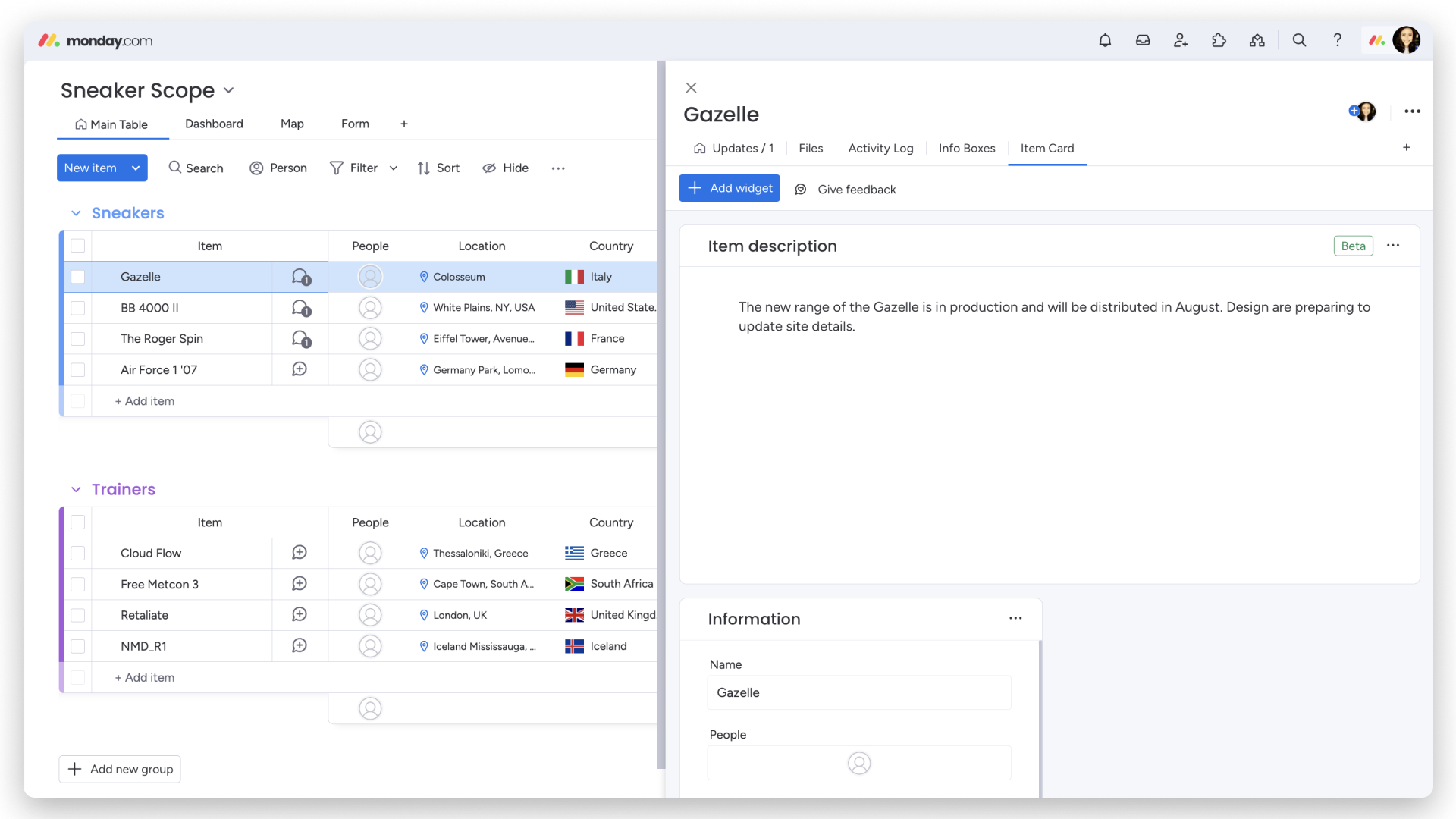
Uwaga: Widżet opisu elementu jest dostępny na poziomie elementu we wszystkich produktach monday.com.
Zmień ustawienia
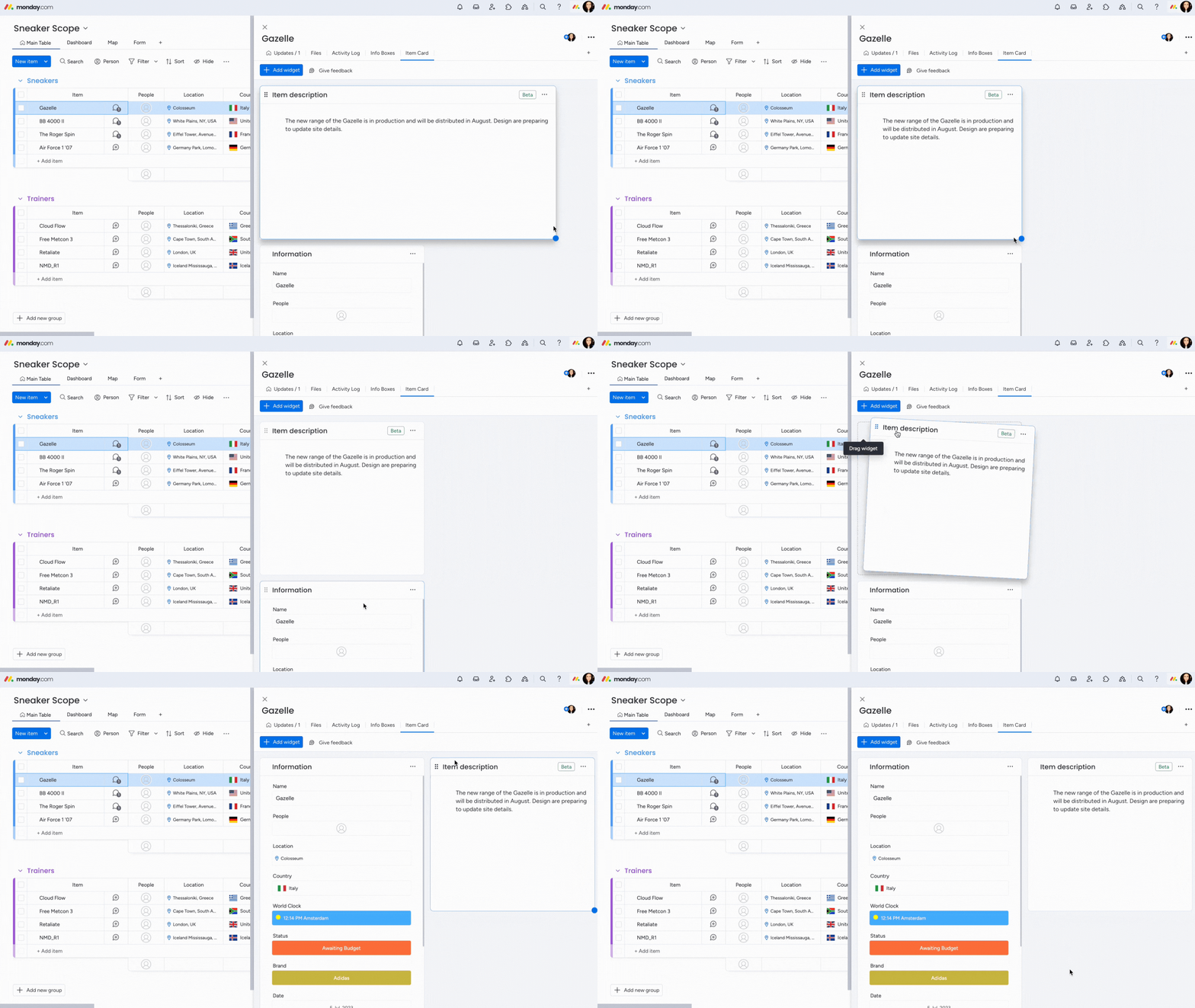
Niektóre ustawienia widżetów możesz zmienić, klikając menu z trzema kropkami w prawym górnym rogu. Z tego miejsca możesz w razie potrzeby usunąć widżet. Możesz też kliknąć „Pełny ekran (Full Screen)”, aby wygodniej pracować - tak jak w Workdocu.
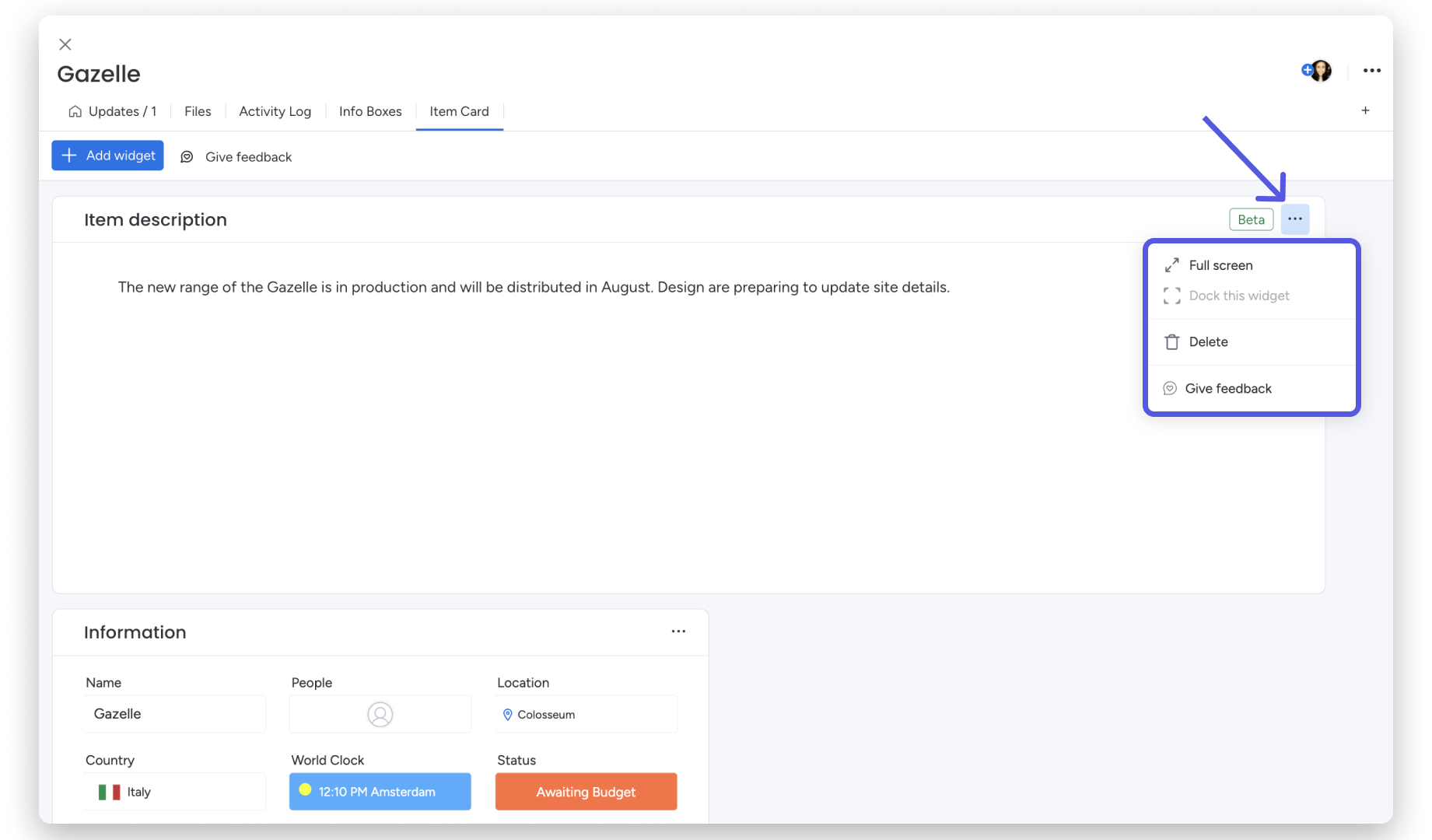
Możesz zmienić rozmiar widżetu. Najedź na niego kursorem i przeciągnij róg w wybrane miejsce. Możesz też przenieść widżet: najedź kursorem na ikonę w lewym górnym rogu, a następnie przeciągnij go i upuść w nowym miejscu widoku elementu.
Jak to działa?
Opis elementu działa tak samo jak monday Workdoc, ale jest osadzony w widoku elementu jako widżet. Możesz używać go jak pustego płótna i dodawać do niego różne elementy, takie jak tekst, obrazy czy pliki. Więcej informacji o dostępnych elementach i poruszaniu się po widżecie znajdziesz w tym artykule.
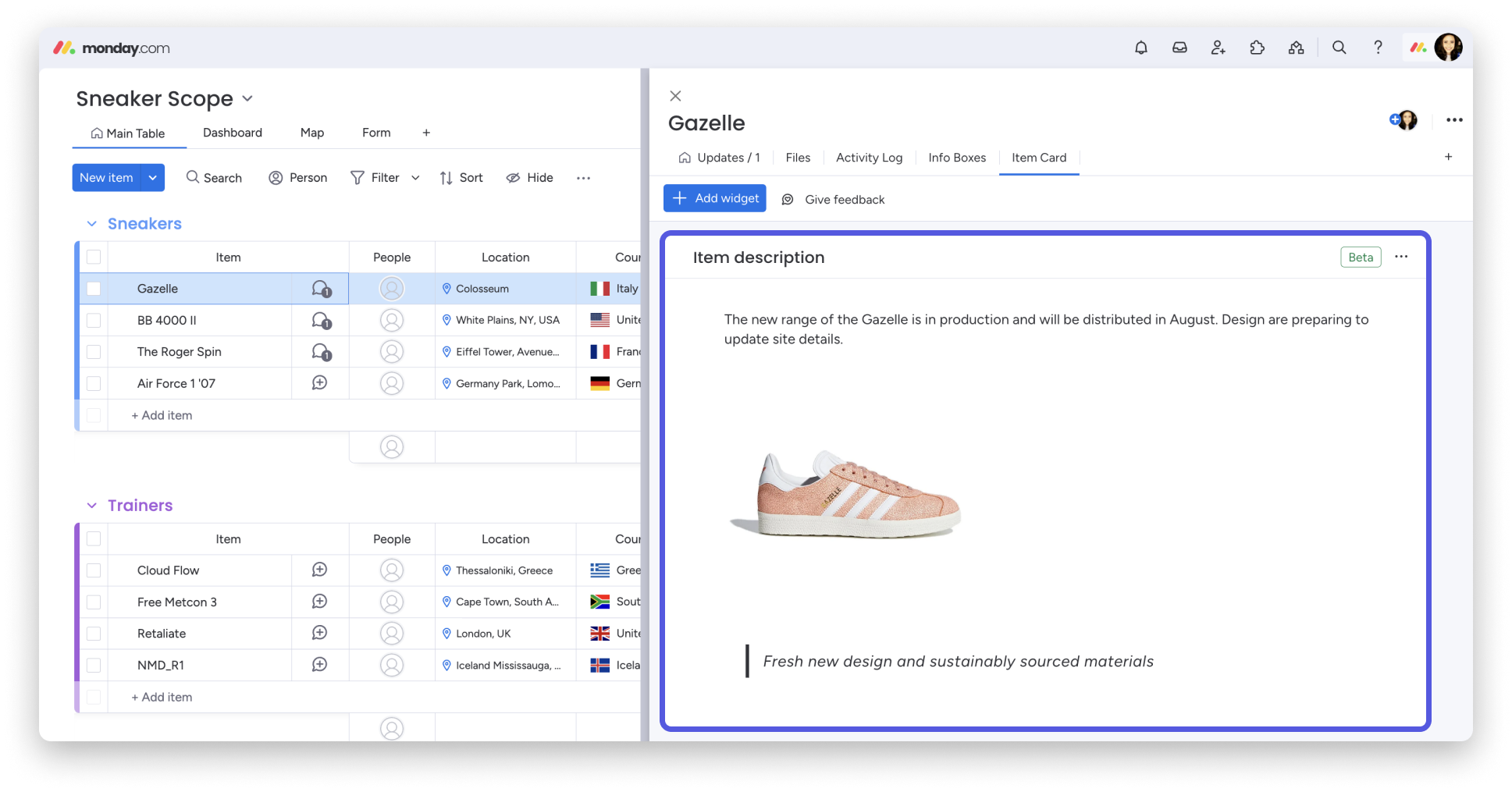
Uwaga: Opis elementu jest przypisany do elementu i pozostanie z nim nawet po przeniesieniu go na inną tablicę, przekształceniu w podelement lub przekształceniu podelementu w element.
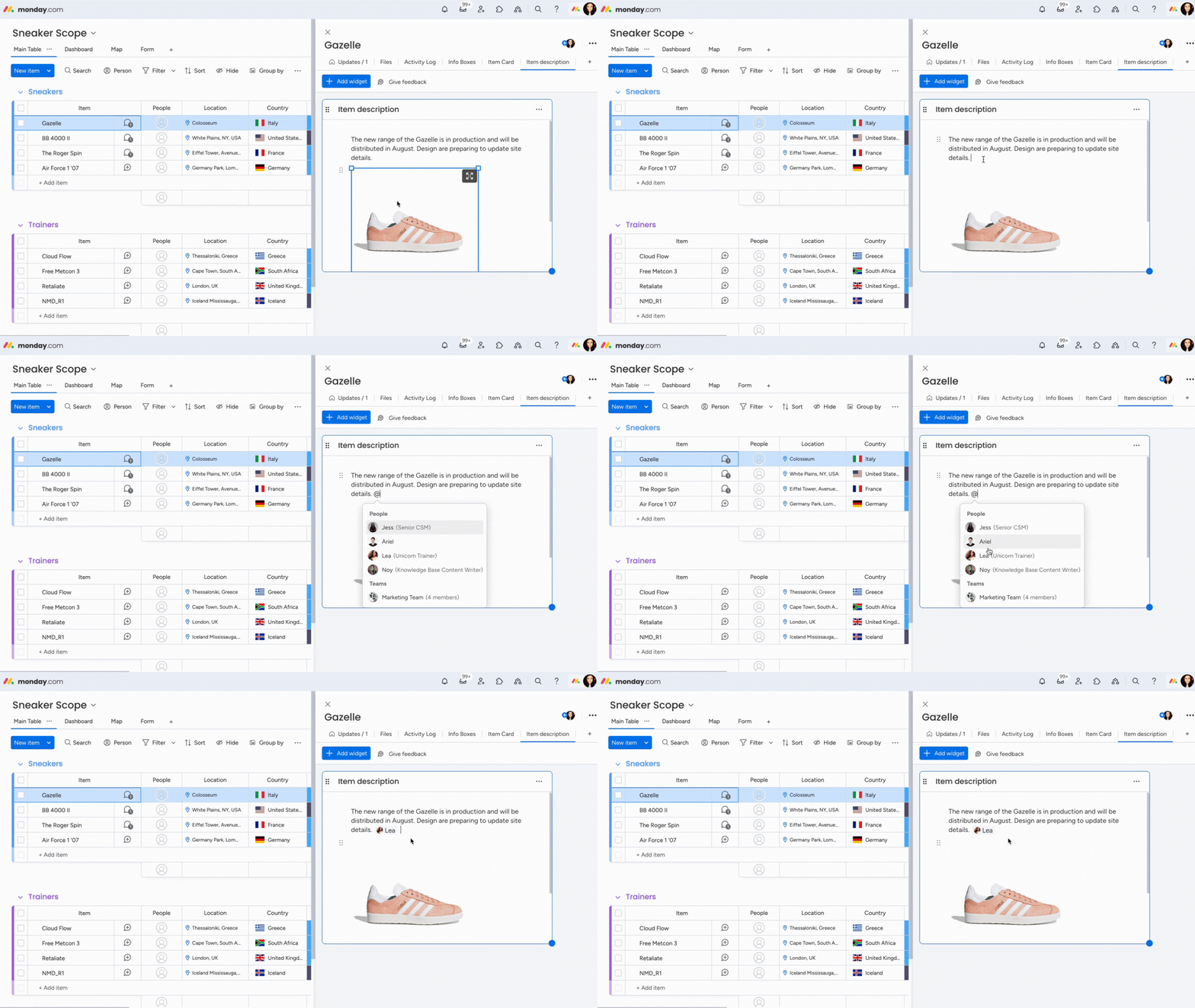
Możesz łatwo wspomnieć członka zespołu w opisie elementu. Wpisz „@” i wybierz nazwę z listy członków zespołu.
Uwaga: Większość funkcji opisu elementu działa tak samo jak w dokumentach Workdocs, ale obecnie nie można w nim umieszczać tablic ani widżetów.