
Widżet odliczania
Widżet odliczania pomaga nabrać energii i przygotować się na nadchodzącą datę, taką jak zakończenie długiego projektu, start nowej kampanii marketingowej czy ważne wydarzenie. Dzięki wizualizacji czasu pozostałego do ważnej daty łatwiej zmotywujesz się do wykonania wszystkich zadań na czas. Czytaj dalej, aby dowiedzieć się, jak korzystać z widżetu 3️⃣2️⃣1️⃣.... 🎉.
Jak dodać widżet
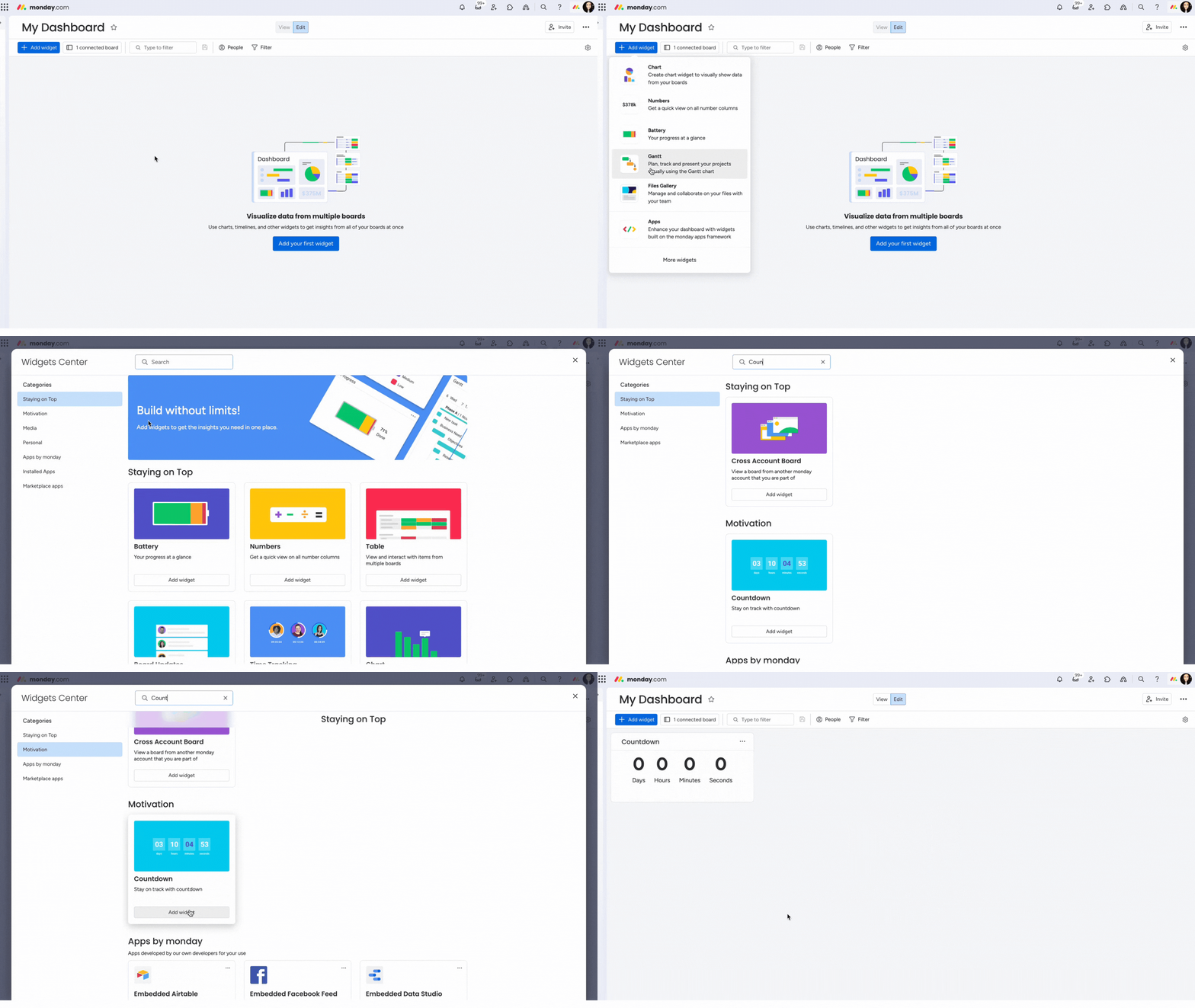
Aby dodać widżet, kliknij Dodaj widżet (Add Widget) w lewym górnym rogu pulpitu (Dashboard), a następnie kliknij Więcej widżetów (More widgets). W Centrum widżetów wyszukaj „Odliczanie (Countdown)” i kliknij Dodaj widżet.
Jak skonfigurować widżet
Możesz dostosować ustawienia widżetu odliczania. Kliknij menu z trzema kropkami w prawym górnym rogu widżetu i wybierz Ustawienia (Settings).
- Data (Date)
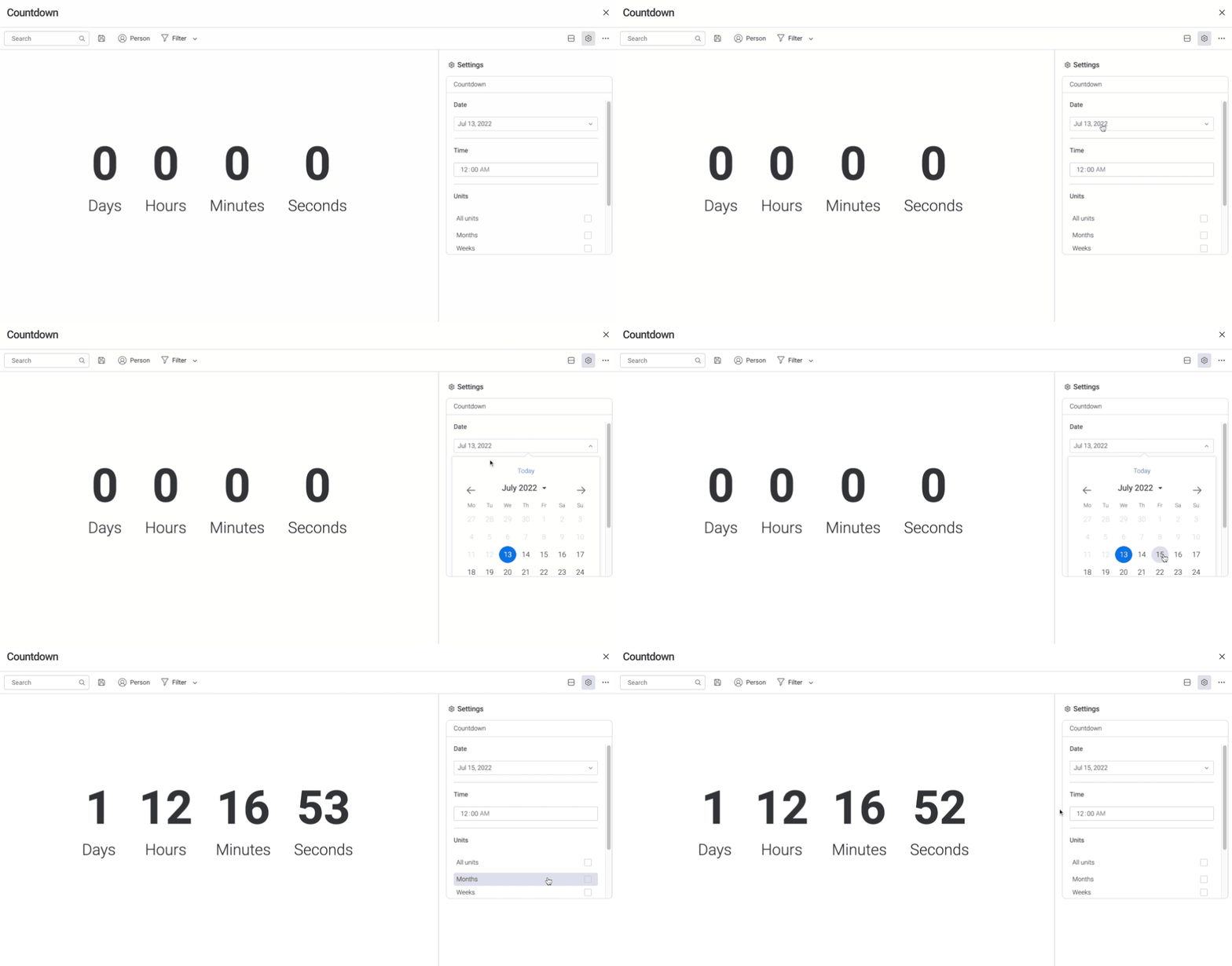
W sekcji „Data” domyślnie wybrana jest dzisiejsza data. Aby zmienić ją na datę z przyszłości, kliknij strzałkę obok dzisiejszej daty. Otworzy się kalendarz:
- Godzina (Time)
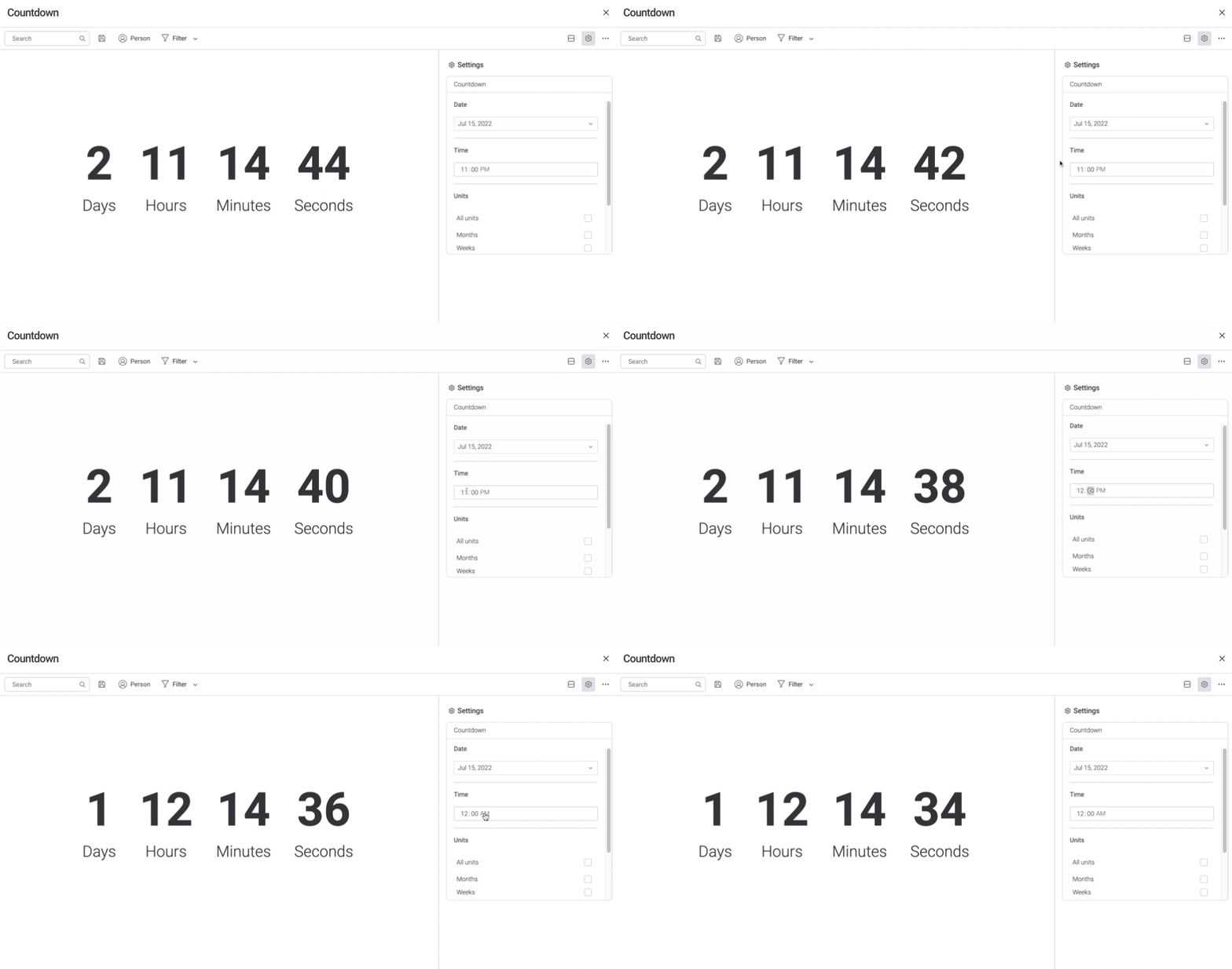
W sekcji „Godzina” wpisz godzinę rozpoczęcia wydarzenia:
- Jednostki (Units)
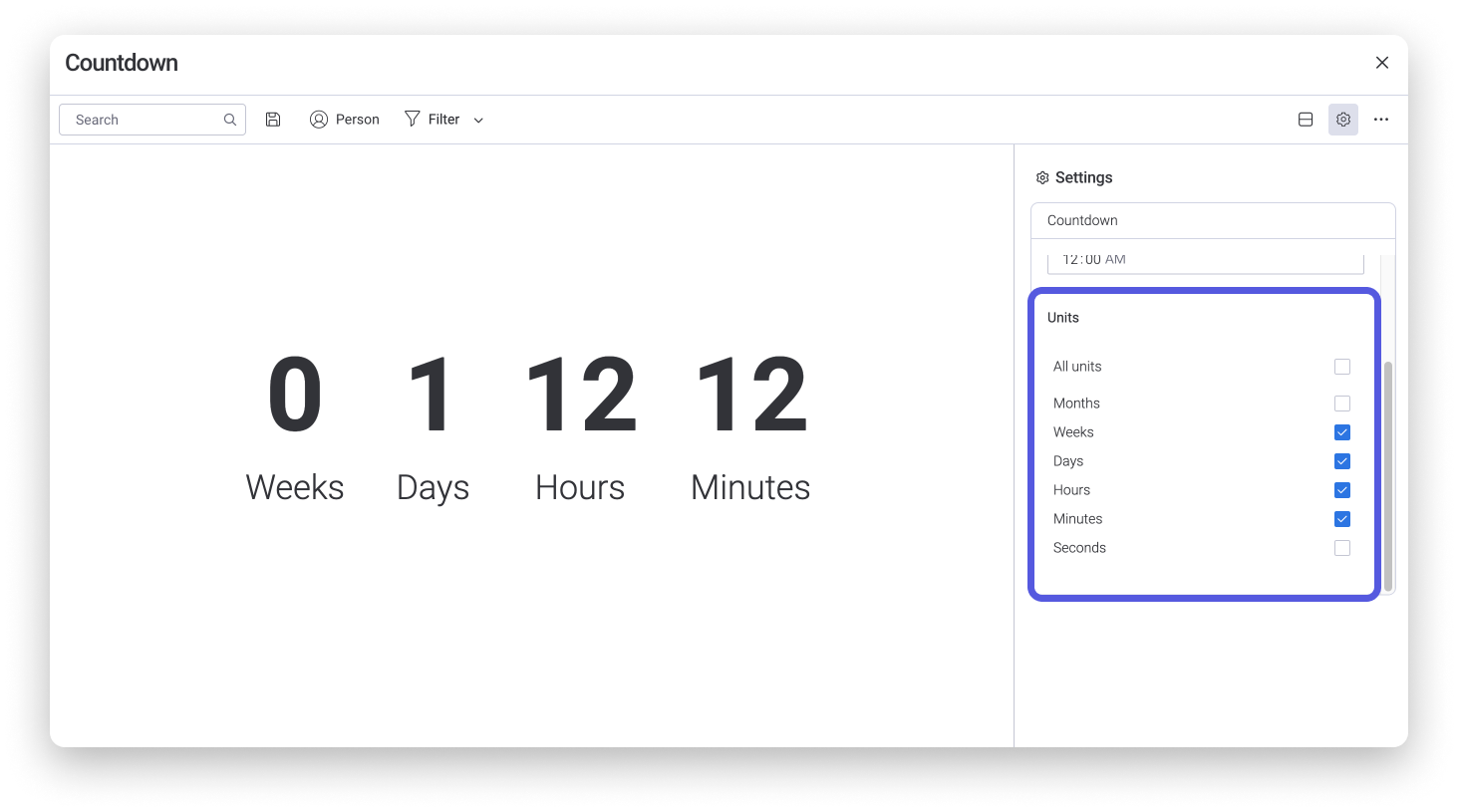
Możesz wybrać jednostki wyświetlane w odliczaniu. Zaznacz pola obok tych, które chcesz widzieć na pulpicie:
Wybierz sposób wyświetlania widżetu
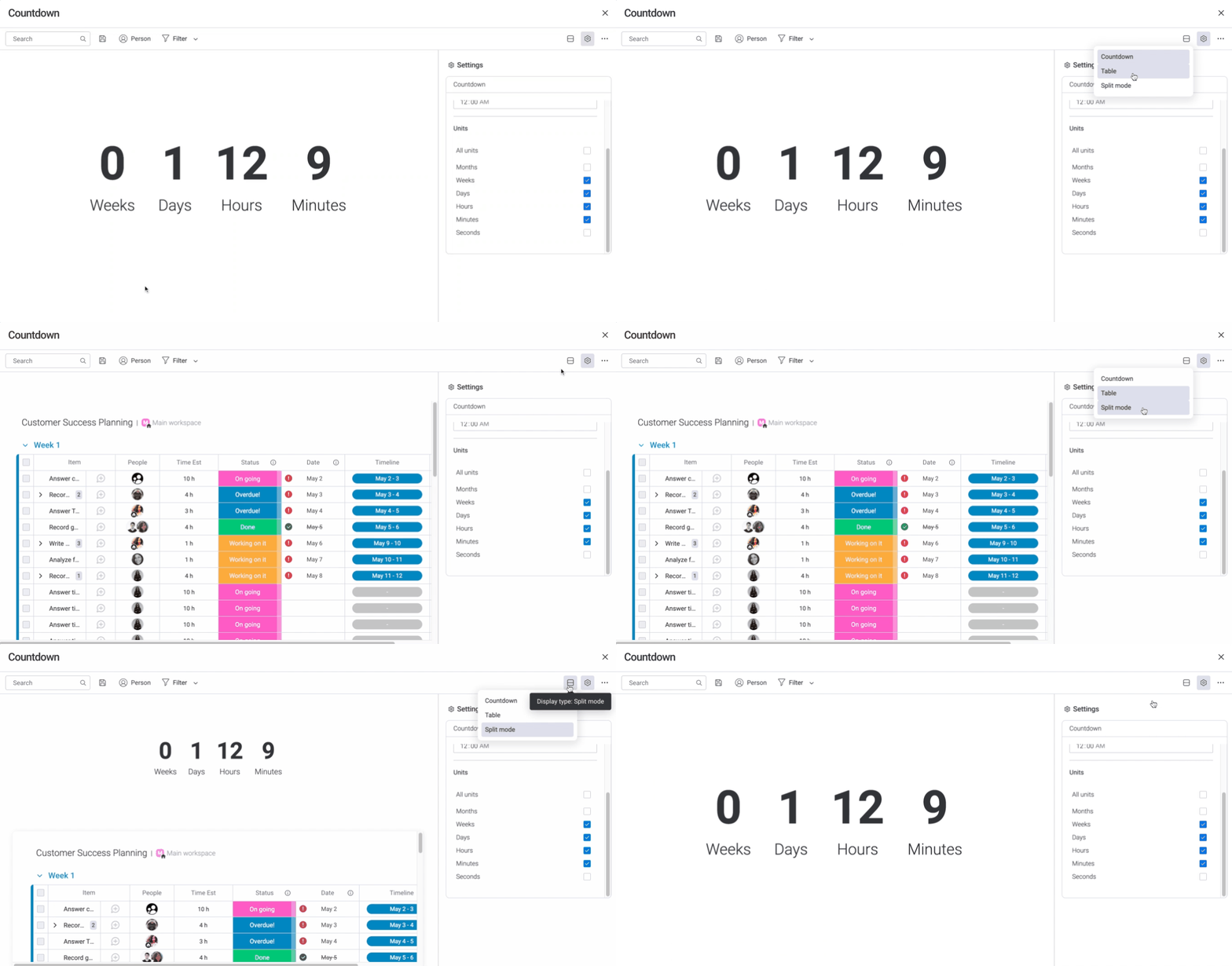
Po skonfigurowaniu ustawień możesz wybrać sposób wyświetlania widżetu na pulpicie. Dostępne są trzy opcje:
- Odliczanie (Countdown) - wyświetla tylko czas pozostały do końca odliczania.
- Tabela (Table) - wyświetla grupy elementów ze wszystkich tablic w taki sam sposób, w jaki pojawiają się na poszczególnych tablicach. To dobry wybór, jeśli chcesz śledzić zadania na kilku tablicach i widzieć te, które pozostały do wykonania przed końcem odliczania.
- Tryb podzielony (Split Mode) - jak na poniższym obrazie, łączy oba widoki. Dzięki temu możesz jednocześnie zobaczyć odliczanie i powiązane z nim elementy z tablic.
Obserwuj, jak sekundy upływają na pulpicie, i ciesz się oczekiwaniem na ważne wydarzenie! 🍾