
Wykres bąbelkowy
Czy zdarzyło Ci się szukać prostego sposobu na wizualizację kilku różnych parametrów danych z przepływu pracy? Chcesz lepiej zrozumieć dane, mierzyć wyniki lub ustalać priorytety na podstawie wartości liczbowych? Wykres bąbelkowy pozwala w jednym miejscu zestawić ze sobą nawet trzy różne wartości liczbowe.
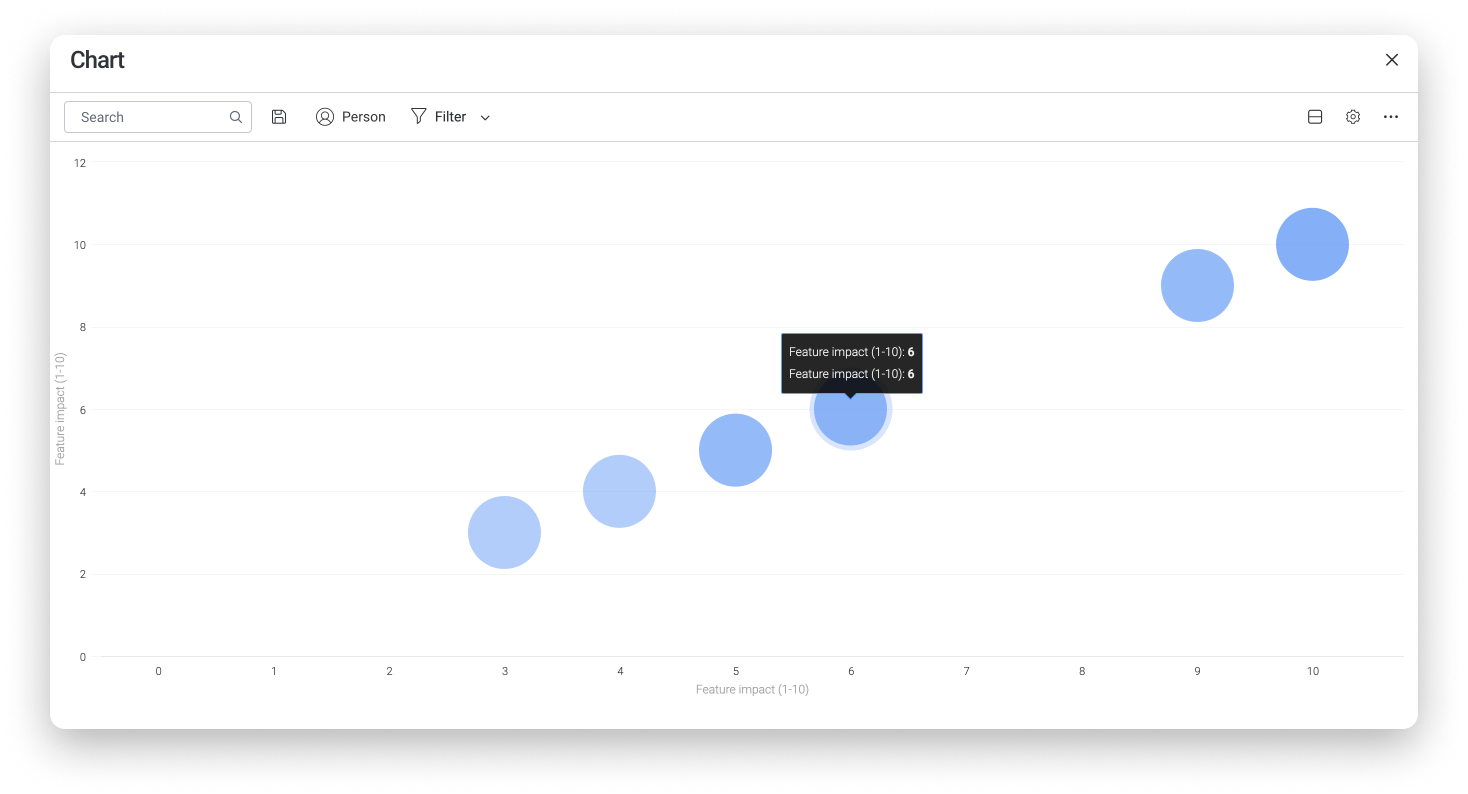
Gdzie znajdę wykres bąbelkowy?
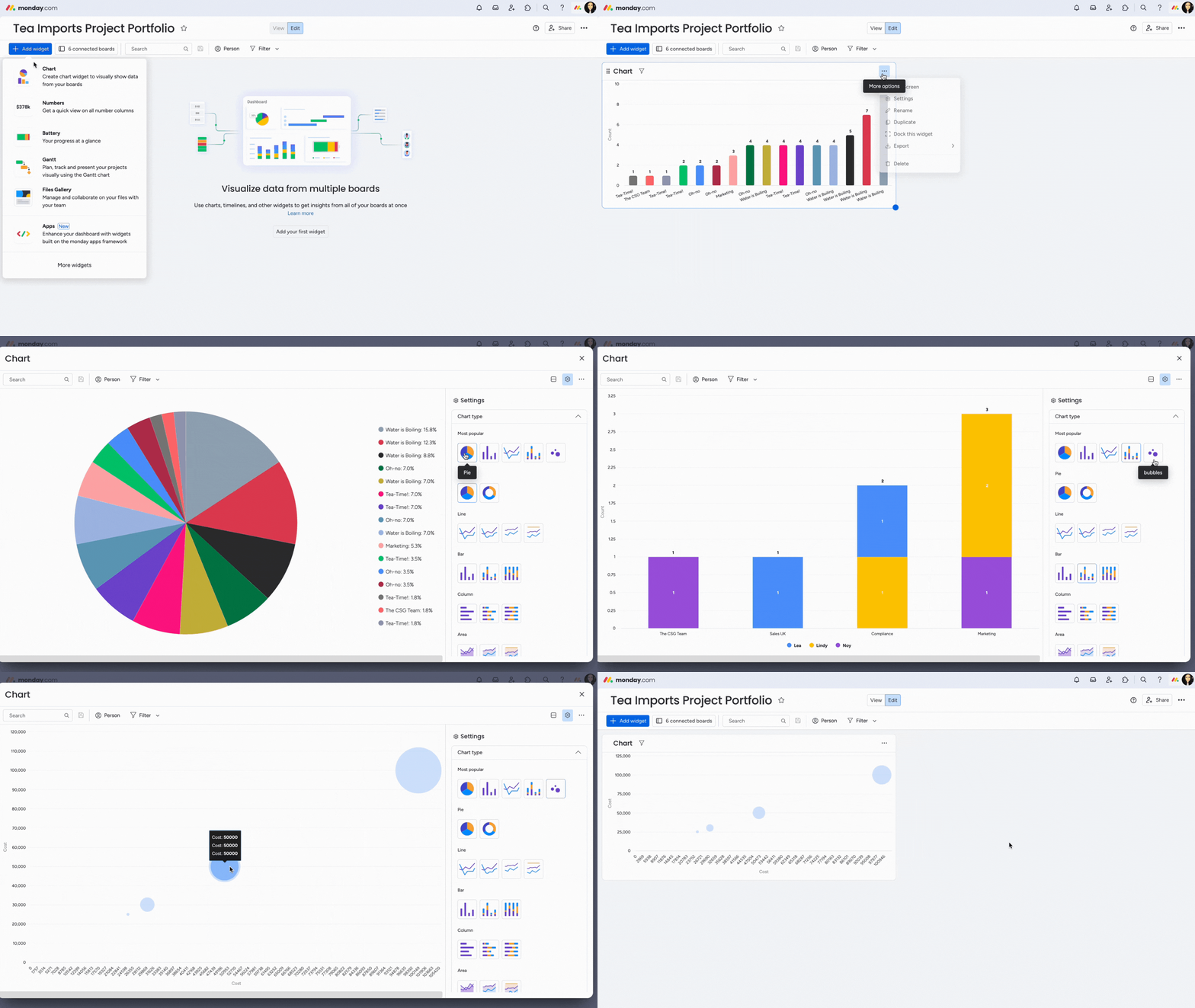
Wykres bąbelkowy znajdziesz w widżecie Wykres (Chart) na pulpitach (Dashboards). Aby znaleźć wykres bąbelkowy, utwórz nowy pulpit lub widok pulpitu, a następnie dodaj widżet Wykres. W ustawieniach widżetu, w sekcji „Typ wykresu (Chart type)”, wybierz wykres bąbelkowy:
Jak to działa?
Na wykresie bąbelkowym pozycja bąbelka na osi X i Y oraz jego rozmiar zależą od wartości liczbowych na tablicy. Dlatego na tablicy musisz mieć dwie lub trzy wartości liczbowe wprowadzone za pomocą kolumny Liczby (Number) lub kolumny Formuła (Formula).
Na przykład na poniższej tablicy „Tea Imports Project Portfolio” mamy trzy różne wartości liczbowe, które chcemy ze sobą porównać:
- Zaplanowany budżet
- Szacowany koszt
- Liczba jednostek
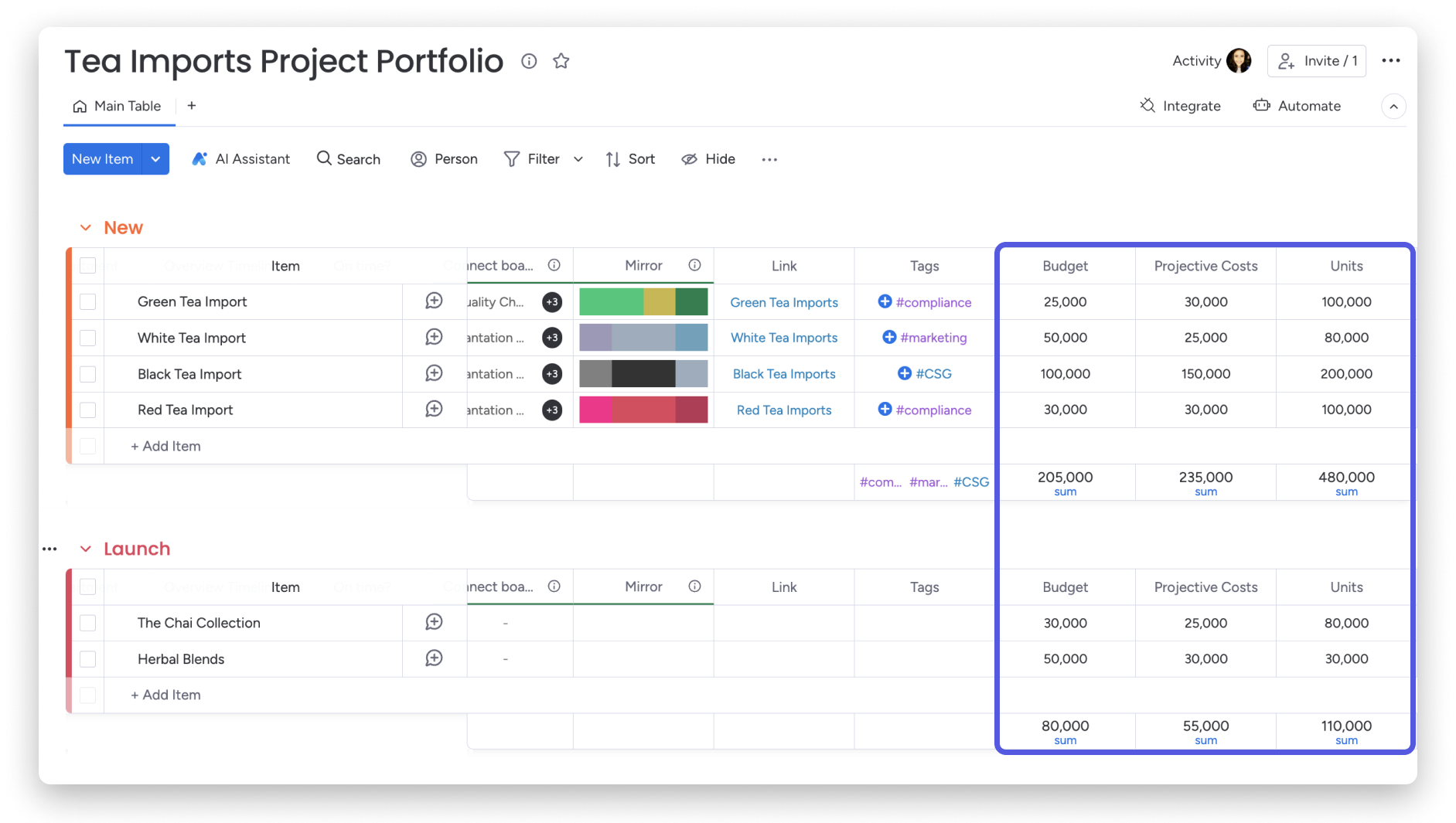
Po skonfigurowaniu wykresu bąbelkowego (o czym opowiemy w następnej sekcji) każdy bąbelek na wykresie będzie reprezentować jeden element z tablicy. Pozycja i rozmiar bąbelka będą zależeć od wartości w kolumnach liczbowych na tablicy.
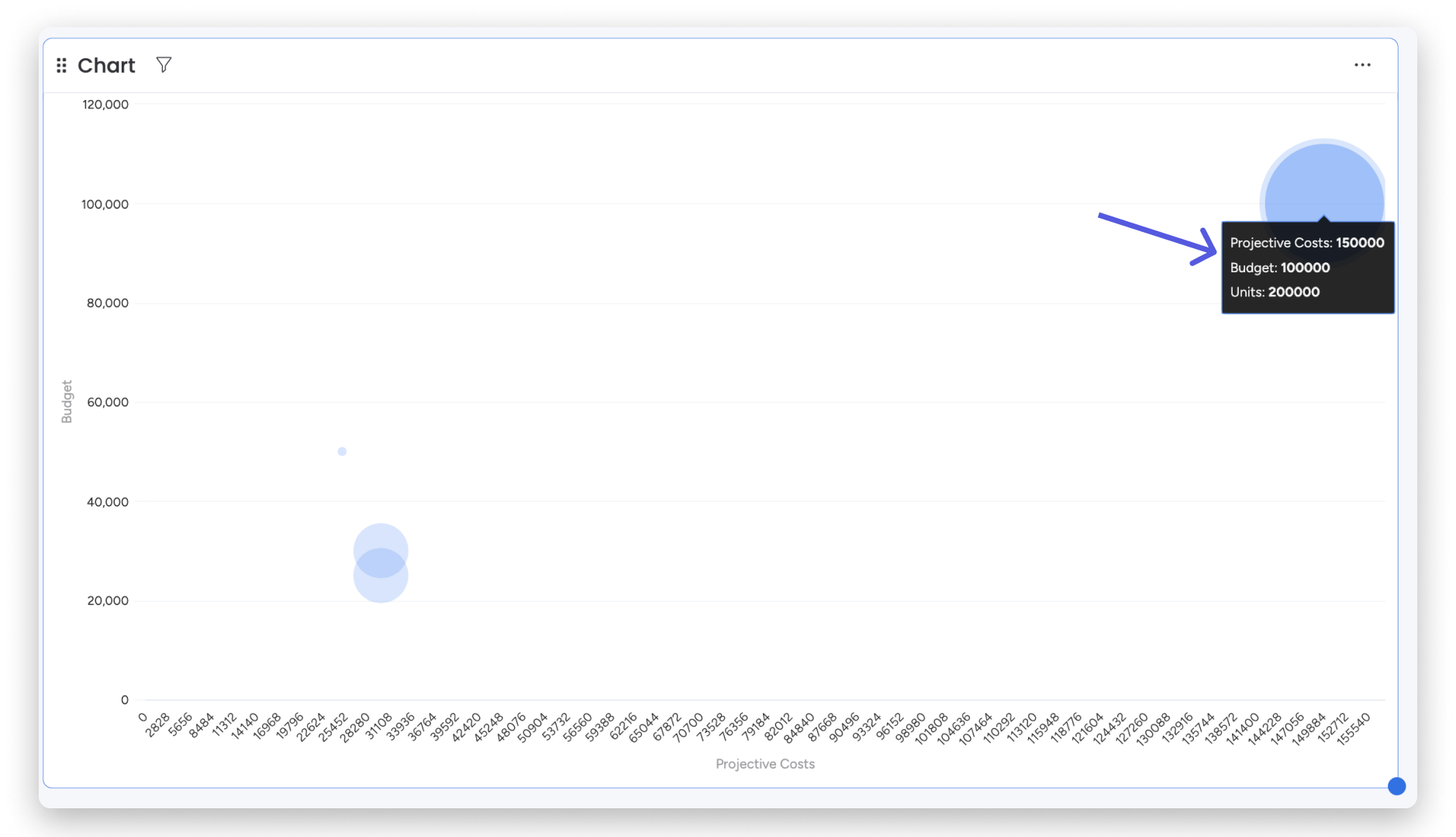
Na poniższym wykresie bąbelkowym ustawiliśmy szacowany koszt na osi X, zaplanowany budżet na osi Y, a liczbę zamówionych jednostek jako wyznacznik rozmiaru bąbelka.
Konfigurowanie wykresu
Aby skonfigurować wykres bąbelkowy, wybierz wartości liczbowe, które będą przedstawione na osi X i Y oraz określą rozmiar bąbelka. Przyjrzyjmy się każdej z tych opcji.
- Oś X (X Axis)
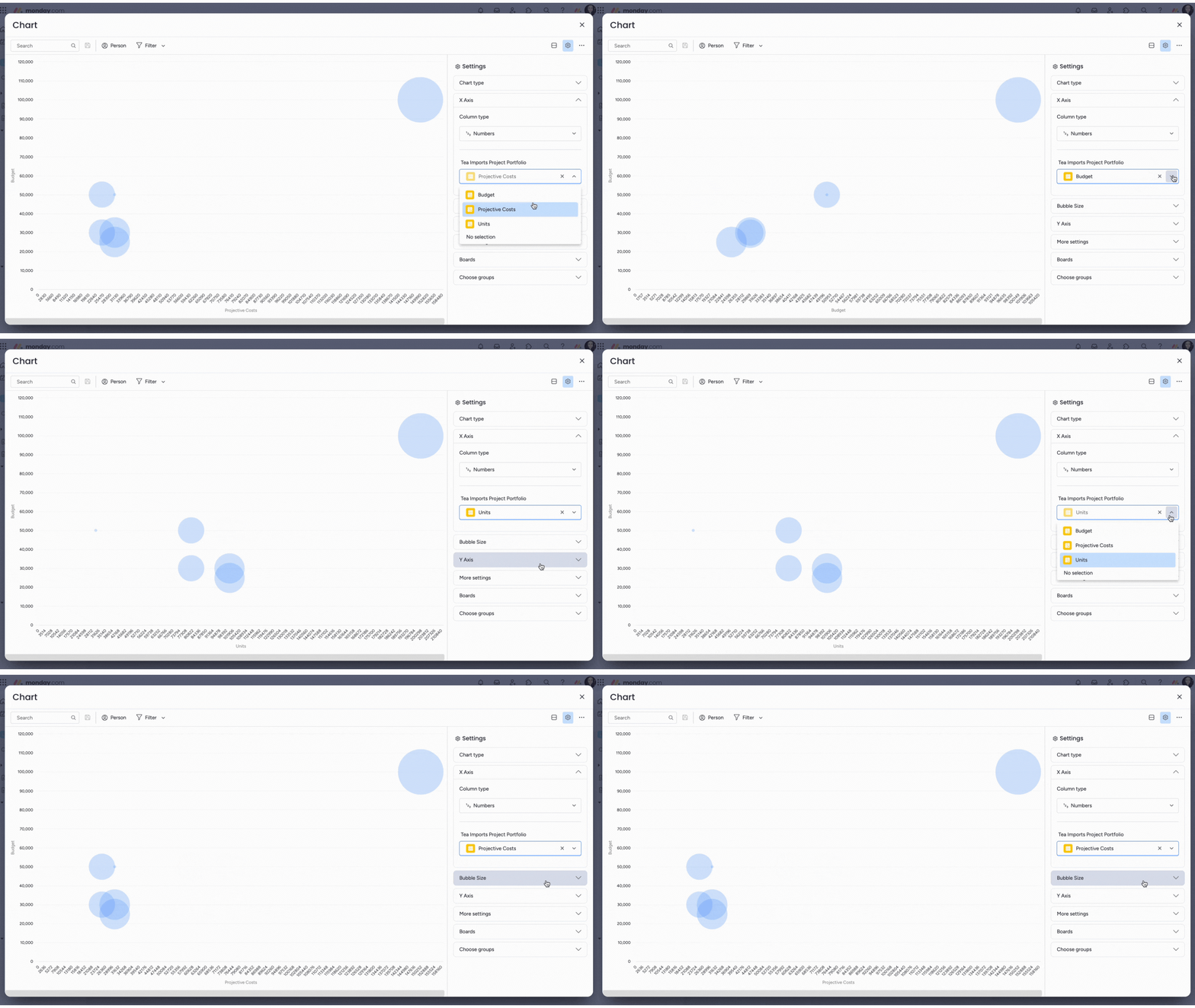
Aby określić poziome położenie bąbelków na wykresie, kliknij sekcję „Oś X” w ustawieniach wykresu. Wybierz typ kolumny (column type), który chcesz wyświetlić, a następnie odpowiednią kolumnę z tablicy:
- Promień bąbelka (Bubble Radius)
Następnie wybierz wartość, która będzie określać rozmiar każdego bąbelka na wykresie. Kliknij sekcję „Promień bąbelka” w ustawieniach wykresu. Masz dwie możliwości:
-
- Ustaw stały rozmiar bąbelków, aby wszystkie miały taki sam promień, który nie będzie się zmieniać w zależności od wartości na tablicy.
- Ustaw rozmiar bąbelka na podstawie wartości liczbowej z tablicy. Im wyższa wartość dla danego elementu, tym większy będzie jego bąbelek!
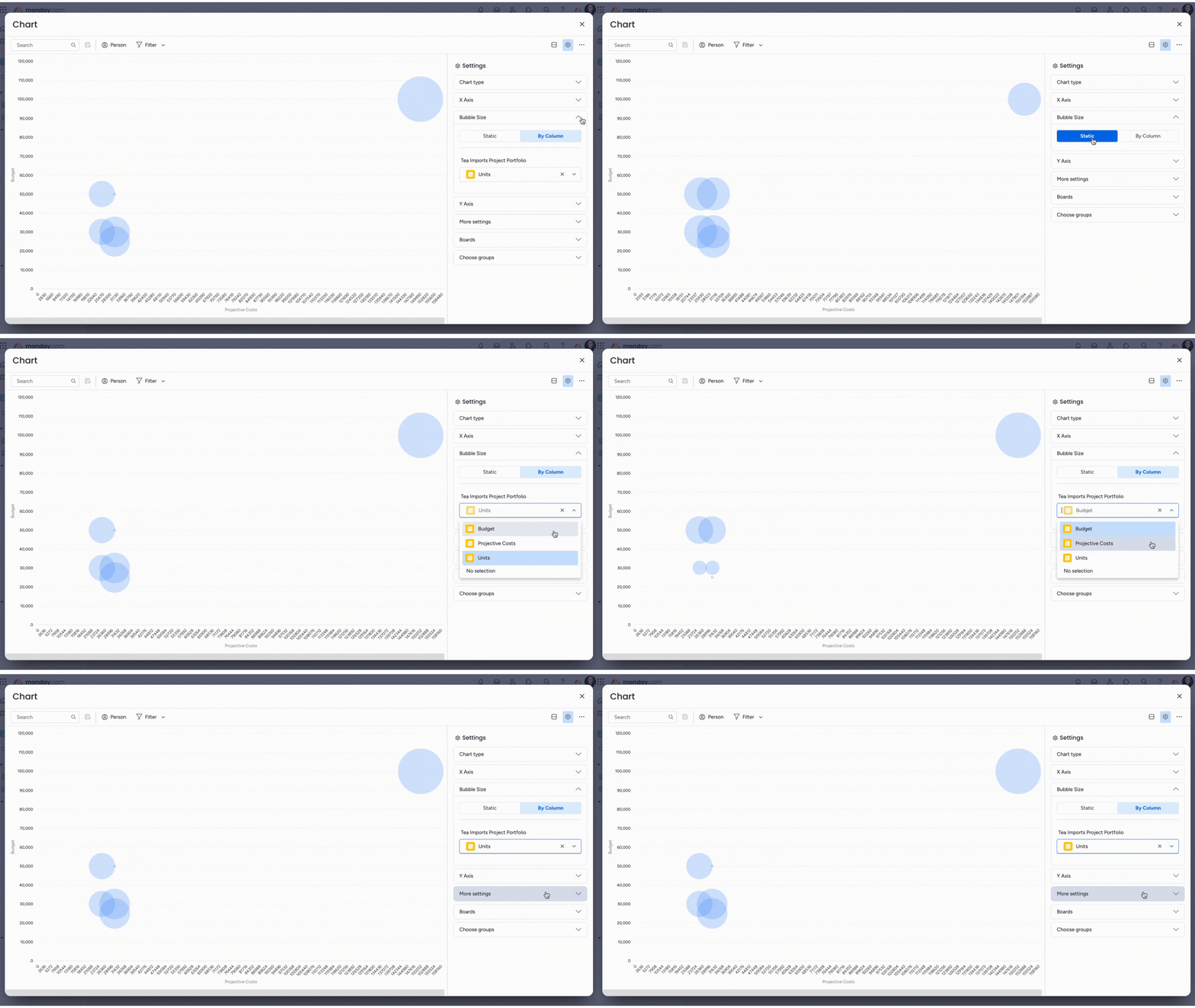
W naszym przykładzie ustawiliśmy promień bąbelka na podstawie liczby zamówionych jednostek. Dzięki temu rozmiar bąbelka pozwala szybko sprawdzić, których elementów zamówiono najwięcej.
- Oś Y (Y Axis)
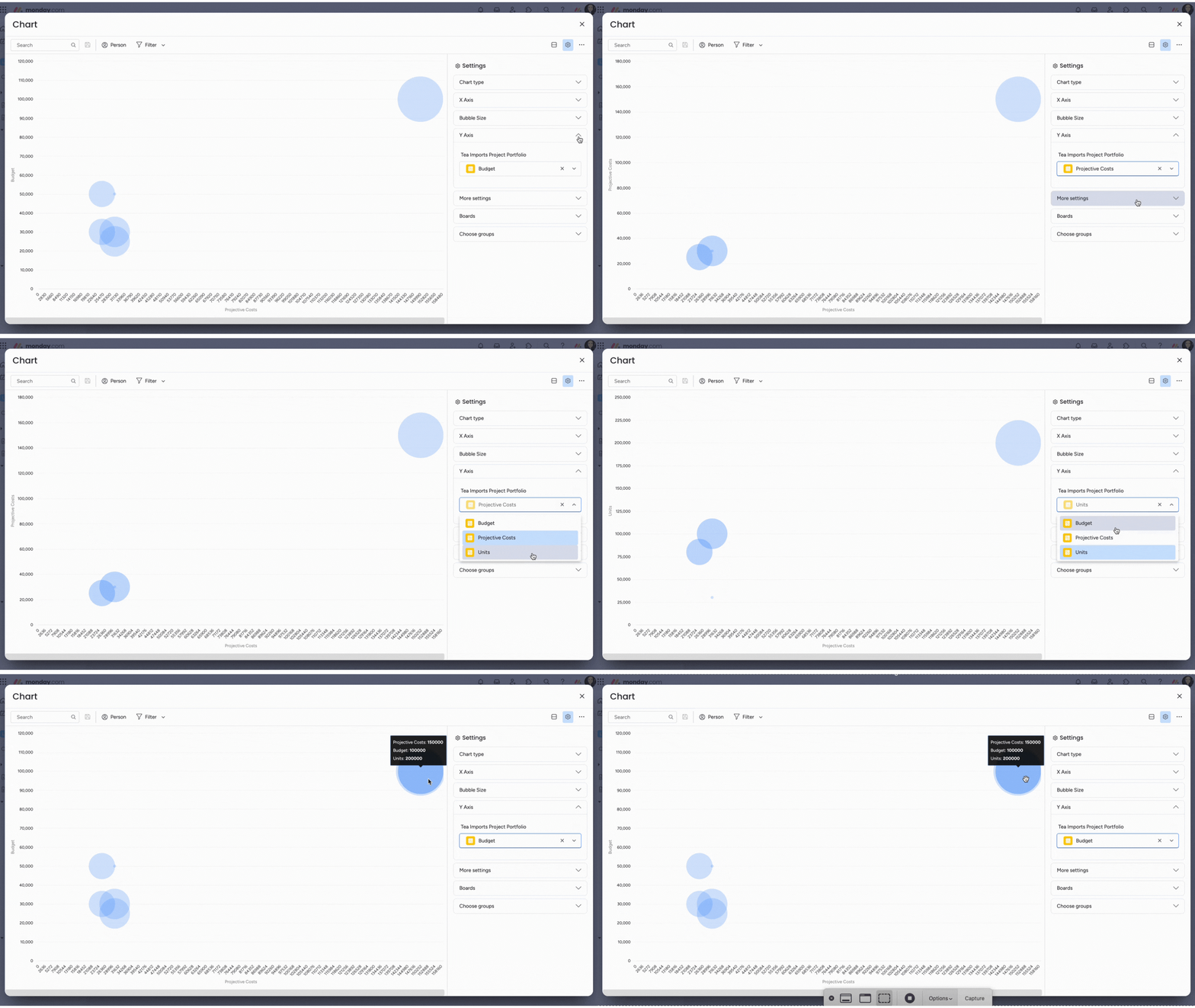
Na koniec wybierz, jak bąbelki będą rozmieszczone pionowo na wykresie. Kliknij kategorię „Oś Y” w ustawieniach wykresu i wybierz wartość liczbową, którą chcesz przedstawić:
Ważne informacje
Korzystając z wykresu bąbelkowego, pamiętaj o następujących kwestiach:
- Wykres bąbelkowy jest konfigurowany na podstawie trzech elementów: osi X, osi Y i rozmiaru bąbelka.
- Parametry osi X, osi Y i rozmiaru bąbelka obsługują tylko kolumny liczbowe. Nie można w nich wyświetlać danych z kolumny Status (Status Column) ani innych wartości nieliczbowych.
- Wykres bąbelkowy może wyświetlać dane z maksymalnie 500 elementów. Jeśli na tablicy jest ich więcej, wykres nie pomieści ich wszystkich jednocześnie.