
Widżet kalendarza
Zakładamy, że masz świetne tablice, na których znajduje się wszystko, nad czym pracujesz. Są dokładne, uporządkowane i szczegółowe, ale przeglądanie ich każdego dnia może być przytłaczające. Mamy dobrą wiadomość - nie musisz już tego robić!
Stworzyliśmy widżet, który porządkuje zawartość tablicy i wyświetla elementy według dat w czytelnym kalendarzu - widżet kalendarza (Calendar Widget)! 🗓
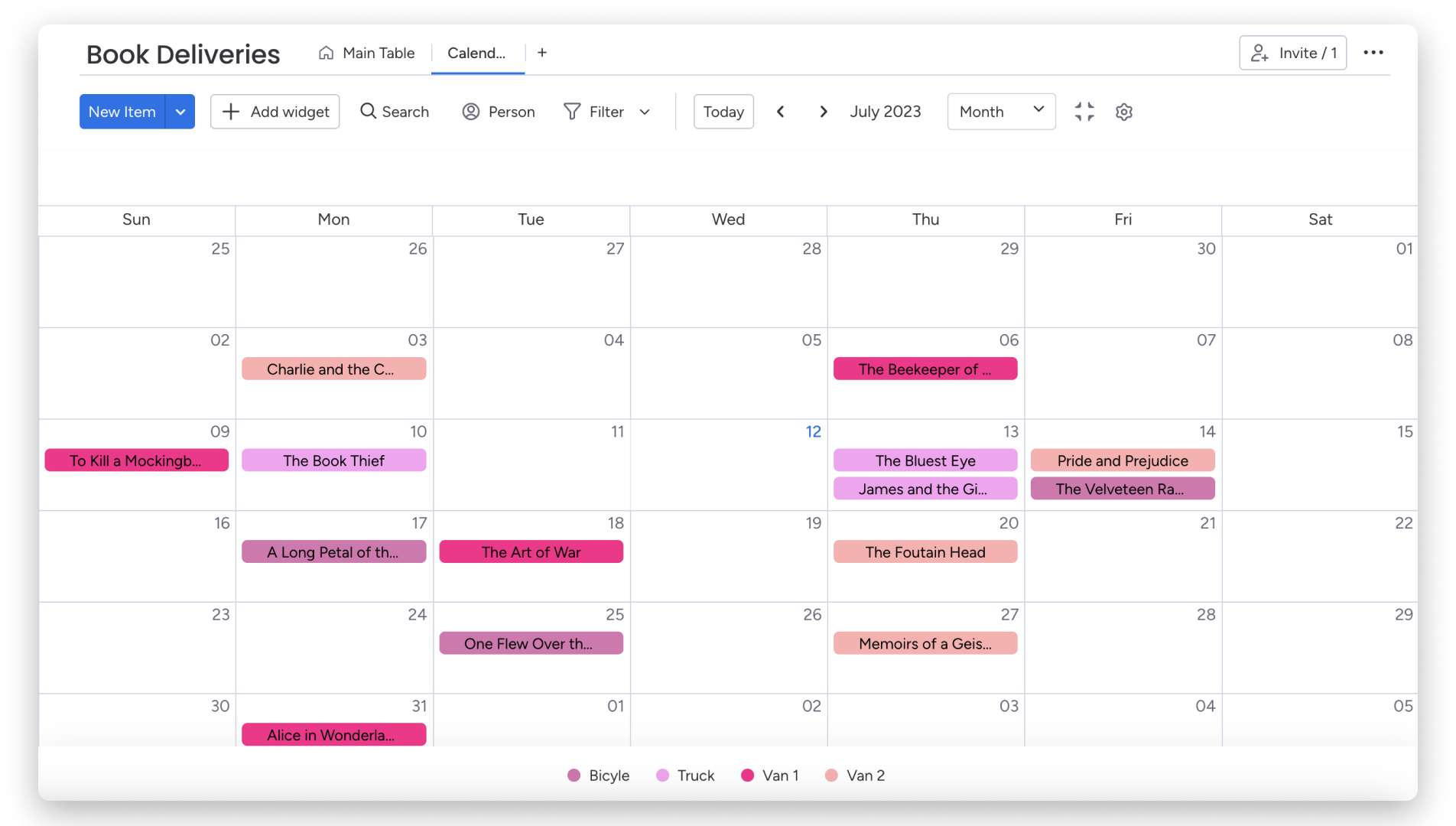
Jak to działa
Widżet kalendarza świetnie sprawdza się podczas spotkań z klientami, planowania wizyt i wyświetlania dat z elementów w widoku kalendarza. Możesz wyświetlać widżet według miesiąca, tygodnia lub dnia - zależnie od swoich potrzeb. Jeden widżet pozwala zobaczyć wszystkie nadchodzące elementy bez rozpraszania się tymi, które mogą jeszcze poczekać.
Możesz wyświetlić kalendarz na jednej tablicy za pomocą widoku tablicy (board view) lub na wielu tablicach za pomocą pulpitu (Dashboard) 🎉
Uwaga: Ta funkcja jest dostępna tylko w planach Standard, Pro i Enterprise.
Dodaj widżet kalendarza
Aby dodać widżet kalendarza, kliknij przycisk „+Dodaj widżet” („+Add widget”) w lewym górnym rogu ekranu i wybierz „Więcej widżetów” („More widgets”). W Centrum widżetów (Widget Center) wyszukaj „Kalendarz” („Calendar”) i kliknij „Dodaj widżet” („Add widget”).
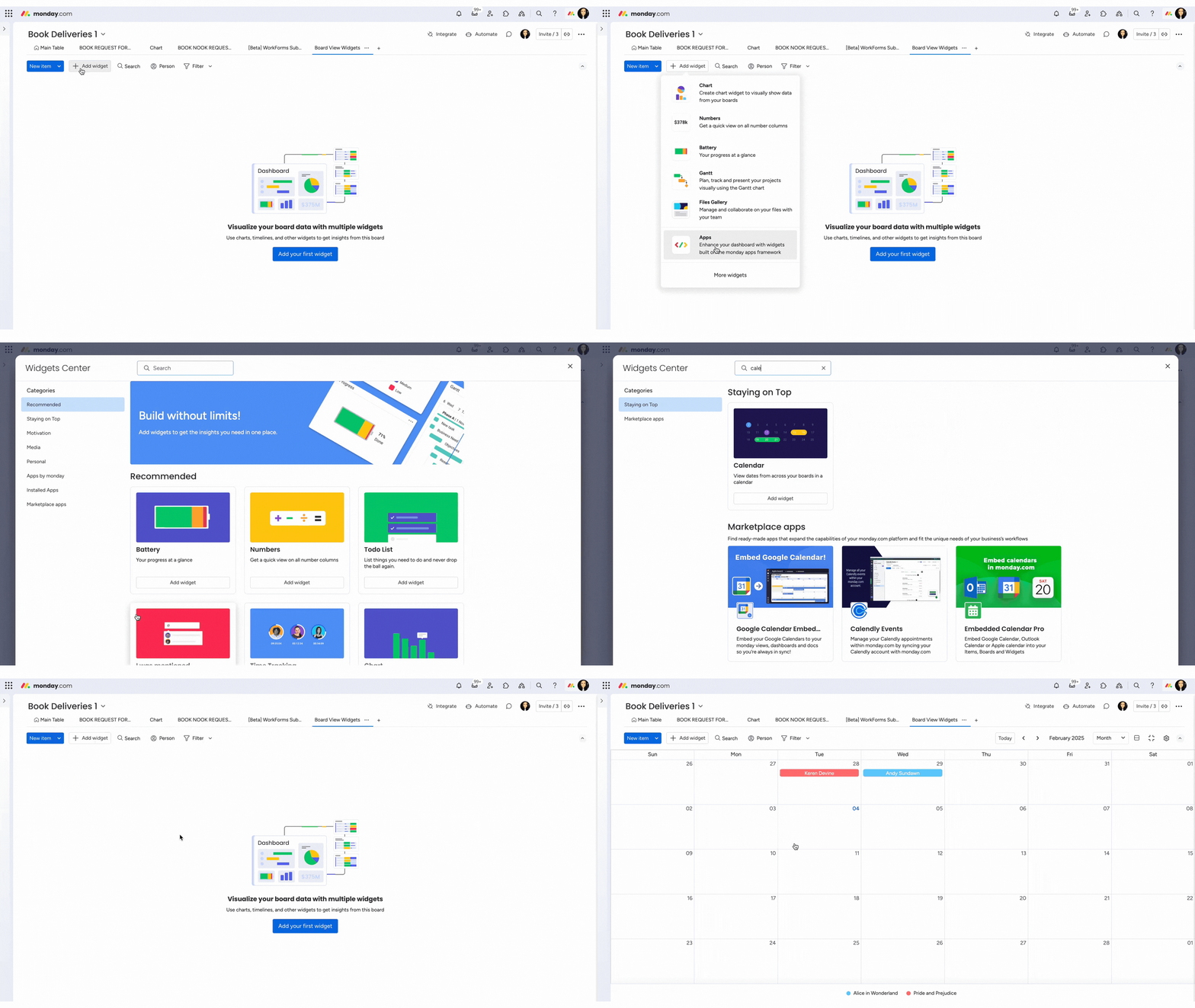
Po otwarciu kalendarza bieżąca data będzie zawsze wyróżniona na niebiesko, dzięki czemu od razu sprawdzisz, jaki jest dzisiaj dzień.
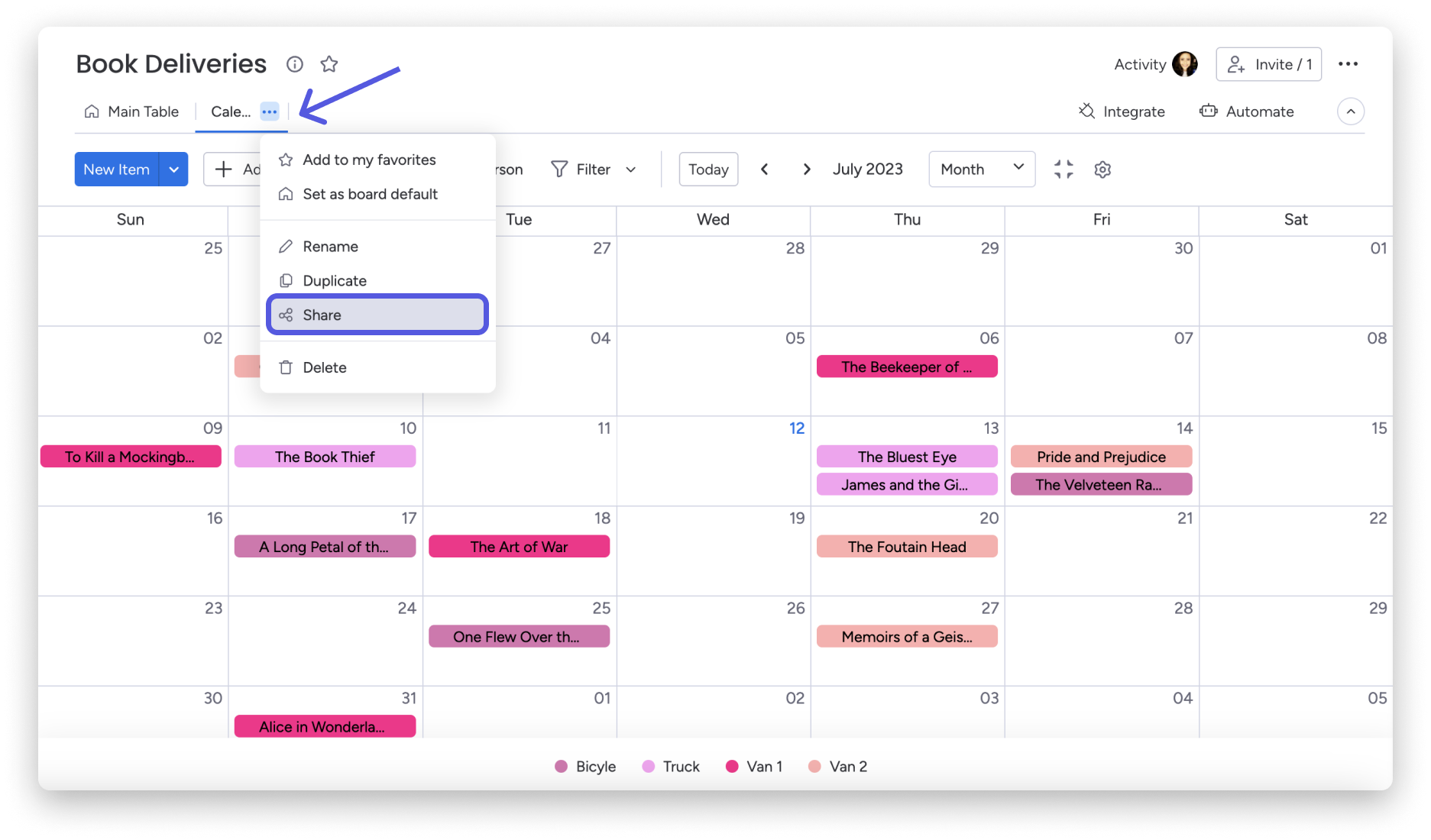
Wskazówka: Aby ustawić widżet kalendarza jako domyślny widok tablicy, kliknij menu z trzema kropkami obok „Kalendarz” („Calendar”) w sekcji widoków tablicy i z menu rozwijanego wybierz „Ustaw jako domyślny widok tablicy” („Set as board default”). Więcej informacji o domyślnych widokach tablicy znajdziesz w sekcji „Domyślny widok tablicy” („Board Default”) w tym artykule.
Ustawienia i dostosowywanie
Otwórz ustawienia kalendarza, klikając ikonę koła zębatego w prawym górnym rogu:
- Wybierz kolumnę czasu
Jeśli na tablicy masz więcej niż jedną kolumnę czasu (oś czasu, data lub tydzień), możesz wybrać, które z nich będą wyświetlane w widżecie. Wybierz kolumny, których dane chcesz pokazywać w kalendarzu.
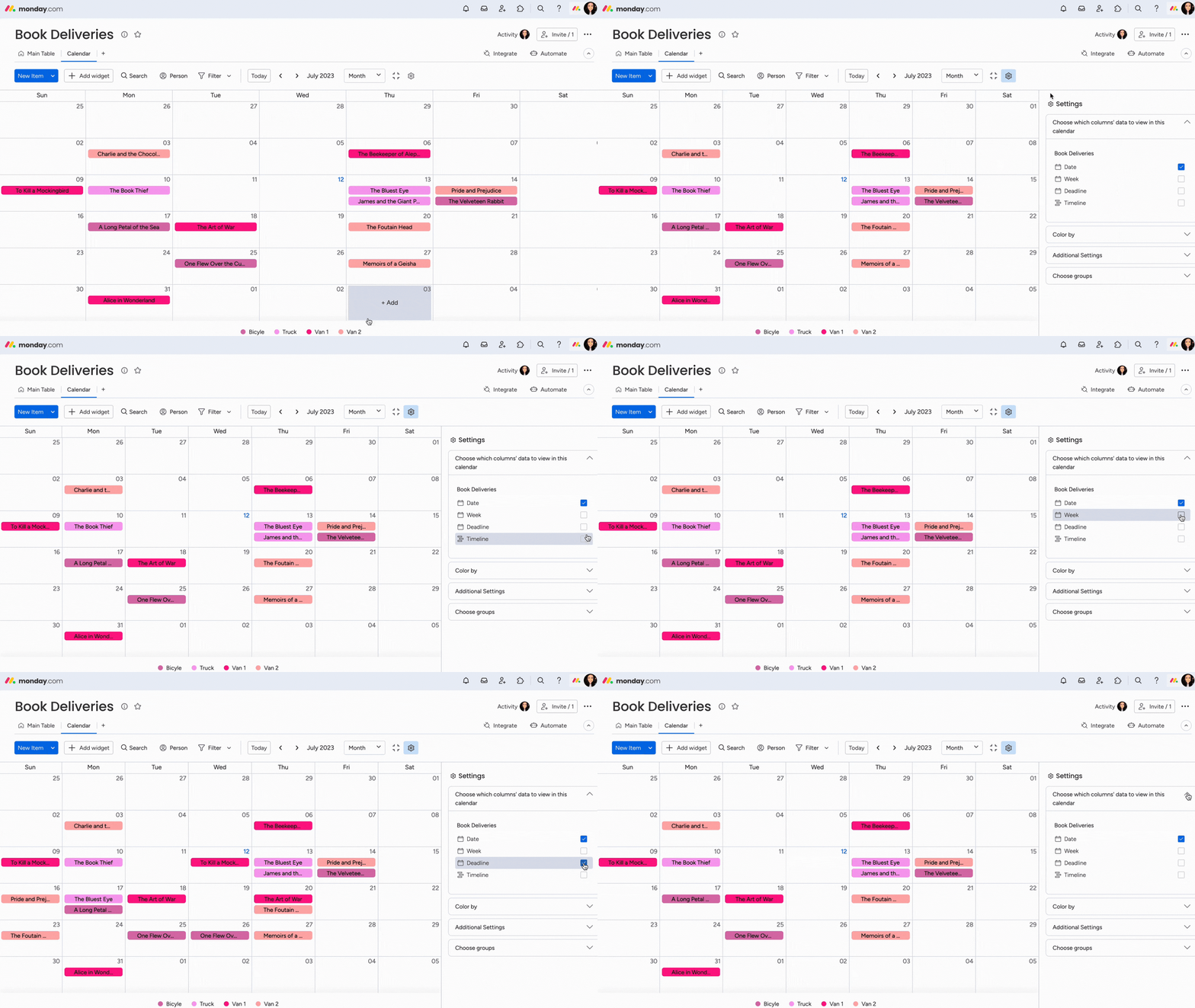
Uwaga: Kolumny formuł sformatowane jako data nie są obsługiwane w widżecie kalendarza.
- Ustaw zakres czasu
Możesz też ustawić zakres czasu w widżecie kalendarza zamiast korzystać z pojedynczej kolumny daty. Dzięki temu możesz wyświetlać wydarzenia trwające przez określony czas, a kalendarz pokaże ich rzeczywisty czas trwania, a nie tylko pojedynczy dzień. Połącz dwie kolumny daty - jedną z datą rozpoczęcia i drugą z datą zakończenia. Każda z nich musi zawierać godzinę. W ten sposób wydarzenia będą widoczne w kalendarzu przez cały czas ich trwania.
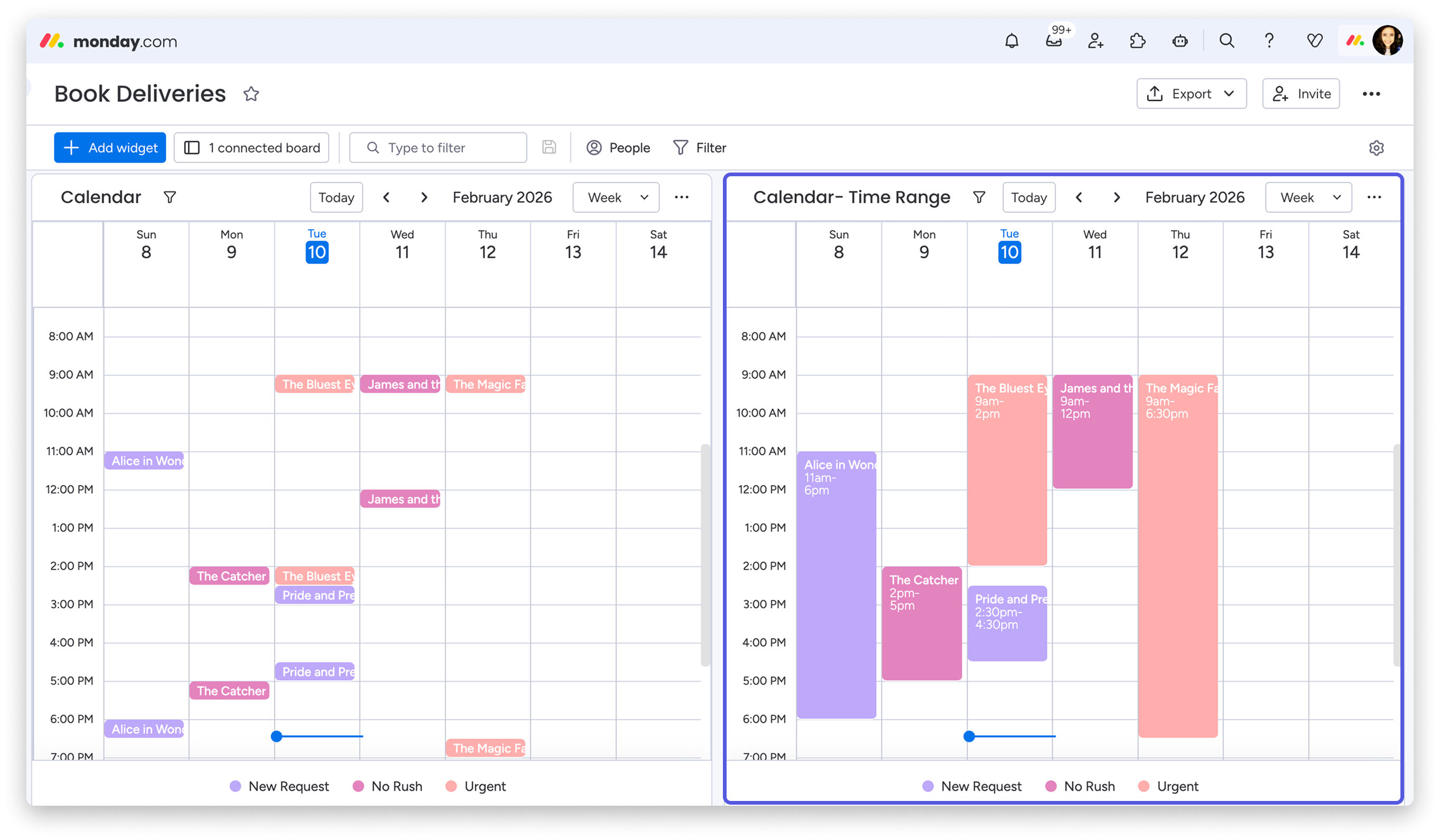
Wskazówka: Dodaj godzinę do wpisów w kolumnie daty, aby widżet kalendarza pokazywał czas trwania każdego zadania w ciągu dnia lub tygodnia.
Po wybraniu kolumny w zakładce Kolumna do wyświetlenia („Column to display”) w ustawieniach widżetu kalendarza kliknij strzałkę menu rozwijanego obok opcji Zakres czasu („Time range”). Następnie wybierz kolumnę z datą rozpoczęcia i kolumnę z datą zakończenia każdego wydarzenia.
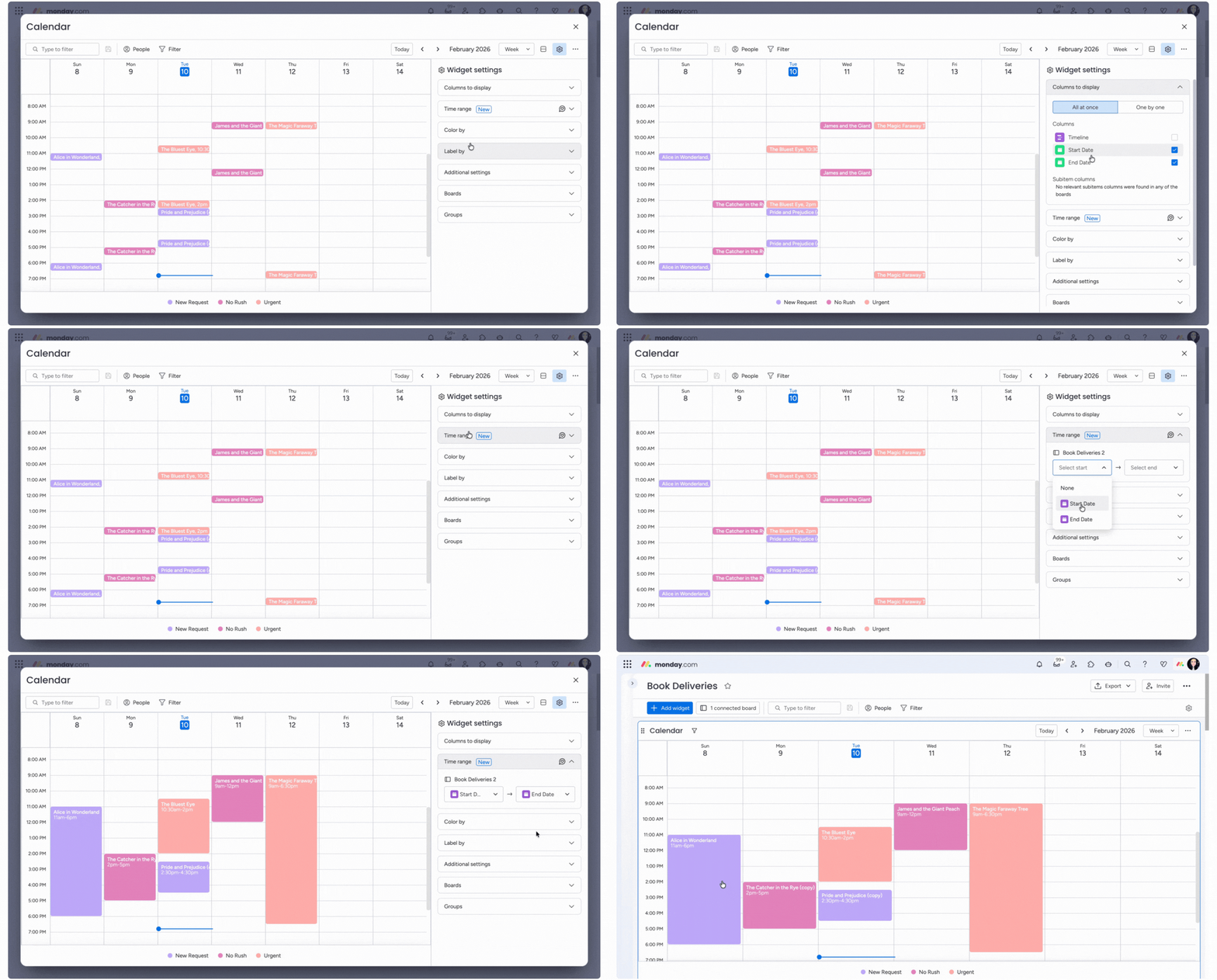
Uwaga: Aby ustawić zakres czasu, musisz wybrać kolumnę w zakładce Kolumna do wyświetlenia. Data rozpoczęcia musi przypadać przed datą zakończenia, aby wydarzenie było prawidłowo wyświetlane w kalendarzu.
Po skonfigurowaniu widżet kalendarza automatycznie pokazuje elementy przez cały czas ich trwania, dzięki czemu łatwiej zorientujesz się w harmonogramach i osiach czasu. Możesz też dodawać nowe elementy do kalendarza: kliknij dzień, w którym chcesz dodać wydarzenie, a następnie przeciągnij, aby ustawić jego zakres czasu.
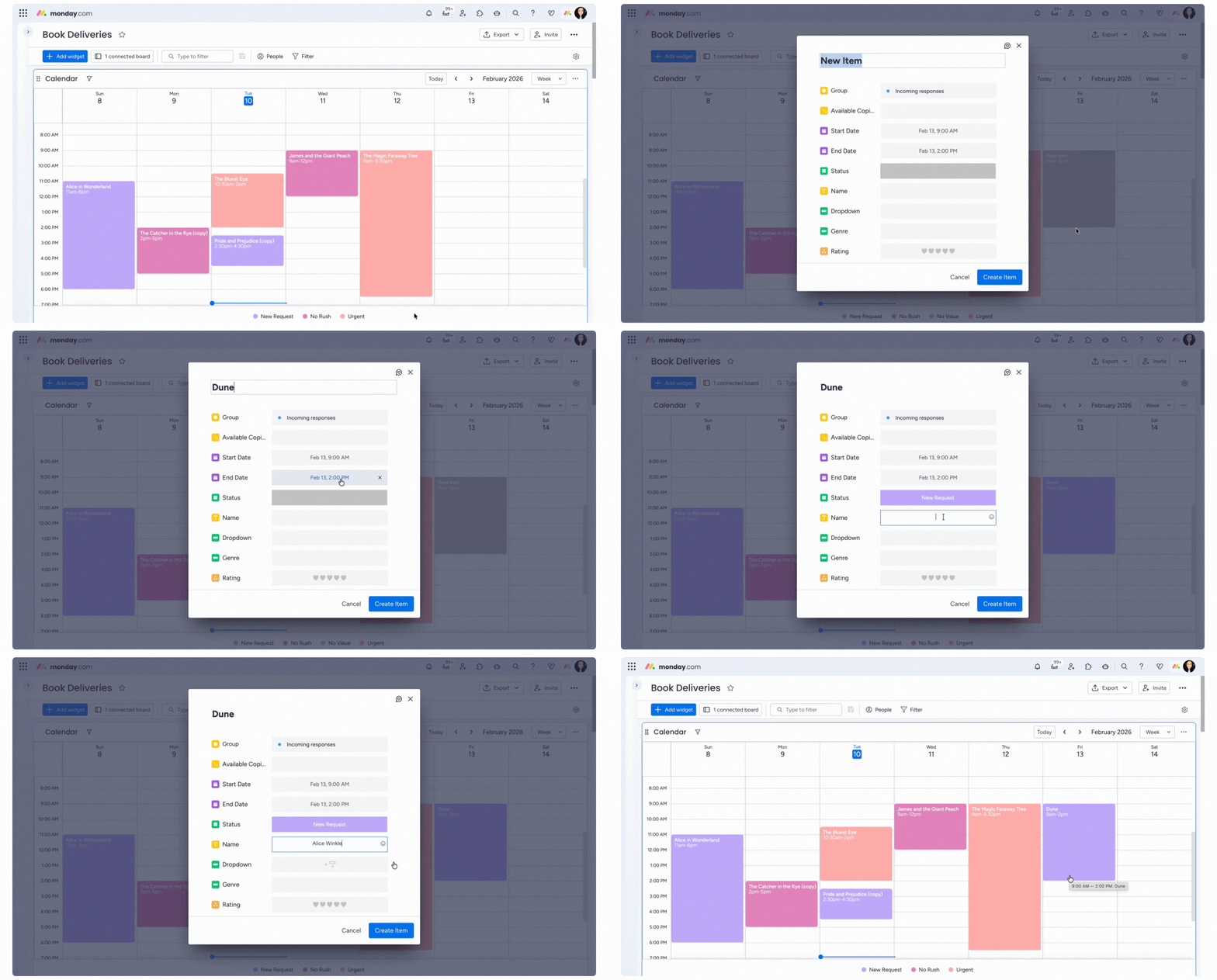
Uwaga: Zakresy czasu wymagają dwóch oddzielnych kolumn daty. Nie można określić czasu trwania w jednej kolumnie daty. Ta funkcja nie obejmuje zaawansowanej obsługi stref czasowych, a na każdej tablicy można ustawić maksymalnie dwa zakresy czasu.
- Dowolnie wybieraj kolory elementów
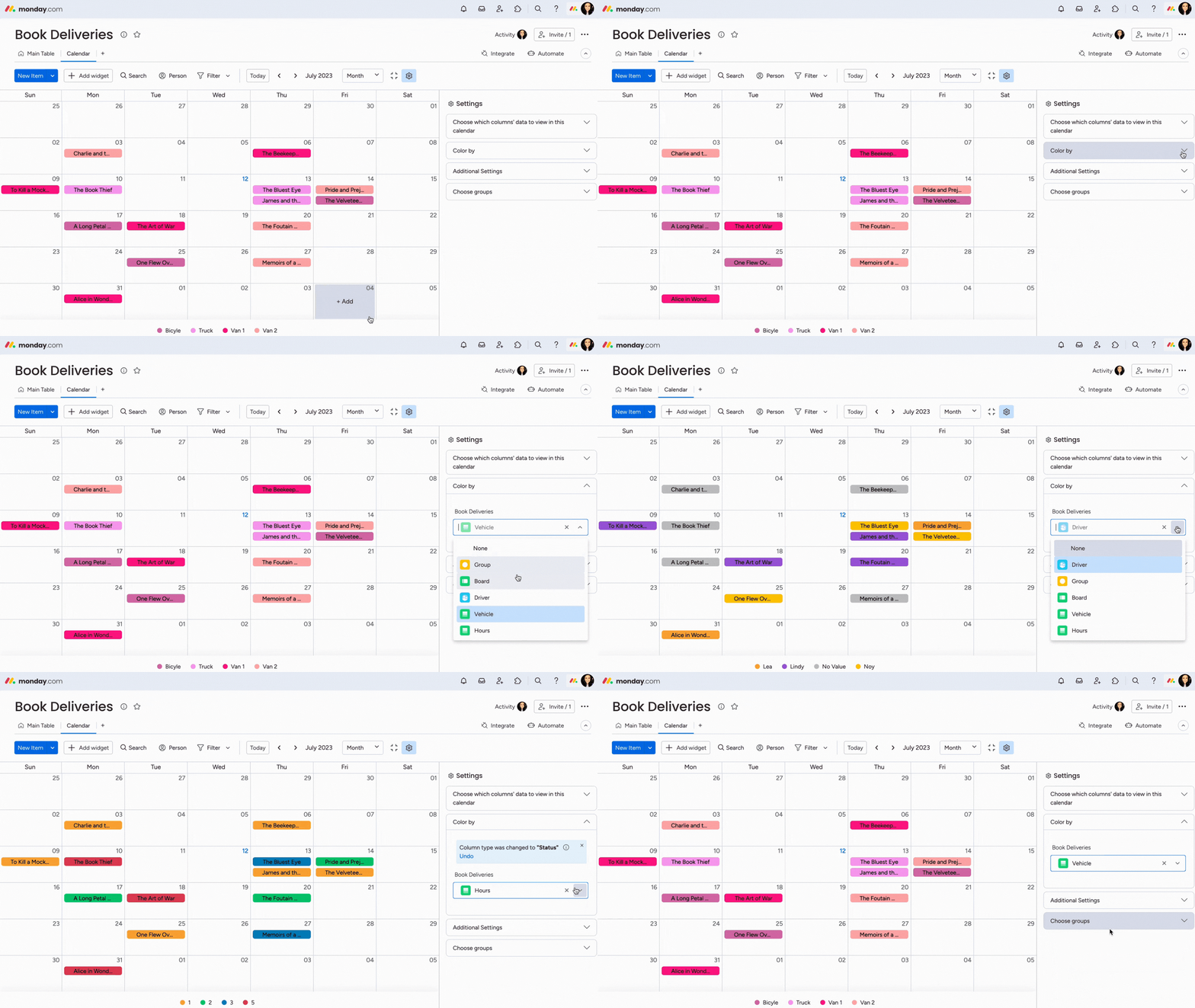
Kolory wydarzeń w kalendarzu są domyślnie przypisane według grupy, do której należą. Aby to zmienić, skorzystaj z menu rozwijanego i wybierz sposób kolorowania. Możesz przypisać kolory według grup (używając kolorów grup), kolumny statusu (używając kolorów etykiet) lub osób!
Dostosowywanie czasu i daty
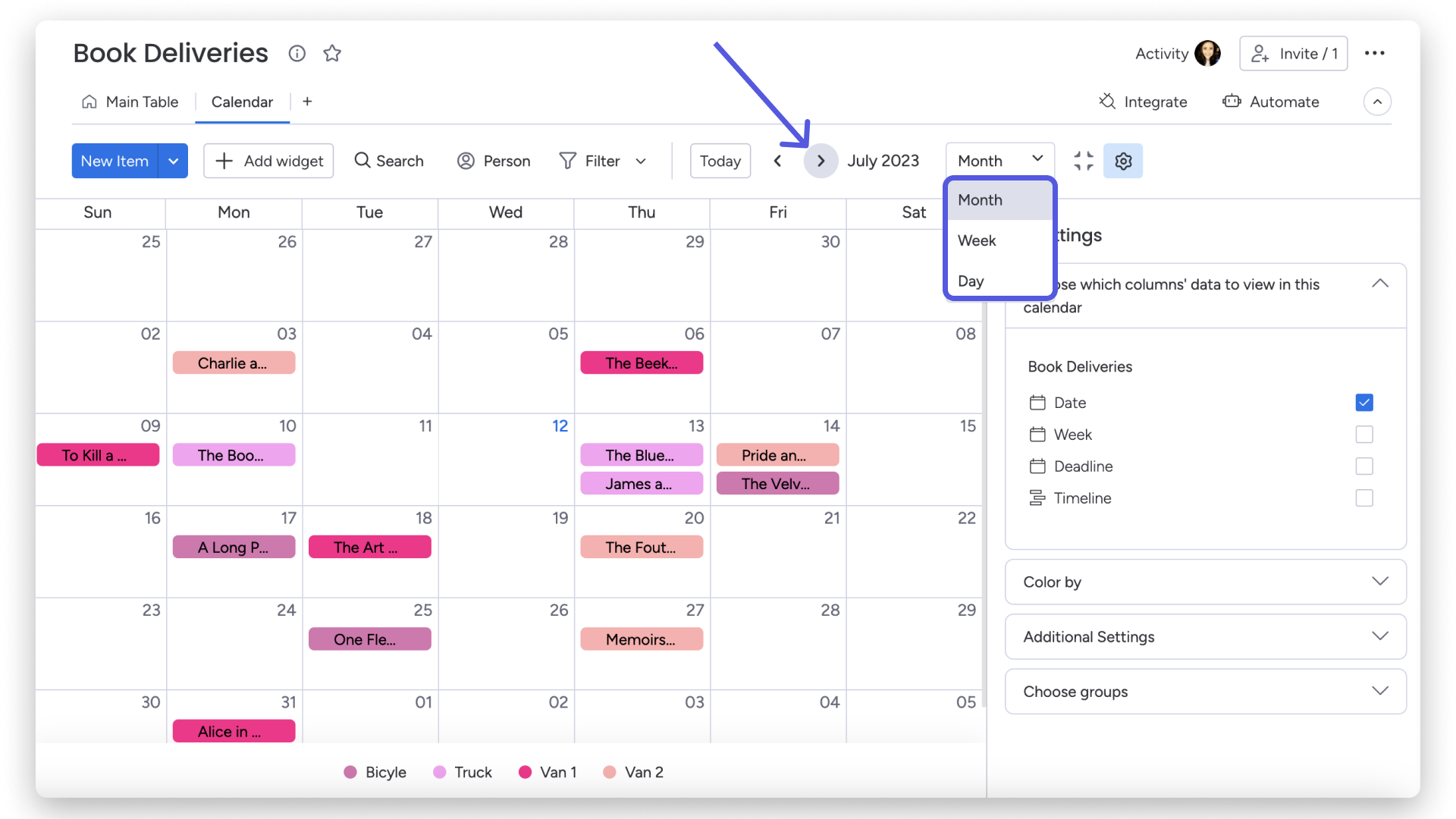
Możesz wyświetlać elementy w widżecie kalendarza według miesiąca, tygodnia lub dnia. Na poniższym zrzucie ekranu wybrano zakładkę „Miesiąc” („Month”), aby zobaczyć elementy, które trzeba ukończyć w nadchodzącym miesiącu.
Użyj strzałek, aby przejść do następnego lub poprzedniego miesiąca, tygodnia albo dnia - zależnie od wybranej zakładki. Jeśli stracisz orientację, kliknij przycisk „Dzisiaj” („Today”), aby wrócić do bieżącej daty w kalendarzu.
Wskazówka: Widżet kalendarza nie oferuje widoku rocznego. Aby wyświetlić cały rok, możesz zamiast niego użyć widżetu osi czasu lub wykresu Gantta.
Wyświetl kartę elementu
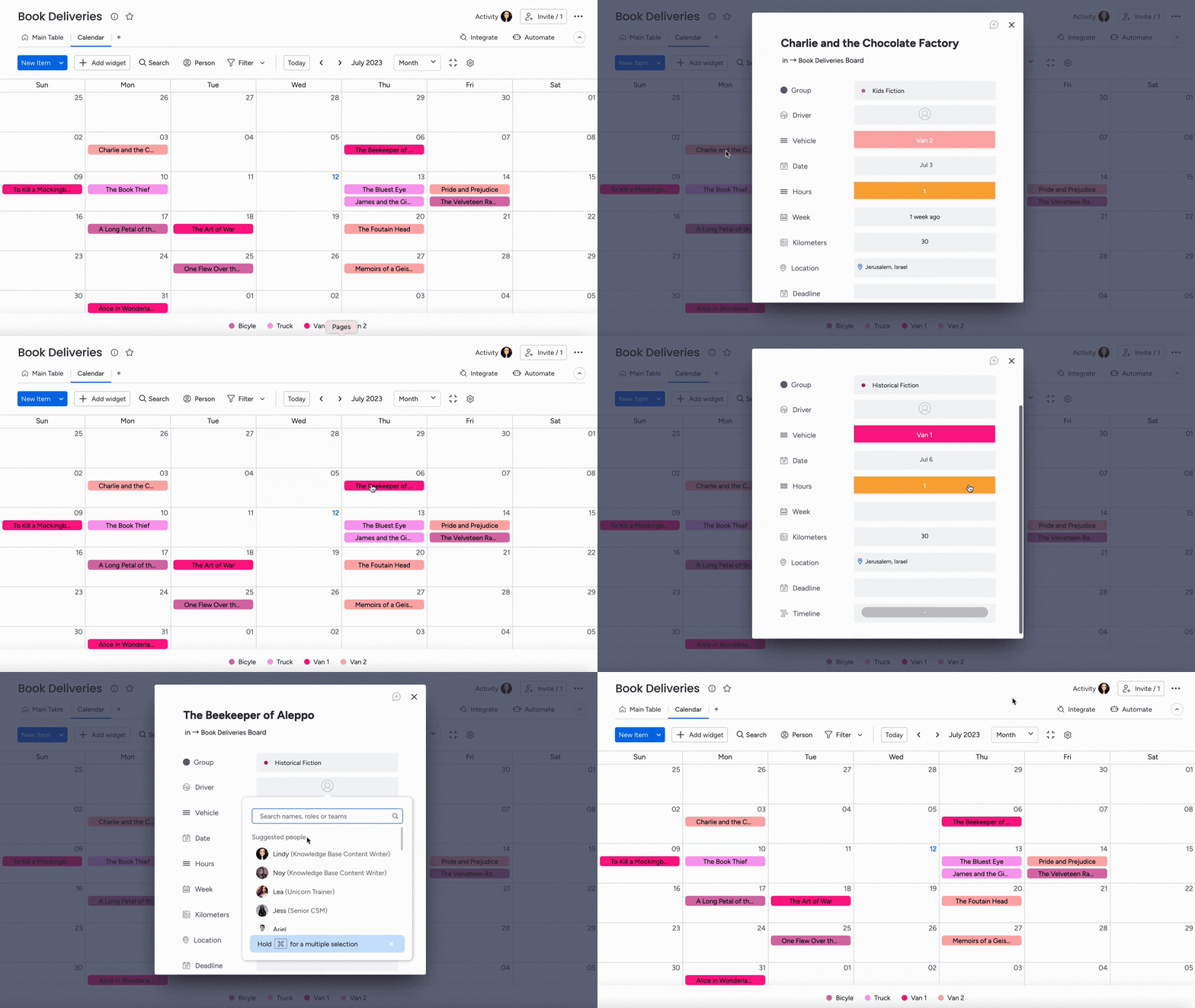
Aby wyświetlić i edytować dodatkowe informacje o elemencie w kalendarzu, kliknij go, żeby rozwinąć jego kartę. Możesz zmienić informacje w dowolnych grupach na tablicy - od statusu i daty po grupę, do której należy element, i nie tylko.
Dodatkowe ustawienia
- Wyszukaj w kalendarzu
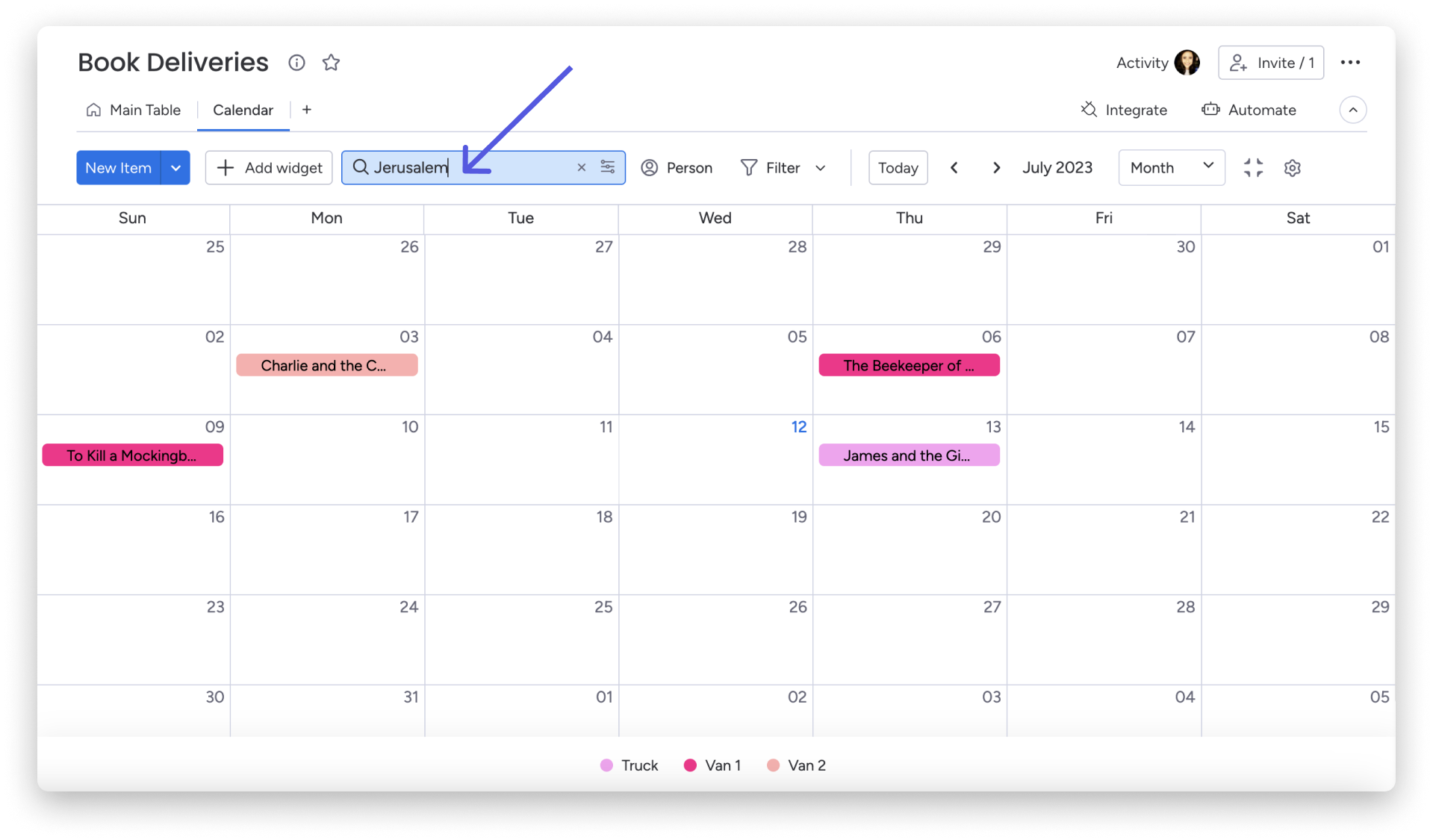
Użyj słów kluczowych, aby znaleźć konkretne informacje w kalendarzu. Załóżmy, że chcesz zobaczyć tylko określone miejsce dostawy w danym miesiącu. Wpisz szczegóły w pasku wyszukiwania, jak pokazano poniżej. Pojawią się tylko pasujące elementy.
- Filtruj kalendarz
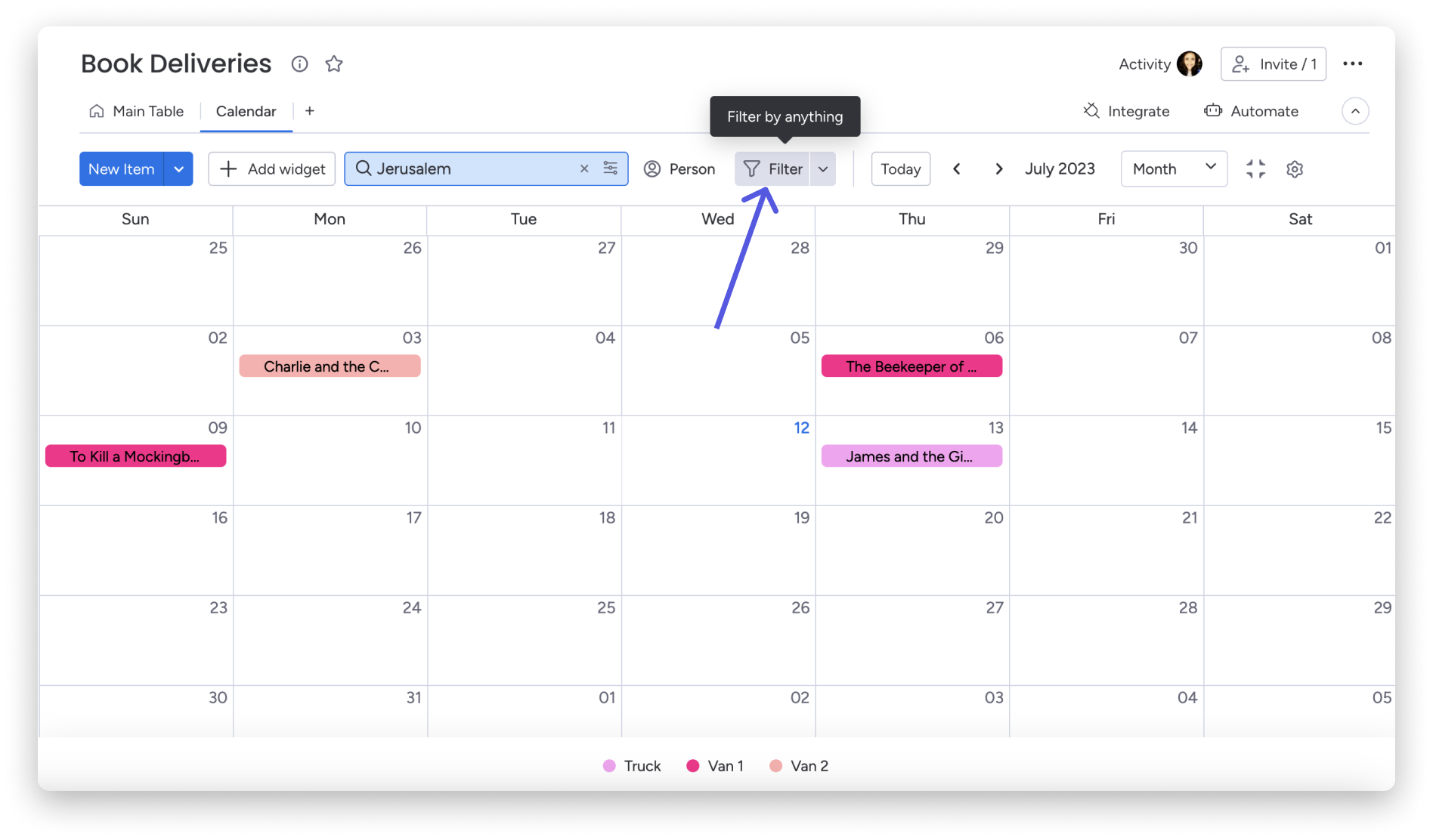
Użyj przycisku „Filtruj” („Filter”), aby filtrować kalendarz według dowolnej kolumny, na przykład grupy, osoby, statusu lub daty. Wybierz filtry, których chcesz użyć. Możesz też kliknąć „Zapisz w tym widoku” („Save to this view”), aby te same wyniki wyświetlały się za każdym razem, gdy otworzysz widżet kalendarza.
- Udostępnij widok
Więcej informacji o udostępnianiu widoków tablicy znajdziesz tutaj.
Uwaga: Informacje o korzystaniu z widoku kalendarza w aplikacji mobilnej znajdziesz w artykule o widokach tablicy w aplikacji mobilnej.