
Widżet YouTube
Wyświetl dowolny film z YouTube na pulpicie (Dashboard) lub w widoku tablicy (Board View) za pomocą widżetu YouTube! Możesz używać go, aby codziennie obejrzeć coś dla rozrywki, szybko wyświetlić film instruktażowy albo mieć pod ręką dowolny potrzebny film. Czytaj dalej, aby dowiedzieć się, jak działa. 🎬
Dodaj widżet
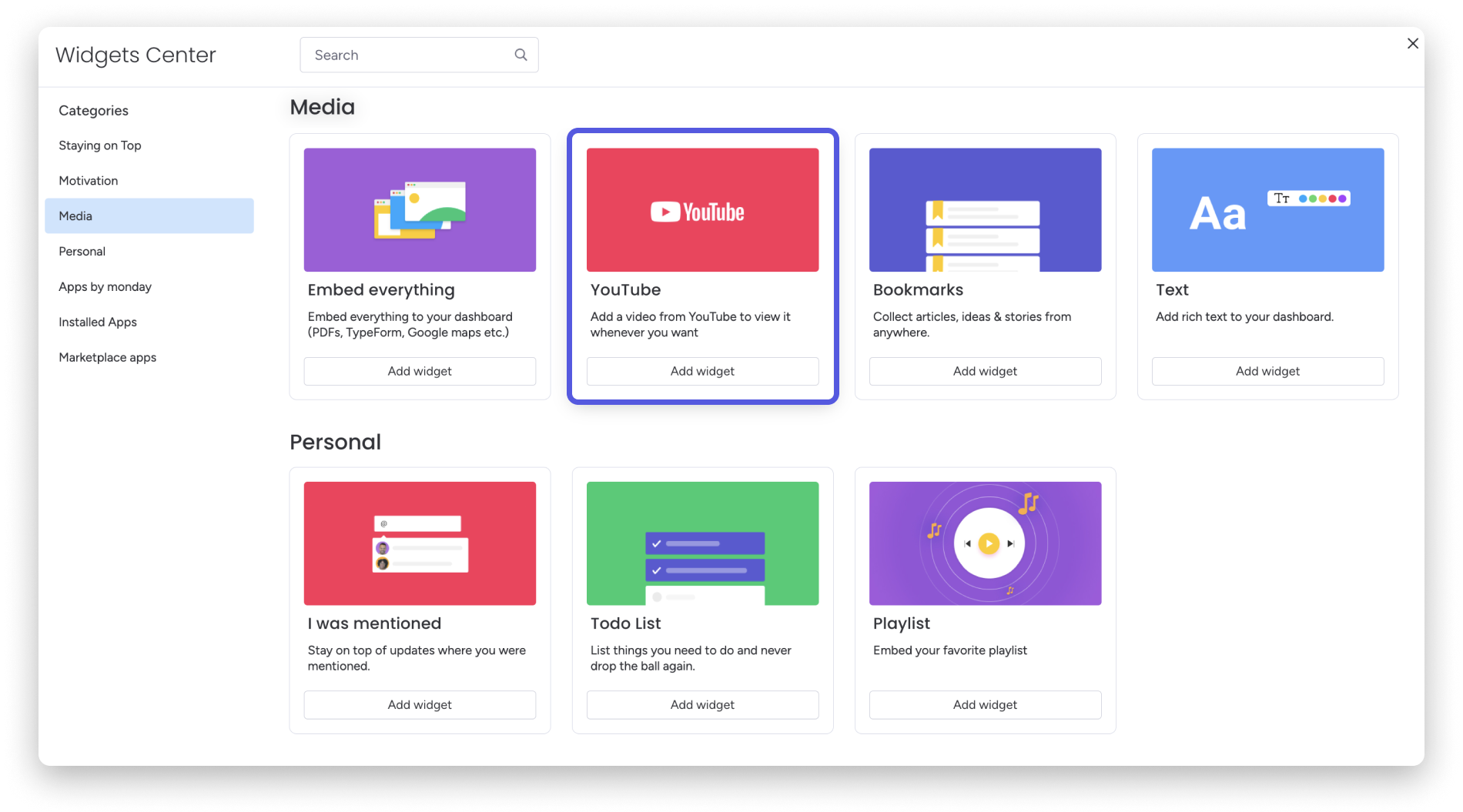
Kliknij u góry strony Dodaj widżet (Add Widget), aby wyświetlić listę opcji, a następnie wybierz Więcej widżetów (More widgets). W Centrum widżetów (Widget Center) wybierz YouTube z kategorii Multimedia (Media).
Ustawienia
Kliknij Dodaj witrynę (Add a site) w widżecie YouTube, aby otworzyć jego ustawienia. W panelu po prawej stronie możesz skonfigurować widżet YouTube i wybrać dowolny film. Skopiuj adres URL filmu i wklej go w polu Link YouTube (YouTube Link):
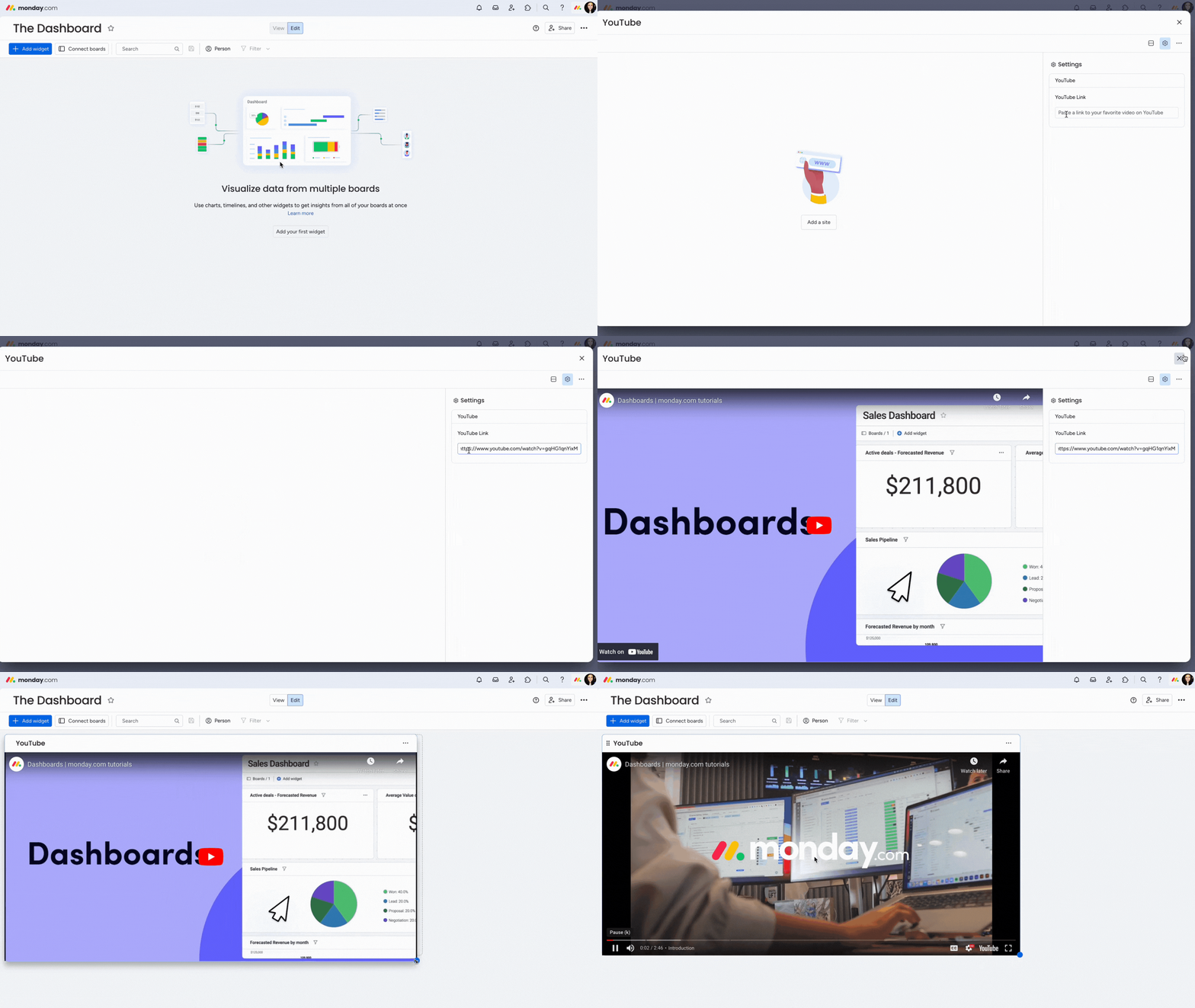
Teraz cały zespół może oglądać film, kiedy tylko zechce!
Wskazówka: Możesz używać tego widżetu także z Vimeo. Wykonaj te same czynności, ale wklej w polu adres URL z Vimeo.