
Widżet śledzenia czasu
Chcesz sprawdzić, ile czasu zajmują zadania Twojego zespołu na różnych tablicach? Widżet śledzenia czasu (Time Tracking Widget) pokazuje łączny czas poświęcony na elementy na wielu tablicach - zarówno dla poszczególnych osób (osób przypisanych do elementów), jak i całego zespołu! ⏱
To przydatne narzędzie do zarządzania zasobami, które pomaga sprawiedliwie rozdzielić pracę w zespole i łatwo przygotować zestawienia godzin podlegających rozliczeniu.
Jak dodać widżet
Aby dodać widżet, kliknij przycisk „+Dodaj widżet” (+Add widget) w lewym górnym rogu ekranu, jak pokazano poniżej. W Centrum widżetów (Widget center) znajdź widżet „Śledzenie czasu” (Time Tracking) i wybierz go.
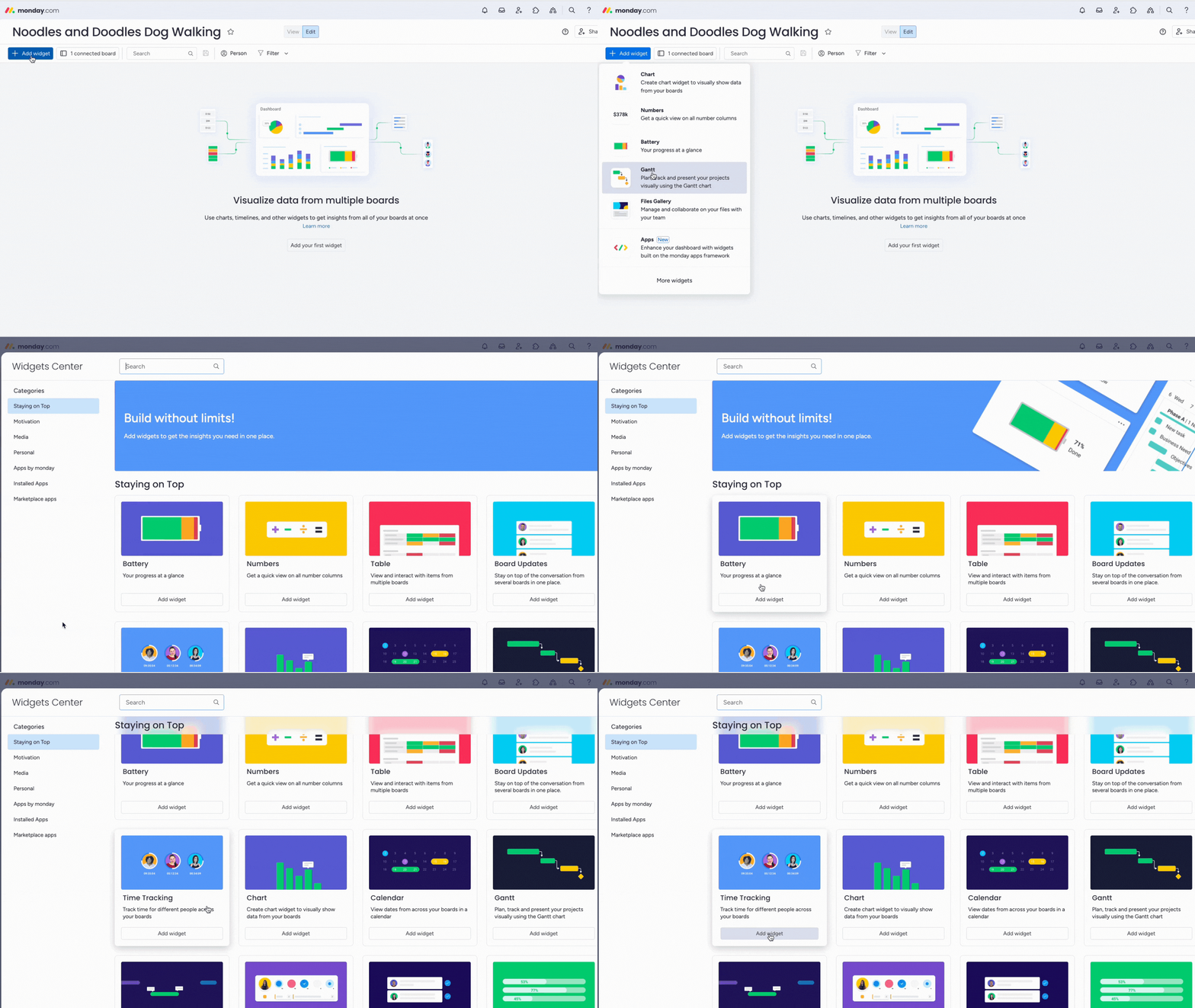
Uwaga: Widżet śledzenia czasu korzysta z kolumny śledzenia czasu (Time Tracking Column). Najpierw musisz więc wprowadzić dane o śledzonym czasie do kolumny, aby widżet mógł je wyświetlić. Z tego artykułu dowiesz się, jak skonfigurować kolumnę.
Jak skonfigurować widżet
Kliknij trzy kropki w prawym górnym rogu widżetu i wybierz z menu opcję „Ustawienia” (Settings). W panelu po prawej stronie, który otworzy się w oknie ustawień, możesz dostosować widżet śledzenia czasu do swoich potrzeb. Przyjrzyjmy się poszczególnym kategoriom ustawień.
- Tablice i grupy
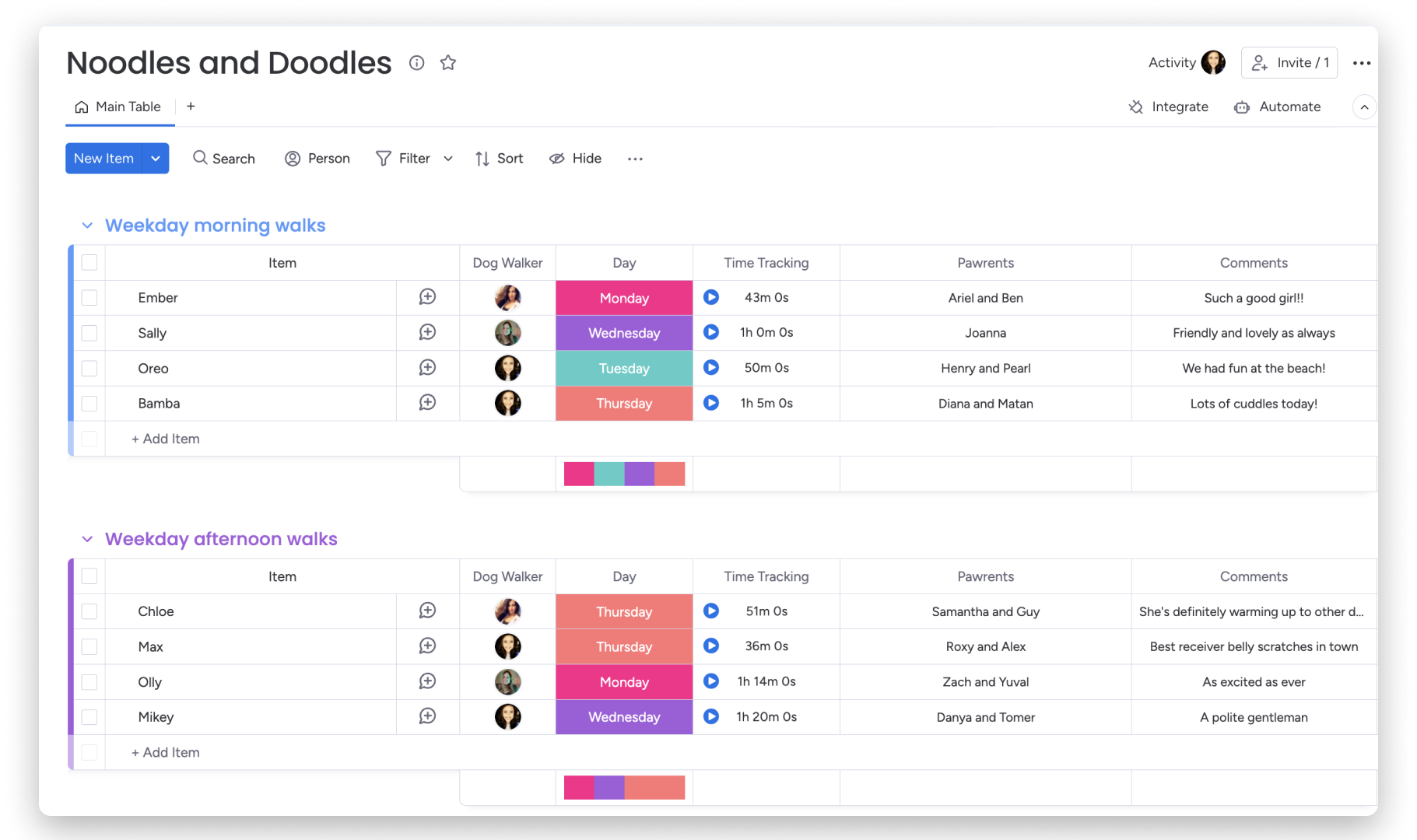
Najpierw w sekcji „Tablice” (Boards) możesz wybrać maksymalnie 5 tablic, które mają być widoczne w widżecie. W sekcji „Wybierz grupy” (Choose groups) wskaż grupy, z których dane mają być wyświetlane.
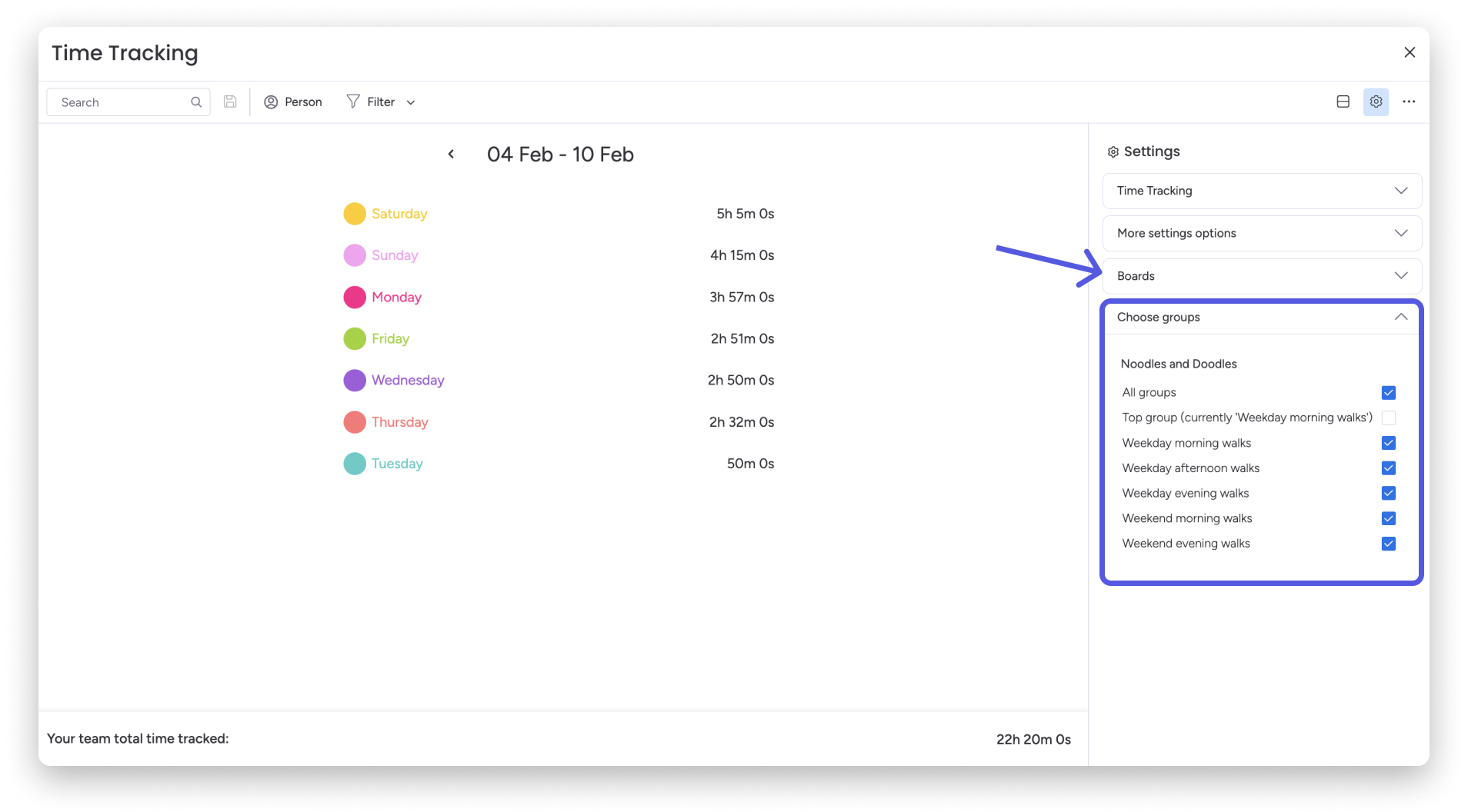
Wybraliśmy tylko jedną tablicę do wyświetlenia w widżecie śledzenia czasu. Tablica zawiera wszystkie psy, które wyprowadzamy w naszej firmie, a kolumna Śledzenie czasu służy do rejestrowania długości spacerów. Dzięki temu możemy zadbać o to, by każdy pies miał odpowiednią ilość ruchu! Każda grupa odpowiada innej porze spaceru: porankom, popołudniom i wieczorom w dni powszednie oraz porankom i wieczorom w weekendy. Każdy element to jeden z naszych klientów (oczywiście pies!). Za pomocą kolumny osób przypisujemy osobę wyprowadzającą psa, a w kolumnie statusu wskazujemy dzień tygodnia, w którym odbędzie się spacer.
- Śledzenie czasu
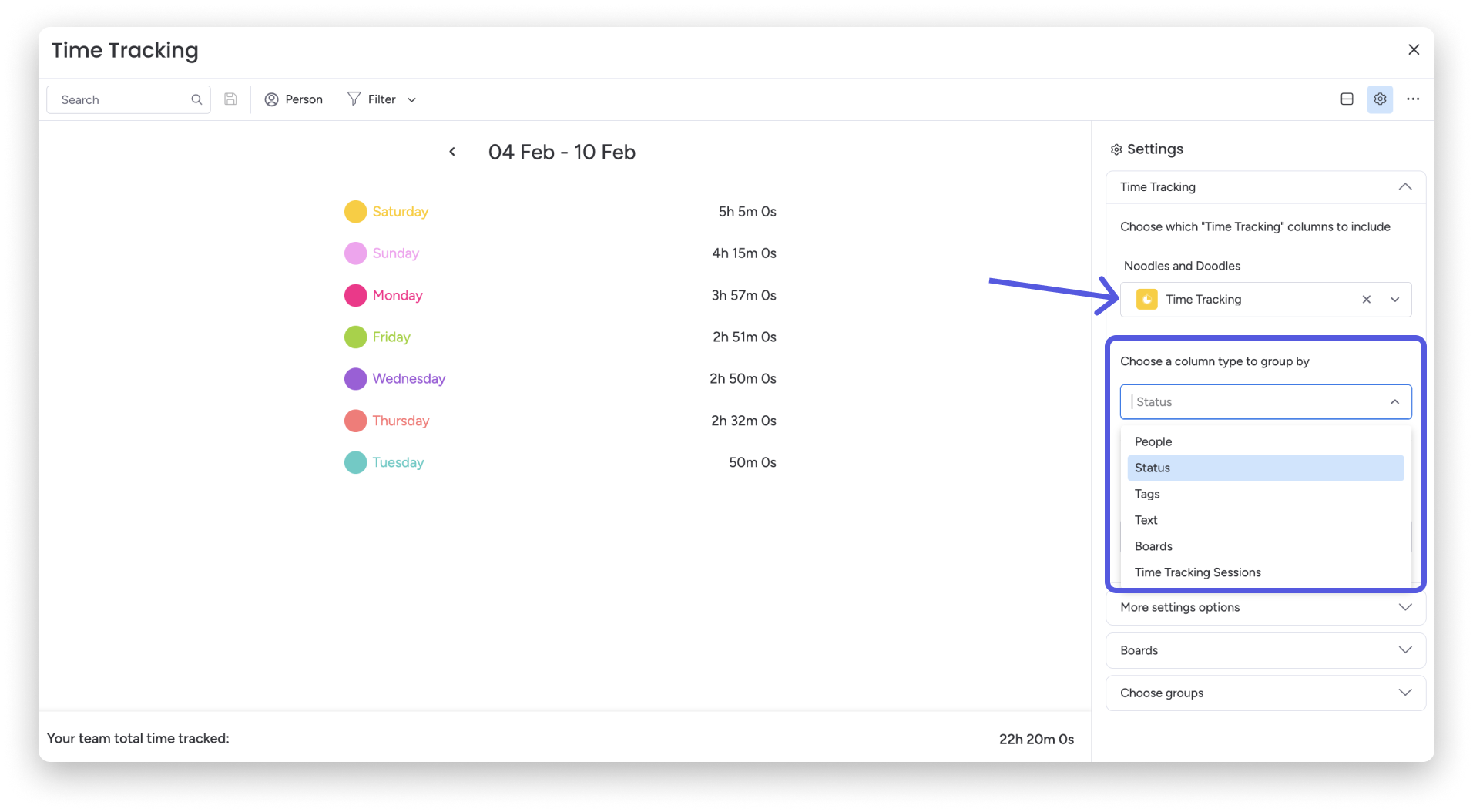
Jeśli masz więcej niż jedną kolumnę śledzenia czasu, w sekcji „Śledzenie czasu” wybierz te, które mają być wyświetlane w widżecie.
Następnie wybierz sposób grupowania śledzonego czasu. Możesz grupować go według dowolnej kolumny na tablicach! W poniższym przykładzie pogrupowaliśmy śledzony czas według kolumny statusu. Dzięki temu widzimy łączny czas spacerów wyprowadzających psy w poszczególne dni tygodnia.
W poniższym przykładzie pogrupowaliśmy śledzony czas według kolumny osób. Dzięki temu widzimy łączny czas zarejestrowany dla elementów przypisanych do każdej osoby.
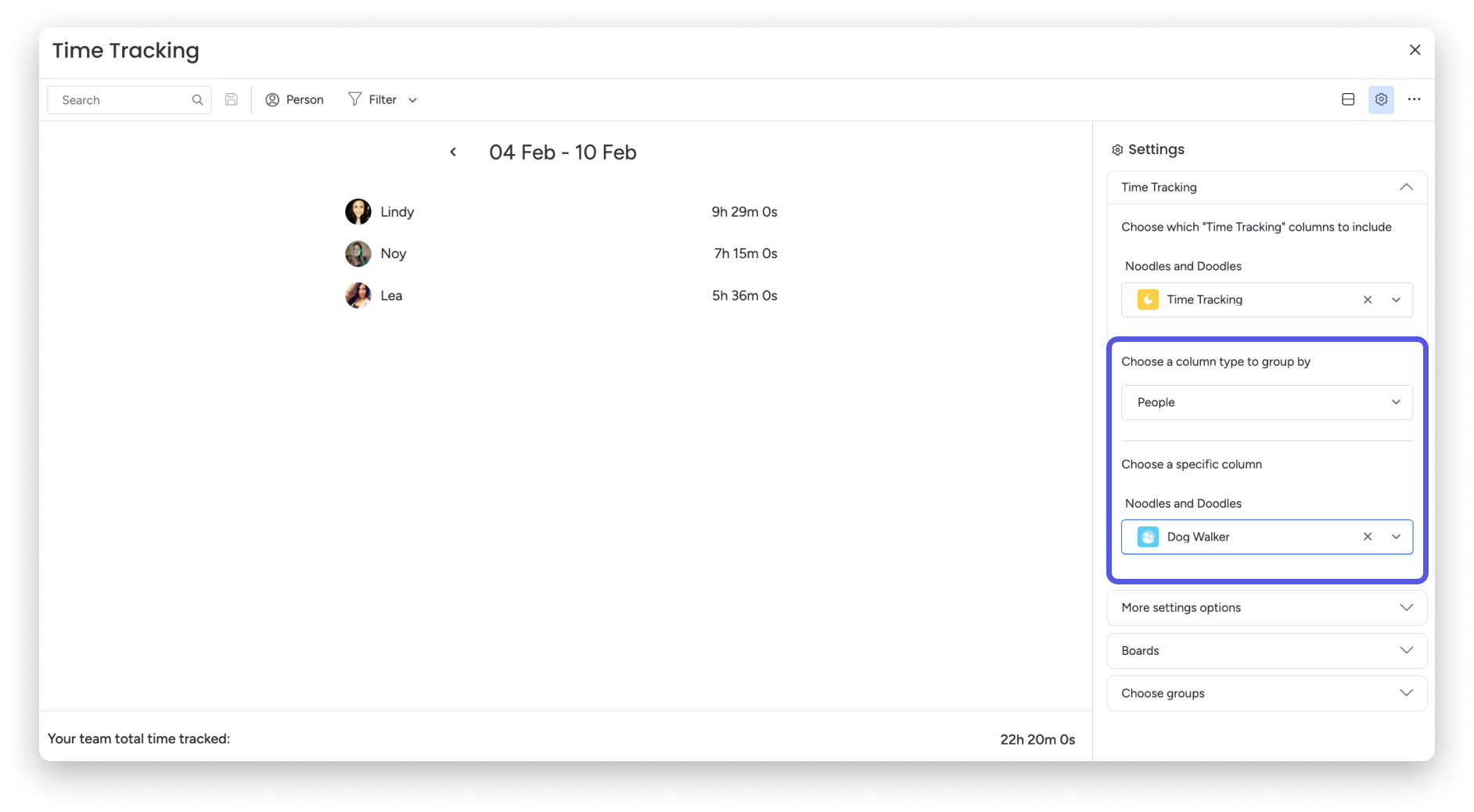
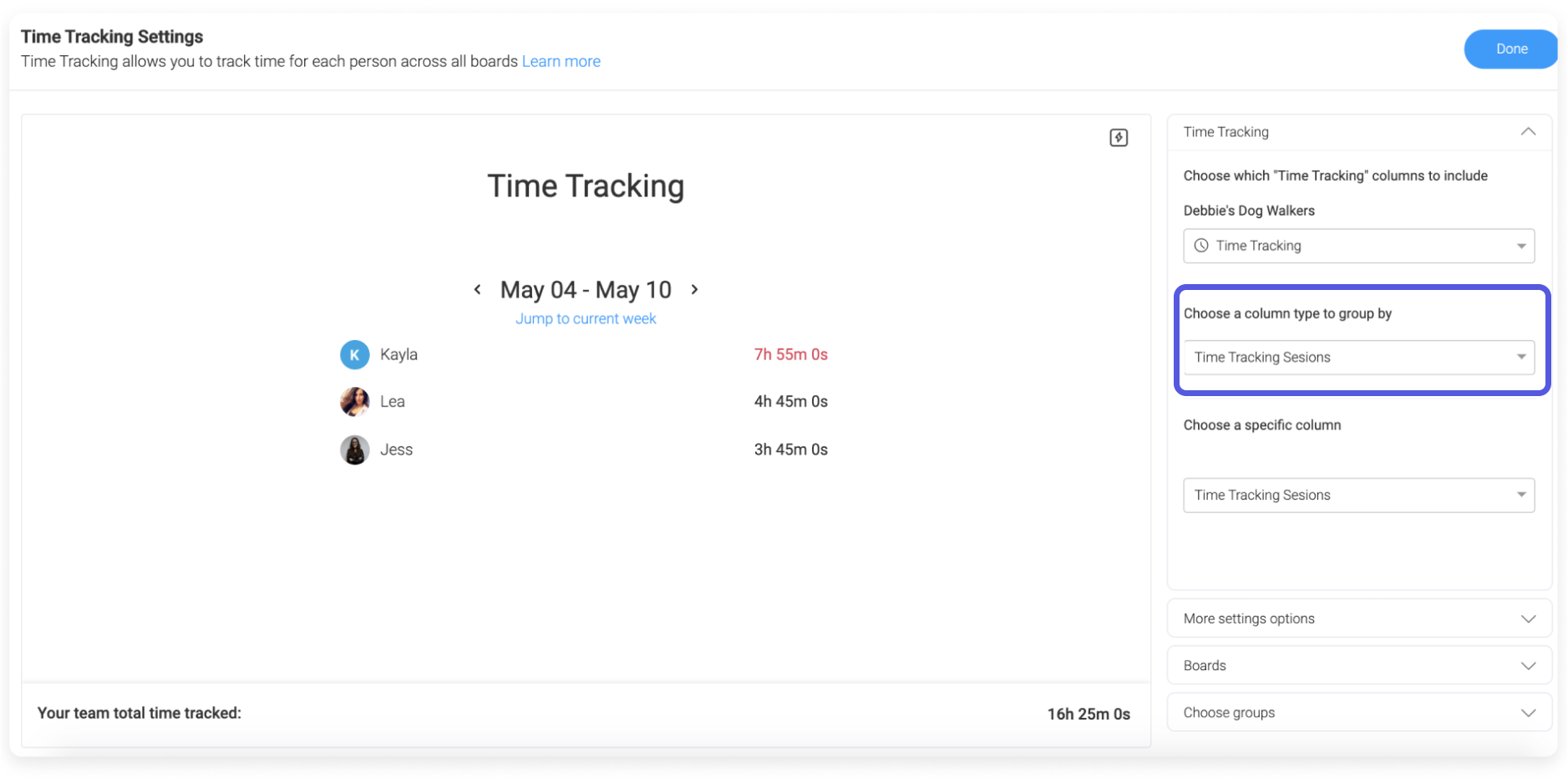
Poniżej pogrupowaliśmy śledzony czas według sesji śledzenia czasu. Dzięki temu widzimy, ile czasu faktycznie zarejestrowała każda osoba, niezależnie od tego, kto został przypisany do danego elementu. Na przykład w tym tygodniu Lea miała wyprowadzić 6 psów, co łącznie zajęłoby około 6 godzin. Nie mogła odbyć jednego ze spacerów, więc poprosiła Kaylę o zastępstwo! W tym przypadku grupowanie według kolumny osób pokazuje zaplanowane spacery, a grupowanie według sesji śledzenia czasu - spacery, które faktycznie się odbyły.
To bardzo przydatne rozwiązanie zarówno dla pracodawcy, jak i pracownika przy rozliczaniu godzin!
- Więcej opcji ustawień
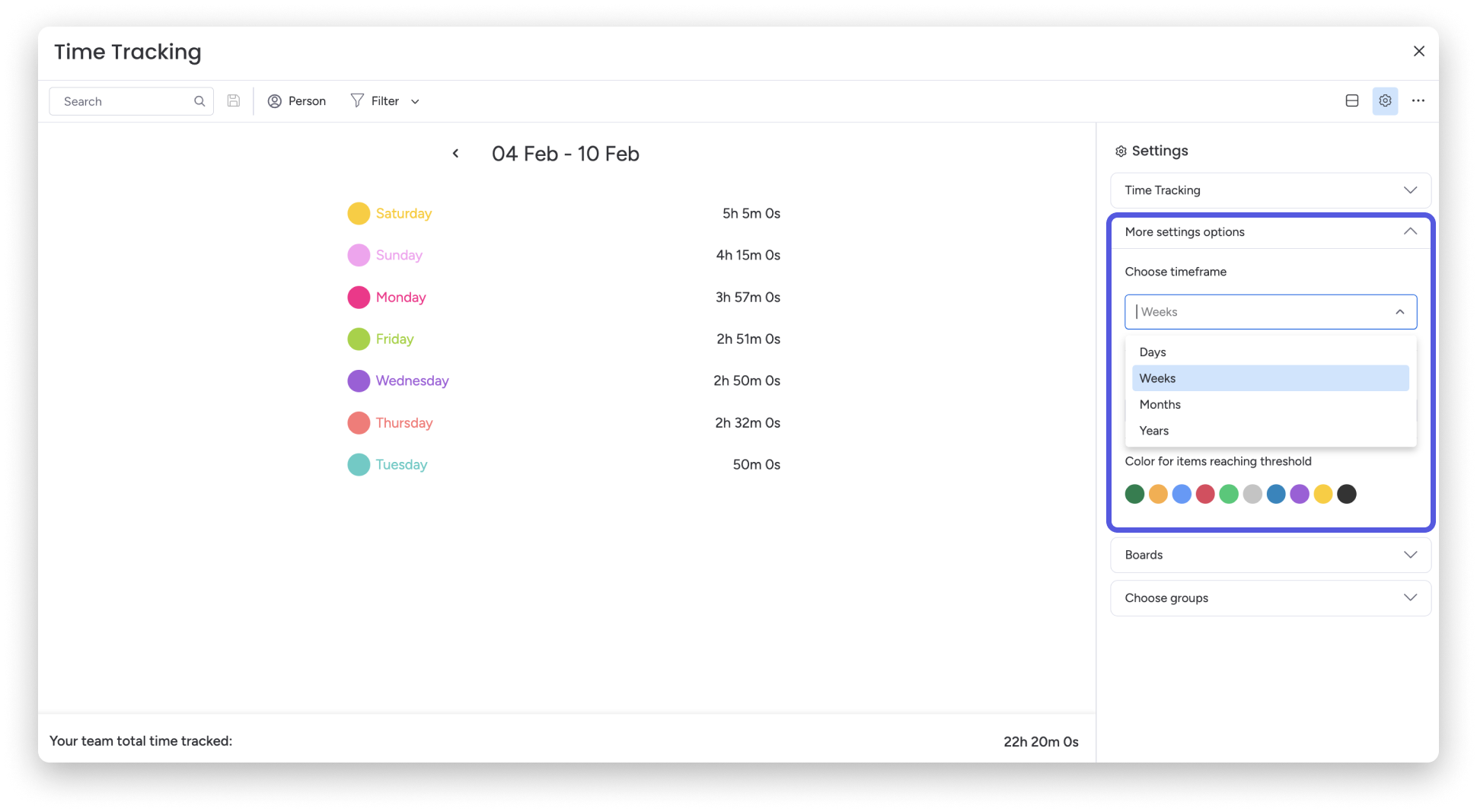
W sekcji „Więcej opcji ustawień” (More settings options) możesz wybrać zakres czasu. Zdecyduj, czy chcesz wyświetlać śledzony czas za dzień, tydzień, miesiąc czy nawet rok. W poniższym przykładzie wybraliśmy „Tygodnie” (Weeks). Strzałkami możesz przechodzić między tygodniami w kalendarzu.
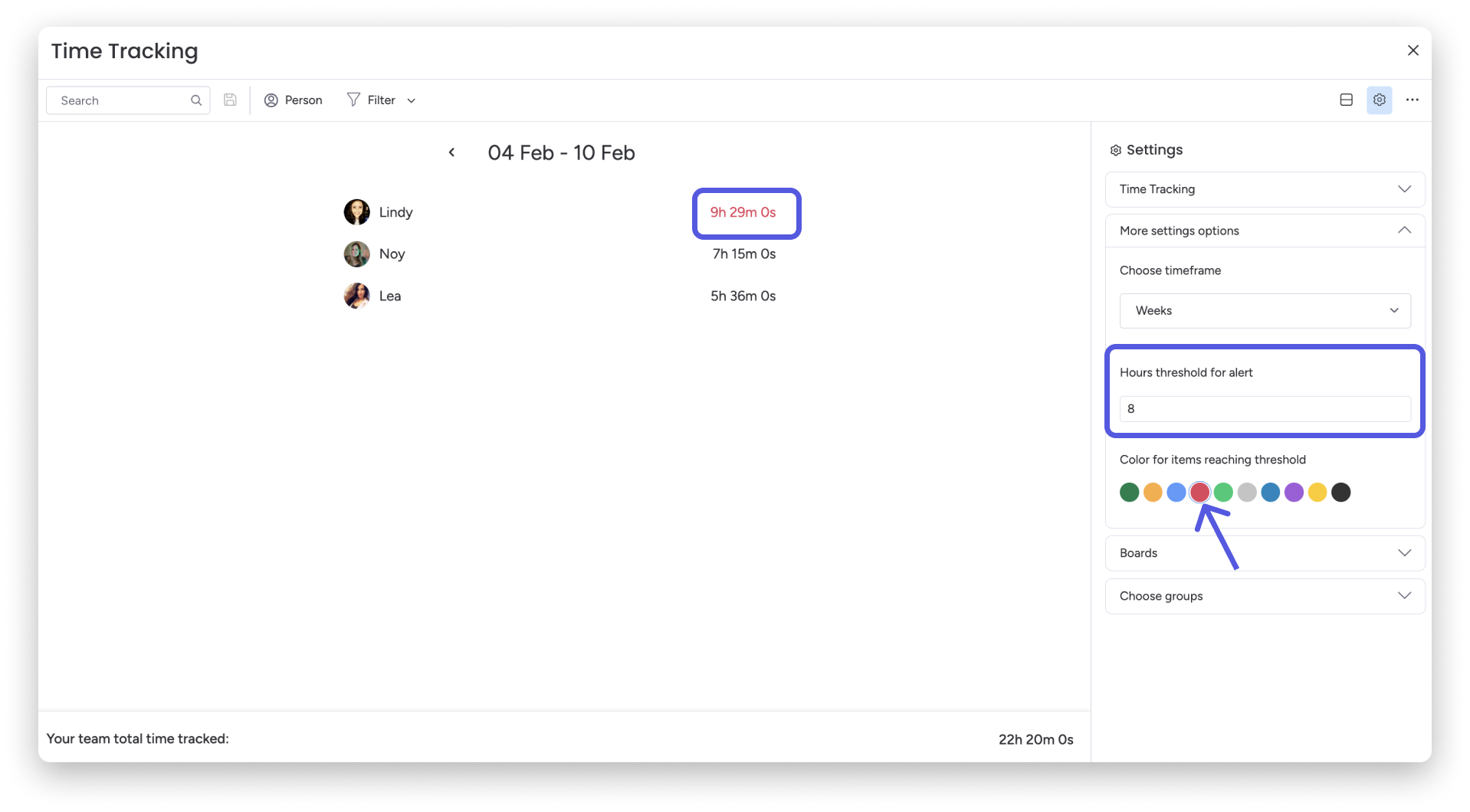
Możesz też włączyć alert, który pojawi się, gdy grupa osiągnie określony próg. W naszej firmie chcemy, aby osoby wyprowadzające psy nie przekraczały 8 godzin spacerów tygodniowo, dlatego ustawiliśmy próg na 8 godzin. Następnie wybraliśmy kolor czerwony, aby wyróżnić śledzony czas, który przekroczył próg. Jak widać poniżej, Lindy wyprowadzała psy przez prawie 10 godzin w tym tygodniu, przekraczając próg o niemal 2 godziny! Dzięki temu w przyszłym tygodniu będziemy mogli dopilnować, by nikt nie przekroczył tego limitu.
Uwaga: Widżet śledzenia czasu możesz też dodać do widoku tablicy. Dostępne ustawienia mogą się w nim nieco różnić od ustawień widoku pulpitu.
Wybierz sposób wyświetlania widżetu
Po skonfigurowaniu ustawień możesz wybrać sposób wyświetlania widżetu na pulpicie (Dashboard). Dostępne opcje to:
- „Śledzenie czasu” (Time Tracking) - wyświetla tylko łączny śledzony czas z wybranych tablic.
- „Tabela” (Table) - wyświetla grupy śledzonego czasu ze wszystkich tablic dokładnie tak, jak są widoczne na poszczególnych tablicach. To przydatna opcja, jeśli chcesz śledzić czas na kilku tablicach i szybko je wszystkie porównać.
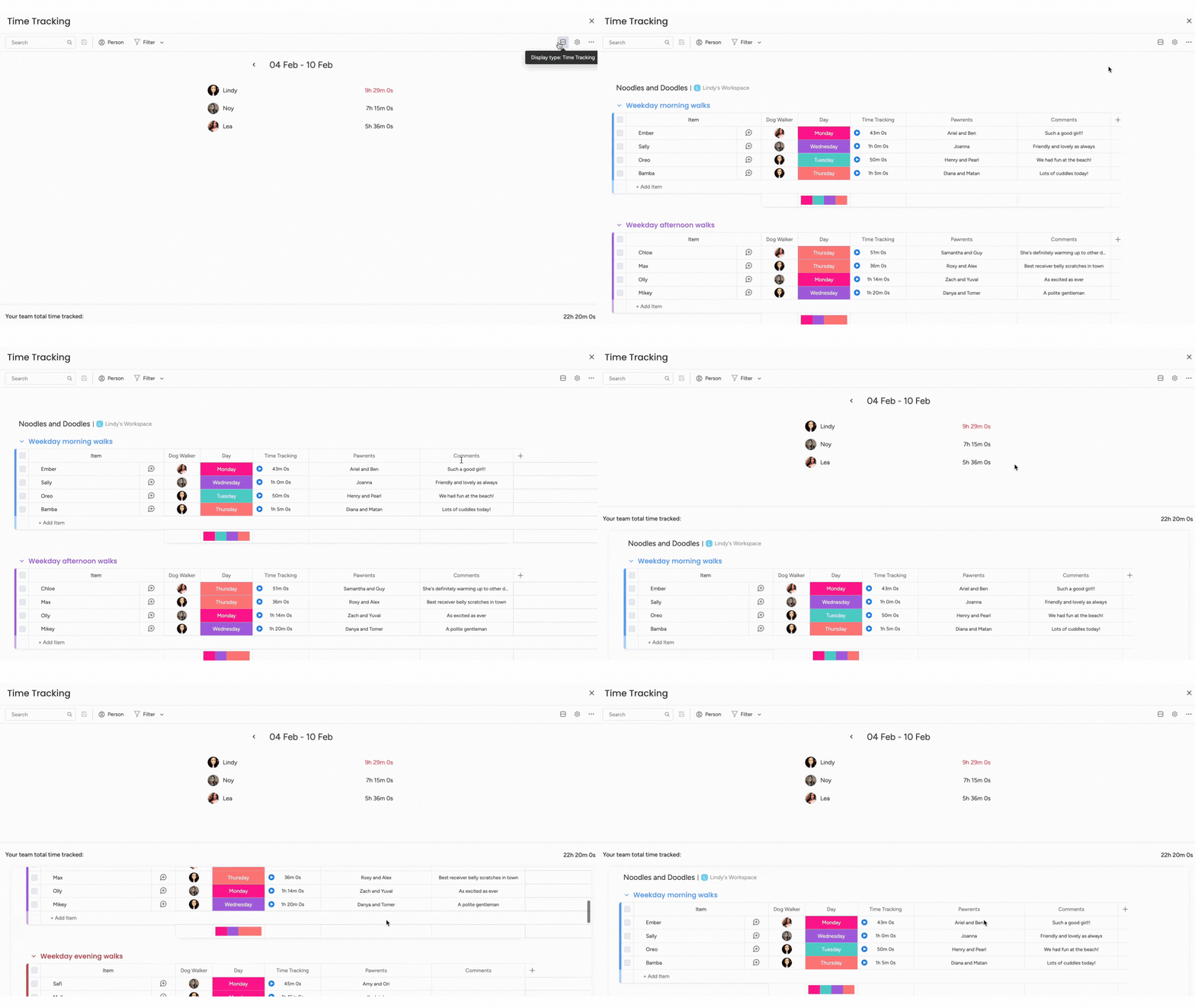
- „Tryb podzielony” (Split Mode) (jak na poniższym obrazie) - łączy oba widoki, dzięki czemu możesz zobaczyć sumy razem z danymi źródłowymi!
Filtrowanie śledzonego czasu
Jeśli nie chcesz wyświetlać podsumowania wszystkich informacji z tablicy, kliknij ikonę filtra, aby ograniczyć wyświetlane dane.
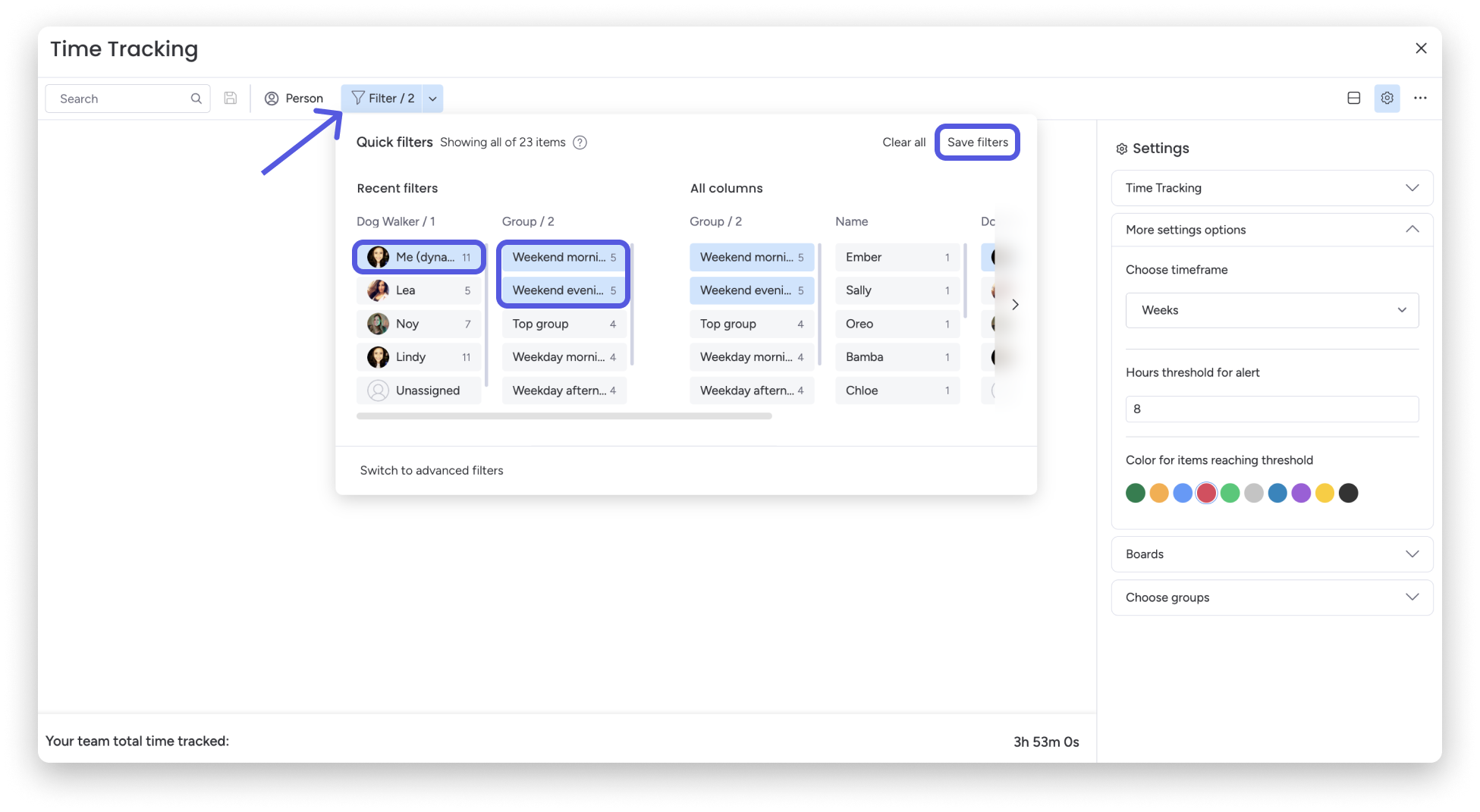
Przy rozliczaniu godzin uwzględniamy weekendy. Najłatwiej zrobić to przez filtrowanie weekendowych spacerów według osób wyprowadzających psy. Na poniższym obrazie odfiltrowaliśmy grupy, wybierając „Spacer w weekend - rano” (Weekend Morning Walk) i „Spacer w weekend - wieczorem” (Weekend Evening Walk). Następnie wybraliśmy jedną z osób wyprowadzających psy, aby sprawdzić, ile godzin spacerowała w zeszły weekend. Jeśli chcesz wrócić do tego widoku przy następnym otwarciu pulpitu, kliknij „Zapisz filtr” (Save filter) w prawym górnym rogu. Widżet będzie zachowywał ten filtr, dopóki nie klikniesz „Wyczyść” (Clear) w menu filtra.
Podsumowanie śledzonego czasu
Chcesz zobaczyć podsumowanie śledzonego czasu dla elementów i podelementów na tablicy? Obecnie widżet śledzenia czasu wyświetla łączny czas tylko dla elementów, a nie podelementów. Mamy jednak proste rozwiązanie 😉
Dodaj kolumnę formuły do tablicy, aby szybko uzyskać podsumowanie śledzonego czasu dla elementów i podelementów.
- Utwórz podsumowanie w elemencie nadrzędnym
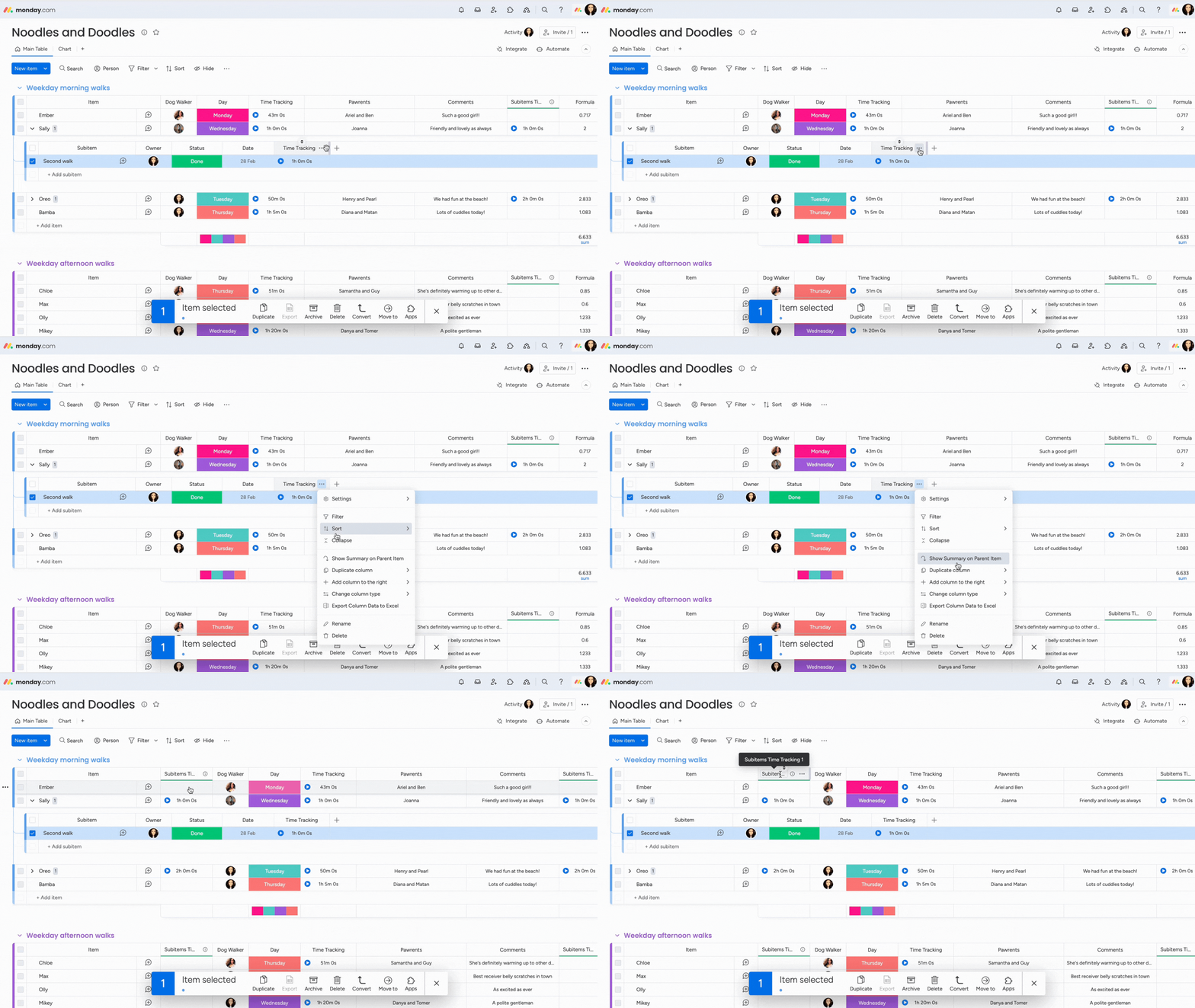
Najpierw utwórz podsumowanie podelementu w elemencie nadrzędnym, aby uwzględnić w nim dane z kolumny śledzenia czasu podelementów. Kliknij trzy kropki w kolumnie śledzenia czasu podelementu, a następnie z menu wybierz „Pokaż podsumowanie w elemencie nadrzędnym” (Show summary on parent item).
- Dodaj kolumnę formuły
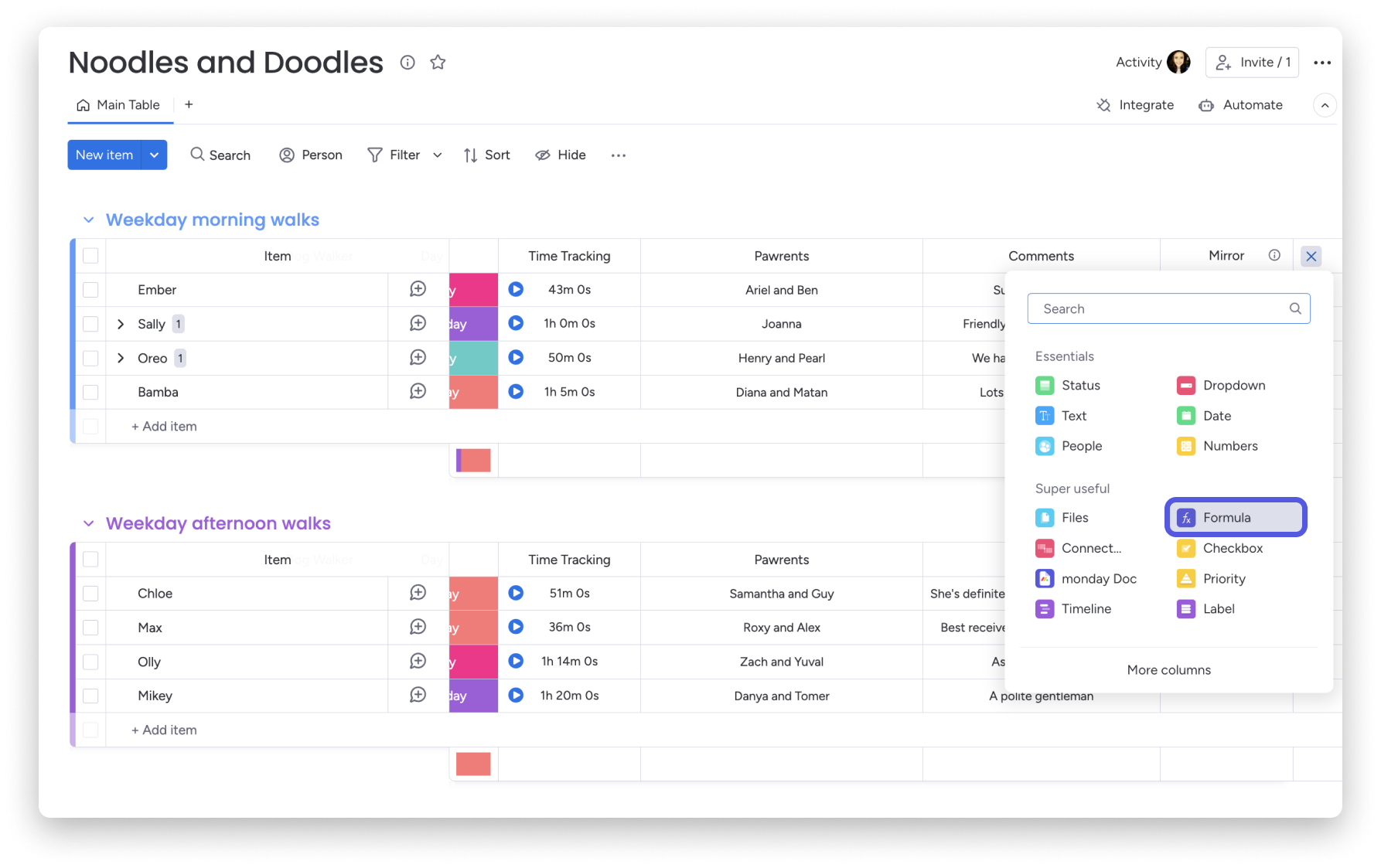
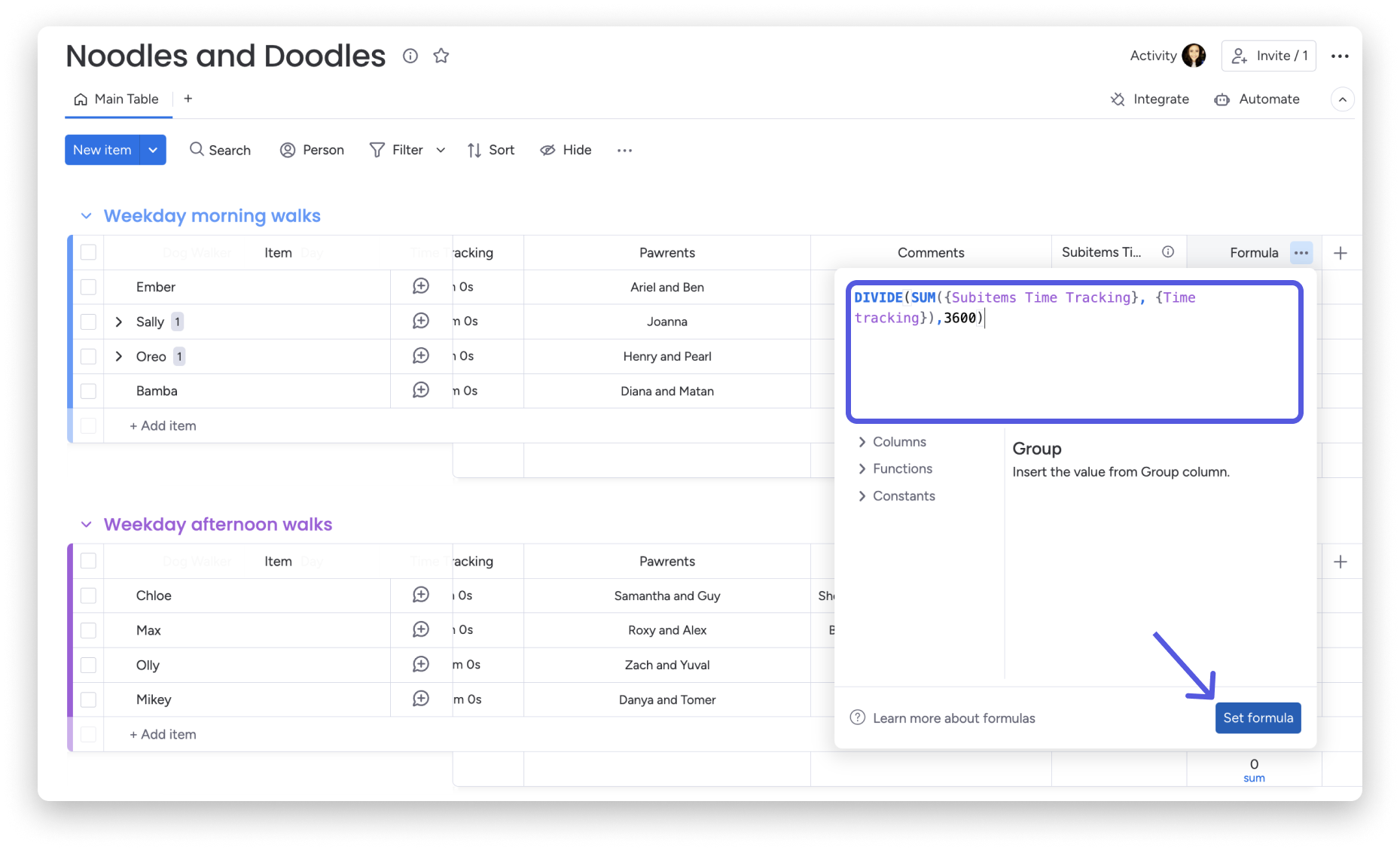
Następnie dodaj do tablicy kolumnę formuły. Po skonfigurowaniu odpowiedniej formuły umożliwi ona podsumowanie danych dotyczących śledzenia czasu z podelementów. Kliknij ikonę „+” po prawej stronie ostatniej kolumny, aby dodać nową kolumnę, a następnie z menu wybierz „Kolumna formuły” (Formula Column).
Wpisz poniższą formułę w wyświetlonym polu i kliknij niebieski przycisk „Ustaw formułę” (Set Formula): DIVIDE(SUM({Subitems Time Tracking}, {Time tracking}),3600)
- Utwórz nowy wykres
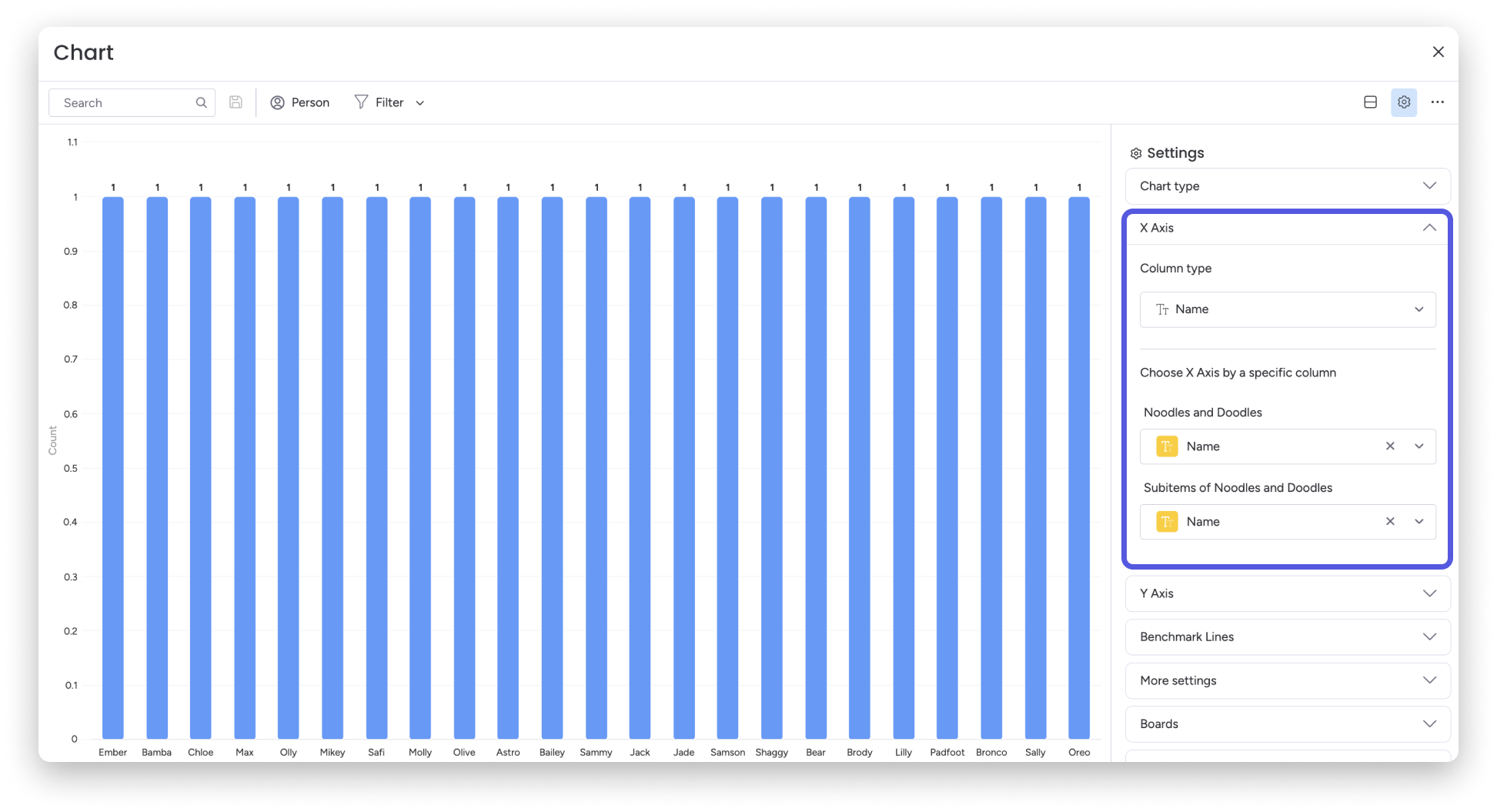
Utwórz nowy wykres w widoku tablicy lub na pulpicie. Aby otworzyć ustawienia wykresu, kliknij trzy kropki w jego prawym górnym rogu. W ustawieniach „Oś X” (X Axis) wybierz „Nazwa” (Name) jako typ kolumny.
W ustawieniach „Oś Y” (Y Axis) wybierz „Formuła” (Formula) jako typ kolumny.
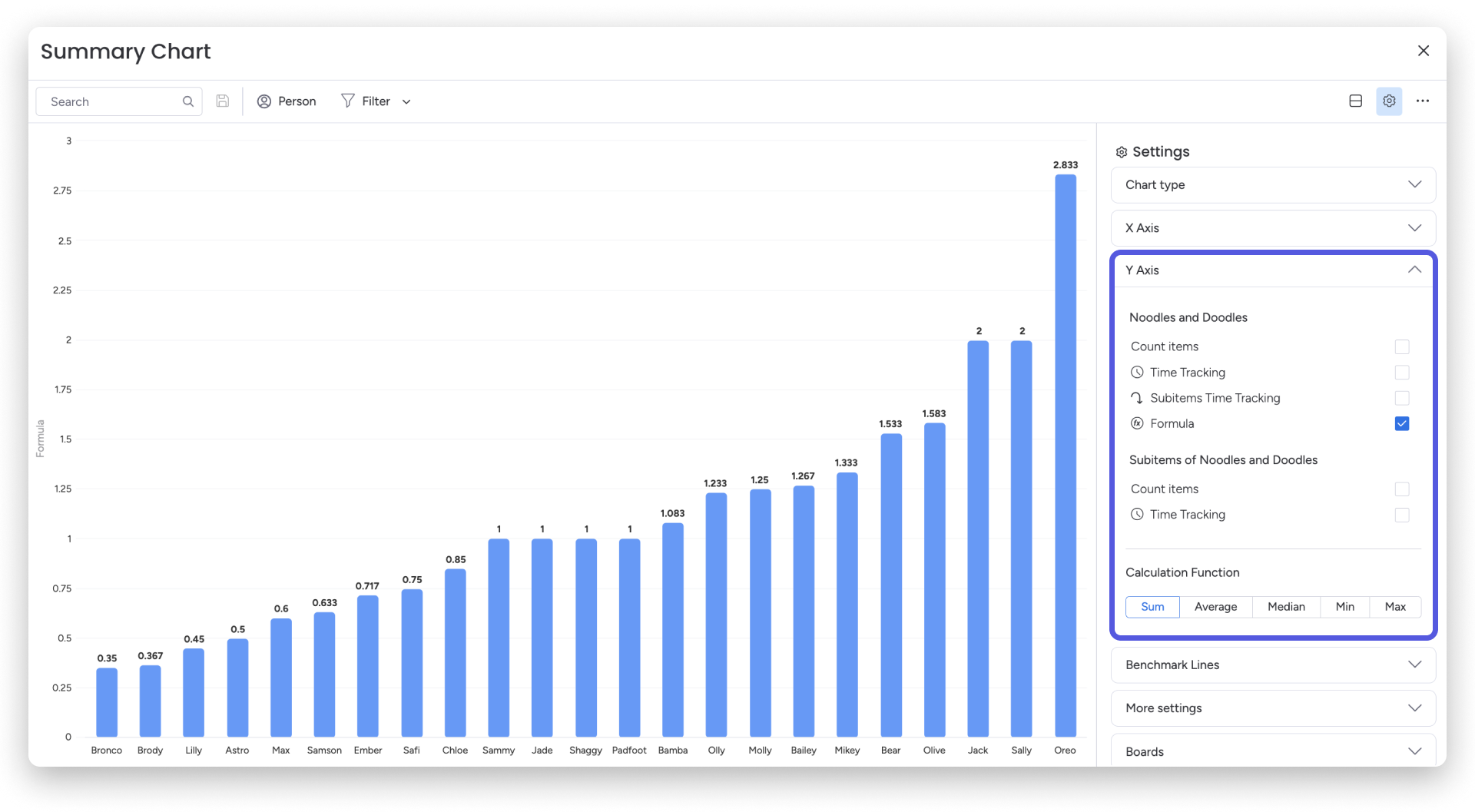
Gotowe! Wykres będzie teraz wyświetlał podsumowanie śledzonego czasu dla elementów i podelementów 🪄
Jeśli masz dodatkowe pytania dotyczące widżetu śledzenia czasu, skontaktuj się z naszym zespołem Customer Success. Jesteśmy do Twojej dyspozycji przez całą dobę, 7 dni w tygodniu!