
Widżet tabeli
Widżet tabeli pozwala zebrać elementy z różnych tablic w jednym widoku. Możesz grupować w nim elementy o podobnej tematyce, aby uzyskać pełny obraz projektu, połączyć tablice ogólne ze szczegółowymi albo zobaczyć całość pracy zespołu. Zaczynajmy.
Dodaj widżet
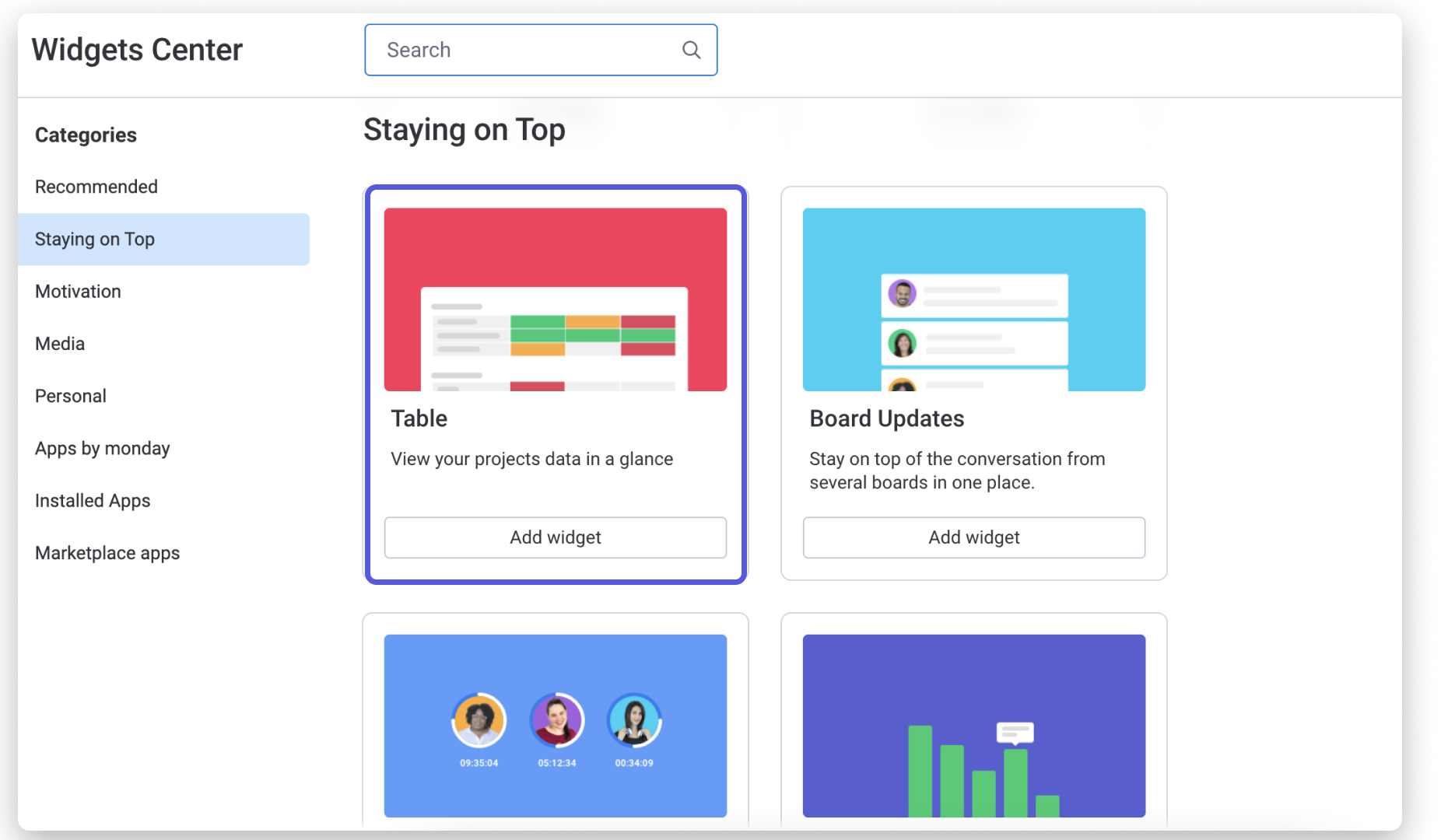
Aby dodać widżet tabeli do pulpitu (Dashboard), kliknij + Dodaj widżet (Add Widget) w lewym górnym rogu pulpitu, a następnie wybierz Więcej... (More...), aby przejść do Centrum pulpitów. W Centrum pulpitów wybierz Tabela (Table).
Wybierz tablice
Po dodaniu widżetu pojawi się prośba o wybranie tablic. Aby je dodać, kliknij przycisk tablice (boards) w lewym górnym rogu ekranu, jak pokazano poniżej:
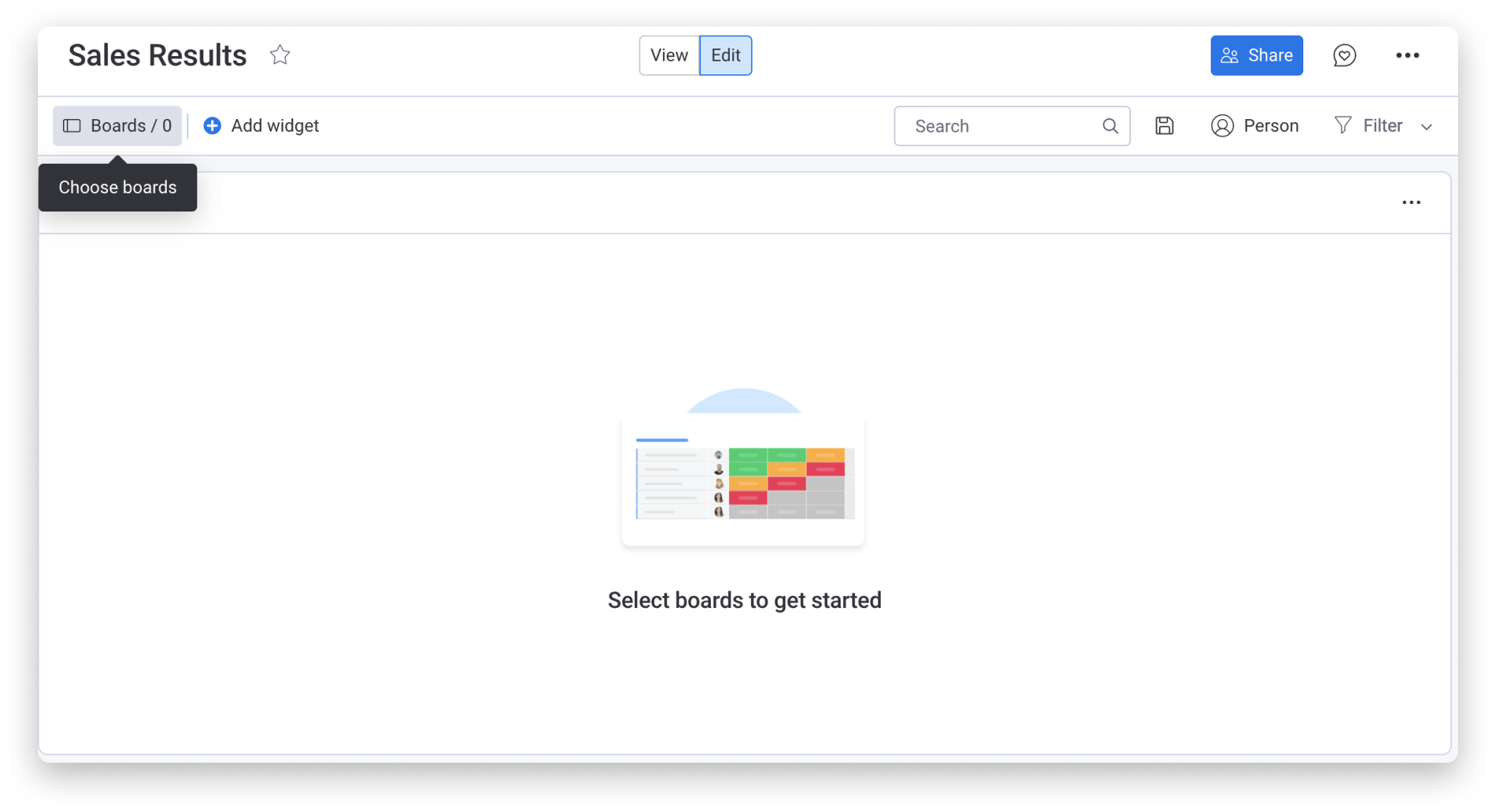
Po wybraniu tablice automatycznie pojawią się w widżecie tabeli.
Ustawienia
Aby otworzyć ustawienia, kliknij menu z trzema kropkami w prawym górnym rogu widżetu, jak pokazano poniżej:
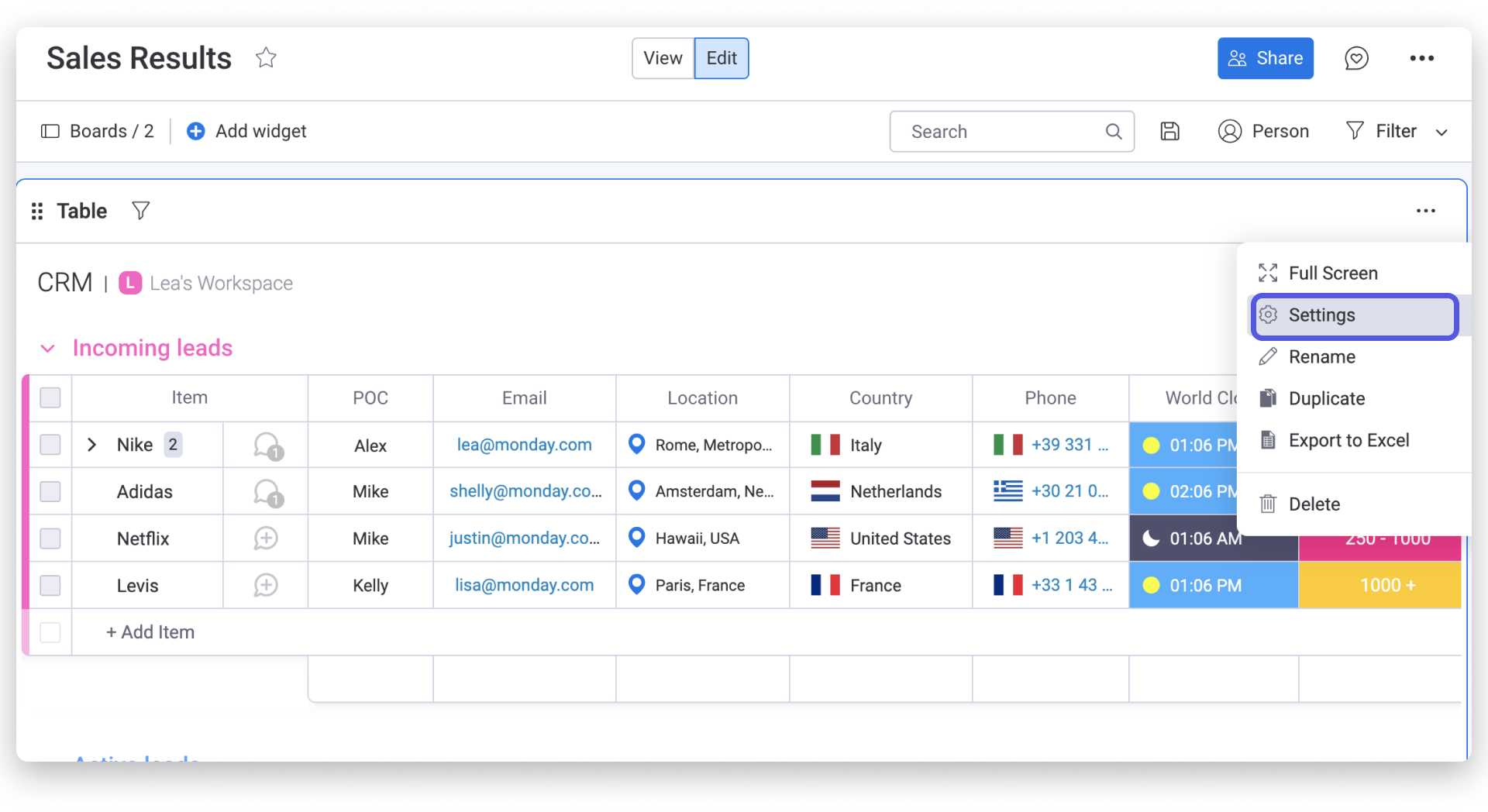
Możesz tam dostosować widok tabeli, wybierając informacje z poszczególnych tablic, takie jak grupy lub kolumny.
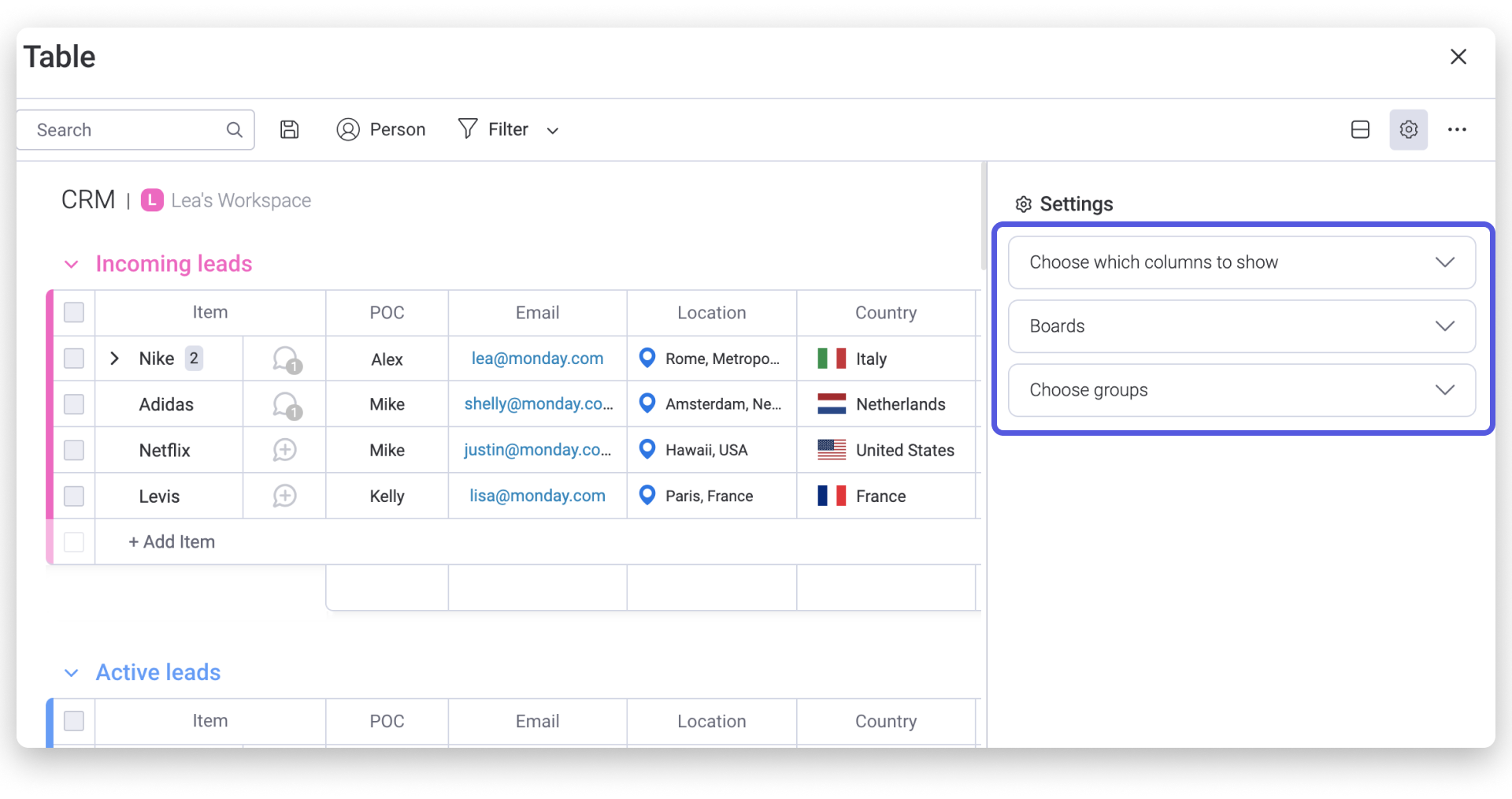
Filtruj tabelę
Możesz dostosować widżet tabeli jeszcze bardziej, dodając filtr. Pozwoli Ci on wyświetlać w tabeli wybrane informacje:
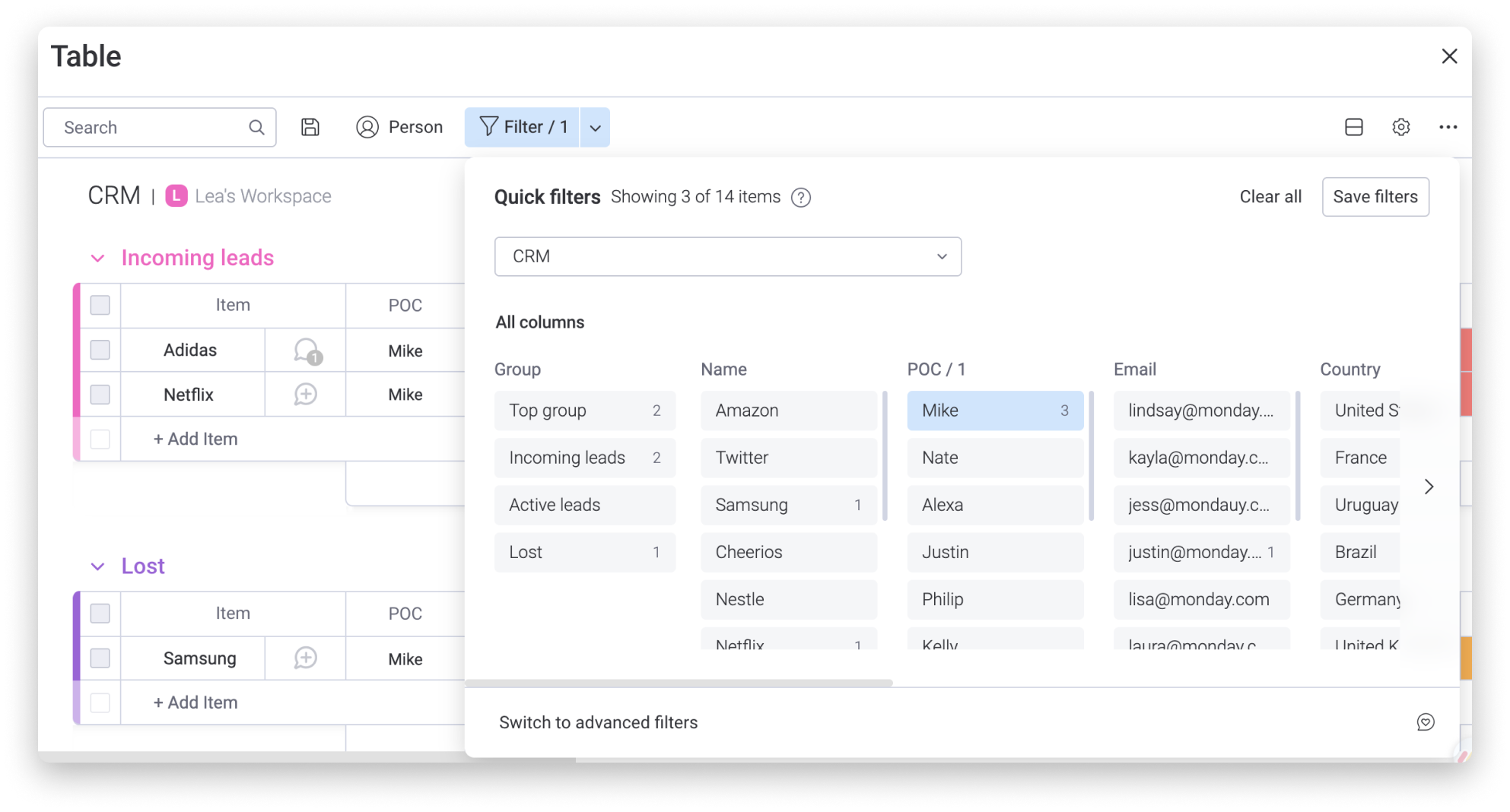
Więcej o filtrach dowiesz się tutaj.