
Integracja Jira Server i Data Center
Kto może korzystać z tej funkcji
- jest dostępna w planie Enterprise
Uwaga: ⚠️ Ta funkcja zostanie wkrótce wycofana. Jeśli dopiero zaczynasz korzystać z integracji z Jira, zalecamy użycie naszej nowej aplikacji Jira Data Center.
Ta integracja pozwala zarządzać zadaniami, zgłoszeniami i błędami z konta Jira Server lub Jira Data Center na koncie monday.com! Miej wszystkie ważne informacje w jednym miejscu i zadbaj o to, by Ty i Twój zespół mieli kontrolę nad bieżącymi sprawami. Poniższe instrukcje dotyczą Jira Server i Jira Data Center. Dowiedz się więcej o naszej integracji z Jira poniżej 👇
Dodawanie integracji z Jira
Aby dodać integrację, otwórz tablicę, na której chcesz ją utworzyć, i kliknij przycisk Integracje (Integrate) w prawym górnym rogu ekranu, jak pokazano poniżej: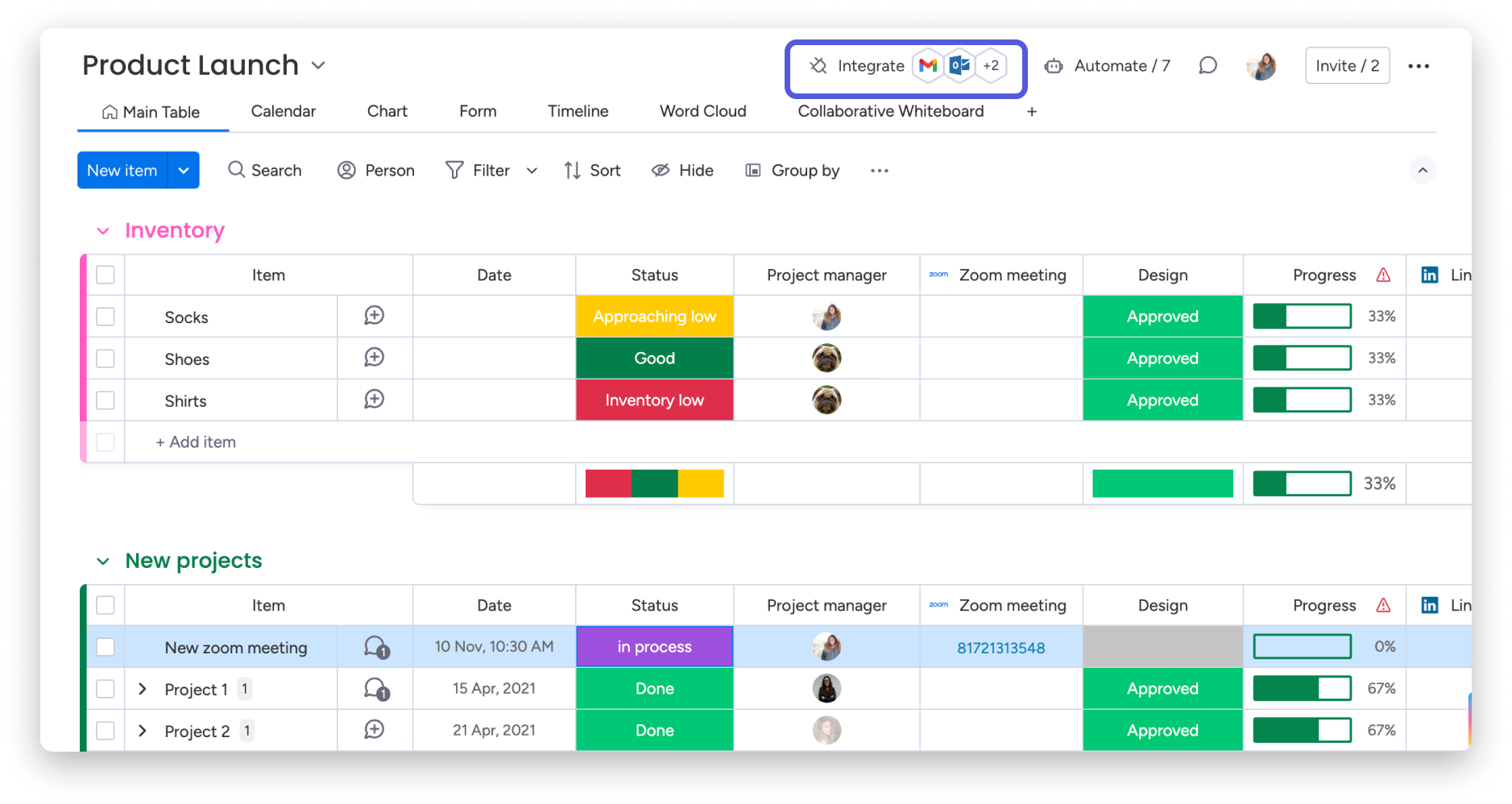
Po otwarciu centrum automatyzacji znajdź baner integracji Jira Server + Data Center: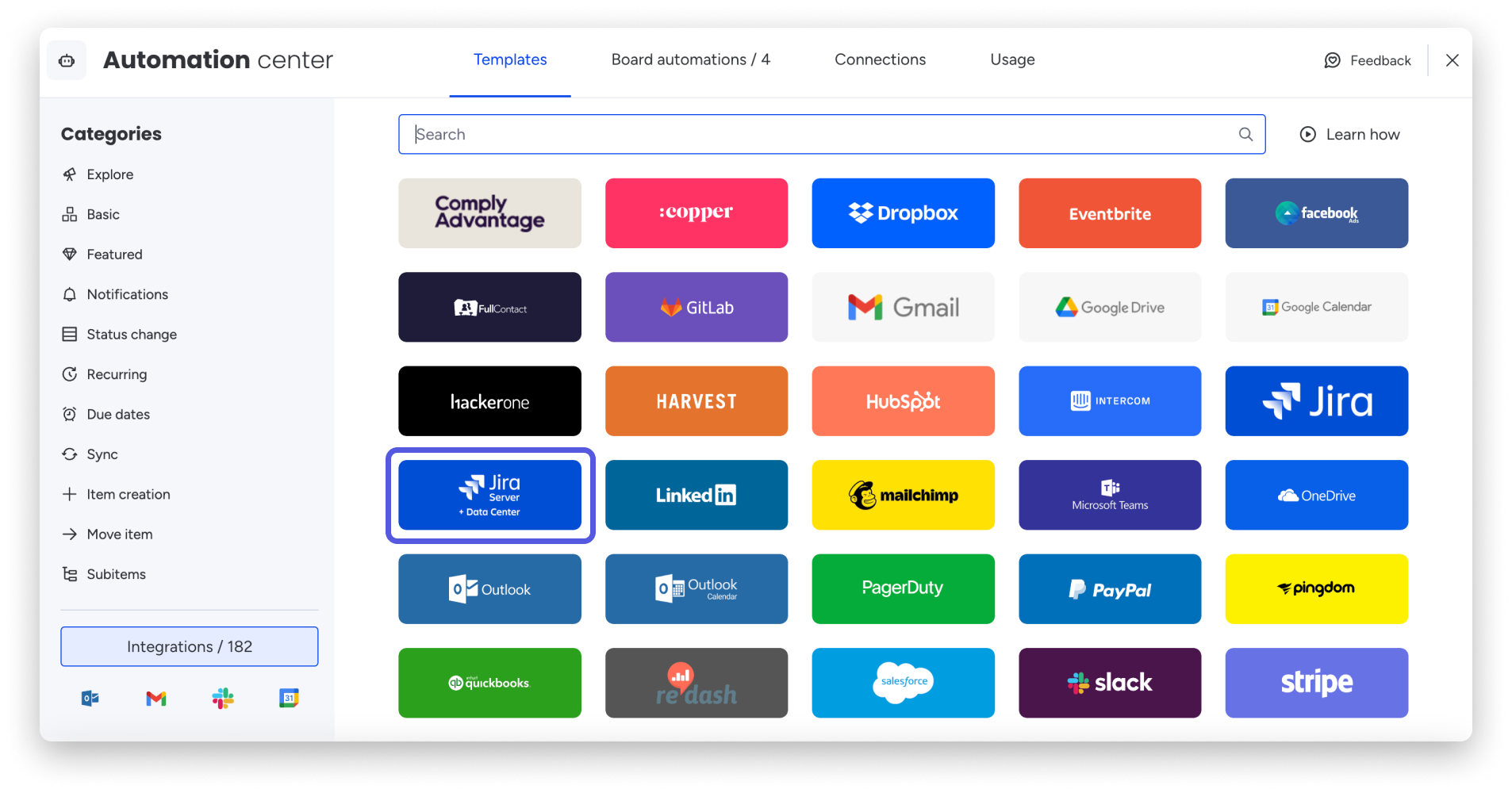
Po kliknięciu banera integracji zobaczysz dostępny szablon: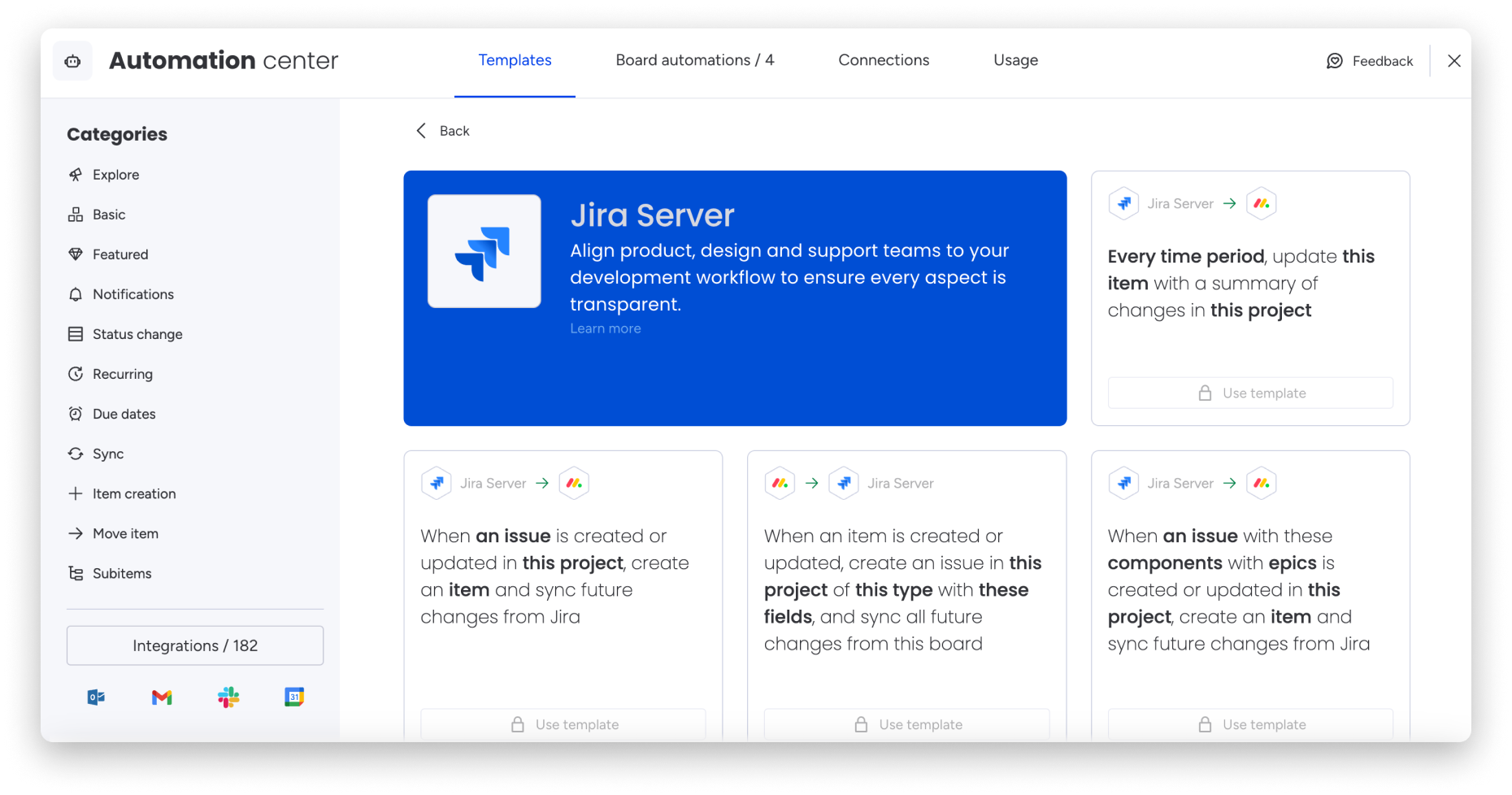
Uwaga: W trzecim szablonie integracji aktualizacje istniejących zgłoszeń również będą synchronizowane z monday.com.
Wybierz szablon, który chcesz utworzyć. Po kliknięciu jednego z szablonów pojawi się prośba o połączenie z kontem Jira.
Uwaga: Aby ta integracja działała, musisz mieć uprawnienia administratora JIRA z uprawnieniami globalnymi na koncie.
Wykonaj poniższe kroki, aby uzyskać dane logowania.
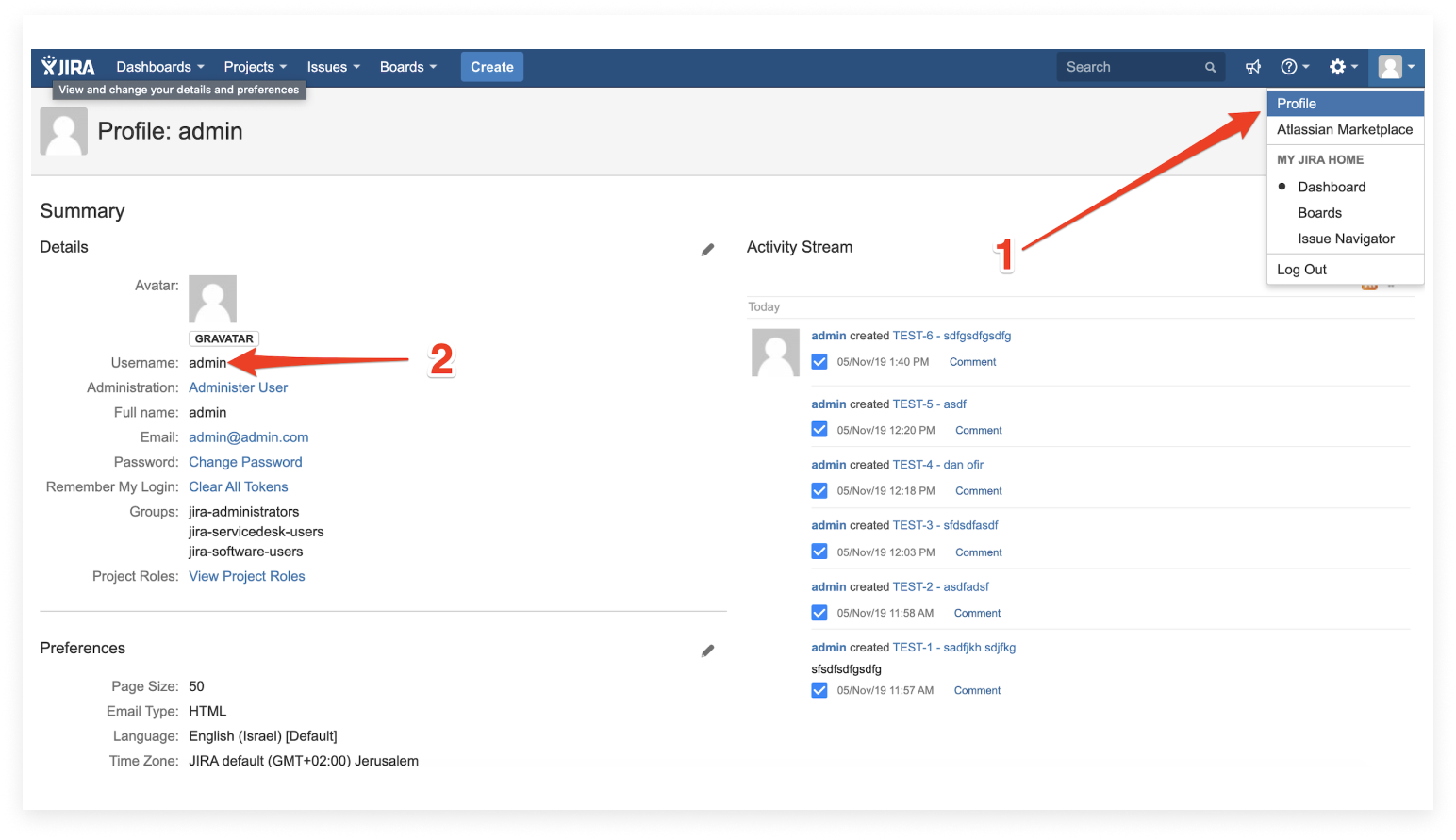
- Nazwa użytkownika: przejdź do Jira → swojego profilu i skopiuj nazwę użytkownika.
- Hasło: wpisz hasło do konta Jira.
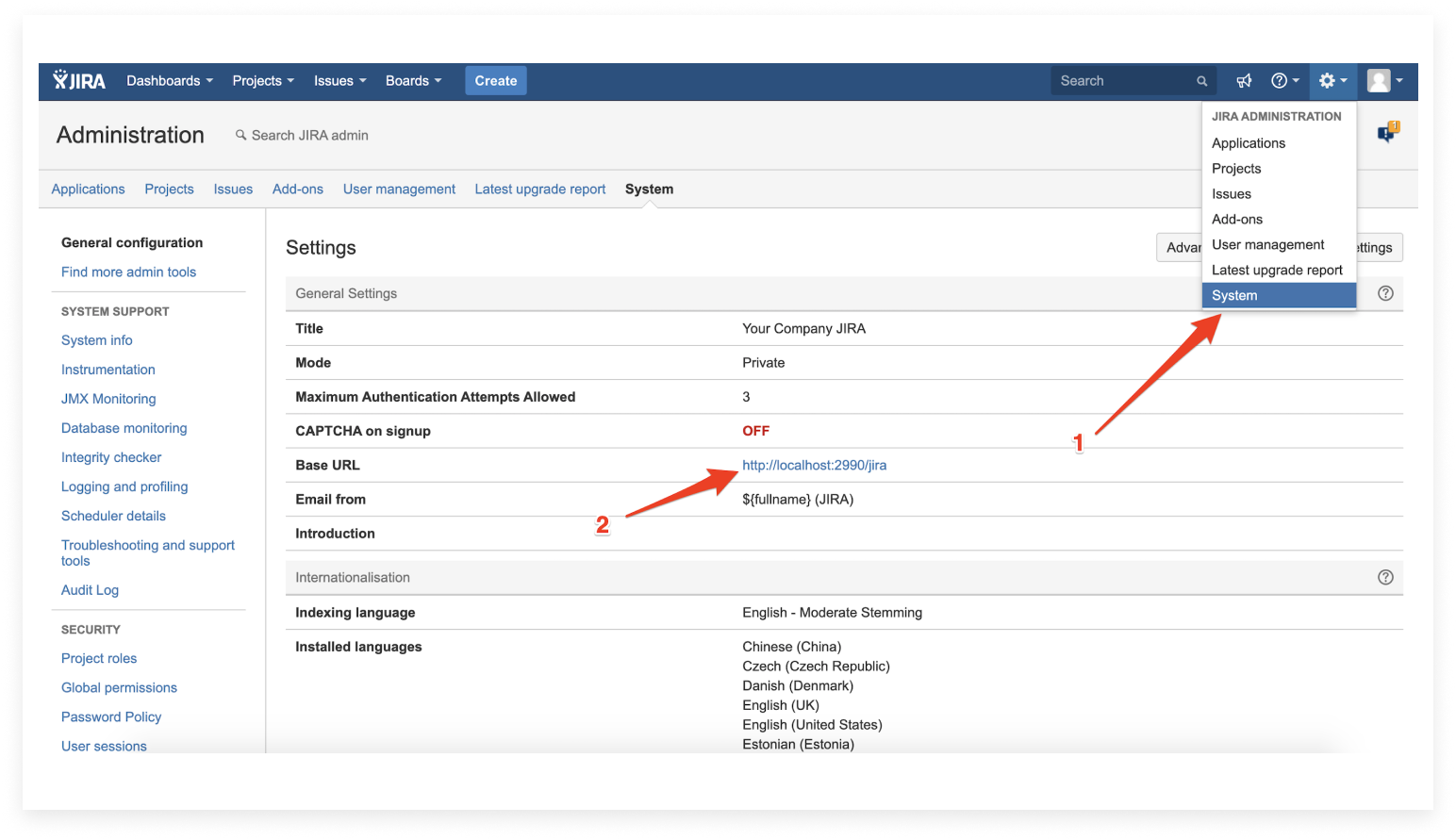
- Podstawowy adres URL: przejdź do Jira → Administracja → System i skopiuj adres wyświetlony w polu Base URL.
Gotowe! 🎉 Twoje konto Jira jest połączone. Możesz przejść dalej!
Uwaga: Aby skonfigurować integrację, odblokuj w zaporze adresy IP wymienione tutaj. Odblokuj też domenę monday.com. Na przykład: youraccount.monday.com
Po połączeniu konta możesz dostosować szablon, wybierając odpowiednie pola:
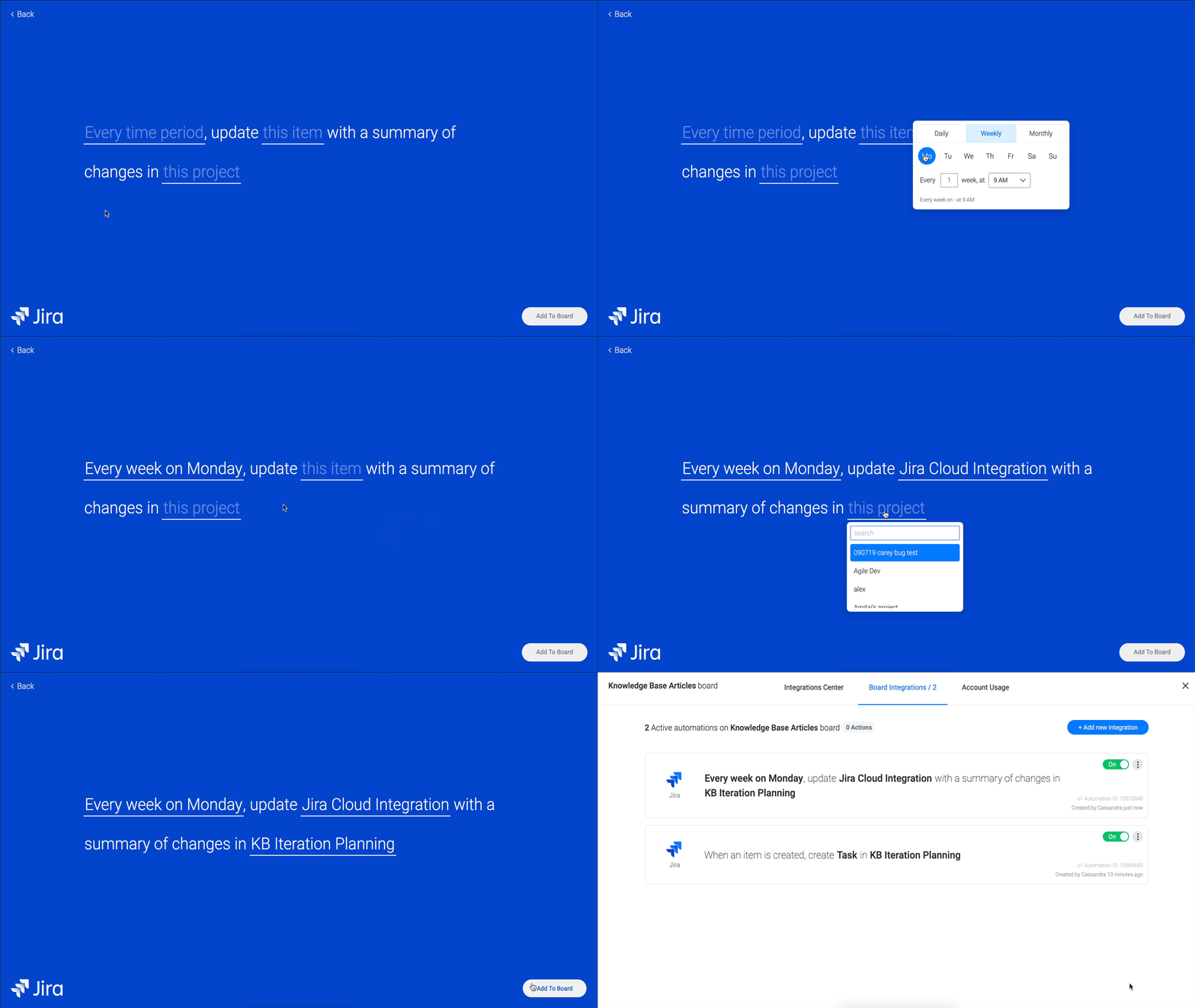
Możesz też ustawić przypomnienie, które będzie wysyłać członkom zespołu podsumowanie zgłoszenia z projektu w Jira:
Czy moje dane są szyfrowane?
Jeśli korzystasz z HTTPS (SSL) z ważnym, zaufanym certyfikatem, Twoje dane będą szyfrowane podczas przesyłania.
Obsługiwane pola do mapowania
- W integracji z JIRA do monday.com można mapować następujące pola: klucz zgłoszenia, typ zgłoszenia, projekt, tekst, priorytet, użytkownik, status, przycisk radiowy, rozwiązanie, liczba, obserwujący, czas, data, postęp, punkty historyjki i głosy.
- Jeśli używasz pola „epic link (name)”, pamiętaj, że jest ono obsługiwane dla wszystkich typów zgłoszeń z wyjątkiem „epic” i „issue (any)”. Aby pobrać „epic name” dla zgłoszeń typu „epic”, wybierz „summary”.
- Wszystkie niestandardowe pola JIRA można mapować na kolumnę statusu w monday.com, o ile typ danego pola jest obsługiwany (patrz wyżej).
- W integracji z monday.com do JIRA można mapować następujące pola (w kierunku odwrotnym do podanego wyżej): tekst, priorytet, przycisk radiowy, liczba, data i godzina oraz data.
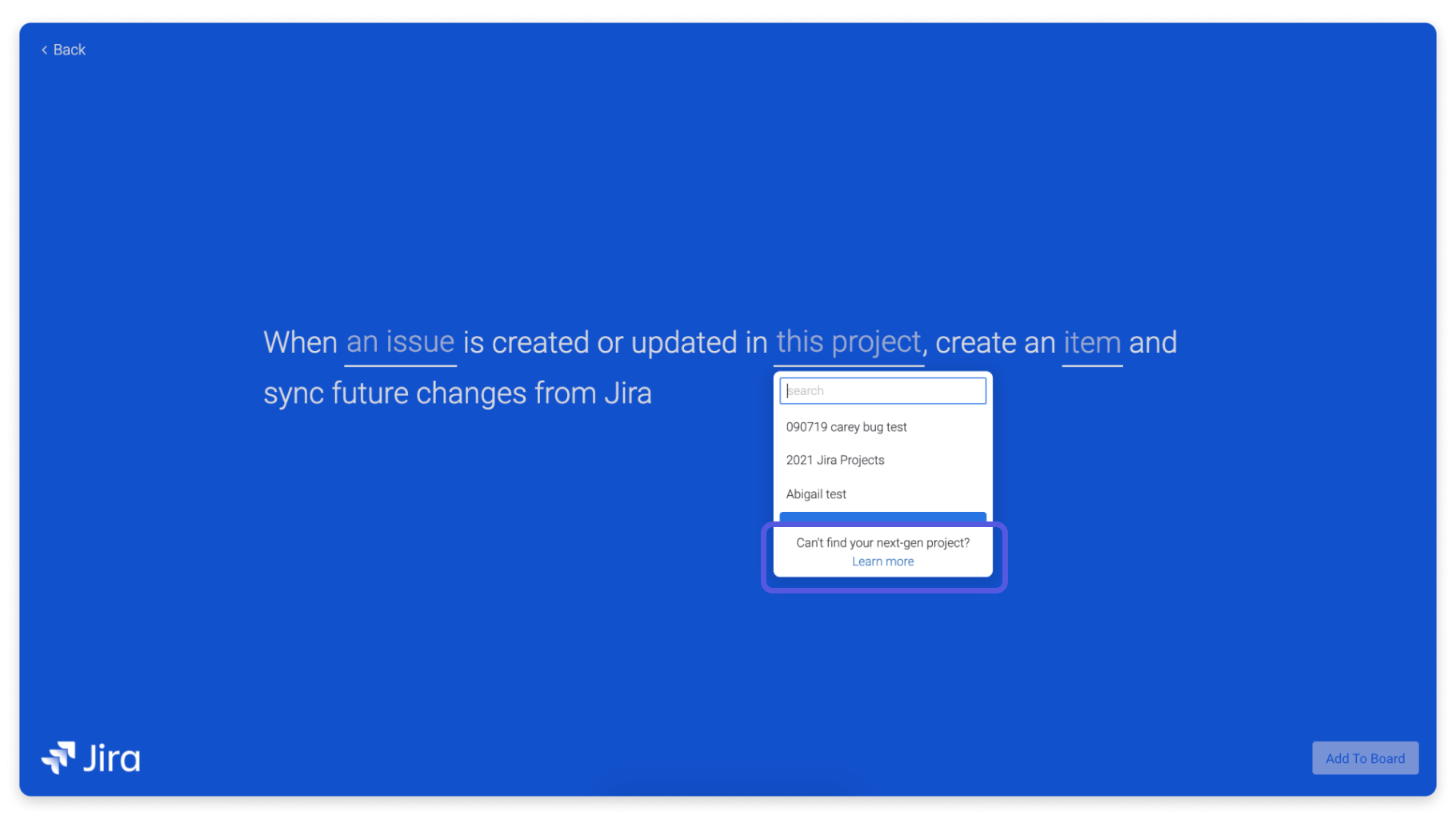
Uwaga: Obecnie projekty zarządzane przez zespół (wcześniej nazywane projektami nowej generacji) nie są obsługiwane.
Pobieranie osoby przypisanej
Uprawnienia do danych kontaktowych
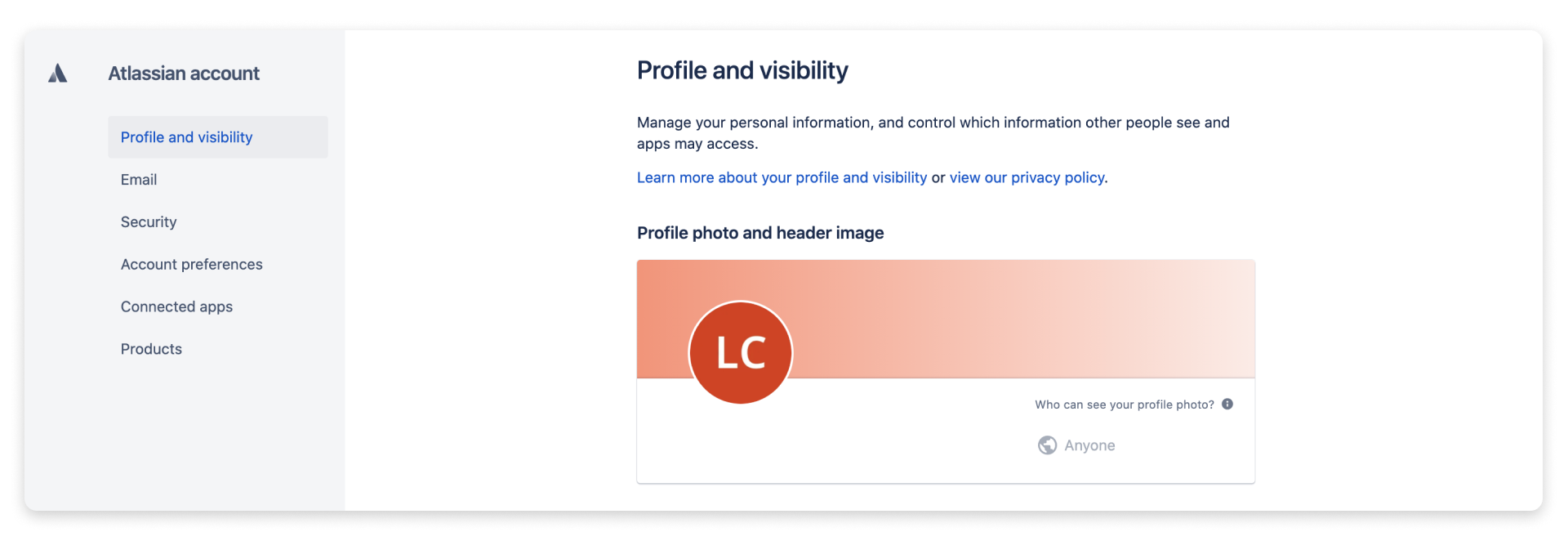
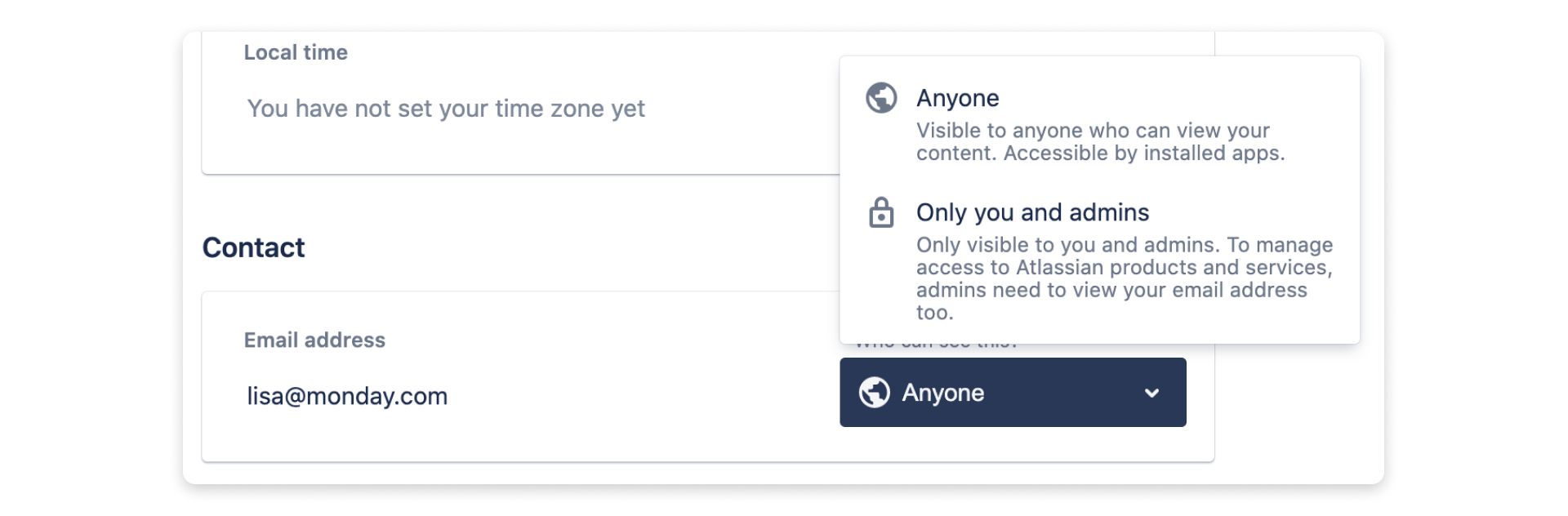
Aby pobrać osobę do kolumny Osoba przypisana (Assignee) w monday.com, zmień jej uprawnienia do danych kontaktowych w Jira na Wszyscy (Anyone). Aby zmienić te uprawnienia, zaloguj się na konto Jira, kliknij swój awatar i wybierz Ustawienia konta (Account Settings).
Następnie wybierz Profil i widoczność (Profile and visibility):
Przewiń w dół do sekcji Kontakt (Contact) i obok swojego adresu e-mail wybierz Wszyscy (Anyone):
Wypełnianie kolumny Osoba przypisana
Aby prawidłowo wypełnić kolumnę Osoba przypisana, adres e-mail danej osoby w monday.com musi być taki sam jak jej adres e-mail w Jira.
Jeśli adres e-mail nie jest publiczny w Jira, do znalezienia pasującej osoby w monday.com w kolumnie „Osoba przypisana” zostanie użyta nazwa wyświetlana w Jira. Aby to zadziałało, nazwa wyświetlana w monday.com musi być taka sama jak w Jira.
Jeśli w monday.com i Jira są dwie osoby o tej samej nazwie wyświetlanej, w kolumnie „Osoba przypisana” pojawią się obie.
Tworzenie dwukierunkowej synchronizacji
Dwukierunkowa synchronizacja polega na przesyłaniu danych z monday.com do Jira i pobieraniu ich z Jira do monday.com. Dzięki temu dane na obu platformach są zgodne i aktualne.
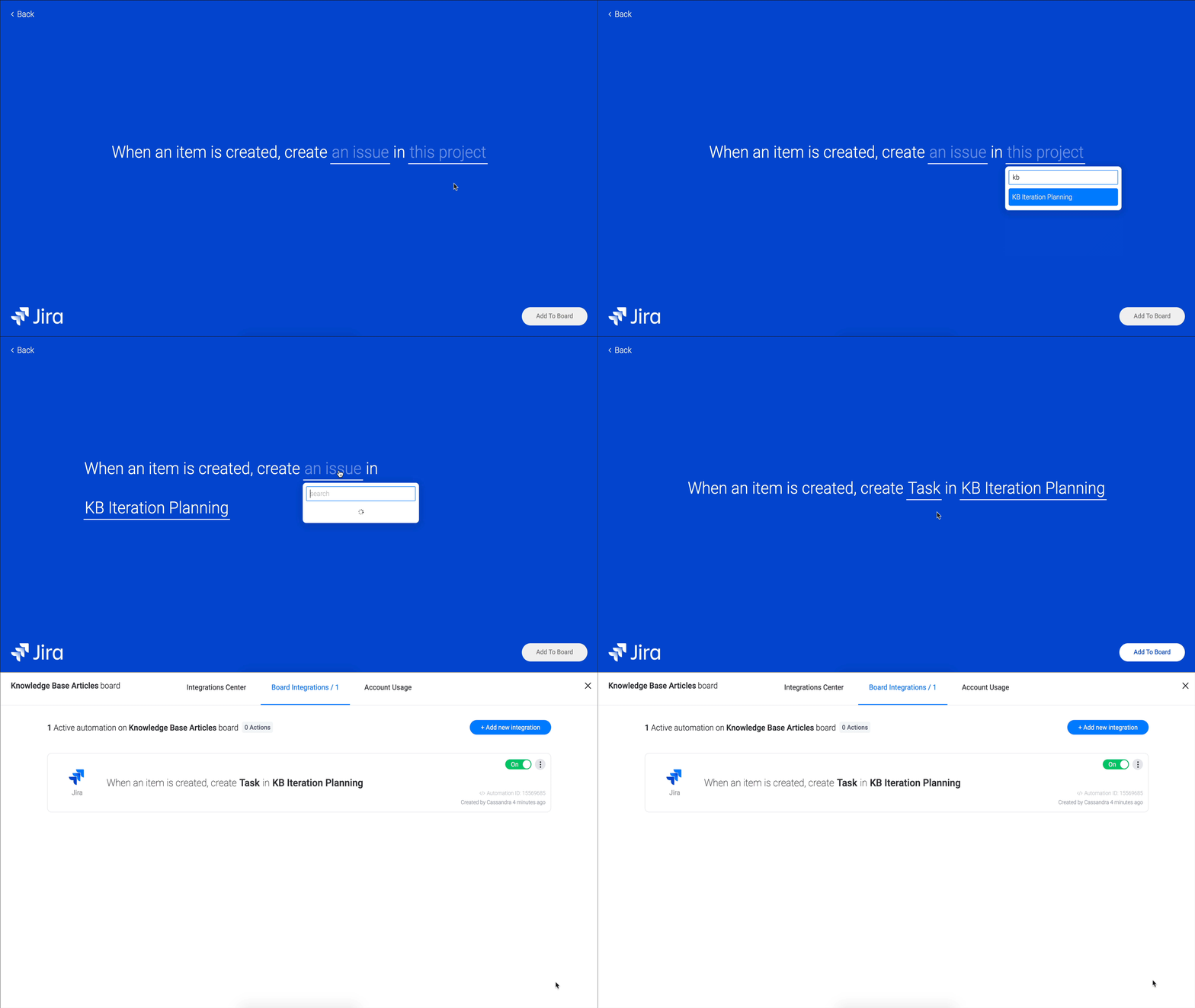
Aby utworzyć dwukierunkową synchronizację, skonfiguruj dwa szablony. Pierwszy z nich to Gdy zgłoszenie zostanie utworzone w tym projekcie, utwórz element i synchronizuj przyszłe zmiany z Jira.
Drugi szablon to: Gdy element zostanie utworzony lub zaktualizowany, utwórz zgłoszenie w tym projekcie typu tego typu z tymi polami i synchronizuj wszystkie przyszłe zmiany z tej tablicy.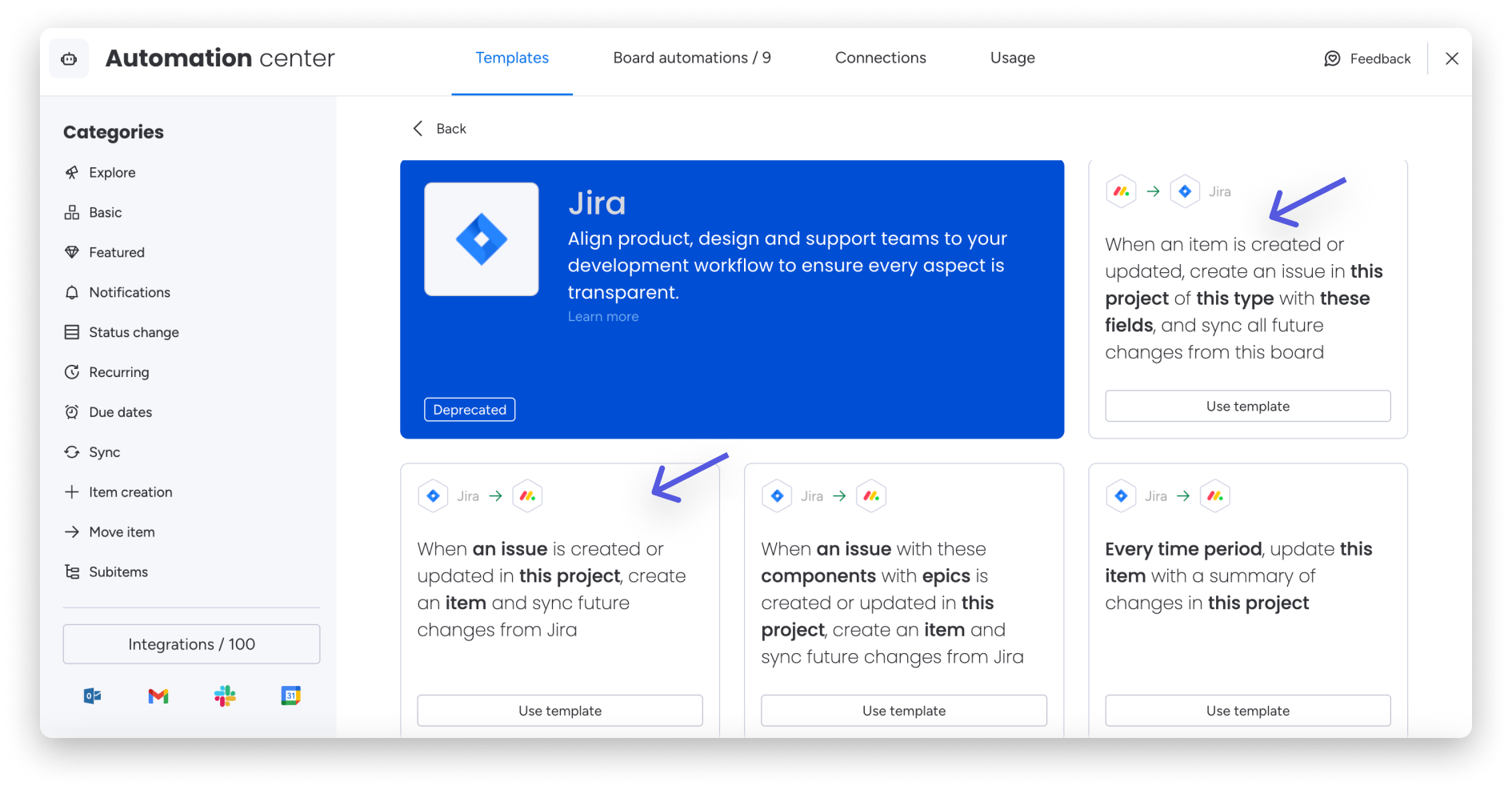
Aby skonfigurować drugi szablon, wybierz odpowiedni projekt. W tym przypadku wybierzemy KB Iteration Planning. Jako typ wybierzemy Task.
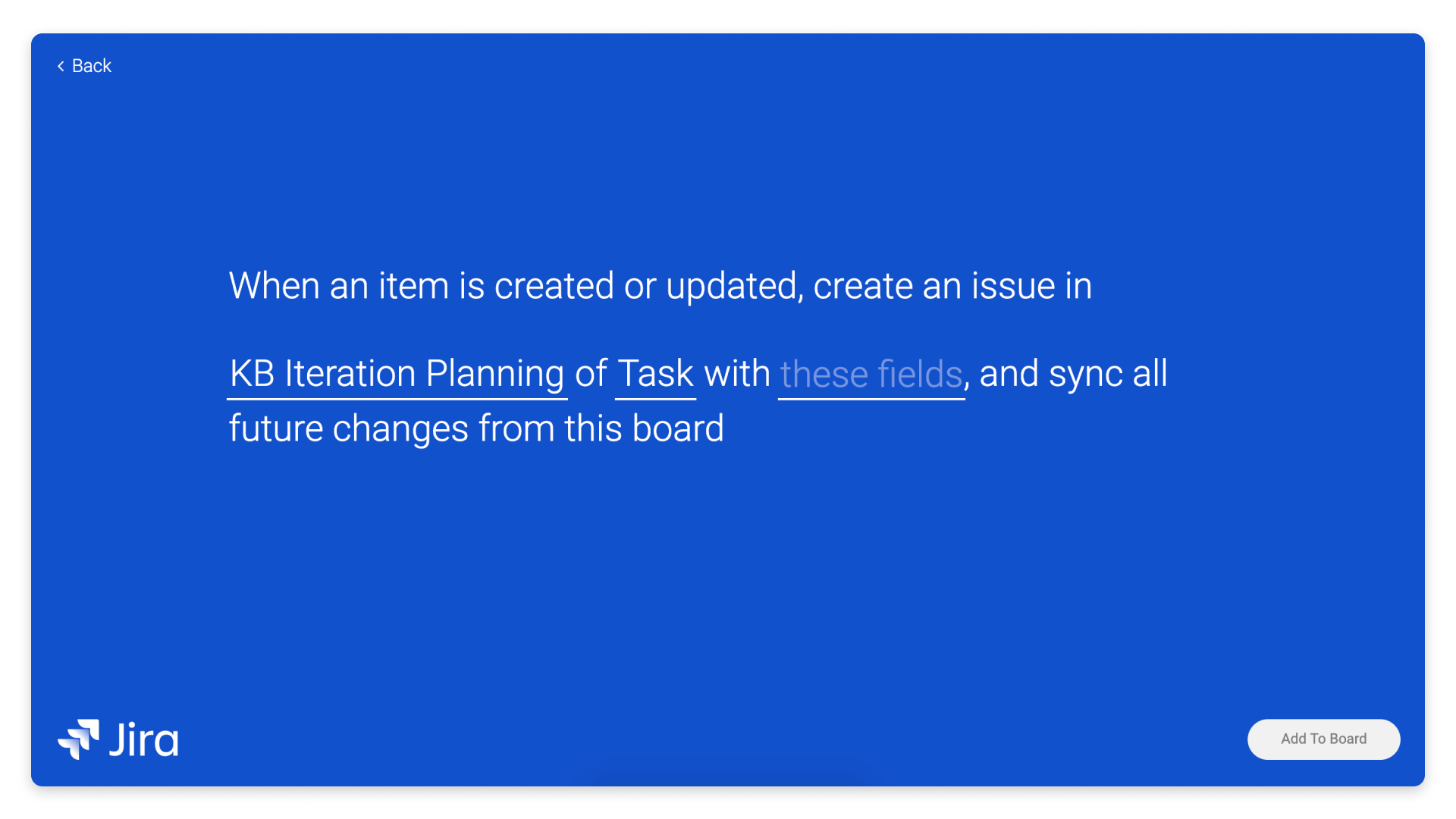
Po wybraniu projektu i typu kliknij te pola, aby rozpocząć mapowanie.
W tym szablonie po lewej stronie podczas mapowania zobaczysz pola danych Jira, a nie nazwy kolumn monday.com. W tym miejscu mapujesz kolumny monday.com do Jira.
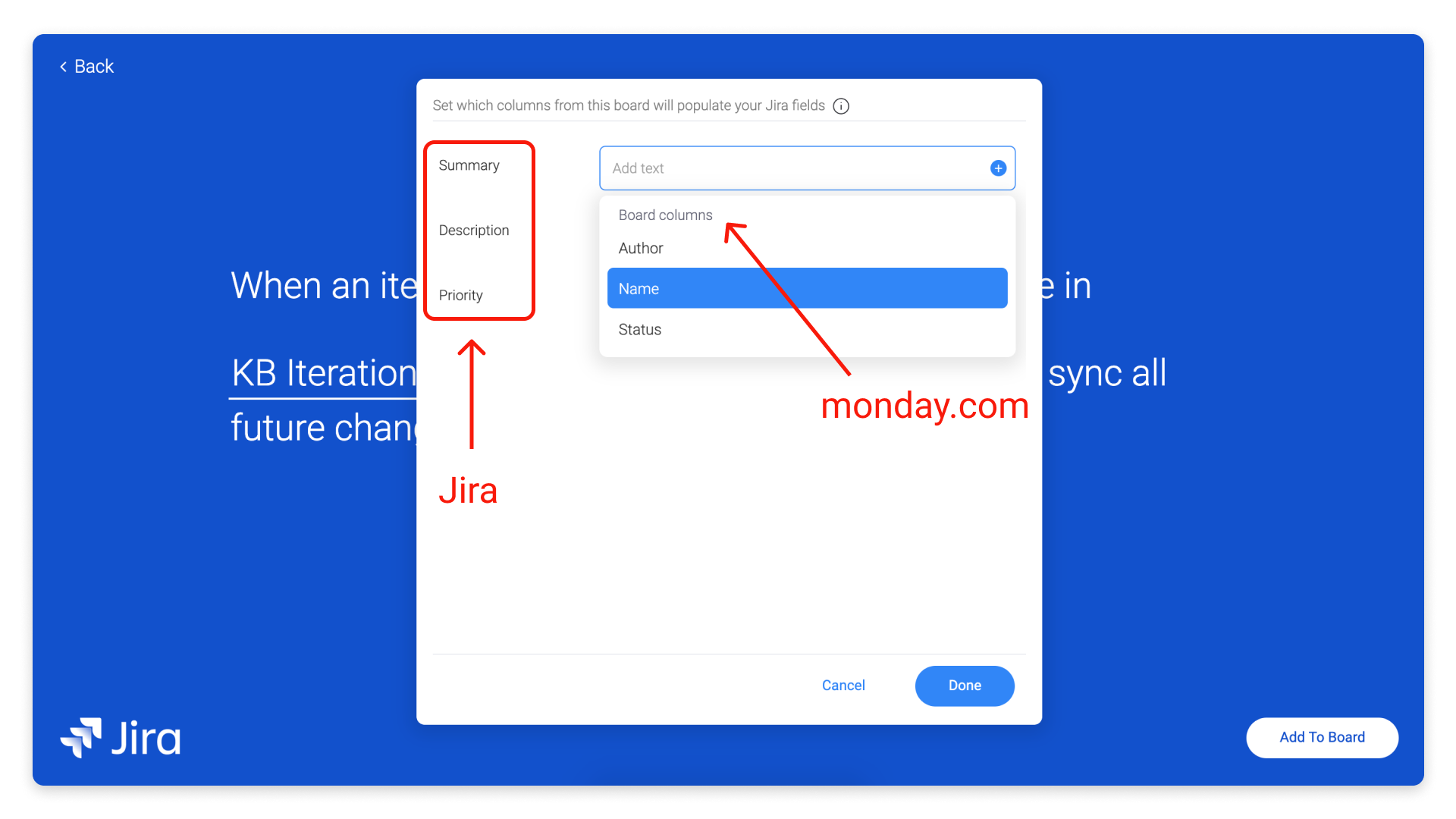
Po zakończeniu mapowania kliknij przycisk Utwórz automatyzację (Create Automation). Dwukierunkowa synchronizacja będzie gotowa!
Uwaga: W Jira niektóre typy pól są wymagane dla określonych typów zgłoszeń. Aby ten szablon działał, zmapuj w integracji monday.com wszystkie pola wymagane w Jira dla wybranego typu zgłoszenia. Jeśli wymagane pola pozostaną puste, integracja nie będzie działać. Nie pojawi się komunikat o błędzie informujący, że integracja nie zadziałała. Administrator Jira może ustawić wymagane pola w Jira.
Błąd podczas konfiguracji
Jeśli podczas konfiguracji tej integracji pojawi się komunikat o błędzie, sprawdź poniższe kwestie:
- Sprawdź, czy podstawowy adres URL wpisany podczas konfiguracji zawiera protokół: HTTPS lub HTTP.
- Sprawdź, czy Twój certyfikat SSL jest ważny i nie jest samopodpisany. Atlassian zaleca używanie certyfikatów samopodpisanych wyłącznie do celów programistycznych i testowych. Certyfikat musi być certyfikowany. Jeśli potrzebujesz certyfikowanego certyfikatu, możesz skorzystać z CAcert, urzędu certyfikacji, który wydaje certyfikaty bezpłatnie. Inne opcje to VeriSign, Thawte itd.
Dodatkowa pomoc
Jeśli potrzebujesz pomocy w tworzeniu niestandardowych integracji, możesz skorzystać z usług certyfikowanych partnerów monday.com za pośrednictwem go-to-partners, naszego marketplace’u partnerów. Partnerzy oferują płatne usługi projektowania, konfiguracji i optymalizacji integracji, dzięki którym w pełni wykorzystasz możliwości monday.com.