Zorganizuj swój WorkForm za pomocą bloków treści i stron
Możesz używać bloków treści i stron, aby dodać strukturę, kontekst i profesjonalny przepływ do swoich WorkForms. Te funkcje pozwalają podzielić pytania na sekcje lub dodać bogate opisy tekstowe między pytaniami, aby poprowadzić swój zespół.
Zadbaliśmy o Twoje potrzeby stylistyczne! 😏
Dodaj bloki treści
Bloki treści umożliwiają dodanie sekcji z bogatym tekstem, takich jak tytuły, opisy czy separatory, między pytaniami w formularzu. Pomagają one wyjaśnić instrukcje, dodać kontekst i utrzymać profesjonalny przepływ w całym formularzu!
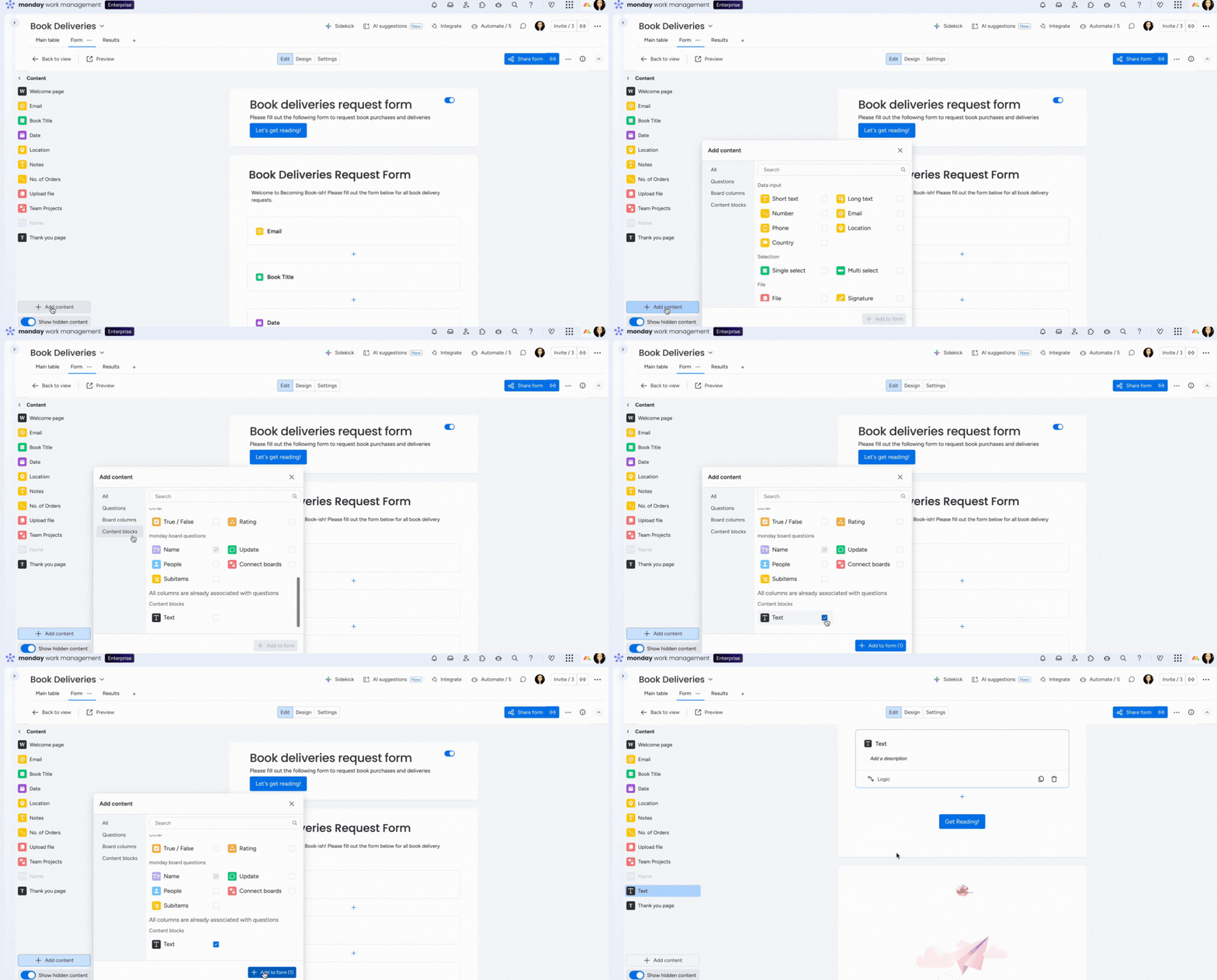
Aby dodać blok treści do swojego WorkForm:
-
Kliknij przycisk + Dodaj treść w lewym panelu.
-
Wybierz zakładkę Bloki treści z menu.
-
Zaznacz pole wyboru obok bloku treści Tekst.
-
Kliknij przycisk + Dodaj do formularza.
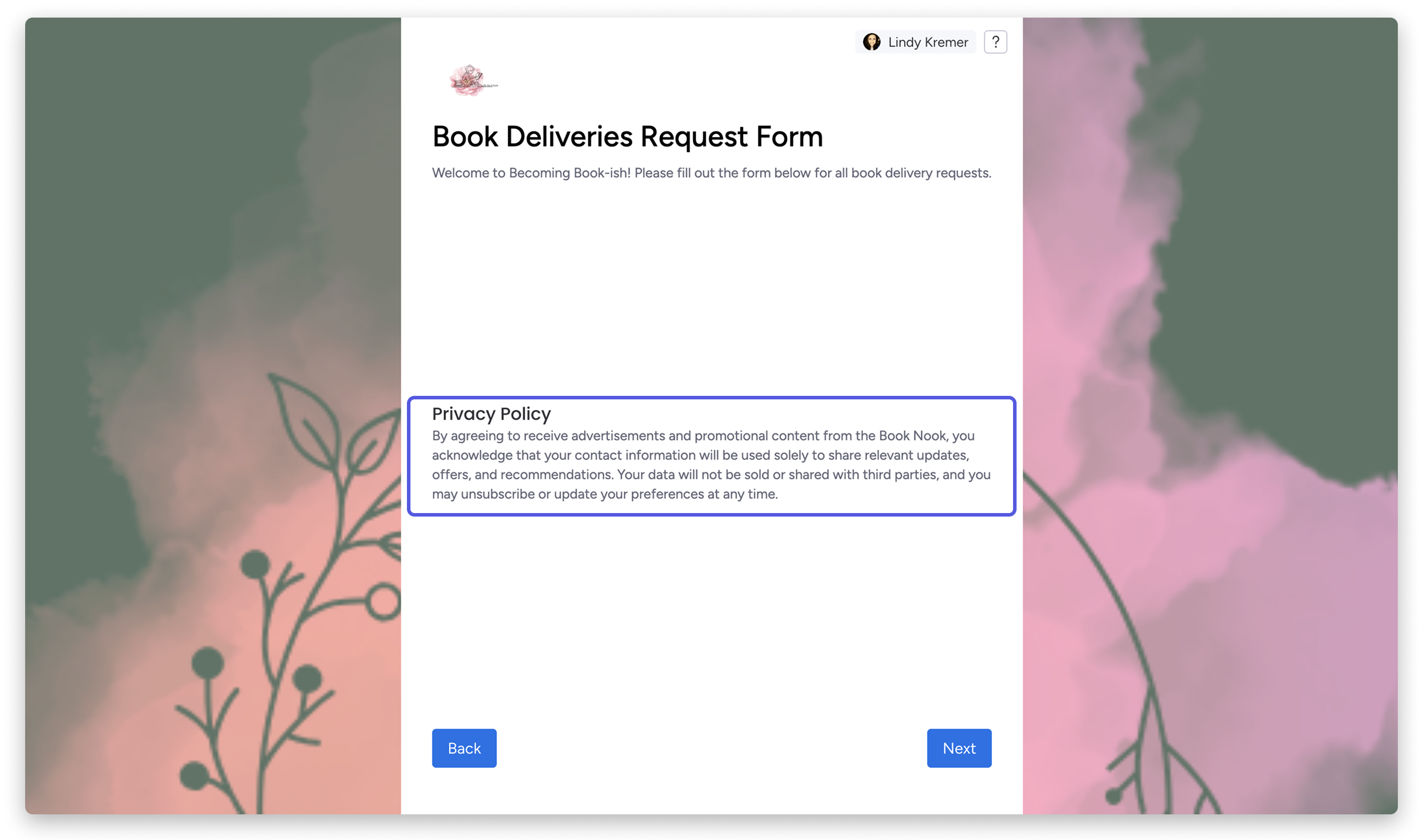
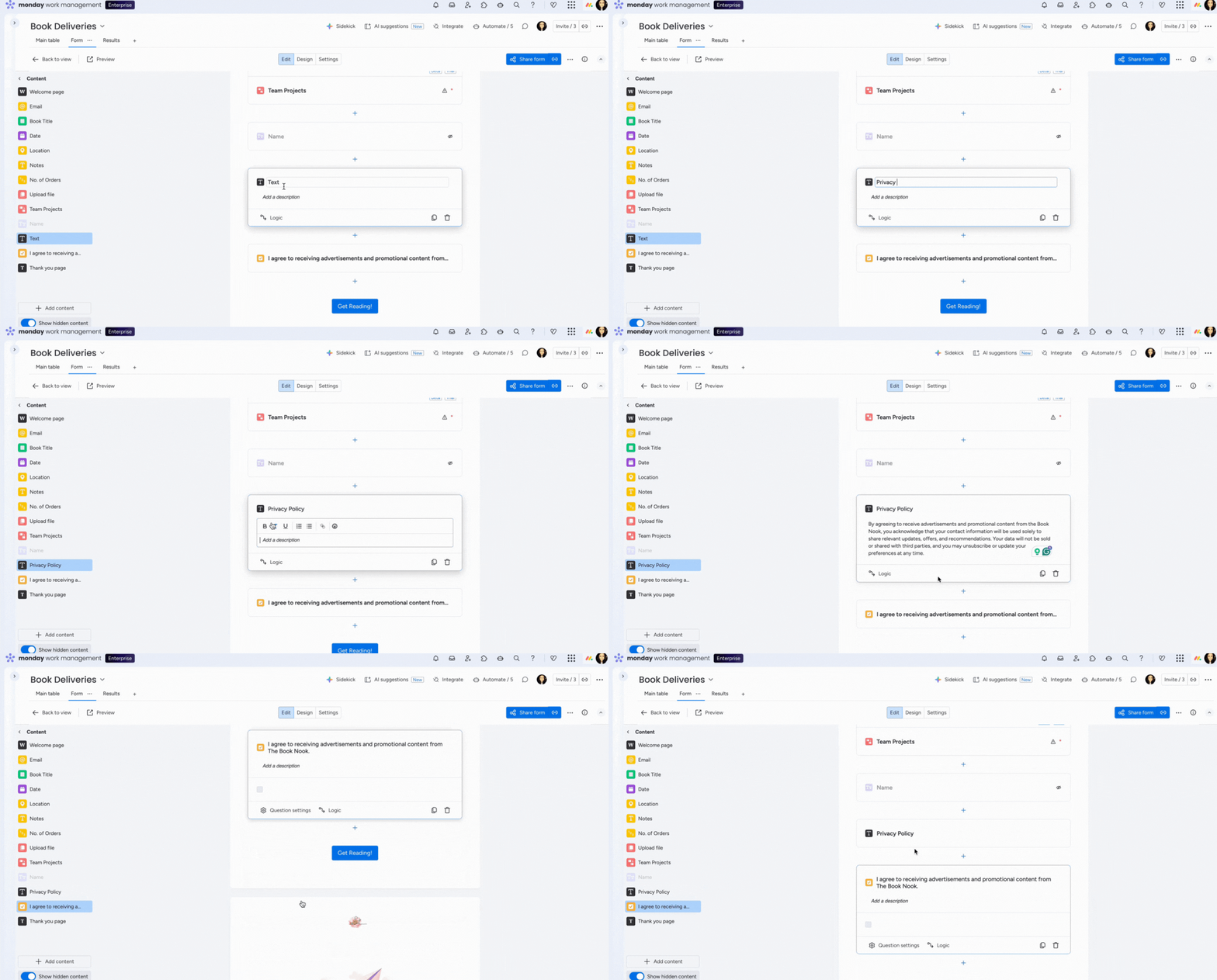
Stąd możesz dostosować swój blok treści w kreatorze, dodając tekst, który chcesz, aby zawierał. Na przykład, możesz wstawić krótki akapit wyjaśniający prywatność danych przed polem wyboru zgody, aby pomóc osobom wypełniającym formularz zrozumieć, na co się zgadzają.
Zarządzaj układem pytań
Opcje układu dla twojego formularza są zarządzane poprzez umieszczanie pytań albo na jednej stronie, albo poza stroną. Dostosowanie układu to przydatny sposób na utrzymanie organizacji pytań w formularzu. Możesz użyć strony, aby zgrupować wszystkie pytania w jednym widoku, lub podzielić pytania poza stroną, aby niektóre pytania pojawiały się pojedynczo w formularzu.
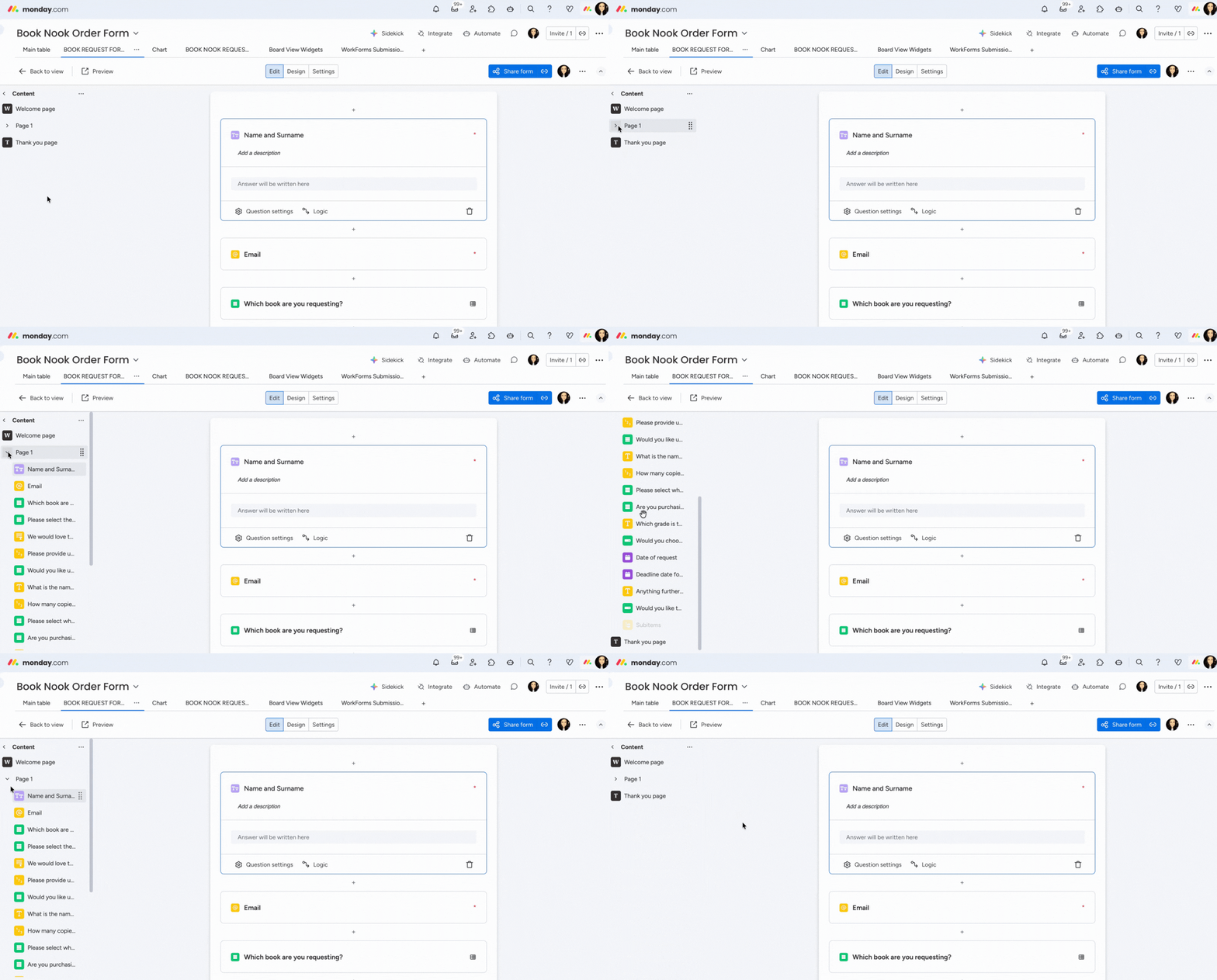
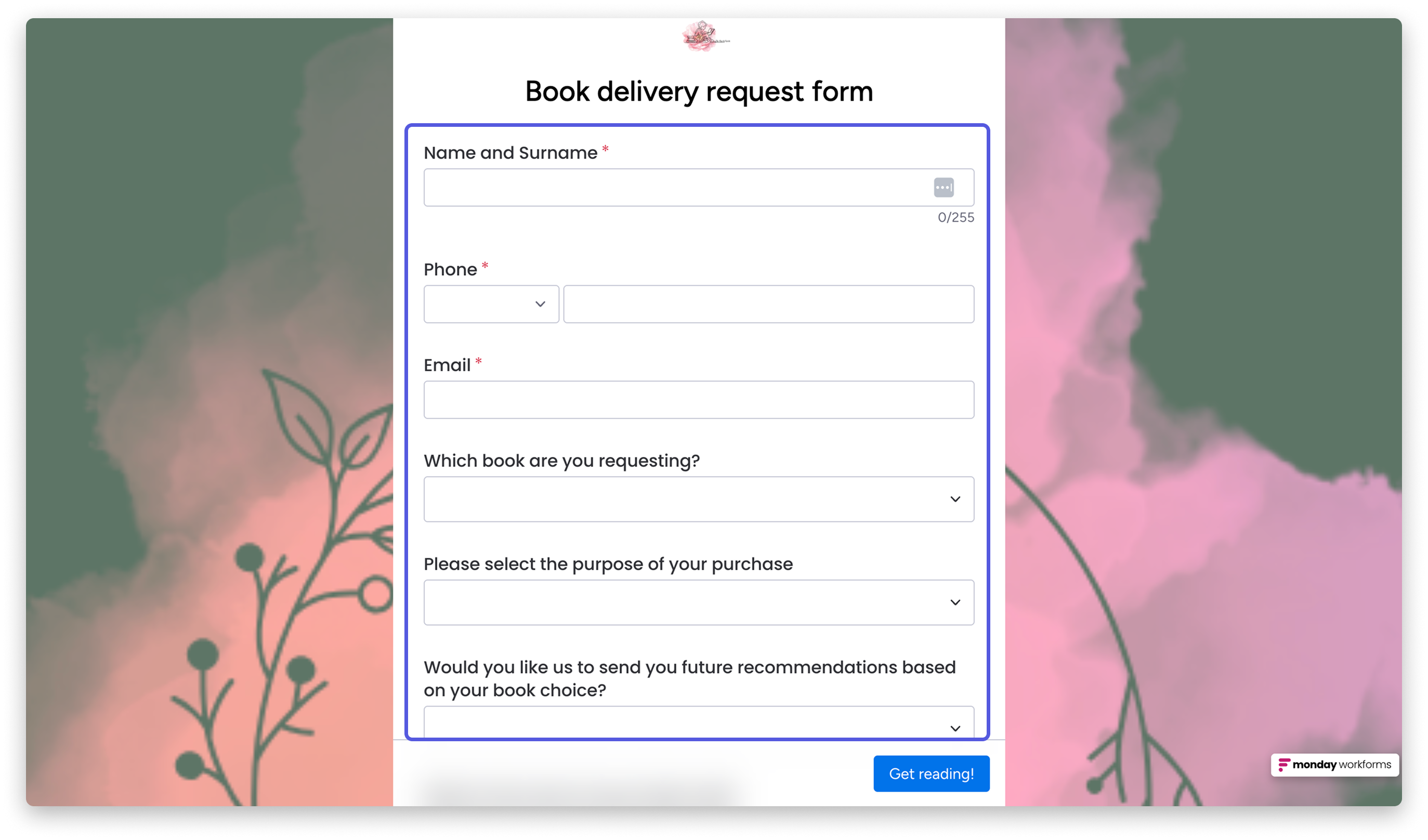
Domyślny układ formularza to wszystkie pytania na jednej stronie. Ten układ oznacza, że pytania będą się pojawiać jednocześnie dla osoby wypełniającej formularz.
Jeśli chcesz, aby pytania pojawiały się jedno po drugim, możesz usunąć stronę, klikając ikonę Kosz w prawym dolnym rogu strony.
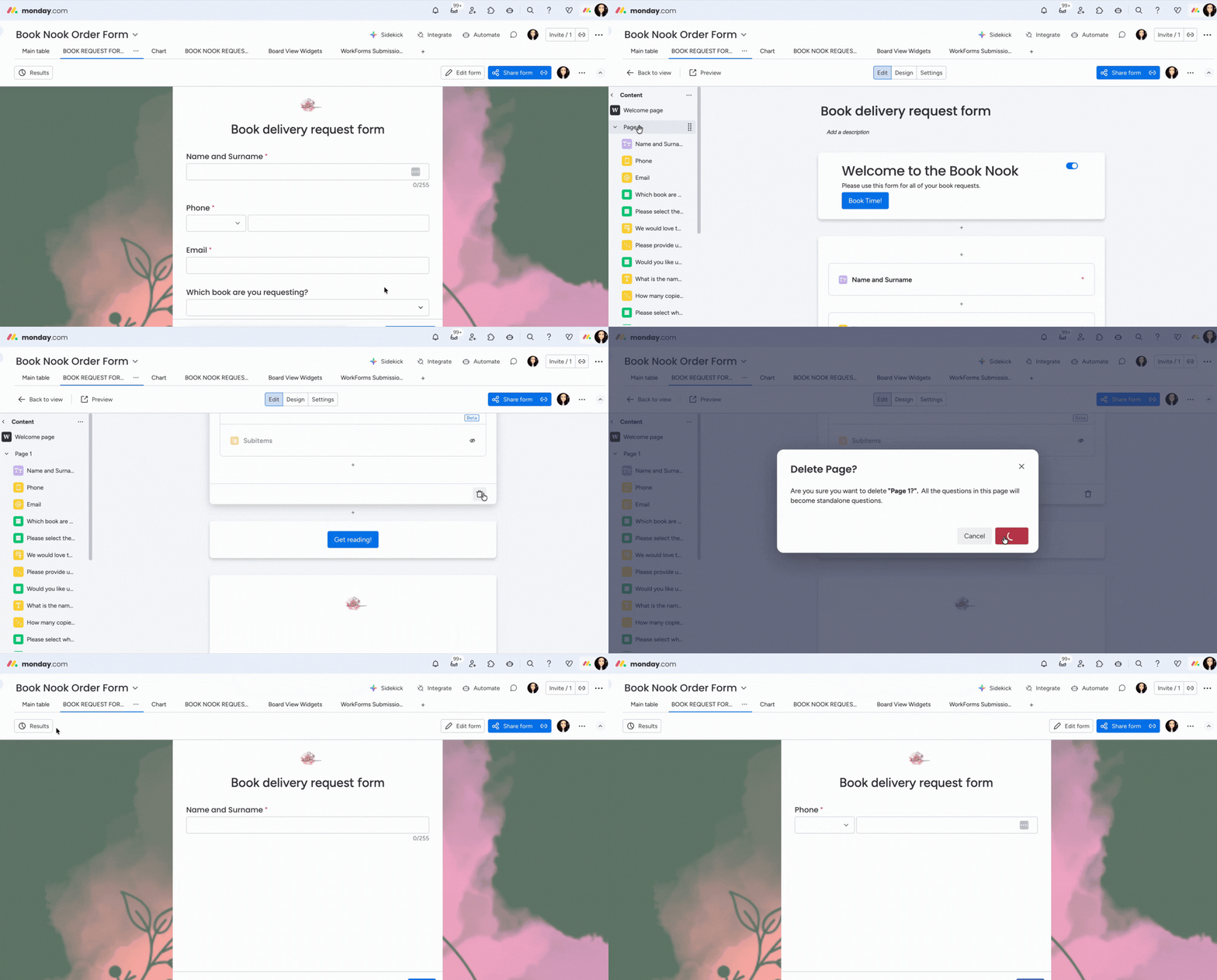
Wskazówka: Format jedno po drugim jest świetny dla ankiet zwrotnych, formularzy kontaktowych, formularzy zgłoszeniowych, rejestracji i innych!
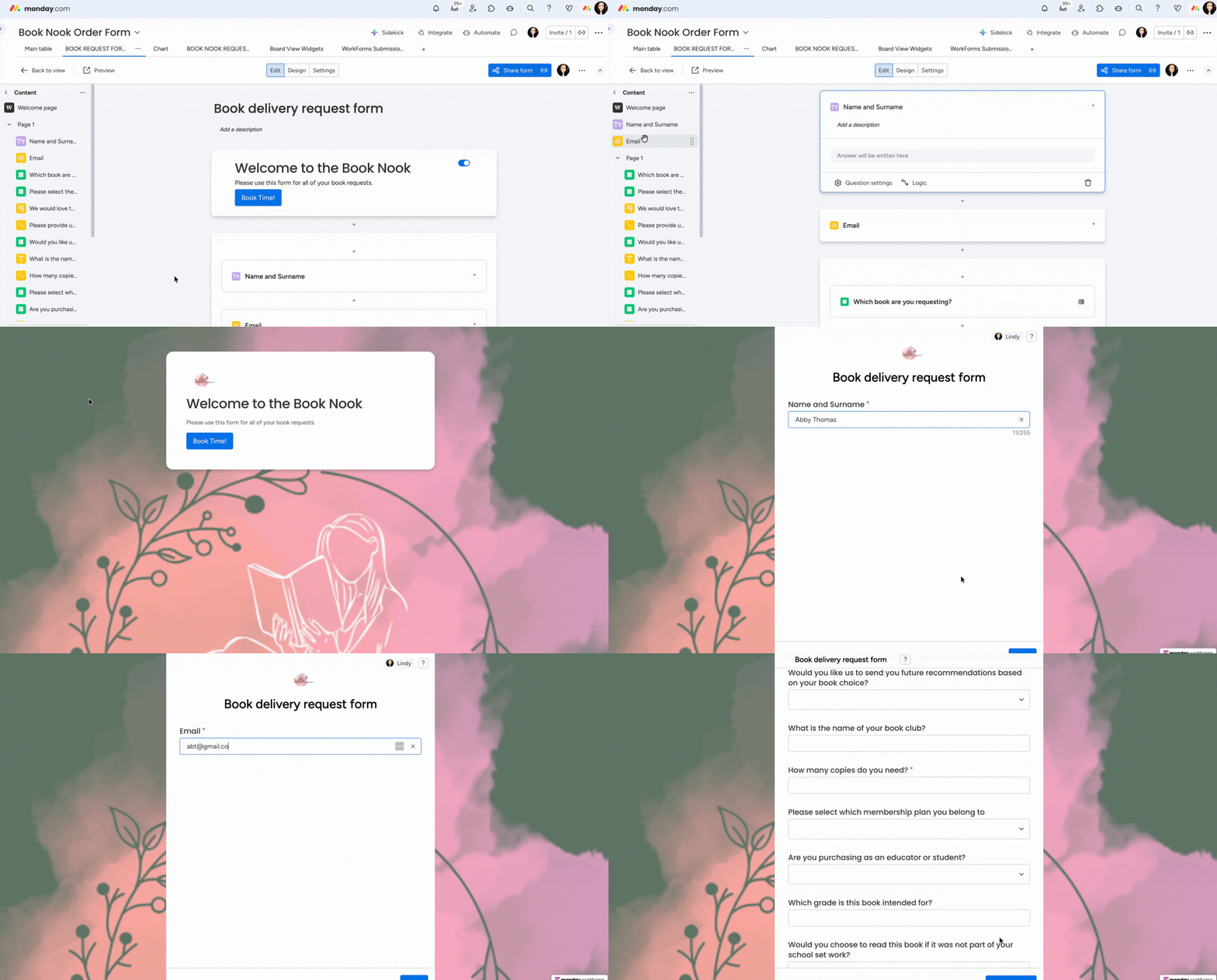
Możesz również łączyć samodzielne pytania z sekcją zgrupowanych pytań w swoim WorkForm. Aby to zrobić, przeciągnij pytania, które chcesz umieścić poza stroną w zarysie pytań. Pytania przeniesione na zewnątrz będą się pojawiać indywidualnie w formularzu, podczas gdy pytania na stronie będą wyświetlane razem.
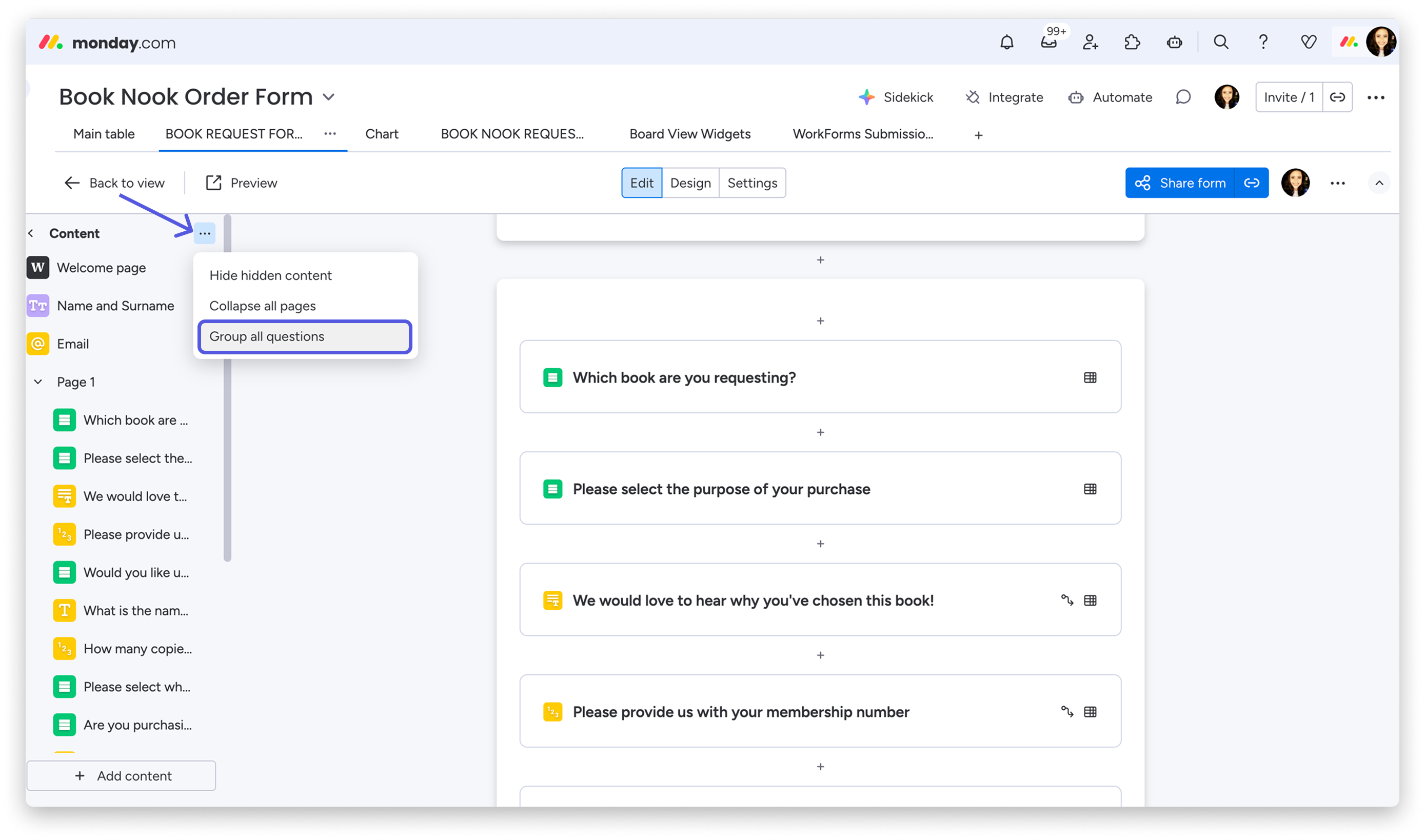
Aby skonsolidować wszystkie pytania na jednej stronie, kliknij menu z trzema kropkami w prawym górnym rogu zarysu pytań i wybierz Zgrupuj wszystkie pytania z rozwijanego menu. Pytania przeniesione poza stronę zostaną przeniesione na jedną stronę, utrzymując układ formularza w ramach jednej strony.
Dodaj wiele stron
Jeśli potrzebujesz, aby twój formularz zawierał różne sekcje, możesz dodać wiele stron do formularza, aby podzielić pytania na te różne sekcje, utrzymując formularz uporządkowany, zorganizowany i przejrzysty!
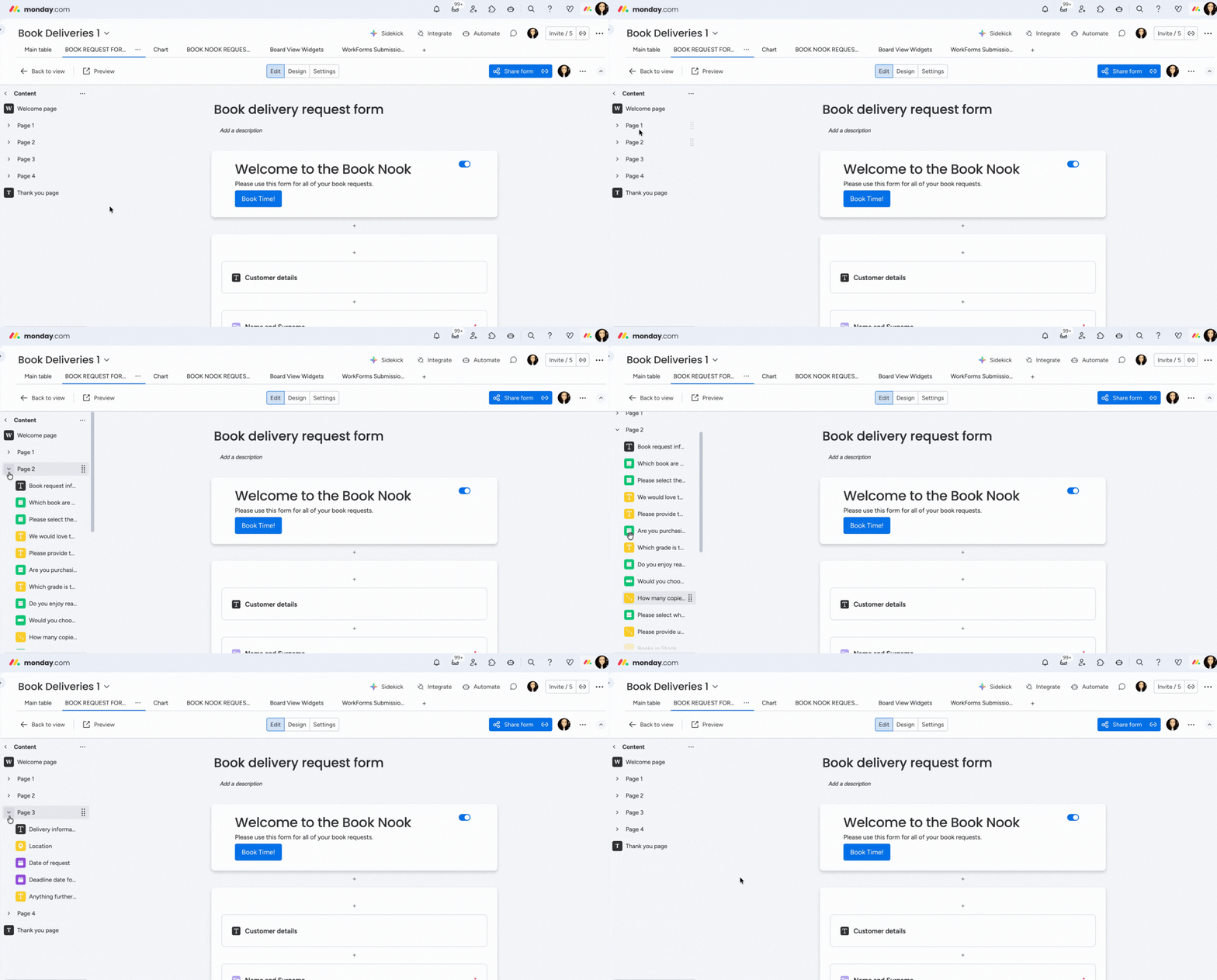
Uwaga: Dodawanie wielu stron jest dostępne tylko w planach Pro i Enterprise.
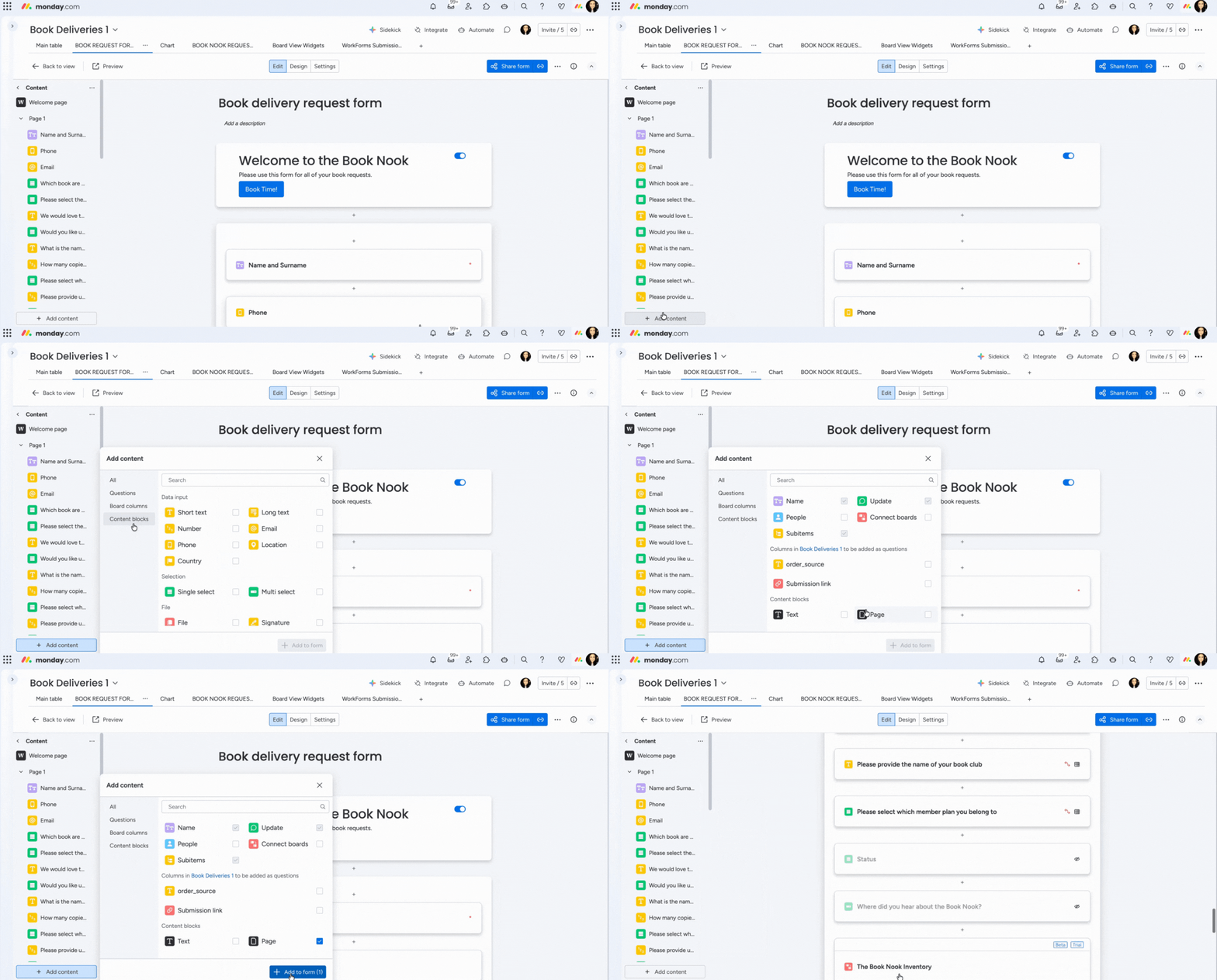
Aby dodać stronę do swojego WorkForm:
-
Kliknij przycisk + Dodaj treść w lewym panelu.
-
Wybierz zakładkę Bloki treści.
-
Zaznacz pole wyboru bloku treści Strona.
-
Kliknij + Dodaj do formularza.
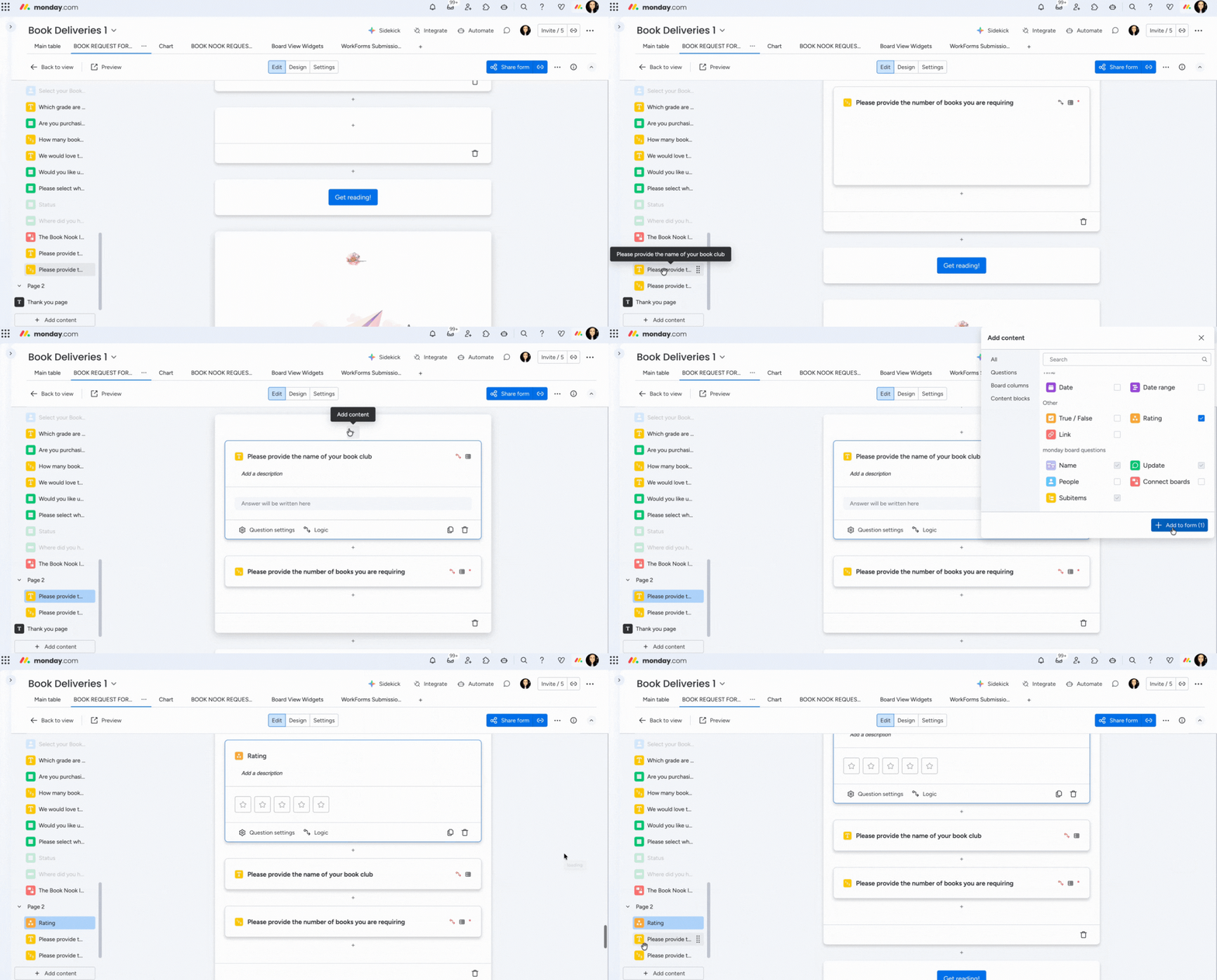
Po dodaniu stron możesz zorganizować swoje pytania, aby kontrolować, jak będą się one pojawiać dla osób wypełniających formularz. Zdecyduj, które pytania podzielić na nowe sekcje, przeciągając i upuszczając istniejące pytania na stronę lub klikając przycisk + na bloku strony, aby dodać nowe pytanie.
Gdy osoba wypełniająca formularz wypełnia WorkForm, pytania są podzielone na różne strony, co pozwala jej skoncentrować się na pytaniach na każdej stronie/sekcji.