
Zaprojektuj swój WorkForm
Dzięki WorkForms projektowanie formularza marzeń jest proste! Zakładka „Projektowanie” na górze formularza pomoże Ci nadać mu wygląd i styl, jakiego potrzebujesz.
Funkcjonalność i piękno, WorkForms ma to wszystko! 🙌
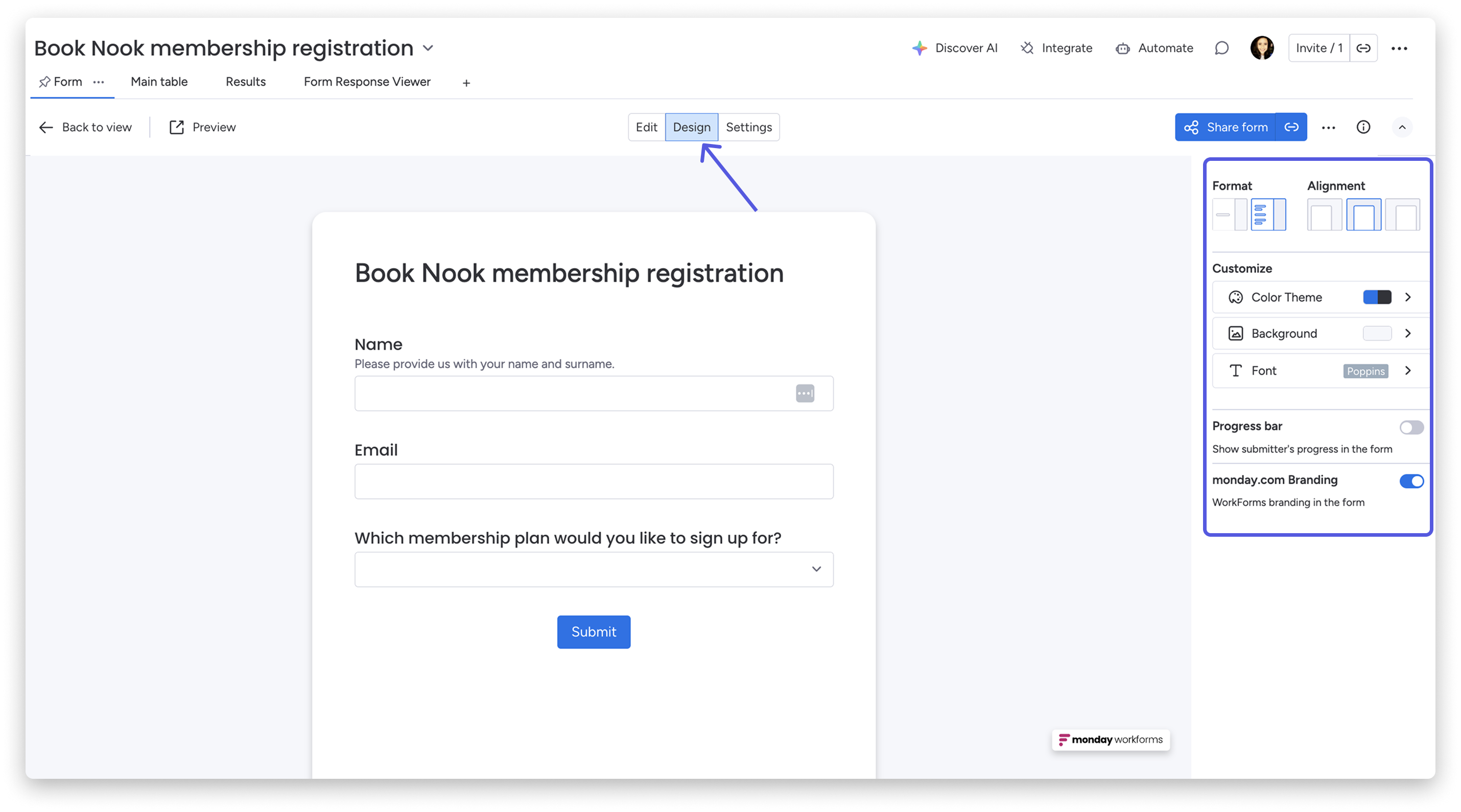
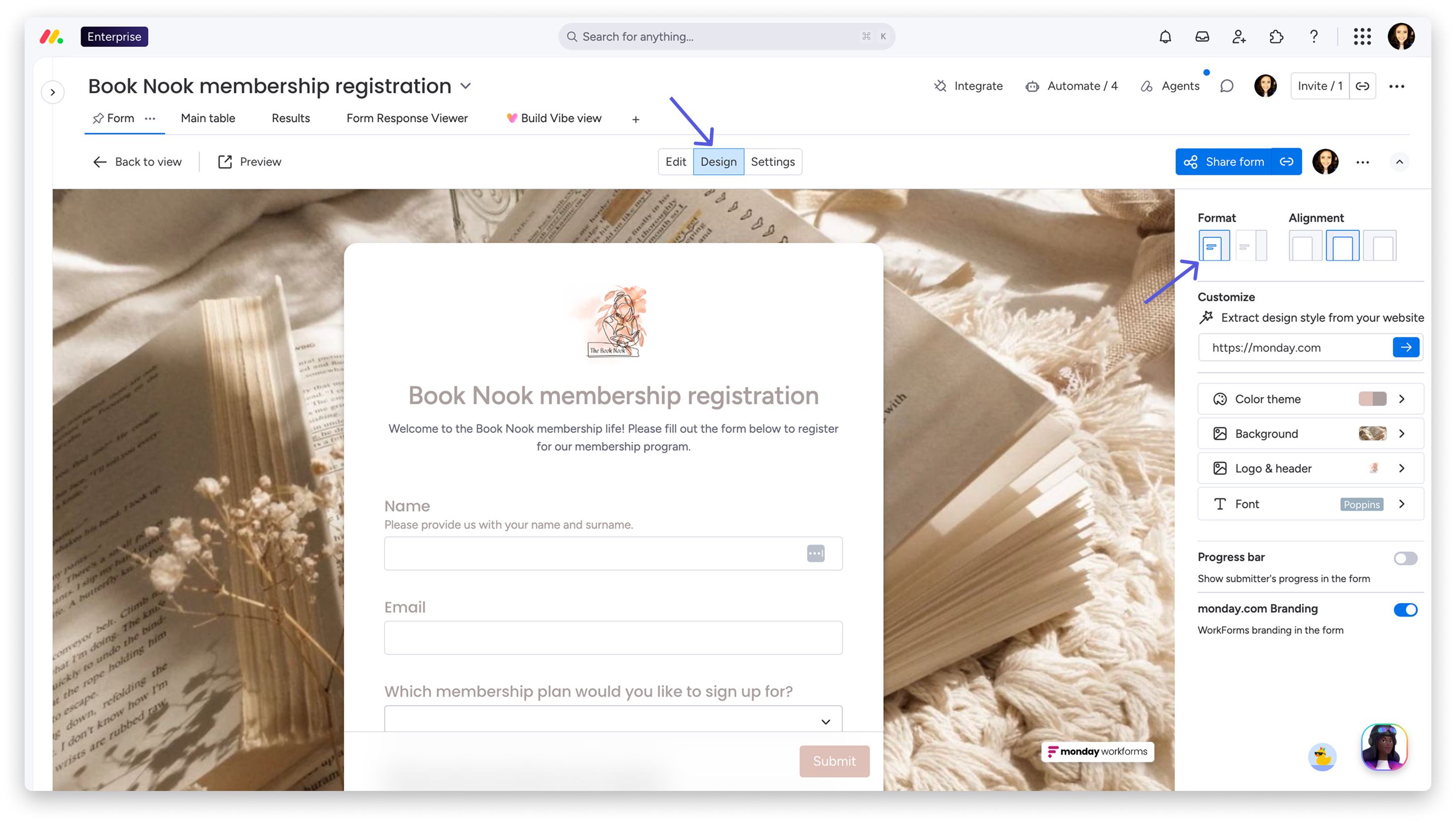
Dostęp do zakładki Projektowanie
Zakładka „Projektowanie” znajduje się na górze formularza, pomiędzy zakładkami „Edycja” i „Ustawienia”. Kliknięcie na nią otworzy panel projektowania po prawej stronie formularza. W panelu projektowania możesz edytować format, wyrównanie, motyw kolorystyczny, tło i czcionkę formularza. Znajdziesz tam również ustawienia „Ukryj branding” i „Pasek postępu”.
Formatowanie i wyrównanie
Podczas konfigurowania WorkForm możesz wybrać wyrównanie treści oraz zdecydować, czy formularz ma się pojawiać na pełnej stronie, czy w formacie kartki.
- Wybierz format
Podczas formatowania WorkForm masz możliwość wyboru pomiędzy widokiem pełnostronicowym a widokiem kartki. Te opcje wpłyną na wygląd formularza na ekranie, gdy wypełniający go użytkownik będzie go wypełniał.
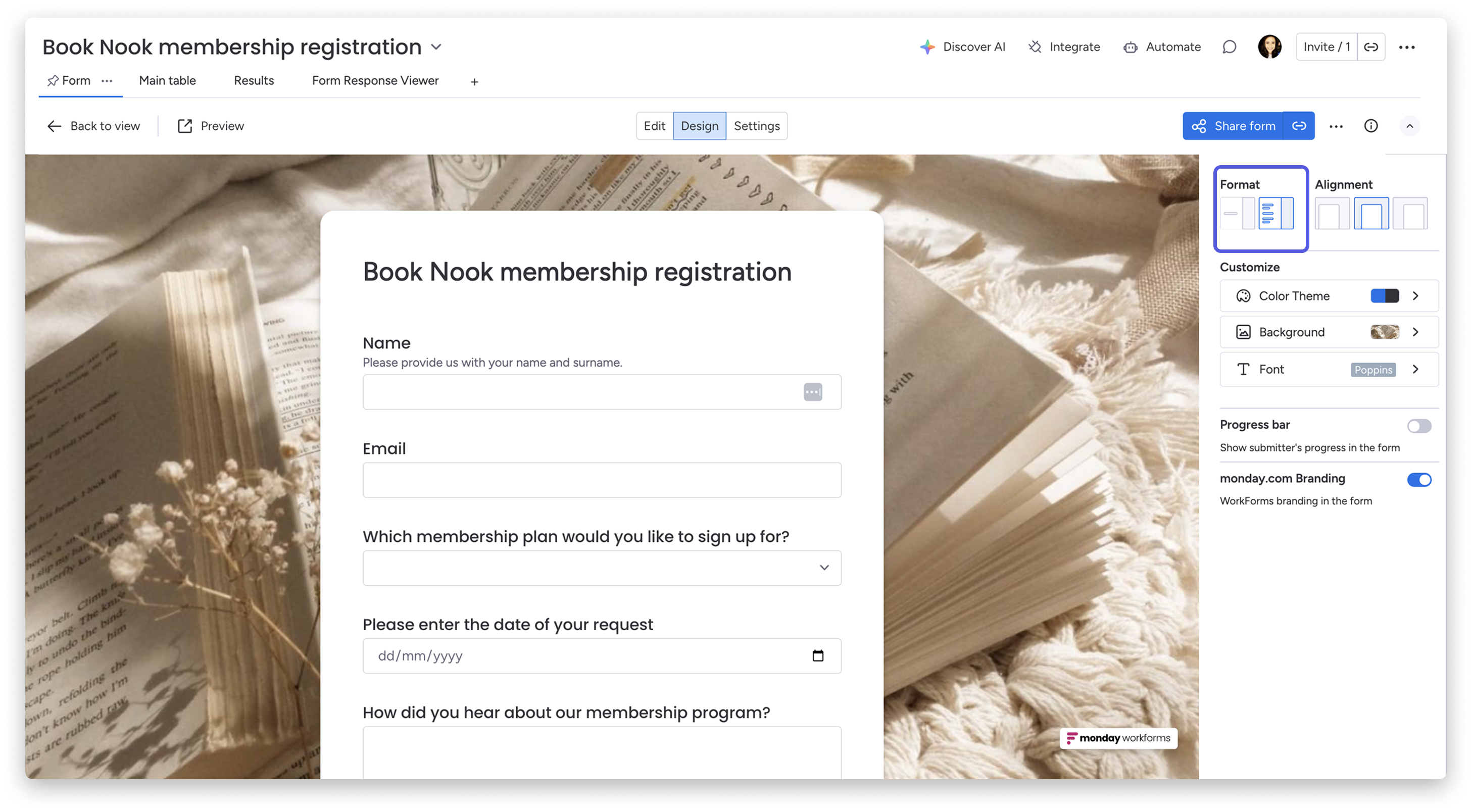
Wybierając format pełnostronicowy, formularz pojawi się jako wydłużona strona na ekranie:
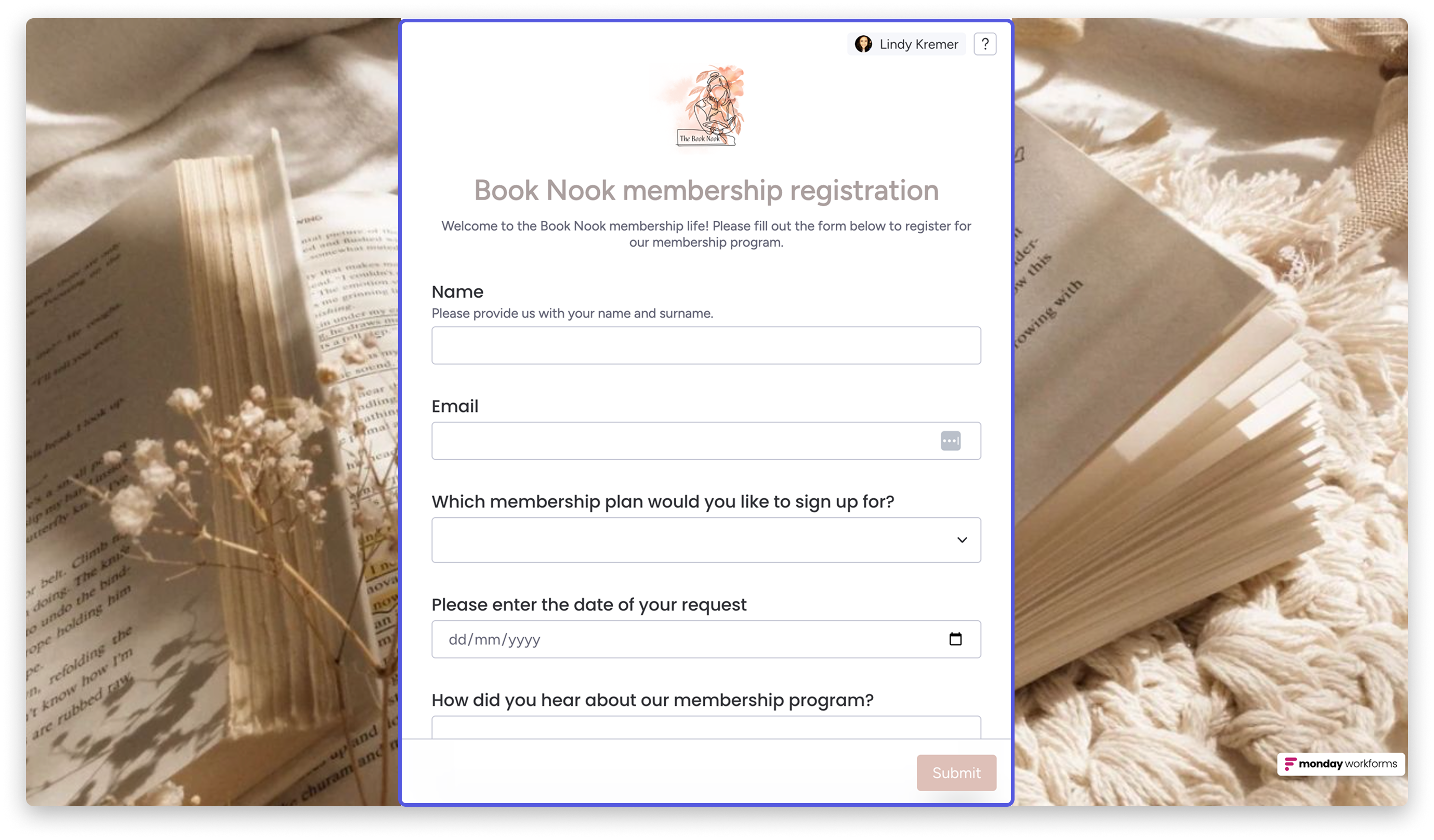
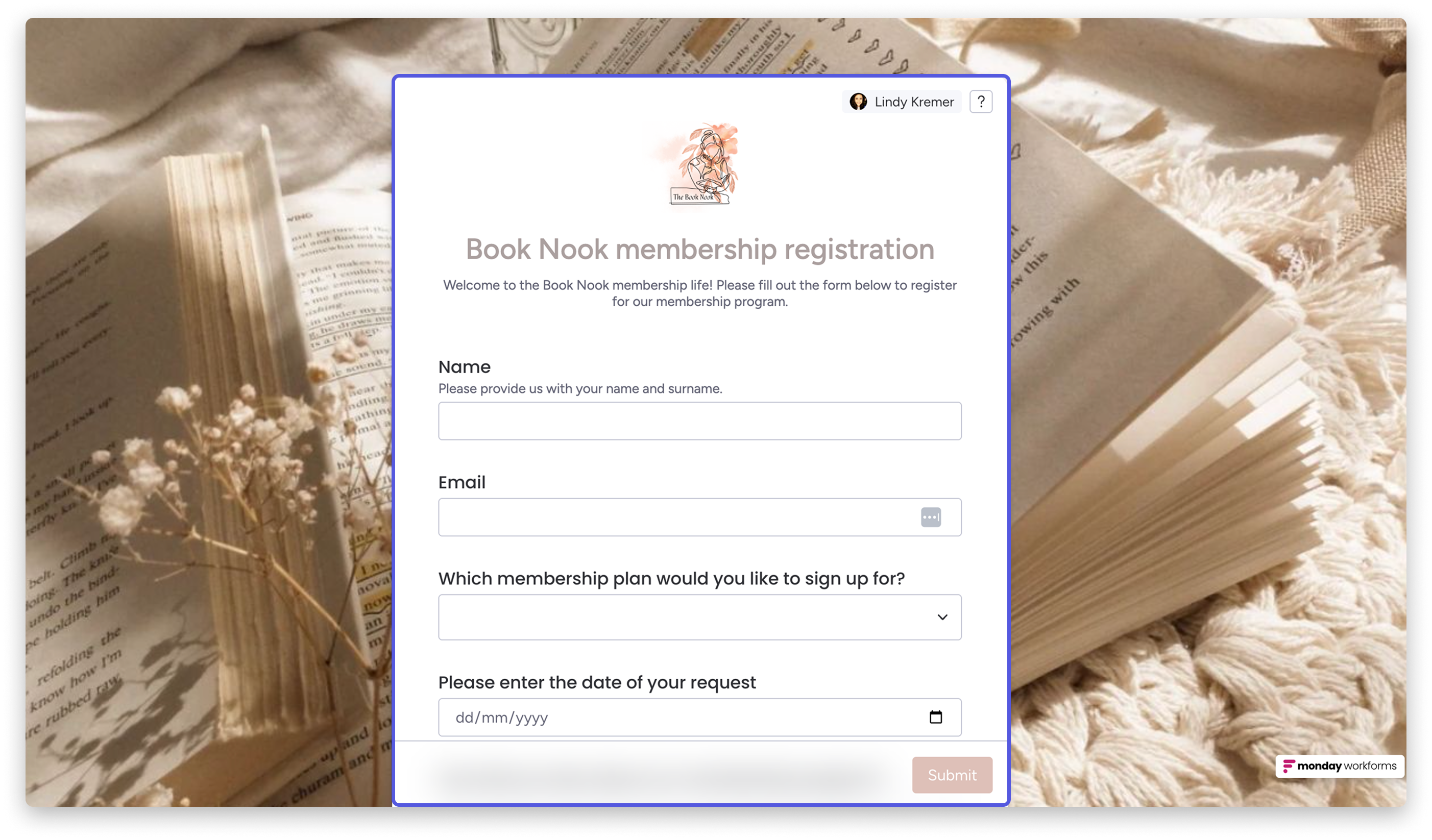
Wybierając format kartki, formularz pojawi się w krótszym widoku przypominającym kartkę na ekranie:
Uwaga: Aby dowiedzieć się więcej o dostosowywaniu formatu pytań w formularzu, przeczytaj nasz artykuł Organizuj swój WorkForm za pomocą bloków treści i stron.
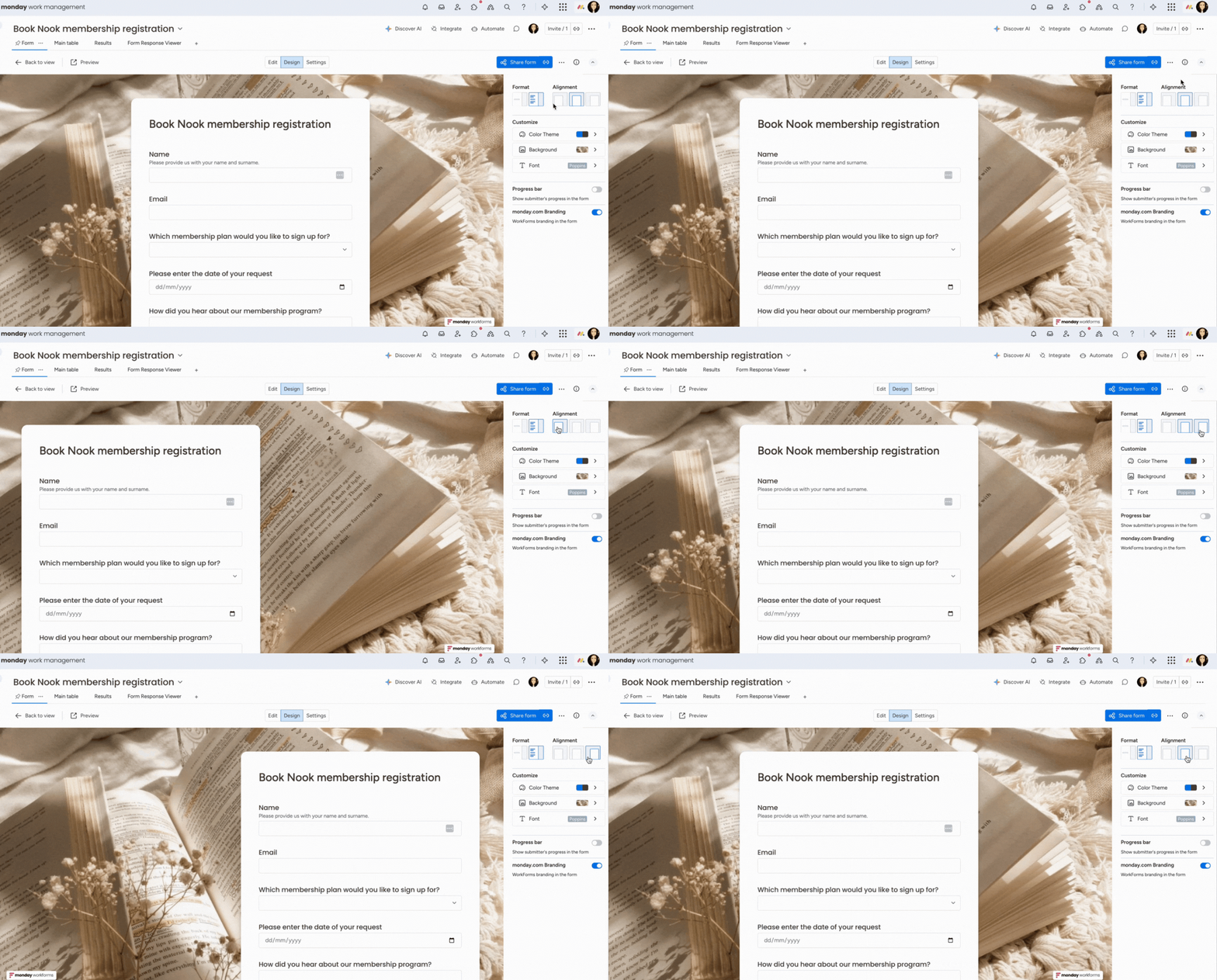
- Dostosuj wyrównanie
Ustawienie wyrównania pozwala dostosować umiejscowienie WorkForm w jego tle. Możesz wybrać wyrównanie formularza do lewej, prawej lub środka ekranu.
Odstępy przycisków i wysokość strony
Odstęp między pytaniem a przyciskiem Dalej lub Wyślij nie może być bezpośrednio dostosowany. Jeśli przyciski wydają się zbyt daleko w dół strony, możesz spróbować zmienić układ formularza na widok kartki, który używa krótszego kontenera, aby przybliżyć przyciski Dalej i Wyślij do pytań. Aby to zrobić, otwórz zakładkę Projektowanie i wybierz format kartki w sekcji Formatowanie i wyrównanie.
Wskazówka: Jeśli Twój WorkForm jest osadzony na zewnętrznej stronie internetowej, możesz również zmniejszyć widoczną przestrzeń białą, dostosowując wysokość iframe w kodzie swojej strony.
Dostosuj za pomocą AI
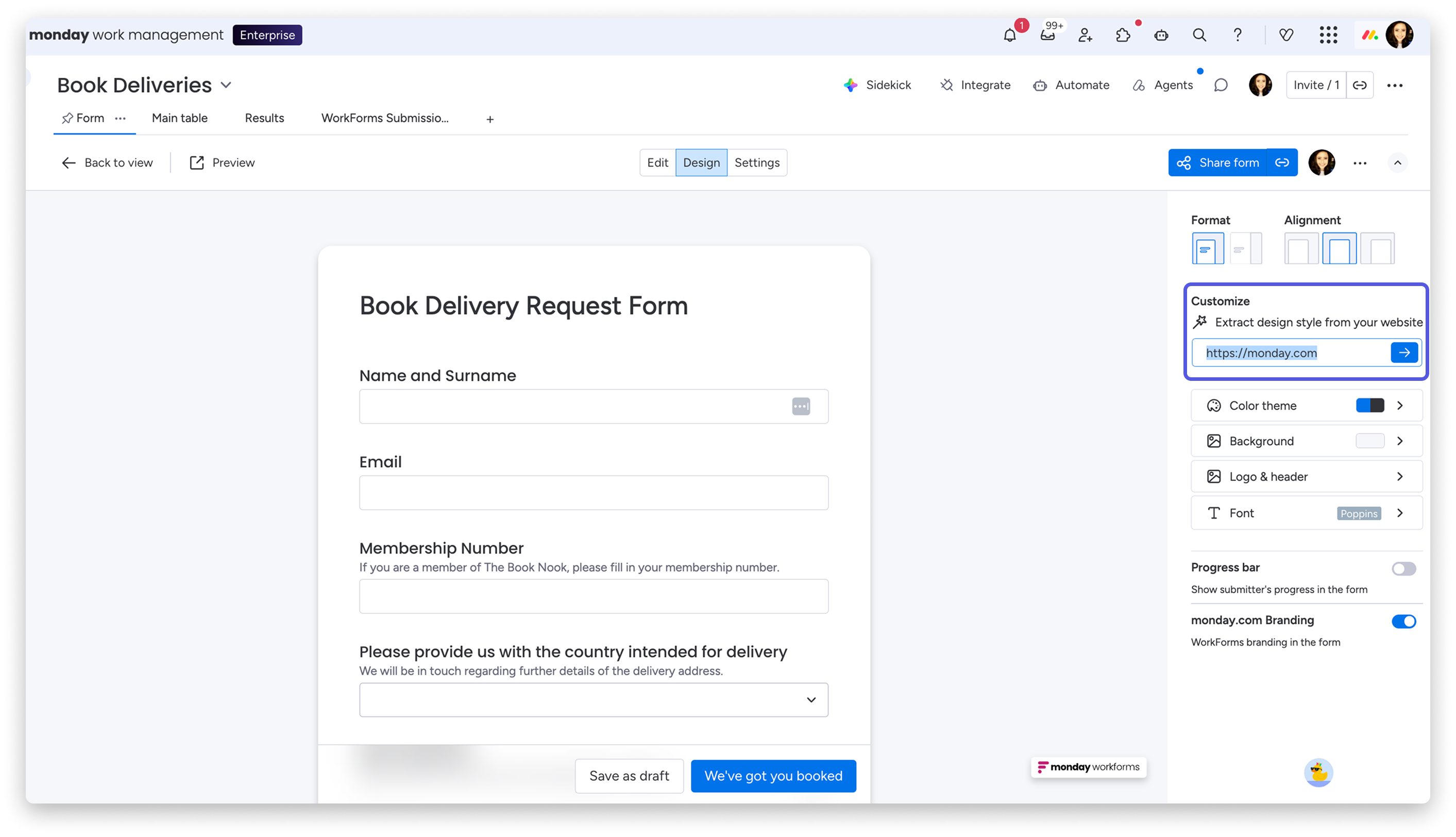
Dostosuj za pomocą AI pozwala automatycznie zaprojektować WorkForm, aby pasował do marki Twojej firmy. Zamiast ręcznie stylizować kolory i czcionki, AI wyodrębnia elementy marki z witryny internetowej Twojej firmy i stosuje je do formularza, oszczędzając czas i utrzymując spójność marki na dużą skalę!
Uwaga: Ta funkcja jest dostępna w planie Enterprise.
Aby dostosować WorkForm za pomocą AI, wystarczy wpisać adres URL swojej witryny w polu tekstowym Dostosuj. Po zeskanowaniu witryny przez AI znajdziesz kolory, logotypy i czcionki swojej marki do wyboru w zakładkach projektowania poniżej.
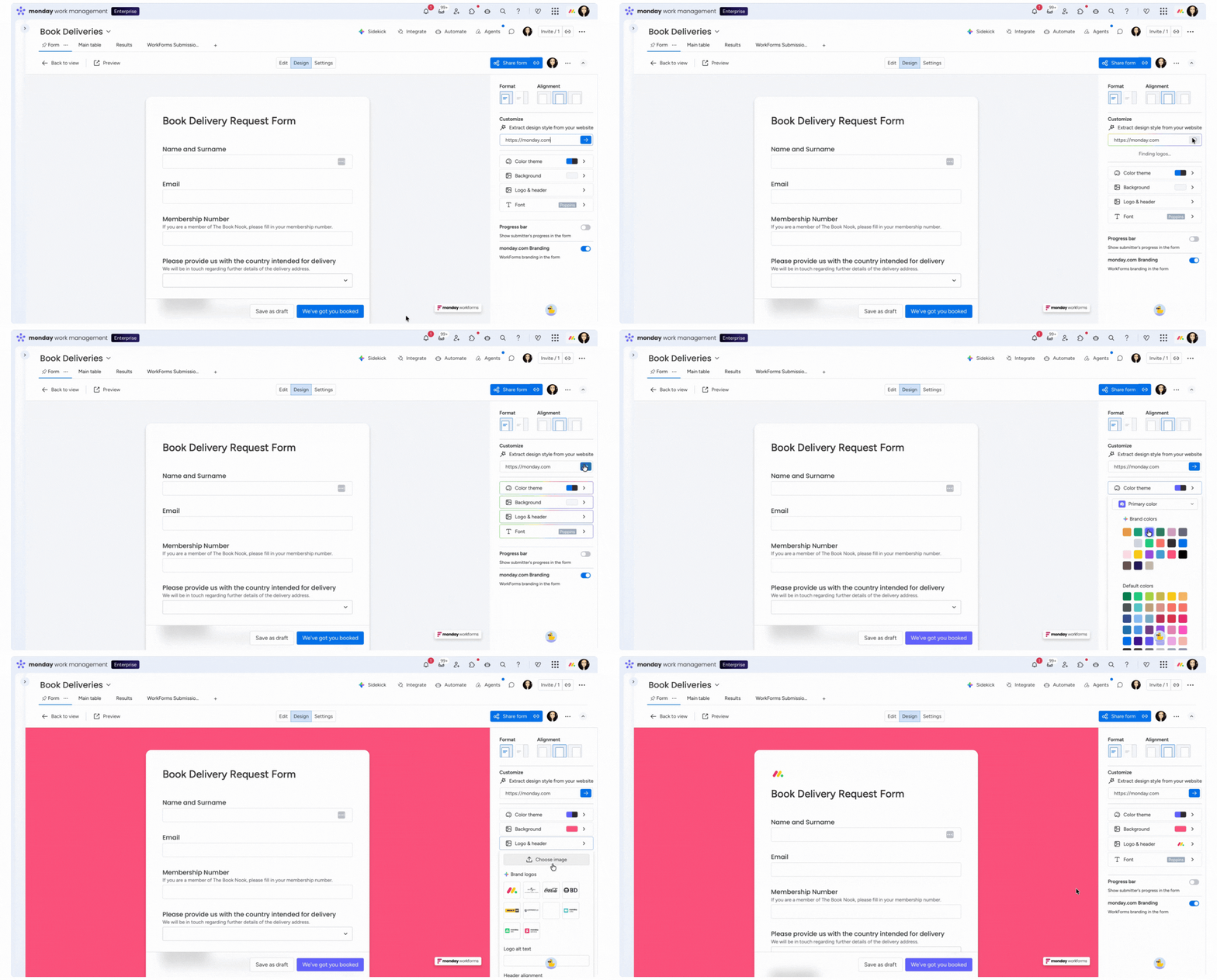
Uwaga: Jeśli wyodrębnianie marki się nie powiedzie, formularz domyślnie używa czcionki Poppins z neutralną paletą kolorów. Obsługiwane są czcionki Google; czcionki licencjonowane nie są obsługiwane.
Wybierz motyw kolorystyczny
Dodanie konkretnego motywu kolorystycznego pozwala dostosować wygląd tekstu i przycisków na formularzu, takich jak przyciski „Start” i „Wyślij”.
- Dostosuj przyciski
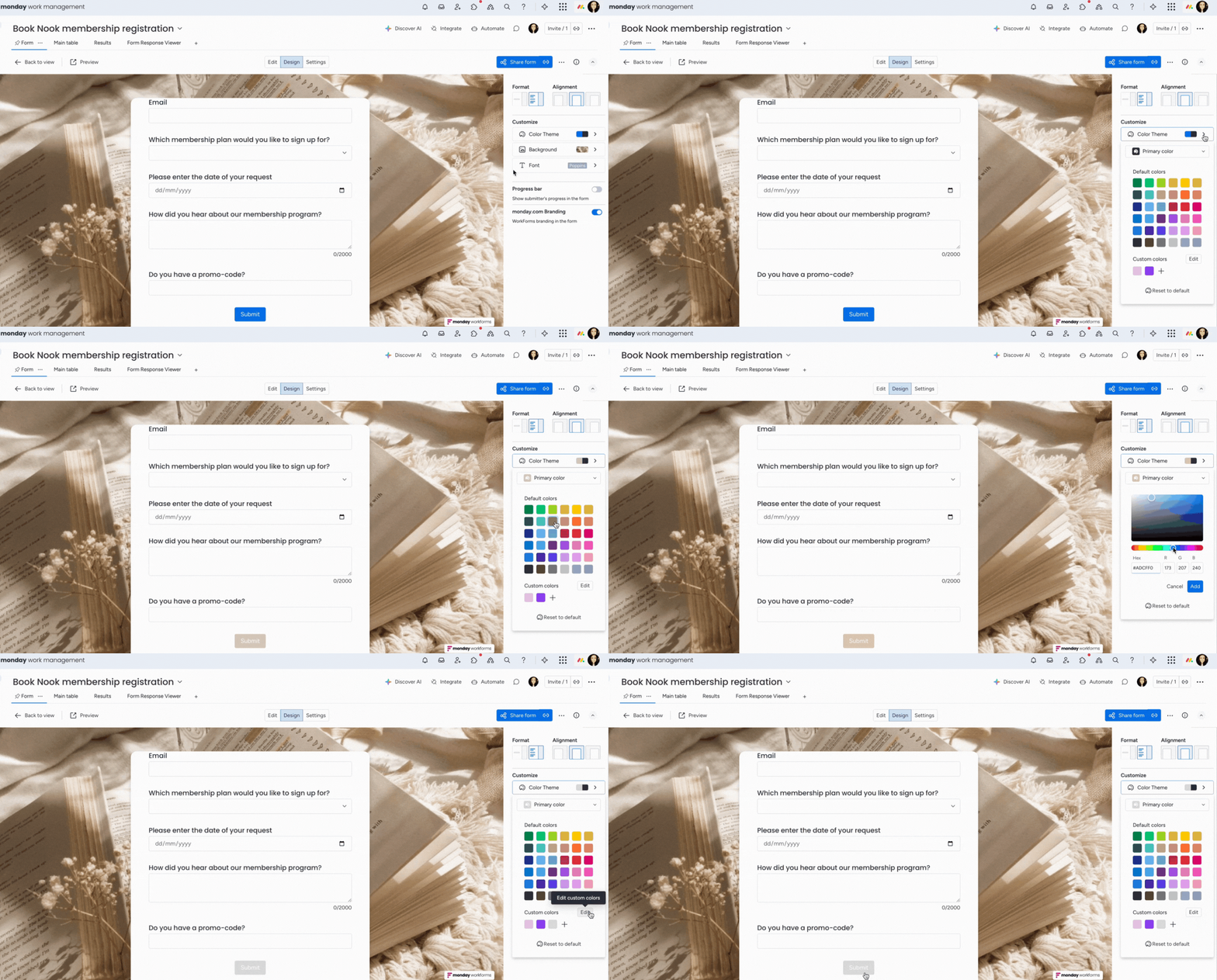
Kliknij na zakładkę „Motyw kolorystyczny” i upewnij się, że jesteś w sekcji „Kolor podstawowy”. Wybierz kolor z opcji lub kliknij ikonę „+” pod „Kolory niestandardowe”, aby wybrać kolor z selektora kolorów.
- Dostosuj kolor tekstu
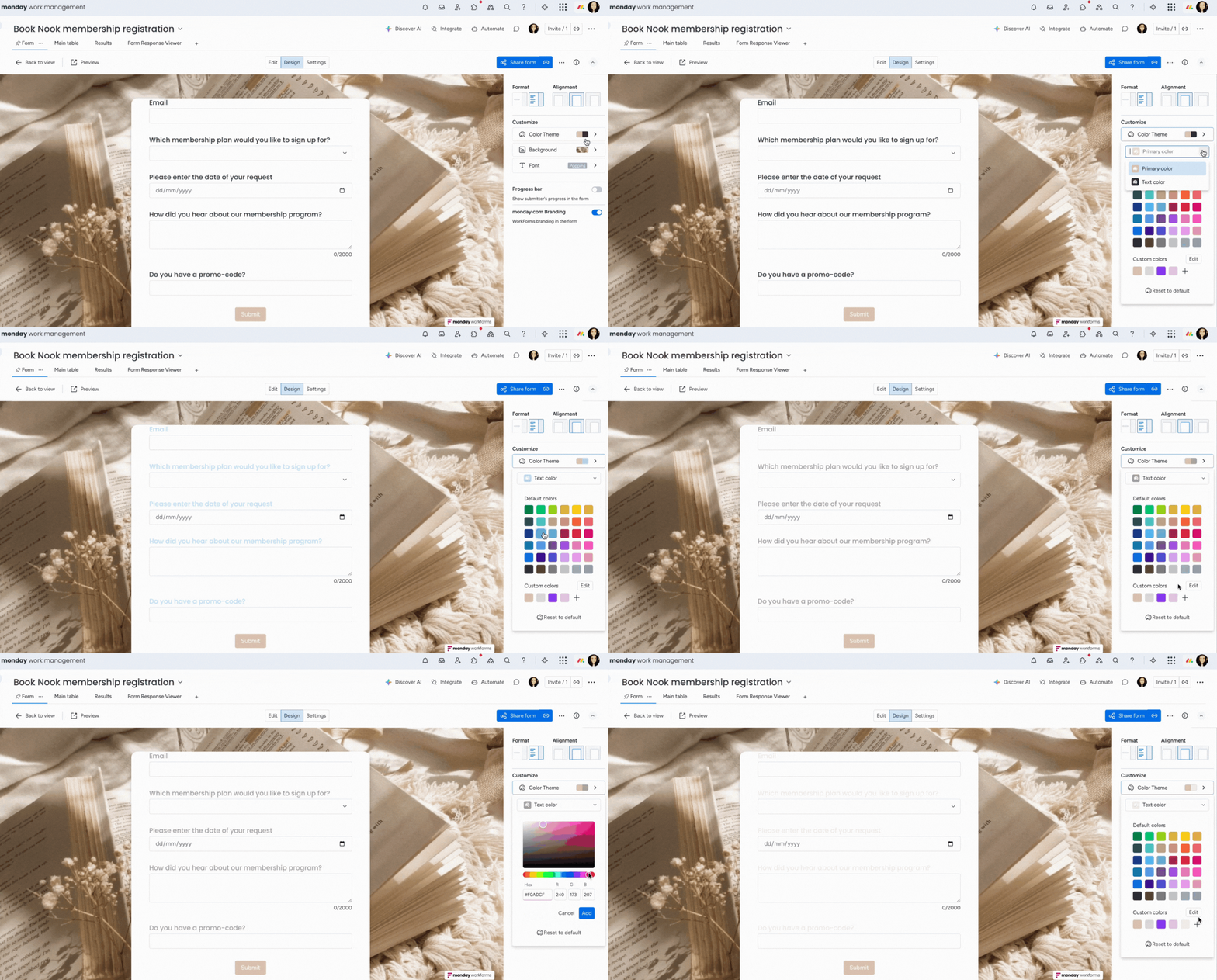
Możesz również zmienić kolor tekstu na formularzu, aby upewnić się, że kolor tekstu pasuje do ogólnego motywu kolorystycznego formularza. W zakładce „Motyw kolorystyczny” kliknij strzałkę rozwijaną obok „Kolor podstawowy” i wybierz „Kolor tekstu”. Stąd wybierz kolor z opcji lub kliknij ikonę „+” pod „Kolory niestandardowe”, aby wybrać kolor z selektora kolorów.
Dodaj tło
Podczas wybierania tła dla WorkForm możesz ustawić kolor, użyć obrazu z szablonu lub przesłać własny obraz. Te opcje pozwalają stworzyć formularz, który wygląda dokładnie tak, jak chcesz!
- Kolor tła
Aby zmodyfikować kolor tła, kliknij na opcję „Tło” po prawej stronie ekranu. W zakładce „Kolor” możesz wybrać jednolity kolor z listy kolorów lub kliknąć przycisk „Niestandardowy”, aby wybrać kolor z selektora kolorów.
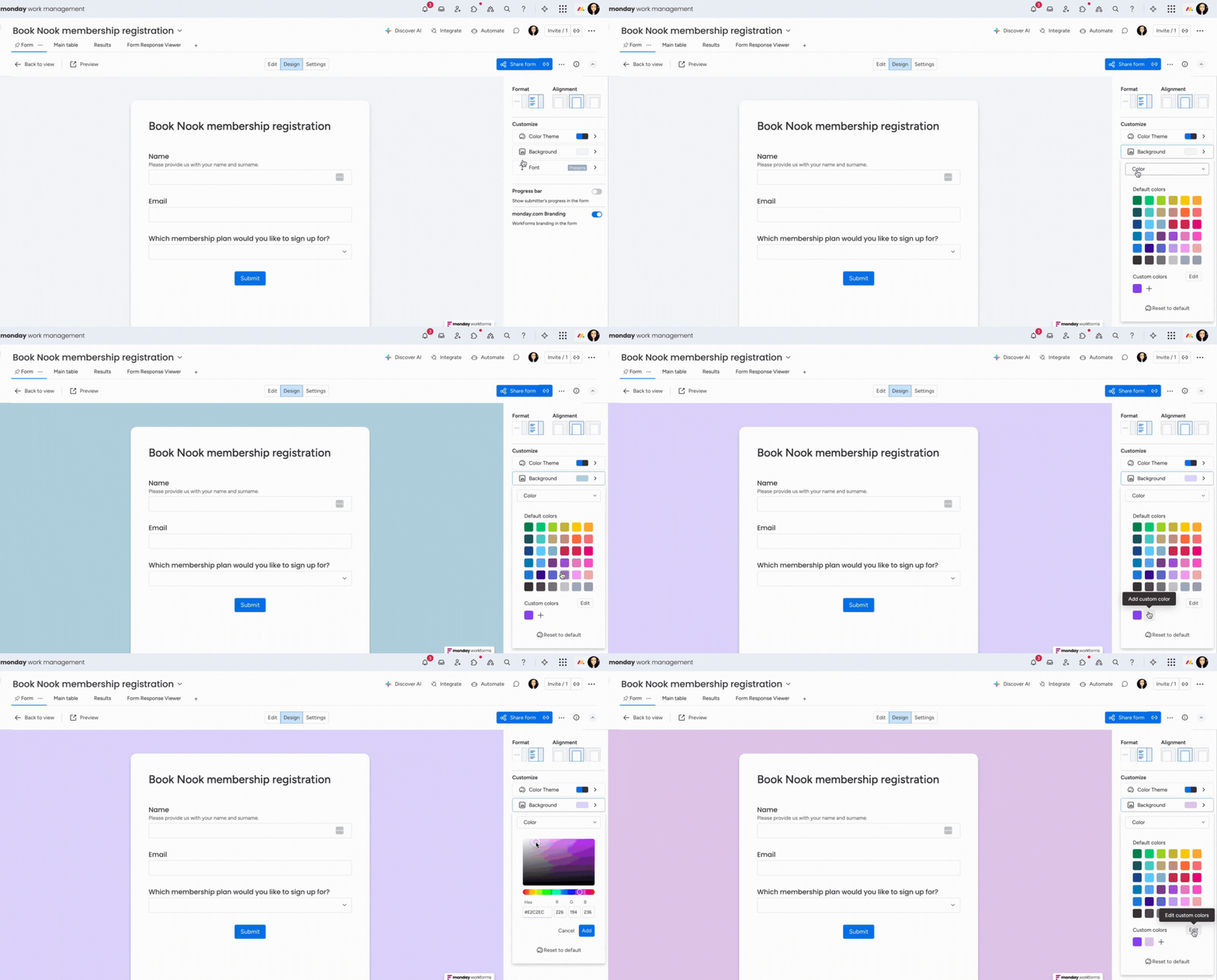
Możesz kliknąć „Resetuj do domyślnego”, aby cofnąć wszelkie zmiany wprowadzone w kolorze tła i powrócić do oryginalnego tła WorkForms.
- Obraz z szablonu
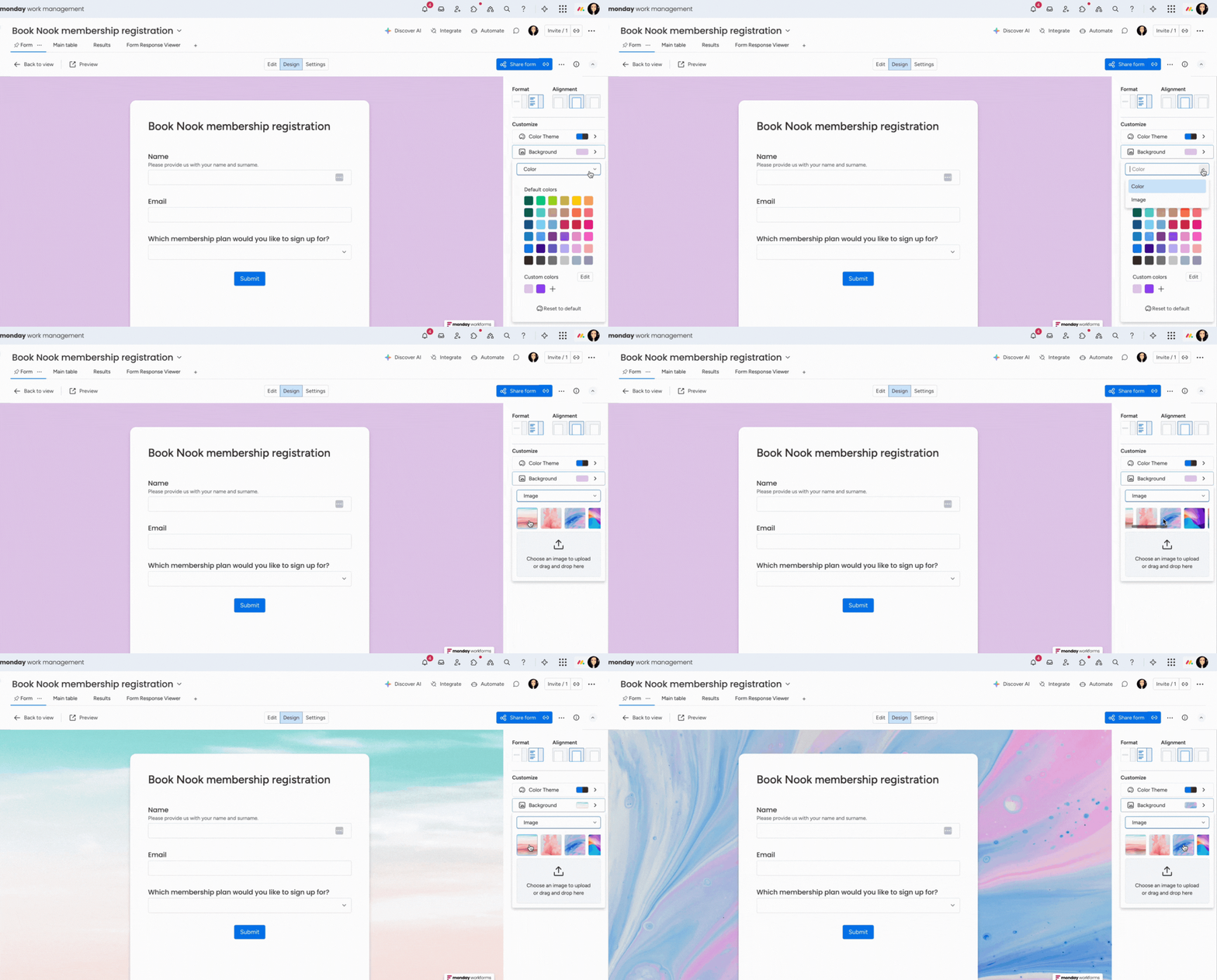
WorkForms oferuje wybór obrazów tła. Aby otworzyć inne opcje tła, kliknij strzałkę rozwijaną obok „Kolor” i wybierz „Obraz”. Stąd możesz zobaczyć dostępne obrazy z szablonów. Przewijaj w lewo lub w prawo, aby zobaczyć wszystkie dostępne obrazy, i kliknij na obraz, który chcesz dodać.
- Obraz niestandardowy
W zakładce „Obraz” możesz również przesłać własny obraz, aby ustawić go jako tło formularza. Kliknij ikonę „Prześlij” pod szablonami i wybierz obraz z komputera, aby go przesłać.
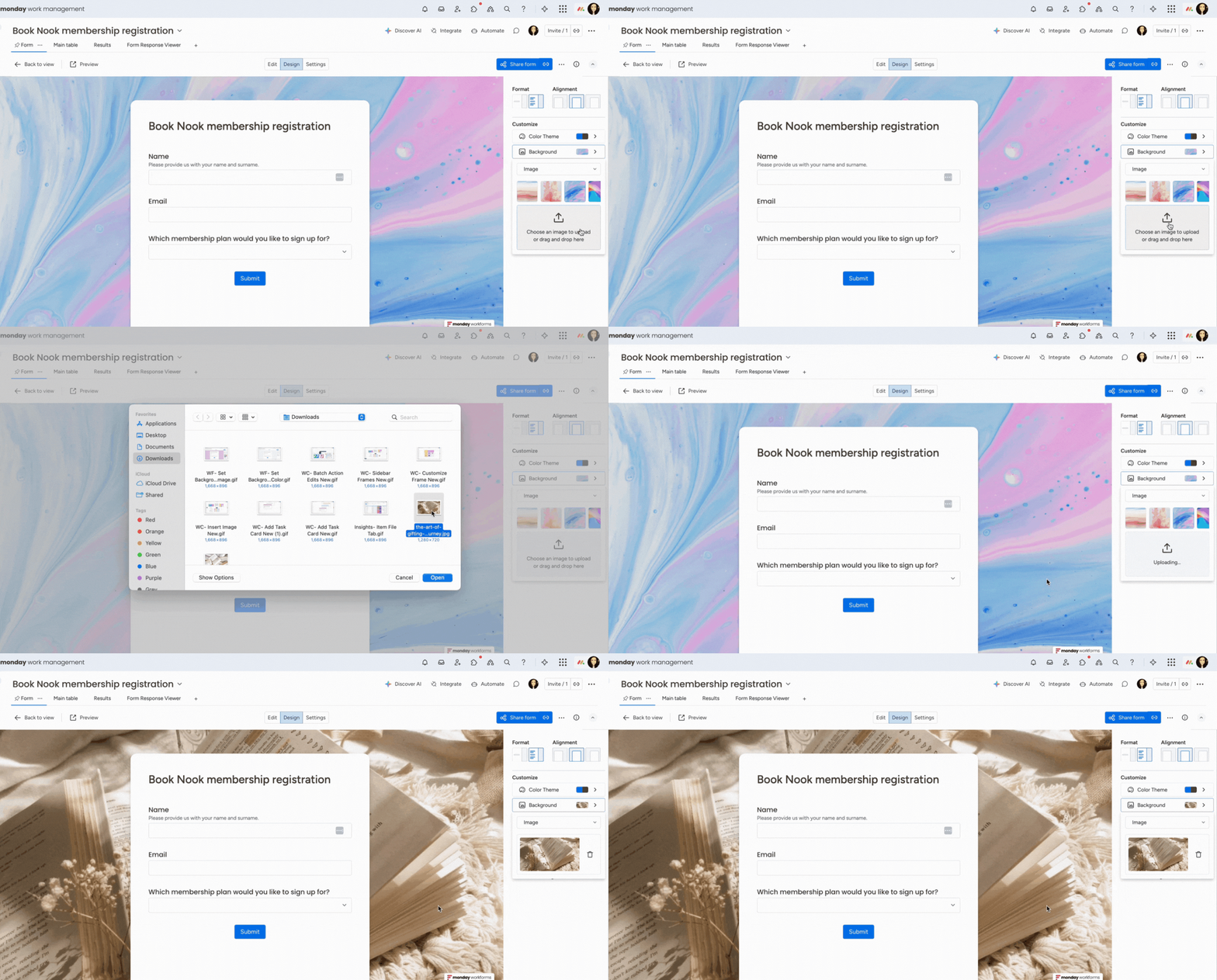
Wskazówka: Nie ma konkretnych proporcji ani wymagań dotyczących rozmiaru obrazu tła. Zalecamy jednak, aby obraz był jak najmniejszy, aby przyspieszyć czas ładowania.
Dodaj logo
Aby dodać logo, kliknij na zakładkę „Logo i nagłówek” w prawym panelu i wybierz „Prześlij obraz”. Otworzy się okno, które pozwoli Ci wybrać plik z komputera. Po wybraniu obrazu możesz przeciągnąć kwadraty, aby przyciąć obraz do rozmiaru, który Ci odpowiada.
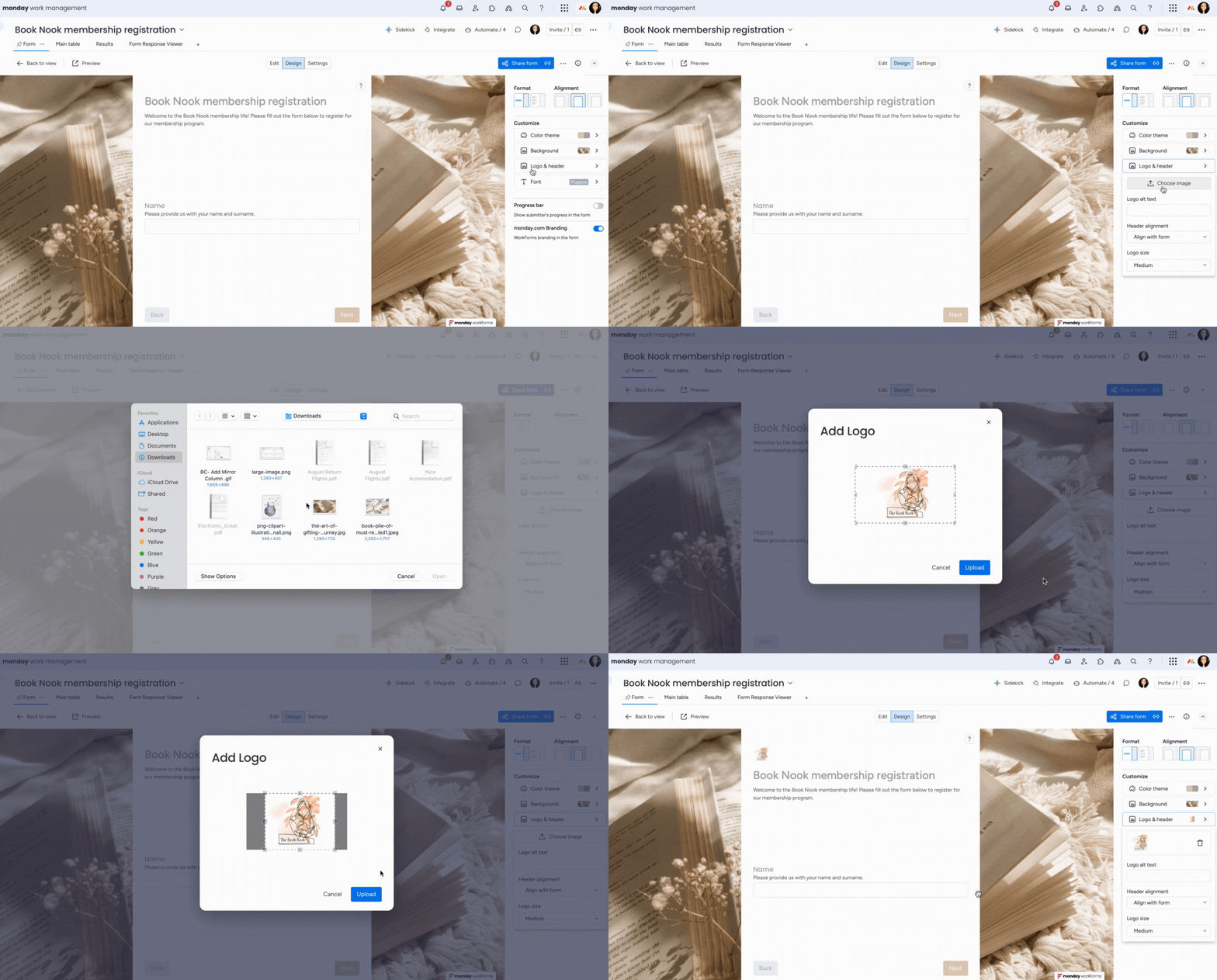
Uwaga: Aby zoptymalizować jakość logo formularza, zalecamy użycie pliku o maksymalnym rozmiarze 4 MB i 100 pikselach, co pozwoli zachować rozdzielczość obrazu.
Możesz dalej dostosować rozmiar logo i wyrównanie nagłówka formularza, używając strzałek rozwijanych obok „Wyrównanie nagłówka” i „Rozmiar logo”.
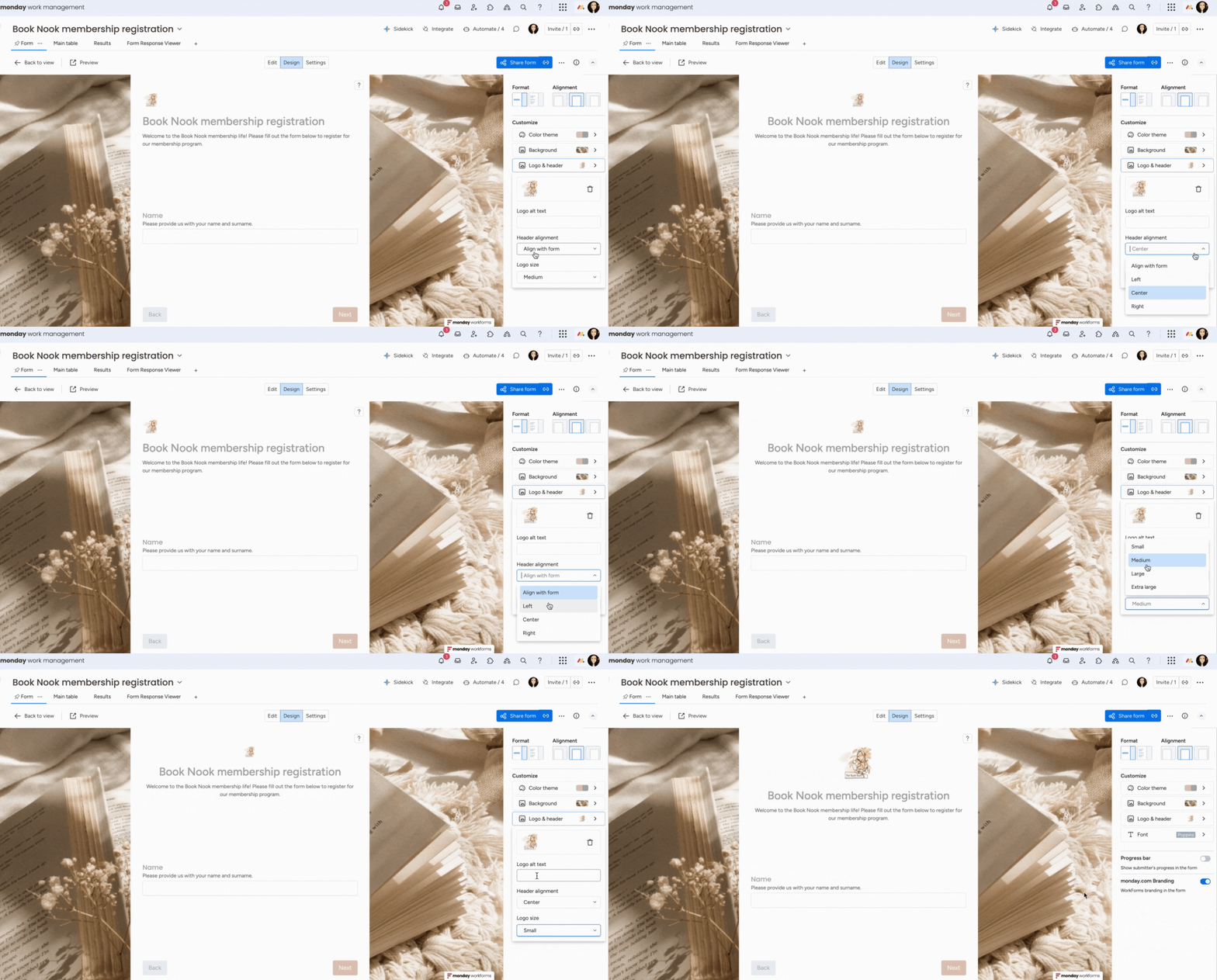
Uwaga: Możesz również dodać „Tekst alternatywny”. Ten tekst pojawia się zamiast logo, jeśli obraz nie załaduje się na ekranie użytkownika, i pomaga narzędziom do czytania ekranu opisywać obrazy dla osób niedowidzących.
Dostosuj swój tekst
Możesz zmienić czcionkę i kierunek tekstu wyświetlanego na WorkForm, klikając na zakładkę „Czcionka” w panelu projektowania po prawej stronie. Kliknij strzałkę rozwijaną obok „Czcionka” i wybierz konkretną czcionkę z listy. Aby zmienić kierunek tekstu na formularzu, kliknij strzałkę rozwijaną obok „Kierunek tekstu”.
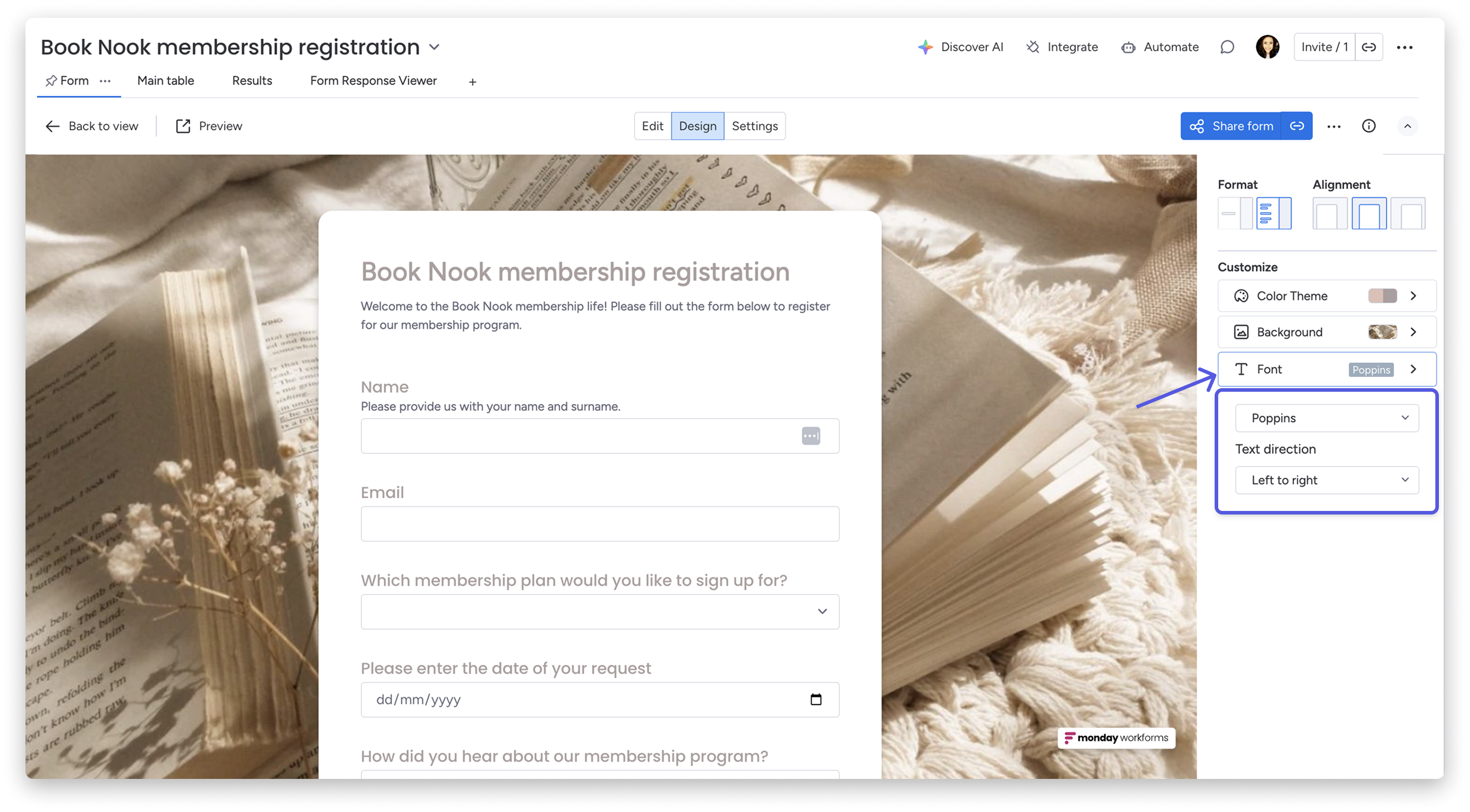
Uwaga: Opcja zmiany kierunku tekstu wspiera języki RTL (od prawej do lewej).
Dodawanie hiperłączy w polach tekstowych formularza
Możesz dodać klikalne hiperłącza bezpośrednio w niektórych polach tekstowych na WorkForm, używając wbudowanego edytora tekstu sformatowanego. Pozwala to na osadzanie linków na stronie powitalnej, w opisie formularza, opisach pytań i na stronie podziękowania.
Następujące pola obsługują tekst sformatowany i hiperłącza:
- Strona powitalna
- Opis formularza
- Opisy pytań
- Strona podziękowania
Aby dodać hiperłącze w obsługiwanym polu:
-
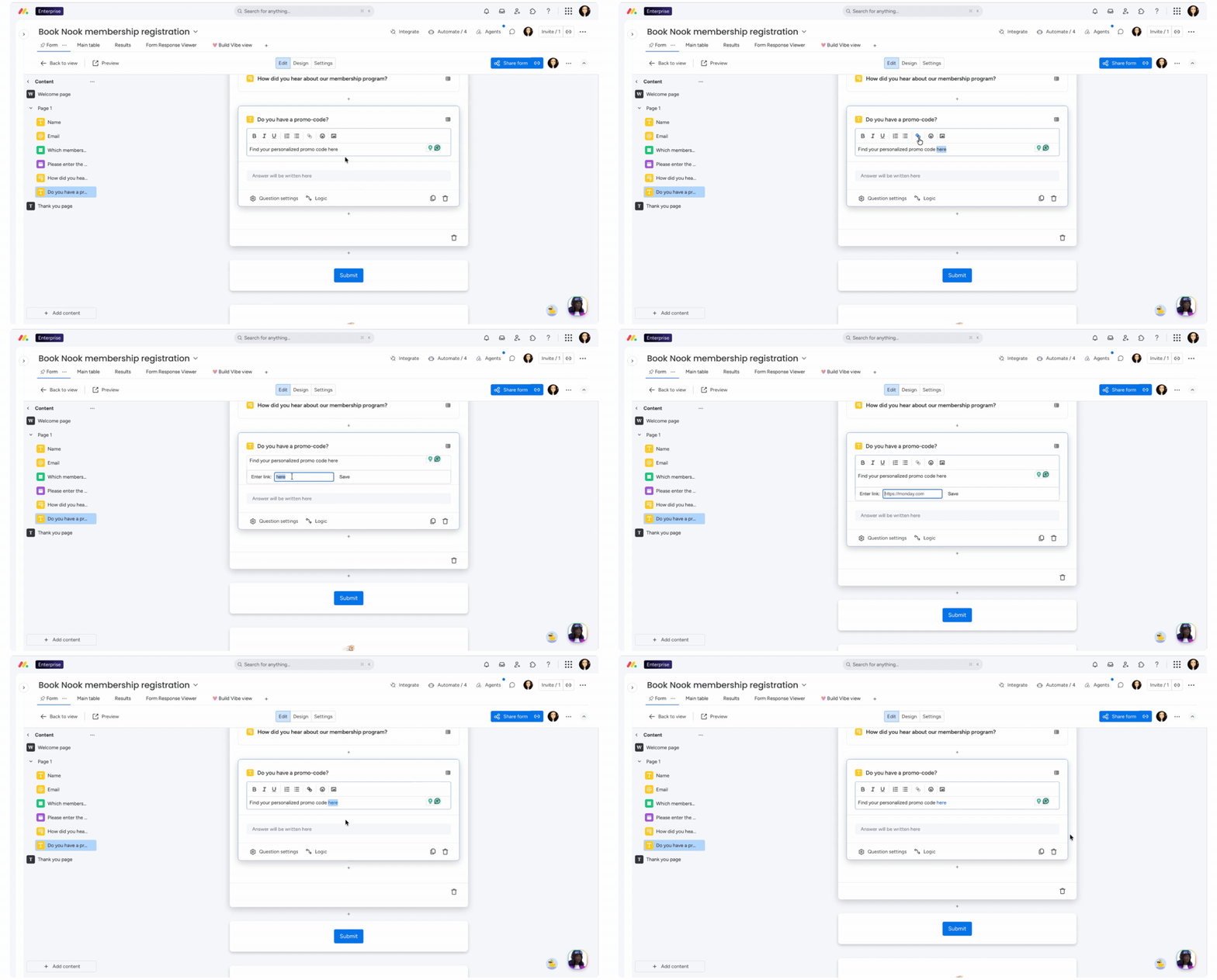
Kliknij w pole tekstowe, które chcesz edytować, takie jak opis formularza lub opis pytania.
-
Zaznacz tekst, który chcesz zamienić na link.
-
Kliknij ikonę hiperłącza w pasku narzędzi tekstu sformatowanego, który się pojawi, a następnie wpisz swój URL.
Uwaga: Widżety tekstowe są dostępne tylko na pulpitach i nie można ich dodać do WorkForms.
Dodaj pasek postępu
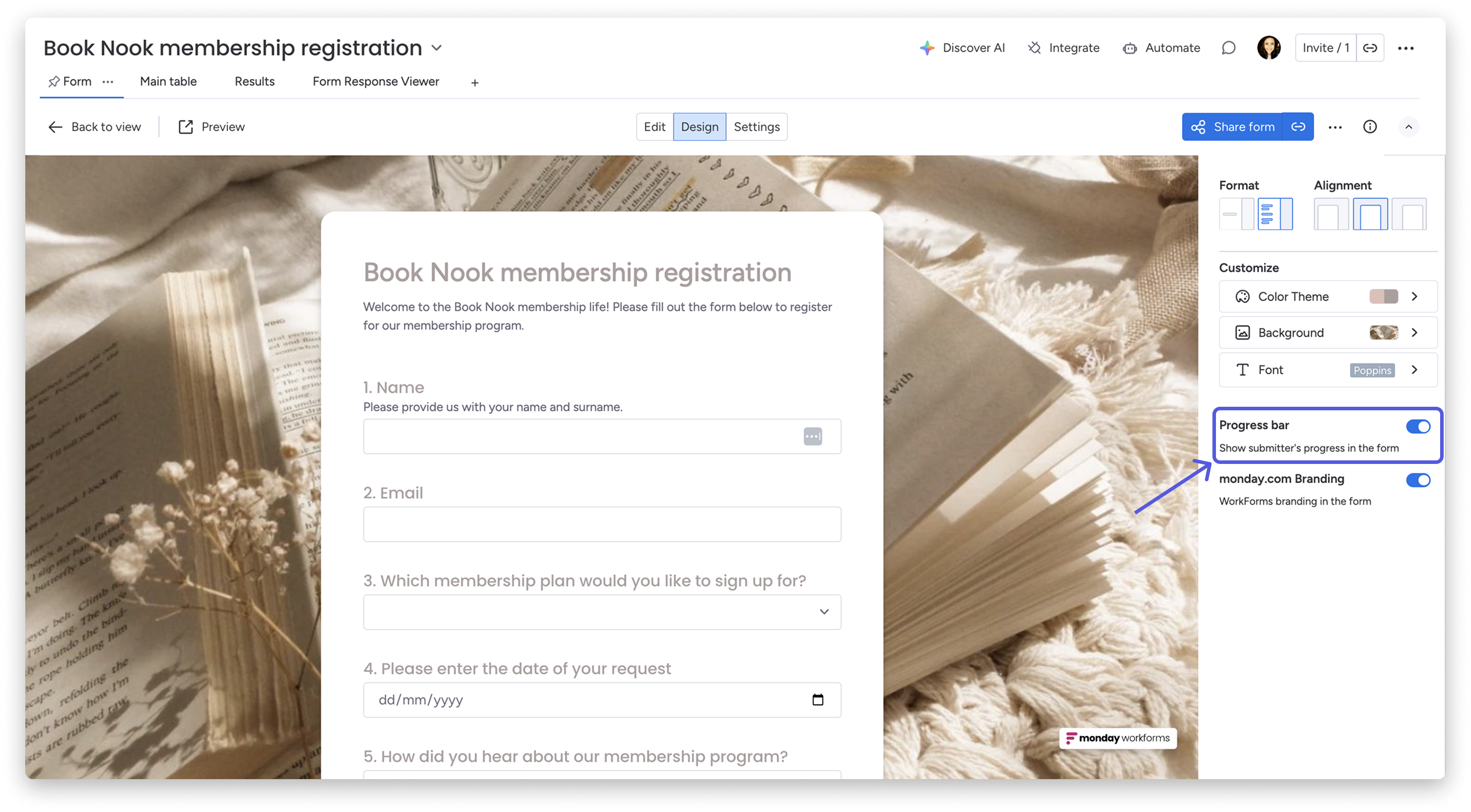
Dodatkowym ustawieniem w zakładce Projektowanie jest opcja dodania paska postępu do formularza. Pasek postępu pokaże wypełniającemu, ile formularza już wypełnił, a ile jeszcze zostało do wypełnienia. Aby dodać pasek postępu, kliknij na przełącznik po prawej stronie ustawienia.
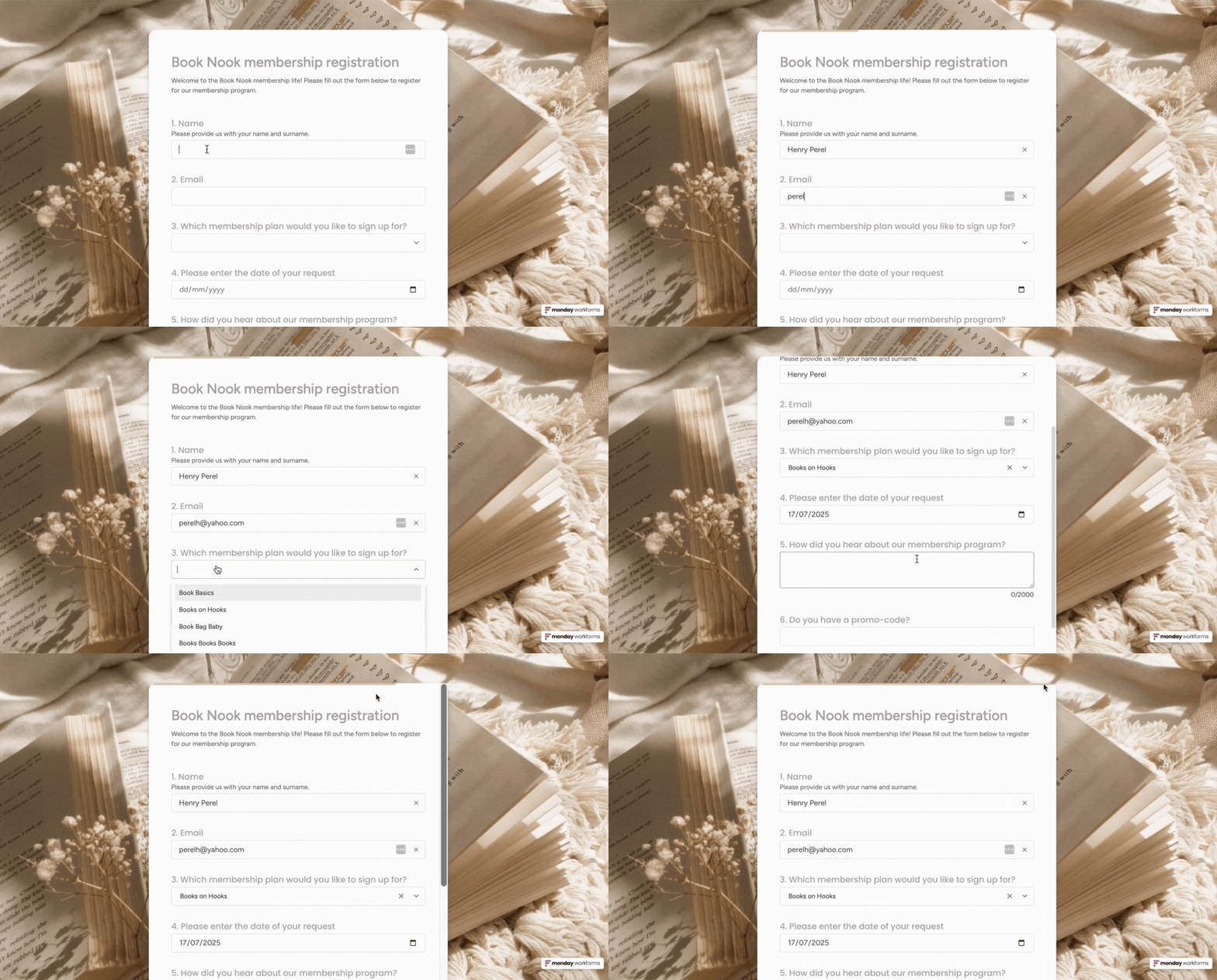
Gdy wypełniający zacznie wypełniać formularz, pasek pojawi się na górze formularza i będzie się powiększał w miarę postępu wypełniania formularza. Dzięki temu wypełniający będzie widział, ile formularza jeszcze zostało do wypełnienia.
Ukryj branding
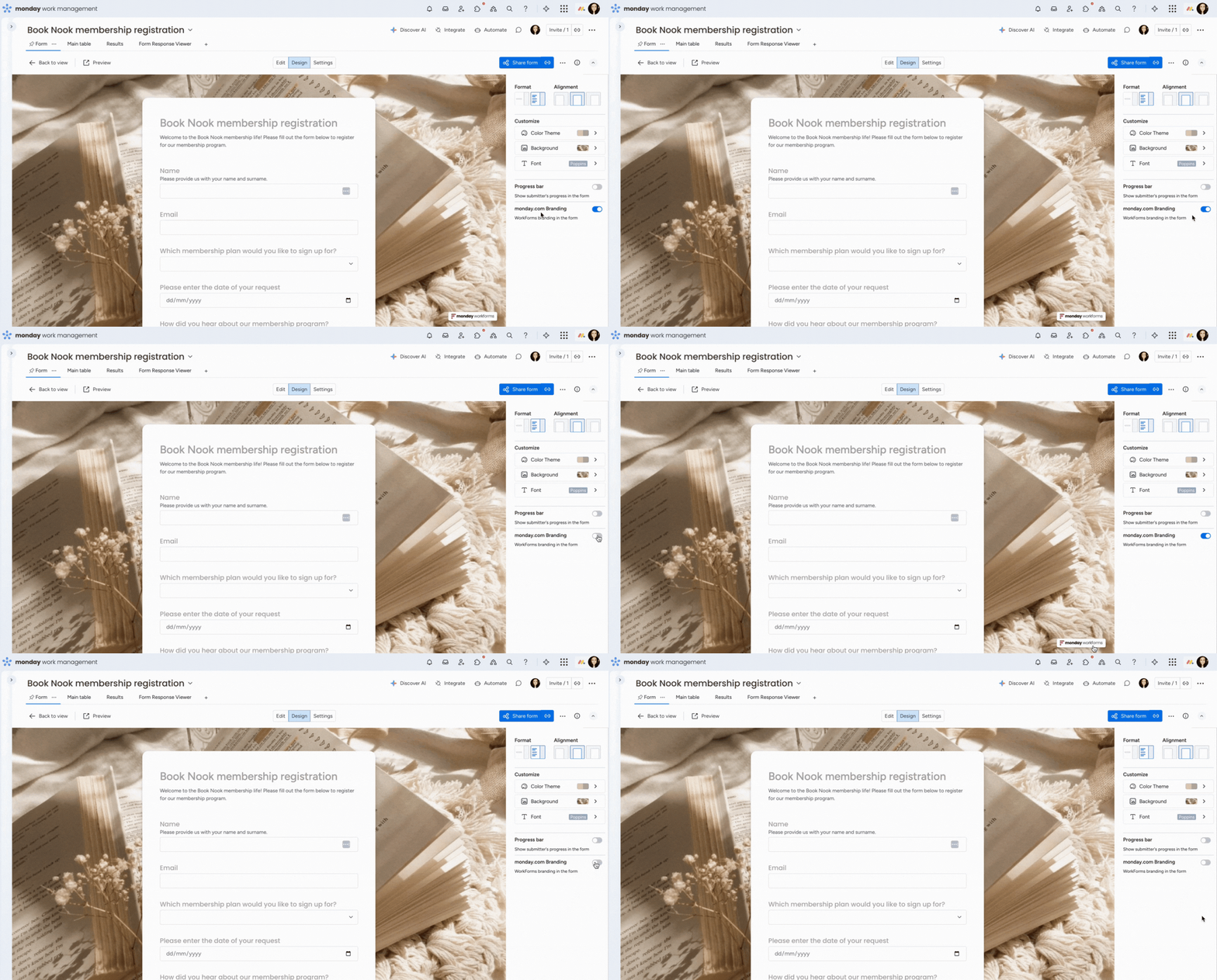
To ustawienie pozwala ukryć lub pokazać branding „monday workforms” na formularzu, jeśli wolisz go nie pokazywać. Aby ukryć branding, kliknij na przełącznik obok ustawienia, aby go wyłączyć.
Uwaga: Opcja ukrycia brandingu monday WorkForms jest dostępna tylko dla użytkowników planów Pro i Enterprise.