
Zbuduj swój WorkForm
Potrzebujesz stworzyć ankietę dla członków firmy, formularz na wycieczkę szkolną lub kwestionariusz dla klientów? WorkForms zostało stworzone, aby to zrobić i o wiele więcej!
Zaprojektowane jako łatwy i efektywny sposób tworzenia formularzy, aby spełnić wszystkie Twoje potrzeby. Od projektu, układu po wybór pytań, z monday.com WorkForms możesz stworzyć idealny formularz za pomocą kilku prostych kliknięć 🖱️
Uwaga: Pytania w WorkForm są zarządzane niezależnie od kolumn na tablicy. Dodanie kolumny do tablicy nie dodaje jej automatycznie jako pytania w WorkForm. Pytania muszą być dodawane bezpośrednio w edytorze WorkForm.
Przedstaw swój WorkForm
W zakładce "Edytuj" na górze formularza możesz dostosować stronę powitalną, logo, tytuł, opis i przycisk przesyłania, aby pasowały do Twojej marki i jasno przedstawiały cel formularza.
- Strona powitalna
Możesz dodać i dostosować stronę powitalną w formularzu, aby osoby wypełniające mogły rozpocząć swoją podróż z WorkForm. Kliknij przełącznik na górze formularza, aby rozpocząć dostosowywanie tytułu, opisu i niestandardowego przycisku startowego.
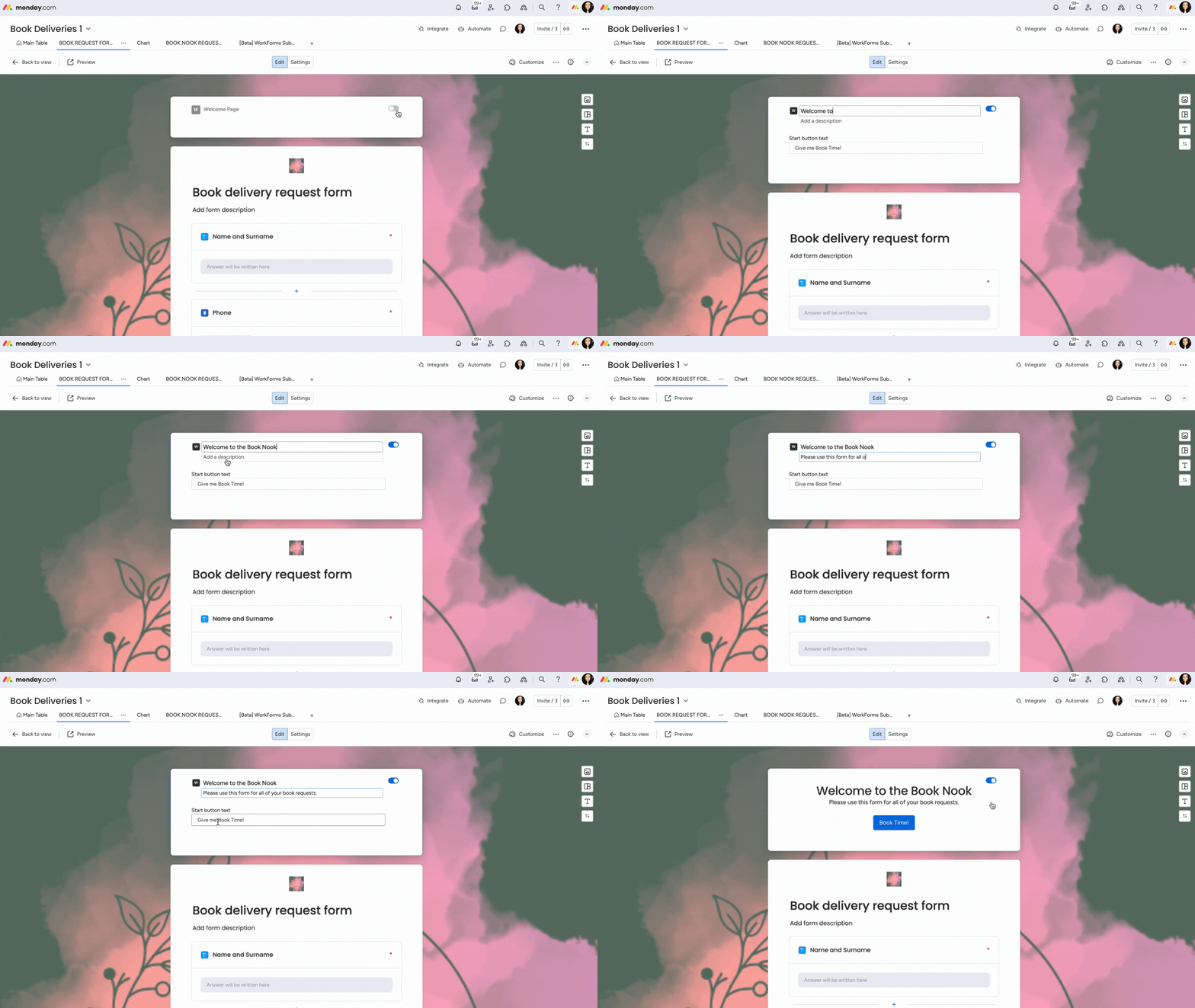
- Dodaj tytuł i opis
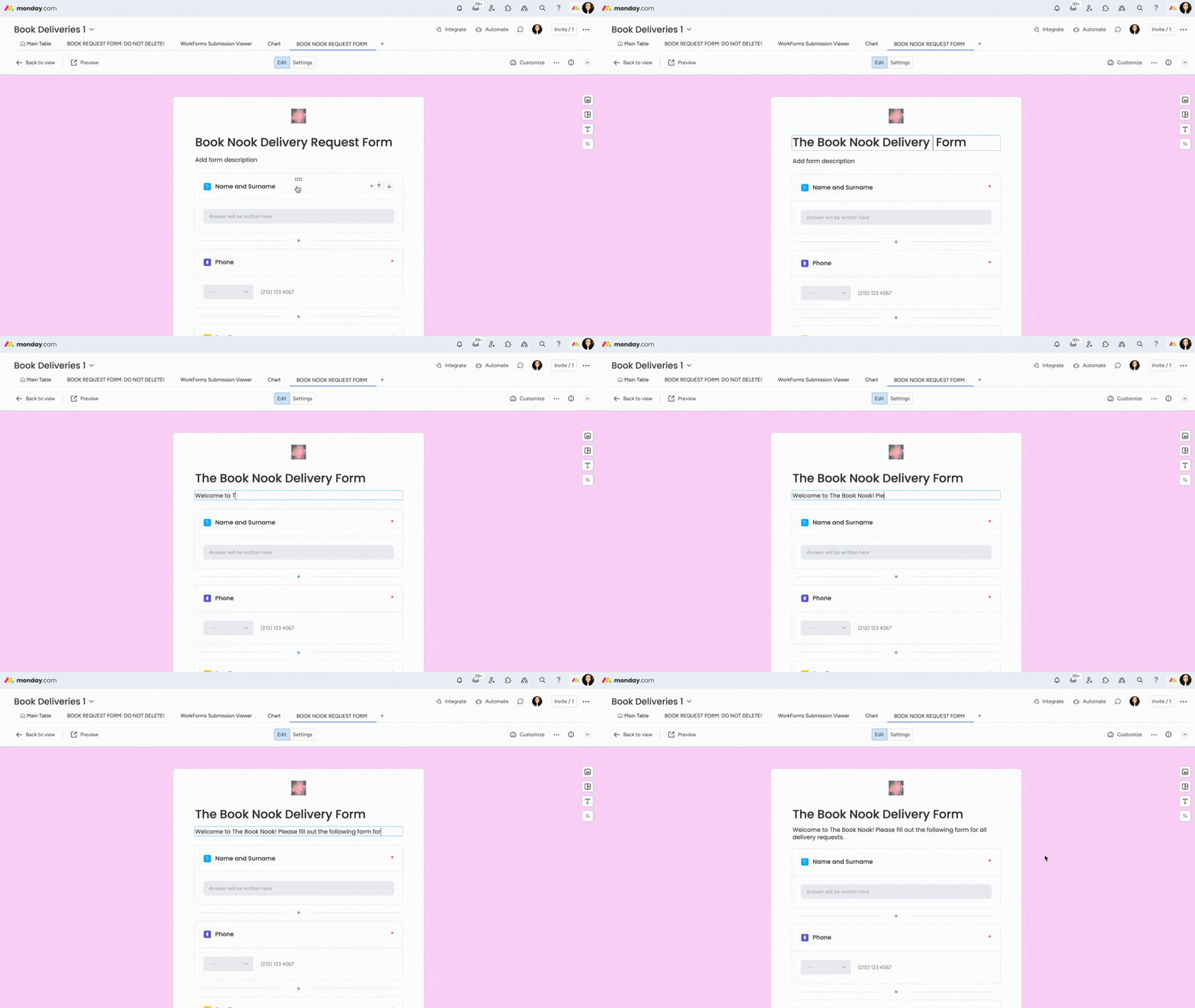
Tytuł i opis w WorkForm to doskonały sposób na wyjaśnienie, do czego służy formularz i zawarcie dodatkowych informacji, które mogą być potrzebne osobie odpowiadającej. Aby dodać lub edytować tytuł i opis formularza, po prostu kliknij pole tekstowe i wpisz żądany tekst.
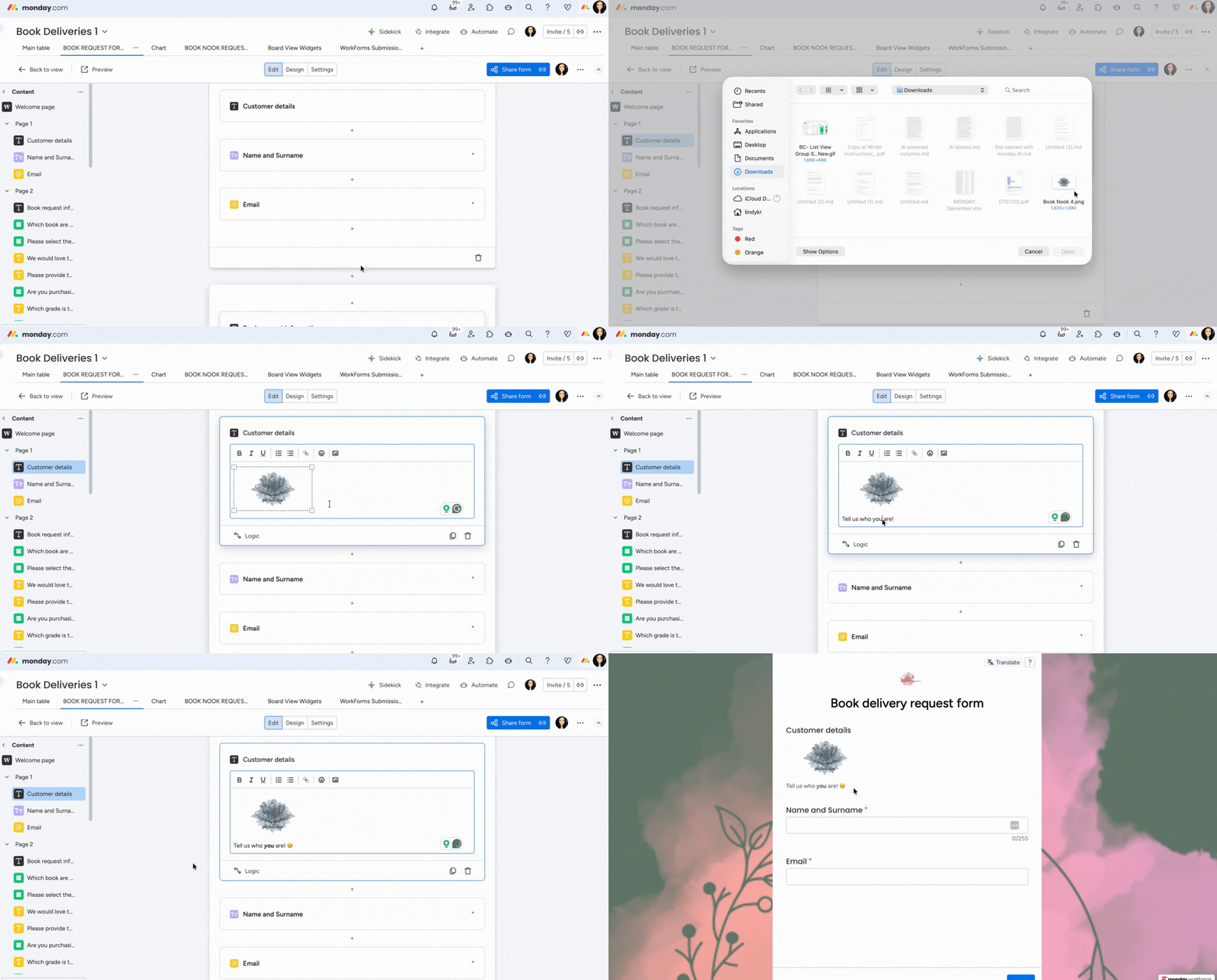
Obszary opisu formularza, takie jak strona powitalna, opis formularza, opis pytania i opis podziękowania, obsługują formatowanie tekstu. Pozwala to na użycie funkcji formatowania, takich jak pogrubienie, kursywa, punkty, hiperłącza, obrazy JPG/PNG i inne. Aby edytować opis, kliknij pole tekstowe i użyj opcji, które pojawią się w menu edycji.
- Przycisk przesyłania
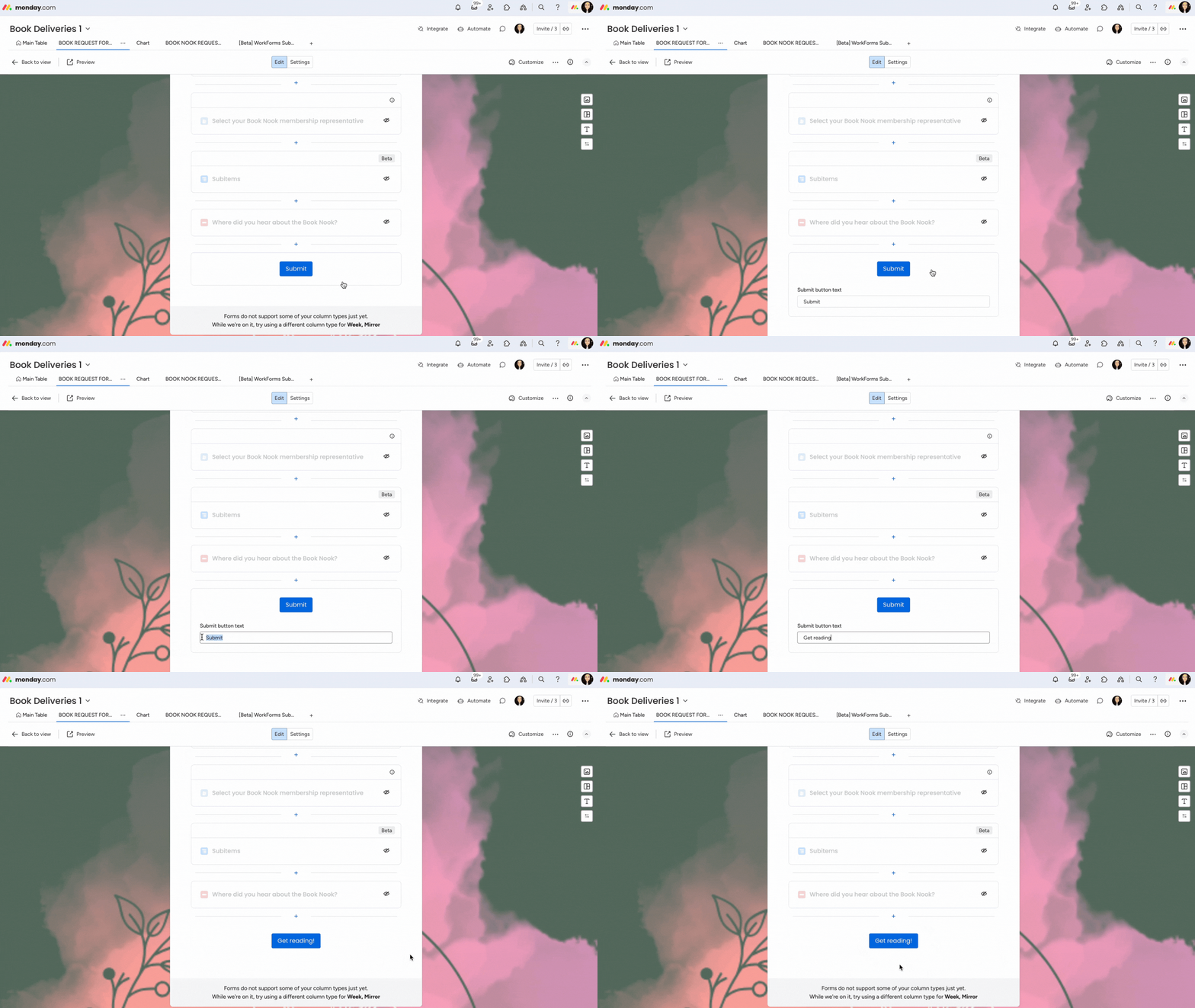
W bloku "Przycisk przesyłania" na dole formularza możesz dostosować przycisk przesyłania z wybranym tekstem! Po prostu kliknij blok przesyłania i zacznij dostosowywać tekst przycisku w polu tekstowym.
- Ekran podziękowania
W bloku "Podziękowanie" na dole formularza możesz dostosować tytuł i opis przesyłki! Możesz także zdecydować, czy ukryć obraz sukcesu.
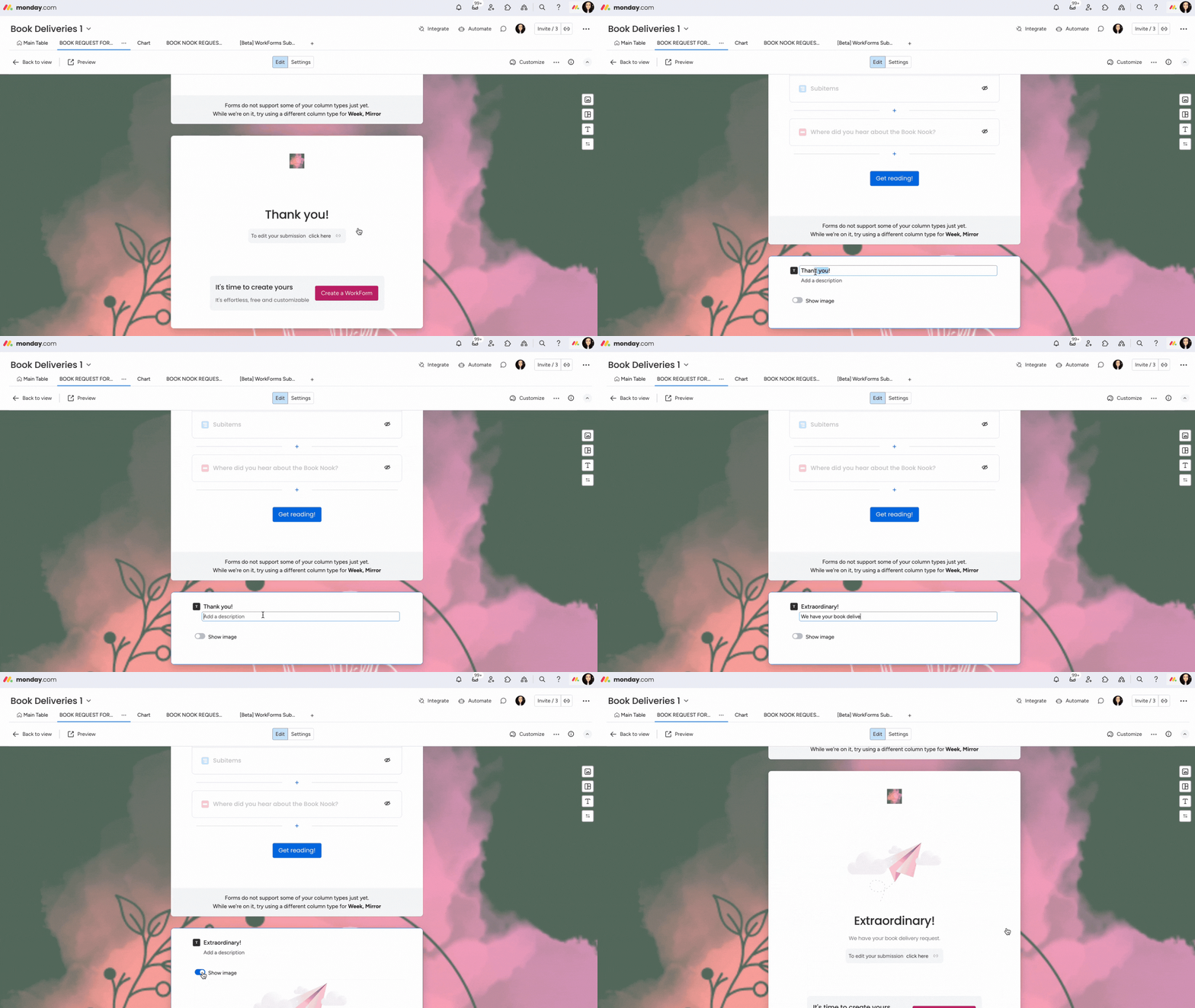
Uwaga: Aby uzyskać przegląd funkcji WorkForms i dowiedzieć się, jak dodać WorkForm, przeczytaj nasz artykuł na temat rozpoczynania pracy!
Zaprojektuj swój WorkForm
Z WorkForms tworzenie idealnego formularza jest proste! Korzystając z zakładki 'Projekt' na górze formularza, możesz dostosować jego wygląd i styl. Możesz edytować tekst, wybrać motyw kolorystyczny, dostosować formatowanie i wyrównanie, dodać tło, wyświetlić pasek postępu, dodać logo i ukryć elementy brandingowe.
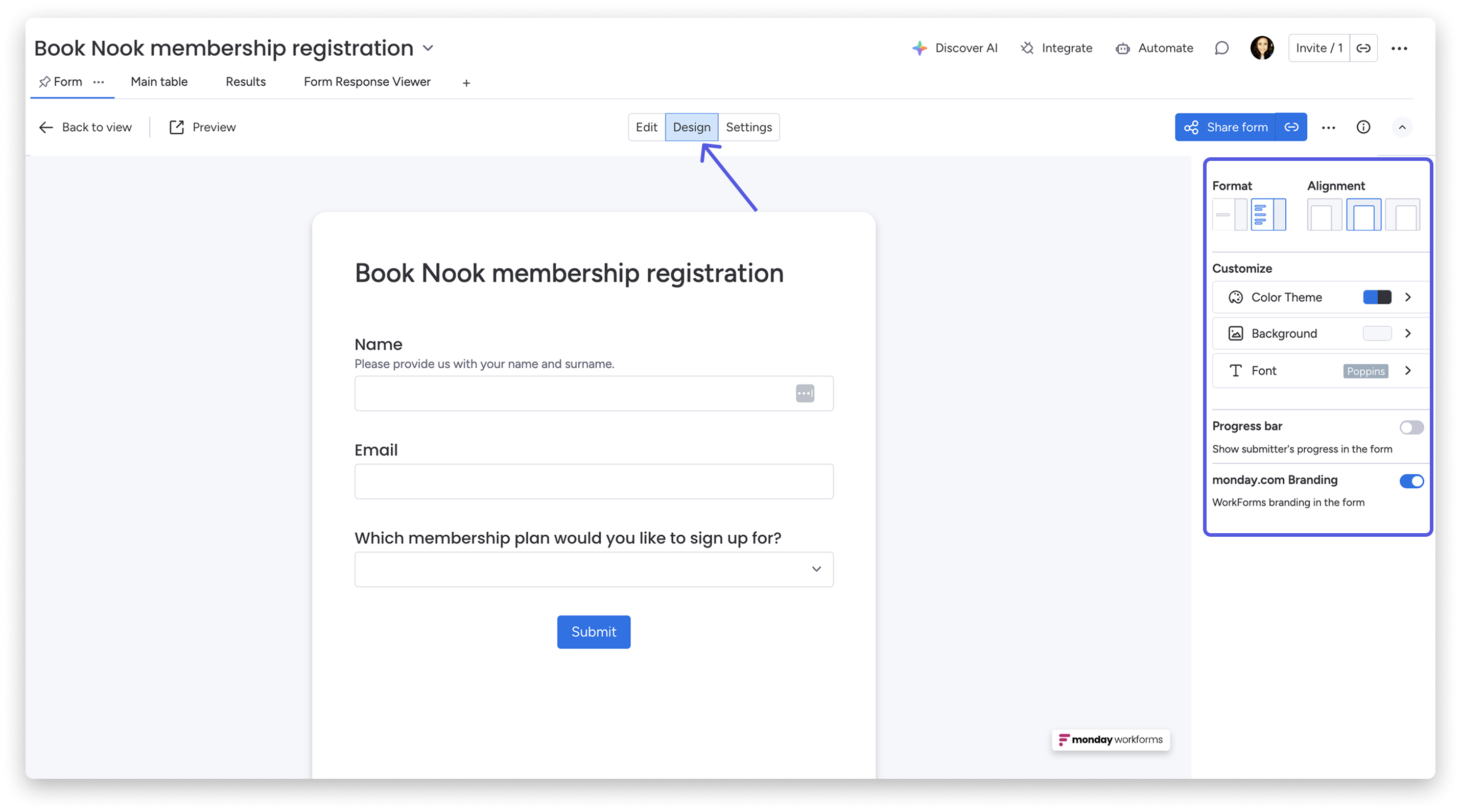
Uwaga: Przeczytaj nasz dedykowany artykuł na temat projektowania WorkForm, aby zrozumieć sztukę budowania formularza!
Zarys pytań
Korzystając z zarysu pytań w lewym panelu WorkForm, możesz zobaczyć wszystkie pytania formularza w widoku listy, nawigować do każdego pytania jednym kliknięciem, dodawać nową treść i łatwo przeciągać i upuszczać pytania, aby zmienić ich kolejność!
- Otwórz zarys pytań
Aby otworzyć zarys pytań, kliknij ikonę "lista" w lewym górnym rogu WorkForm. Po wybraniu zarys otworzy się jako lewy panel w edytorze WorkForm.
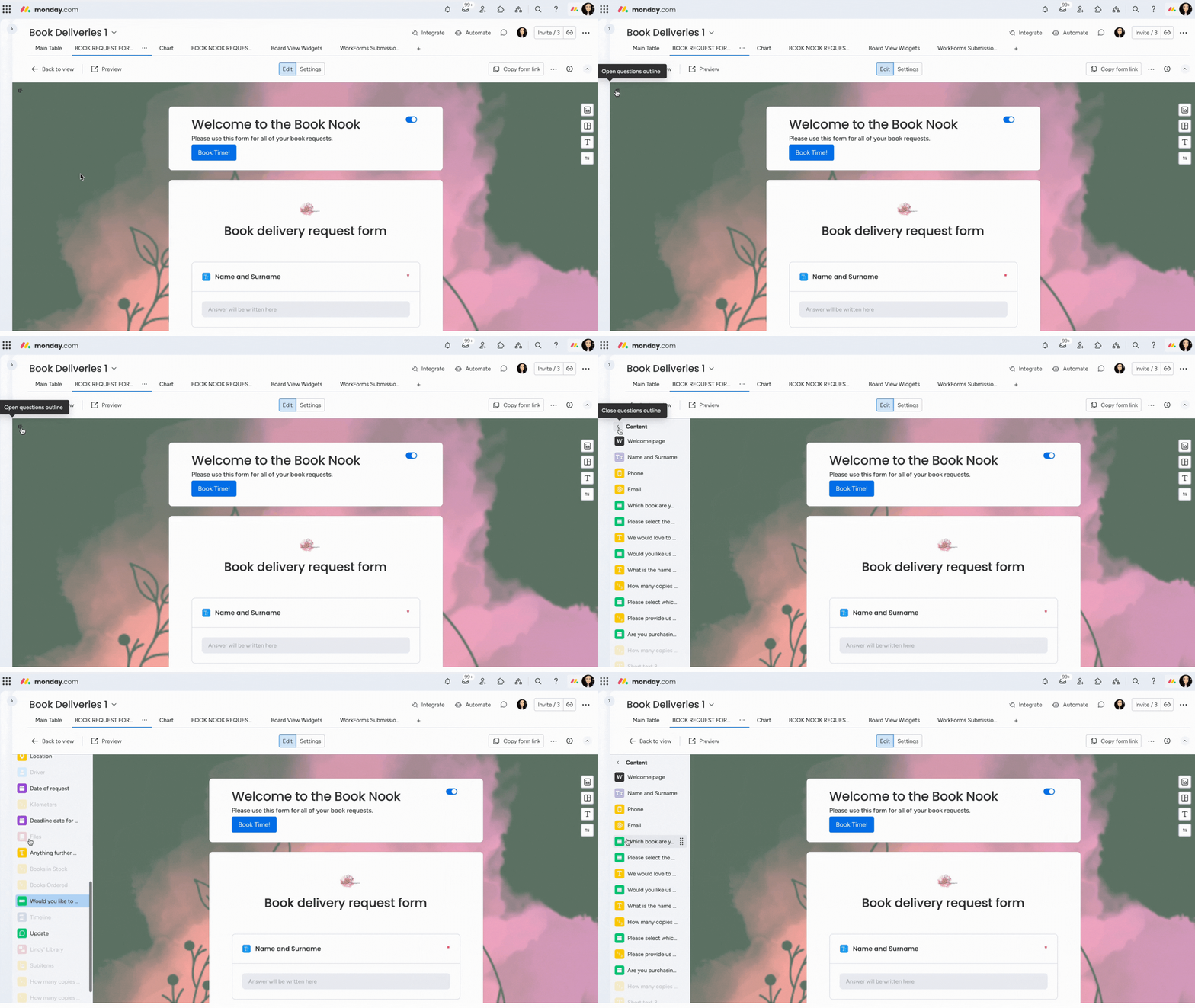
Aby zwinąć zarys pytań, kliknij ikonę "strzałki" na górze zarysu pytań, obok "Treść". Lewy panel zostanie wtedy ukryty.
- Nawiguj
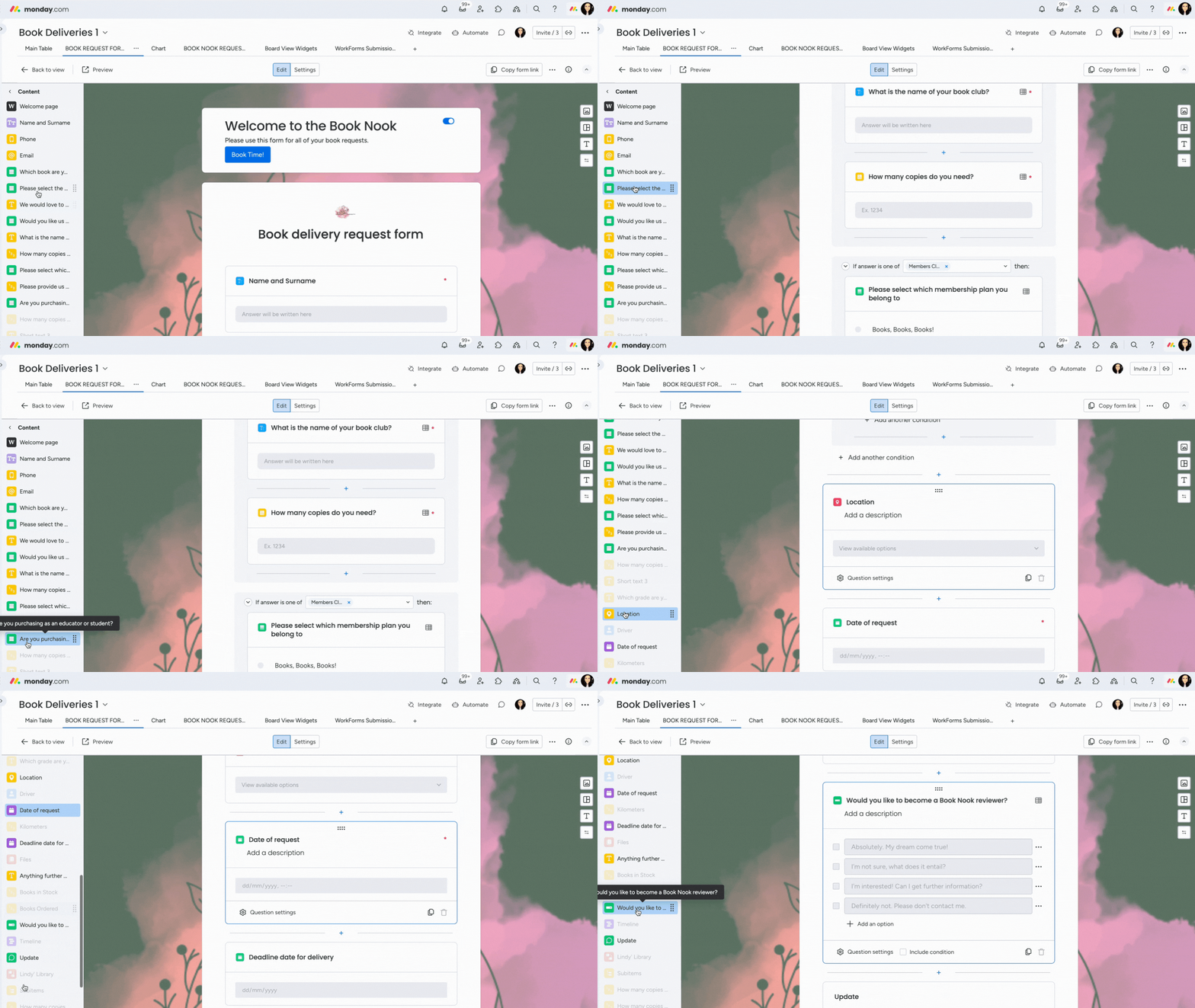
Nie musisz przewijać WorkForm, aby znaleźć konkretne pytanie; możesz nawigować do konkretnego pytania, korzystając z zarysu pytań. Po prostu kliknij pytanie w lewym panelu, a ekran przeskoczy bezpośrednio do tego pytania.
- Zmień kolejność pytań
Chcesz zmienić kolejność pytań w WorkForm? Aby przenieść pytanie, kliknij ikonę "kropki" po prawej stronie nazwy pytania w zarysie pytań i przeciągnij pytanie na miejsce na liście, gdzie chcesz je przenieść.
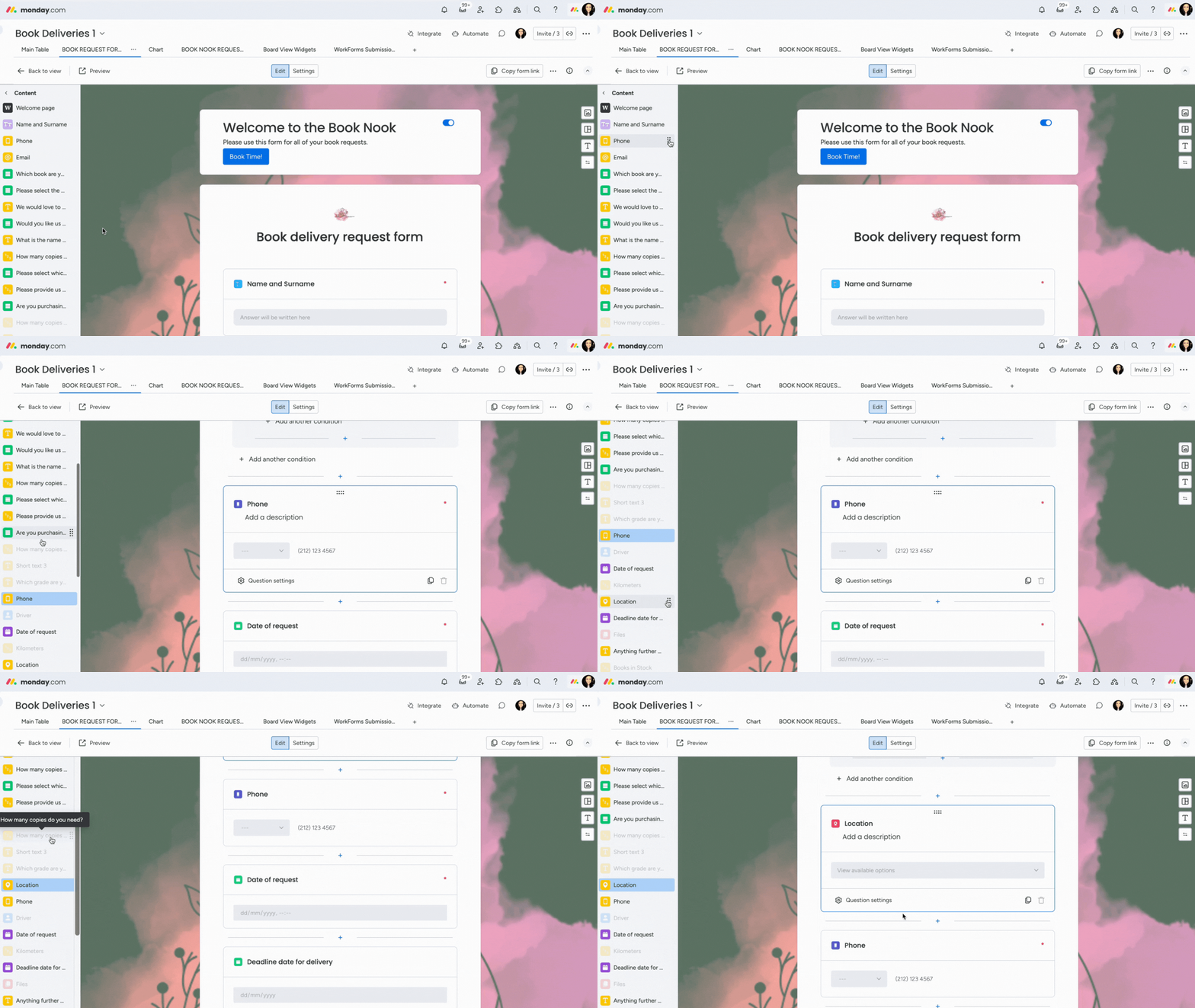
Pytania, które zostały "Ukryte" w WorkForm, będą wyświetlane w zarysie pytań w kolorze szarym.
Uwaga: Funkcja przeciągania i upuszczania w zarysie pytań nie obsługuje przenoszenia pytań warunkowych. Jeśli spróbujesz przeciągnąć i upuścić pytanie warunkowe, powróci ono do swojej pierwotnej pozycji.
Wybierz typ pytania
WorkForms oferuje szeroki wybór typów pytań, zapewniając elastyczność podczas tworzenia formularza, aby spełnić Twoje specyficzne potrzeby.
Zobacz każdy typ pytania i typ kolumny, z którym będzie odpowiadać na tablicy monday.com!
- Krótki tekst → Kolumna tekstowa
- Długi tekst → Kolumna długiego tekstu
- Liczba → Kolumna liczb
- Pojedynczy wybór → Kolumna statusu
- Wielokrotny wybór → Kolumna rozwijana
- Data → Kolumna daty
- Zakres dat → Kolumna osi czasu
- Telefon → Kolumna telefonu
- Email → Kolumna email
- Lokalizacja → Kolumna lokalizacji
- Kraj → Kolumna kraju
- Prześlij plik → Kolumna plików
- Link → Kolumna linku
- Ocena → Kolumna oceny
- Prawda/Fałsz → Kolumna checkbox
- Podpis → Kolumna plików
- Osoby → Kolumna osób
Uwaga: Aby użyć pytania Osoby w publicznym WorkForm, administrator musi najpierw włączyć ustawienie w Administracja > Dostosowanie > Funkcje > Zezwól na użycie danych konta w publicznych formularzach konta. Bez tego ustawienia włączonego, kolumna Osoby będzie ukryta dla osób wypełniających formularz.
- Dodaj pytanie i wybory odpowiedzi
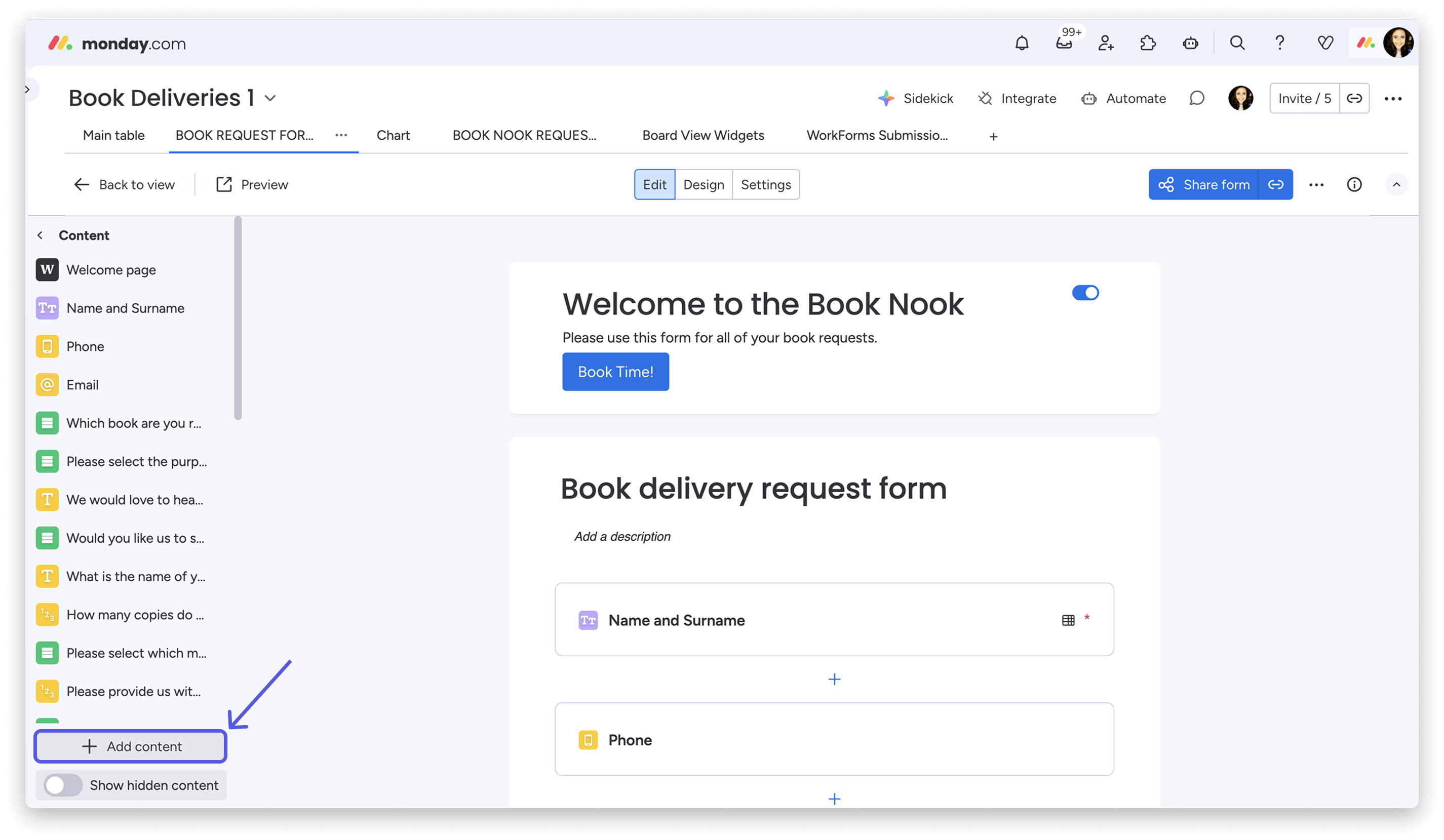
Czas dodać i dostosować pytania w WorkForm! Aby rozpocząć, wybierz przycisk "+ Dodaj treść" w lewym panelu, aby dodać nowe pytanie.
Z menu pytań, które się pojawi, wybierz typ pytania, który chcesz dodać, zaznaczając pole wyboru obok typu pytania, a następnie wybierz "+ Dodaj do formularza".
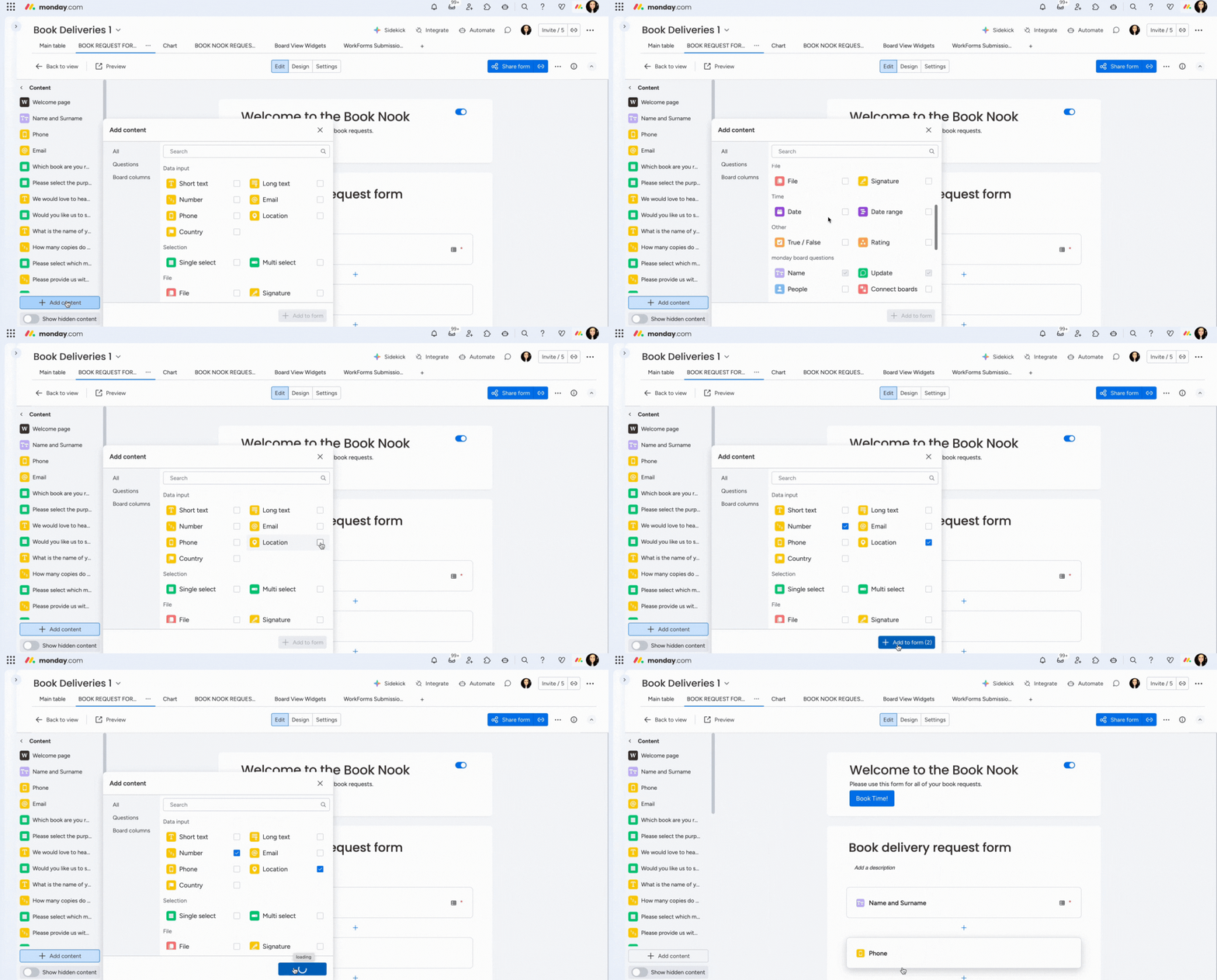
Wskazówka: Możesz również wybrać wiele typów pytań, aby dodać je do formularza jednocześnie, oszczędzając cenny czas!
Najechanie kursorem na każdy blok w polu pytania pozwoli Ci edytować tytuł pytania i jego opcjonalny opis. Jeśli wybrałeś typ pytania, który wymaga wstępnie ustawionych opcji odpowiedzi, takich jak pytanie z pojedynczym wyborem, wielokrotnym wyborem lub Prawda/Fałsz, możesz kliknąć opcje, aby je edytować według własnego uznania.
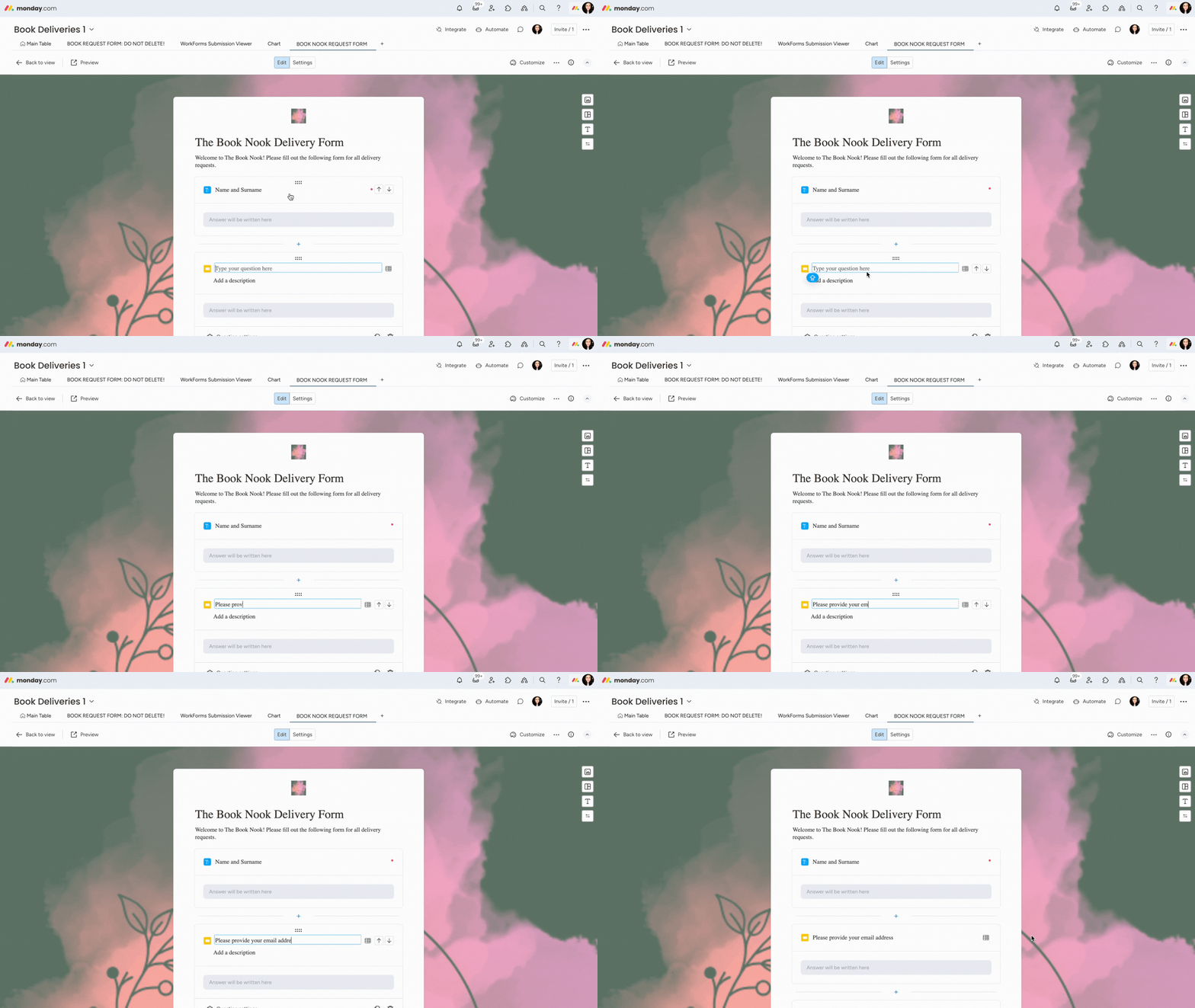
Typ pytania, który wybierzesz tutaj, będzie decydował o typie kolumny, która zostanie dodana do tablicy, jeśli połączysz WorkForm z kontem monday.com.
Wskazówka: Aby zsynchronizować tytuły pytań i kolumn, najpierw dodaj kolumnę do tablicy i nazwij ją pytaniem, które chcesz zadać. Pytanie zostanie wtedy dodane do formularza, a wszystkie odpowiedzi zostaną przypisane do tej kolumny.
- Modyfikuj pytania
Masz kontrolę nad tym, które pytania pojawiają się w WorkForm, a które pozostają ukryte, a także nad różnymi innymi ustawieniami pytań. Klikając ikonę "koło zębate", zobaczysz dostępne dalsze ustawienia dla tego pytania. Mogą one obejmować ustawienie pytania jako "Wymagane", ustawienie domyślnej daty i dostarczenie znacznika czasu.
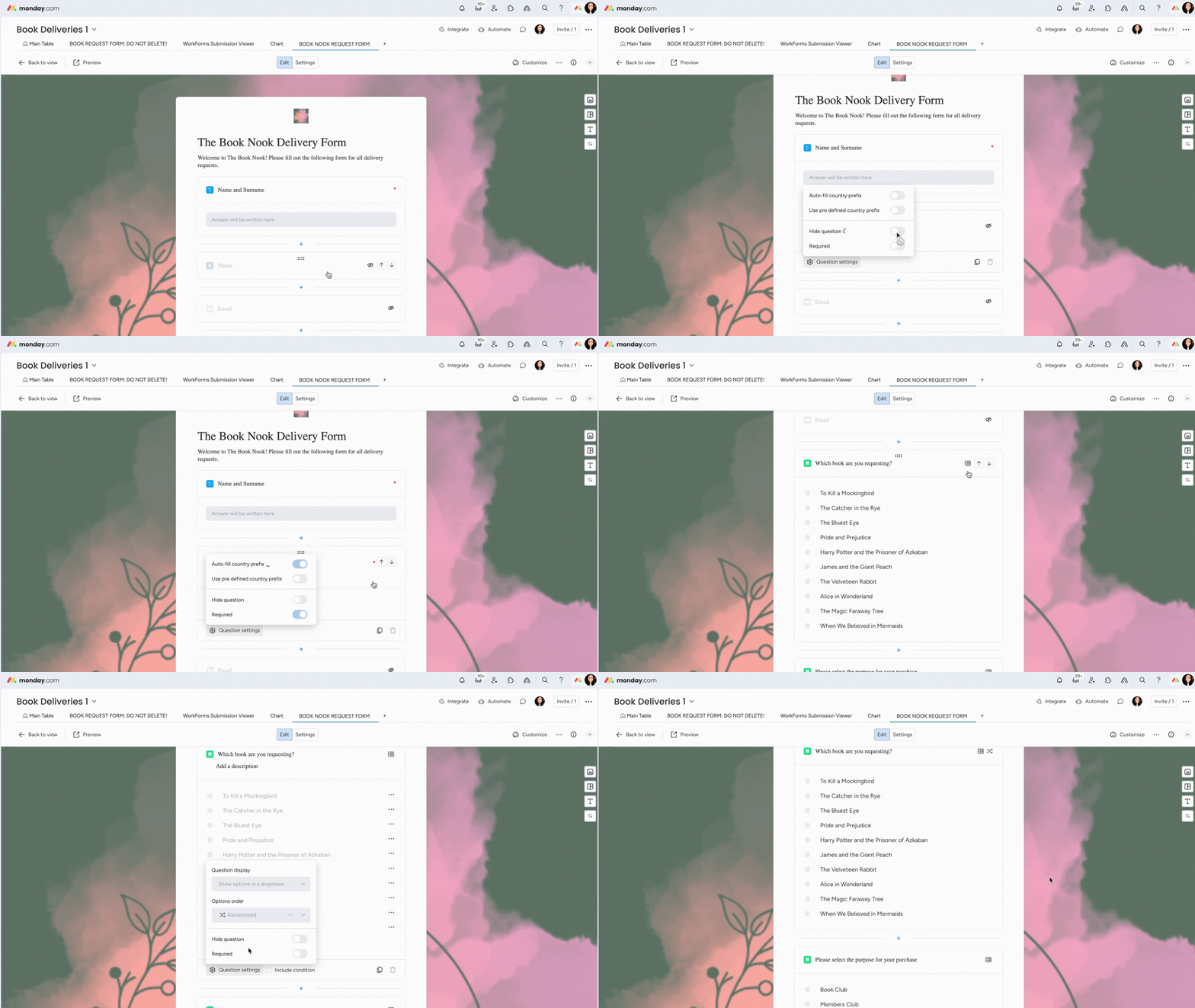
Uwaga: Aby dowiedzieć się więcej o dostępnych typach pytań i jak je modyfikować, przeczytaj nasz artykuł na temat typów pytań WorkForms.
Zaprojektuj swój układ
Dzięki wykorzystaniu bloków treści i stron możesz dostosować układ formularza, utrzymując wszystkie pytania w kontekście i uporządkowane, aby pasowały do Twoich potrzeb.
- Dodaj bloki treści
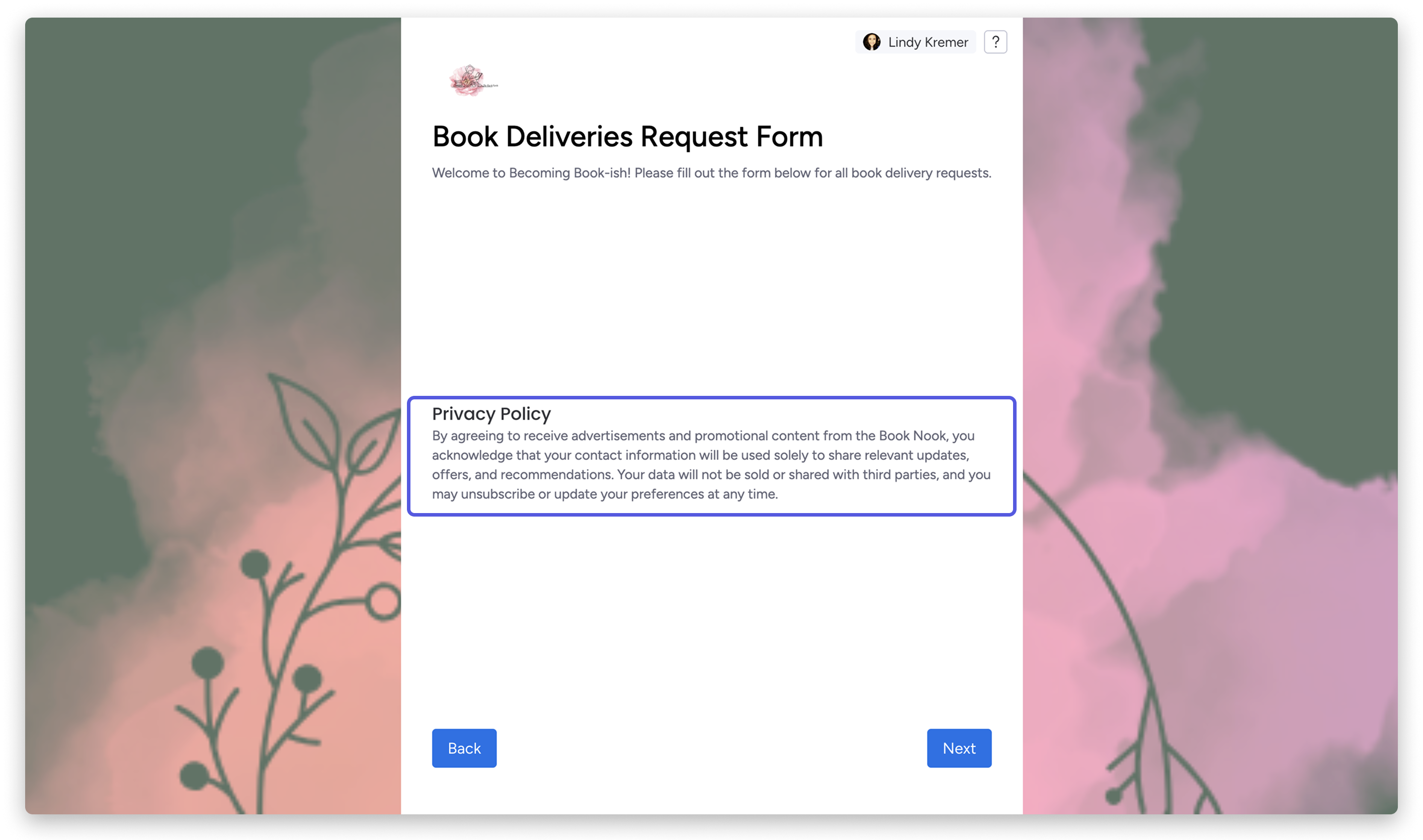
Bloki treści umożliwiają dodawanie sekcji z formatowaniem tekstu, takich jak tytuły, opisy lub separatory, między pytaniami w formularzu. Pomagają one wyjaśnić instrukcje, dodać kontekst i utrzymać profesjonalny przepływ w całym formularzu!
- Wykorzystaj strony
Opcje układu formularza są zarządzane poprzez umieszczanie pytań w jednej stronie lub poza stroną. Dostosowanie układu to przydatny sposób na utrzymanie pytań formularza w porządku i klarowności. Możesz użyć strony, aby zgrupować wszystkie pytania w jednym widoku lub podzielić pytania poza stroną, aby niektóre pytania pojawiały się jedno po drugim w formularzu.
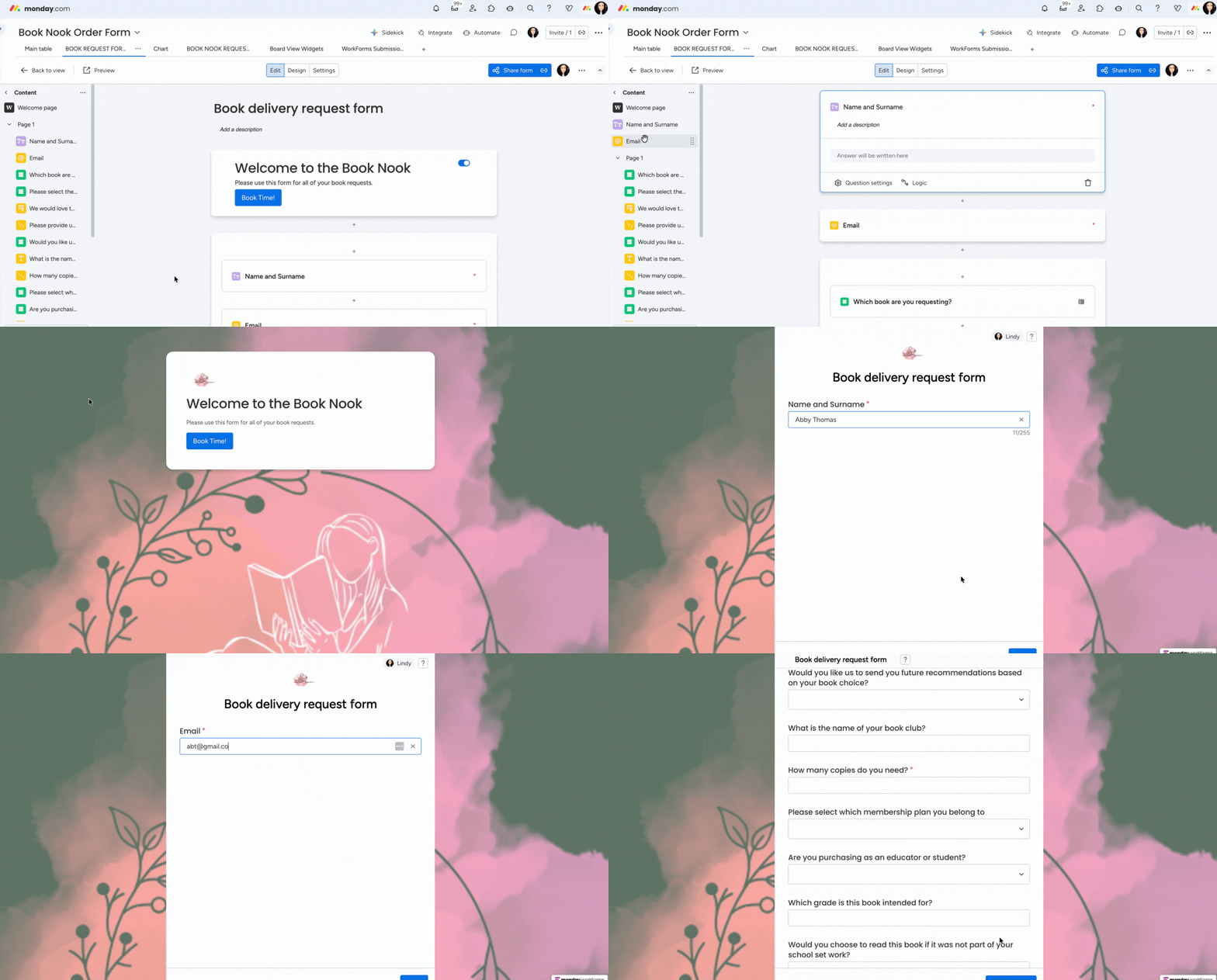
Uwaga: Aby dowiedzieć się więcej o wykorzystaniu bloków treści i modyfikowaniu formatu formularza, przeczytaj nasz artykuł na temat Organizuj swój WorkForm za pomocą bloków treści i stron.
Podgląd Twojego WorkForm
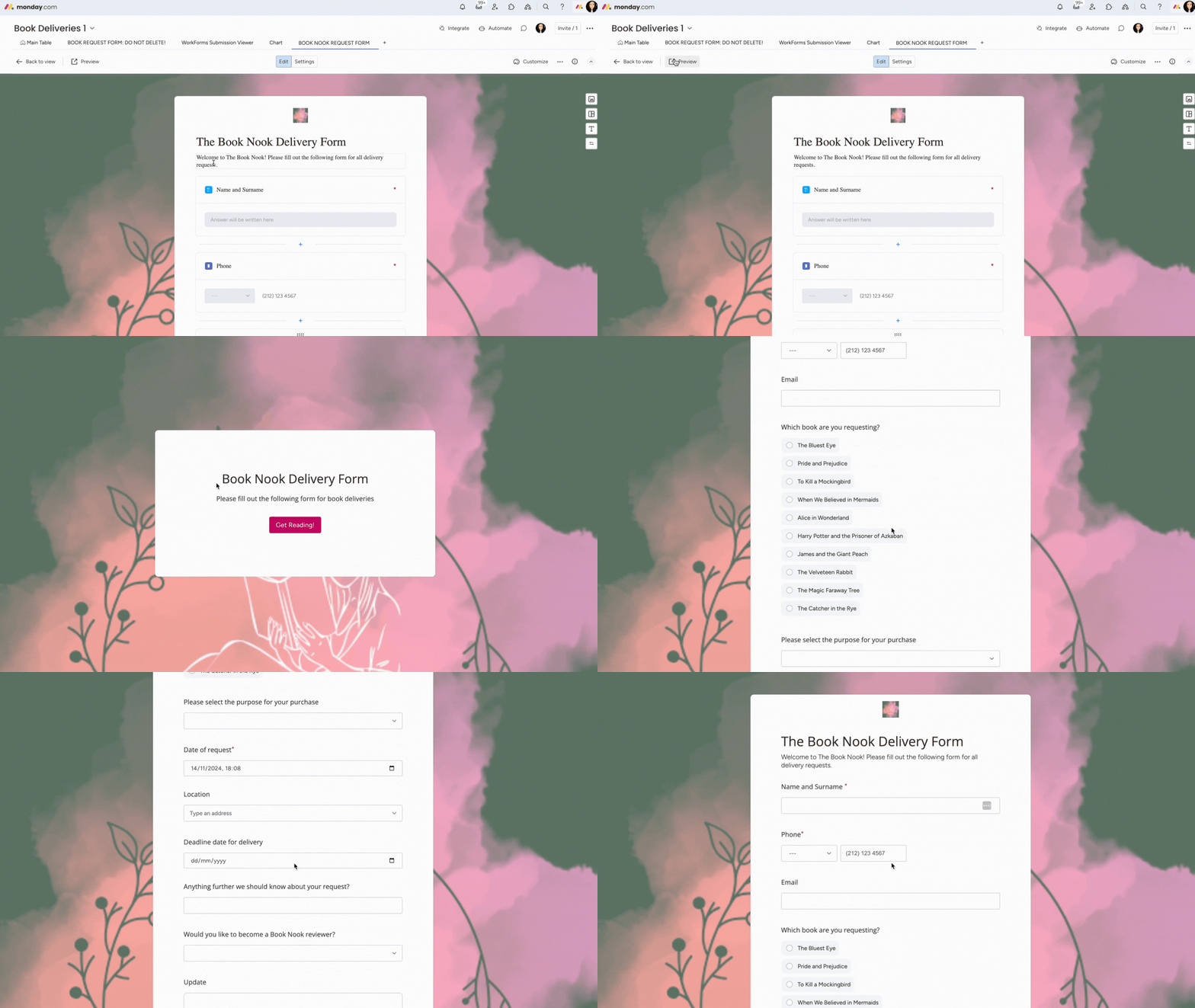
Teraz, gdy wszystkie elementy projektu zostały połączone, możesz zobaczyć podgląd swojego WorkForm, aby zobaczyć, jak będzie wyglądał dla osób wypełniających. Kliknij przycisk "Podgląd" w lewym górnym rogu formularza. Otworzy się nowa karta przeglądarki, wyświetlając podgląd formularza.
Najczęściej zadawane pytania
Moje pytanie jest w edytorze, ale nie wyświetla się w formularzu na żywo, co powinienem sprawdzić?
Pytanie może być oznaczone jako Ukryte. Otwórz zarys pytań, klikając ikonę listy w lewym górnym rogu edytora WorkForm. Wszelkie ukryte pytania pojawią się w zarysie w kolorze szarym. Kliknij ikonę "koło zębate" na pytaniu i wyłącz przełącznik Ukryte, aby uczynić je widocznym dla osób wypełniających.
Dodałem kolumnę do mojej tablicy, dlaczego nie pojawia się w moim WorkForm?
Pytania w WorkForm są zarządzane niezależnie od kolumn na tablicy. Dodanie kolumny do tablicy nie dodaje jej automatycznie do formularza. Aby dodać pytanie, otwórz edytor WorkForm i wybierz + Dodaj treść, aby dodać je ręcznie.
Dlaczego pytanie Osoby jest ukryte w moim publicznym WorkForm?
Użycie pytania Osoby w publicznym formularzu wymaga, aby administrator włączył Administracja > Dostosowanie > Funkcje > Zezwól na użycie danych konta w publicznych formularzach konta. Po włączeniu pytanie Osoby będzie widoczne dla osób wypełniających.