
Rozpocznij pracę z WorkForms
WorkForms w monday.com pozwalają łatwo tworzyć niestandardowe formularze do zbierania informacji, zgłoszeń lub opinii, które są bezpośrednio połączone z Twoimi tablicami. Możesz projektować formularze z własnym brandingiem, udostępniać je każdemu za pomocą linku i automatycznie rejestrować odpowiedzi jako elementy w swoim obszarze roboczym. To prosty i zorganizowany sposób na przekształcenie napływających danych w uporządkowane przepływy pracy, na które Twój zespół może natychmiast reagować.
Zanurzmy się w to! 🤿
Uwaga: Obecnie możesz korzystać z WorkForms w ramach swojego planu monday.com. Niektóre funkcje WorkForms mogą w przyszłości wymagać opłaty.
Dodaj WorkForm
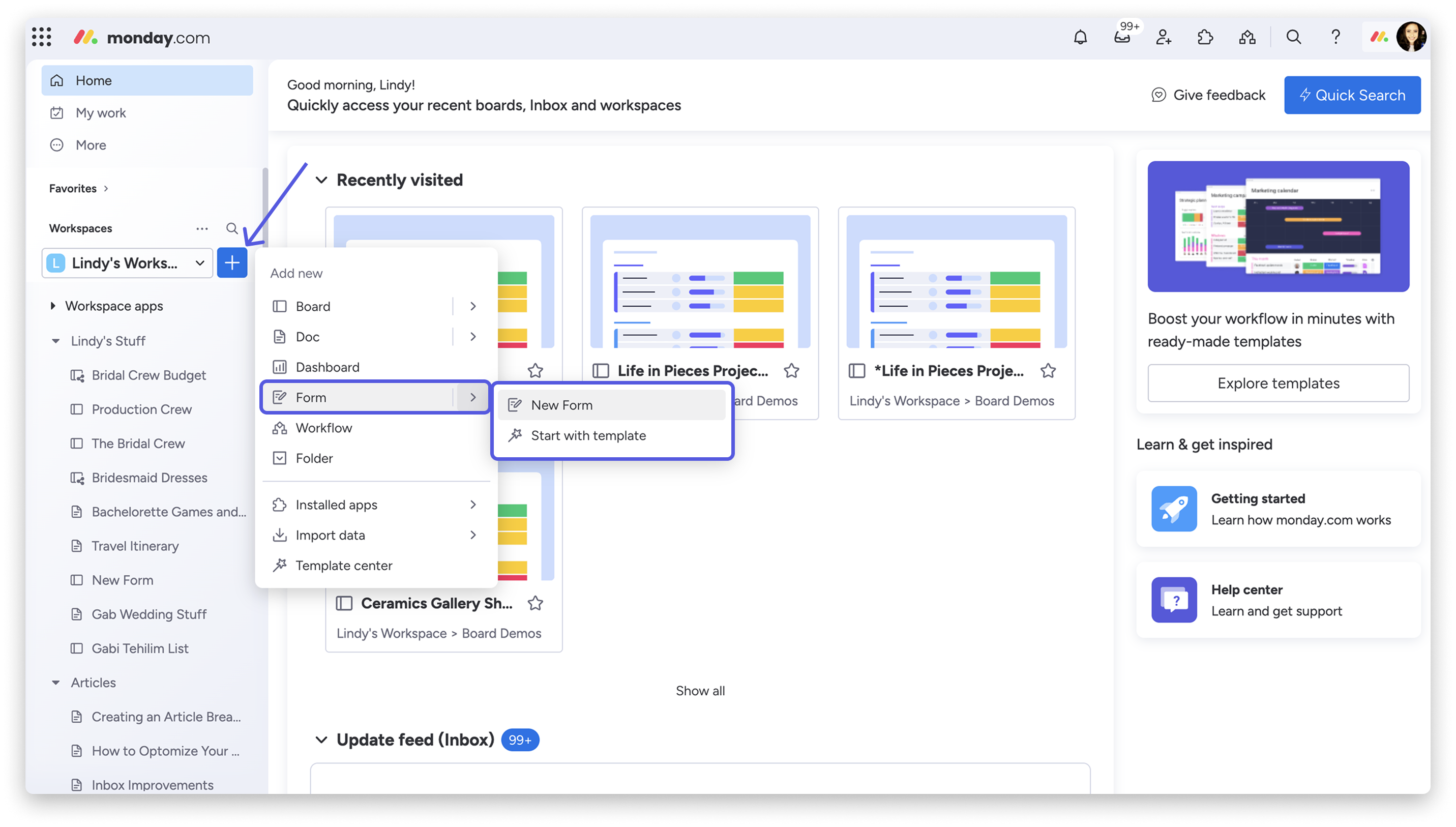
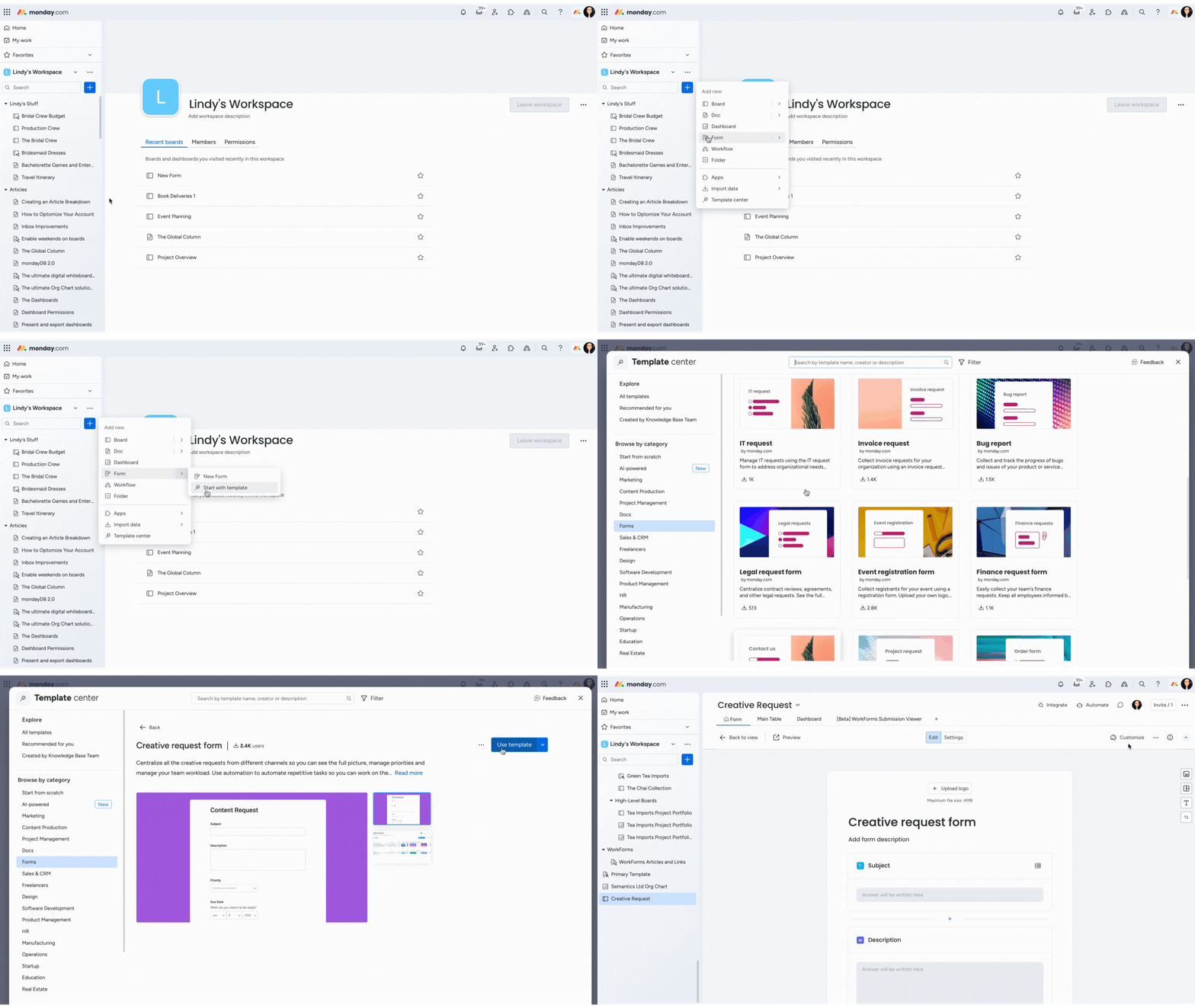
Rozpoczęcie pracy z monday WorkForms jest proste! Kliknij niebieską ikonę + w panelu po lewej stronie i wybierz Formularz (Form) z listy rozwijanej. Możesz wybrać utworzenie nowego formularza od podstaw lub rozpocząć od szablonu.
Uwaga: Upewnij się, że wszelkie treści publikowane za pośrednictwem publicznych formularzy są zgodne z Warunkami korzystania z usługi i Polityką dopuszczalnego użytkowania monday.com. Nasze zautomatyzowane systemy bezpieczeństwa mogą zablokować Twój publiczny formularz lub konto, jeśli wykryją podejrzaną lub niezgodną z zasadami aktywność.
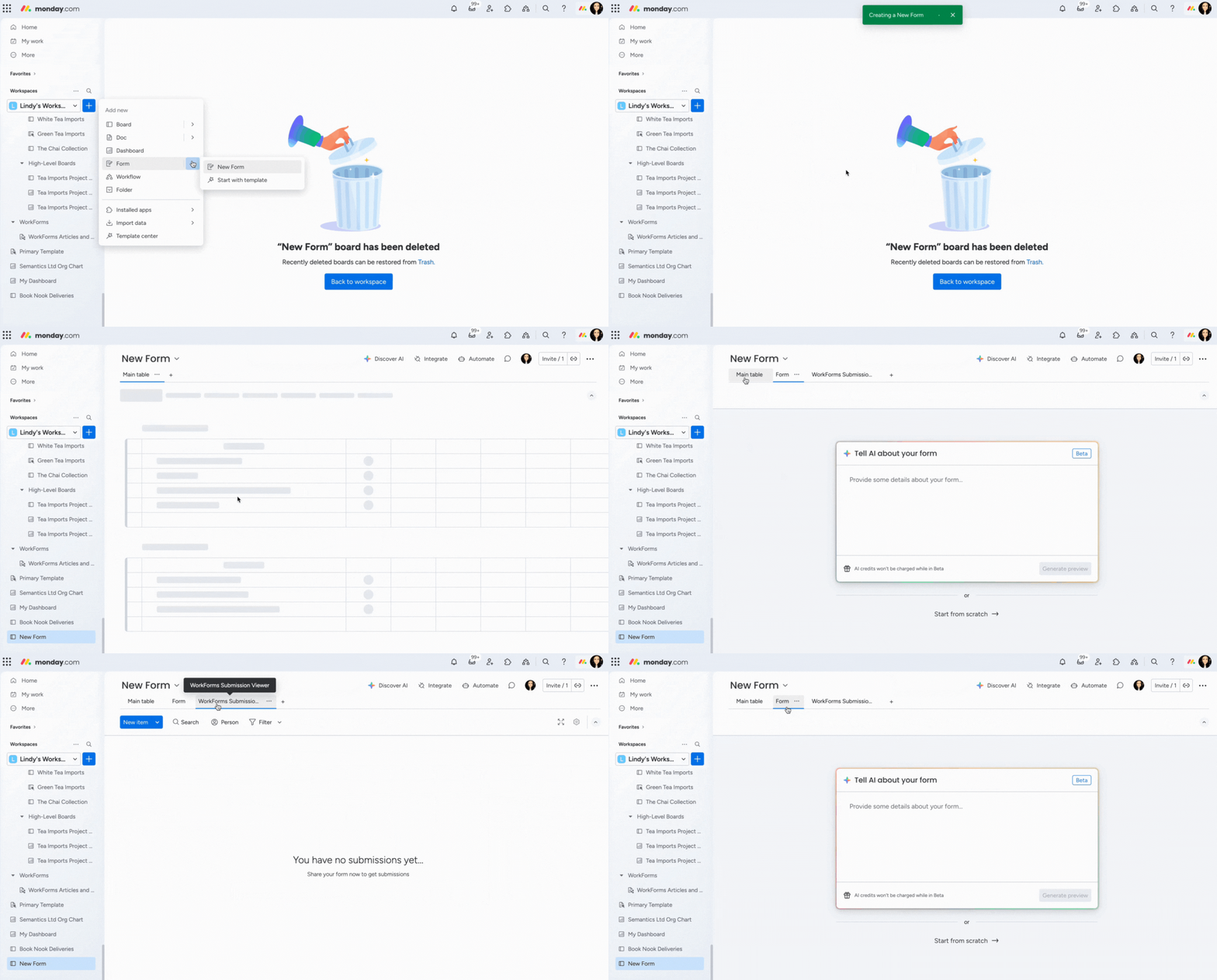
Nowy formularz otworzy się obok widoku Głównej Tablicy monday oraz widoku tablicy WorkForms Submissions Viewer. Stamtąd możesz rozpocząć dostosowywanie formularza bez wychodzenia z tablicy monday.com!
Uwaga: Tworzenie WorkForm na aplikacji mobilnej monday.com nie jest obecnie obsługiwane.
Zbuduj swój WorkForm
Możliwości są nieograniczone, jeśli chodzi o budowanie WorkForm, od różnorodności typów pytań i odpowiedzi po wizualny układ formularza i wszystko pomiędzy!
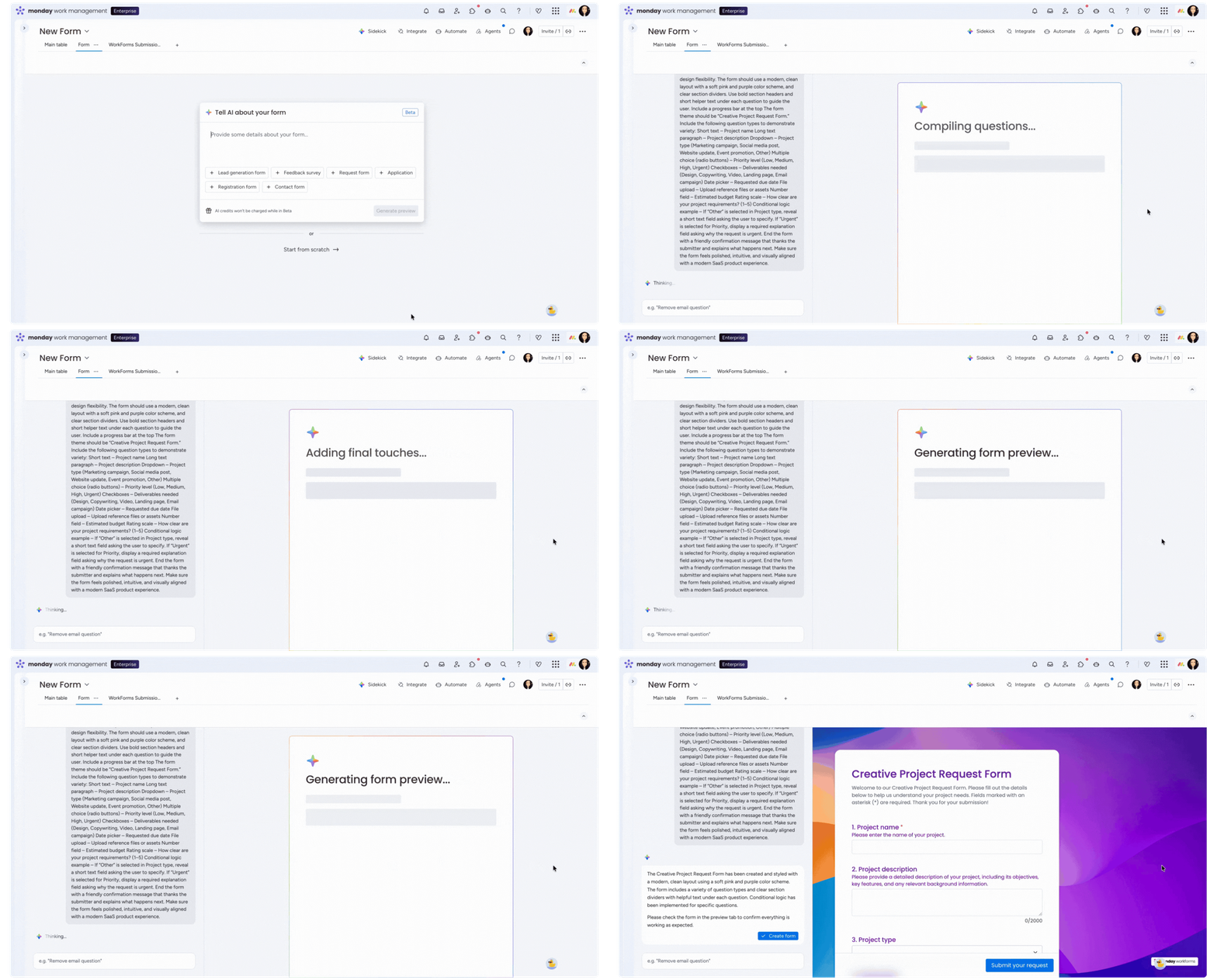
Możesz rozpocząć budowanie i dostosowywanie WorkForm z AI poprzez dokładne opisanie stylu i funkcji swojego formularza i zobaczyć, jak ożywa za pomocą prostego kliknięcia przycisku!
Niezależnie od tego, czy zaczynasz swój formularz od podstaw, za pomocą szablonu, czy korzystając z AI, możesz od razu uzyskać dostęp do edytora WorkForm w celu dostosowania!
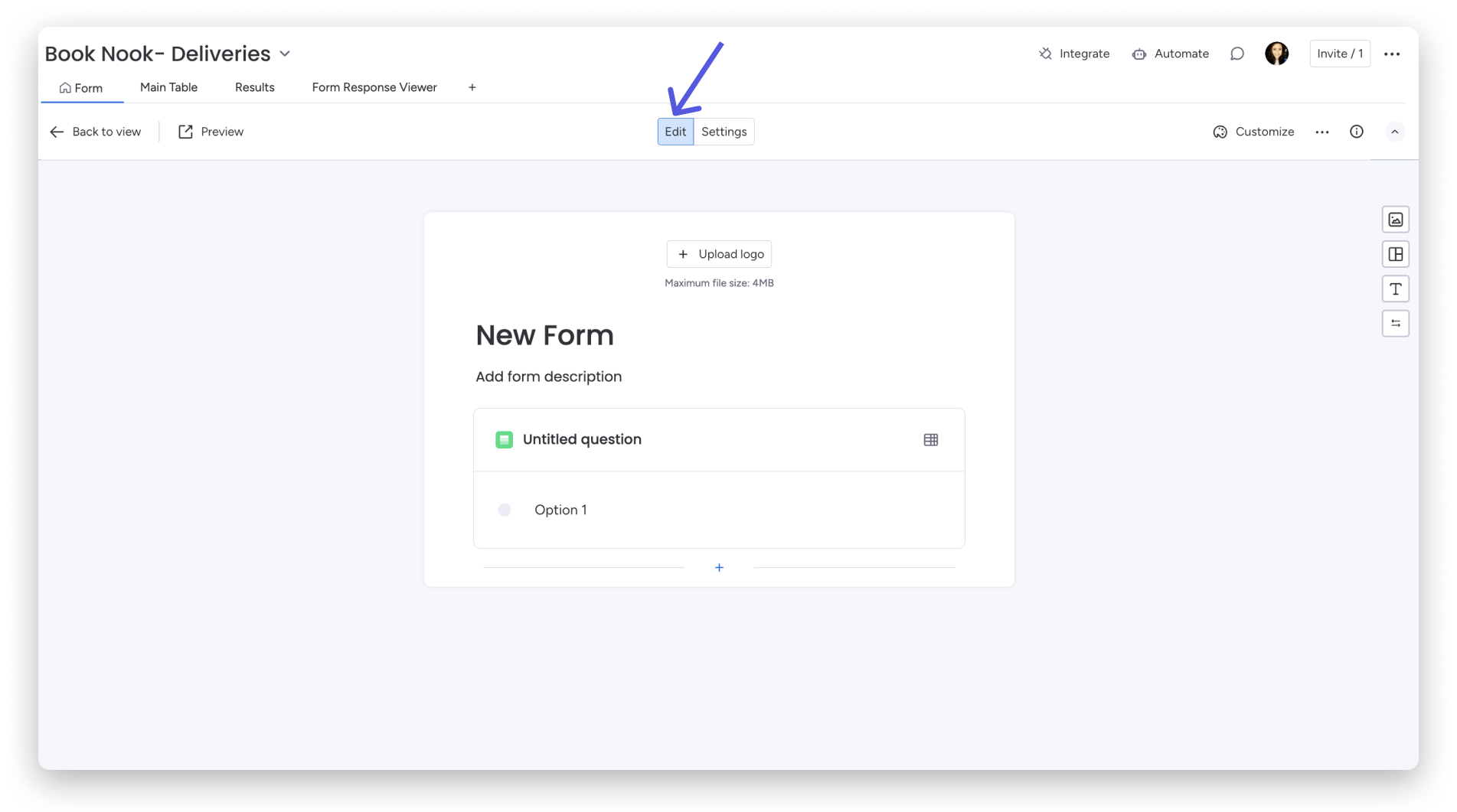
Uwaga: Aby uzyskać więcej informacji na temat dostosowywania WorkForm i zobaczyć wszystkie dostępne funkcje personalizacji, przeczytaj nasz artykuł o budowaniu WorkForm.
Ustawienia i uprawnienia WorkForms
Aby uzyskać dostęp do ustawień formularza, które obejmują różne uprawnienia dla Twojego formularza, kliknij przycisk Ustawienia (Settings) na górze formularza. Stamtąd możesz dostosować zarówno ogólne ustawienia formularza, jak i ustawienia monday.com dla Twojego formularza.
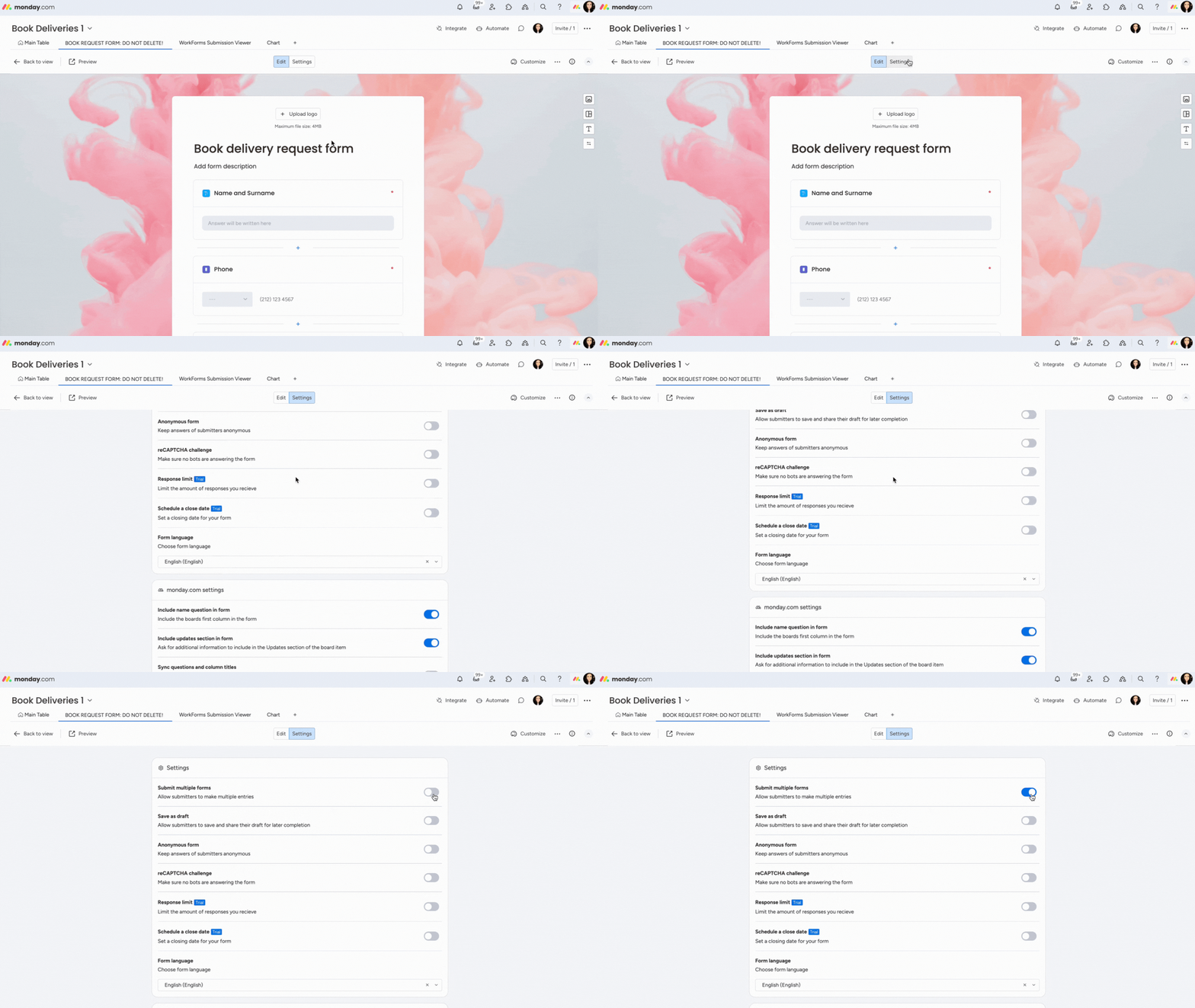
Te ustawienia obejmują funkcje takie jak umożliwienie wielokrotnych odpowiedzi na formularz, zapisanie formularza jako wersji roboczej oraz opcja edycji zgłoszenia!
Uwaga: Aby uzyskać więcej informacji na temat dostosowywania tych funkcji do swoich potrzeb, przeczytaj więcej o różnych ustawieniach i uprawnieniach WorkForm.
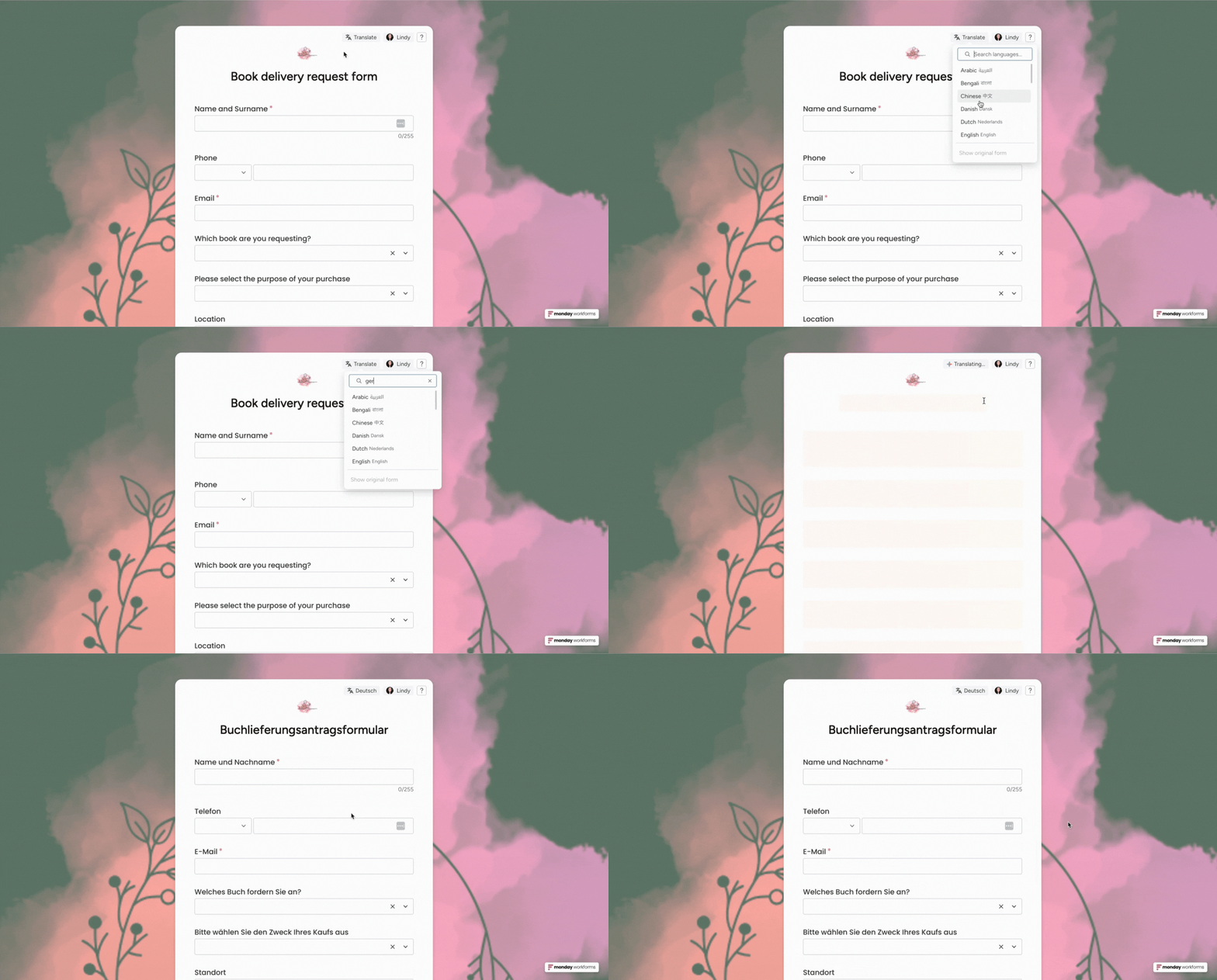
Za pomocą ustawień WorkForms możesz również włączyć tłumaczenie z AI, umożliwiając osobie wypełniającej wybór spośród nawet 50 języków, w których może wyświetlić formularz!
Udostępnij swój WorkForm
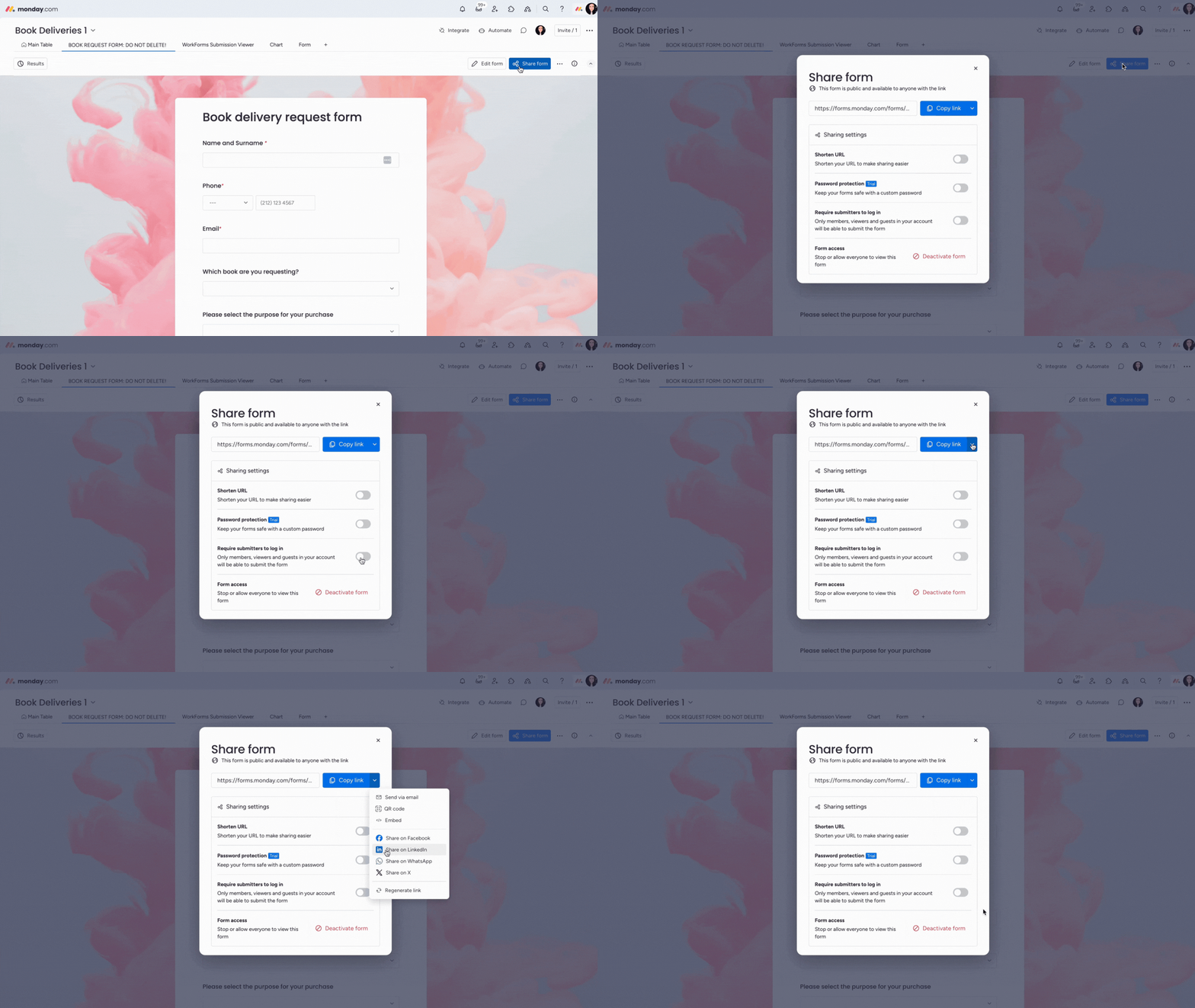
Nadszedł magiczny moment, teraz czas udostępnić swój ukończony WorkForm! Aby to zrobić, kliknij przycisk Udostępnij formularz (Share form) w prawym górnym rogu widoku formularza. Tutaj możesz wybrać dodatkowe opcje uprawnień do udostępniania. Następnie możesz wybrać udostępnienie WorkForm innym za pomocą linku do udostępniania, osadzając formularz na stronie internetowej lub udostępniając go w różnych kanałach społecznościowych.
Uwaga: Możesz podejrzeć swój formularz przed jego udostępnieniem, aby upewnić się, że jesteś zadowolony z jego projektu, układu i wyboru pytań. Aby to zrobić, kliknij przycisk "Podgląd" w lewym górnym rogu formularza w widoku edycji.
Podczas wypełniania długich, złożonych i wieloaspektowych formularzy, osoby wypełniające mogą zapisać swoje postępy jako wersję roboczą i wrócić później, aby dokończyć formularz. Na dole formularza, obok przycisku Prześlij (Submit), znajduje się przycisk Zapisz jako wersję roboczą (Save as draft). Wybierając Zapisz jako wersję roboczą, postęp osoby wypełniającej zostanie zapisany!
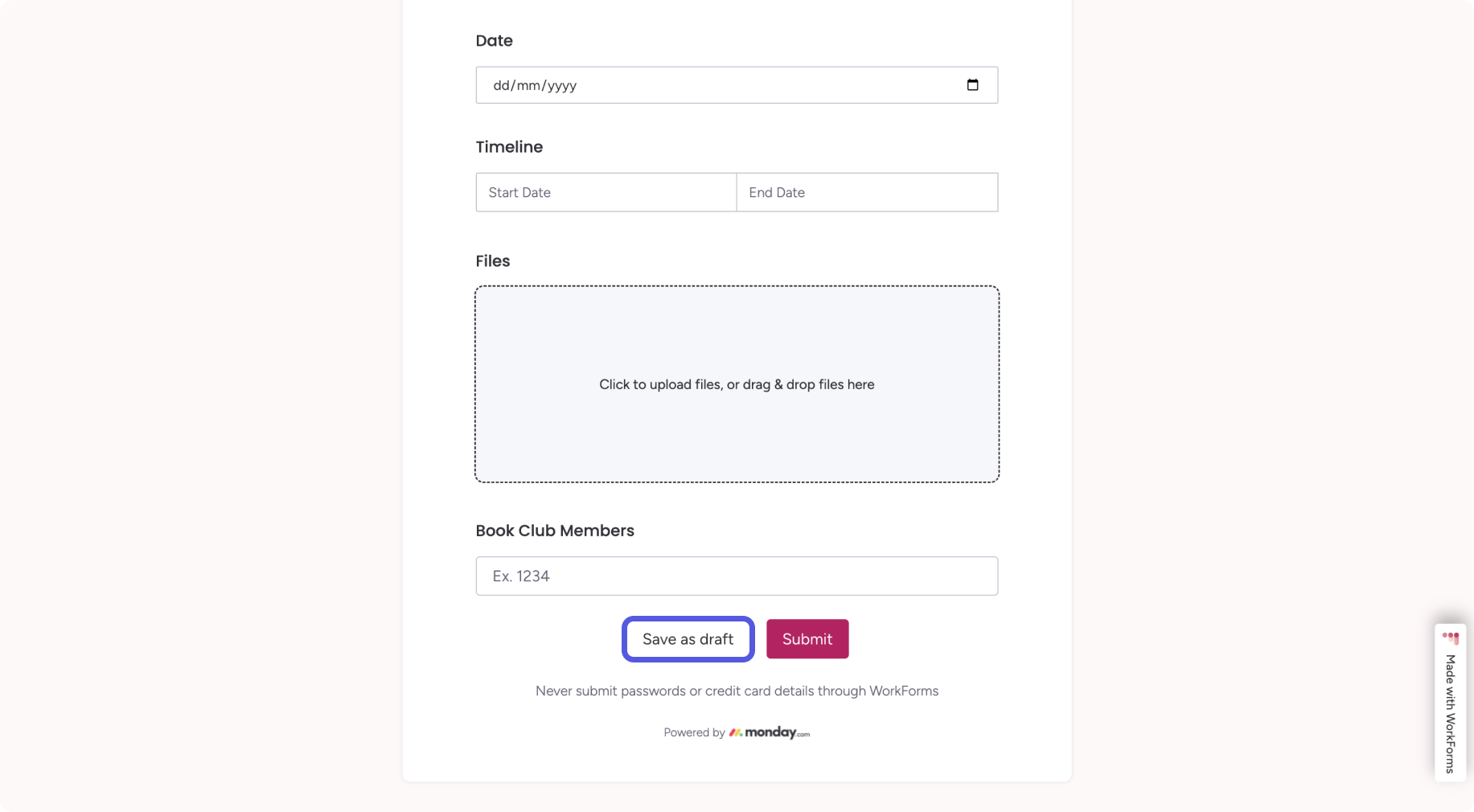
Uwaga: Opcja Zapisz jako wersję roboczą może być aktywowana w ustawieniach formularza. Pliki lub podpisy w pytaniu o podpis nie zostaną zapisane.
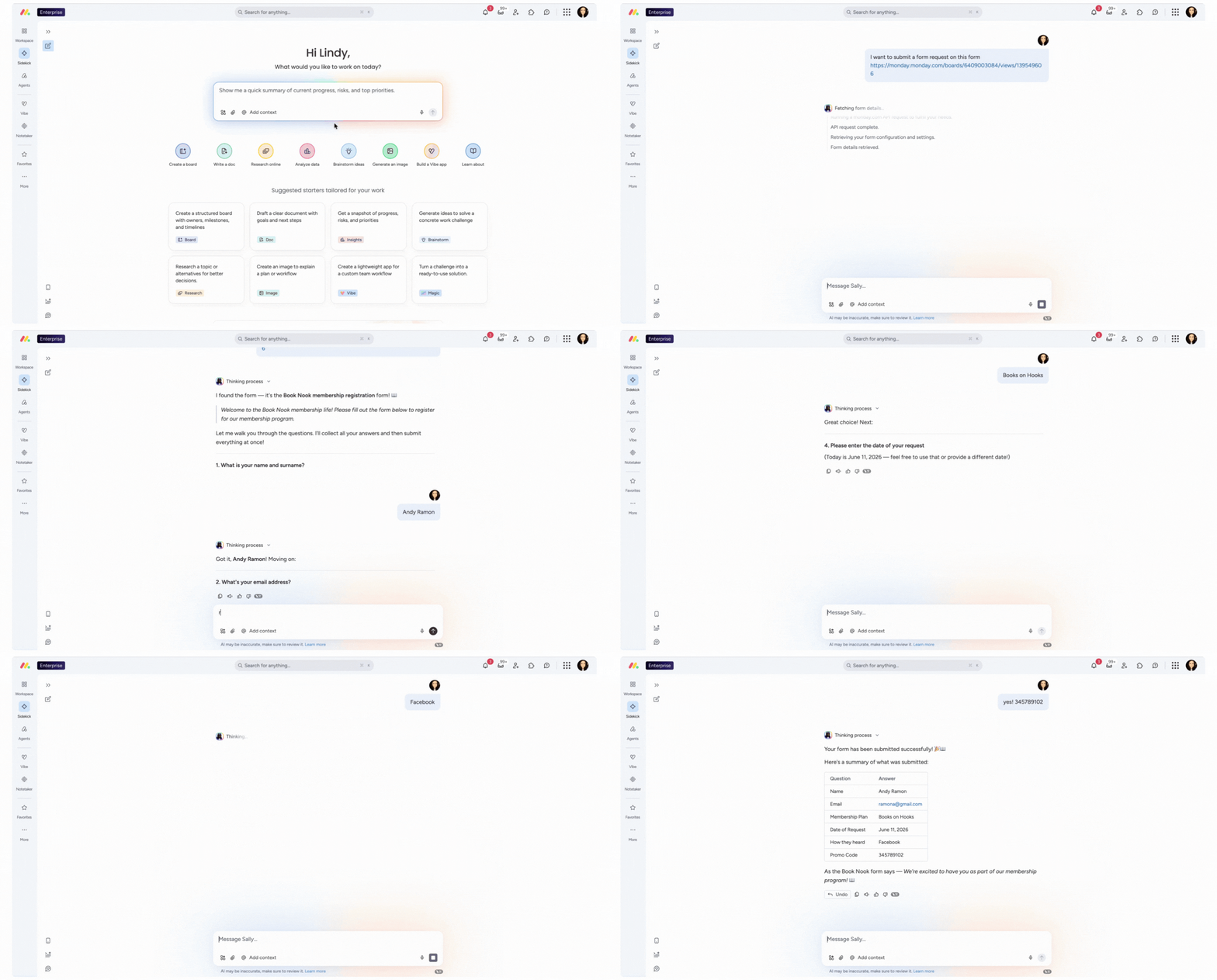
Możesz również wypełniać i przesyłać WorkForms za pomocą rozmowy z Sidekick! Sidekick może pytać o brakujące szczegóły krok po kroku, oceniać logikę warunkową i przesłać formularz po odpowiedzeniu na wszystkie wymagane pytania.
Zbieraj i analizuj wyniki
Teraz, gdy Twój ukończony WorkForm został udostępniony, będziesz mógł śledzić wszystkie odpowiedzi, klikając przycisk Wyniki (Results) w lewym górnym rogu widoku formularza. Stąd możesz przeglądać swoje wyniki jako podsumowanie lub za pomocą analizy danych.
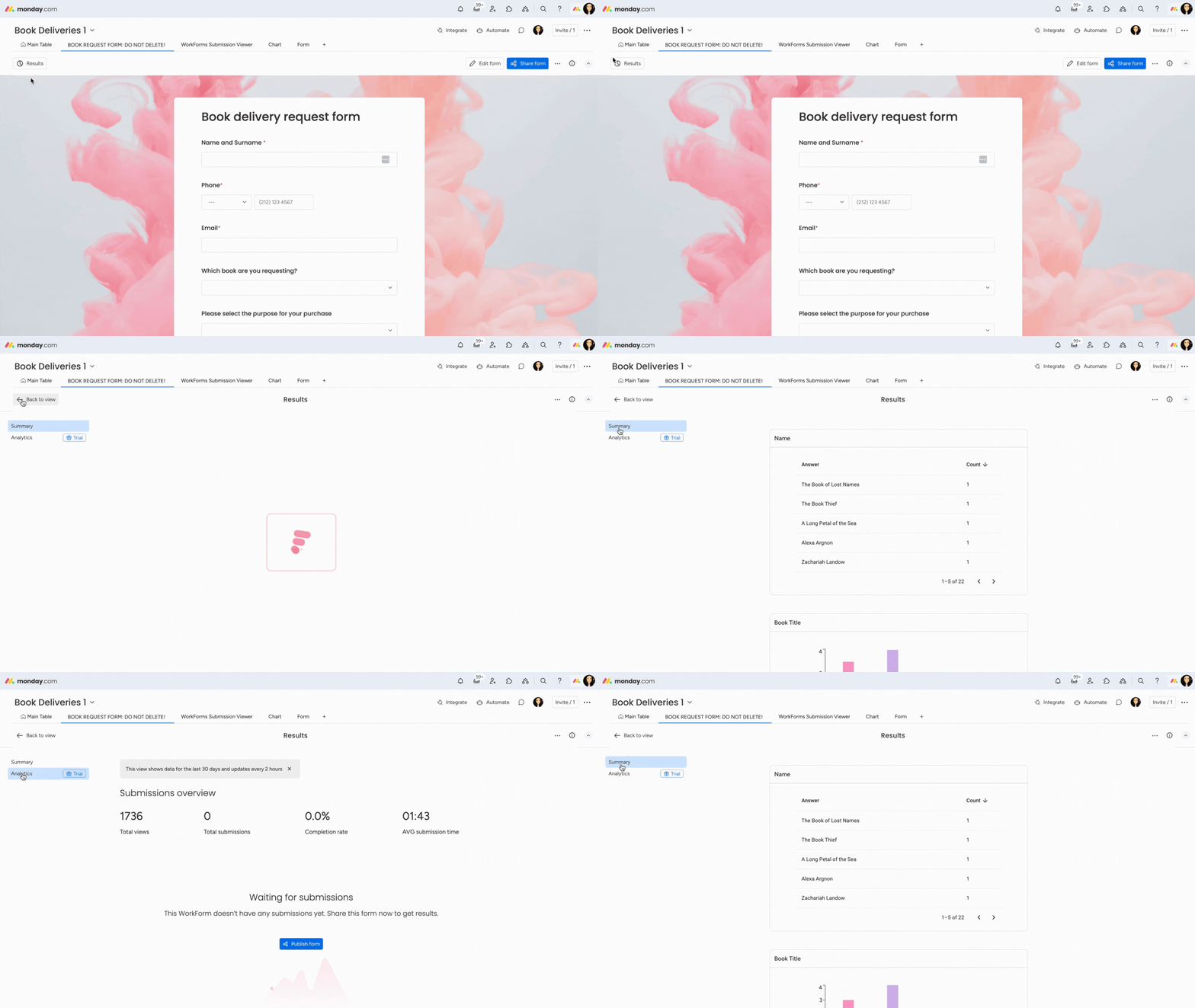
W naszym artykule Udostępnij i analizuj swój WorkForm możesz przeczytać więcej o udostępnianiu WorkForm, zbieraniu danych, zrozumieniu sekcji analitycznej i automatyzacji formularza.
Najczęściej zadawane pytania
Czym są WorkForms w monday.com?
WorkForms to konfigurowalne formularze online, które zbierają zgłoszenia bezpośrednio do Twojej tablicy monday.com jako nowe elementy.
Kto może wypełnić WorkForm w monday.com?
Każdy, kto ma dostęp do linku do udostępniania lub osadzonego formularza, może przesłać WorkForm, nawet bez konta w monday.com.
Gdzie trafiają odpowiedzi z WorkForm w monday.com?
Każde zgłoszenie tworzy nowy element na połączonej tablicy, utrzymując wszystkie odpowiedzi w jednym miejscu.
Czy mogę mieć wiele WorkForms na jednej tablicy w monday.com?
Tak, możesz tworzyć wiele WorkForms na tej samej tablicy i kierować zgłoszenia do różnych grup.
Czy mogę dezaktywować WorkForm po jego udostępnieniu?
Tak! Otwórz kartę Udostępnij formularz (Share form) i kliknij Dezaktywuj formularz (Deactivate form). Możesz go ponownie aktywować w dowolnym momencie z tego samego miejsca.