
Aplikacja dwukierunkowej synchronizacji Jira Cloud
Uwaga: aplikacja Jira Two-way sync jest obecnie w wersji beta.
Aplikacja dwukierunkowej synchronizacji Jira Cloud pozwala skonfigurować synchronizację między monday.com a kontem Jira Cloud w obu kierunkach. Dzięki temu Twoja praca pozostaje spójna na obu platformach i nie musisz ręcznie aktualizować ani kopiować danych między narzędziami.
Migracja z istniejącejintegracji Jira Cloud
Migracja z istniejącej integracji Jira Cloud do aplikacji dwukierunkowej synchronizacji Jira nie jest obsługiwana.
Pamiętaj o następujących kwestiach:
- Nowa tablica: Najprościej skonfigurować aplikację dwukierunkowej synchronizacji Jira Cloud od podstaw na nowej tablicy.
- Ta sama tablica: Jeśli chcesz użyć tej samej tablicy co w przypadku istniejącej integracji, najpierw wstrzymaj starą integrację, a następnie aktywuj nową aplikację dwukierunkowej synchronizacji. Użyj filtrów synchronizacji dwukierunkowej, aby dokładnie określić, które elementy mają zostać pobrane, i uniknąć duplikatów.
- Wcześniej synchronizowane elementy: Elementy synchronizowane za pomocą poprzedniej integracji przestaną się synchronizować. Obecnie nie można ich ponownie połączyć z nową konfiguracją. Od tej pory będą synchronizowane tylko nowo pobrane elementy.
W każdym przypadku musisz ręcznie usunąć starą integrację i skonfigurować aplikację dwukierunkowej synchronizacji Jira Cloud od podstaw. Czytaj dalej, aby dowiedzieć się, jak skonfigurować dwukierunkową synchronizację Jira Cloud.
Jak korzystać z aplikacji dwukierunkowej synchronizacji Jira Cloud
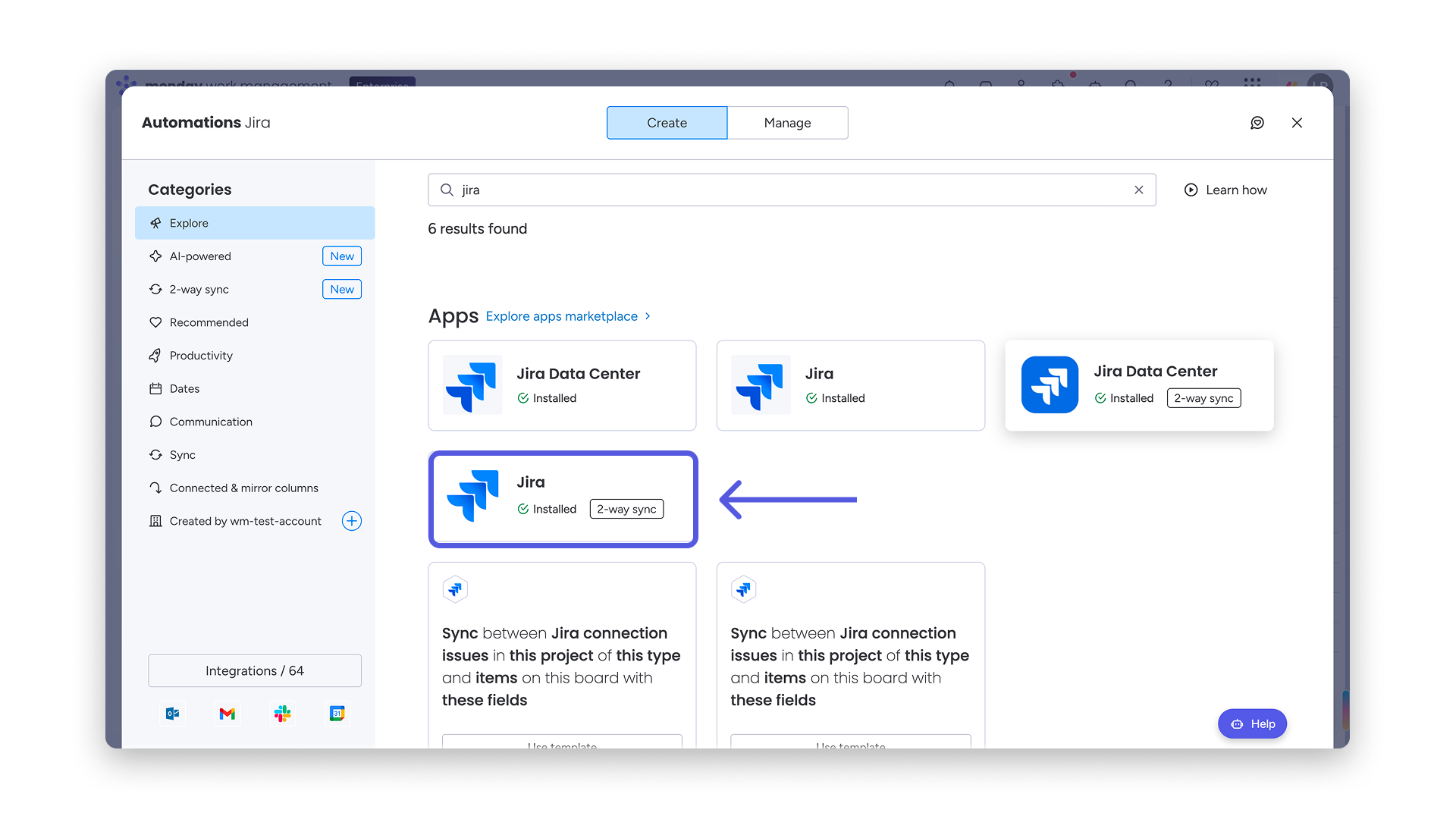
Kliknij przycisk Integracje (Integrate) u góry tablicy, na której chcesz używać aplikacji, a następnie wyszukaj Jira.
Kliknij aplikację synchronizacji dwukierunkowej Jira (Jira 2-way-sync), aby otworzyć konfigurację integracji.
Konfigurowanie połączenia z Jira
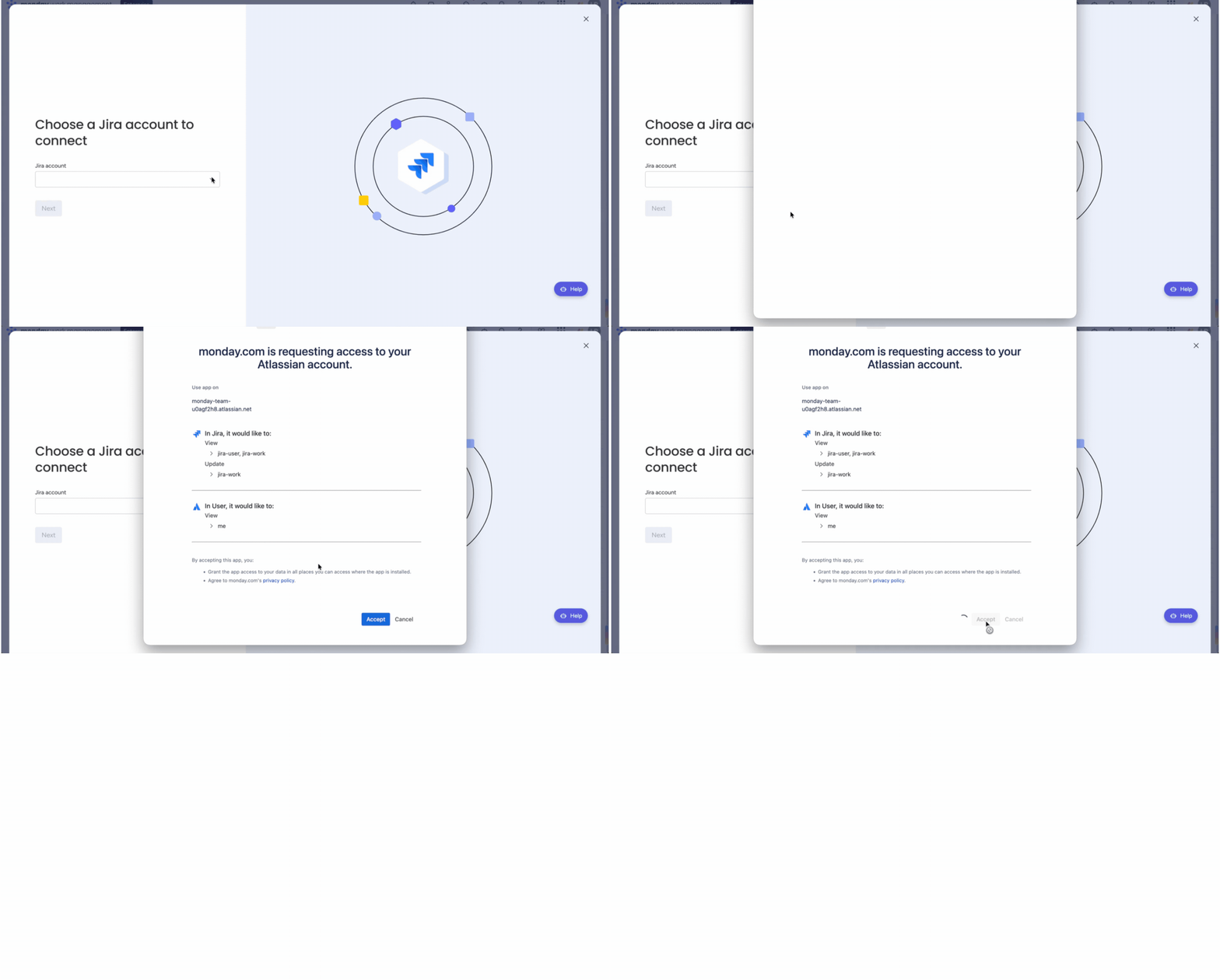
Aby połączyć monday.com z Jira, kliknij menu rozwijane, wybierz konto Jira, z którym chcesz się połączyć, i zaloguj się za pomocą swoich danych logowania do Jira. W przeciwieństwie do Jira Data Center nie musisz konfigurować lokalnego profilu administratora. Każdy użytkownik z odpowiednimi uprawnieniami w Jira może uwierzytelnić się bezpośrednio za pomocą OAuth 2.0.
Po uwierzytelnieniu połączone konto Jira pojawi się w menu rozwijanym.
Konfigurowanie integracji
Zakres synchronizacji (Sync Scope)
Po nawiązaniu połączenia pojawi się prośba o skonfigurowanie kierunku synchronizacji między tablicą monday a kontem Jira.
Wybierz witrynę Jira (Jira site) z pierwszego menu rozwijanego, następnie projekt Jira (Jira project), a na końcu typ zgłoszenia (issue type), który chcesz synchronizować.
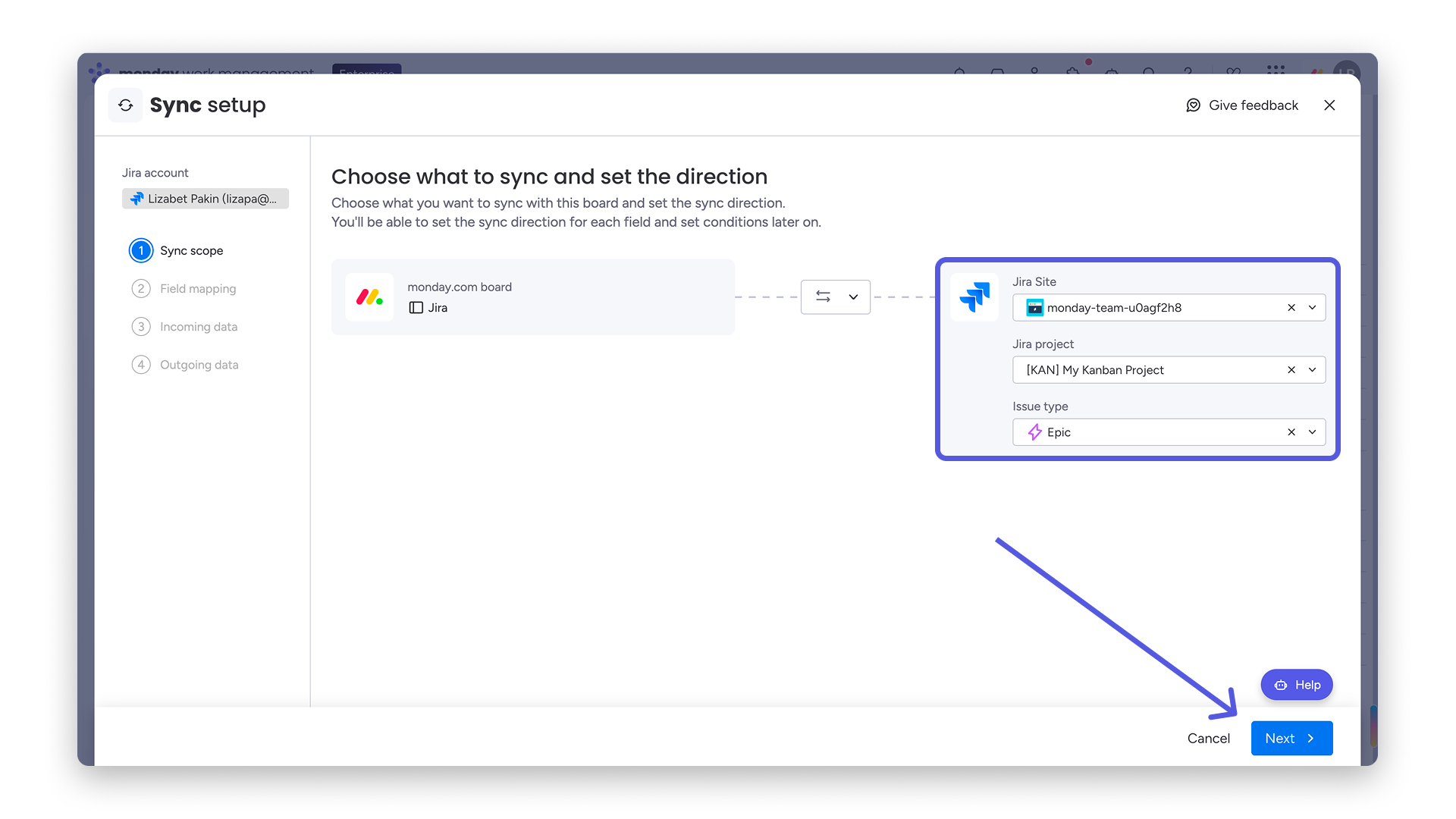
Uwaga: Jira wymaga wybrania witryny Jira przed wyborem projektu i typu zgłoszenia.
Wyświetlane dane zależą od Twojego dostępu i uprawnień w Jira. Pola i projekty, do których nie masz dostępu, nie będą dostępne do wyboru.
Mapowanie pól
Na stronie Mapuj pola (Map fields) przyporządkuj kolumny monday do pól Jira. Możesz mapować tylko pola tego samego typu. Wyświetlane pola zależą od Twoich uprawnień i wybranego układu zgłoszenia.
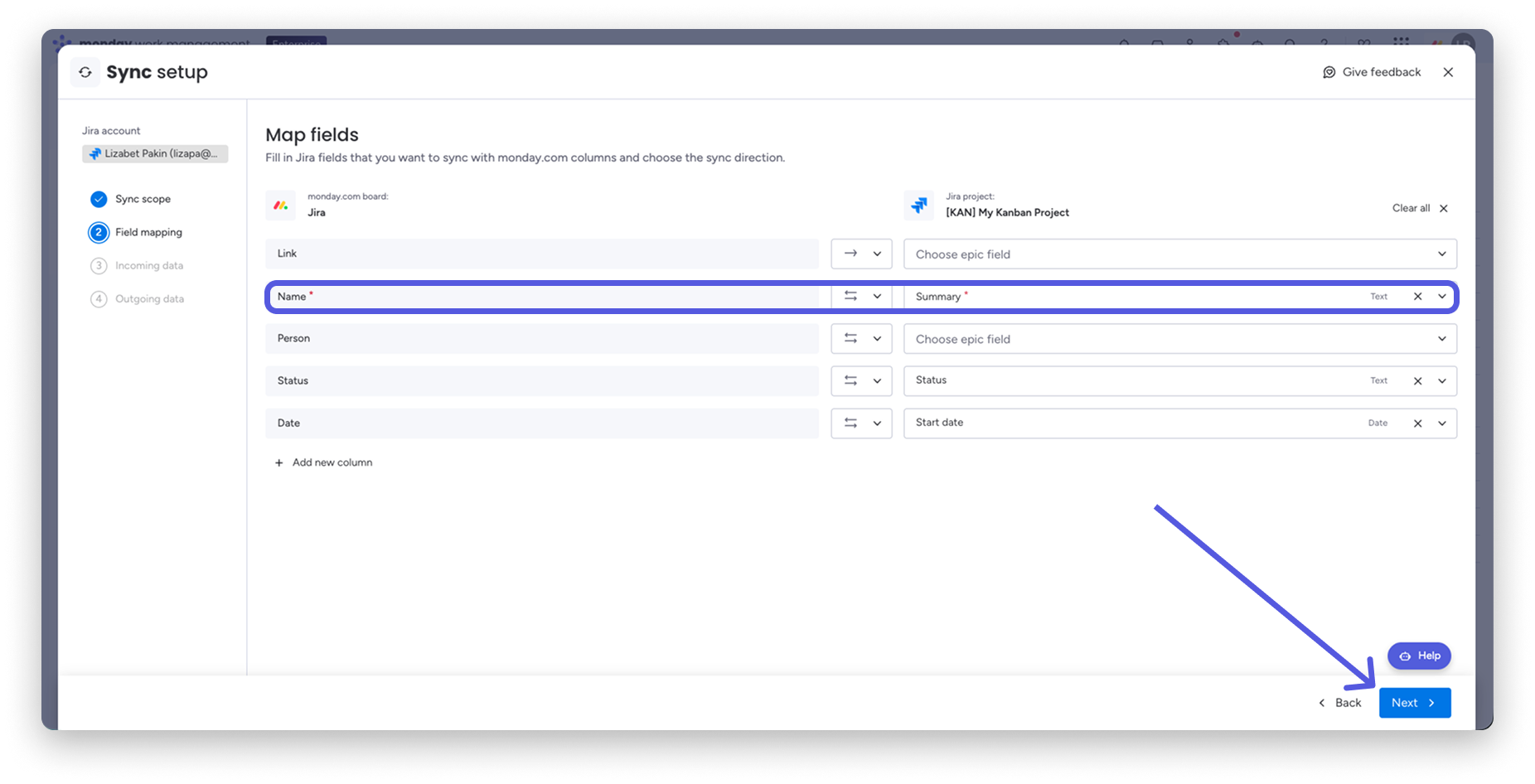
Uwaga: Pola oznaczone czerwoną gwiazdką muszą zostać zmapowane. Obsługiwane pola pojawią się na liście rozwijanej.
Jeśli wybierzesz synchronizację dwukierunkową, możesz określić kierunek synchronizacji dla każdego pola. W przypadku synchronizacji jednokierunkowej kierunek przepływu danych zależy od kolejności wybranych pól.
Dane przychodzące (Incoming data)
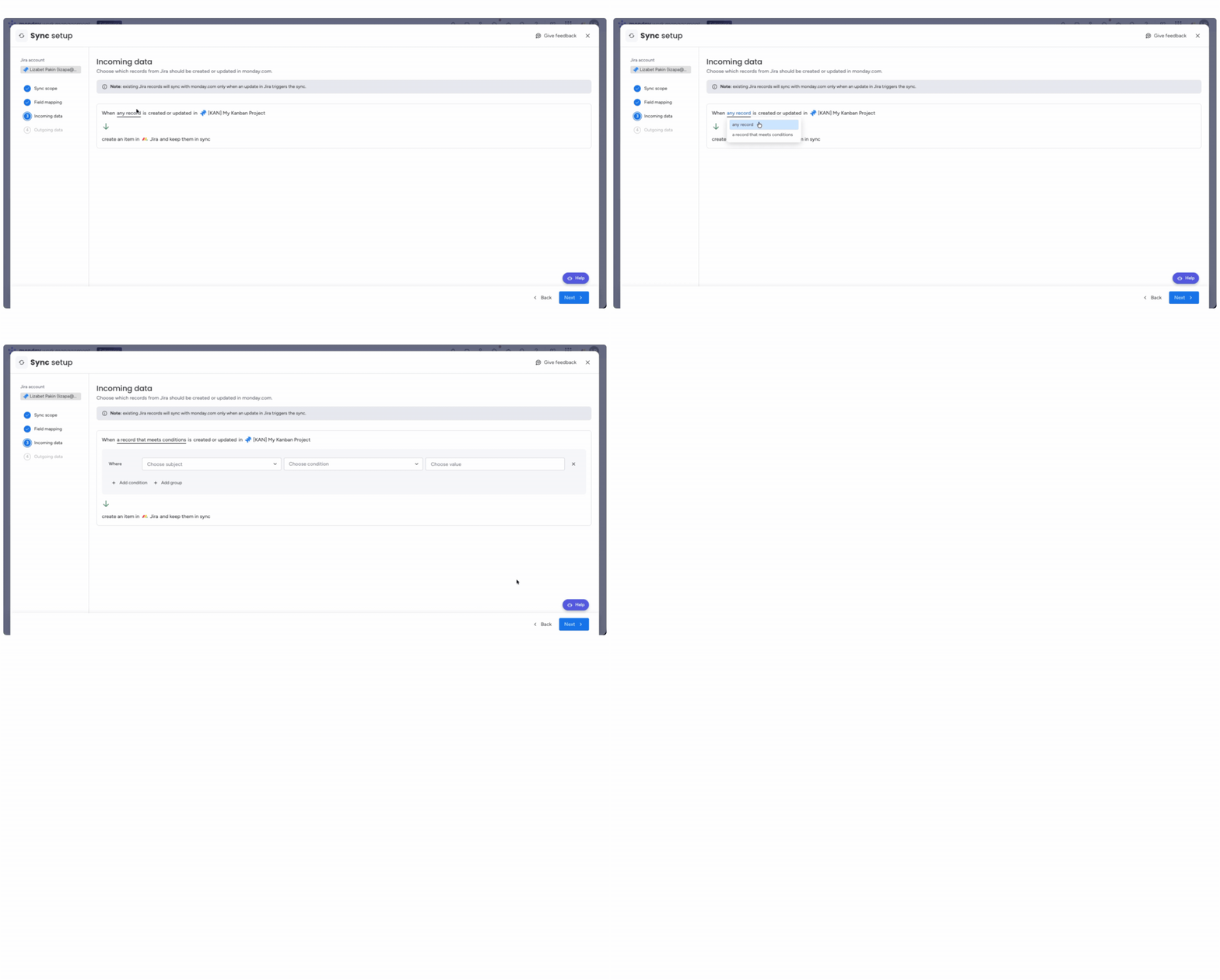
Na ekranie Dane przychodzące ustaw warunki, które określają, kiedy dane są tworzone lub aktualizowane w monday.com. Elementy są tworzone lub aktualizowane tylko wtedy, gdy spełniają te warunki.
Aby synchronizować wszystkie rekordy z Jira, pozostaw wybraną opcję dowolny rekord (any record).
Aby filtrować przychodzące rekordy, wybierz opcję rekord spełniający warunki (a record that meets conditions) i określ warunki.
Uwaga: Możesz zmapować klucze i adresy URL zgłoszeń Jira na kolumnę linku lub tekstową w monday, aby przejść do oryginalnego elementu w Jira. Jeśli zgłoszenie Jira zostanie usunięte, link pozostanie, ale przestanie działać.
Dane wychodzące (Outgoing data)
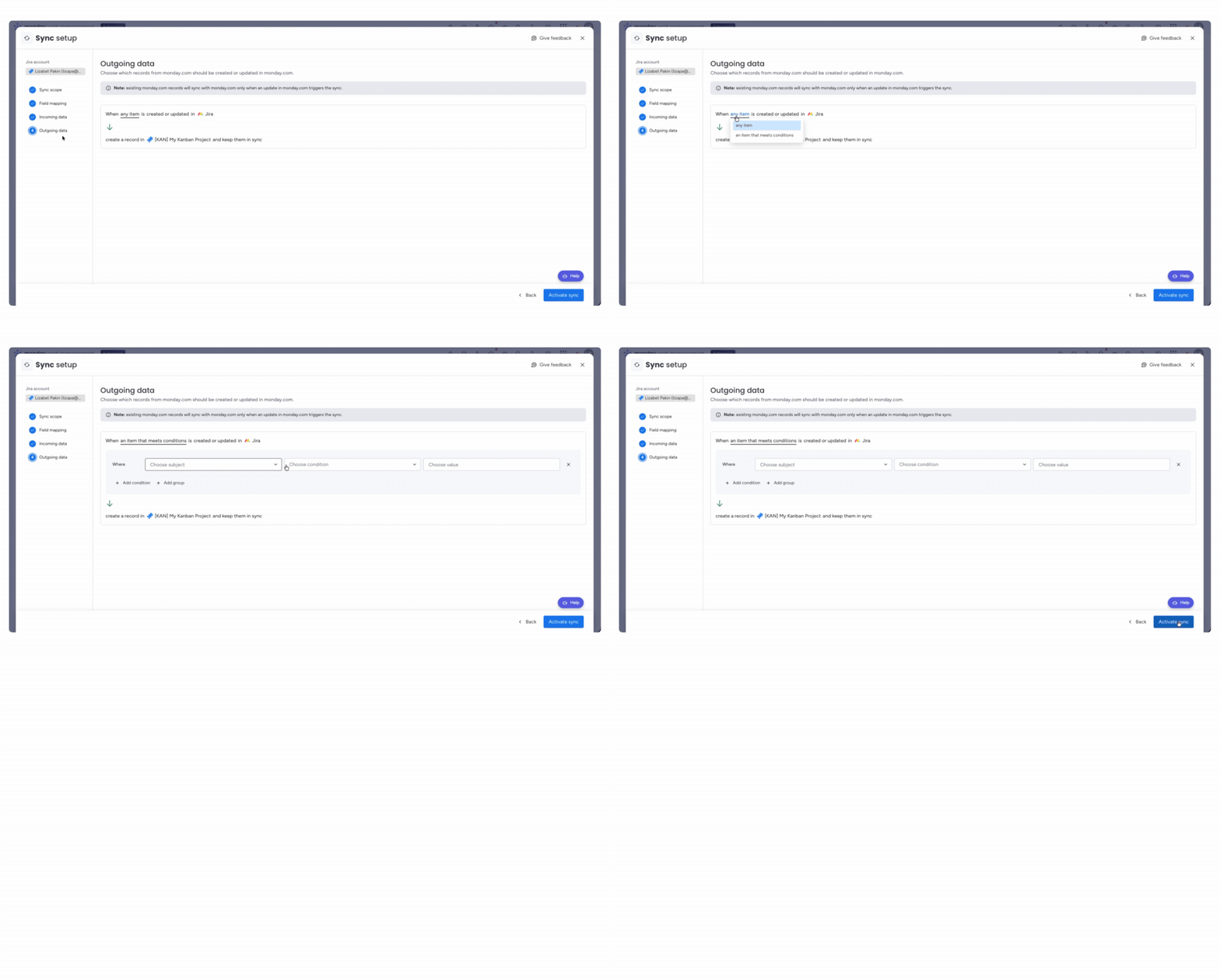
Na ekranie Dane wychodzące ustaw warunki, które określają, kiedy dane są tworzone lub aktualizowane w Jira.
Aby synchronizować wszystkie elementy monday z Jira, pozostaw wybraną opcję dowolny element (any item).
Aby filtrować elementy wysyłane do Jira, wybierz opcję Gdy element spełnia warunki (When an item that meets conditions) i dodaj warunki.
Po dodaniu warunków kliknij Aktywuj synchronizację (Activate sync), aby zakończyć konfigurację.
Synchronizowanie podzadań Jira z elementami monday
Możesz skonfigurować aplikację dwukierunkowej synchronizacji Jira tak, aby obsługiwała mapowanie między poziomami oraz mapowanie między podzadaniami Jira a elementami monday.
Podzadanie Jira → element monday
Skonfiguruj synchronizację, w której podzadanie Jira tworzy element monday, a zmiany są synchronizowane w obu kierunkach.
Na przykład: gdy w wybranym projekcie Jira zostanie utworzone lub zaktualizowane podzadanie, utwórz element monday i synchronizuj kolejne zmiany.
Element monday → podzadanie Jira
Skonfiguruj synchronizację, w której element monday tworzy podzadanie Jira w wybranym projekcie z przyporządkowanymi polami, a kolejne zmiany są synchronizowane.
Uwaga: Zakres podzadań obsługuje jeden typ podzadania w ramach konfiguracji aplikacji. Mapowanie na poziomie zadań nadrzędnych jest nadal obsługiwane.
Wskazówka: Po zakończeniu integracja pojawi się w skróconej formie na stronie Automatyzacje tablicy (Board Automations).
Zakresy uprawnień
Poniżej opisano zakresy uprawnień integracji Jira:
ODCZYT (READ)
- Umożliwia monday.com wyświetlanie projektów i zgłoszeń, które użytkownik może przeglądać, a także powiązanych elementów, takich jak pulpity, filtry, załączniki i komentarze. Umożliwia również monday.com wyświetlanie profilu użytkownika.
ZAPIS (WRITE)
- Umożliwia monday.com tworzenie, aktualizowanie i usuwanie projektów oraz zgłoszeń, które użytkownik może modyfikować, a także powiązanych elementów, takich jak pulpity, filtry, załączniki i komentarze.
Uprawnienia i właściciel
Aktualizacje są wykonywane w imieniu użytkownika połączonego konta integracji. Jeśli używasz dedykowanego konta integracji, wszystkie zmiany synchronizacji będą wyświetlane jako wykonane przez tego użytkownika.
Jeśli konto właściciela integracji zostanie usunięte, połączenie przestanie działać, ponieważ korzysta z danych logowania tej osoby. Integracje można przenieść na innego właściciela, ale nowy użytkownik z odpowiednimi uprawnieniami musi ponownie się uwierzytelnić.
Edycja: Domyślnie konfigurację może edytować tylko właściciel integracji. Ze względów bezpieczeństwa osoby, które nie są właścicielami, mają ograniczony dostęp do podglądu. Wszyscy użytkownicy mogą jednak zobaczyć synchronizowane dane na tablicach, a błędy pojawiają się w Historii uruchomień (Run History).
Historia uruchomień jest przechowywana przez ograniczony czas - kilka tygodni. Jeśli integracja lub tablica zostanie usunięta, historia uruchomień zniknie po upływie tego okresu.
Mechanizm odpytywania
Dane są synchronizowane co 3 minuty za pomocą mechanizmu odpytywania. Jeśli w ciągu 3-minutowego okna odpytywania nastąpi kilka zmian, nowa integracja korzysta z buforowania. Dzięki temu kilka aktualizacji tego samego rekordu w krótkim czasie wywoła tylko jedno żądanie API, co znacznie zmniejsza obciążenie i wpływ na wydajność.
Błędy i rozwiązywanie problemów
Błędy są widoczne bezpośrednio w Historii uruchomień i zawierają szczegółowe wyjaśnienia, w tym komunikaty z Jira. Dzięki temu dokładnie wiesz, co poszło nie tak i gdzie wystąpił problem.
Podczas konfiguracji możesz skorzystać z narzędzia do automatycznego mapowania pól wspomaganego przez AI. Ponadto Autopilot Hub monitoruje wszystkie automatyzacje i integracje w jednym miejscu, wykorzystując AI do sugerowania prawdopodobnych przyczyn problemów.
Jeśli niektóre pola zostaną zaktualizowane, a inne nie, całe uruchomienie zostanie oznaczone jako nieudane. Dzięki temu częściowe błędy nie zostaną przeoczone. Możesz wtedy naprawić problem i ponownie uruchomić synchronizację.
Łączenie monday.com z Jira
Połączenie między monday.com a Jira jest nawiązywane za pomocą OAuth 2.0 - branżowego standardu uwierzytelniania i autoryzacji. Dzięki temu dostęp do danych i wykonywane działania zawsze mieszczą się w granicach uprawnień każdego użytkownika w Jira.
Poszczególni użytkownicy uwierzytelniają się bezpośrednio w Jira za pomocą OAuth. monday.com nigdy nie otrzymuje Twojego hasła do Jira. Każde działanie - od wyświetlania elementów po aktualizowanie zgłoszeń - jest wykonywane zgodnie z Twoimi uprawnieniami w Jira. Nie są wymagane wspólne dane logowania ani uprawnienia administratora.
Znane ograniczenia
- Nie można zmapować istniejących elementów z mocą wsteczną. Aby utworzyć linki między platformami, trzeba uruchomić integrację i utworzyć nowe elementy w monday.com lub nowe zgłoszenia w Jira.
- Zakres podzadań obsługuje jeden typ podzadania w ramach konfiguracji aplikacji.
- Podzadania Jira synchronizują się wyłącznie z elementami monday. Mapowanie podzadań Jira na podelementy monday nie jest obsługiwane.
- Synchronizowanie komentarzy Jira z monday nie jest obsługiwane.
- Usuwanie zgłoszeń Jira lub elementów monday celowo nie jest obsługiwane, aby zapobiec utracie danych.
Często zadawane pytania
Czy do skonfigurowania połączenia z Jira potrzebuję administratora?
Nie. W przeciwieństwie do Jira Data Center, Jira nie wymaga, aby administrator najpierw utworzył lokalny profil. Każdy użytkownik z odpowiednimi uprawnieniami w Jira może uwierzytelnić się bezpośrednio.
Czy mogę synchronizować podzadania Jira z podelementami monday?
Podzadania Jira synchronizują się wyłącznie z elementami monday. Mapowanie podzadań Jira na podelementy monday nie jest obsługiwane.
Jak często dane są synchronizowane między monday.com a Jira?
Dane są synchronizowane co 3 minuty. Kilka aktualizacji tego samego rekordu w ciągu 3 minut jest łączonych w jedno żądanie API.
Gdzie mogę rozwiązać problem z synchronizacją Jira?
Otwórz Historię uruchomień, aby sprawdzić szczegółowe komunikaty o błędach, w tym komunikaty z Jira. Możesz też użyć Autopilot Hub, aby monitorować wszystkie integracje i uzyskać sugestie dotyczące prawdopodobnych przyczyn problemów.