
Importowanie plików z Excela
Wskazówka: Chcesz wyeksportować dane z monday do Excela? Przeczytaj ten artykuł, aby dowiedzieć się, jak wyeksportować dane z tablicy do Excela.
Możesz łatwo importować pliki Excela do monday.com i przekształcać arkusze kalkulacyjne w inteligentne tablice, na których możesz śledzić postępy. Dzięki tej funkcji sprawnie przeniesiesz dane, zachowasz porządek i zaczniesz zarządzać pracą w jednym miejscu. Nie musisz niczego konfigurować ręcznie.
Jak zaimportować dane z pliku Excela i utworzyć nową tablicę?
-
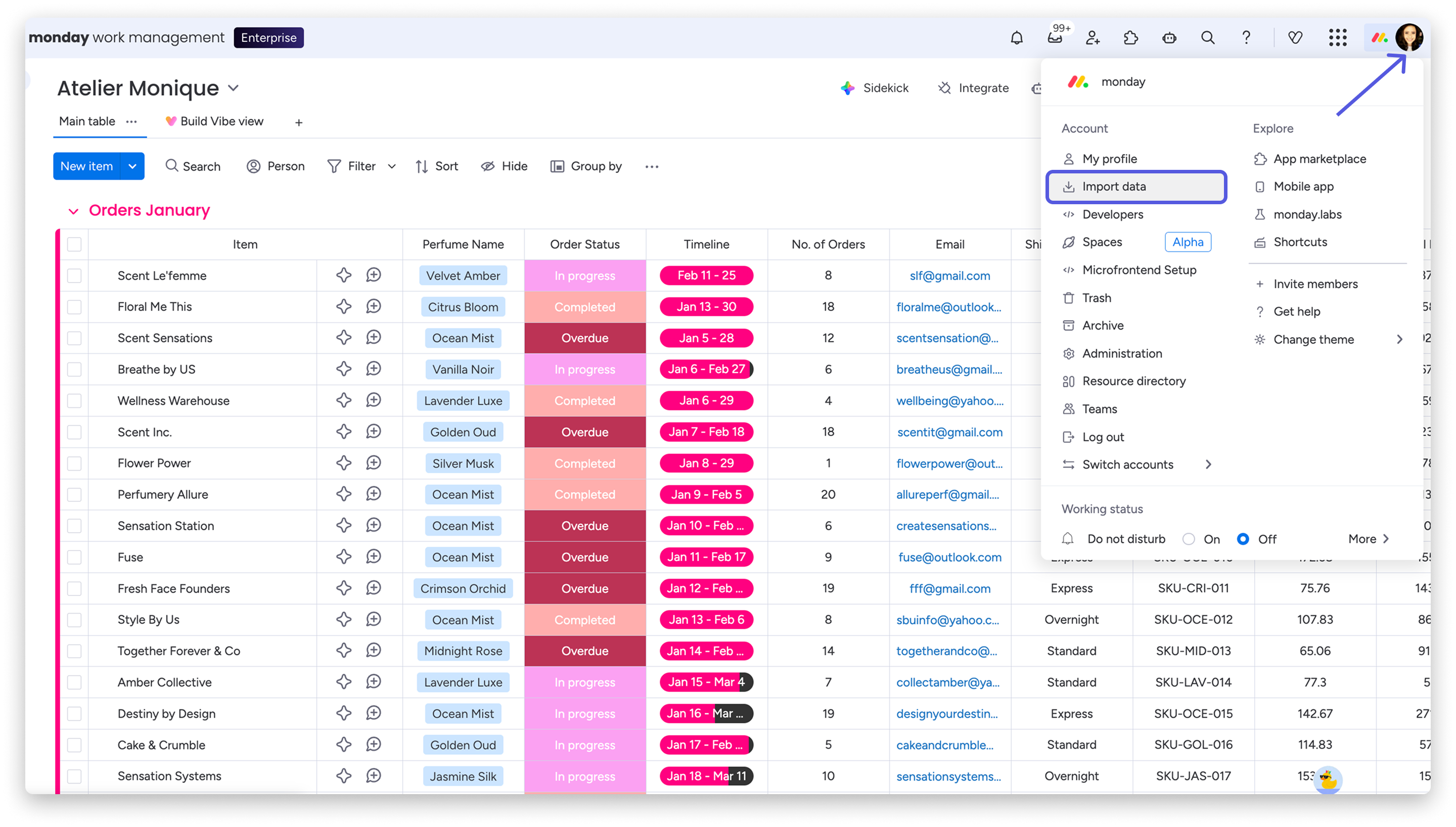
Kliknij swoje zdjęcie profilowe w prawym górnym rogu ekranu.
-
Kliknij Importuj dane (Import Data).
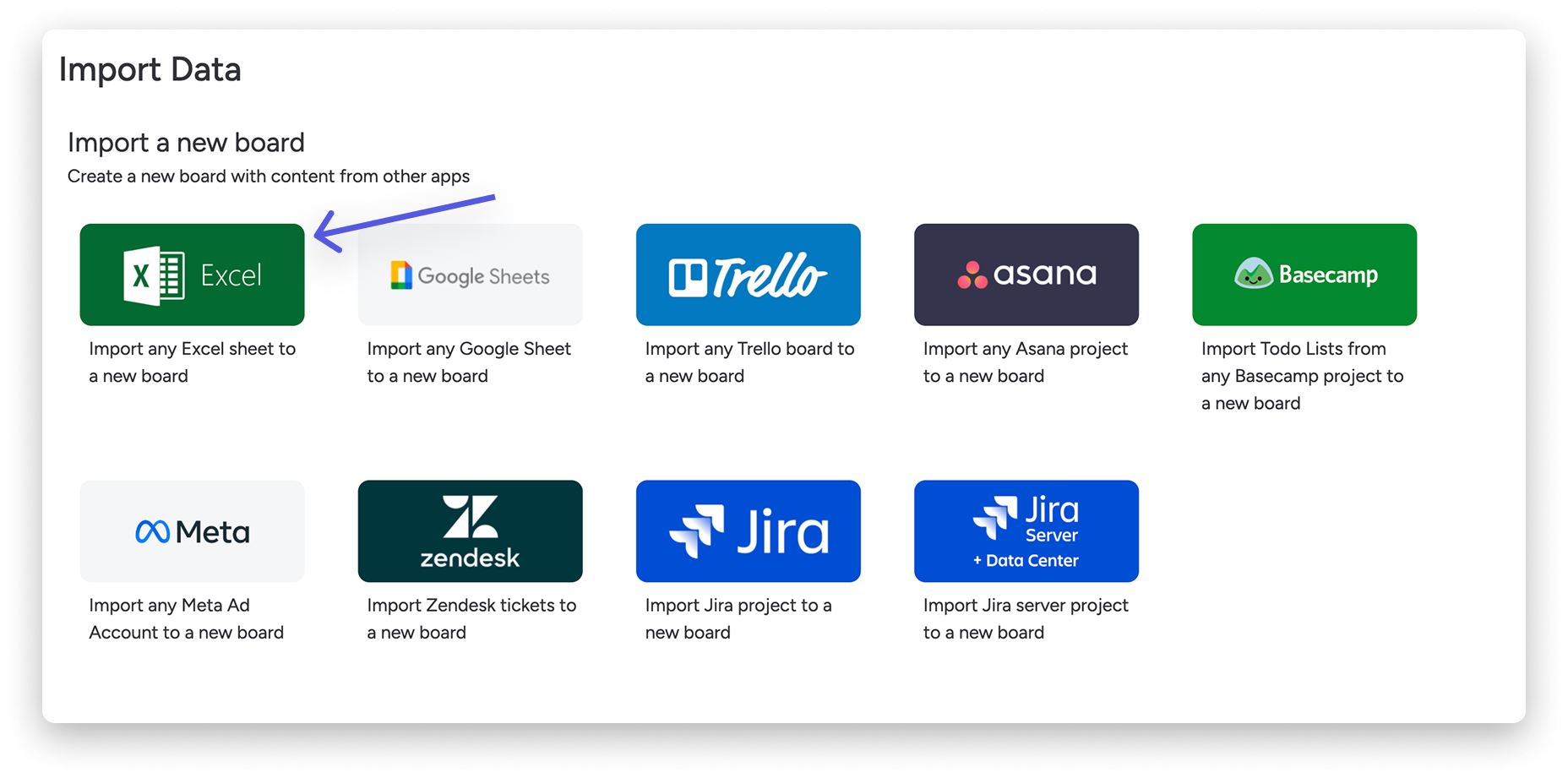
- W wyskakującym oknie kliknij Excel:
-
Przeciągnij plik Excela do wyskakującego okna na środku ekranu.
-
Wybierz Kliknij, aby przeglądać (Click to browse), aby wybrać plik z komputera.
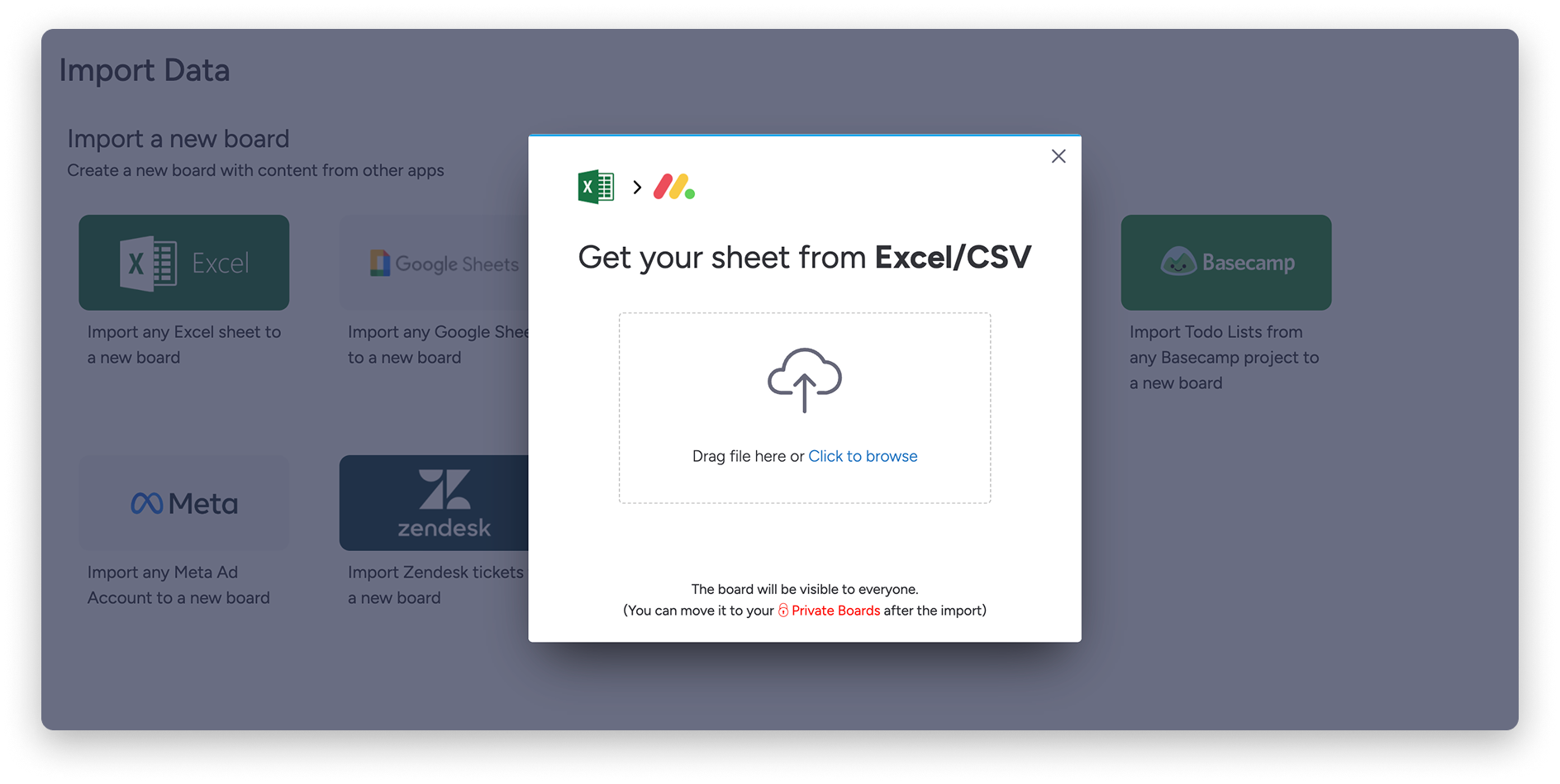
Aby import przebiegł prawidłowo, arkusz kalkulacyjny musi mieć co najmniej 2 kolumny.
- Wybierz plik, aby przesłać dane.
Jak dostosować nową tablicę po zaimportowaniu pliku Excela?
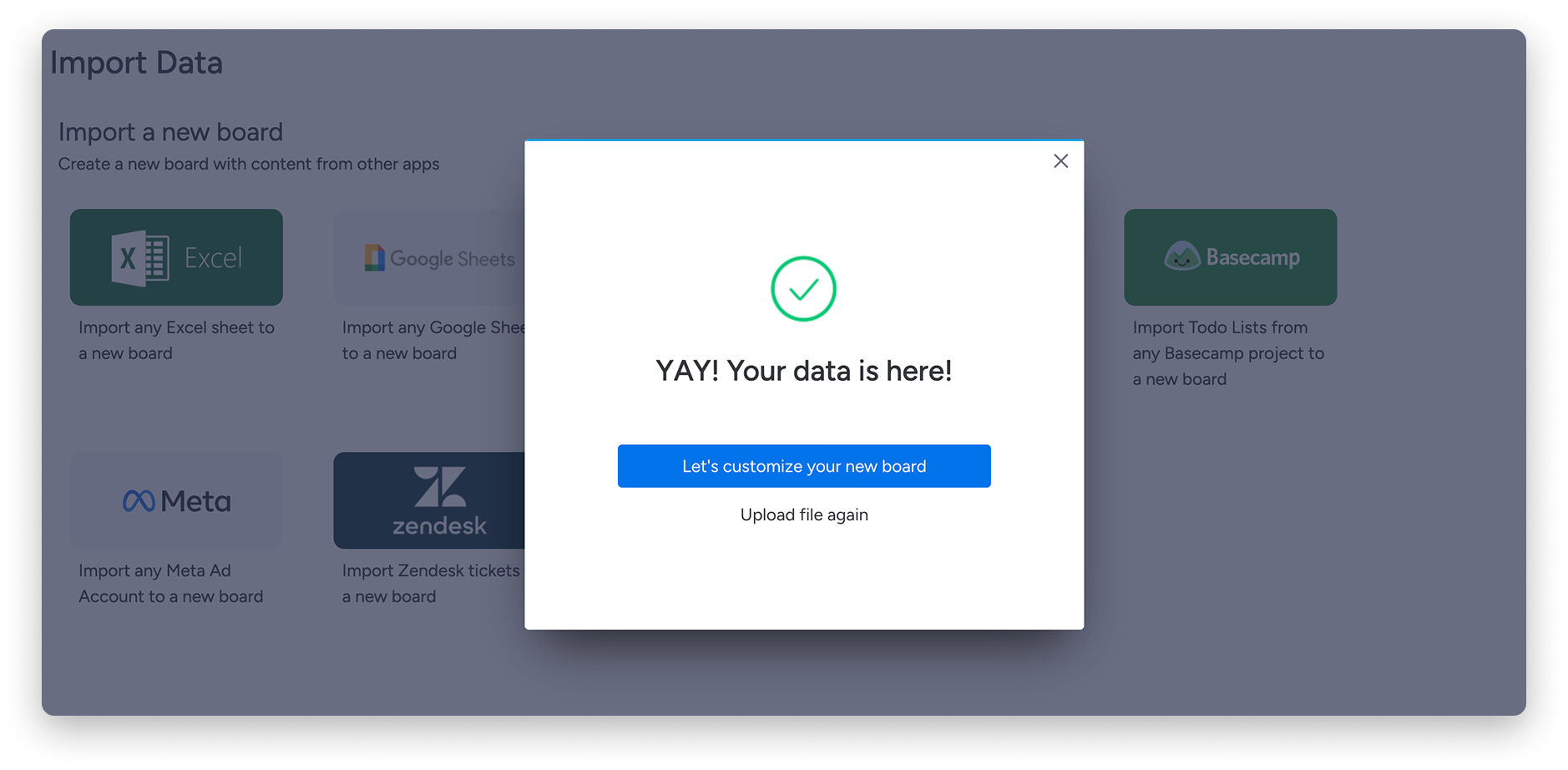
Po przesłaniu pliku kliknij Dostosujmy nową tablicę (Let's customize your new board), aby sprawdzić ustawienia importu. Następnie wybierz, jak zaimportować arkusz kalkulacyjny.
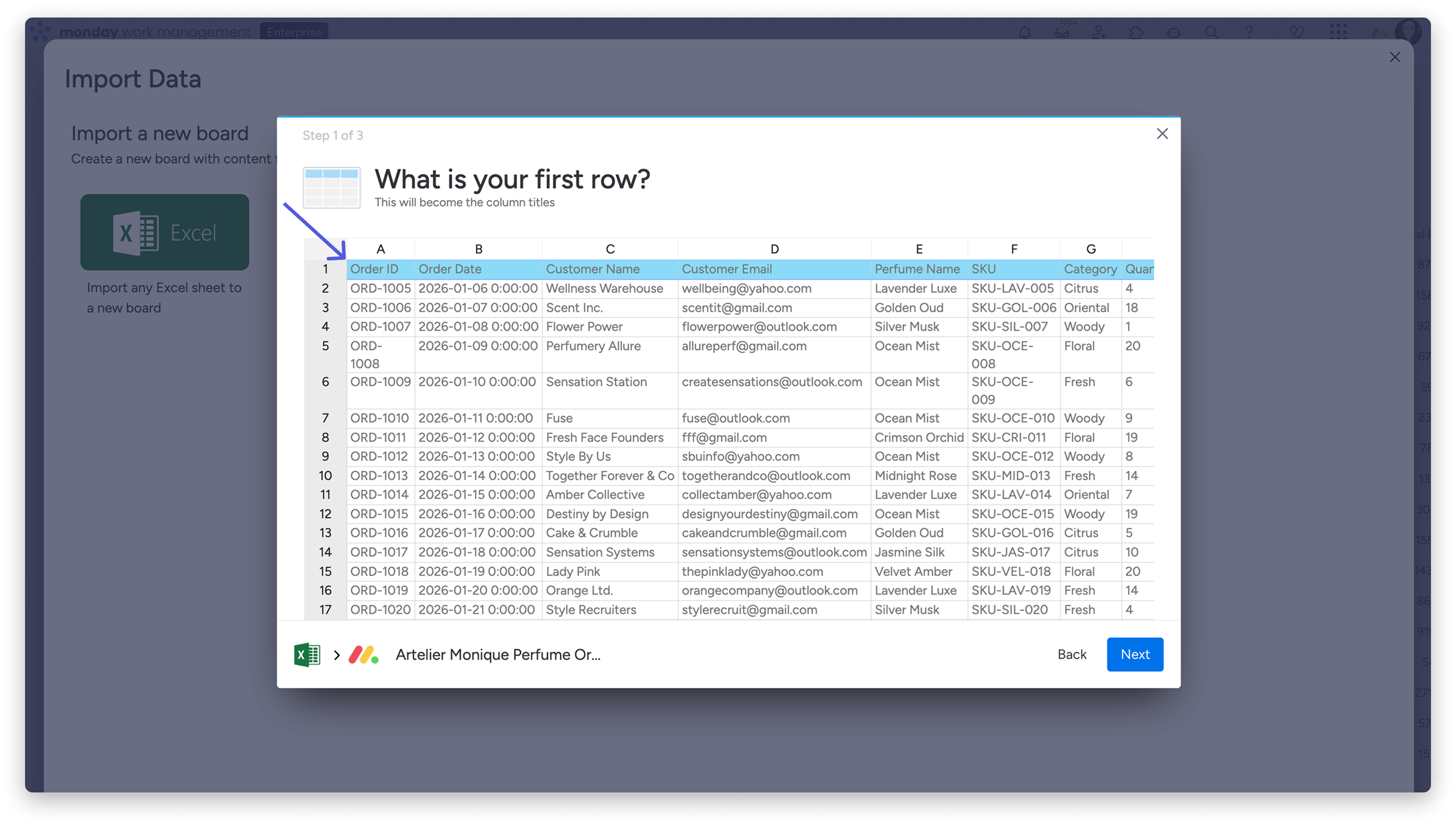
- Wybierz wiersz arkusza kalkulacyjnego, którego chcesz użyć jako tytułów kolumn.
- Kliknij Dalej (Next).
Pamiętaj, że zawartość nad pierwszym wierszem nie zostanie zaimportowana do tablicy.
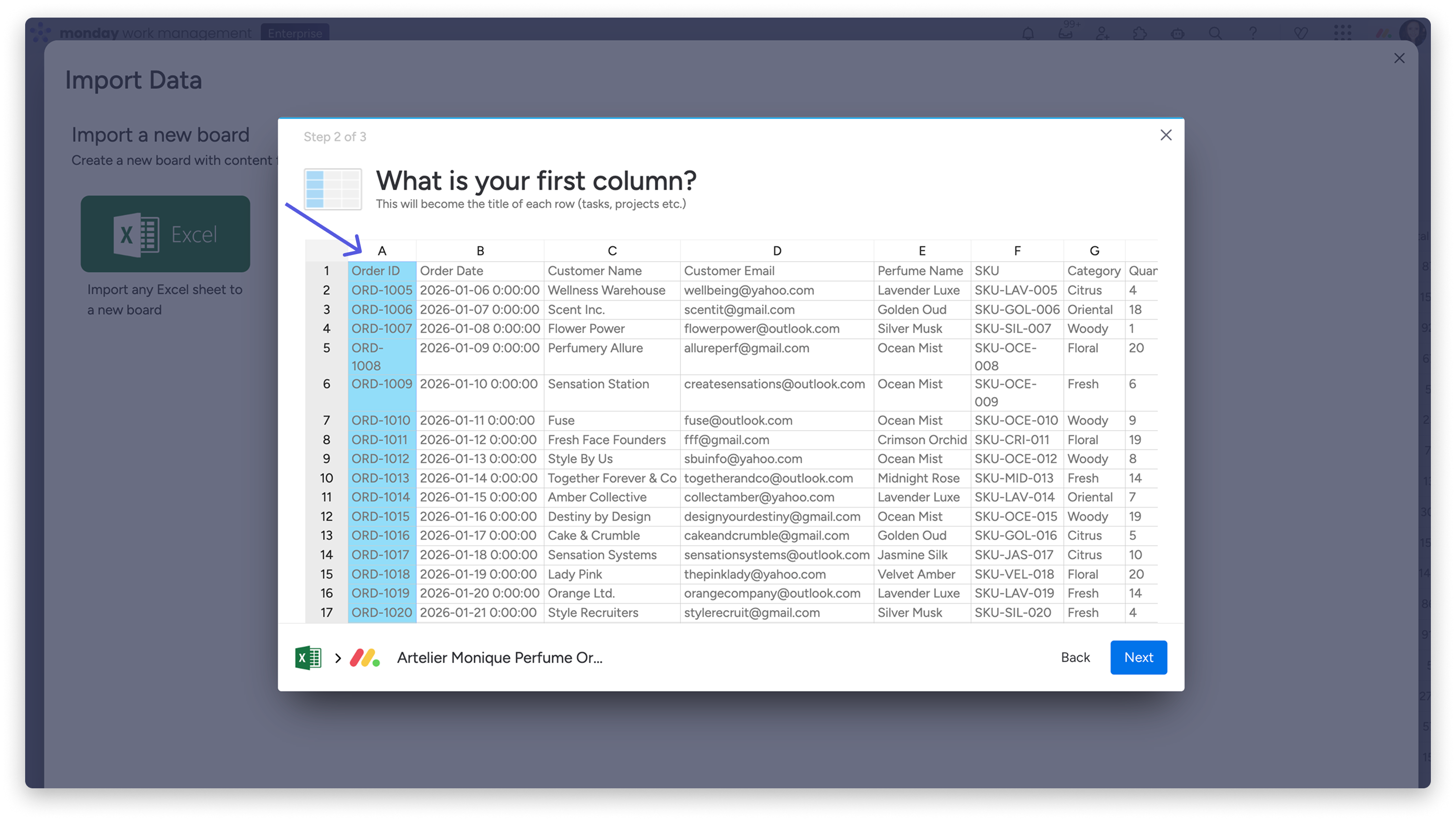
- Wybierz kolumnę arkusza kalkulacyjnego, która będzie pierwszą kolumną na tablicy. Zawarte w niej wartości staną się nazwami elementów.
- Kliknij Dalej (Next).
Na podstawie danych import podpowie typy kolumn. Aby zmienić sugerowany typ, kliknij menu rozwijane przy kolumnie i wybierz inny typ.
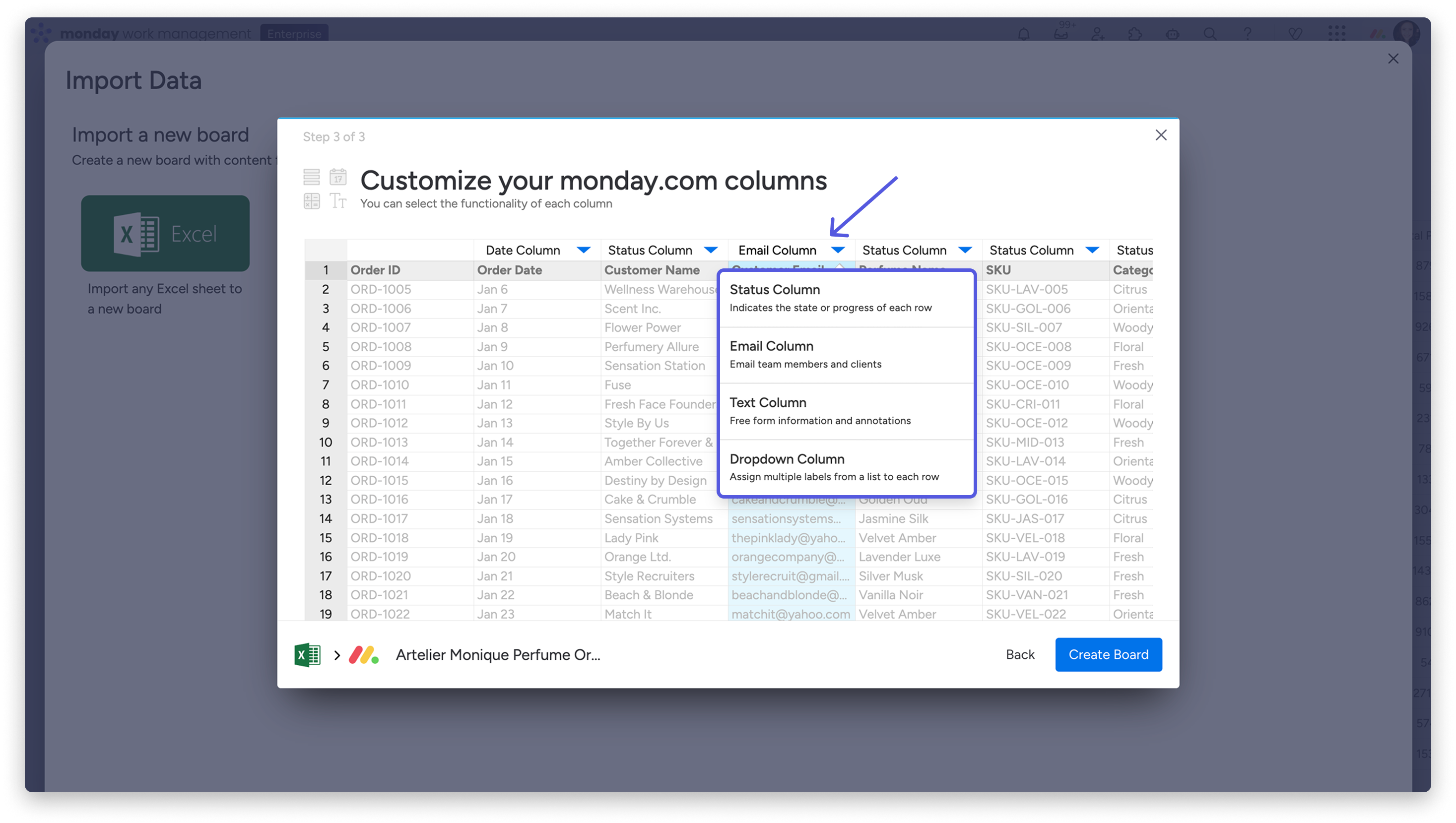
Kolumny możesz zaimportować tylko jako kolumny Liczby (Number), Status (Status), E-mail (Email), Data (Date) lub Tekst (Text). Po zakończeniu importu możesz też zmienić typ kolumny.
Każdy z powyższych linków wyjaśnia, do czego służy dany typ kolumny i jak działa na tablicy. Artykuł o zmianie typu kolumny pokazuje, jak zmienić go po imporcie.
Jeśli kolumna zawiera 9 lub mniej etykiet, import zasugeruje dla niej typ Status. Jeśli zawiera więcej niż 9 etykiet, import zasugeruje typ Tekst.
Gdy skończysz, kliknij Utwórz tablicę (Create Board).
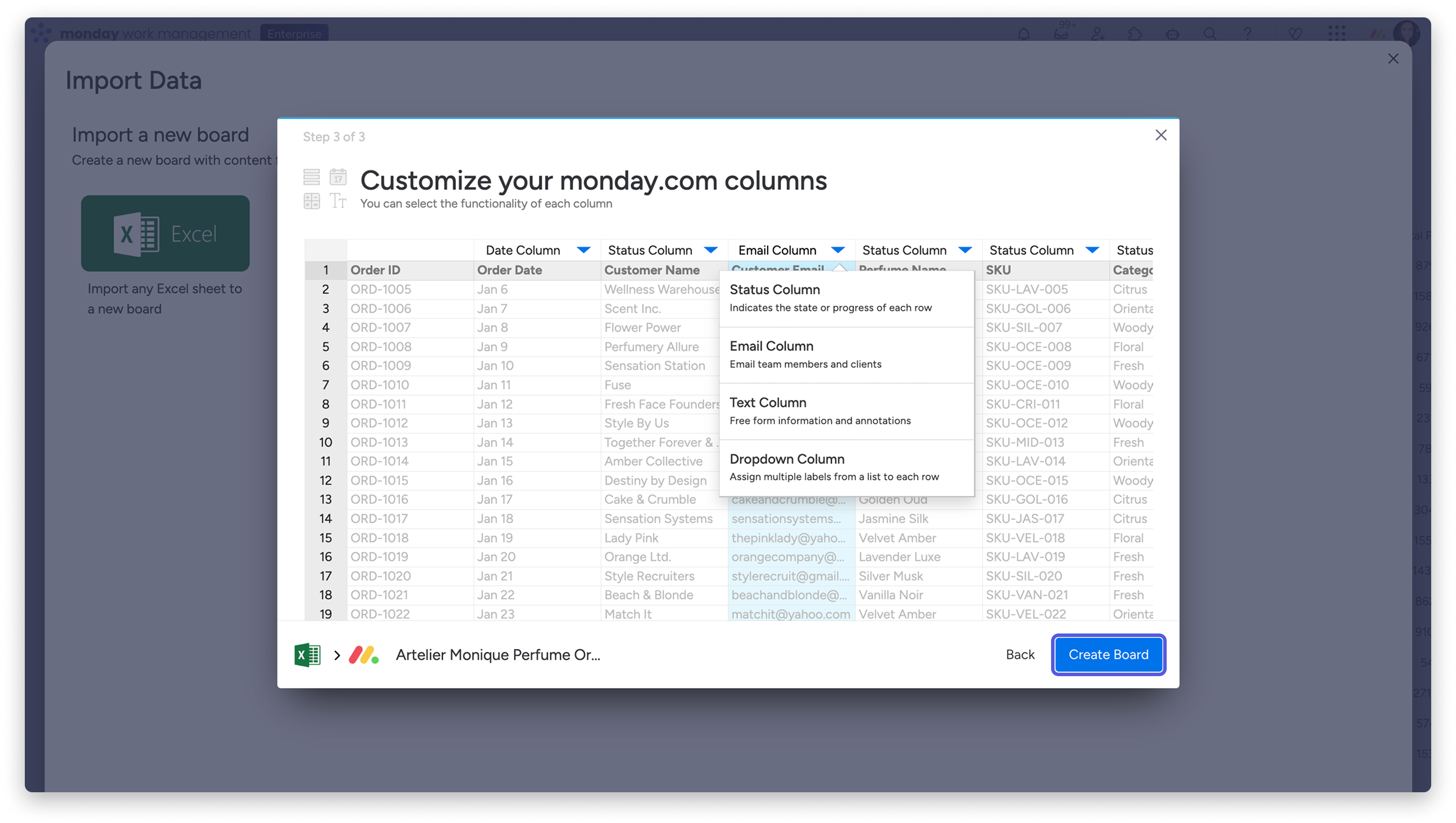
Możesz teraz sprawdzić zaimportowane dane na nowej tablicy.
Uwaga: Importowane daty muszą być zapisane w formacie ISO. Rok powinien zawierać 4 cyfry, a miesiąc i dzień po 2 cyfry. Na przykład: 2021-10-23.
Jak zaimportować dane z Excela lub pliku CSV do istniejącej tablicy?
Możesz też zaimportować dane z arkusza Excela lub pliku CSV do istniejącej tablicy. Oto jak to zrobić:
-
Kliknij strzałkę obok przycisku Nowy element (New item) w lewym górnym rogu tablicy.
-
Z menu rozwijanego wybierz Importuj elementy (Import items).
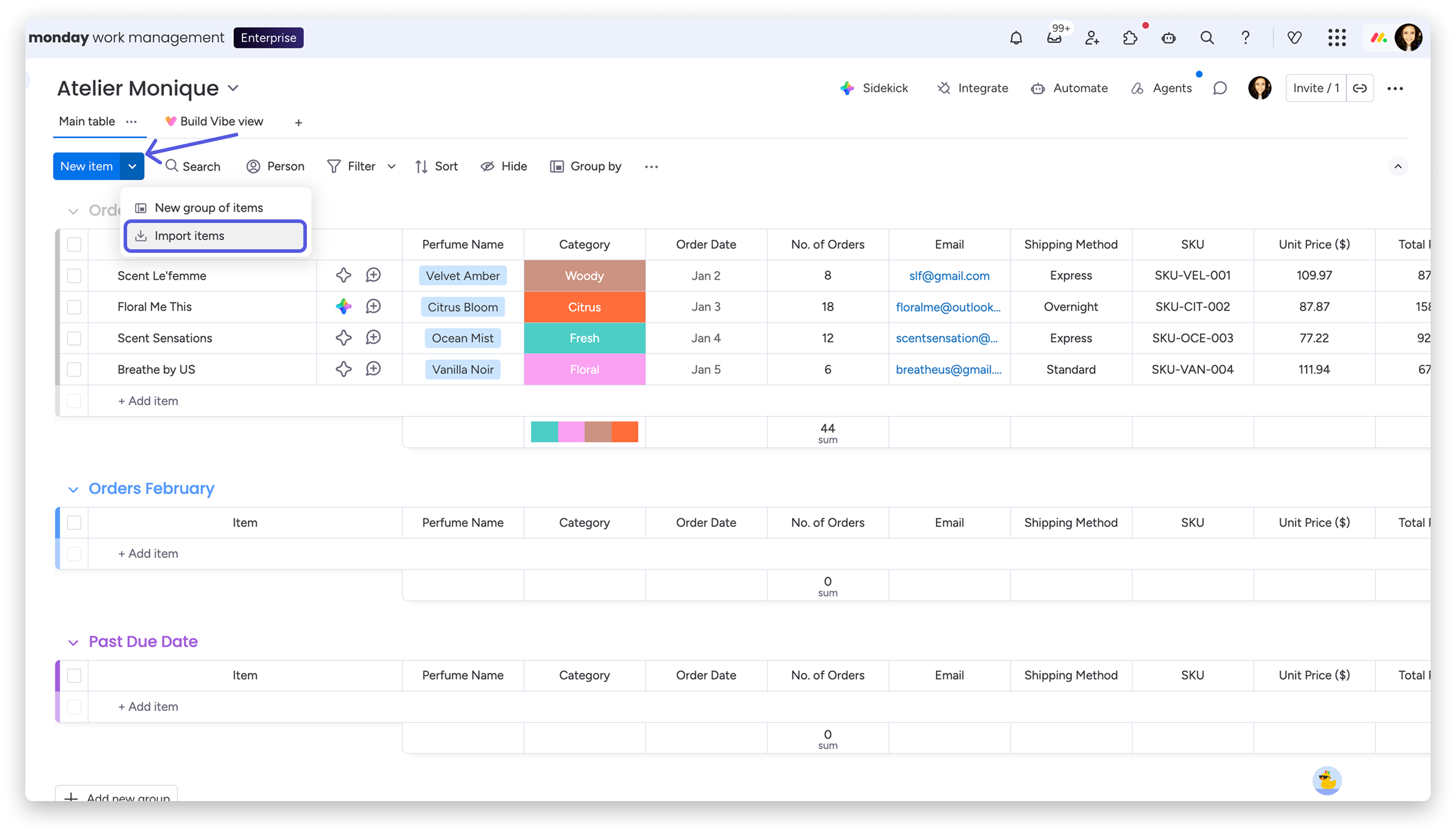
Jeśli dostosowano kolumnę elementów lub wybrano konkretny szablon tablicy, przycisk Nowy element może nazywać się na przykład Nowy kontakt, Nowy projekt lub podobnie.
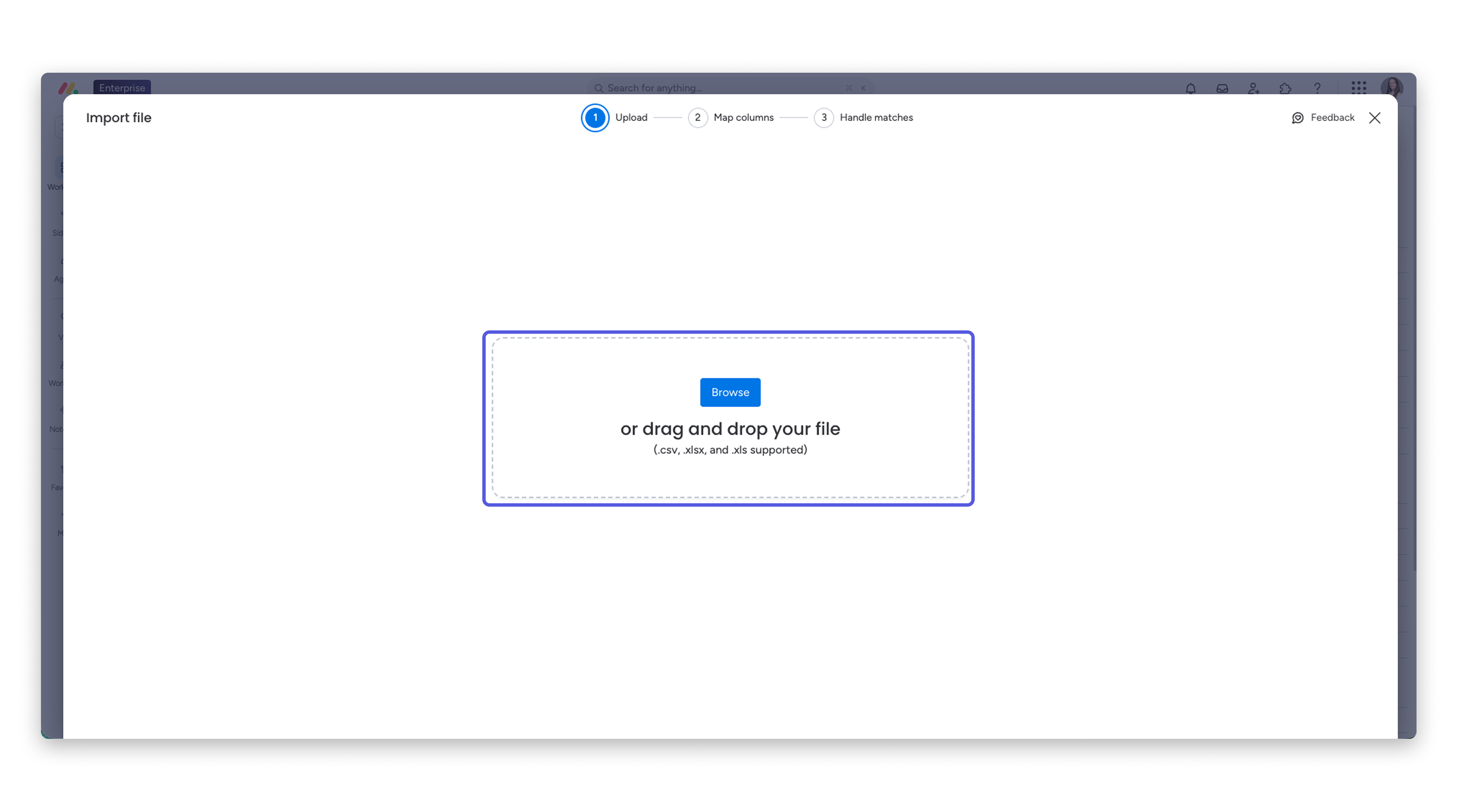
- Wybierz plik Excela lub CSV.
Możesz przeciągnąć plik Excela lub CSV do ramki albo kliknąć Przeglądaj (Browse) i wybrać dokument z komputera.
- Dopasuj kolumny z Excela do kolumn na tablicy.
Dopasowanie kolumn pozwala przefiltrować importowane dane i przypisać je do istniejących kolumn na tablicy lub w razie potrzeby utworzyć nowe.
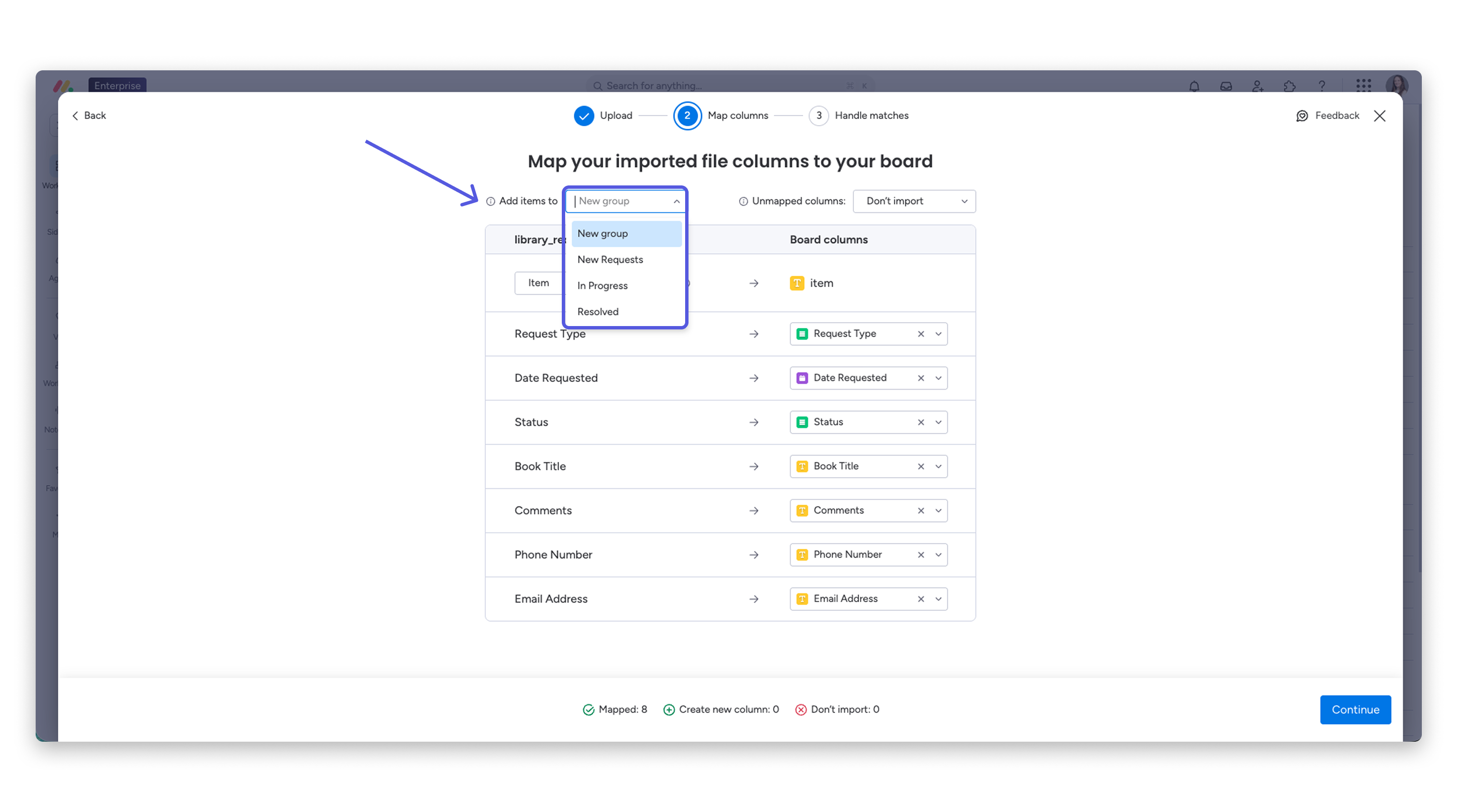
Po przesłaniu pliku zobaczysz listę kolumn z pliku oraz kolumn na tablicy. Z menu rozwijanego Dodaj elementy do (Add items to) wybierz grupę, do której mają trafić importowane elementy. Wybierz Nowa grupa (New group), aby utworzyć grupę, lub wskaż istniejącą grupę na tablicy.
Dla każdej kolumny w pliku otwórz menu rozwijane Wybierz kolumnę (Select column) i wskaż odpowiadającą jej kolumnę na tablicy. Możesz też wybrać Utwórz nową kolumnę (Create new column), aby dodać nową kolumnę typu Tekst, albo Nie importuj kolumny (Don't import column), aby ją pominąć.
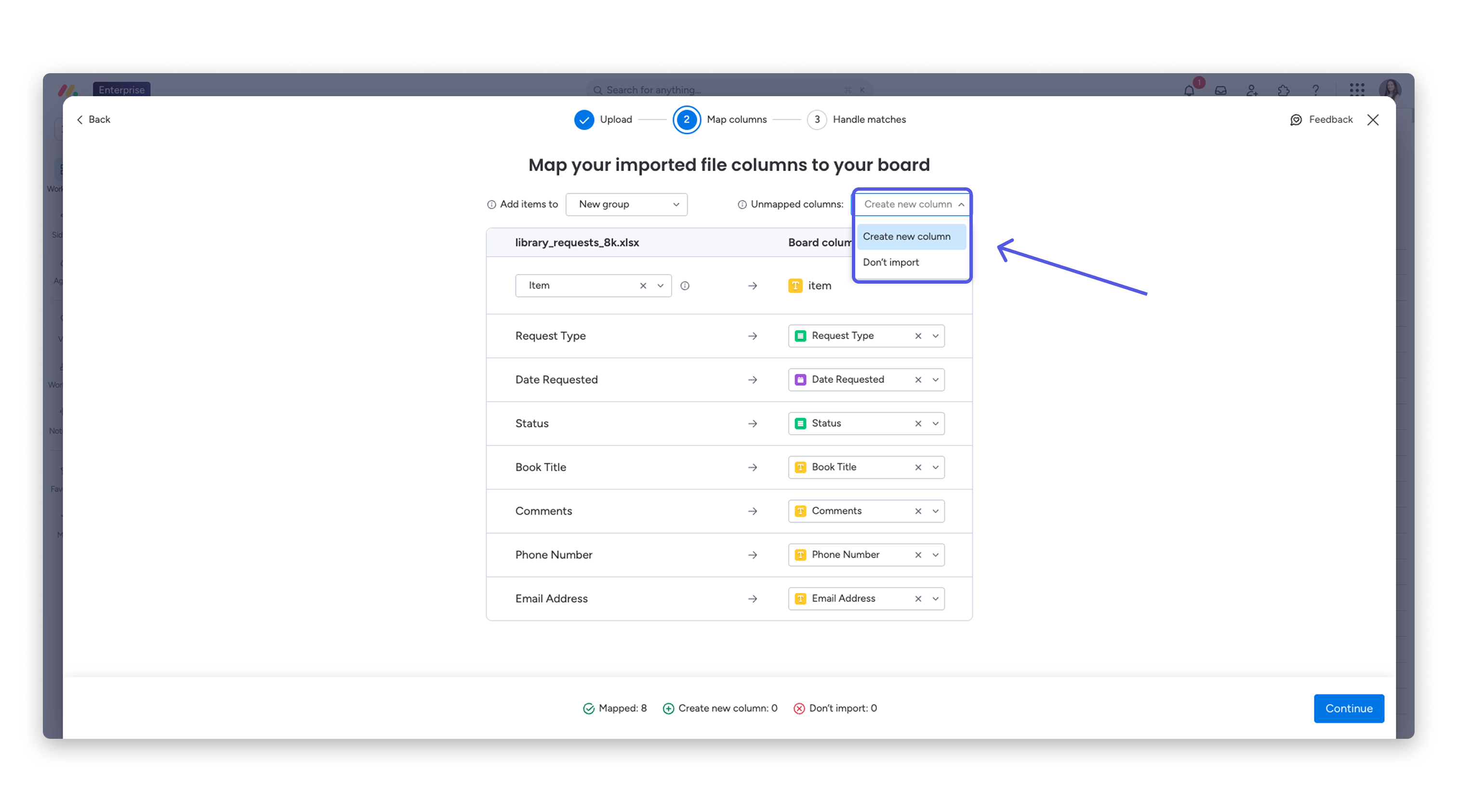
Powtórz ten krok dla każdej kolumny, aby wszystkie importowane informacje trafiły we właściwe miejsce. Kolumny, których nie dopasujesz osobno, zostaną obsłużone zgodnie z domyślnym ustawieniem wybranym z menu Niedopasowane kolumny (Unmapped columns) nad tabelą.
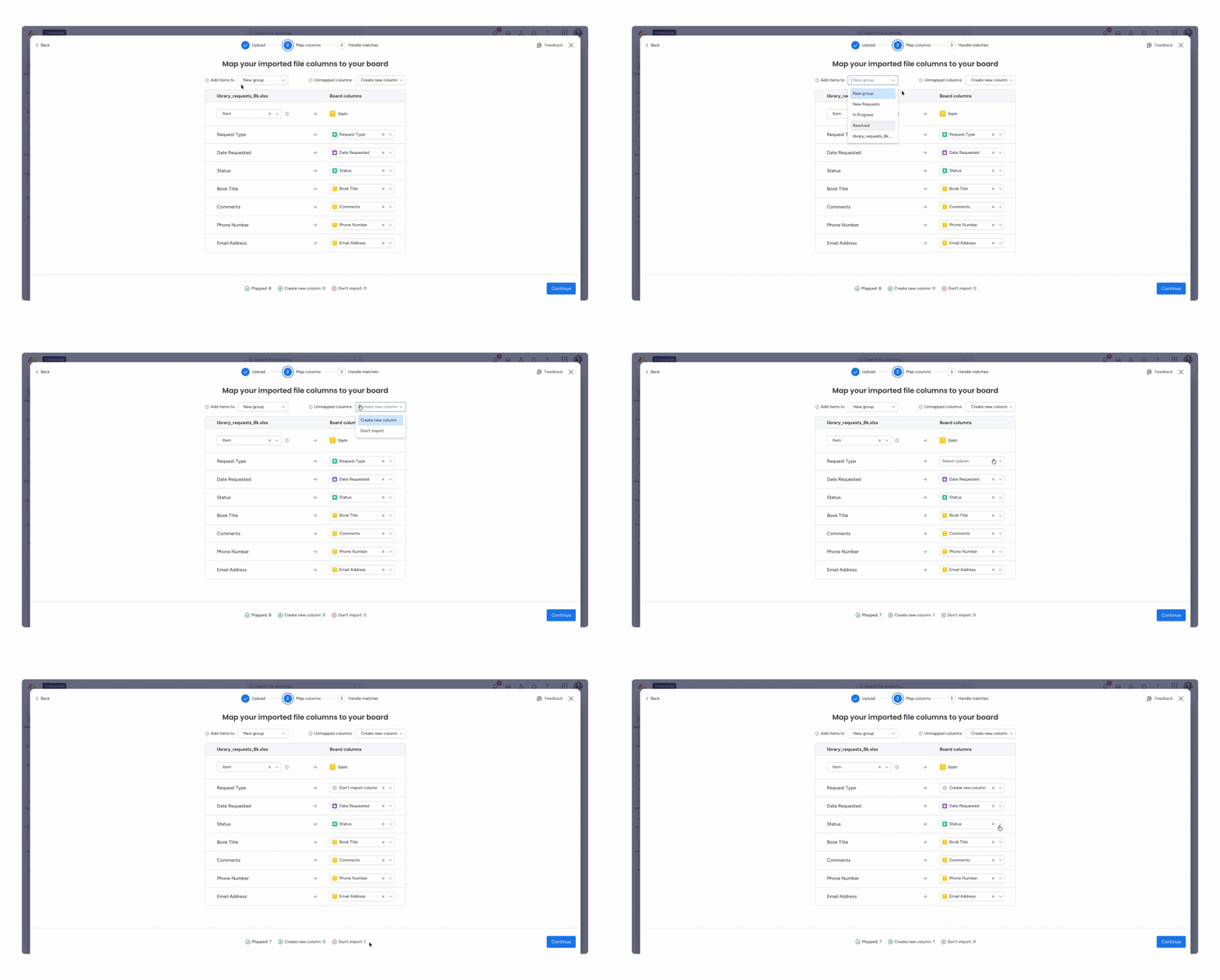
Jakie typy kolumn są obsługiwane podczas dopasowywania?
Podczas dopasowywania kolumn z pliku źródłowego do kolumn na tablicy obsługiwane są następujące typy:
- Nazwa (kolumna elementów)
- Status (Status)
- Link (Link)
- E-mail (Email)
- Długi tekst
- Liczby (Numbers)
- Tekst (Text)
- Telefon (Phone)
- Data (Date)
- Lista rozwijana (Dropdown)
- Oś czasu (Timeline)
- Osoby (People) - jeśli członek zespołu i zespół mają tę samą nazwę (na przykład Jeremy), poprzedź wartości w pliku źródłowym prefiksem user: lub team:, aby zostały prawidłowo dopasowane podczas importu
Pozostałe typy kolumn na tablicy nie zostaną zaktualizowane podczas importu. Po jego zakończeniu możesz jednak zmienić typ kolumny.
Wskazówka: Jeśli wiesz już, jakich nazw kolumn chcesz użyć na tablicy monday, zmień je na tablicy przed zaimportowaniem pliku Excela. Dzięki temu łatwiej będzie je dopasować na tym etapie.
5Zarządzaj dopasowanymi elementami na tablicy.
Dopasowany element to taki, dla którego w wybranej kolumnie wartość wiersza z importowanych danych jest taka sama jak wartość istniejącego elementu na tablicy. Ten krok pozwala upewnić się, że dane zostaną dodane do tablicy monday zgodnie z oczekiwaniami.
W kroku Ustaw sposób obsługi duplikatów (Set duplicate behavior) wybierz, co zrobić z importowanymi wierszami, które pasują do elementów już znajdujących się na tablicy. Masz trzy możliwości:
- Dodaj jako nowe elementy (Add as new items): dla każdego wiersza utworzy nowy element na tablicy, nawet jeśli znajdzie dopasowanie. Ta opcja jest domyślnie zaznaczona.
- Pomiń (Skip): pominie wiersze, które już istnieją na tablicy. Jeśli na tym etapie wybierzesz konkretną kolumnę, wiersze z Excela, których wartość odpowiada wartości elementu w tej kolumnie monday.com, zostaną pominięte. Zapobiega to duplikowaniu elementów na tablicy i pozwala zaimportować tylko nowe. Na przykład jeśli wybierzesz kolumnę E-mail, wiersz zostanie pominięty, gdy adres e-mail znajduje się już na tablicy.
- Zaktualizuj (Update): zastąpi istniejące elementy importowanymi danymi. Wybierz kolumnę, która posłuży do dopasowania. Nowe dane z pliku zostaną dodane jako osobne elementy. Jeśli istniejące dane są takie same jak w pliku Excela, pozostaną bez zmian. Jeśli zostały zmodyfikowane, zostaną zaktualizowane tak, aby odpowiadały danym z pliku. Na przykład jeśli wybierzesz kolumnę Telefon, element zostanie zaktualizowany importowanymi danymi, jeśli numer telefonu będzie pasował do elementu na tablicy.
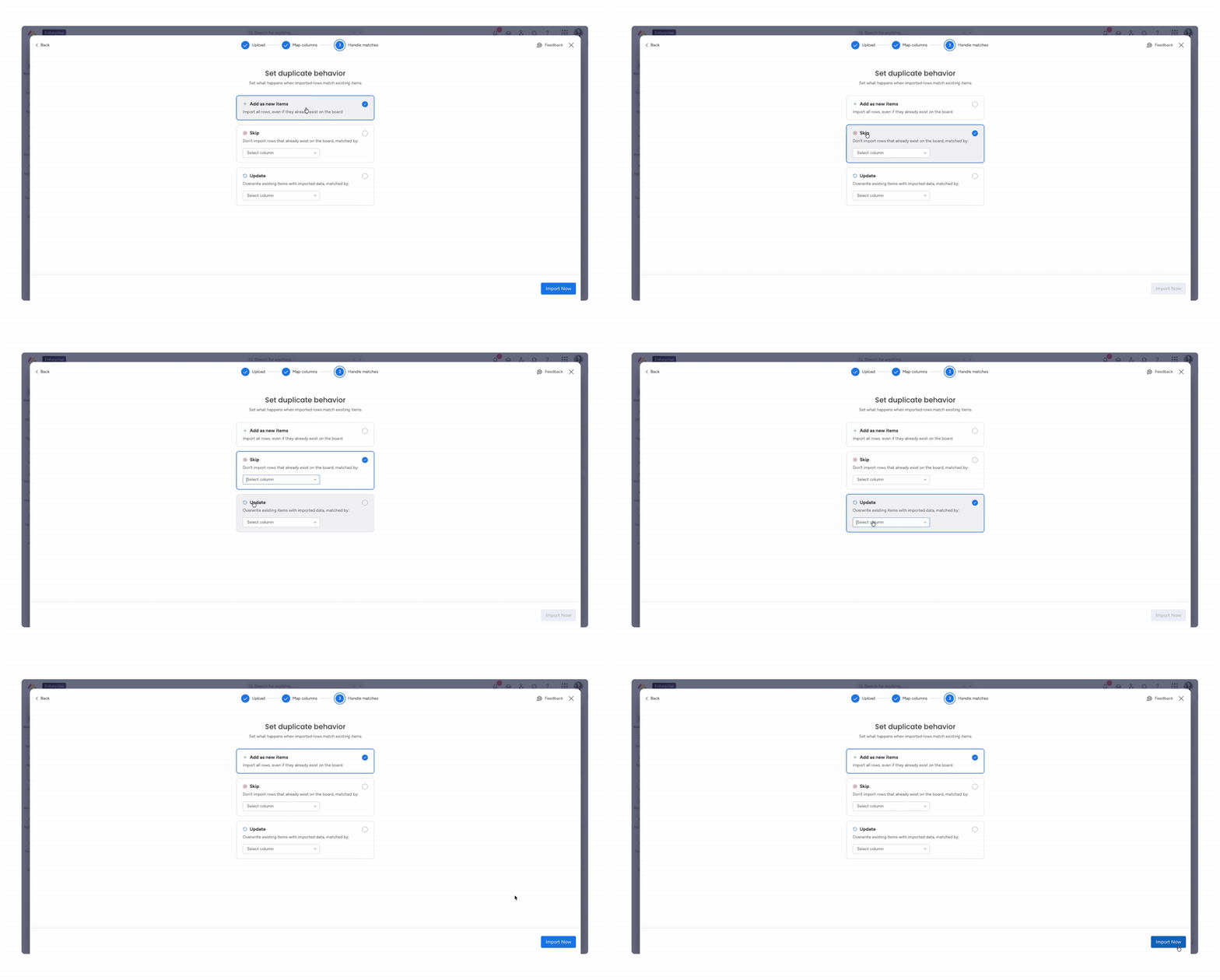
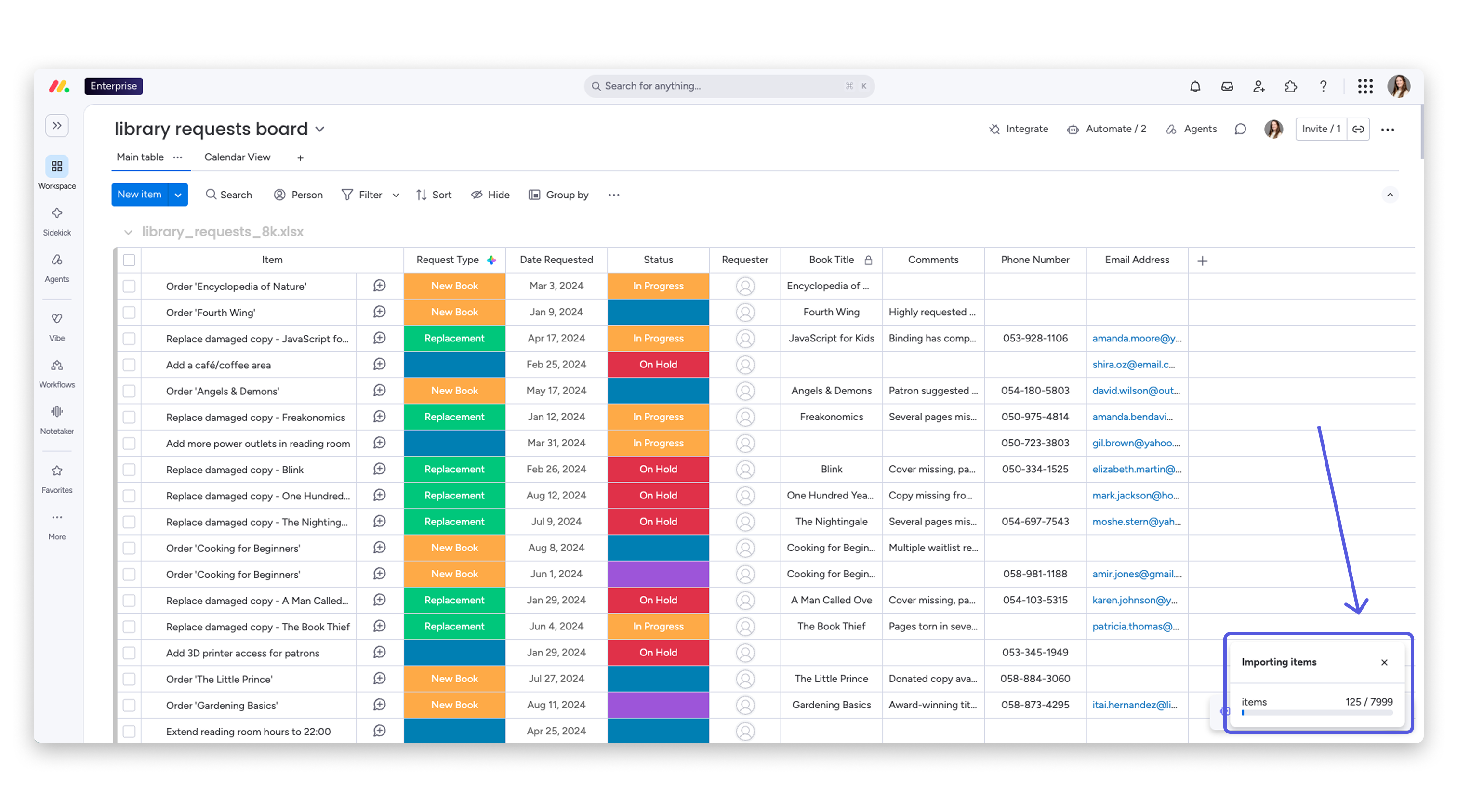
Po kliknięciu Importuj teraz (Import Now) okno importu zamknie się, a w prawym dolnym rogu tablicy pojawi się pasek postępu:
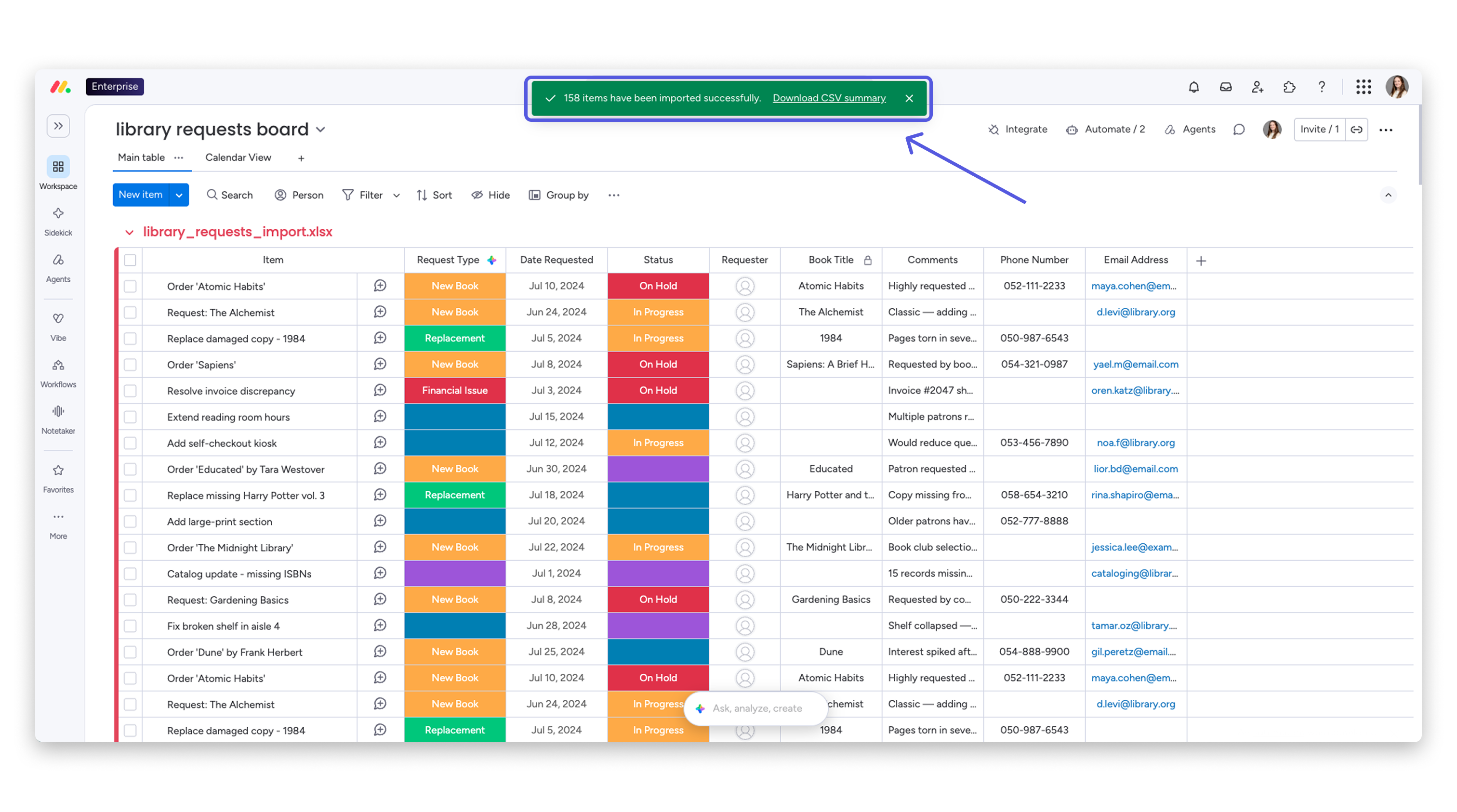
Po zakończeniu importu u góry ekranu zobaczysz zielony baner z potwierdzeniem. Będzie też dostępna opcja pobrania podsumowania w formacie CSV.
Jakie limity dotyczą liczby importowanych wierszy i kolumn?
Podczas importowania pliku na tablicę obowiązują dwa zestawy limitów określających, ile kolumn i wierszy można zaimportować jednocześnie.

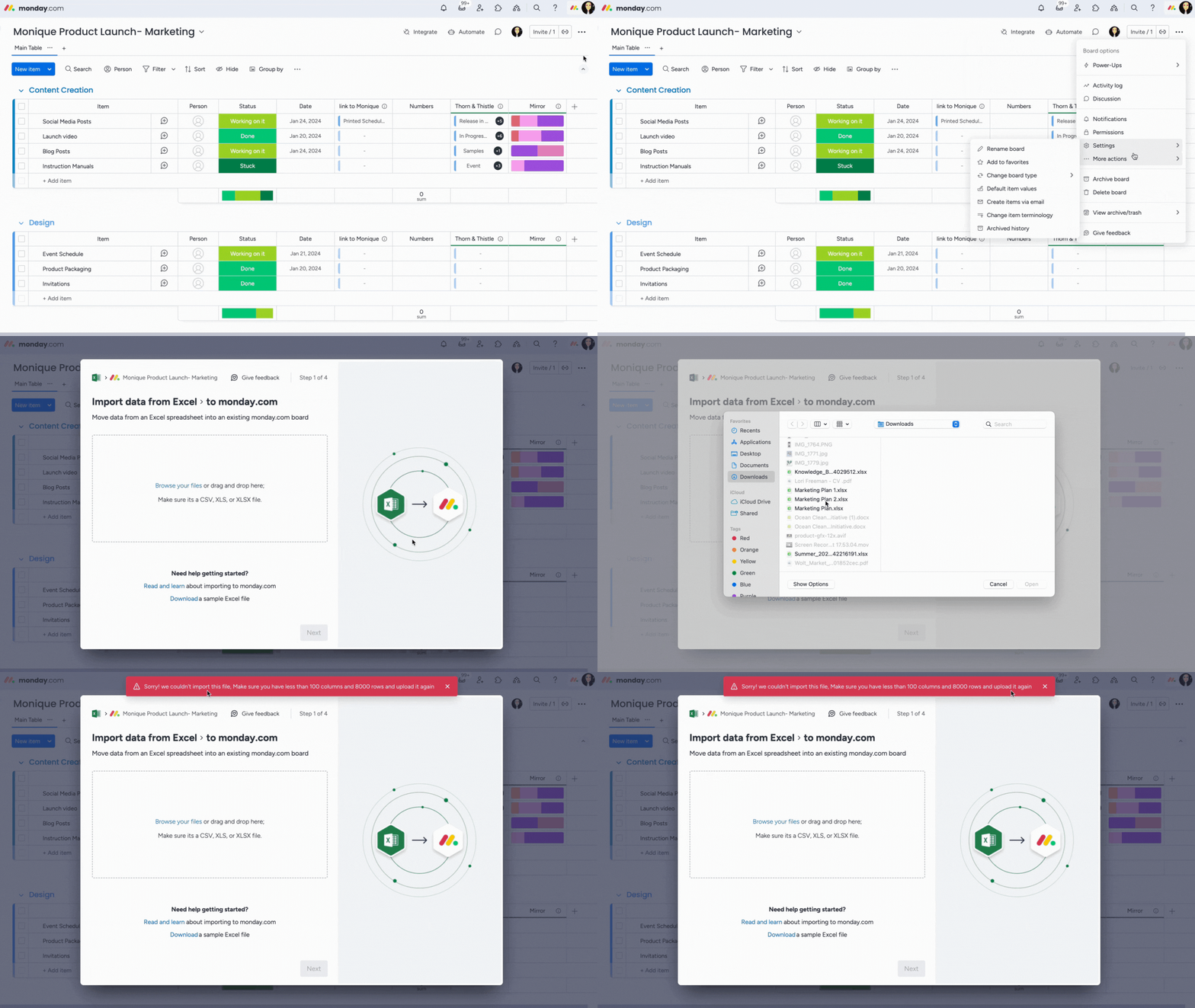
- Import do nowej tablicy - możesz wybrać plik zawierający maksymalnie 100 kolumn i 8000 wierszy. Zaimportowanych zostanie jednak tylko pierwszych 50 kolumn. Jeśli spróbujesz przesłać większy plik, zobaczysz komunikat o błędzie z prośbą o zmniejszenie jego rozmiaru.

- Import do istniejącej tablicy - możesz zaimportować maksymalnie 100 kolumn i 10 000 wierszy. Jeśli plik przekroczy ten limit, zobaczysz komunikat o błędzie z prośbą o zmniejszenie jego rozmiaru.
Jak skopiować i wkleić wiele elementów z Excela?
Możesz łatwo skopiować wiele elementów z arkusza Excela i wkleić je bezpośrednio na tablicę monday. Ten artykuł wyjaśnia, jak dodać wiele elementów do tablicy za pomocą jednej operacji kopiowania i wklejania. Dowiesz się z niego również, jakiego formatowania użyć, aby wklejanie zadziałało.
Jakie ograniczenia dotyczą importowania z Excela?
Co warto wiedzieć przed importowaniem z Excela?
- Na każdą tablicę można przesłać tylko jeden plik naraz.
- Na jedno konto można przesłać maksymalnie 100 plików na godzinę. Jeśli spróbujesz przesłać kolejny plik po osiągnięciu limitu, otrzymasz powiadomienie, że na razie nie możesz tego zrobić.
- Importowany plik nie może być większy niż 10 MB.
- Przed zaimportowaniem pliku Excela upewnij się, że arkusz kalkulacyjny nie jest chroniony. W przeciwnym razie dane nie zostaną przesłane na konto monday.
- Jeśli arkusz Excela zawiera kilka kart, zaimportowana zostanie tylko pierwsza karta. Podelementy z Excela zostaną zaimportowane na tablicę monday jako elementy. Następnie możesz ręcznie przekształcić je w podelementy.
- Kopiowanie i wklejanie wielu elementów jest dostępne tylko w pierwszej kolumnie istniejącej tablicy. Nie można wkleić listy danych do innych kolumn.
- Import obsługuje następujące typy plików: .xlsx, .xls i .csv. Obecnie pliki XLSM nie są obsługiwane.
- Nie można importować danych do sekcji aktualizacji. Dane zostaną zaimportowane do kolumny na tablicy. Następnie możesz w razie potrzeby zmienić typ kolumny lub przenieść dane.
Dlaczego import, który wcześniej działał, teraz się nie udaje?
Jeśli import wcześniej działał, ale teraz się nie udaje, wykonaj poniższe kroki, aby znaleźć i rozwiązać najczęstsze problemy.
Sprawdź, czy okno importu nie zamknęło się bez komunikatu
Jeśli okno importu znika bez komunikatu o błędzie, a dane nie są wczytywane, oznacza to, że import nie powiódł się bez wyświetlenia powiadomienia. Nie pojawia się pasek postępu ani potwierdzenie. To inna sytuacja niż widoczny błąd. Przed ponowną próbą importu trzeba sprawdzić sam plik.
Sprawdź, czy przyczyną nie jest ukryte formatowanie
Ukryte formatowanie z innych aplikacji może zostać przeniesione podczas kopiowania i wklejania. Może też spowodować niepowodzenie importu bez wyświetlenia komunikatu o błędzie. Aby je usunąć, użyj przykładowego pliku Excel (Sample Excel file) dostępnego bezpośrednio w oknie importu:
-
Otwórz okno importu i pobierz przykładowy plik Excel.
-
Wklej dane do przykładowego pliku jako zwykły tekst. Usunie to ukryte formatowanie przeniesione z innych narzędzi.
-
Zapisz plik i spróbuj zaimportować go ponownie.
Sprawdź limit etykiet w kolumnie Status
Podczas importowania kolumn Status obowiązują dwa osobne limity:
- Jeśli kolumna zawiera 9 lub mniej unikalnych etykiet, import zasugeruje typ Status. Jeśli zawiera ich więcej niż 9, zasugeruje typ Tekst.
- Jeśli kolumna zawiera więcej niż 40 unikalnych etykiet, import się nie powiedzie. To nieprzekraczalny limit. Jeśli w kolumnie Status jest więcej niż 40 unikalnych etykiet, przed importem zmniejsz ich liczbę albo dopasuj kolumnę do typu Tekst.
Wskazówka: Jeśli nie masz pewności, czy problem powoduje ukryte formatowanie, wklej dane najpierw do edytora zwykłego tekstu, na przykład Notatnika. Następnie skopiuj je do przykładowego pliku, aby upewnić się, że przed importem nie zawierają formatowania.
Najczęściej zadawane pytania
Jak zaimportować plik Excela do monday.com?
Otwórz obszar roboczy, kliknij Dodaj nową tablicę (Add new board), wybierz Importuj dane (Import data), a następnie wskaż Excel, aby przesłać plik.
Co dzieje się z kolumnami Excela po zaimportowaniu ich do monday.com?
Każda kolumna w arkuszu Excela staje się kolumną na tablicy monday.com. Możesz ją edytować, filtrować lub dostosowywać w dowolnym momencie.
Czy mogę zaktualizować tablicę monday.com po ponownym przesłaniu nowego pliku Excela?
Tak. Podczas importowania do istniejącej tablicy wybierz opcję Zaktualizuj (Update) w kroku Ustaw sposób obsługi duplikatów (Set duplicate behavior). Zastąpi ona istniejące elementy importowanymi danymi, dopasowanymi na podstawie wybranej kolumny.
Dlaczego plik Excela nie importuje się prawidłowo do monday.com?
Sprawdź, czy plik ma format .xlsx lub .xls, zawiera co najmniej 2 kolumny i nie jest chroniony. Jeśli okno importu zamyka się bez komunikatu, plik może zawierać ukryte formatowanie lub kolumnę Status z ponad 40 unikalnymi etykietami. Pobierz przykładowy plik Excel z okna importu, wklej do niego dane jako zwykły tekst i spróbuj ponownie.
Czy monday.com zachowuje formatowanie z Excela podczas importu?
Importowane są podstawowa struktura i dane, ale niestandardowe formatowanie Excela, takie jak kolory czy formuły, nie zostanie przeniesione.
Dlaczego podczas importowania do tablicy Leads w monday CRM zaimportowane elementy otrzymały status New Lead?
Aktywne automatyzacje na tablicy Leads w monday CRM ustawiają status zaimportowanych elementów na New Lead. Aby temu zapobiec, tymczasowo wyłącz automatyzację przed importem. Więcej informacji znajdziesz w artykule Zarządzanie leadami w monday CRM.
Czy mogę uzyskać pomoc przy importowaniu dużej ilości danych do monday.com?
Tak. Odwiedź go-to-partners, marketplace partnerów monday.com. Znajdziesz tam certyfikowanych partnerów oferujących płatne usługi konfiguracji, migracji danych, projektowania przepływów pracy, szkoleń zespołów i nie tylko.