Centrum Autopilot
Chociaż automatyzacje na poszczególnych tablicach możesz przeglądać na stronie Automatyzacje tablicy (Board Automations page), centrum Autopilot to miejsce, w którym zyskasz szerszy obraz tego, jak wszystkie automatyzacje, integracje i przepływy pracy współpracują ze sobą, aby pomóc Ci zwiększyć produktywność na koncie monday.
Centrum zapewnia pełny wgląd w automatyzacje na całym koncie. Wszystkie informacje o ich stanie znajdziesz w jednym widoku.
Jak otworzyć centrum Autopilot
Aby dodać centrum Autopilot do lewego panelu tablicy, kliknij przycisk Więcej (More) w lewym panelu: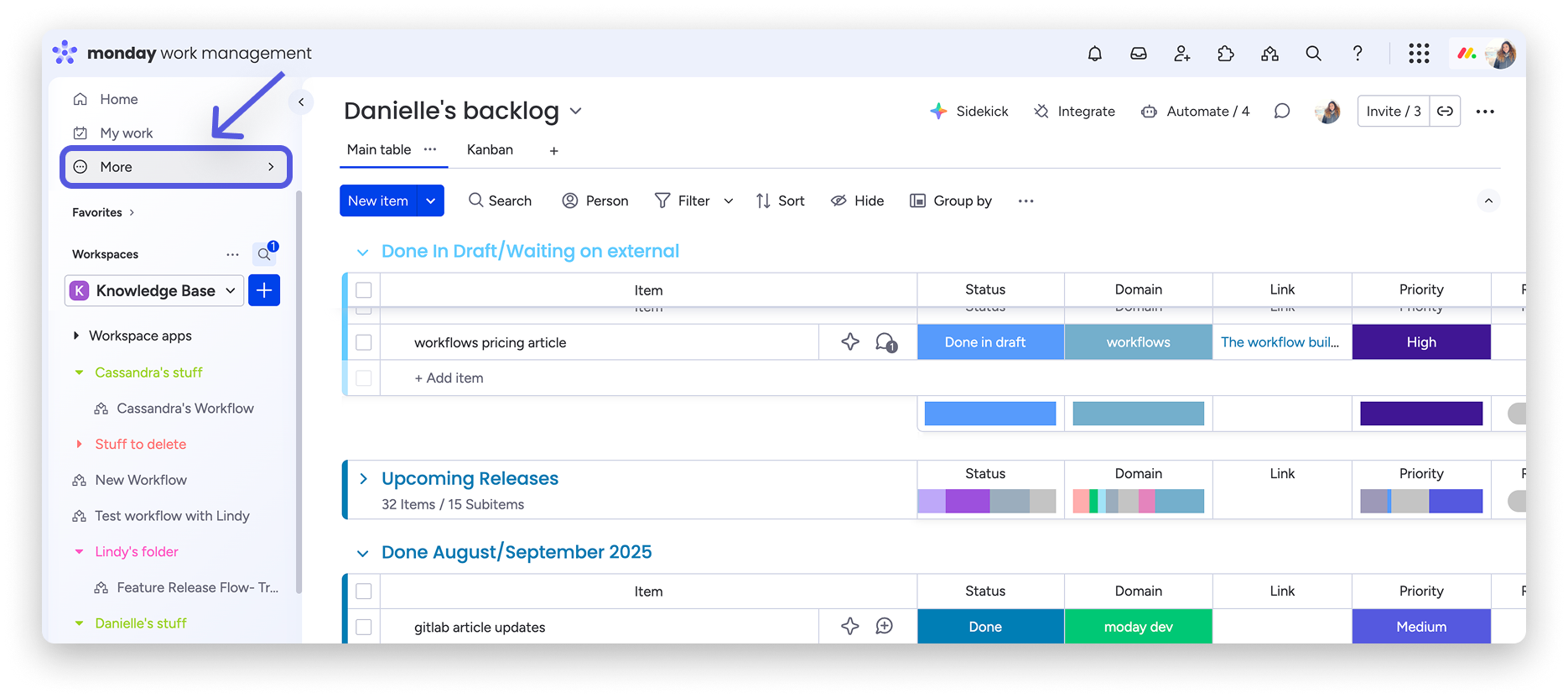
W menu zobaczysz kartę Centrum automatyzacji (Automation hub):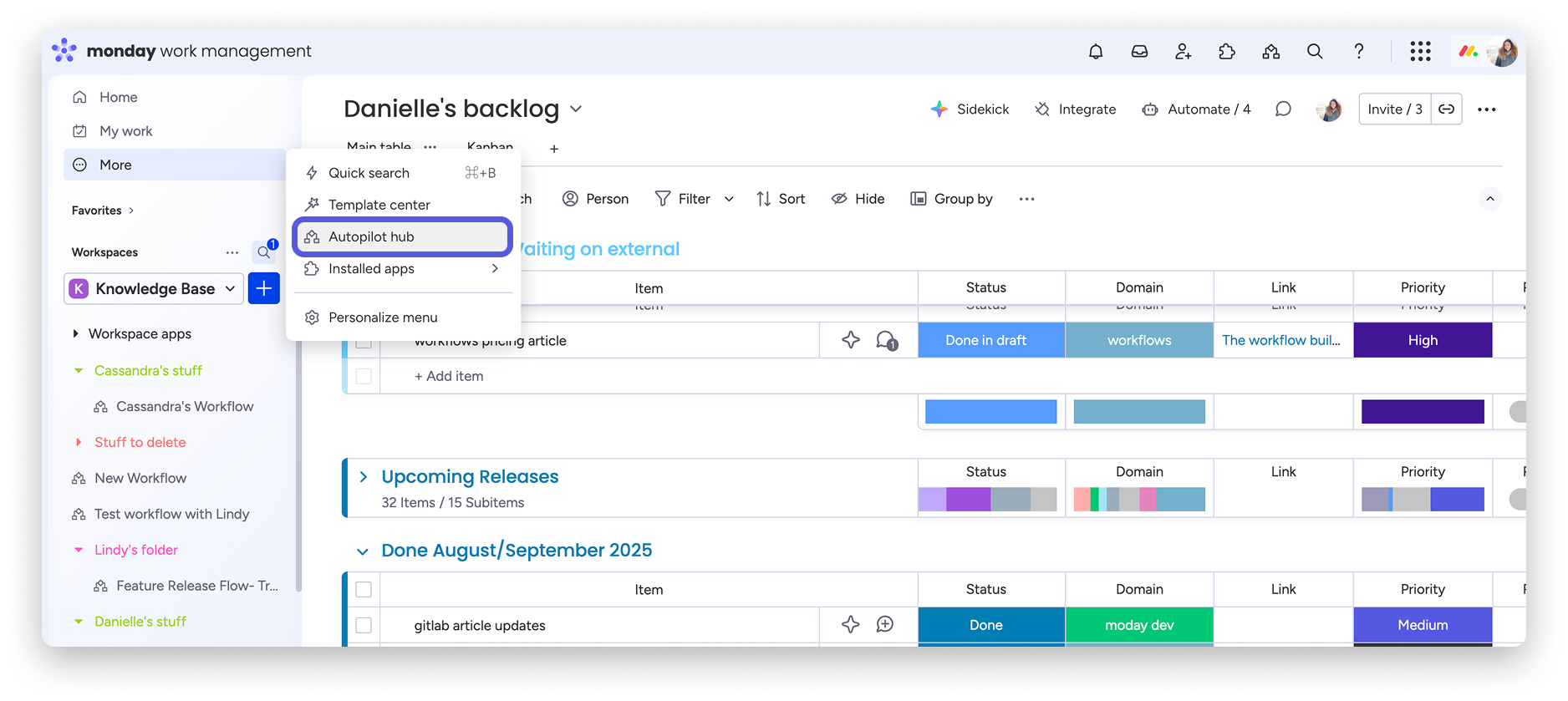
Przypnij centrum automatyzacji
Aby przypiąć Centrum automatyzacji do lewego panelu, kliknij Personalizuj menu (Personalize menu) w menu, a następnie kliknij ikonę pinezki po prawej stronie pozycji Centrum automatyzacji. Na koniec kliknij Zapisz zmiany (Save changes).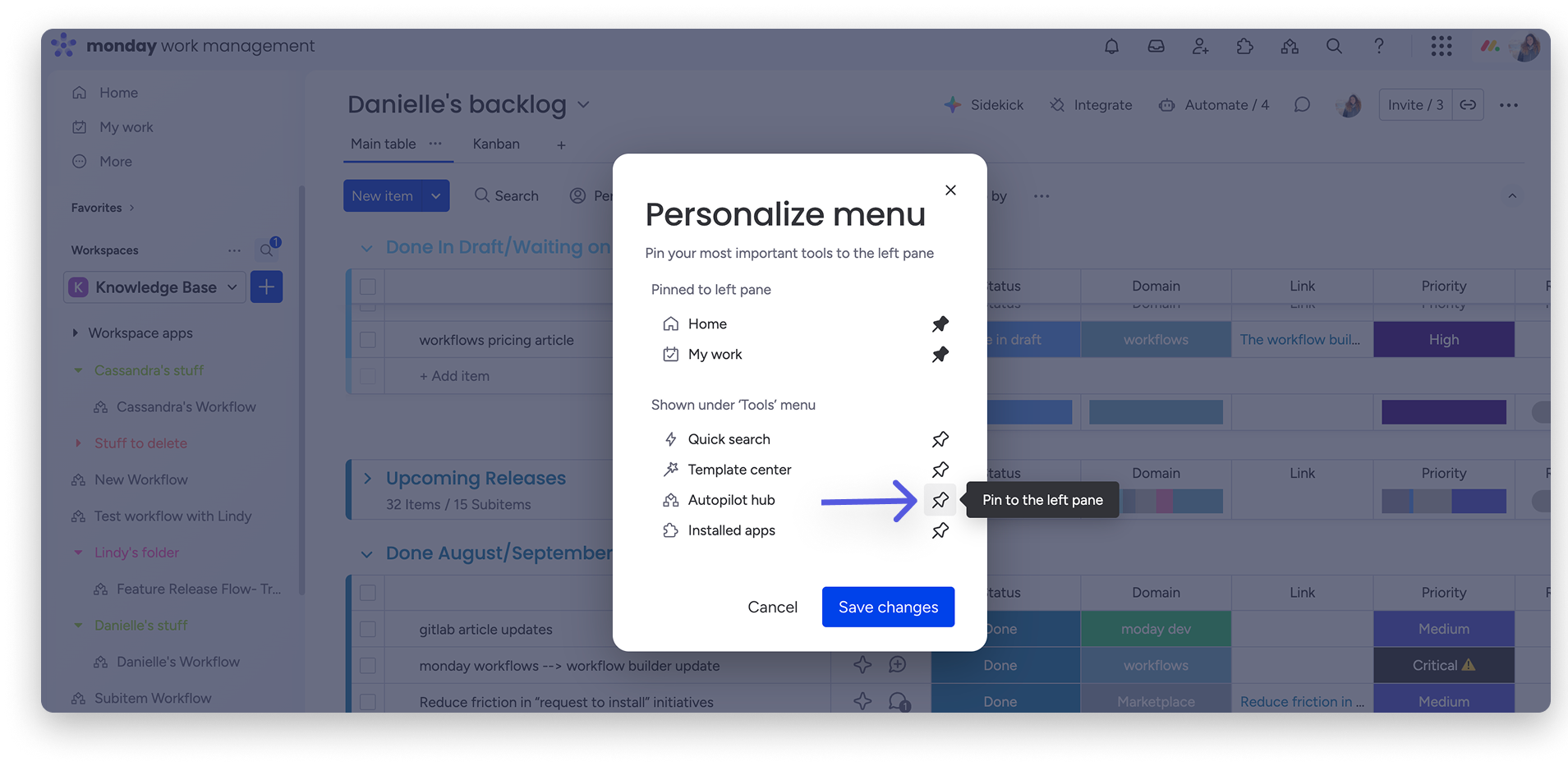
Od tej pory otworzysz centrum bezpośrednio z lewego panelu, bez klikania menu Więcej: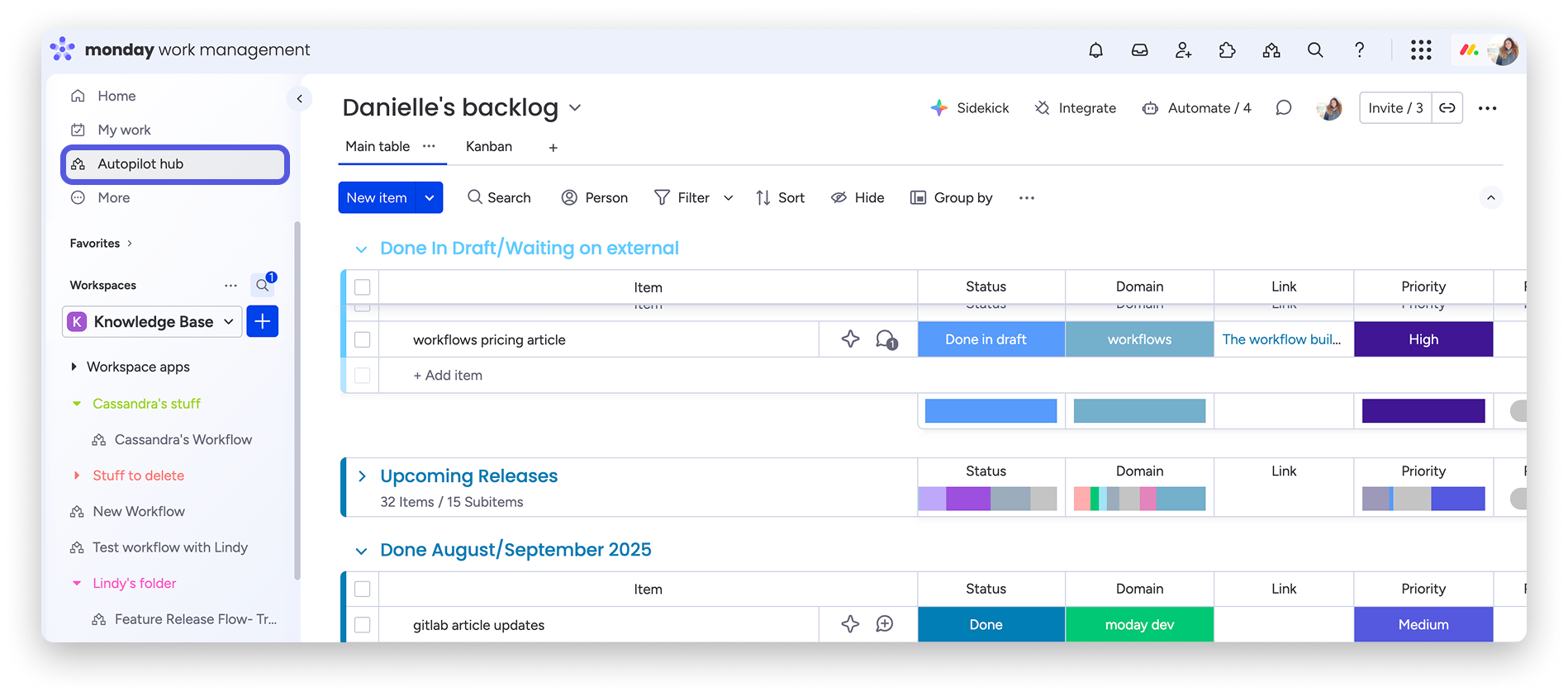
Elementy centrum Autopilot
Centrum Autopilot jest podzielone na kilka kart:
Uwaga: Do korzystania z centrum Autopilot nie potrzebujesz specjalnych uprawnień. Obowiązują uprawnienia ustawione dla automatyzacji i przepływów pracy. Na przykład nie zobaczysz nazw ani danych prywatnych tablic i przepływów pracy - tak samo jak w innych miejscach platformy.
Karta Kondycja
Po otwarciu centrum Autopilot zobaczysz kartę Kondycja. Znajdziesz na niej pełny obraz stanu automatyzacji na koncie. Od razu sprawdzisz, które automatyzacje działają, które nie działają i dlaczego - wszystko w jednym widoku.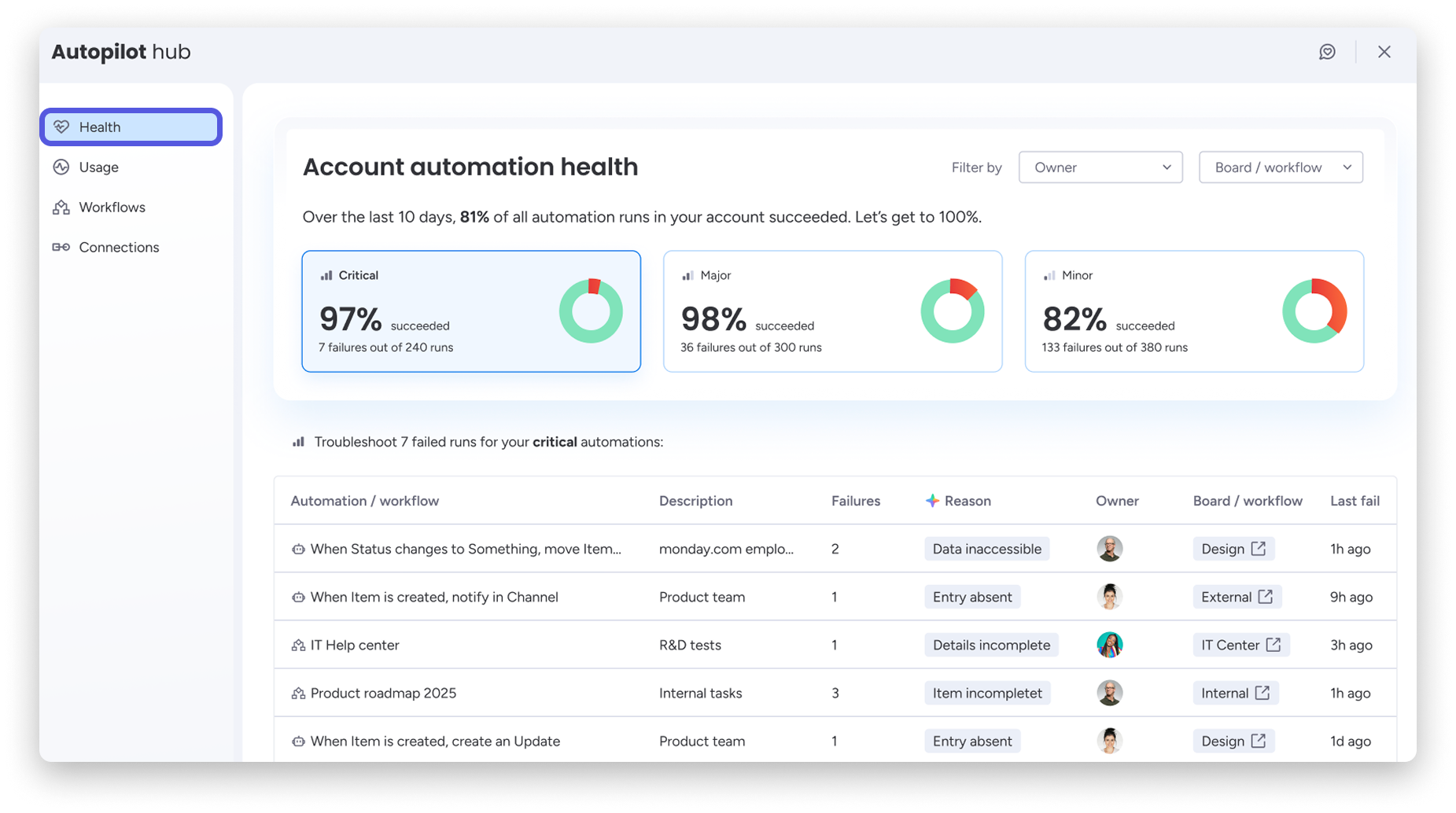
Karta Kondycja pomaga nie tylko monitorować automatyzacje, ale też ustalać priorytety. Możesz skupić się na problemach według określonego przez Ciebie znaczenia dla firmy poszczególnych automatyzacji i najpierw zająć się tymi najpilniejszymi.
Karta Kondycja zbiera też informacje o wszystkich błędach. Możesz przejść bezpośrednio do odpowiedniego miejsca, aby rozwiązać każdy problem w jego kontekście.
W tabeli szczegółów błędów znajdziesz również klasyfikację błędów opartą na AI. Od razu wskazuje ona przyczynę problemu, dzięki czemu możesz szybko go rozwiązać bez przeglądania logów technicznych. Możesz kliknąć tabele w poszczególnych kategoriach, aby dokładniej sprawdzić błędy w ramach każdego poziomu ważności.
Nie musisz sprawdzać stanu automatyzacji na każdej tablicy osobno. Wszystkie powiązane z nimi dane znajdziesz tutaj.
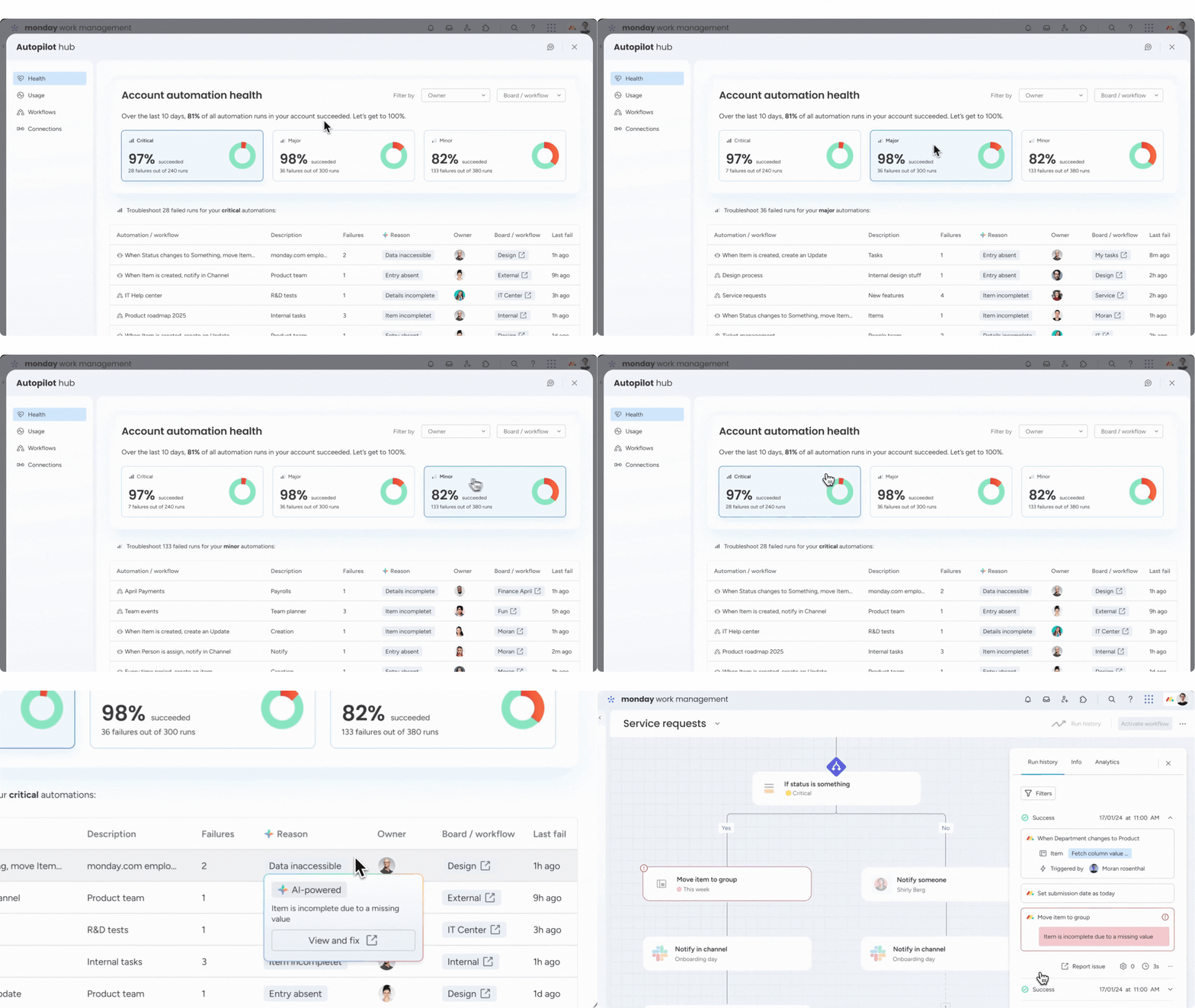
Poniżej wykresów zobaczysz też tabelę z listą automatyzacji i przepływów pracy. Znajdziesz w niej ich opisy, właścicieli, czas ostatniego błędu, tablice, na których się znajdują, oraz klasyfikację przyczyny błędu wygenerowaną przez AI. Gdy sprawdzisz przyczynę, kliknij miejsce, którego dotyczy problem, aby przejść bezpośrednio do niego i przyjrzeć się sprawie.
Możesz też filtrować listę według właściciela i konkretnej tablicy: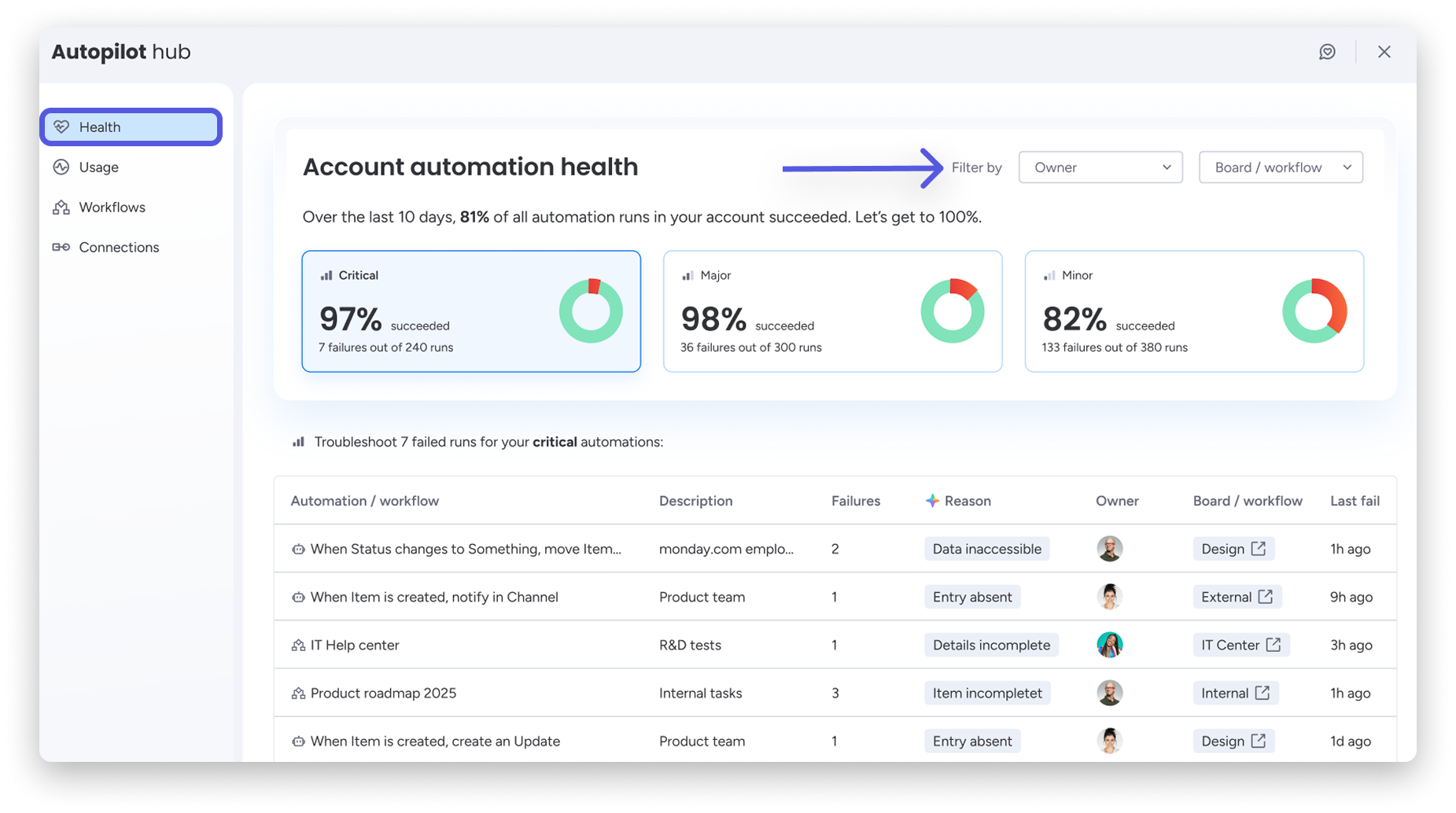
Karta Użycie
Na karcie Użycie możesz śledzić wykorzystanie akcji i sprawdzać, czy nie przekroczono miesięcznego limitu automatyzacji lub integracji. Zobaczysz liczbę aktywnych automatyzacji, twórców, tablic i aktywnych przepływów pracy na koncie: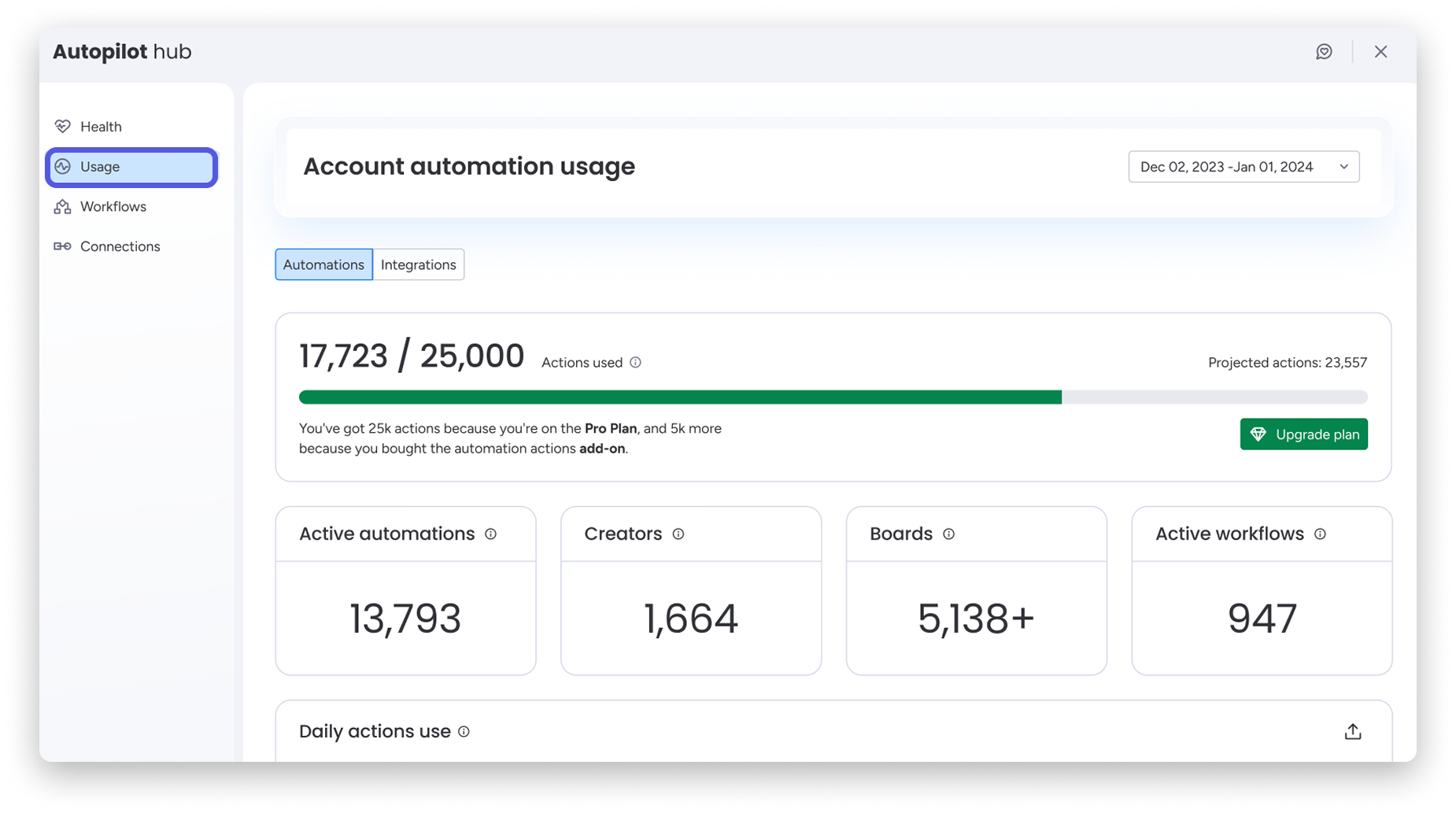
Przewiń w dół, aby zobaczyć wykres dziennego wykorzystania akcji oraz wykresy kołowe przedstawiające najczęściej używane tablice i przepływy pracy, a także twórców, którzy utworzyli ich najwięcej: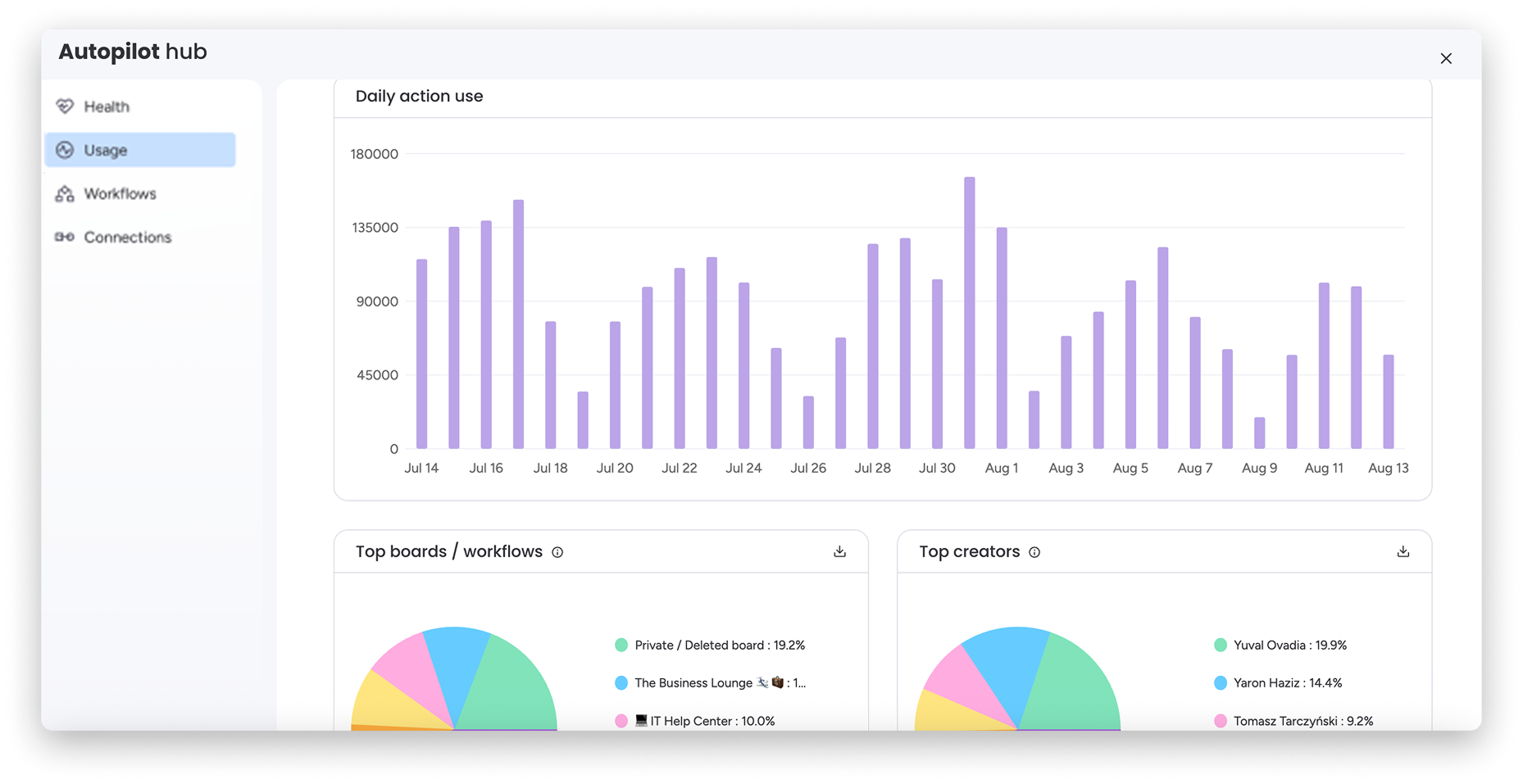
Możesz też wyświetlić listę najczęściej używanych automatyzacji i przepływów pracy: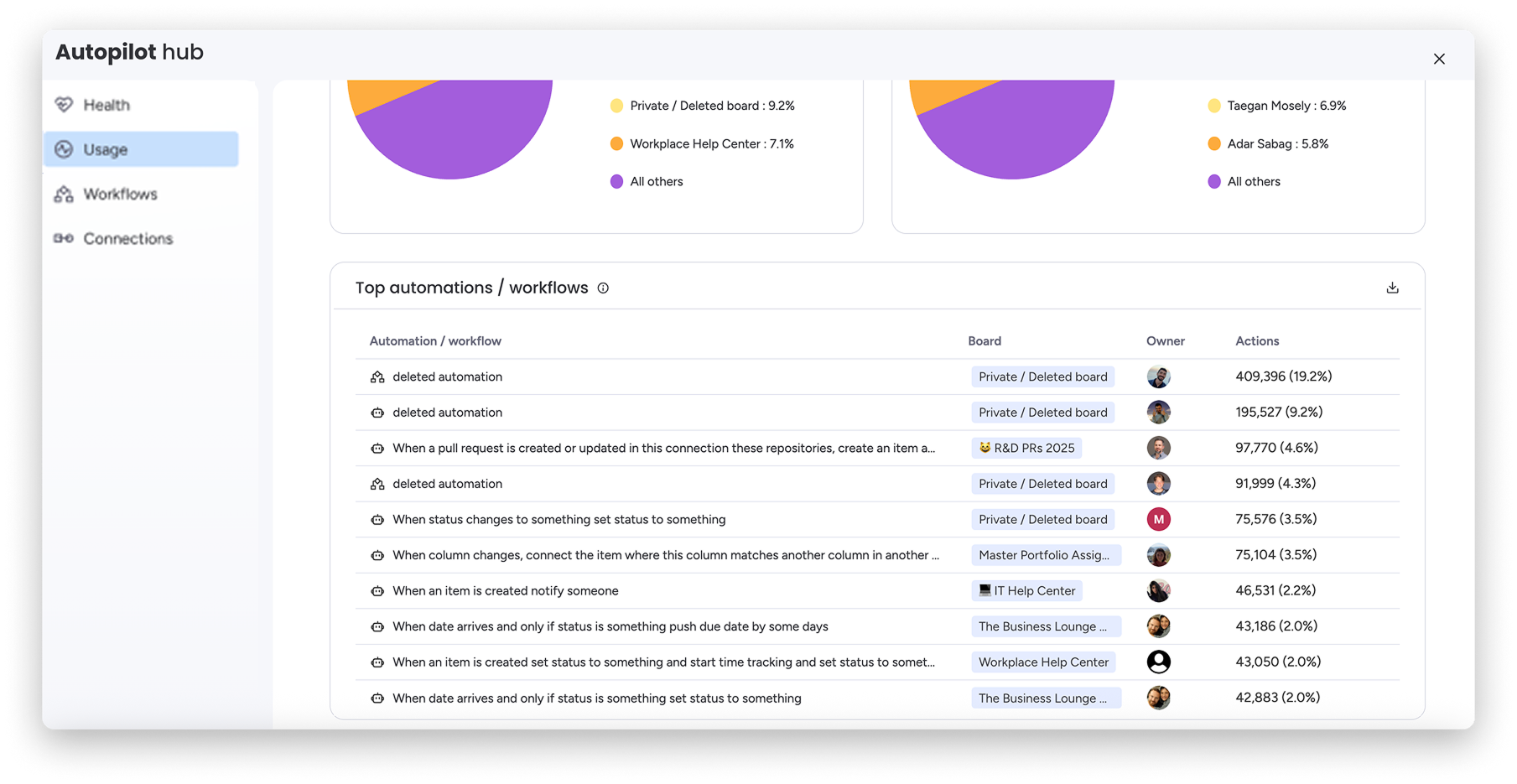
Aby zapisać informacje o najczęściej używanych tablicach i przepływach pracy oraz o twórcach i automatyzacjach, kliknij ikonę pobierania w prawym górnym rogu każdej z tych sekcji. Plik zostanie zapisany w formacie CSV.
Karta Przepływy pracy
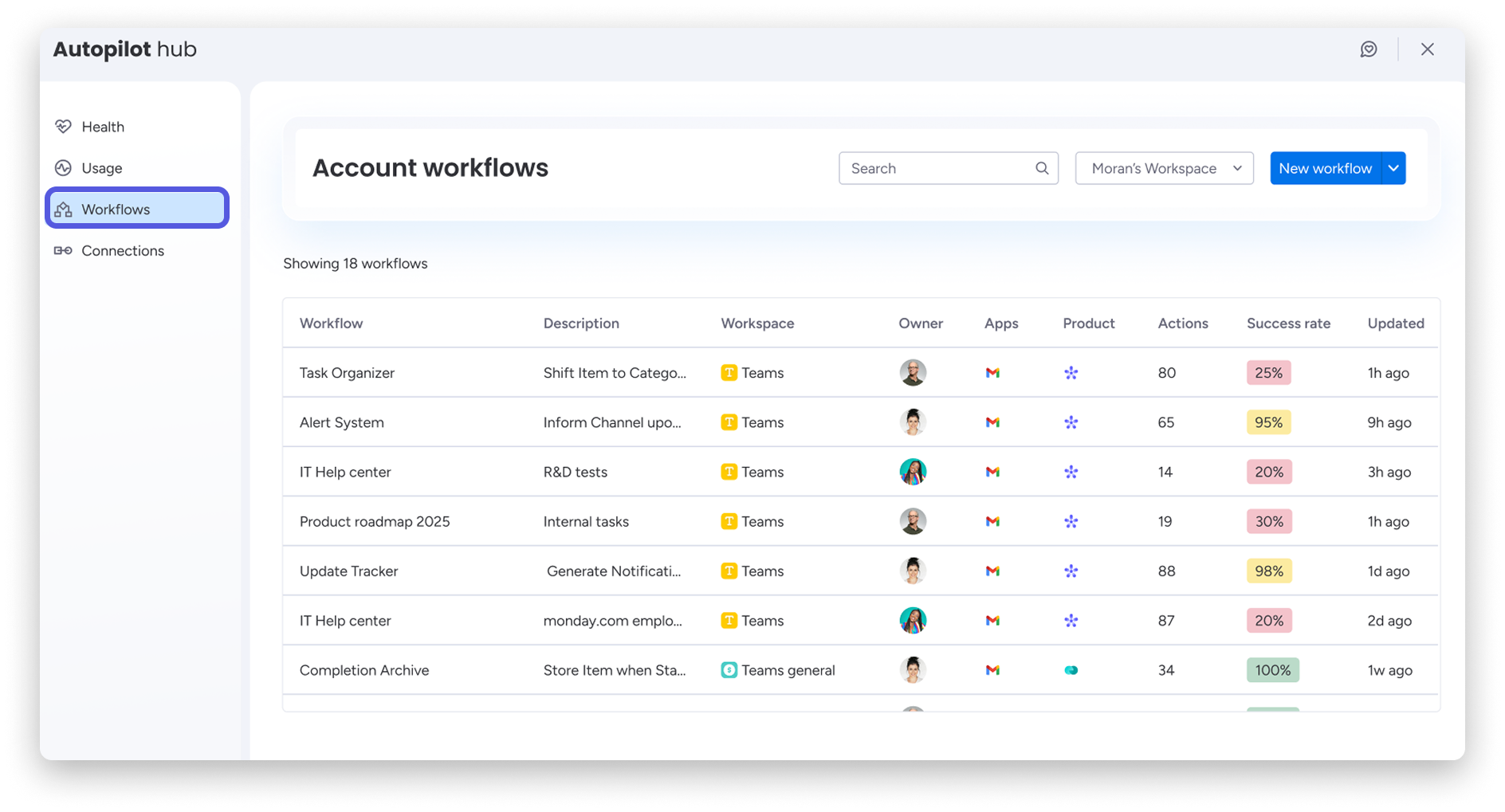
Na karcie Przepływy pracy możesz śledzić wszystkie przepływy pracy na koncie, dodawać nowe i wyszukiwać je w różnych obszarach roboczych.
Możesz sprawdzić stan przepływów pracy, obszar roboczy, ich ważność oraz liczbę wykorzystanych akcji.
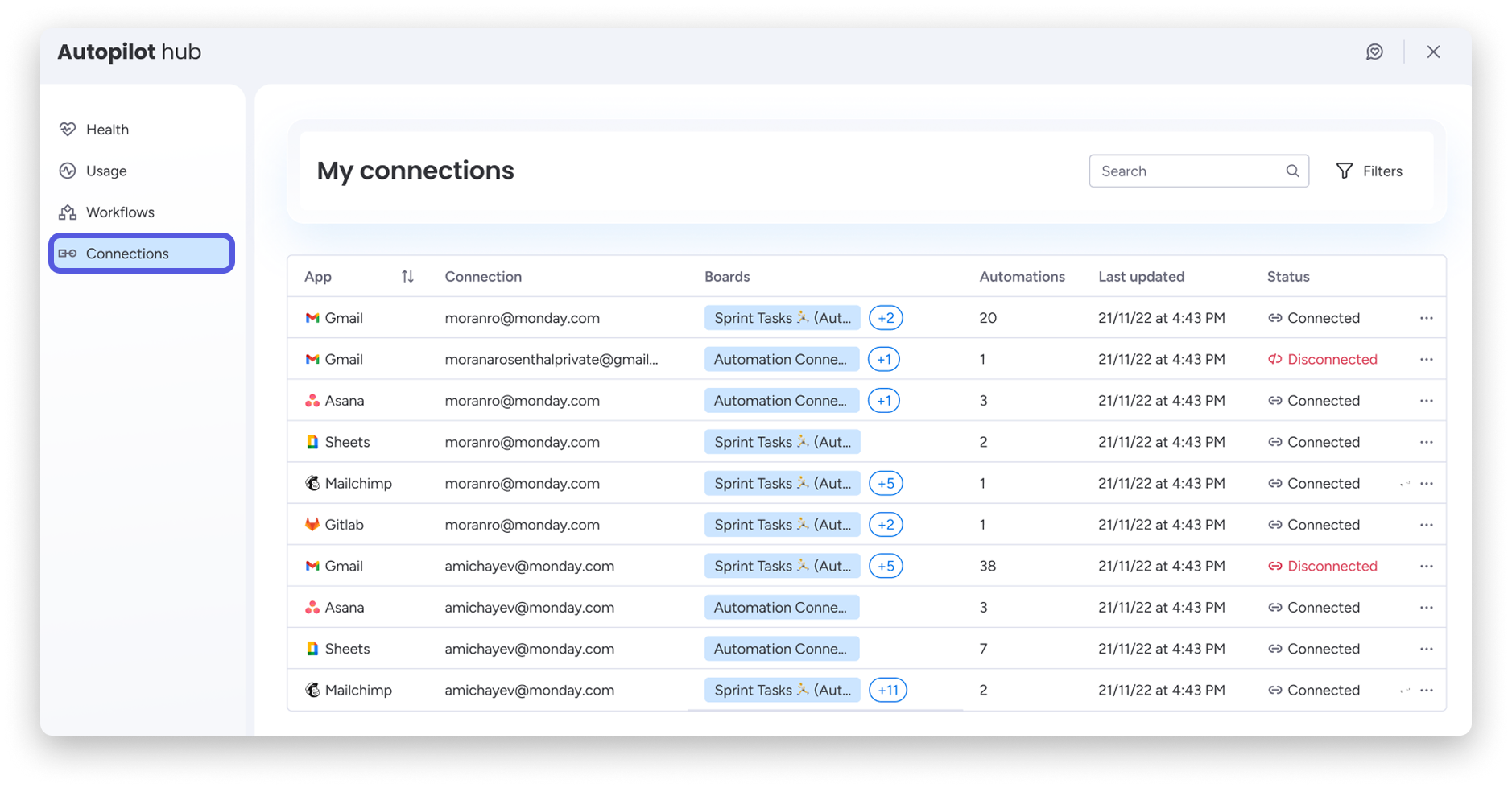
Karta Połączenia
Na karcie Połączenia możesz sprawdzić, z którymi aplikacjami i integracjami połączone jest Twoje konto.
Możesz sprawdzić stan aplikacji i połączenia, tablice, na których aplikacja jest używana, liczbę użytych przez nią automatyzacji oraz datę ostatniej aktualizacji.