
Automatyzuj potwierdzenia e-mail dotyczące zgłoszeń z WorkForm
Kto może korzystać z tej funkcji
- dostępna we wszystkich planach
Wysyłaj powiadomienia e-mail po przesłaniu formularza WorkForm, aby automatycznie dostarczać kopię odpowiedzi osobie wypełniającej formularz, swojemu zespołowi lub obu tym grupom - bezpośrednio z kreatora automatyzacji.
Gdy ktoś wypełni formularz WorkForm, odpowiedzi pojawią się na tablicy jako nowy element. Następnie automatyzacja może od razu wysłać e-mail z potwierdzeniem do osoby wypełniającej formularz, członka zespołu lub na dowolny inny adres. Nie musisz niczego wysyłać ręcznie!
Uwaga: działanie Wyślij e-mail (Send an email) w kreatorze automatyzacji wymaga połączenia konta z integracją Gmail lub Outlook. Jeśli nie masz połączonej żadnej z nich, otwórz kartę Integracje (Integrate) i połącz konto, zanim skonfigurujesz automatyzację.
Skonfiguruj tablicę i formularz
Aby wysłać e-mail do osoby, która przesłała formularz, tablica musi zbierać jej adres e-mail.
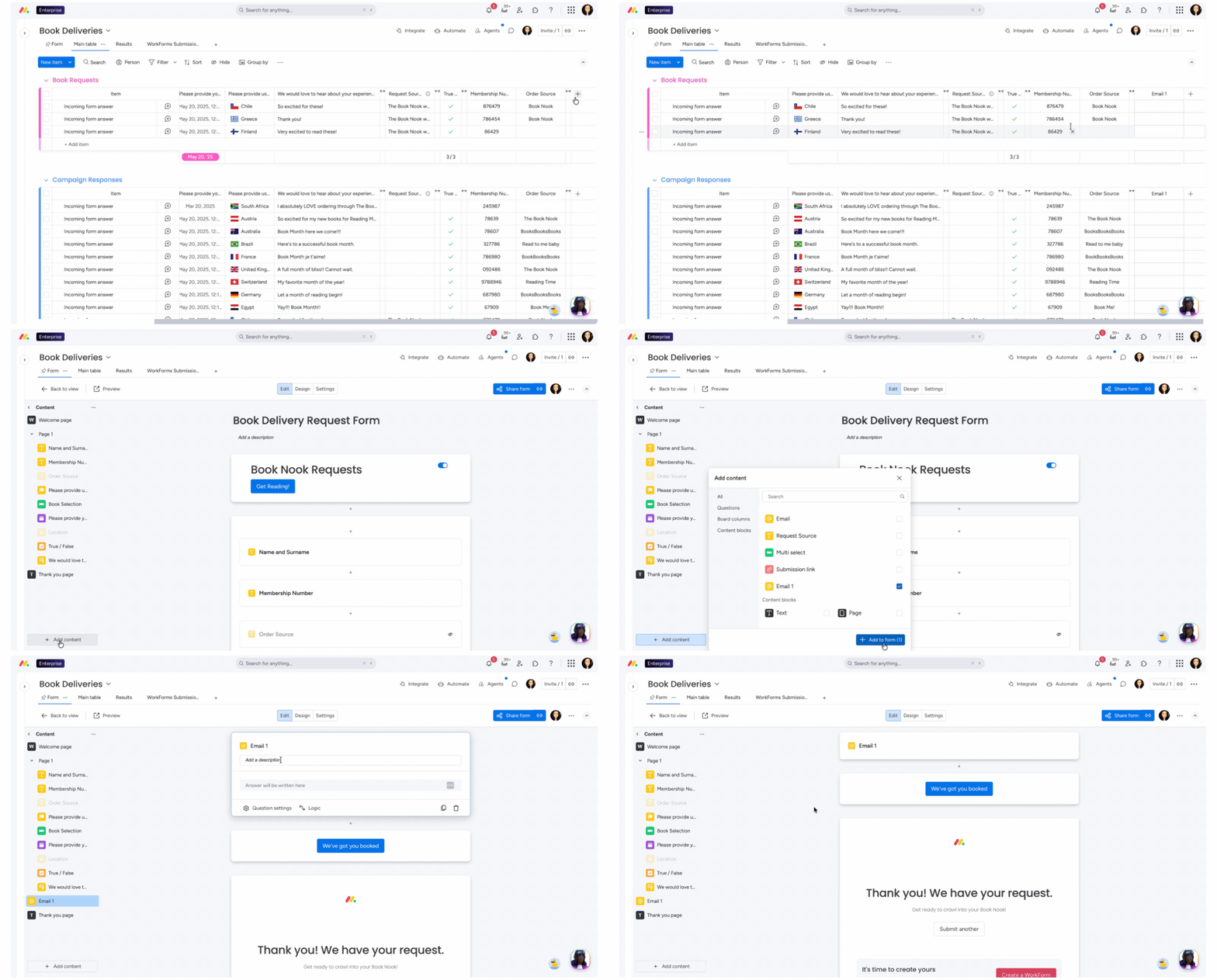
1 Dodaj do tablicy kolumnę e-mail (Email column).
2 Otwórz edytor WorkForm i dodaj kolumnę e-mail jako pole, aby osoby wypełniające formularz mogły podać swój adres.
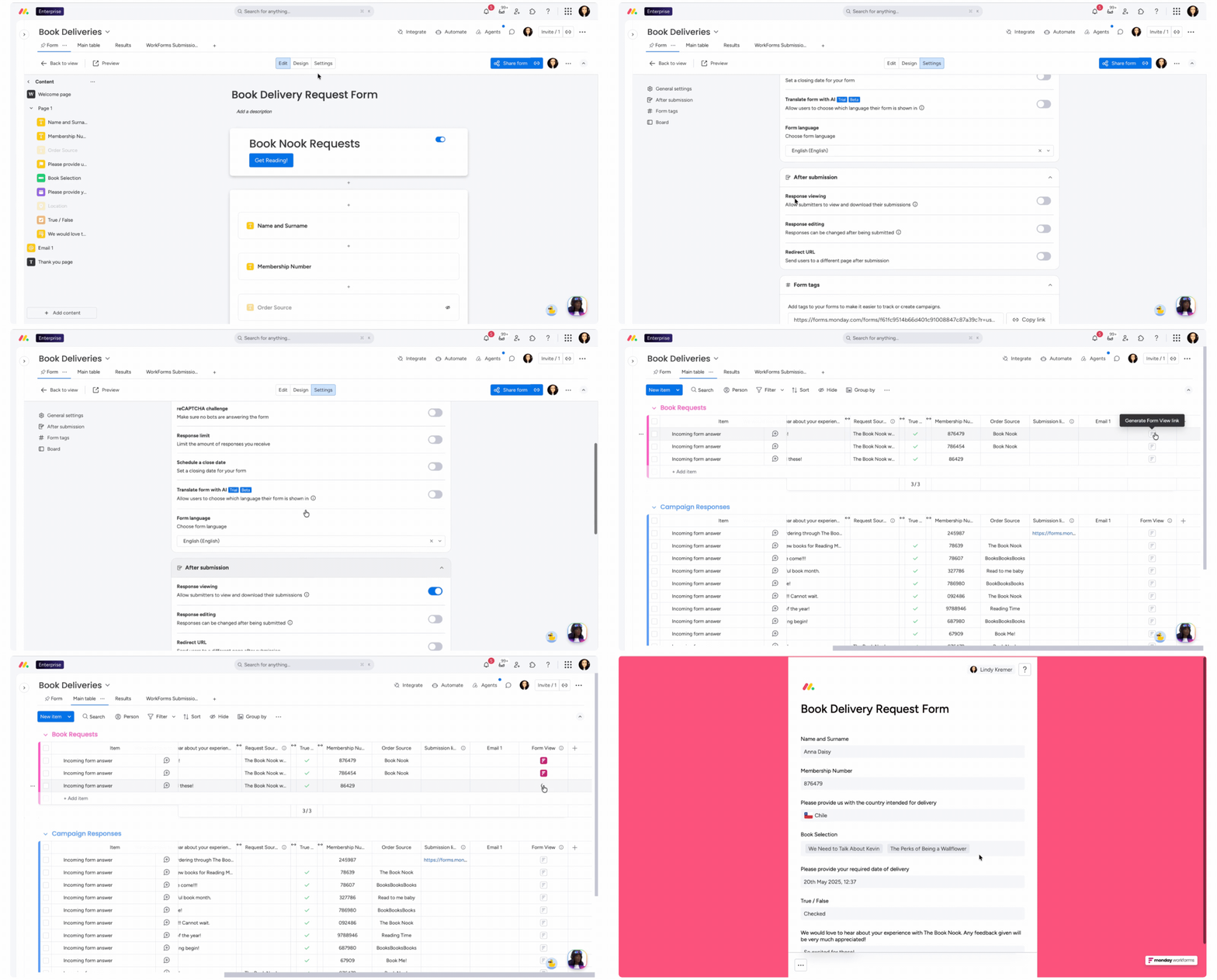
3 Włącz opcję Wyświetlanie odpowiedzi (Response viewing) w ustawieniach (Settings) formularza.
4 Kliknij komórkę Widok formularza (Form view), aby pobrać odpowiedź z formularza na tablicy.
Utwórz automatyzację e-mailową
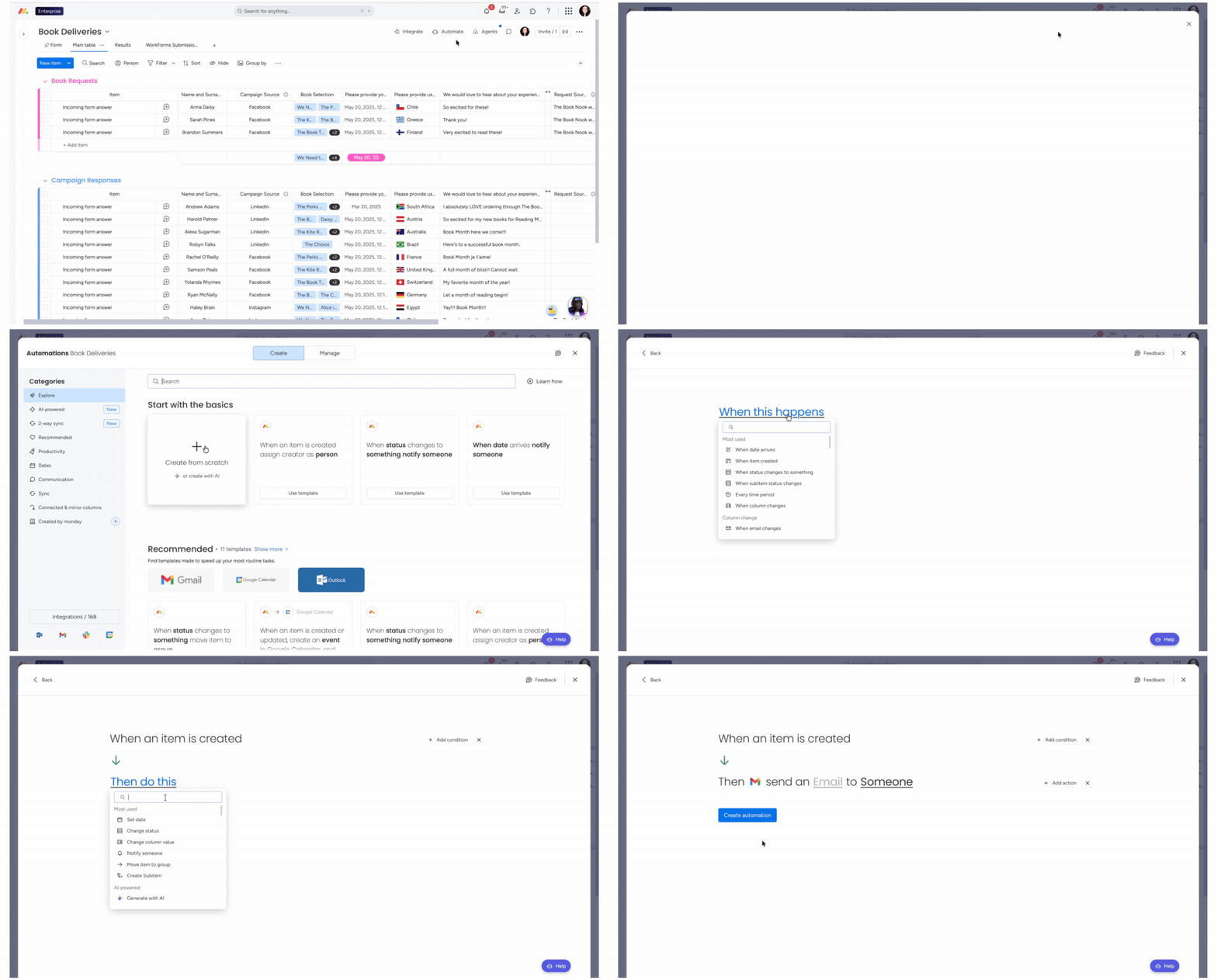
1 Otwórz tablicę i kliknij Automatyzuj (Automate) w prawym górnym rogu.
2 Kliknij + Dodaj automatyzację (Add automation), a następnie wybierz Utwórz niestandardową automatyzację (Create custom automation).
3 Ustaw wyzwalacz na Gdy element zostanie utworzony (When an item is created).
4 Kliknij + Dodaj działanie (Add action) i wybierz z listy działań Wyślij e-mail.
Skonfiguruj odbiorców i wiadomość
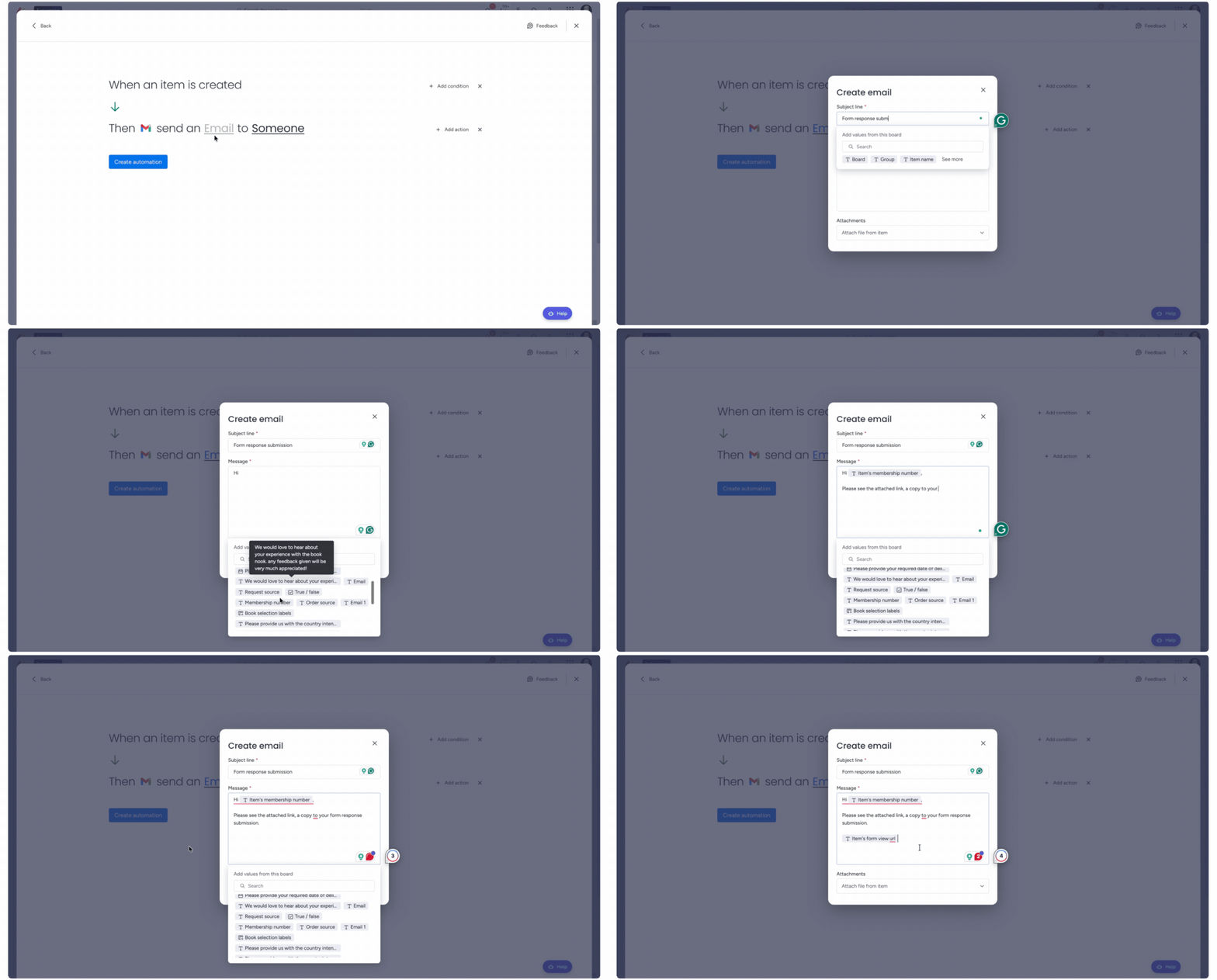
Kliknij E-mail (Email) w kreatorze automatyzacji, aby wpisać temat i treść wiadomości. Możesz użyć wartości kolumn jako dynamicznych zmiennych, aby spersonalizować treść na podstawie odpowiedzi udzielonych przez daną osobę. Następnie w opcjach kolumny elementu (Item column) wybierz Adres URL widoku formularza (Form view URL), aby dodać link do odpowiedzi z formularza.
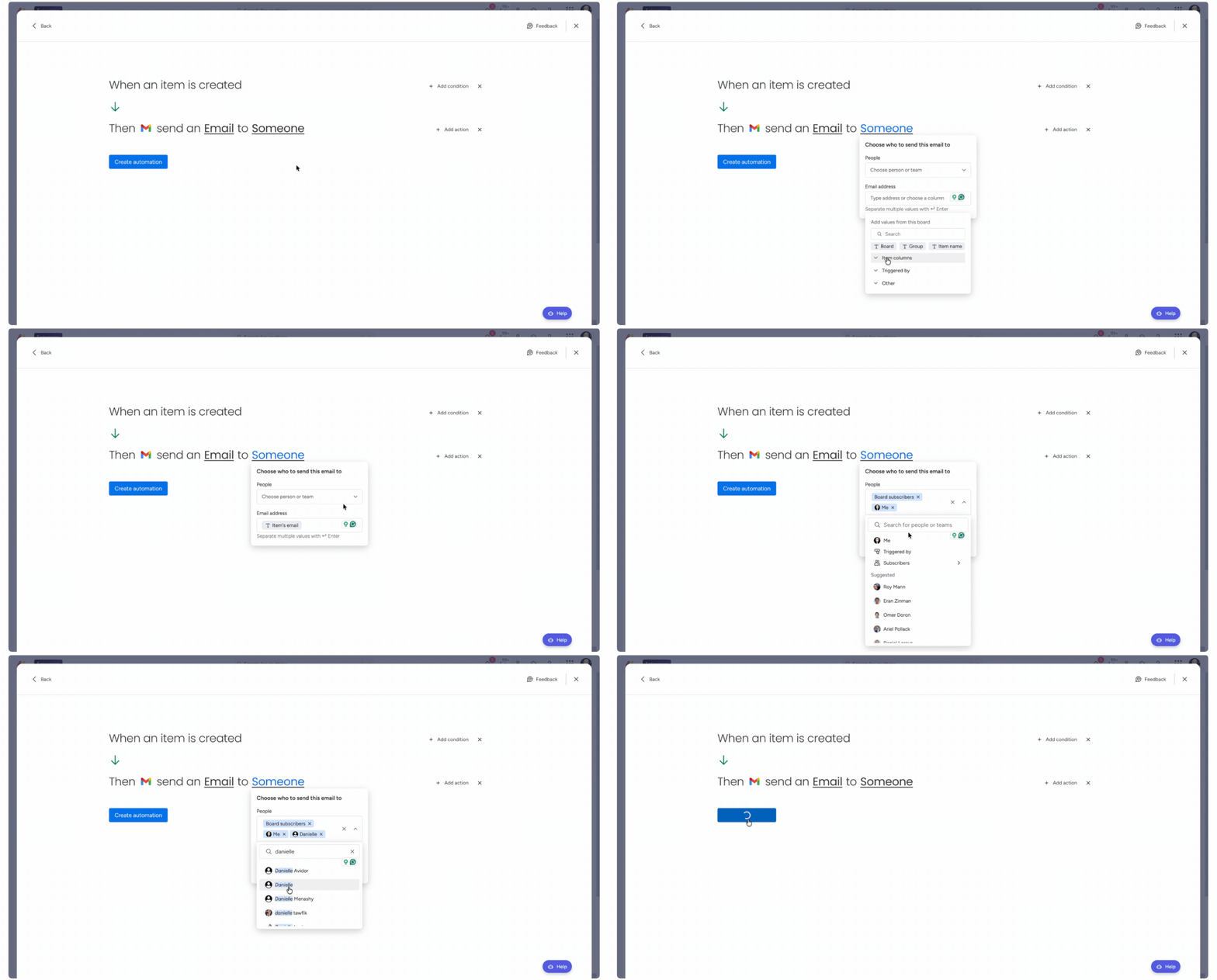
W panelu działania Osoba (Someone) ustaw pole Adres e-mail (Email address) na kolumnę e-mail. Dzięki temu wiadomość zostanie wysłana na adres podany w formularzu. Aby dodać więcej odbiorców, wpisz każdy adres e-mail i naciśnij Enter. Dodaj tyle adresów, ile potrzebujesz. Możesz też wysyłać wiadomości do obserwujących tablicę lub element albo do innych użytkowników z sekcji Osoby (People).
Włącz automatyzację
Kliknij Utwórz automatyzację (Create automation), aby ją włączyć. Od tej chwili każde nowe zgłoszenie z WorkForm automatycznie wyśle e-mail do skonfigurowanych odbiorców.
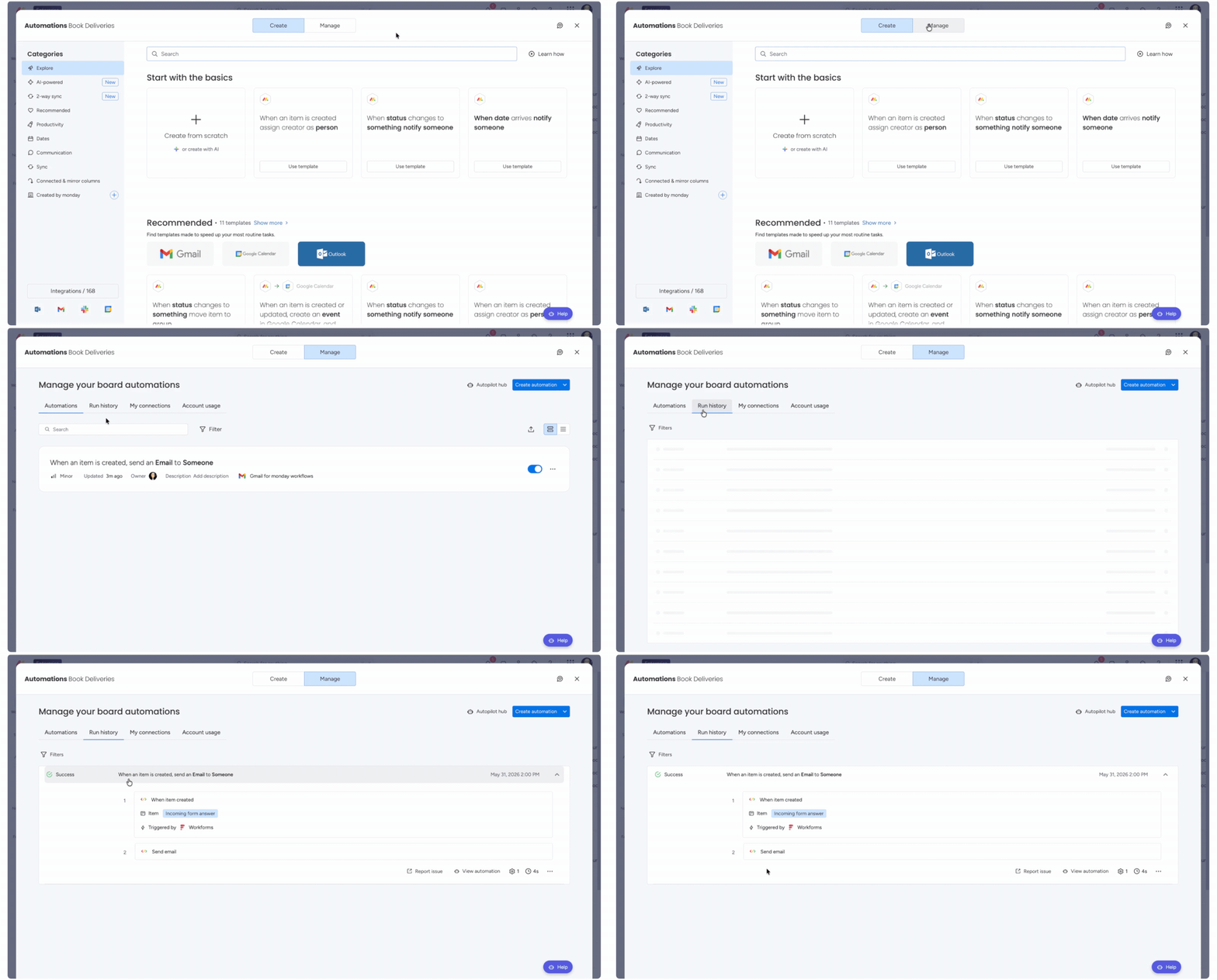
Aby sprawdzić, czy automatyzacja działa prawidłowo, otwórz kartę Zarządzaj (Manage) w centrum automatyzacji i przejrzyj historię uruchomień (Run history).
Często zadawane pytania
Czy wysyłanie e-maili przez automatyzację wymaga połączenia z integracją poczty e-mail?
Tak. Działanie Wyślij e-mail wymaga połączenia konta z integracją Gmail lub Outlook. Możesz połączyć konto na karcie Integracje.
Jak wysłać e-mail z potwierdzeniem do kilku odbiorców?
W polu Osoba w działaniu Wyślij e-mail wpisz każdy adres i naciśnij Enter po każdym z nich, aby dodać kilku odbiorców.
Dlaczego działanie Wyślij e-mail nie pojawia się w kreatorze automatyzacji?
Jeśli na liście działań nie widzisz opcji Wyślij e-mail, sprawdź, czy konto jest połączone z integracją Gmail lub Outlook. Otwórz kartę Integracje, aby sprawdzić połączenie lub je skonfigurować.
Czy mogę automatycznie wysyłać e-mail z potwierdzeniem osobie, która wypełniła formularz WorkForm?
Tak. Dodaj do tablicy kolumnę e-mail, umieść ją w formularzu WorkForm i ustaw tę kolumnę w polu Osoba automatyzacji. Wiadomość zostanie wysłana na adres podany przez osobę wypełniającą formularz.
Gdzie sprawdzę, czy automatyzacja e-mailowa zadziałała?
Otwórz kartę Zarządzaj w centrum automatyzacji, aby przejrzeć historię uruchomień i sprawdzić, czy automatyzacja zadziałała zgodnie z oczekiwaniami.