
Integracja z Gmailem
Integracja Gmaila z monday.com pozwala połączyć pocztę bezpośrednio z tablicami, aby zarządzać komunikacją i zadaniami w jednym miejscu. Możesz automatycznie zamieniać e-maile w elementy, wysyłać aktualizacje ze swojego konta Gmail i porządkować pracę bez przełączania kart.
Uwaga: Jeśli chcesz korzystać z Gmaila w monday CRM, przeczytaj artykuł E-maile i aktywności w monday.com.
Zanim zaczniesz
Aby korzystać z tej integracji, musisz zezwolić monday.com na dostęp do danych na Twoim koncie Gmail i ich pobieranie. Podczas konfigurowania integracji możesz zaakceptować te uprawnienia lub je odrzucić. Jeśli nie zezwolisz na połączenie, nie będzie można skonfigurować integracji.
Musisz też mieć uprawnienia do dodawania automatyzacji i integracji do swojego obszaru roboczego oraz tablicy. Jeśli ich nie masz, poproś o nie osobę z zespołu, która zarządza obszarem roboczym lub tablicą.
Jak korzystać z integracji Gmaila?
Aby dodać integrację:
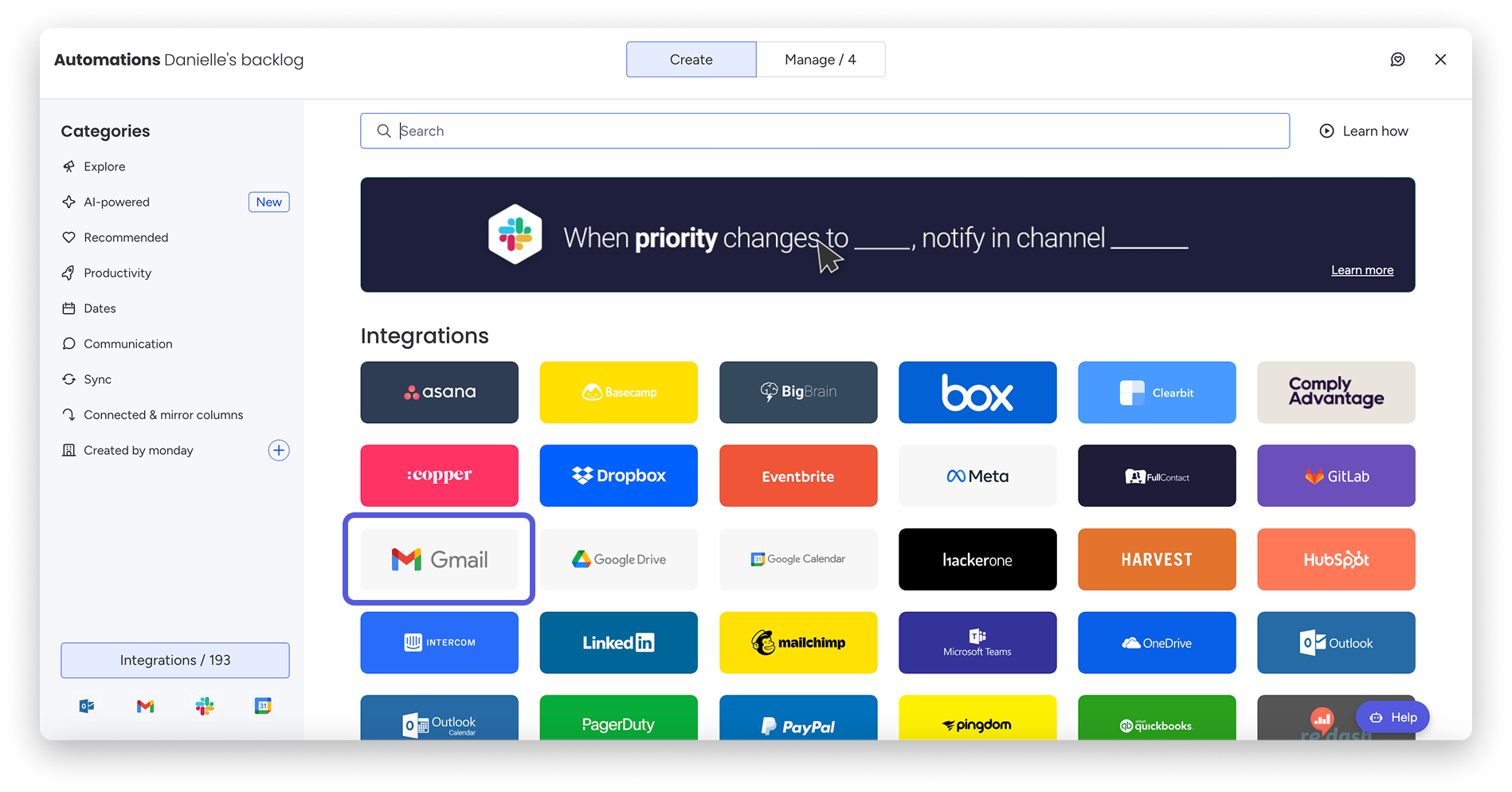
1 Przejdź do tablicy, na której chcesz skonfigurować integrację, i kliknij przycisk Integruj (Integrate).
2 Znajdź baner Integracja z Gmailem (Gmail integration) i kliknij go.
3 Zobacz dostępne szablony tej integracji.
4 Wybierz szablon, którego chcesz użyć.
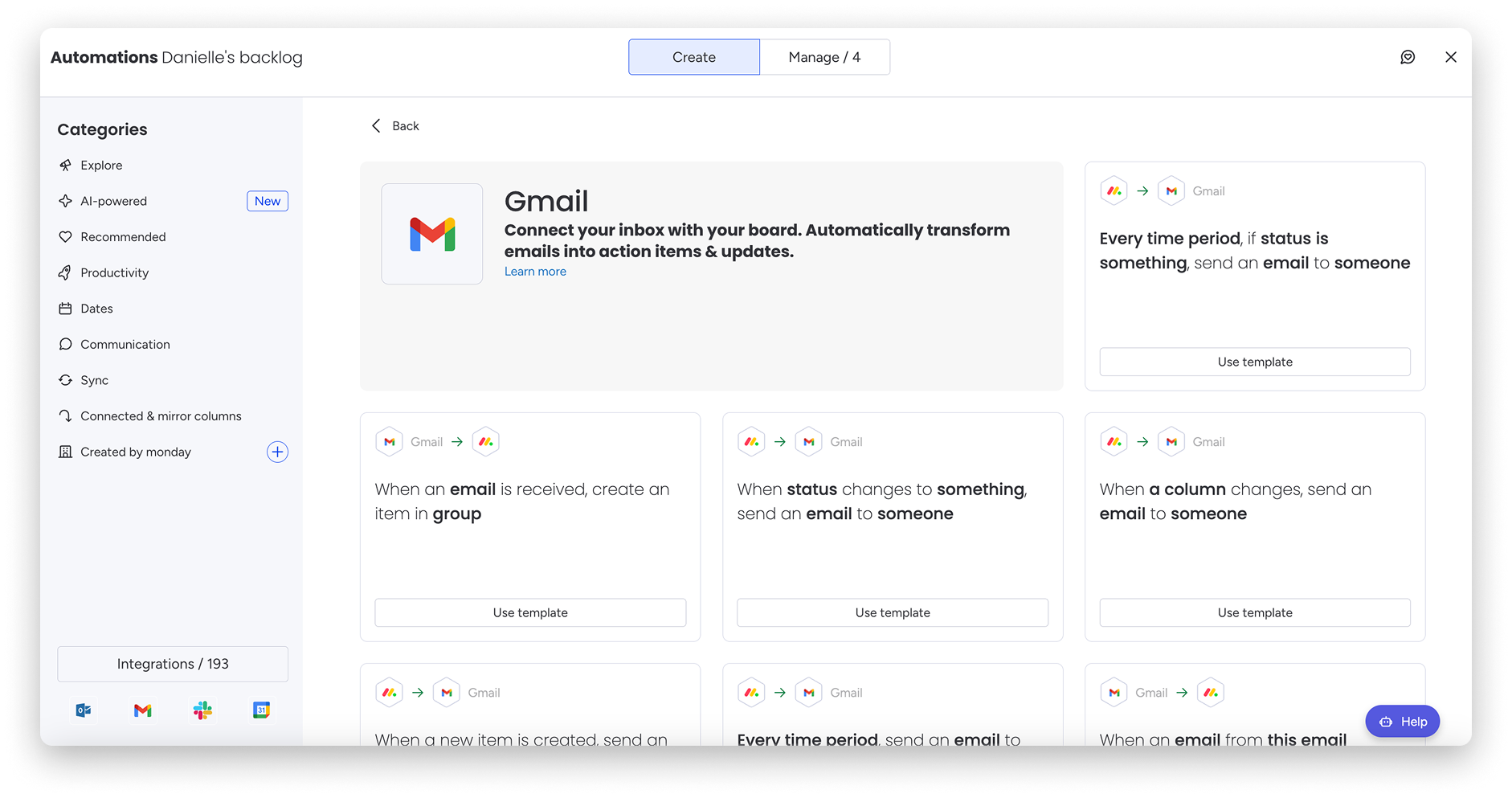
Pojawi się prośba o połączenie kont Gmail i monday.com.
Połącz swoje konto
Po kliknięciu jednego z szablonów pojawi się prośba o połączenie konta monday.com z kontem Gmail: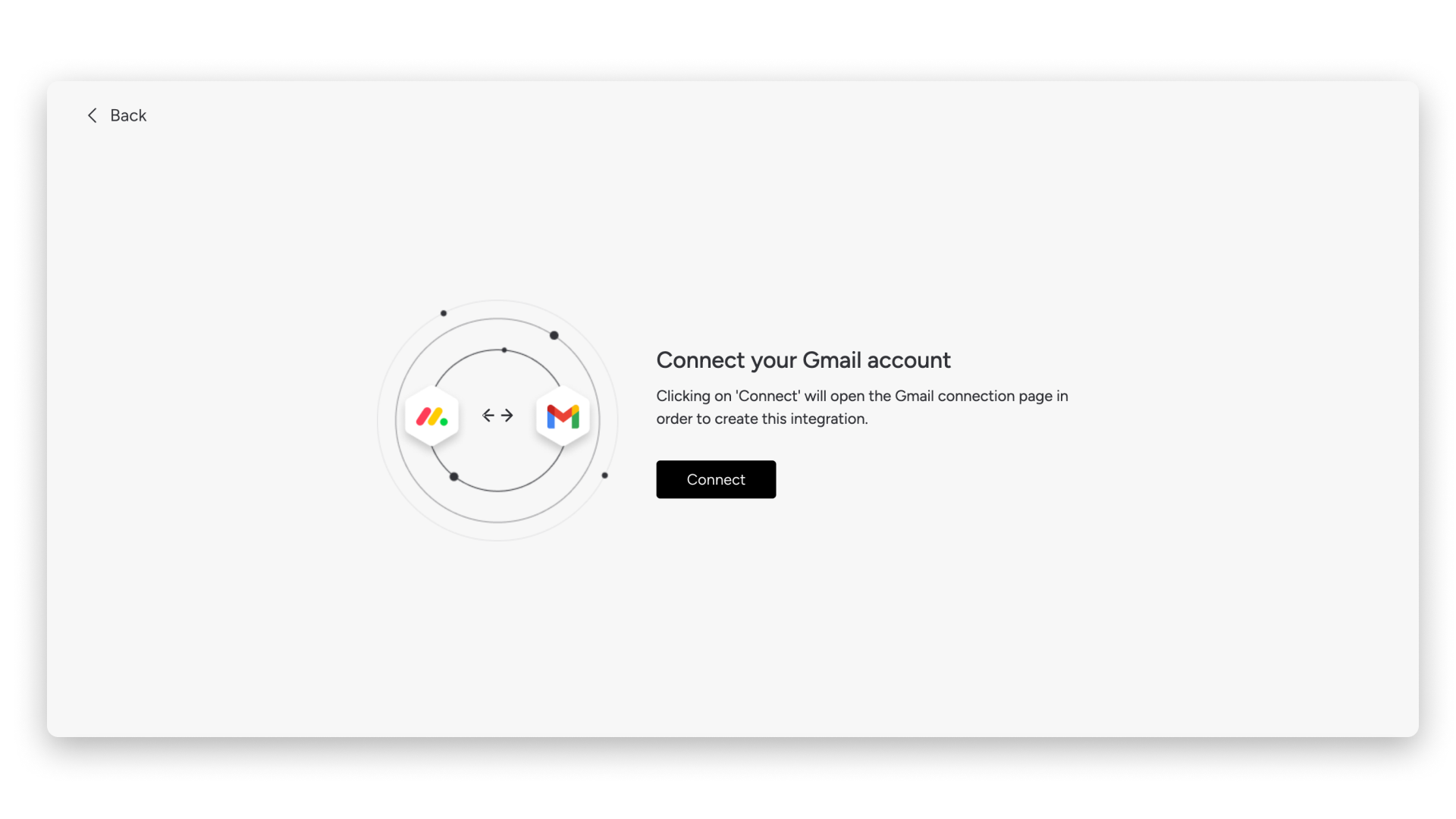
- Kliknij Połącz (Connect).
- Wybierz konto e-mail, które chcesz połączyć z integracją.
Jeśli występują problemy z połączeniem, przeczytaj artykuł Błąd połączenia z Gmailem.
Obsługiwane pliki
Jeśli otrzymasz e-mail z plikiem przy użyciu jednego z poniższych szablonów, plik zostanie dodany do sekcji aktualizacji.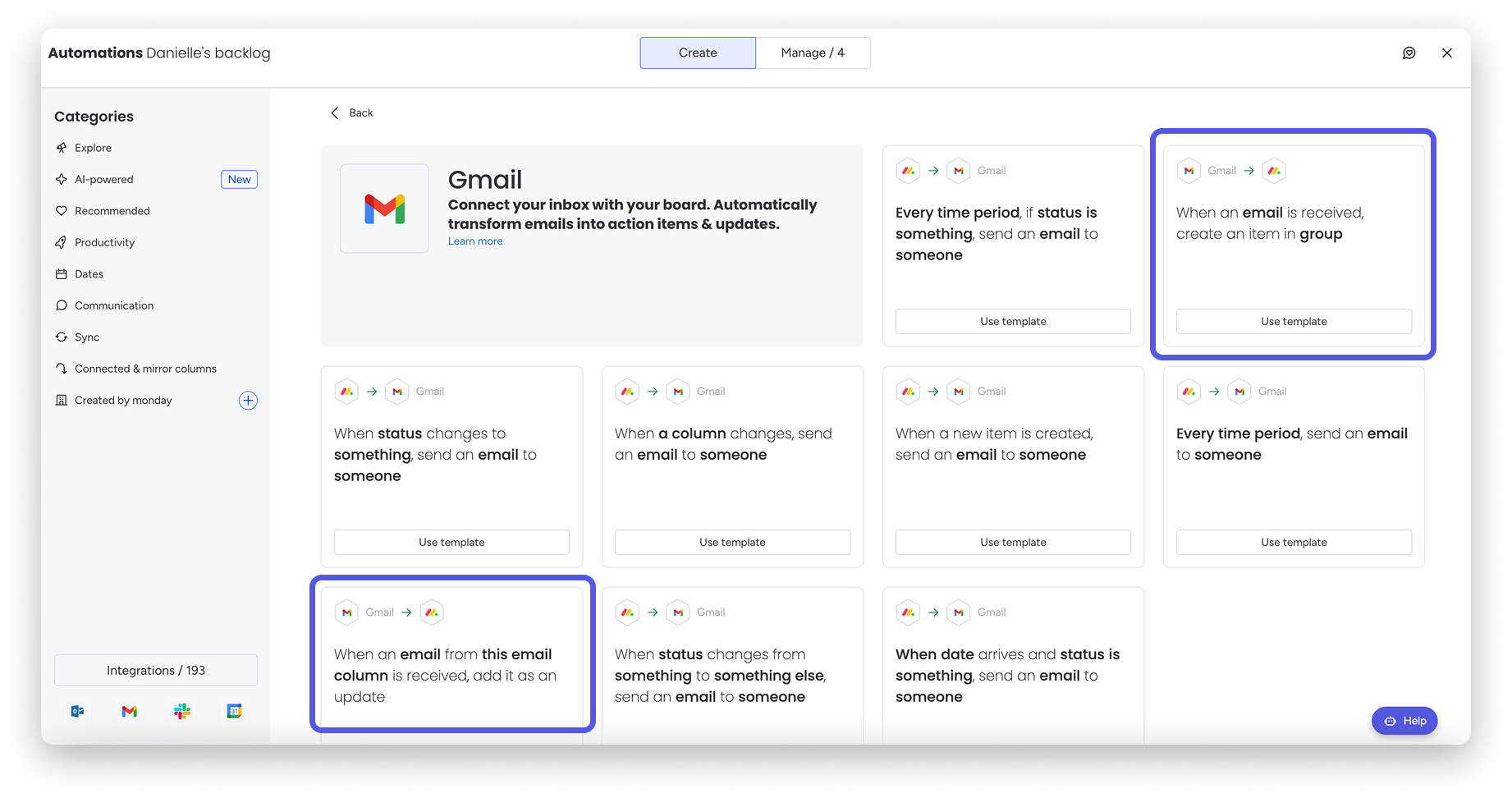
Możesz też wysyłać pliki z kolumny Pliki (Files). Jeśli plik w tej kolumnie znajduje się na dysku, takim jak Google Drive lub OneDrive, zostanie wysłany jako adres URL.
Jeśli plik w kolumnie Pliki został przesłany z komputera, również zostanie wysłany jako adres URL.
Osoba otrzymująca e-mail będzie mogła pobrać plik tylko wtedy, gdy jest członkiem Twojego konta monday.com i jest na nim zalogowana.
Uwaga: E-maile wysyłane za pośrednictwem monday.com mają limit rozmiaru 256 KB, który obejmuje treść wiadomości i załączniki. Przekroczenie tego limitu może spowodować problemy z dostarczeniem wiadomości.
Obsługa wielu adresów e-mail
Integracja Gmaila obsługuje wiele adresów e-mail. Możesz wpisać kilka adresów w kolumnie tekstowej, oddzielając je średnikiem (;). E-mail zostanie wysłany osobno na każdy z tych adresów.
Na przykład w poniższym szablonie wybierz opcję E-mail (kolumna) z menu „ktoś”, a następnie wybierz kolumnę tekstową: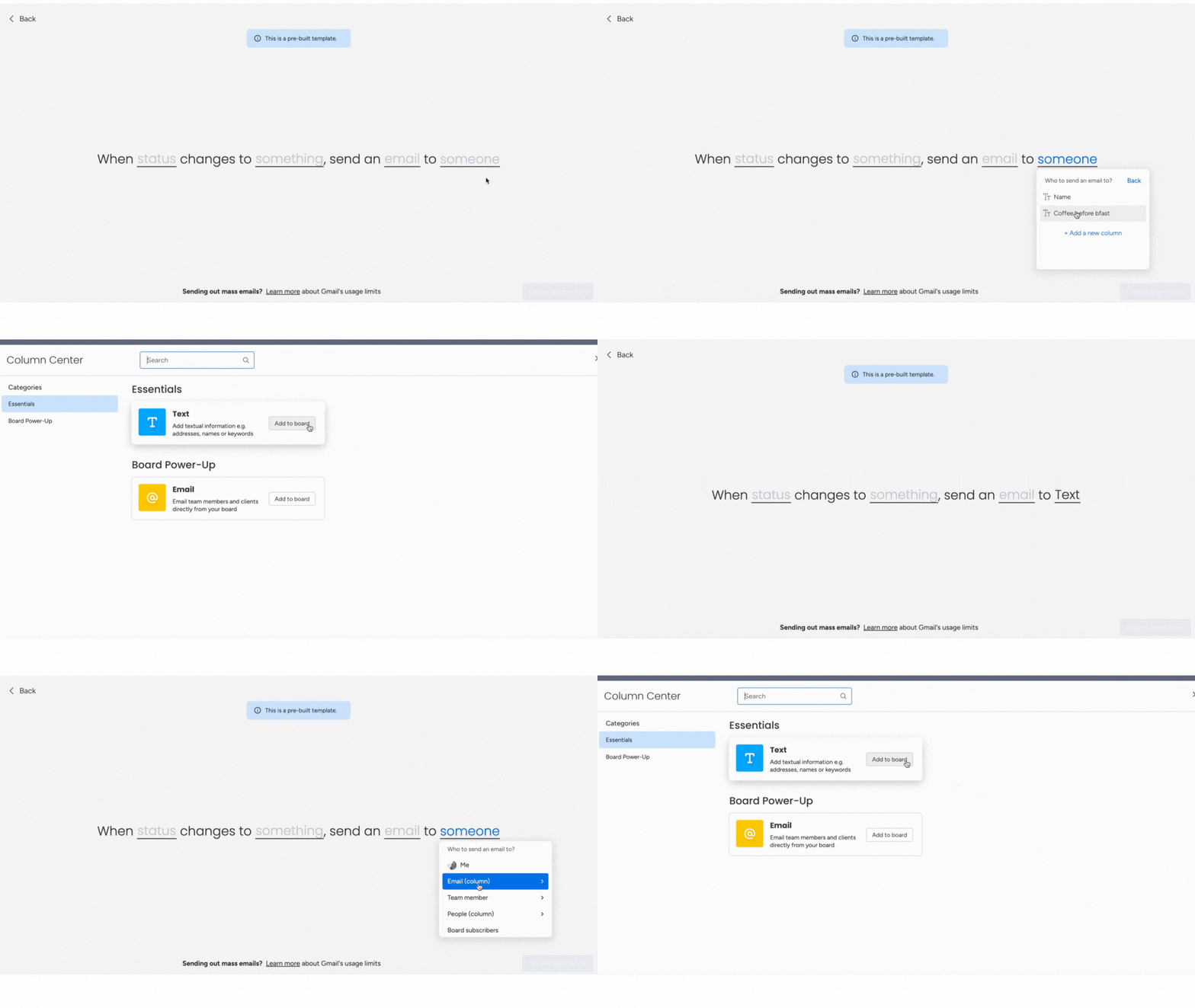
Wartości kolumny tekstowej, czyli adresy e-mail, możesz wpisać w ten sposób: example@monday.com ; example.monday@gmail.com
Integracja wyśle wtedy e-mail na oba adresy: example@monday.com iexample.monday@gmail.com.
Uwaga: Ta funkcja działa tylko przy wysyłaniu e-maili. Nie działa przy odbieraniu e-maili w sekcji aktualizacji elementu.
Odłącz konto
Jeśli nie potrzebujesz już integracji Gmaila, przejdź do ustawień zabezpieczeń konta Google, a następnie przewiń do sekcji Połączenia z aplikacjami i usługami innych firm.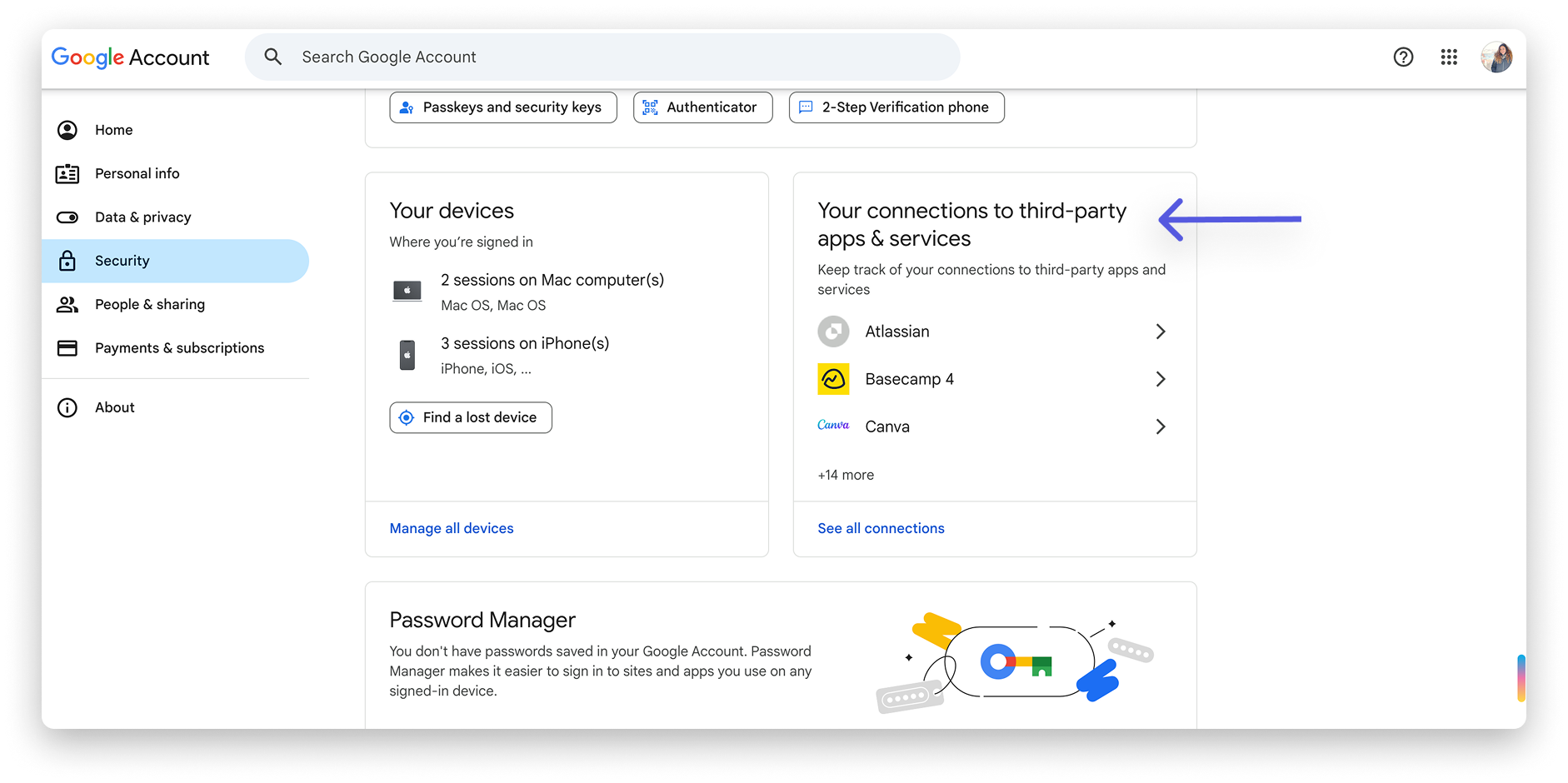
Kliknij Zobacz wszystkie połączenia (See all connections), a następnie wybierz monday.com. Przewiń stronę do samego dołu i kliknij Usuń wszystkie połączenia z monday.com (Delete all connections you have with monday.com), aby odłączyć konto.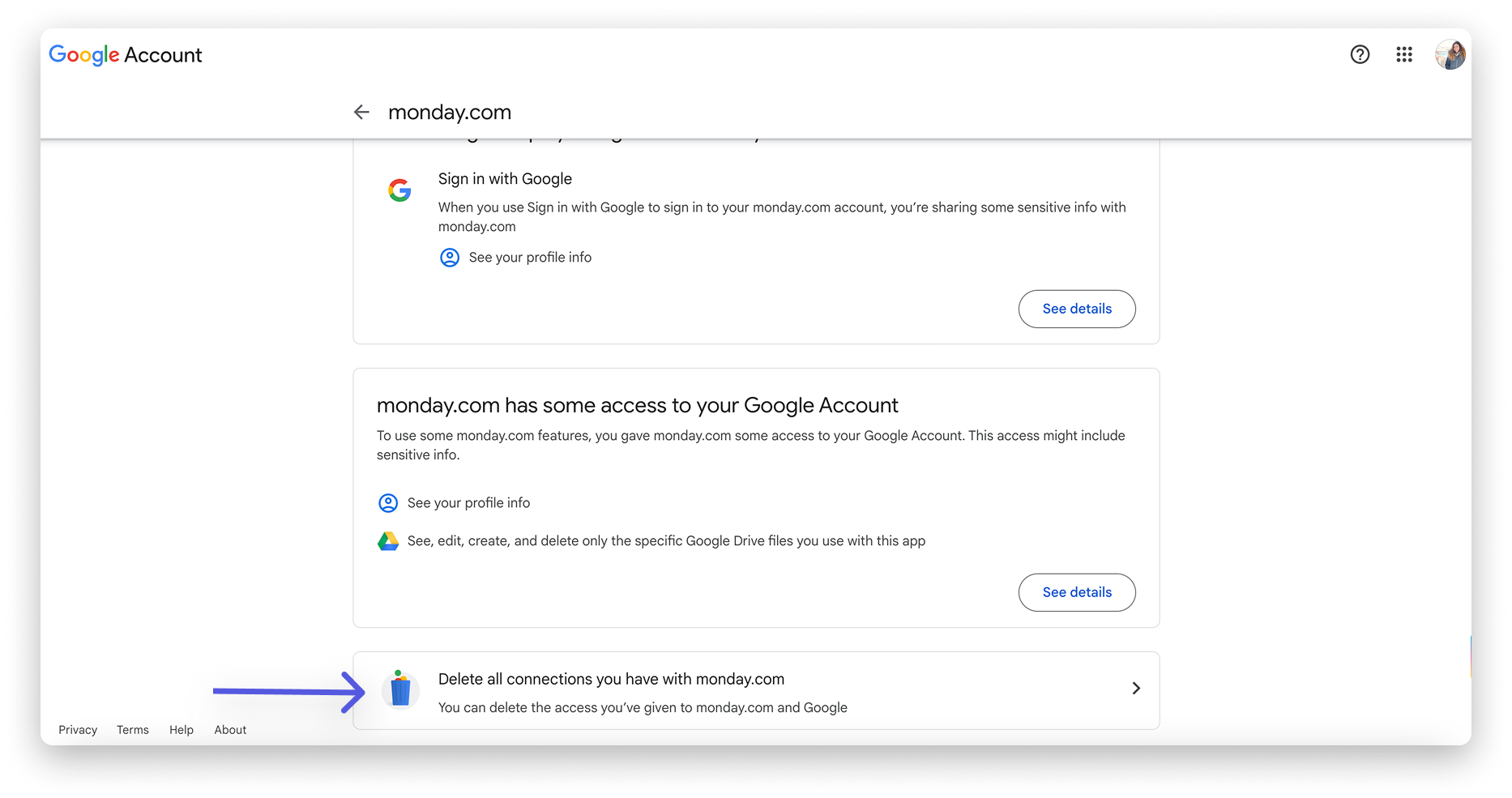
Pojawi się wyskakujące okienko z prośbą o potwierdzenie, że chcesz usunąć połączenia z monday.com: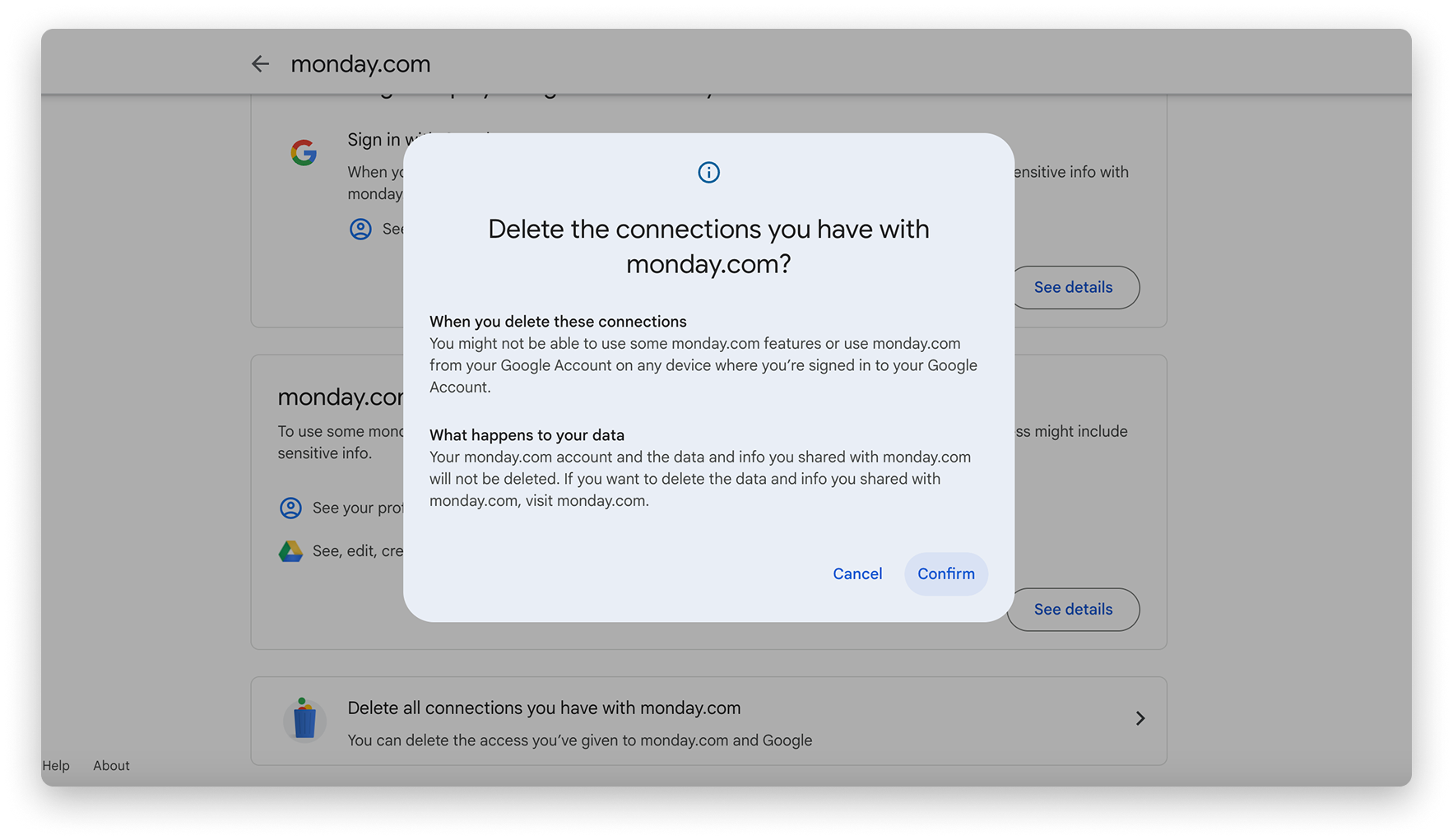
Zmień nadawcę
Jeśli Twoje imię i nazwisko wyświetlają się nieprawidłowo w e-mailach wysyłanych przez integrację Gmaila, możesz szybko to poprawić, wykonując kilka czynności.
Zaloguj się na konto Gmail, a następnie kliknij przycisk Zobacz wszystkie ustawienia (See all settings) po prawej stronie ekranu: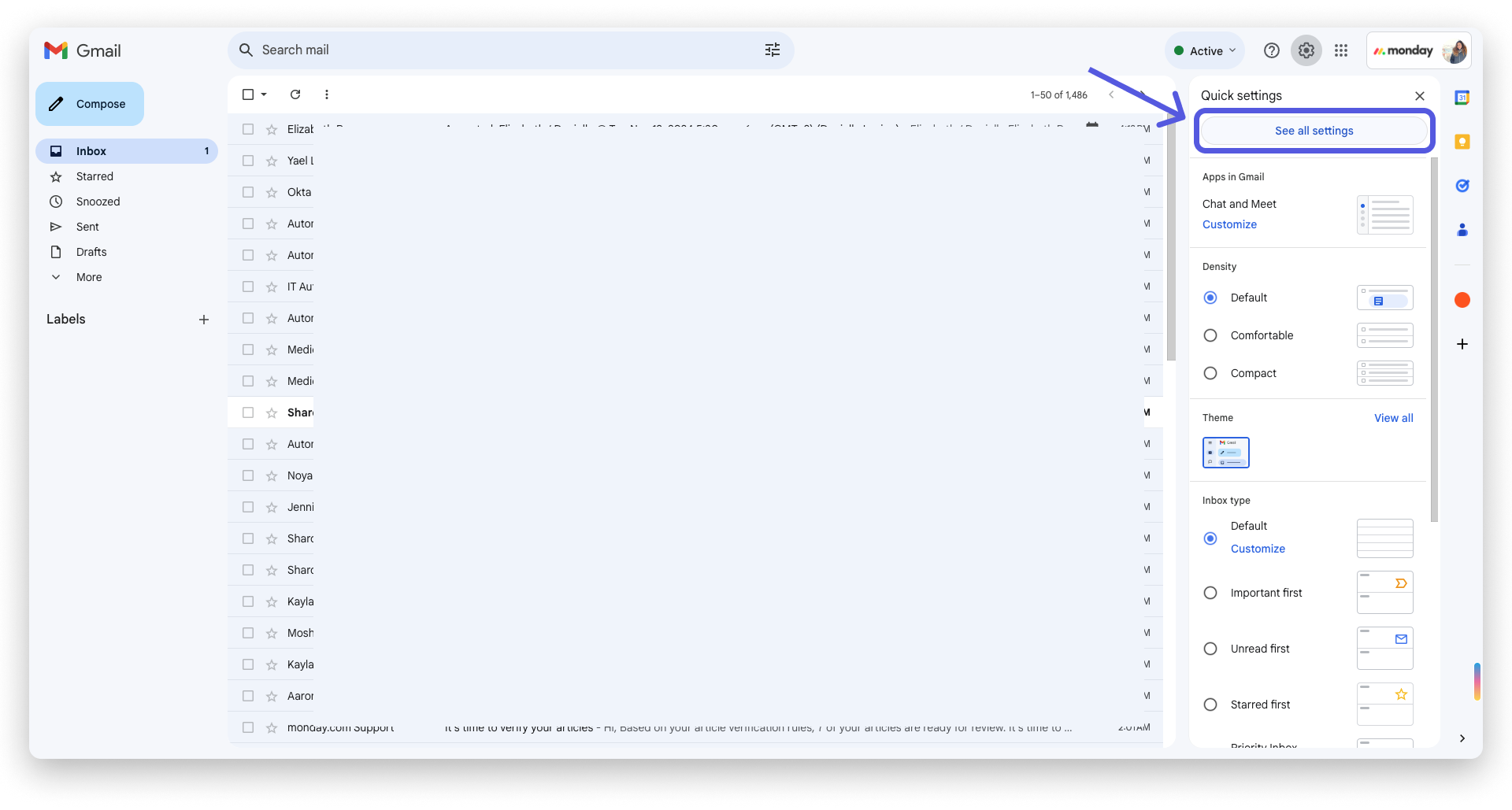
Następnie kliknij Konta (Accounts), a potem Edytuj informacje (edit info):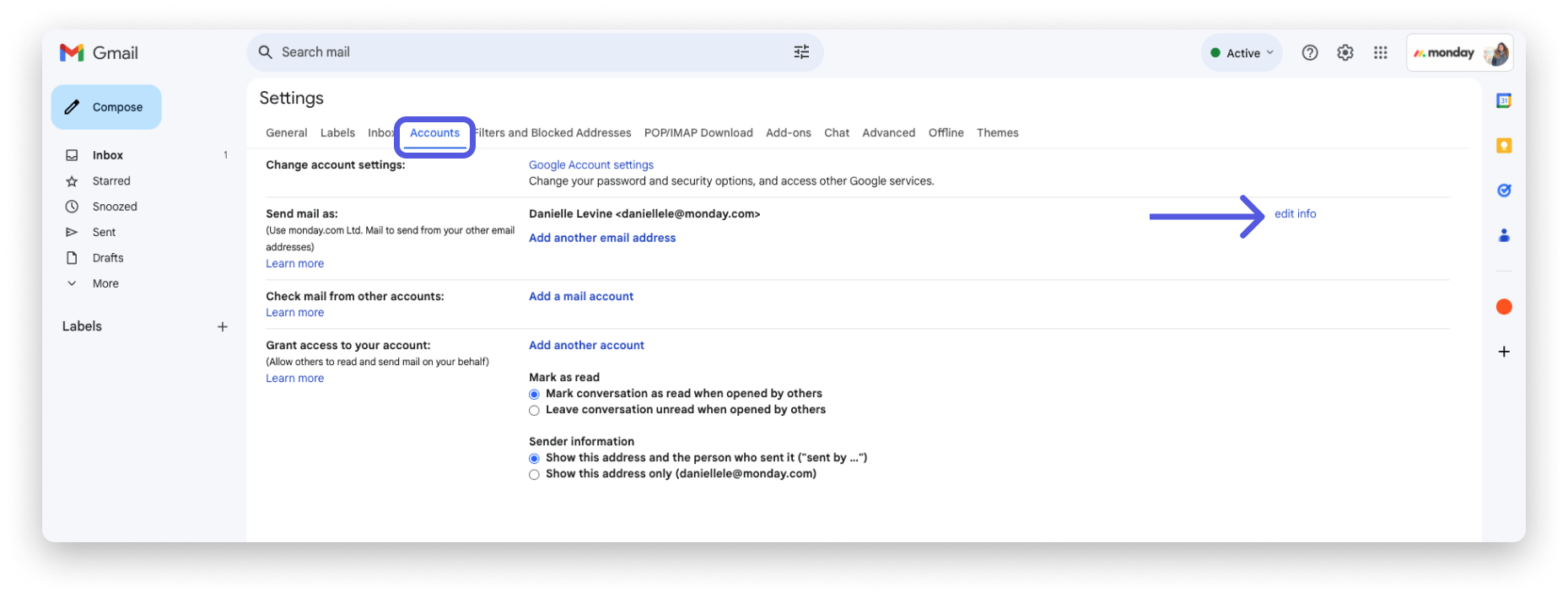
Gdy pojawi się wyskakujące okienko, wpisz preferowaną nazwę w pustym polu. Zaznacz pole wyboru, a następnie kliknij Zapisz zmiany (Save Changes).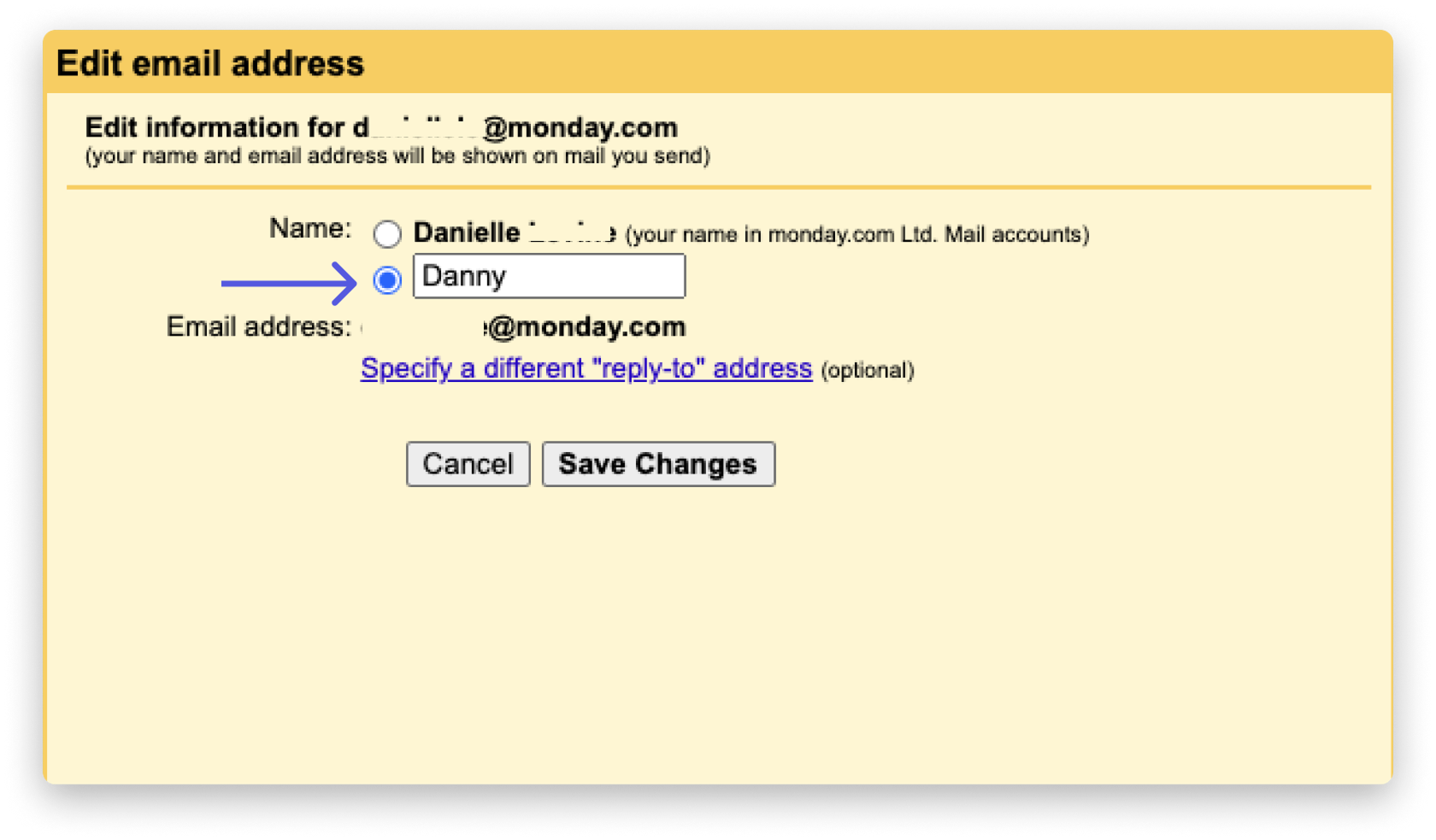
Dodaj podpis
Możesz dodawać podpis do wszystkich e-maili wysyłanych z monday.com przez integrację Gmaila. Aby to zrobić, kliknij kartę Ogólne (General), a następnie przewiń do sekcji Podpis (Signature). Dodaj podpis, jak pokazano poniżej: 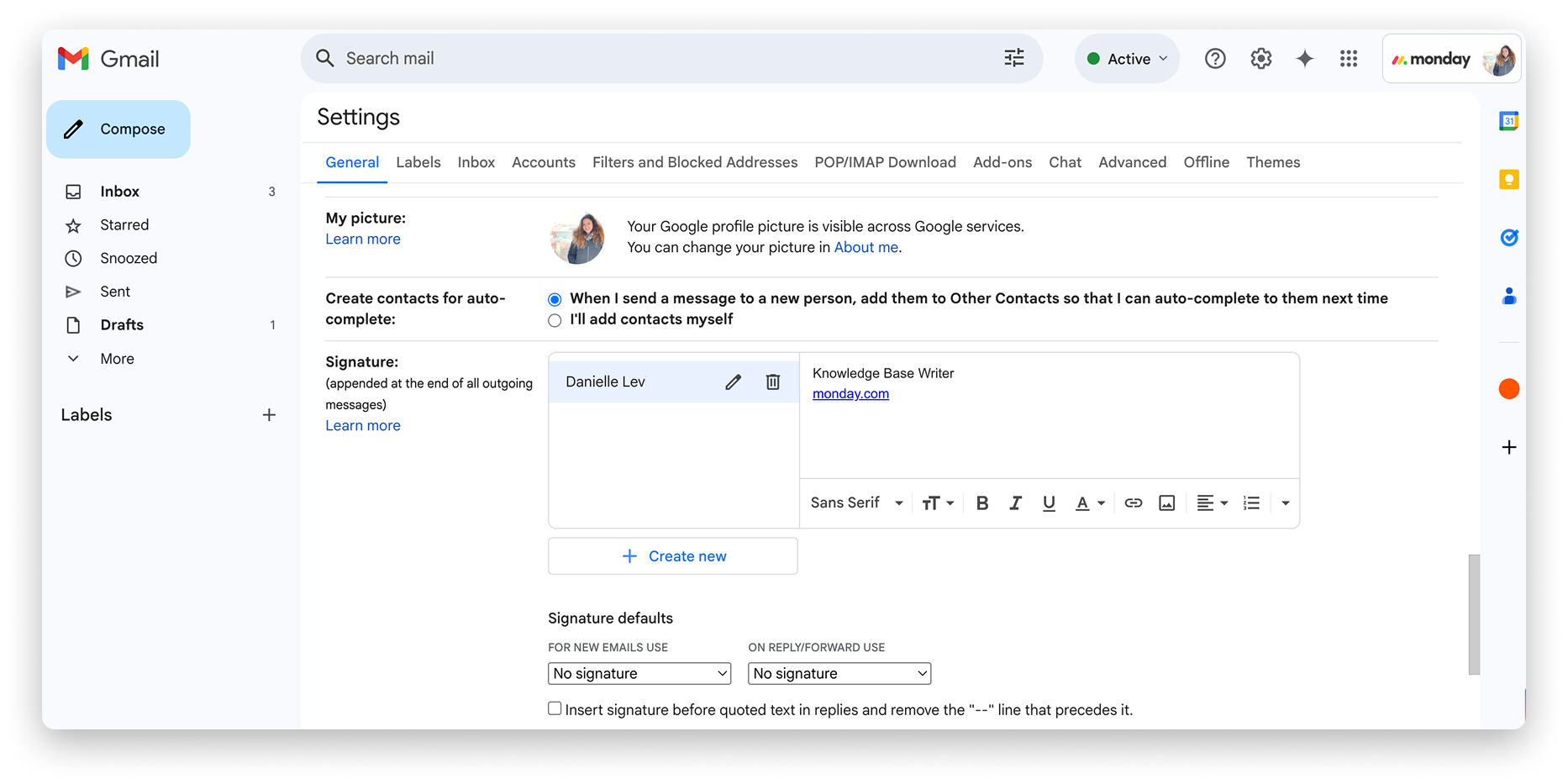
Ograniczenia połączenia
Przeczytaj artykuł Ograniczenia połączenia z Gmailem, aby poznać dzienne limity użytkowania wynikające z ograniczeń interfejsu API Gmaila.
Rozwiązywanie problemów
Przeczytaj artykuł Rozwiązywanie problemów z integracją Gmaila, aby poznać typowe problemy i sposoby ich rozwiązania.
Najczęściej zadawane pytania
Jak działa integracja Gmaila z monday.com?
Integracja Gmaila łączy Twoją skrzynkę odbiorczą z monday.com. Dzięki temu możesz wysyłać i odbierać e-maile oraz zarządzać nimi bezpośrednio z tablic.
Jak skonfigurować integrację Gmaila w monday.com?
Przejdź do tablicy, kliknij Integruj, wybierz baner Gmail i postępuj zgodnie z instrukcjami, aby połączyć konta Gmail i monday.com.
Czy mogę wysyłać e-maile z monday.com za pomocą integracji Gmaila?
Tak, możesz wysyłać e-maile bezpośrednio z tablicy monday.com, korzystając z połączonego konta Gmail. Dzięki temu cała komunikacja jest w jednym miejscu.
Dlaczego integracja Gmaila w monday.com nie działa?
Sprawdź, czy Twoje konto Gmail jest prawidłowo połączone i czy przyznano monday.com wymagane uprawnienia dostępu do e-maili.
Czy integracja Gmaila obsługuje wiele kont e-mail?
Możesz połączyć wiele kont Gmail z różnymi tablicami, ale każdy szablon integracji obsługuje tylko jedno połączone konto naraz.