
Integracja z Outlookiem
Integracja monday.com z Outlookiem umożliwia bezpośrednie połączenie poczty e-mail i wydarzeń z kalendarza z tablicami. Możesz automatycznie tworzyć elementy na podstawie wiadomości e-mail, synchronizować spotkania oraz porządkować komunikację i harmonogram w jednym miejscu.
Ważne informacje przed rozpoczęciem
Zanim rozpoczniesz, zapoznaj się z kilkoma ważnymi informacjami:
-
Użytkownicy, którzy łączą Outlooka, muszą mieć licencję Microsoft 365 Business Premium. Nie wszyscy użytkownicy na Twoim koncie monday.com potrzebują tej licencji - tylko osoby łączące Outlooka.
-
Integracja działa tylko wtedy, gdy masz skrzynkę pocztową Microsoft Exchange Online, a nie lokalną. Aby sprawdzić, jakiego typu skrzynkę ma Twoje konto, odwiedź tę stronę. Jeśli uda Ci się połączyć, masz konto Exchange Online. Jeśli połączenie się nie powiedzie i pojawi się komunikat o błędzie, nie masz konta Exchange Online i nie możesz korzystać z tej integracji.
-
Ta integracja nie synchronizuje danych wstecz. Synchronizowane będą tylko spotkania i wydarzenia utworzone po skonfigurowaniu integracji.
Dodawanie integracji z Outlookiem
1 Aby dodać integrację, przejdź do tablicy, na której chcesz ją skonfigurować.
2 Kliknij przycisk Integracje (Integration) w prawym górnym rogu ekranu.
3 Wyszukaj i wybierz baner Integracja z Outlookiem (Outlook integration).
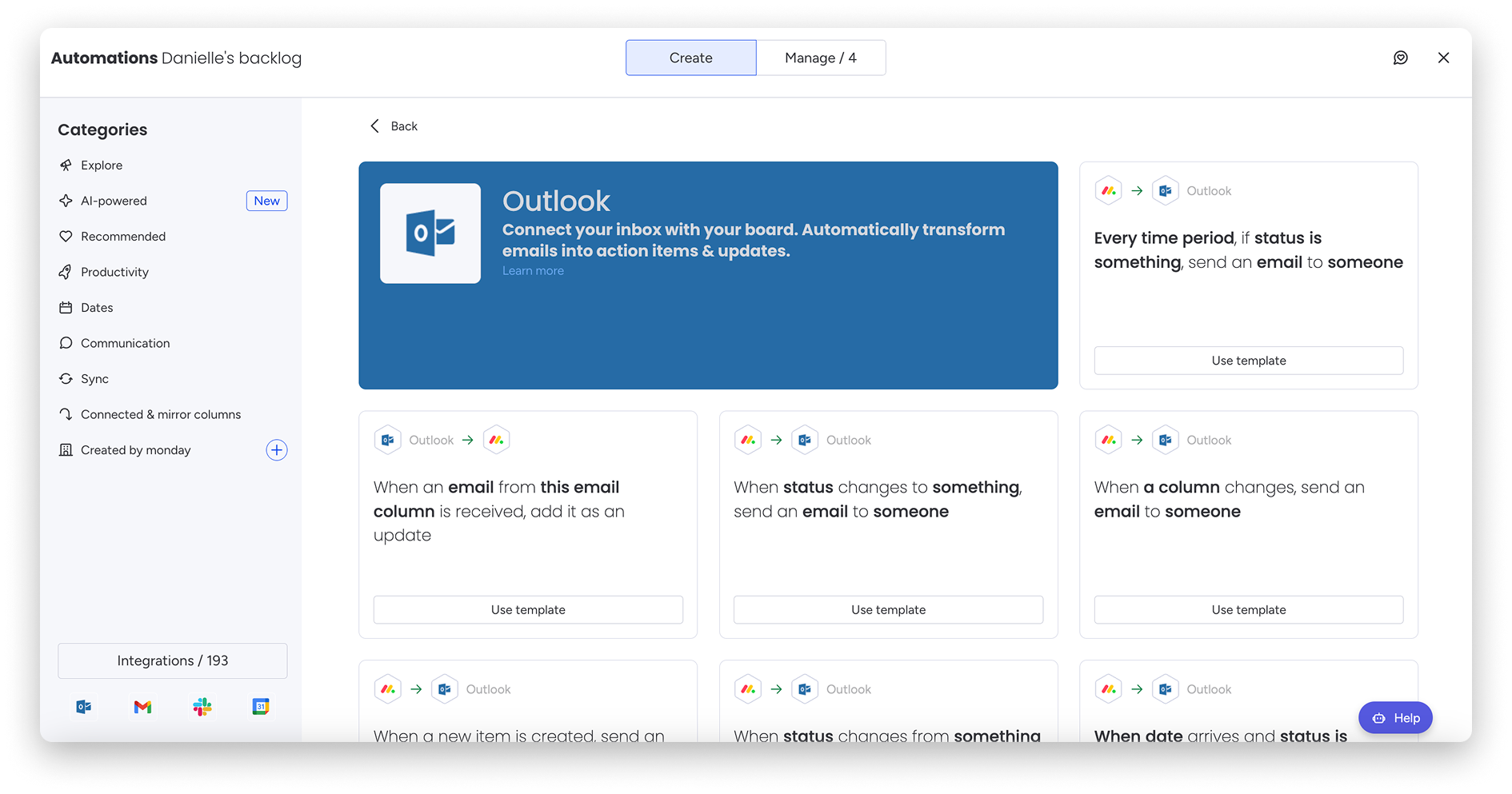
4 Po kliknięciu banera Outlooka zobaczysz szablony dostępne w ramach integracji.
5 Następnie kliknij integrację, której chcesz użyć.
Łączenie konta Outlook
Uwaga: Aby dodać integrację z Outlookiem, Twoja domena poczty e-mail nie może być hostowana przez innego dostawcę poczty. Aby to sprawdzić, odwiedź tę stronę, wpisz swoją domenę poczty e-mail i sprawdź pole MX dla tej domeny.
Po kliknięciu jednego z szablonów pojawi się prośba o połączenie konta monday.com z kontem Outlook: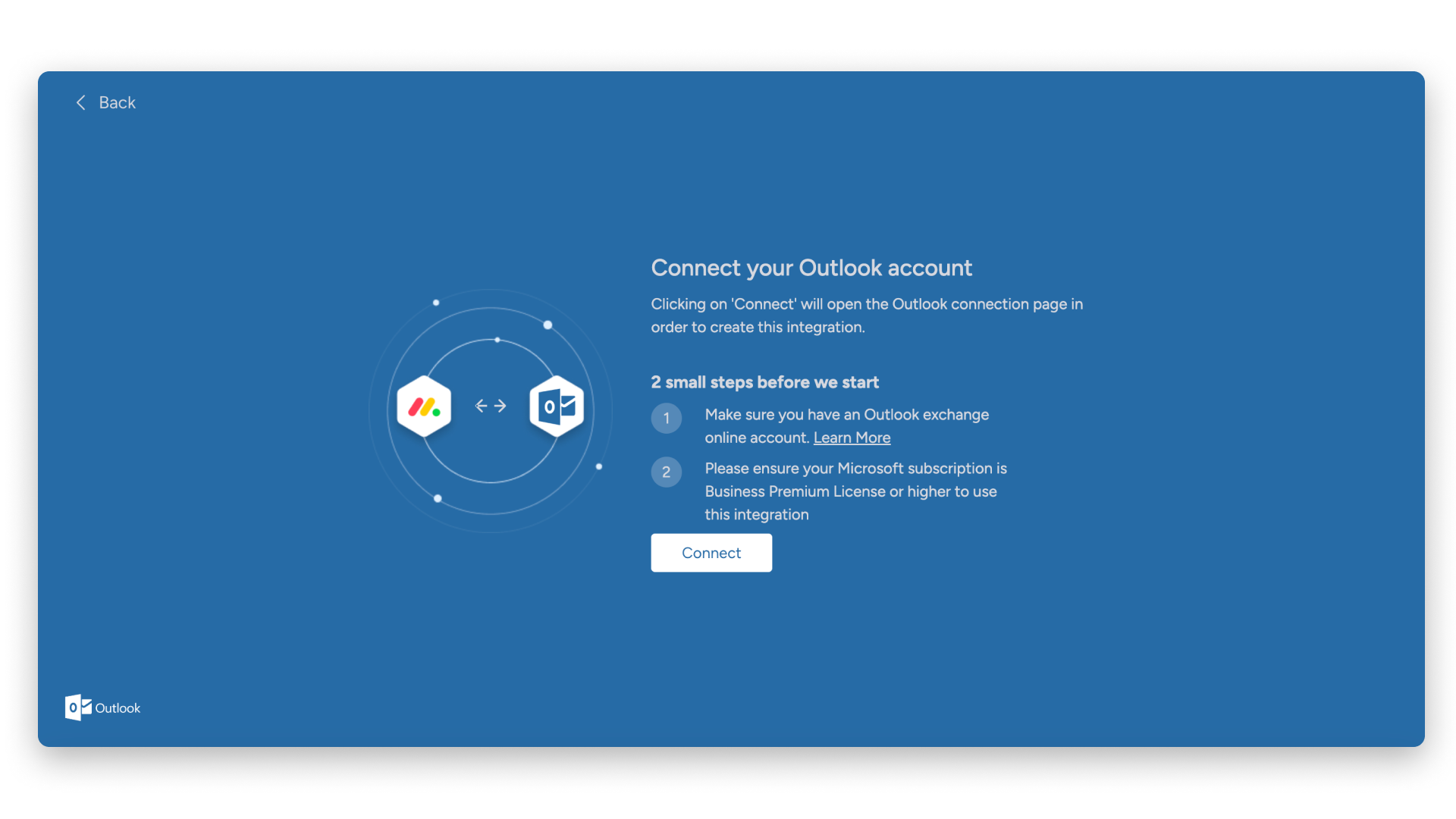
Następnie zaloguj się na konto Microsoft 365, aby połączyć je z integracją: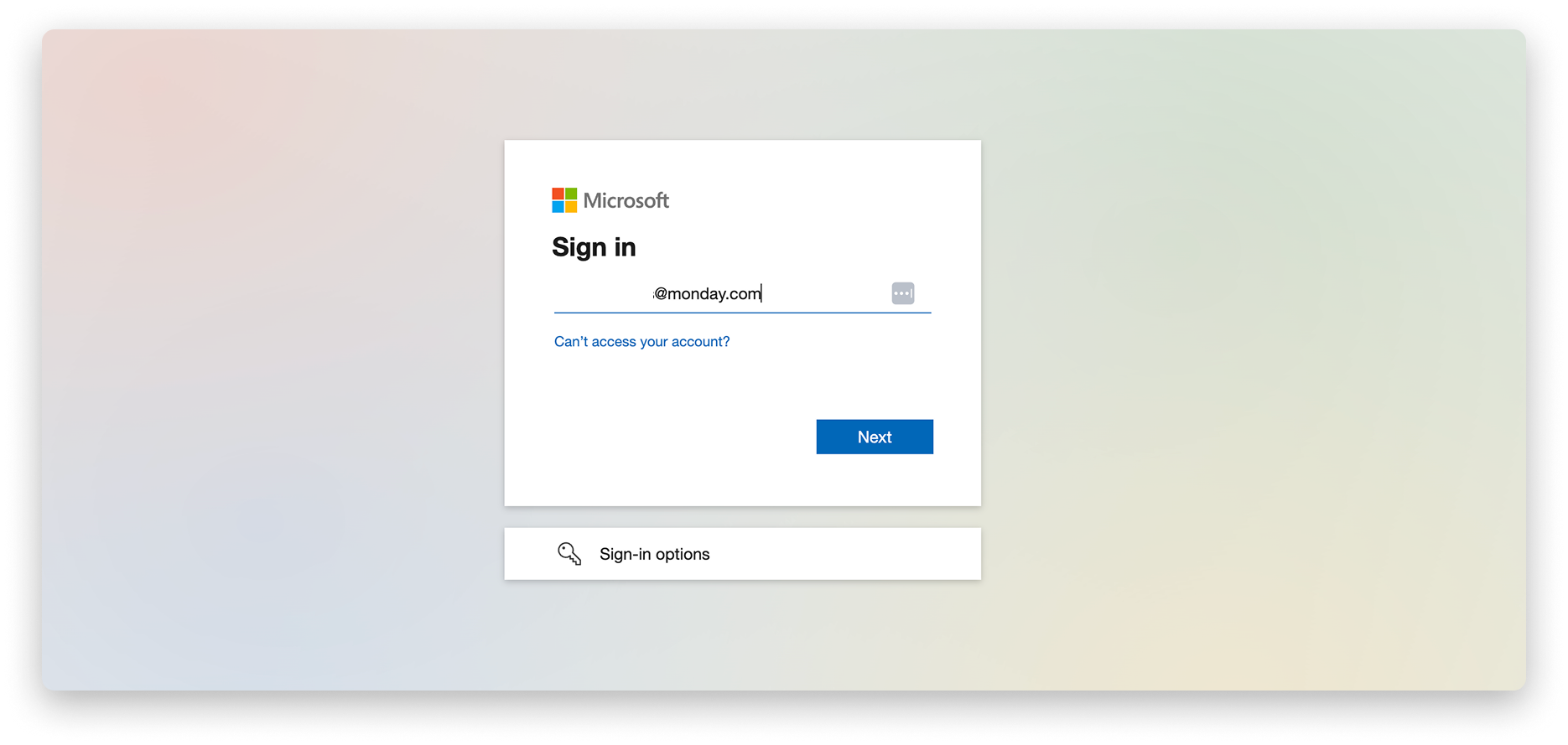
Uwaga: Jeśli nie widzisz monday.com w centrum administracyjnym Microsoft Entra, najpierw rozpocznij połączenie w monday.com. Jeśli podczas łączenia pojawi się ekran Wymagana zgoda (Approval required), administrator dzierżawy Microsoft musi zatwierdzić połączenie.
Twoje konto monday jest już połączone z Outlookiem. Możesz teraz tworzyć szablony, aby sprawnie komunikować się ze swoim zespołem.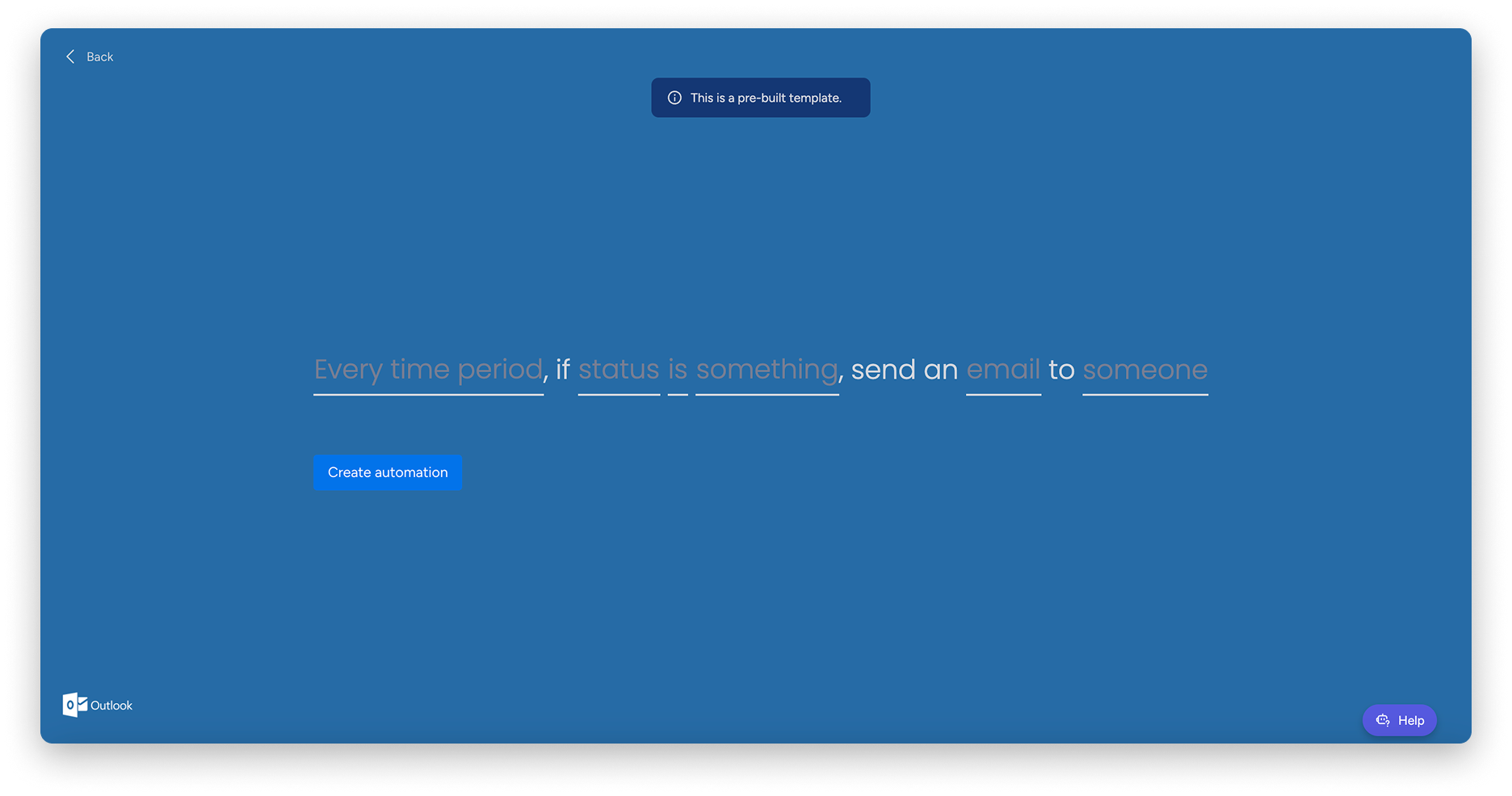
Czy moje konto Outlook można zintegrować z monday.com?
Aby sprawdzić, czy integracja będzie działać, otwórz Outlooka. Następnie kliknij ikonę Ustawienia (Settings) w prawym górnym rogu: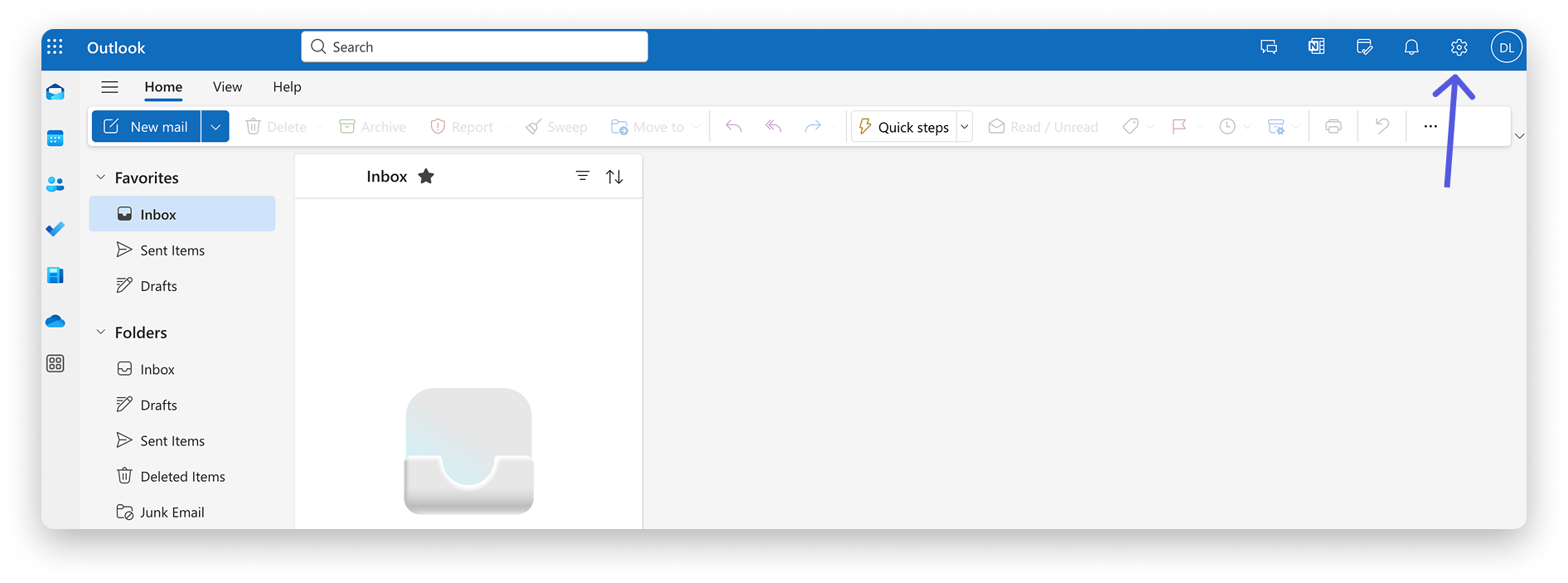
Następnie kliknij kartę Konto (Account) w menu po lewej stronie. W kolejnym menu znajdź kartę Konto e-mail (Email account).
Jeśli obok Twojego adresu e-mail widnieje ikona Microsoft 365, konto e-mail będzie można połączyć z integracją monday.com z Outlookiem.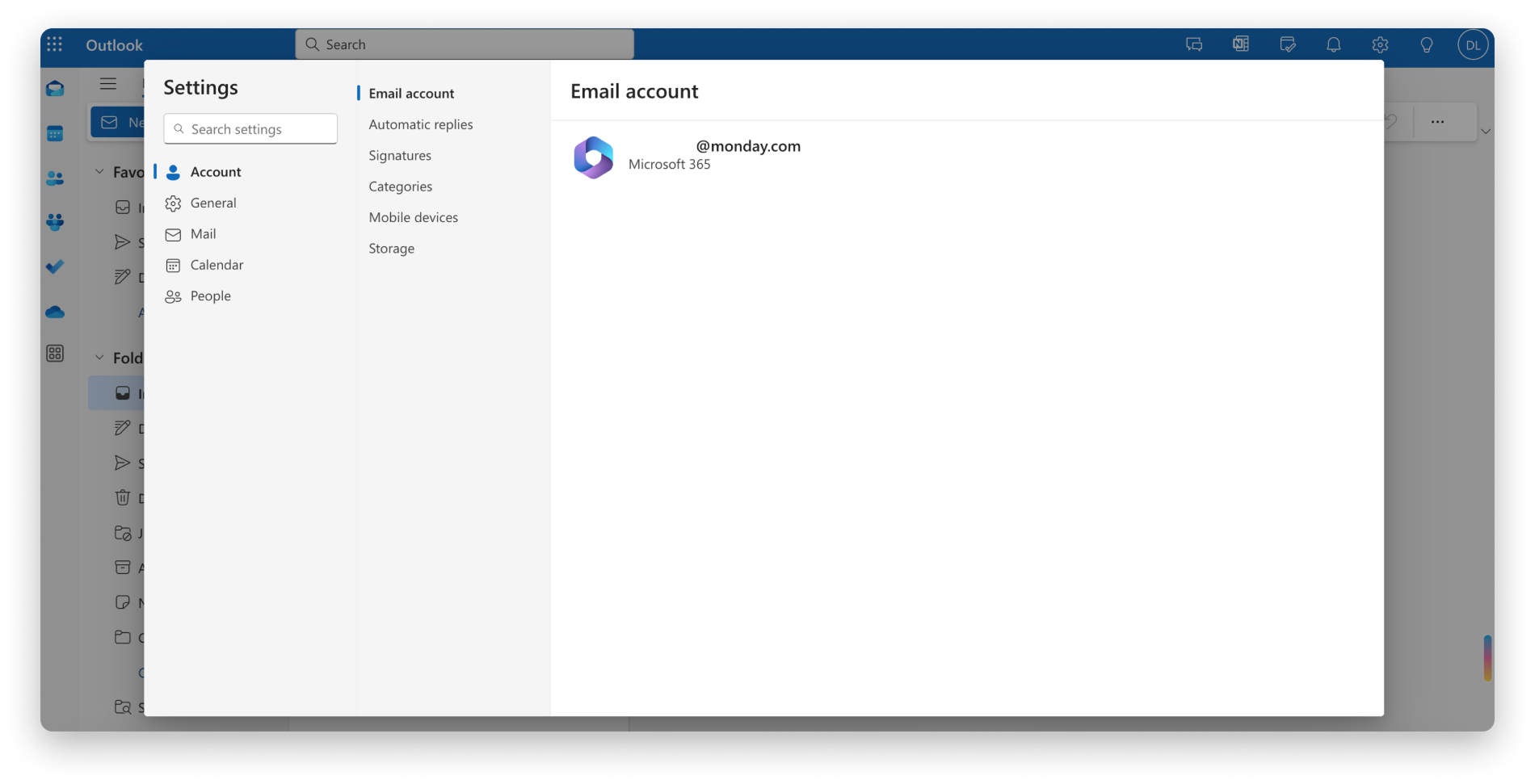
Korzystanie z wielu adresów e-mail
Integracja z Outlookiem umożliwia jednoczesne wysyłanie wiadomości na wiele adresów e-mail. Możesz wpisać kilka adresów e-mail w kolumnie tekstowej, oddzielając je średnikiem ( ; ). Wiadomość zostanie wysłana osobno na każdy z tych adresów.
Przykład działania znajdziesz w poniższym szablonie: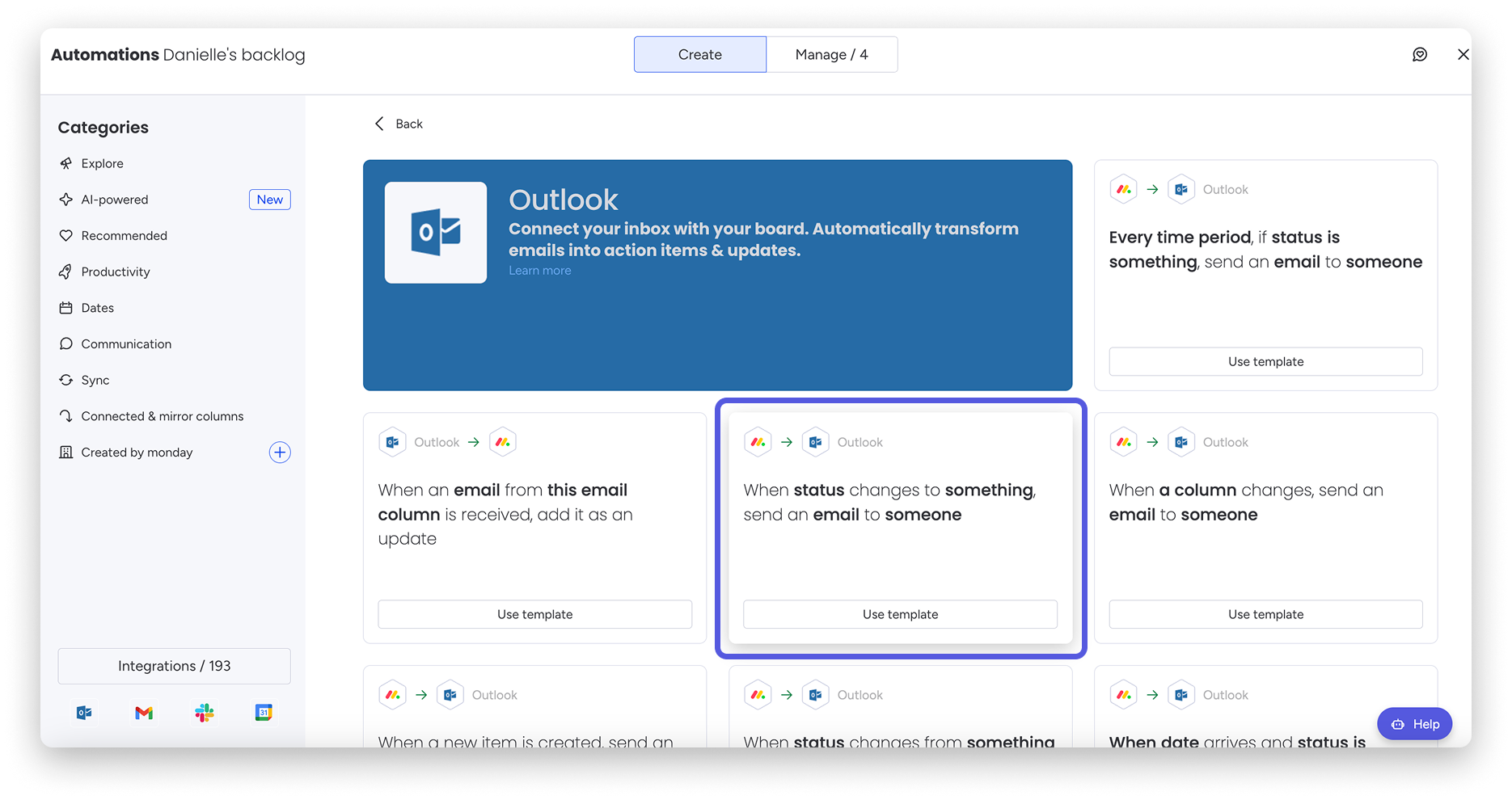
W wyświetlonym menu wybierz opcję Kolumna e-mail (Email column), a następnie wybierz kolumnę tekstową.
W kolumnie tekstowej wpisz adresy e-mail w następujący sposób: example@monday.com ;example.monday@gmail.com
Integracja wyśle wtedy wiadomość zarówno na adres example@monday.com, jak i na example.monday@gmail.com
Czy integracja poczty e-mail obsługuje pliki?
Obecnie integracja poczty e-mail nie obsługuje plików. Możesz jednak skorzystać z obejścia, jeśli chcesz wysłać pliki na swoje konto monday.com. Możesz wysłać plik na tablicę lub do elementu, w sekcji aktualizacji. Zapoznaj się z artykułem Wysyłanie wiadomości e-mail na tablicę, aby poznać poszczególne kroki.
Jak odłączyć Outlooka od monday
Jeśli jesteś administratorem, możesz usunąć połączenie integracji z Outlookiem z monday bezpośrednio za pomocą tego linku.
Zakresy uprawnień
Dlaczego prosimy o zgodę na dostęp do Twoich informacji?
Zakresy uprawnień pozwalają określić i kontrolować, do jakich danych aplikacja może uzyskać dostęp lub jakie działania może wykonywać w imieniu użytkownika podczas łączenia z inną usługą. Określają rodzaje danych i działań, do których integracja może uzyskać dostęp lub które może wykonywać.
Po połączeniu dwóch usług jedna z nich może potrzebować dostępu do określonych informacji z drugiej, aby działać prawidłowo. Zakresy uprawnień zapewniają, że integracja uzyskuje dostęp tylko do danych potrzebnych do wykonania zadań, takich jak odczytywanie wydarzeń z kalendarza lub tworzenie zadań, bez dostępu do niepowiązanych danych. Chroni to Twoją prywatność, ponieważ ogranicza dostęp integracji do informacji niezbędnych do jej działania.
Informacje dotyczące integracji z Outlookiem
Zakresy uprawnień integracji z Outlookiem
- user.read
- To uprawnienie umożliwia dostęp do profilu użytkownika i pobranie nazwy wyświetlanej dla połączenia przy użyciu punktu końcowego .get(/me). Dzięki temu monday.com może uzyskać podstawowe informacje o użytkowniku podczas konfigurowania integracji.
- mail.send
- To uprawnienie pozwala monday.com wysyłać wiadomości e-mail w imieniu użytkownika, zgodnie z konfiguracją integracji.
- mail.read
- To uprawnienie pozwala monday.com uruchamiać automatyzacje na podstawie podstawowych informacji odczytanych z wiadomości e-mail, takich jak odbiorcy lub temat wiadomości.
- offline_access
- To uprawnienie pozwala aplikacji utrzymywać dostęp przez dłuższy czas bez konieczności częstego ponownego łączenia się przez użytkownika.
Więcej informacji o bezpieczeństwie i IT
Więcej informacji o kwestiach bezpieczeństwa i IT związanych z integracją z Outlookiem znajdziesz w pytaniach w artykule Bezpieczeństwo i IT: integracja z Outlookiem.
Często zadawane pytania
Czym jest integracja monday.com z Outlookiem?
Integracja z Outlookiem łączy pocztę e-mail i kalendarz z monday.com. Dzięki temu możesz tworzyć elementy, synchronizować wydarzenia i zarządzać komunikacją bezpośrednio z poziomu tablicy.
Jak skonfigurować integrację z Outlookiem w monday.com?
Przejdź do tablicy, kliknij Integruj (Integrate), wyszukaj Outlooka i wybierz gotowy szablon lub utwórz własną automatyzację, aby połączyć konto.
Dlaczego integracja monday.com z Outlookiem nie działa?
Sprawdź, czy korzystasz z konta Microsoft 365 Online, a nie z konta lokalnego, i czy integracja jest połączona. Stan połączenia możesz sprawdzić w Hubie Autopilot (Autopilot hub).
Czy mogę synchronizować kalendarz Outlook z monday.com?
Tak, możesz synchronizować spotkania i wydarzenia utworzone po skonfigurowaniu integracji, aby automatycznie aktualizować swój harmonogram.
Czy integracja z Outlookiem działa ze współdzielonymi skrzynkami pocztowymi lub kontami osobistymi?
Integracja działa tylko z kontami Microsoft 365 Business korzystającymi z Exchange Online. Konta osobiste i lokalne nie są obsługiwane.