
Bloki sprintów w kreatorze przepływów pracy
Kto może korzystać z tej funkcji
- dostępna w monday dev
- dostępna w planach Pro i Enterprise
Chcesz jeszcze bardziej ułatwić sobie planowanie sprintów? Dzięki blokom sprintów w kreatorze przepływów pracy AI (AI workflow builder) w monday możesz automatyzować rozpoczynanie i kończenie sprintów, zyskując więcej czasu na inne zadania.
Możesz zaplanować sprinty lub utworzyć inteligentne automatyzacje oparte na aktualizacjach statusu zespołu. Kreator przepływów pracy pomoże Ci w obu przypadkach.
Bloki sprintów w kreatorze przepływów pracy
Do każdego bloku przepływu pracy związanego ze sprintami możesz wybrać dowolny potrzebny wyzwalacz. Mogą to być na przykład „Gdy nadejdzie data” lub „Gdy zmieni się status”, a także wiele innych opcji.
Dostępne bloki akcji sprintu:
- Rozpocznij sprint (Start Sprint)
- Zakończ sprint (Complete Sprint)
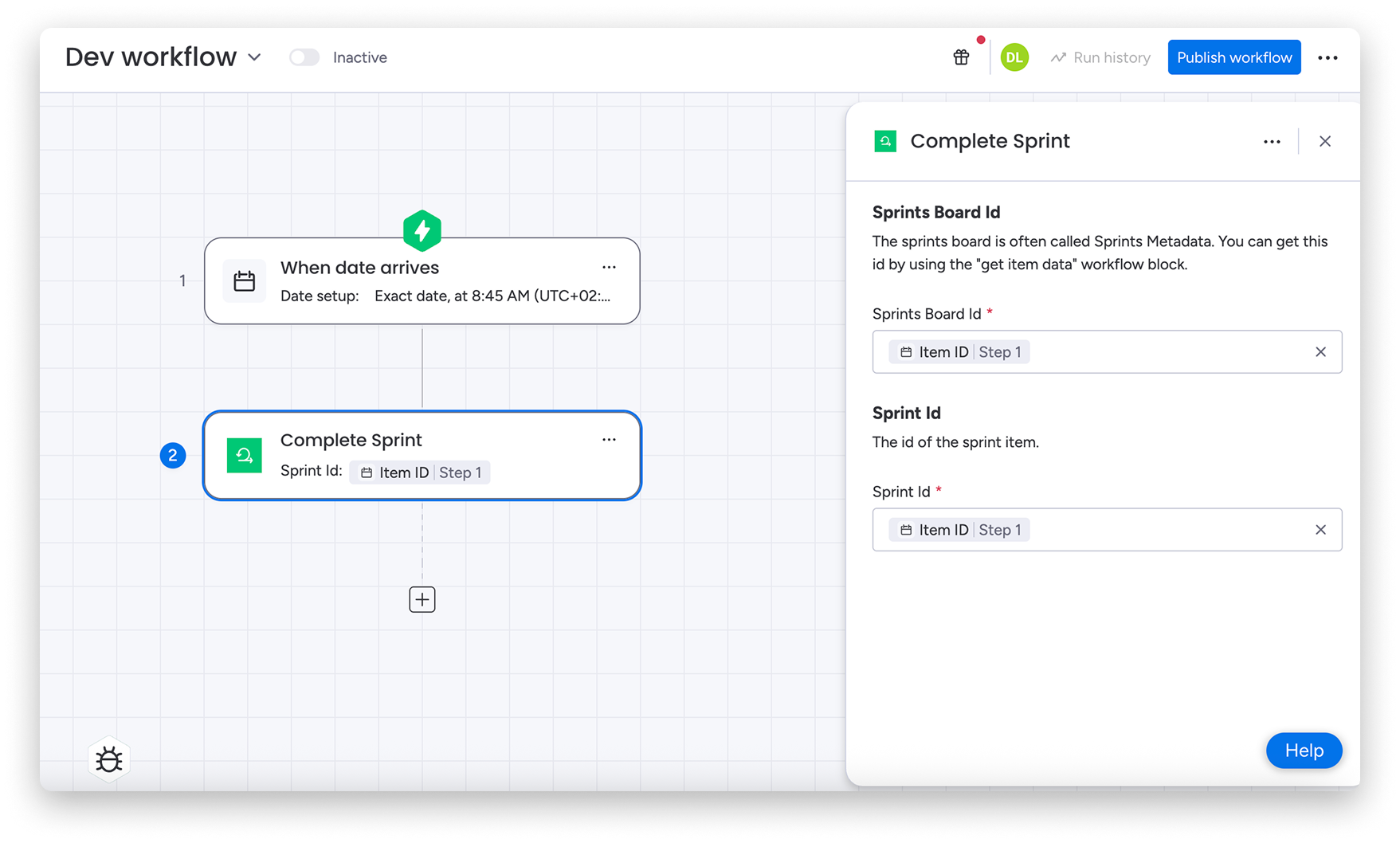
Uwaga: po zakończeniu sprintu, jeśli nie ma skonfigurowanego kolejnego sprintu, nowy sprint zostanie utworzony automatycznie.
Jak korzystać z bloków sprintów
Utwórz przepływ pracy za pomocą kreatora przepływów pracy AI
1 Otwórz kreator przepływów pracy AI (AI workflow builder) w menu po lewej stronie
2 Wpisz w polu czatu polecenie i dokładnie opisz, co chcesz utworzyć
3 Kliknij strzałkę Rozpocznij tworzenie (Start building) i zobacz, jak AI tworzy za Ciebie przepływ pracy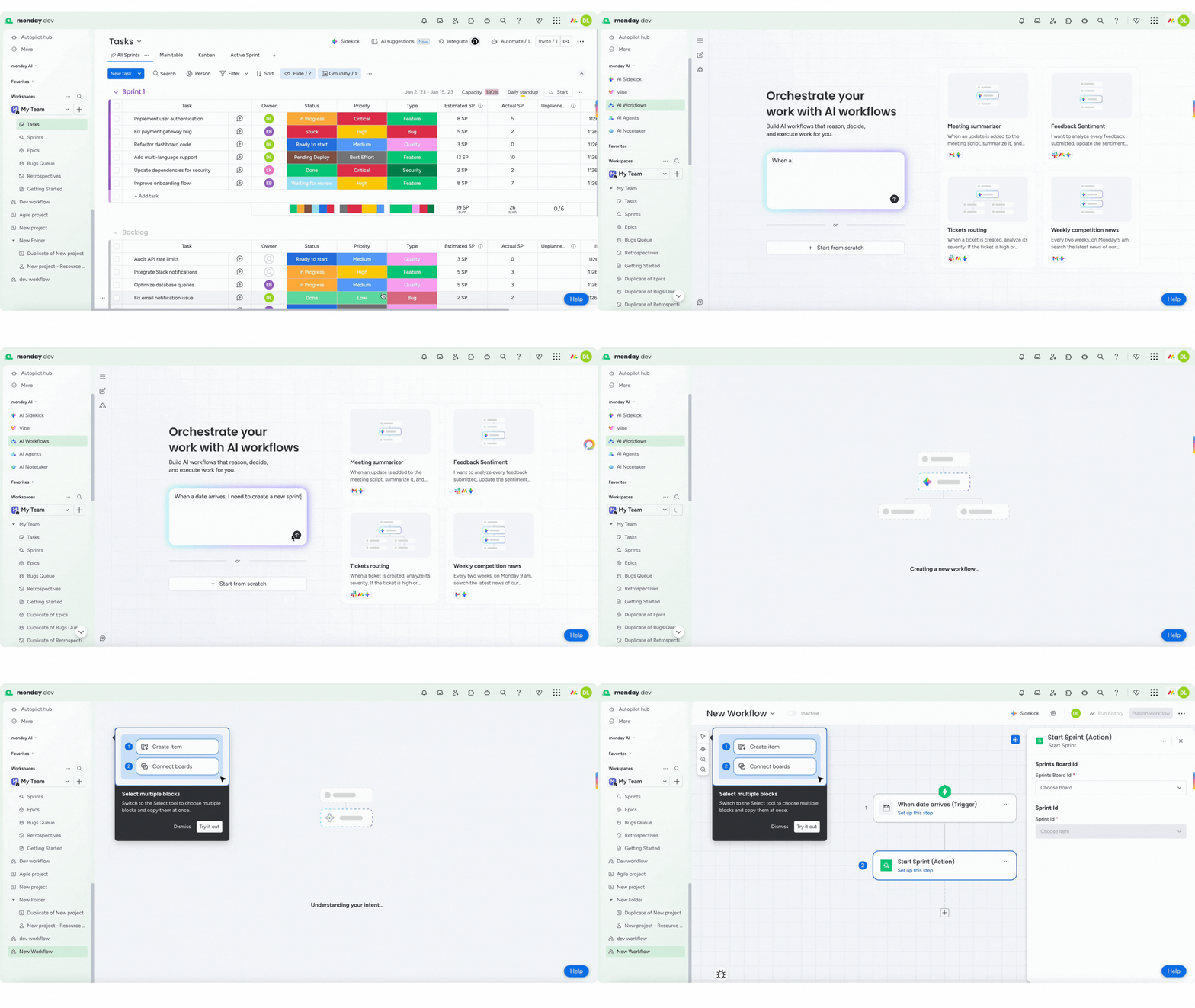
Utwórz przepływ pracy od podstaw
1 Otwórz kreator przepływów pracy AI (AI workflow builder) w menu po lewej stronie
2 Kliknij + Utwórz od podstaw (+ Start from scratch)
3 Nazwij przepływ pracy i kliknij Utwórz (Create)
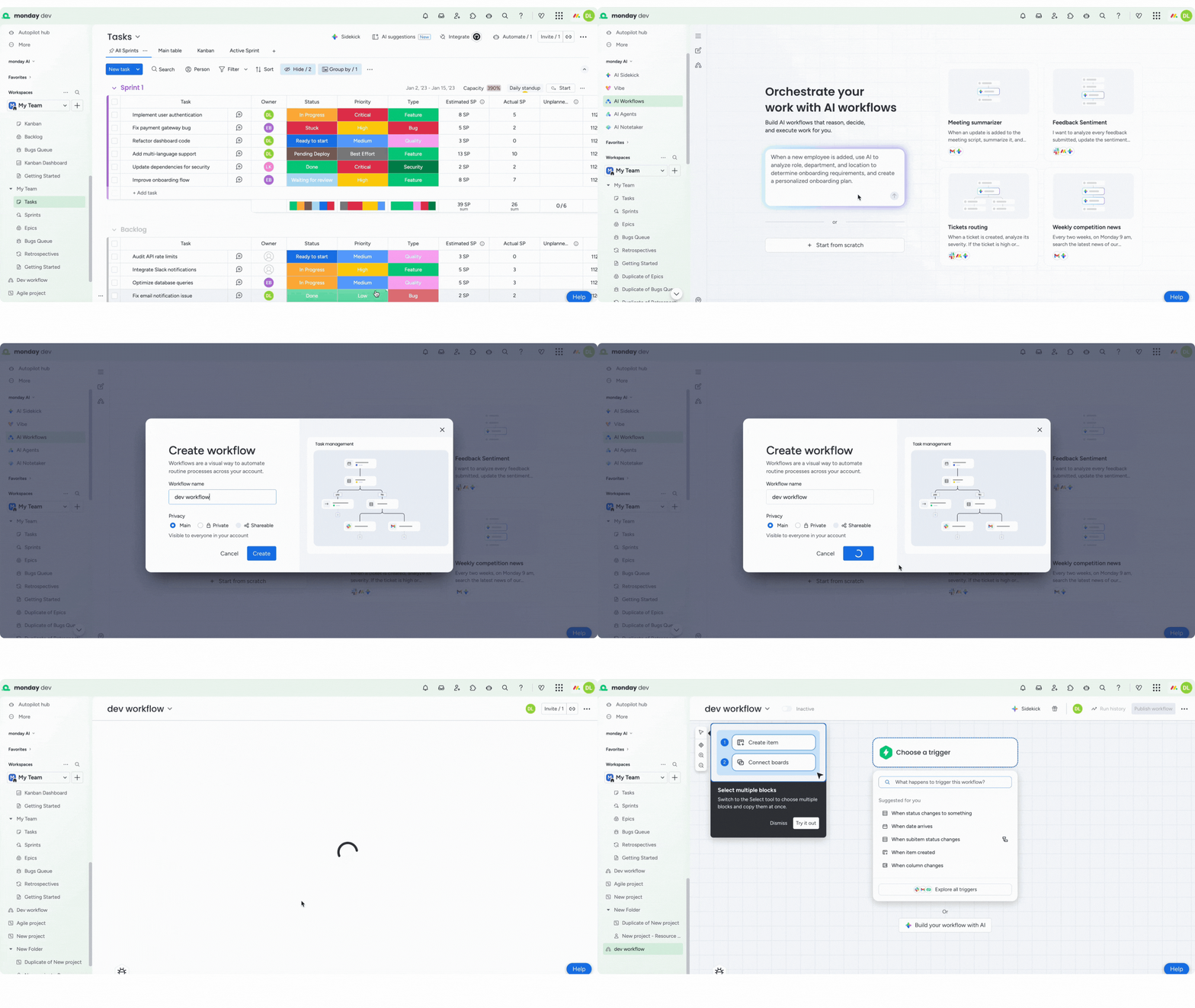
Teraz skonfiguruj automatyzacje AI w przepływie pracy. Możesz ustawić automatyzacje na koniec sprintu lub na jego początku.
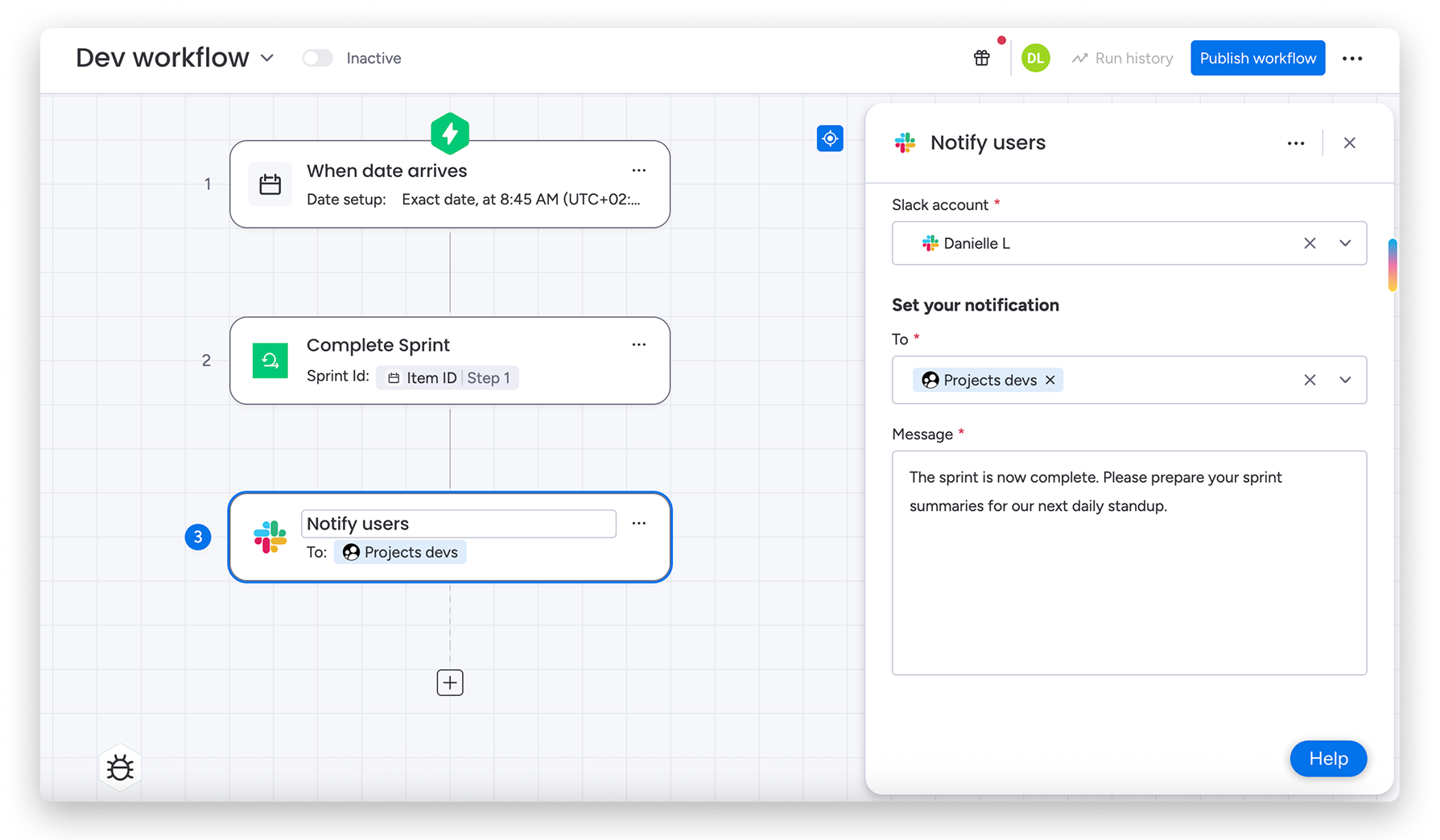
Zawsze powinny zaczynać się od bloku „Gdy nadejdzie data (When date arrives)”:
Wybierz tablicę Sprinty (Sprints), a następnie odpowiednią kolumnę (datę rozpoczęcia lub datę zakończenia)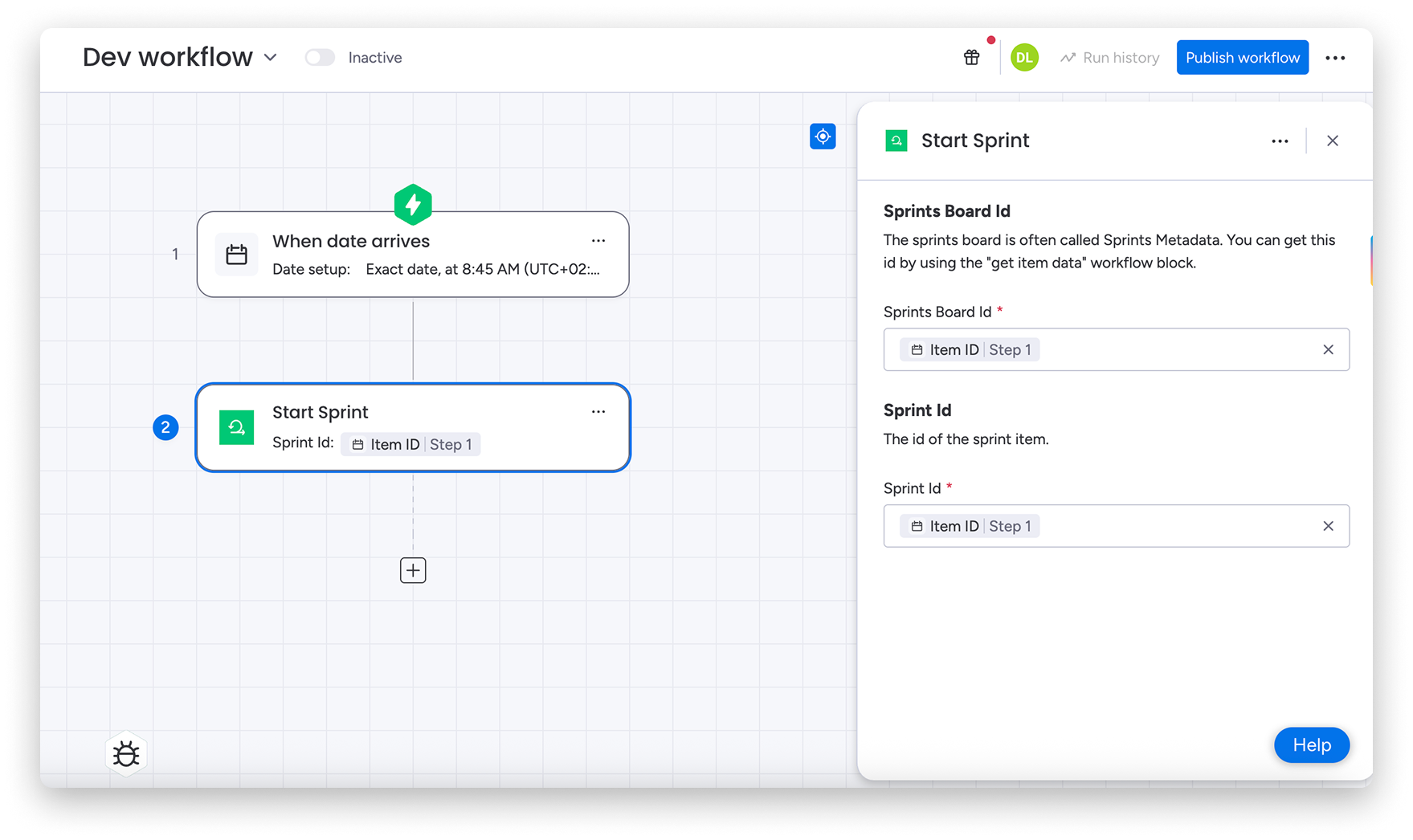
Po skonfigurowaniu przepływu pracy kliknij Opublikuj przepływ pracy (Publish workflow).
Przykłady zastosowań
Oto kilka przykładów wykorzystania bloków sprintów w przepływie pracy:
- Automatycznie kończ sprint w każdy piątek o 16:00
- Automatycznie rozpoczynaj nowy sprint w poniedziałkowe poranki
- Wysyłaj zespołowi powiadomienie w Slacku, gdy tylko sprint zostanie zakończony
- Uruchamiaj kolejne przepływy pracy: automatycznie przypisuj zadania, generuj podsumowania sprintów lub aktualizuj pulpity
Więcej materiałów
Więcej informacji o kreatorze przepływów pracy znajdziesz w tych artykułach: