
Zarządzanie sprintami w monday dev
Kto może korzystać z tej funkcji
- jest dostępna w monday dev
Jeśli tworzysz oprogramowanie, prawdopodobnie przypisujesz zadania do iteracji lub sprintów. Dzięki tablicy Zadania (Tasks) w monday dev możesz usprawnić pracę i szybko oraz sprawnie zaplanować sprinty. Zobaczmy, jak śledzić aktywne sprinty, łatwo przypisywać zadania, nadzorować backlog sprintu i łączyć wszystko z epikami na każdym etapie! 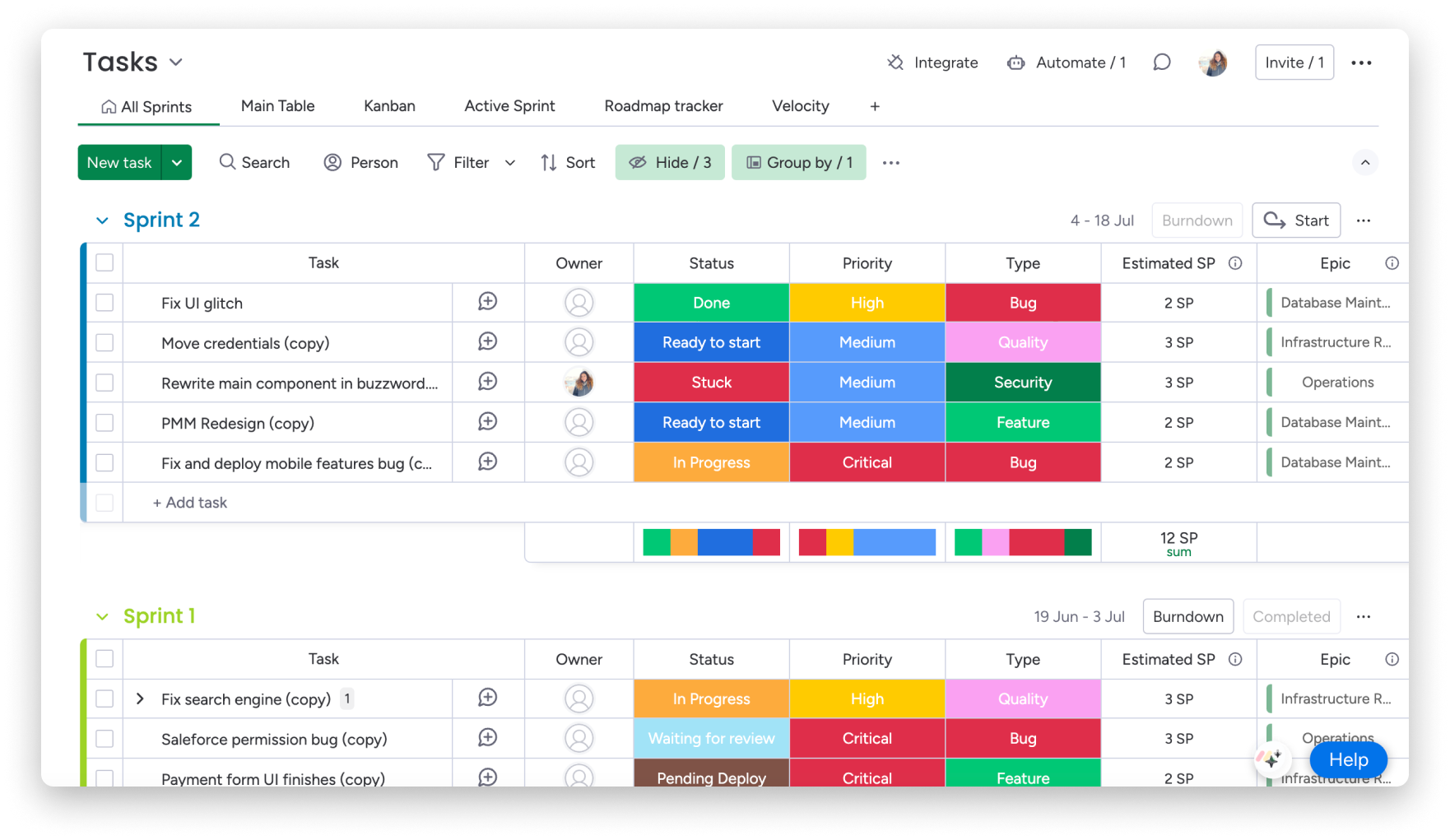
Jak dodać tablicę Zadania (Tasks)
Ta tablica jest automatycznie dodawana do konta podczas pierwszej instalacji produktu monday dev. Jeśli przypadkowo ją usuniesz lub chcesz dodać drugą tablicę z zadaniami, możesz w każdej chwili dodać ją ręcznie do produktu.
Kliknij „+” w panelu po lewej stronie, wybierz Szablony Dev (Dev templates), a następnie Zespół Scrumowy (Scrum Team), aby dodać cały folder Zespół Scrumowy, w którym znajduje się tablica Zadania.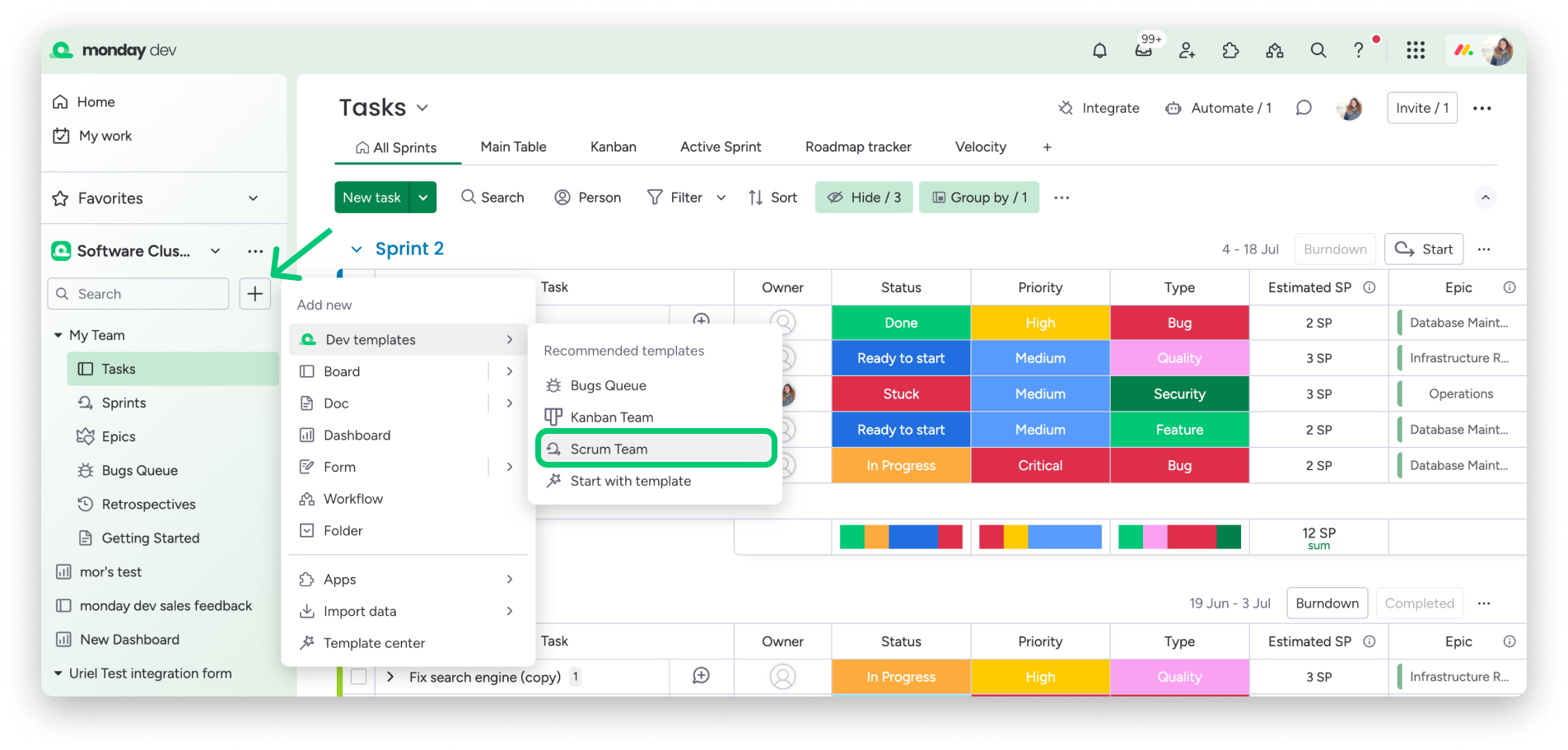
Podstawy tablicy
Tablica Zadania w monday dev została zaprojektowana z myślą o zwinnym tworzeniu oprogramowania. Grupy na tablicy reprezentują zadania składające się na sprinty. Zawierają nazwę sprintu, oś czasu, cele, a także oznaczenie aktywnego sprintu.
Zobaczmy, jak skonfigurowana jest tablica:
Grupy
Grupy na tej tablicy są podzielone według sprintów. Jedna grupa zawiera backlog nieprzypisanych zadań, a druga - bieżący aktywny sprint.
Elementy
Elementy na naszej tablicy reprezentują wszystkie zadania składające się na każdy sprint.
Kolumny
Kolumny pozwalają zapisywać szczegółowe informacje o sprintach. W dodanych kolumnach możesz uzupełnić informacje potrzebne do ustalenia, kiedy zająć się poszczególnymi zadaniami i komu je przypisać.
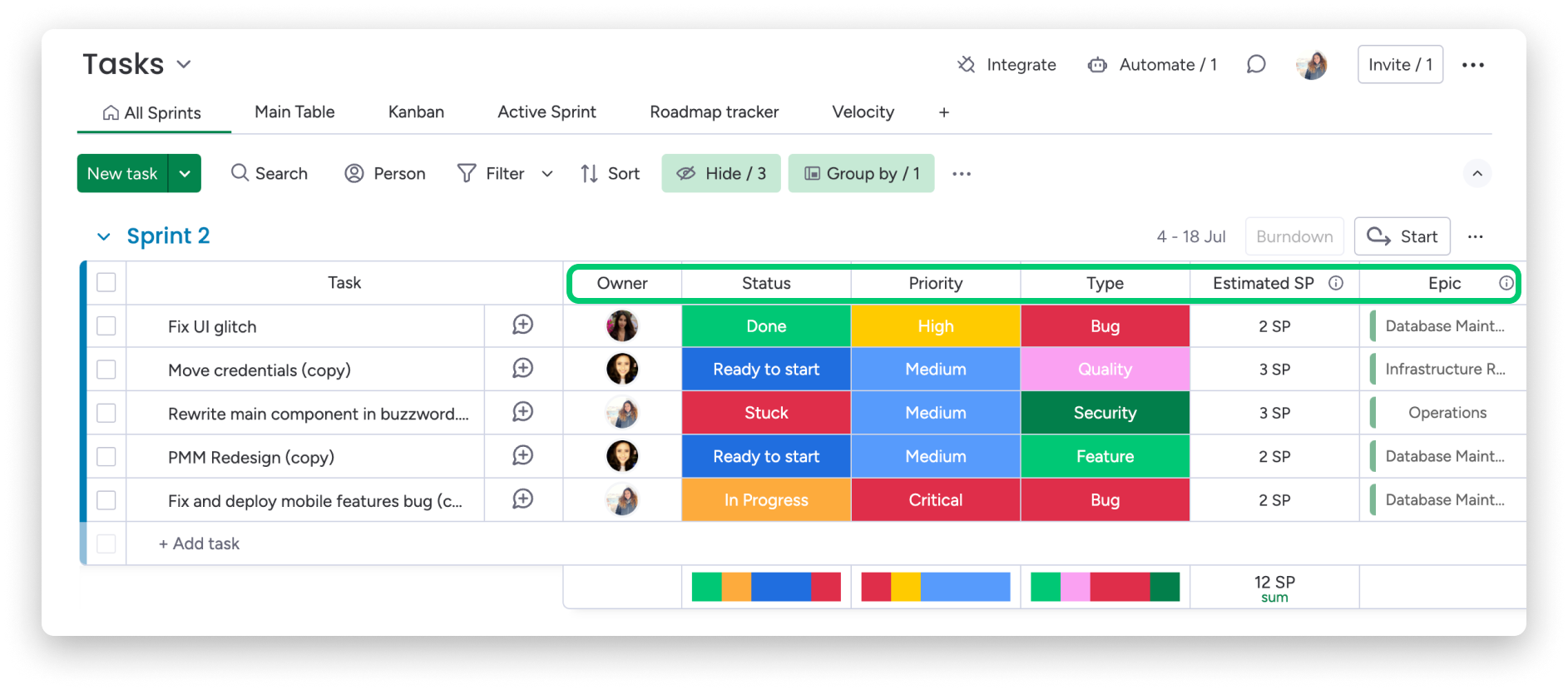
Sprawdź, jakie ważne kolumny zawiera szablon Zadania
- Właściciel (Owner) - ta kolumna osób (People Column) pozwala przypisać członka zespołu odpowiedzialnego za każde zadanie. Ułatwia określenie odpowiedzialności, pokazuje rozkład pracy w zespole i pomaga uniknąć przypisania zbyt wielu zadań.
- Szac. SP (Estimated SP) - za pomocą tej kolumny liczb (Numbers Column) możesz określić szacowany czas wykonania każdego zadania w punktach historyjek. Dzięki temu łatwiej przydzielisz zadania do sprintów. W ustawieniach kolumny możesz wybrać inne jednostki, takie jak dni lub godziny, oraz dodać podsumowanie obliczające łączny czas lub nakład pracy w grupie.
- Status (Status) - ta kolumna statusu (Status Column) pomaga śledzić bieżący stan wszystkich elementów na tablicy. Dodaliśmy też kilka innych kolumn statusu i dostosowaliśmy ich etykiety, aby wskazywały priorytet, typ zadania i rolę.
- Rzeczywiste SP (Actual SP) - w tej kolumnie liczb (Numbers Column) możesz wpisywać, ile punktów historyjek faktycznie zajęło wykonanie zadania. Porównaj te dane z kolumną Szac. SP, aby lepiej planować w przyszłości.
- Link do GitHub (GitHub link) - za pomocą tej kolumny linku (Link Column) możesz połączyć kod źródłowy w serwisie GitHub ze sprintem.
- Nieplanowane (Unplanned) - możesz zaznaczać tutaj wszystkie zadania, które były „nieplanowane”, aby śledzić nieprzewidziane przeszkody.
- ID elementu (Item ID) - ta kolumna ID elementu (Item ID Column) przypisuje unikalny numer ID do każdego zadania.
- Epik (Epic) - tutaj możesz połączyć zadania z odpowiednim epikiem na tablicy planu działania, aby zobaczyć szerszy obraz.
Uwaga: Poniższych kolumn nie można usunąć, ponieważ są niezbędne do działania procesu: Właściciel, Status, Priorytet, Typ, Szac. SP, Rzeczywiste SP, Sprinty, Epik, Kolejka błędów. Nie można też zmienić paska oznaczającego aktywny sprint.
Rozpocznij nowy sprint
Gdy dodasz do tablicy wszystkie nadchodzące zadania, zobaczysz całość pracy. Możesz przejrzeć backlog, zacząć przypisywać zadania członkom zespołu i organizować je w sprinty według takich kryteriów jak przypisany deweloper lub priorytet.
Aby utworzyć sprint, kliknij strzałkę listy rozwijanej obok przycisku Nowe zadanie (New Task), a następnie wybierz Nowy sprint (New Sprint): 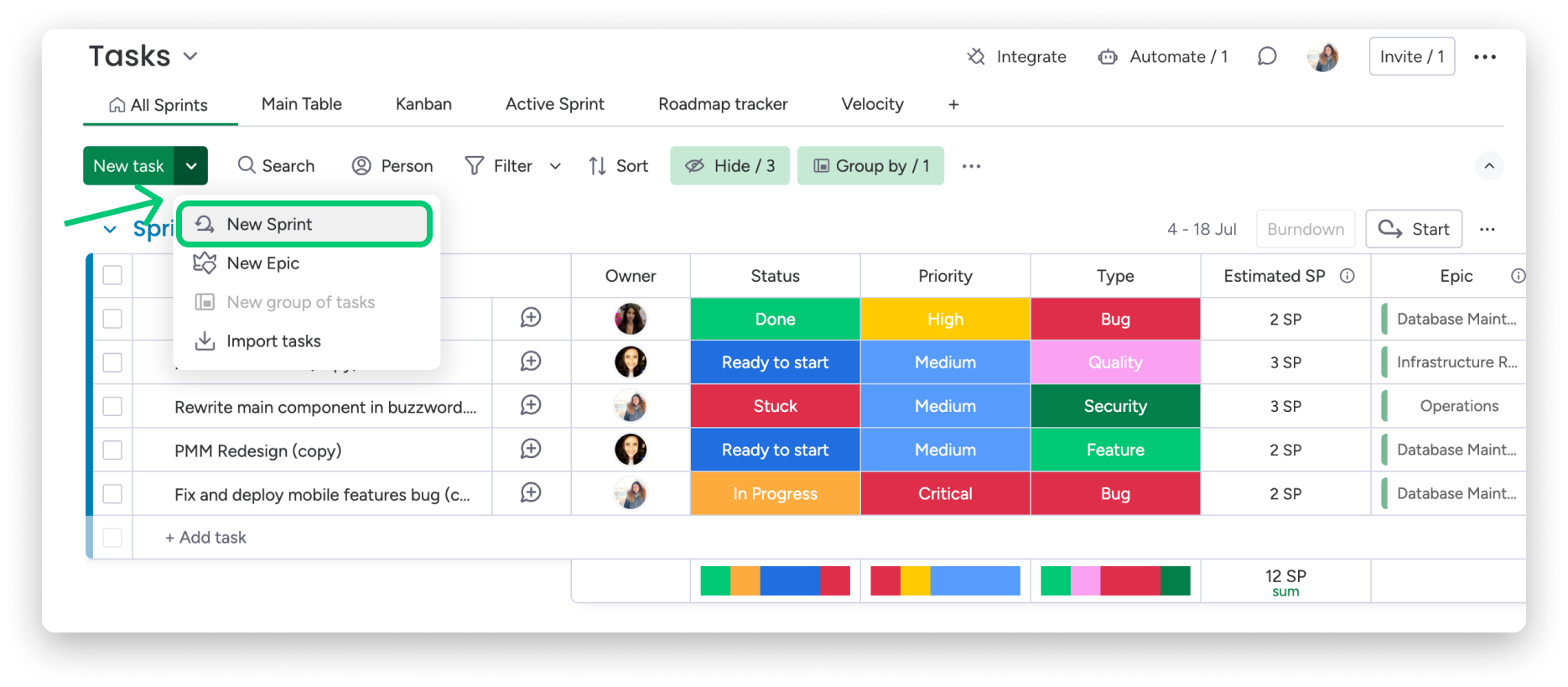
Pojawi się okno, w którym określisz sprint. Nadaj mu nazwę, wybierz datę rozpoczęcia i zakończenia oraz wpisz cele sprintu. Gdy skończysz, kliknij Utwórz sprint (Create Sprint). Nowy sprint pojawi się jako pierwsza grupa na tablicy. 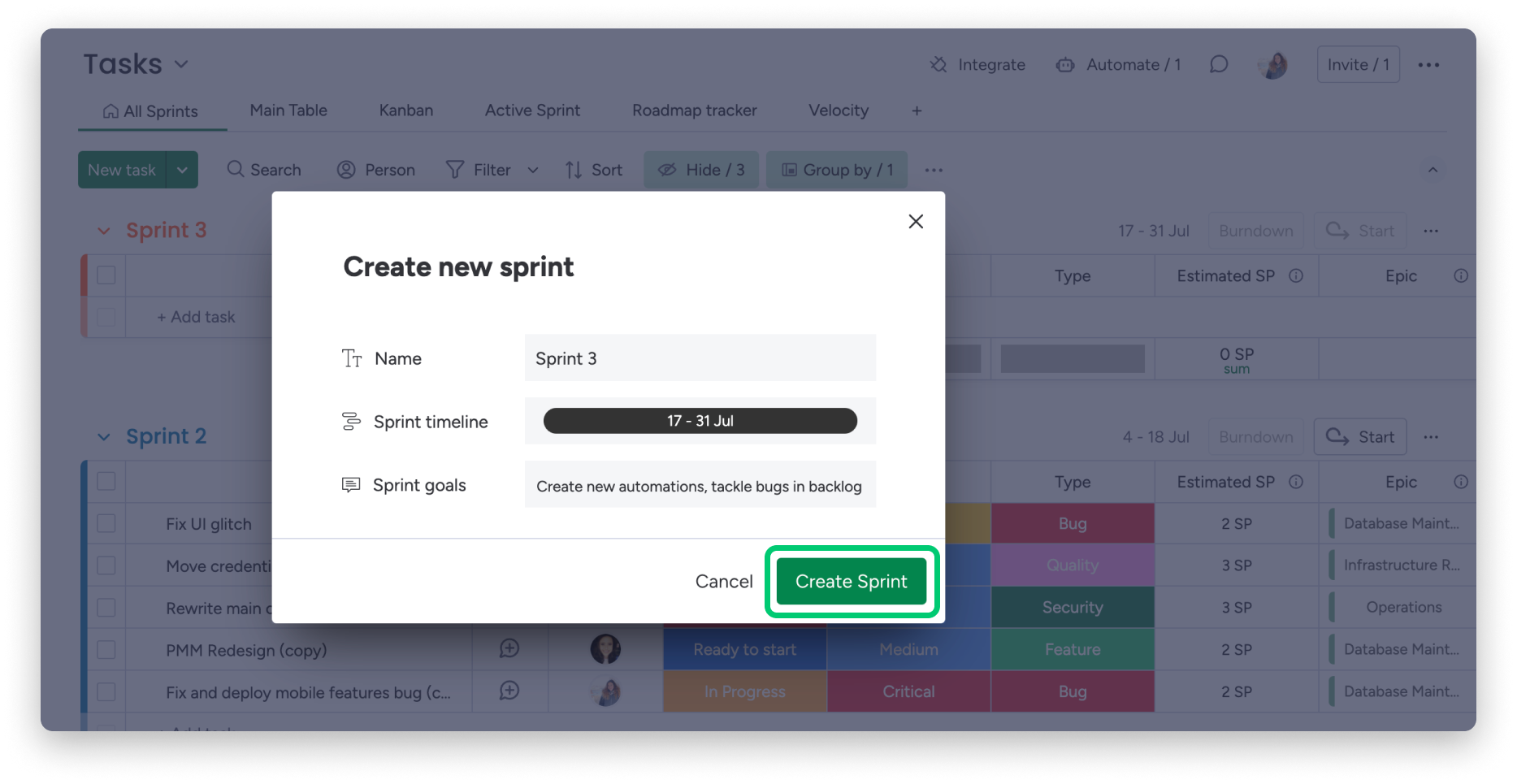
Teraz zespół może przejrzeć backlog i przeciągnąć zadania do nowej grupy sprintu, aby się nimi zająć.
Uwaga: Gdy utworzysz sprint zgodnie z powyższymi instrukcjami, na tablicy Zadania pojawi się również nowa grupa ze wszystkimi podanymi przez Ciebie informacjami. Odpowiednie zadania zostaną automatycznie połączone za pomocą kolumny Połącz tablice.
Kliknij menu z trzema kropkami w prawym górnym rogu nagłówka grupy, a następnie kliknij Otwórz sprint (Open sprint). Otworzy się wyskakująca karta ze wszystkimi ważnymi informacjami o sprincie. 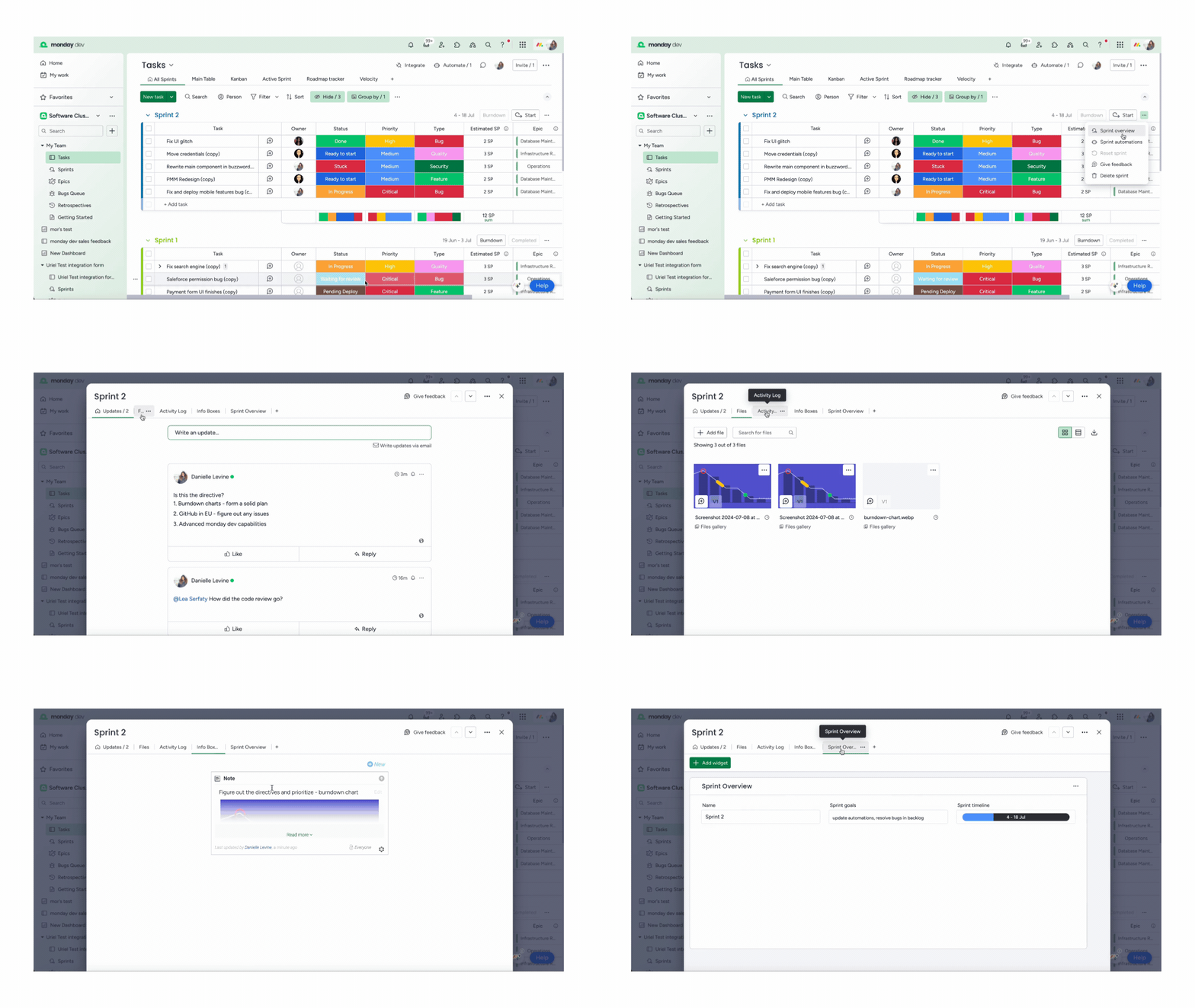
Zautomatyzowane działania sprintu (Automated sprint actions)
Włącz automatyczne rozpoczynanie i kończenie sprintu
Dzięki zautomatyzowanym działaniom sprintu nie musisz ręcznie rozpoczynać ani kończyć sprintu. Aby zacząć, kliknij menu z trzema kropkami u góry grupy, a następnie kliknij Konfiguracja sprintu (Sprint setup).
Włącz opcję Włącz automatyczne rozpoczynanie i kończenie sprintu (Enable automatic Sprint start and complete).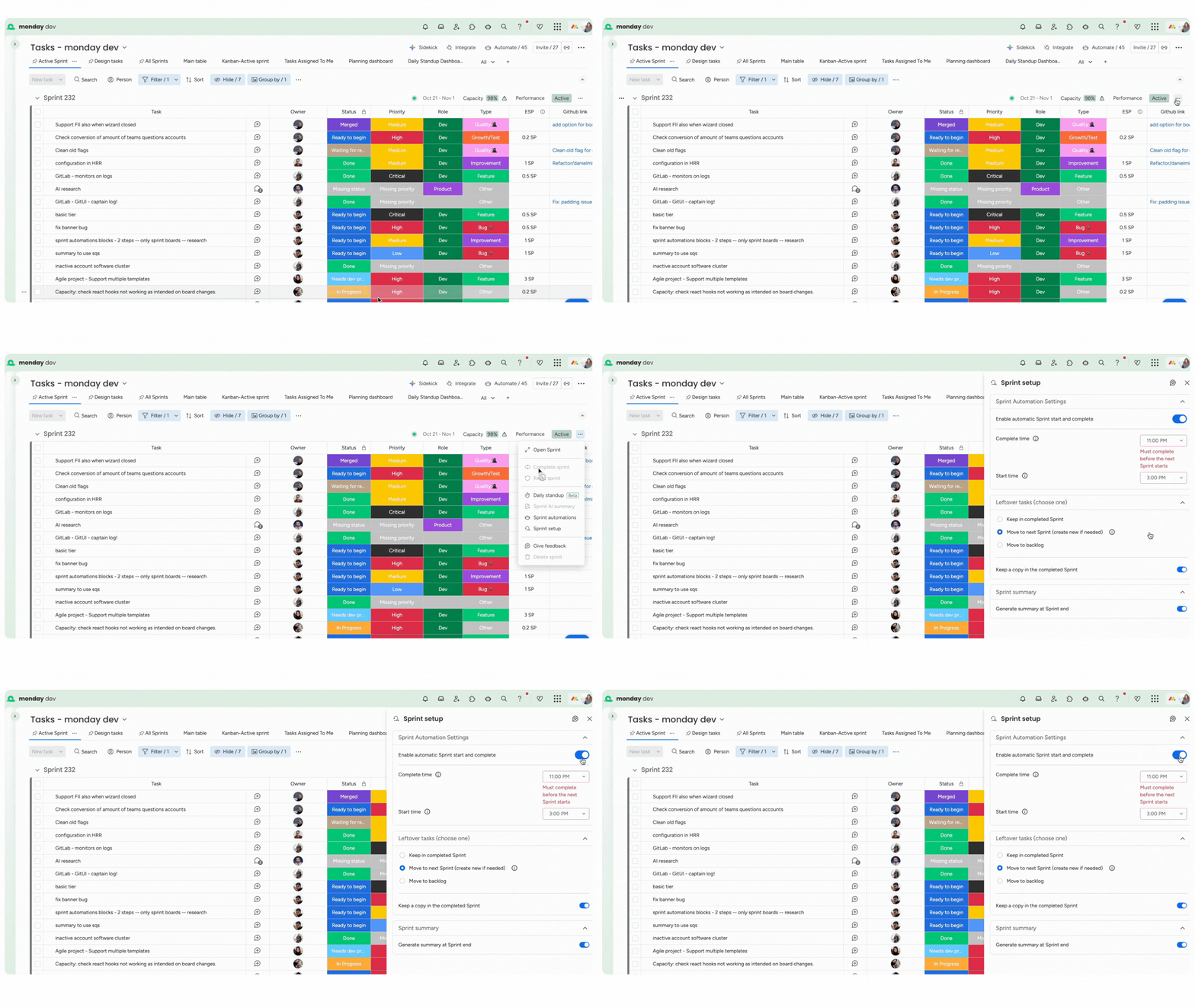
Konfiguracja sprintu
Możesz teraz ustawić godzinę zakończenia bieżącego sprintu oraz godzinę rozpoczęcia kolejnego sprintu.
Bieżący sprint musi się zakończyć, zanim rozpocznie się następny. System zrobi to automatycznie zgodnie z wybranymi ustawieniami. 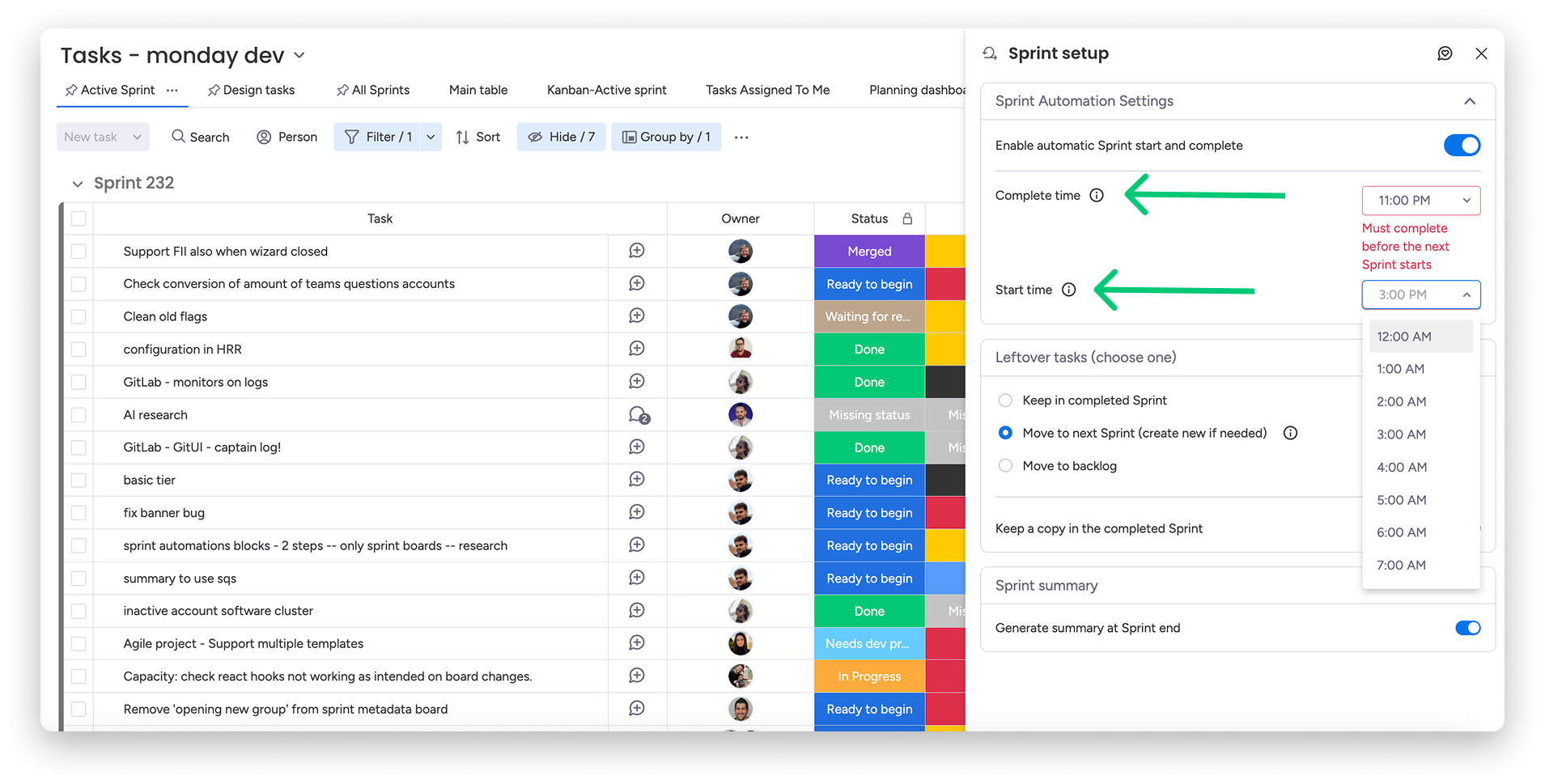
Możesz też zdecydować, co zrobić z zadaniami, które pozostały po zakończeniu sprintu: zostawić je w zakończonym sprincie, przenieść do kolejnego sprintu albo do backlogu.
Po zakończeniu sprintu automatycznie otrzymasz jego podsumowanie. Możesz wyłączyć tę opcję w tym samym menu.
Ręczne rozpoczynanie i kończenie sprintu
Sprint możesz rozpocząć i zakończyć ręcznie.
Pamiętaj, że jeśli zdecydujesz się ręcznie rozpoczynać i kończyć sprint, nie będziesz mieć dostępu do funkcji automatycznych, takich jak automatycznie generowane podsumowanie sprintu, wykres spalania, statystyki zwinne i inne.
Rozpocznij sprint
Aby ręcznie rozpocząć sprint, kliknij przycisk Rozpocznij (Start) u góry grupy sprintu: 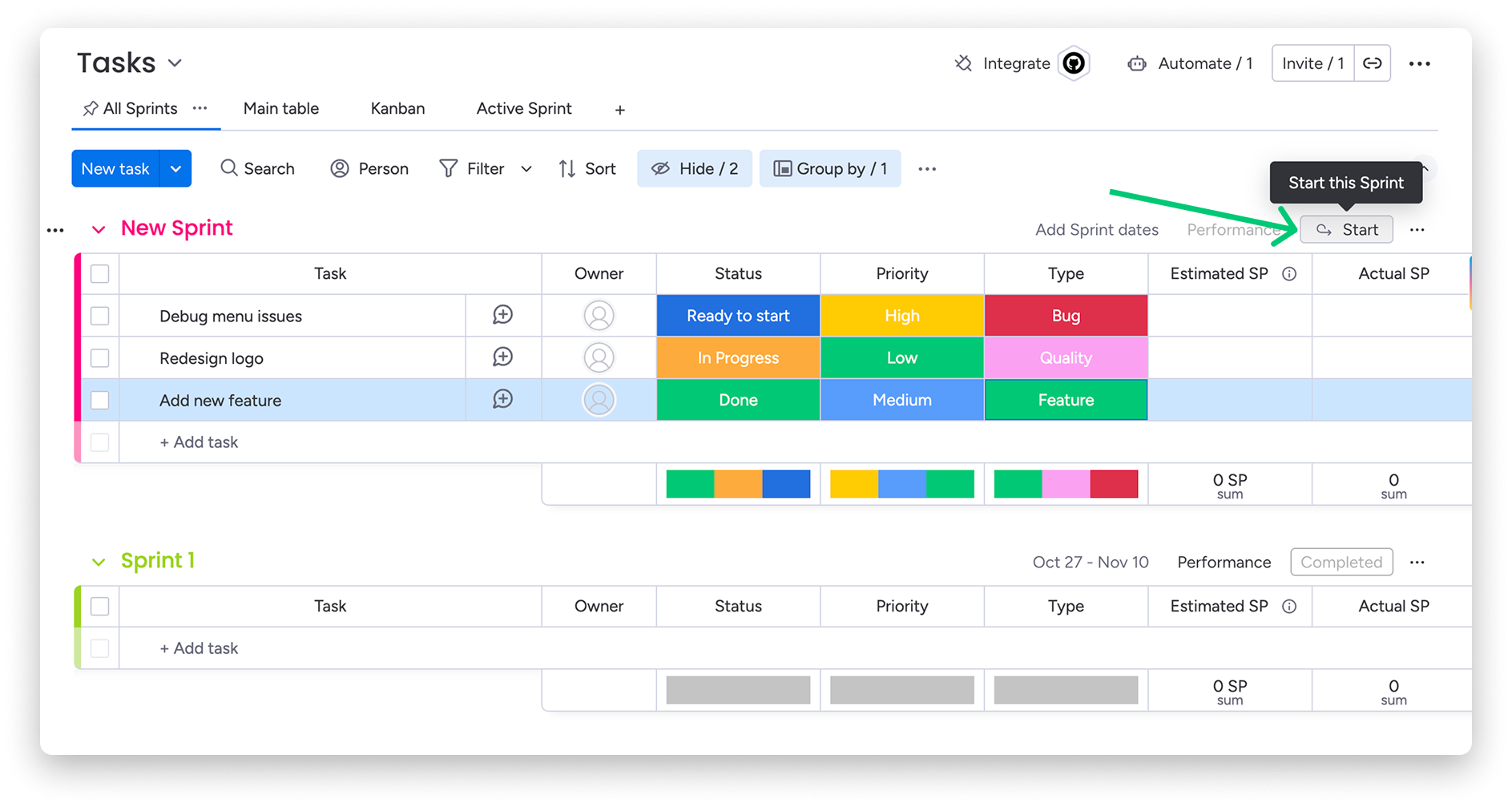
Zakończ sprint
Gdy sprint dobiegnie końca, kliknij przycisk Zakończ (Complete), aby oznaczyć go jako zakończony i usunąć oznaczenie aktywnego sprintu.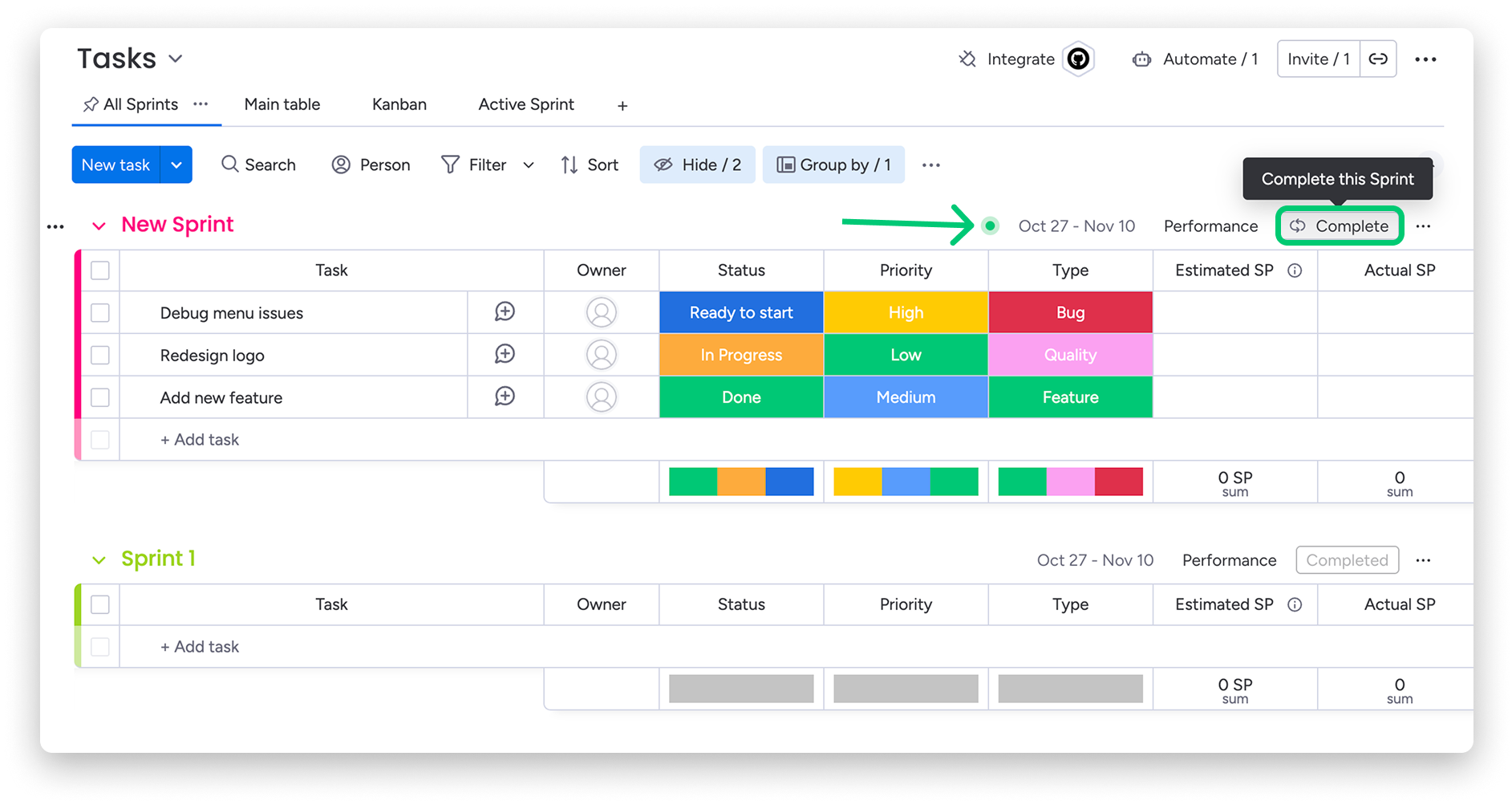
Usuń sprint
Aby usunąć sprint z tablicy, kliknij menu z trzema kropkami w jego nagłówku, a następnie kliknij Usuń sprint (Delete sprint).
Uwaga: Możesz usunąć tylko sprint, który nie został jeszcze rozpoczęty. Nie można usunąć sprintów w trakcie ani po zakończeniu.
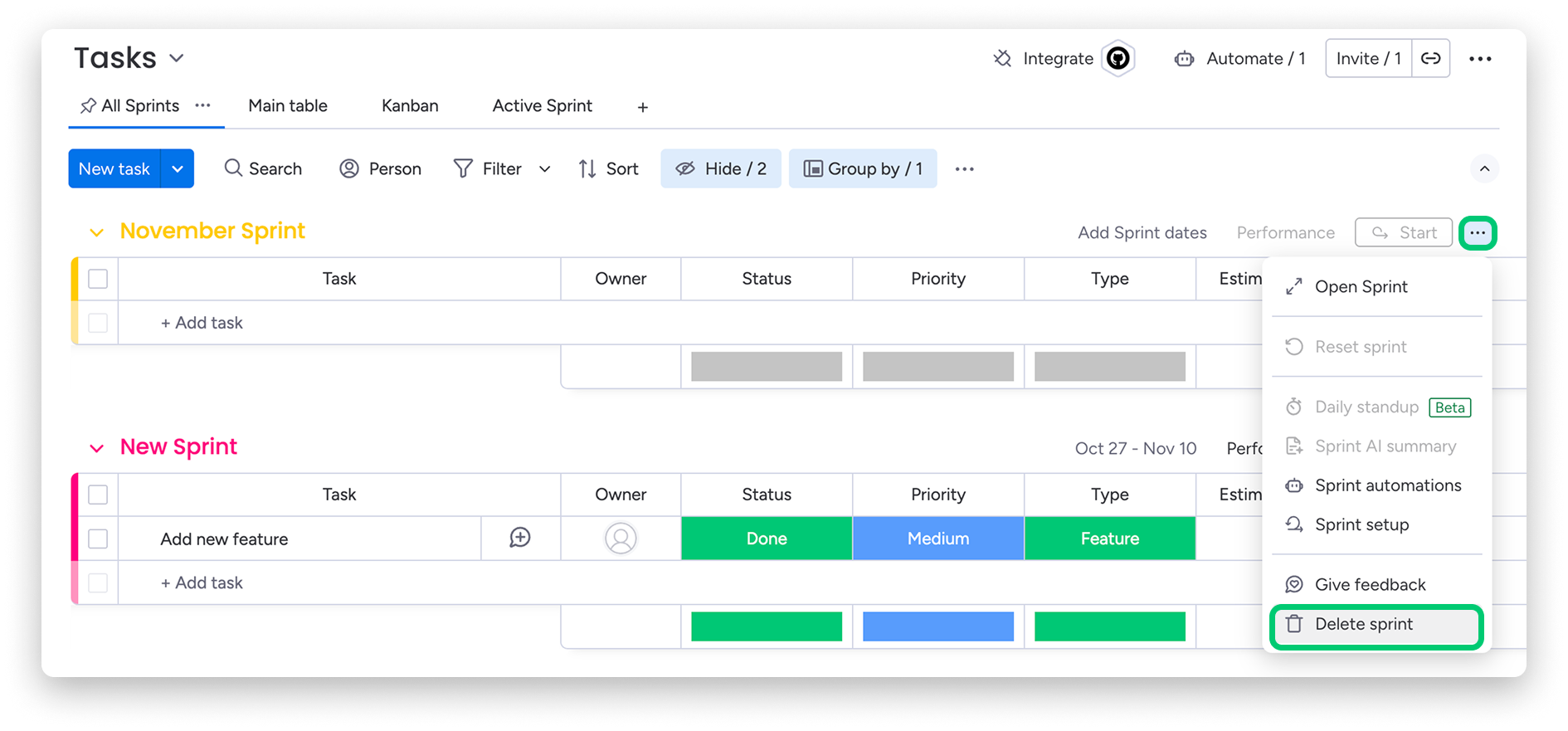
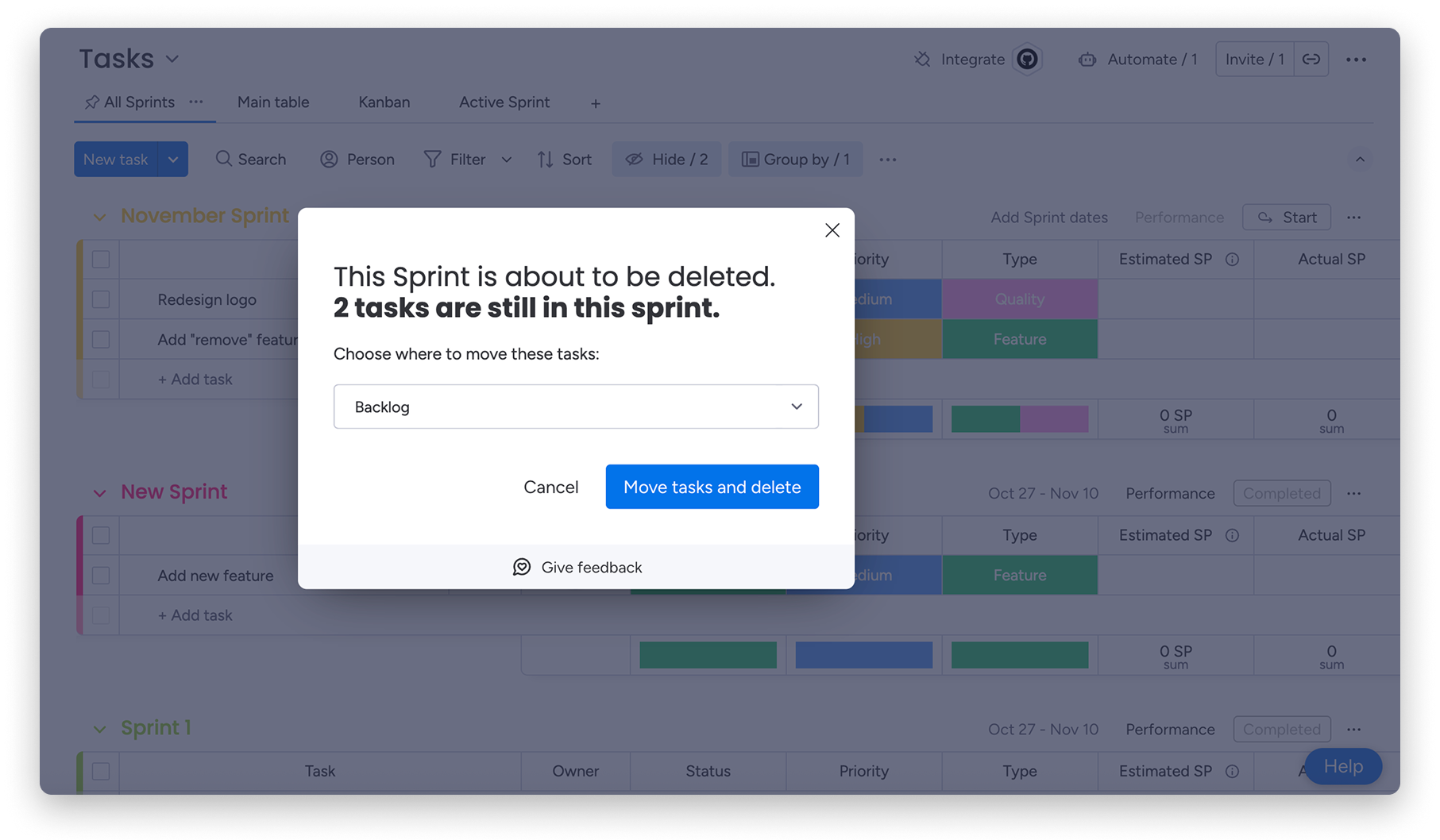
Jeśli podczas usuwania sprintu pozostaną w nim zadania, które nie są oznaczone jako ukończone, pojawi się pytanie, co z nimi zrobić. Wybierz miejsce, do którego chcesz przenieść zadania, a następnie kliknij Przenieś zadania i usuń (Move tasks and delete).
Monitoruj postępy za pomocą wykresu spalania (burndown chart)
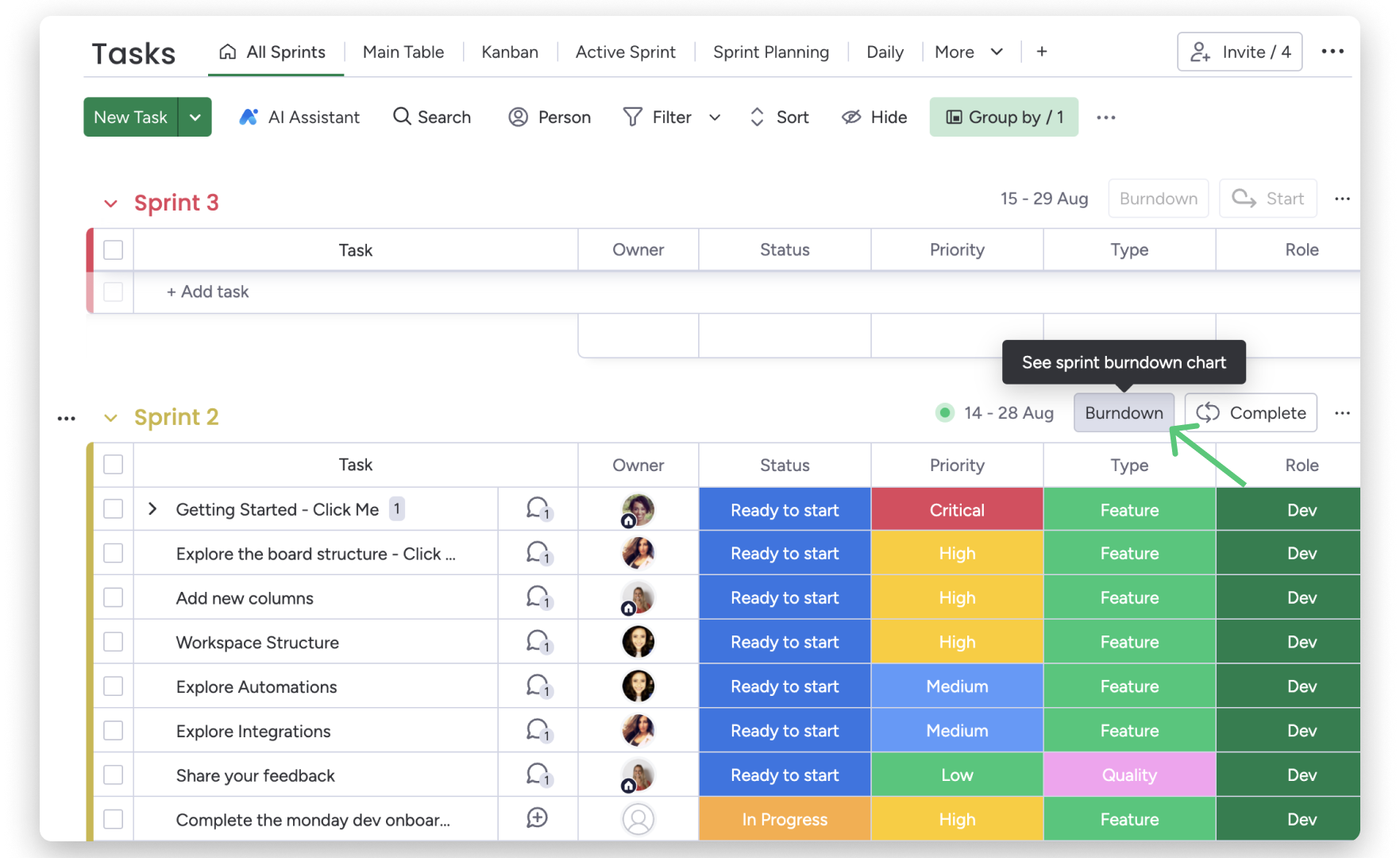
Wykres spalania to dobry sposób na monitorowanie wszystkich aspektów postępów sprintu. Pozwala śledzić postępy sprintów w porównaniu z planem, na podstawie sumy dni roboczych, godzin i punktów historyjek.
Aby utworzyć wykres, kliknij przycisk Spalanie (Burndown) obok paska statusu aktywnego lub zakończonego sprintu.
Statystyki zwinne (Agile insights)
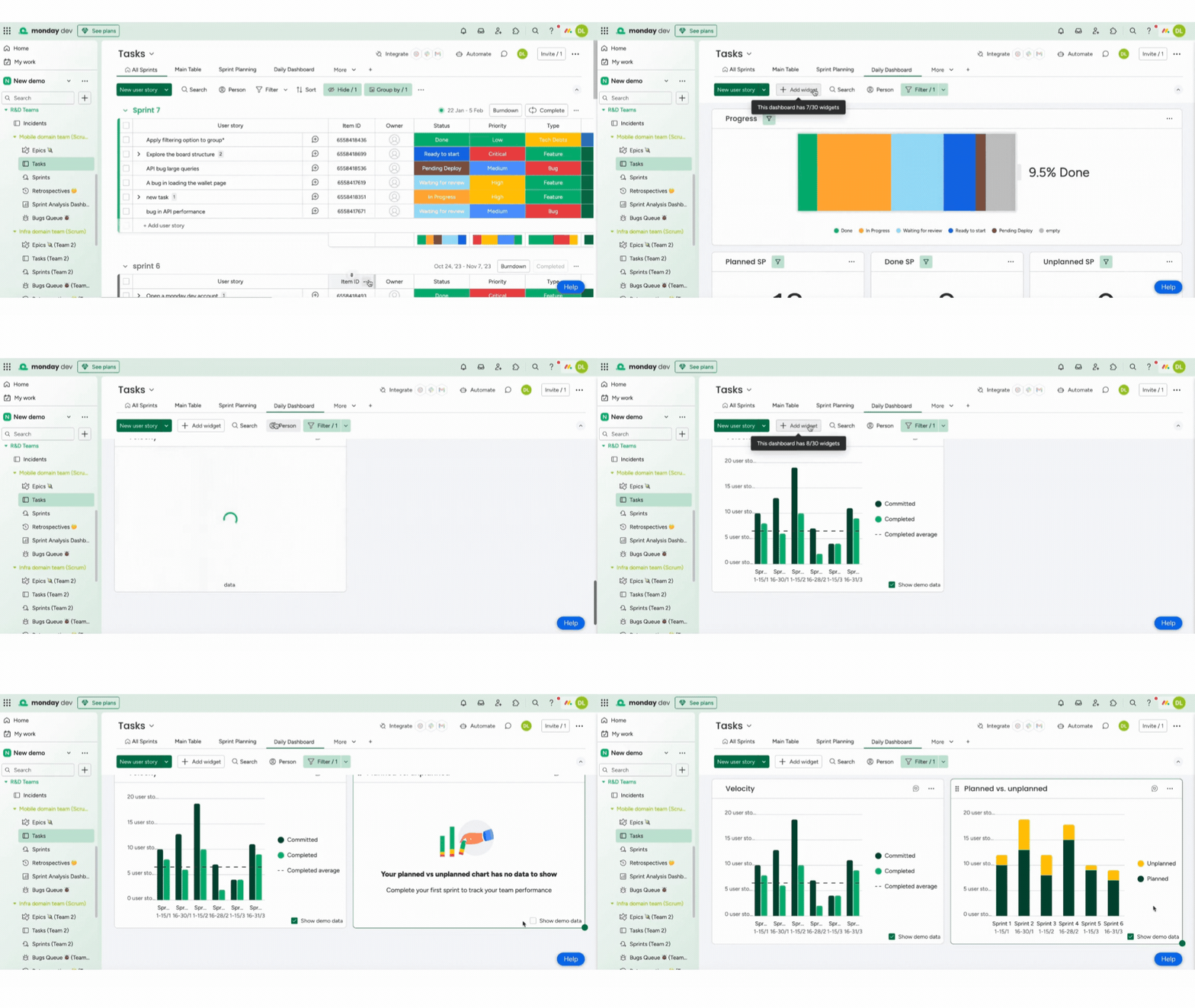
Statystyki zwinne (Agile Insights) to widok tablicy z wbudowanymi wykresami. Znajdziesz go w Centrum widżetów tablic Zadania w monday dev. Zapewnia ważne informacje o wynikach sprintów. Zawiera wykresy:
- Wykres tempa (Velocity chart) - śledzi ilość pracy ukończonej w kolejnych sprintach, co pomaga identyfikować trendy i prognozować przyszłe wyniki.
- Wykres pracy planowanej i nieplanowanej (Planned vs. unplanned chart) - pokazuje rozkład pracy między zadaniami planowanymi i nieplanowanymi. Pomaga ocenić dokładność planowania i wskazać obszary wymagające poprawy.
Ustalaj priorytety sprintów za pomocą kart Kanban
W widoku Kanban (Kanban View) w monday dev możesz zobaczyć zadania w aktywnym sprincie, pogrupowane według statusu. Karty Kanban ułatwiają przegląd wszystkich zadań na każdym etapie. W tym widoku elementy są wyświetlane na kartach pogrupowanych według statusu: Gotowe do rozpoczęcia, W trakcie, Oczekuje na sprawdzenie, Oczekuje na wdrożenie i Gotowe.
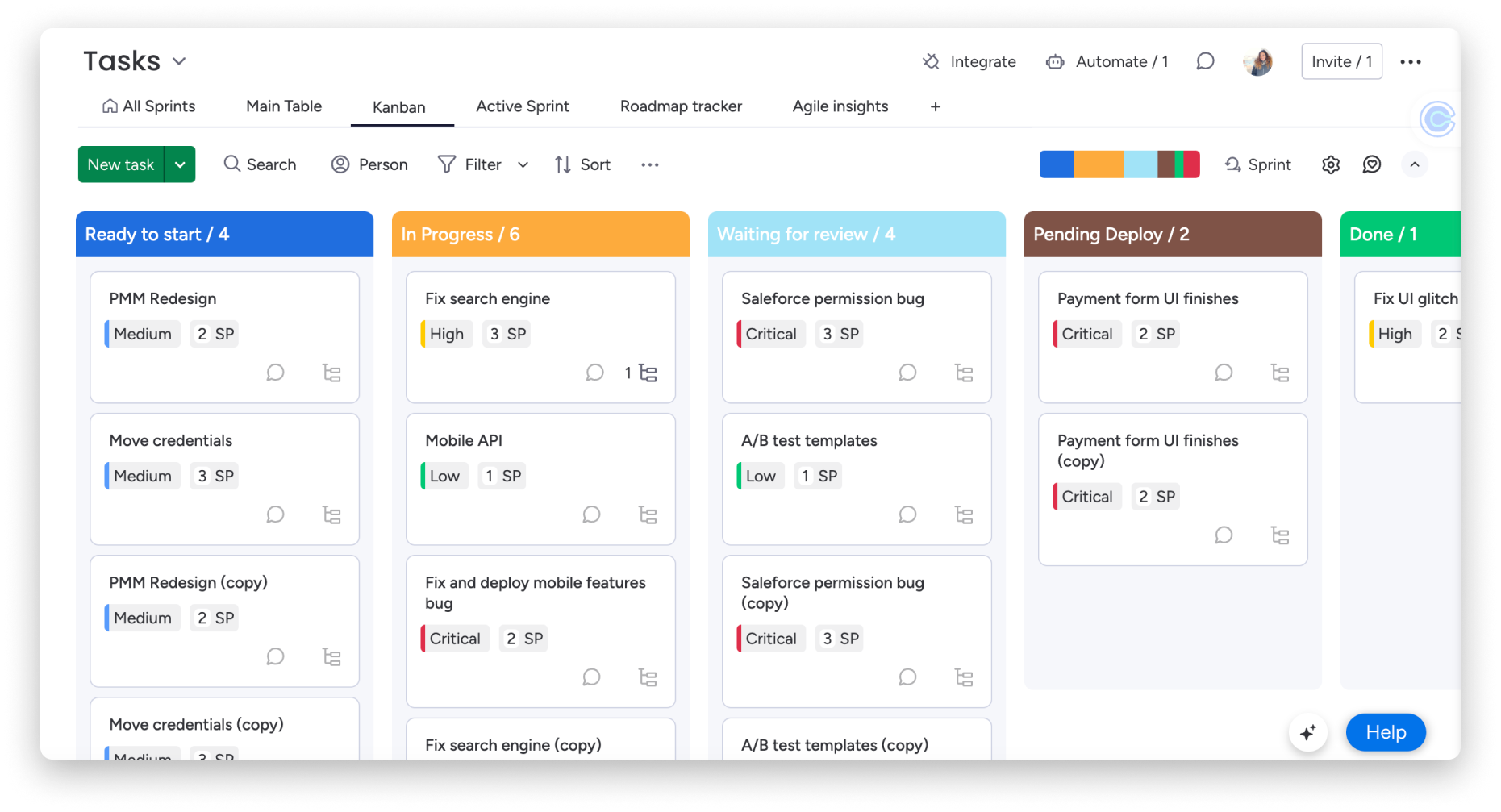
Kliknij kartę, aby zobaczyć więcej szczegółów dotyczących danego elementu. Dostosuj karty do swoich potrzeb, przeciągając je i upuszczając, aby łatwo przenosić je między kolumnami.
Możesz też filtrować widok Kanban według sprintu, aby śledzić zadania z poprzednich i bieżących sprintów w jednym miejscu.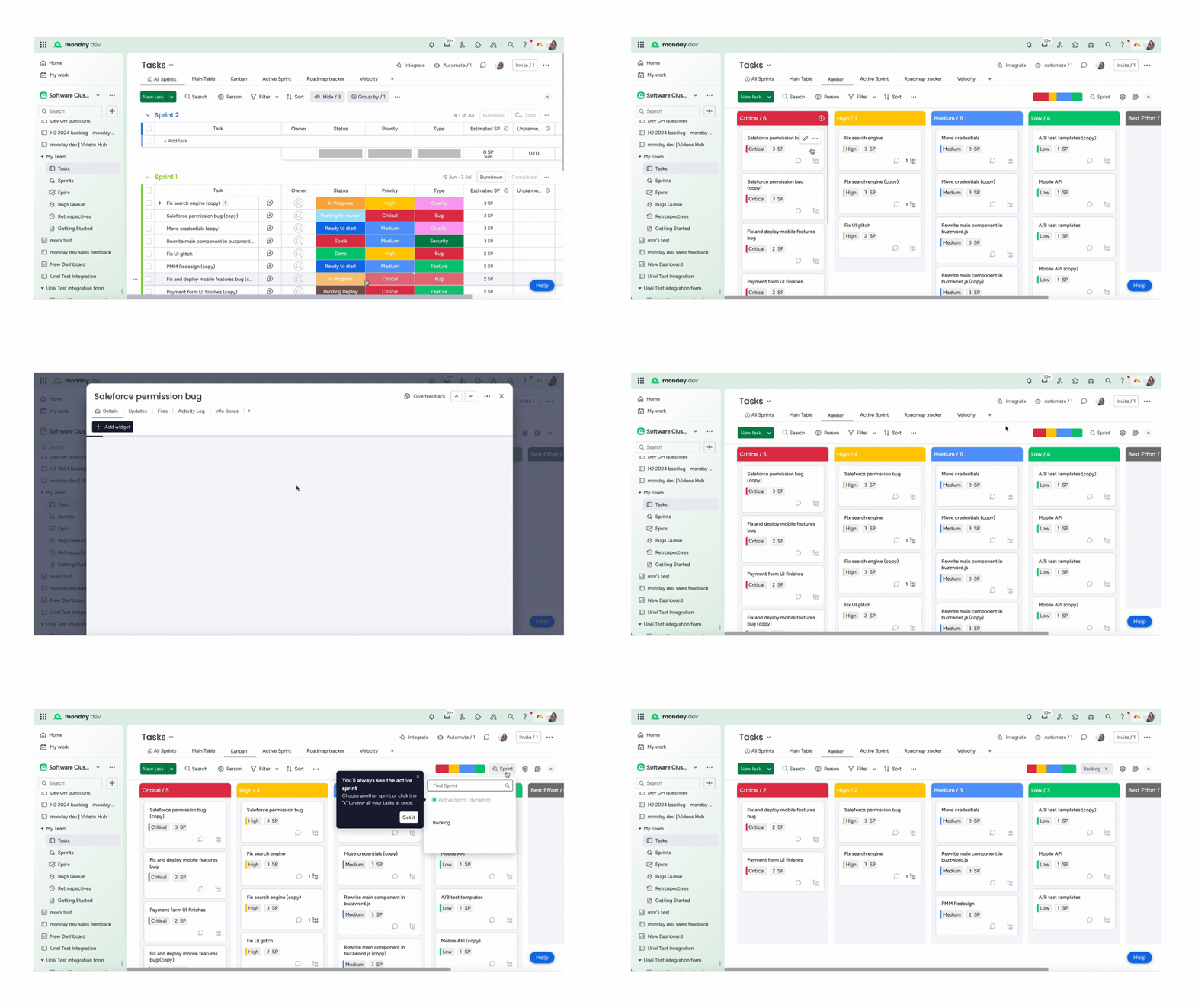
Zbierz komunikację w jednym miejscu dzięki GitHub
Za pomocą integracji z GitHub możesz zebrać komunikację i wdrożenia w jednym miejscu. Gdy zatwierdzasz zmiany związane z zadaniem na tablicy, dodaj „#” przed ID elementu w wiadomości commita.
Możesz też użyć integracji, aby commit pojawił się jako aktualizacja danego elementu. Sprawdź wszystkie dostępne szablony integracji z GitHub w Centrum automatyzacji.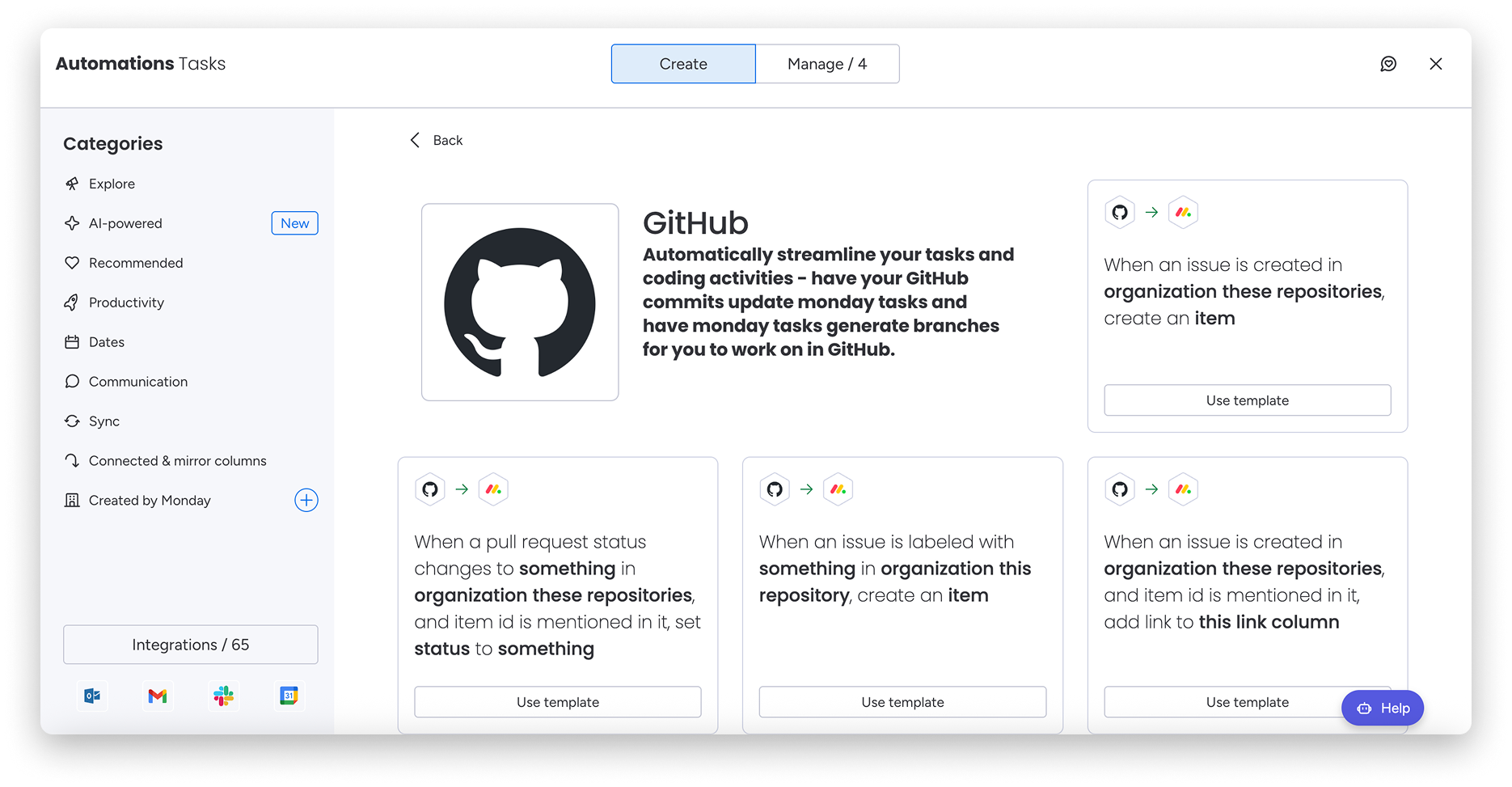
Automatyzacje sprintu (Sprint automations)
Dodając automatyzacje do swojego procesu pracy, możesz też wdrożyć automatyzacje przeznaczone do zarządzania sprintami. Automatyzacje sprintu pozwalają przekształcić dane sprintu w przydatne informacje.
Obecnie możesz skorzystać z jednego szablonu. Pracujemy nad kolejnymi, które pomogą Ci zautomatyzować i uprościć pracę. Aby przejść do automatyzacji sprintu, kliknij menu z trzema kropkami w prawym górnym rogu tablicy, tak jak pokazano poniżej. 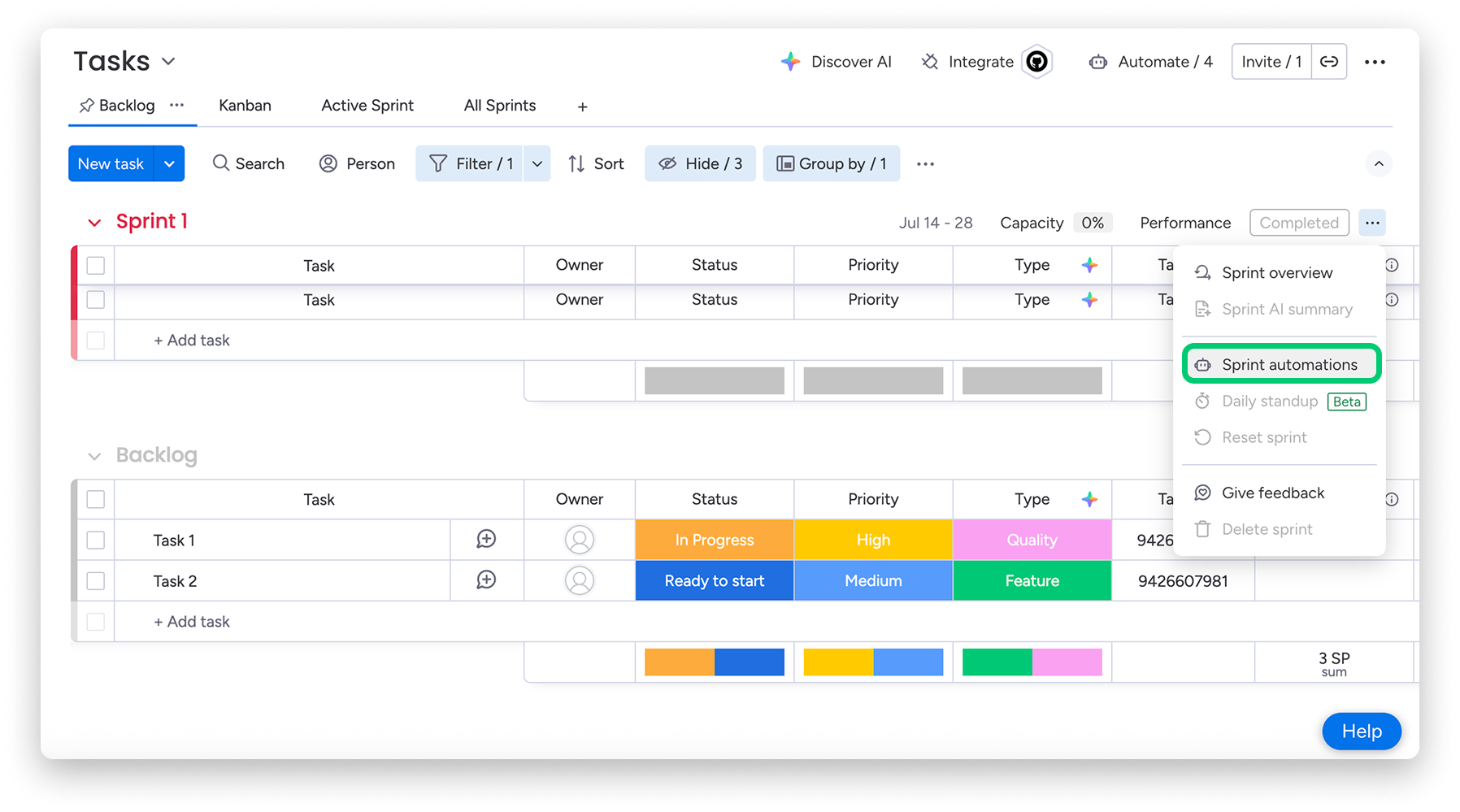
Kliknij Automatyzacje sprintu (Sprint automations), aby otworzyć stronę Automatyzacje tablicy. Znajdziesz tam dostępny szablon i możesz wdrożyć go w swoim procesie pracy.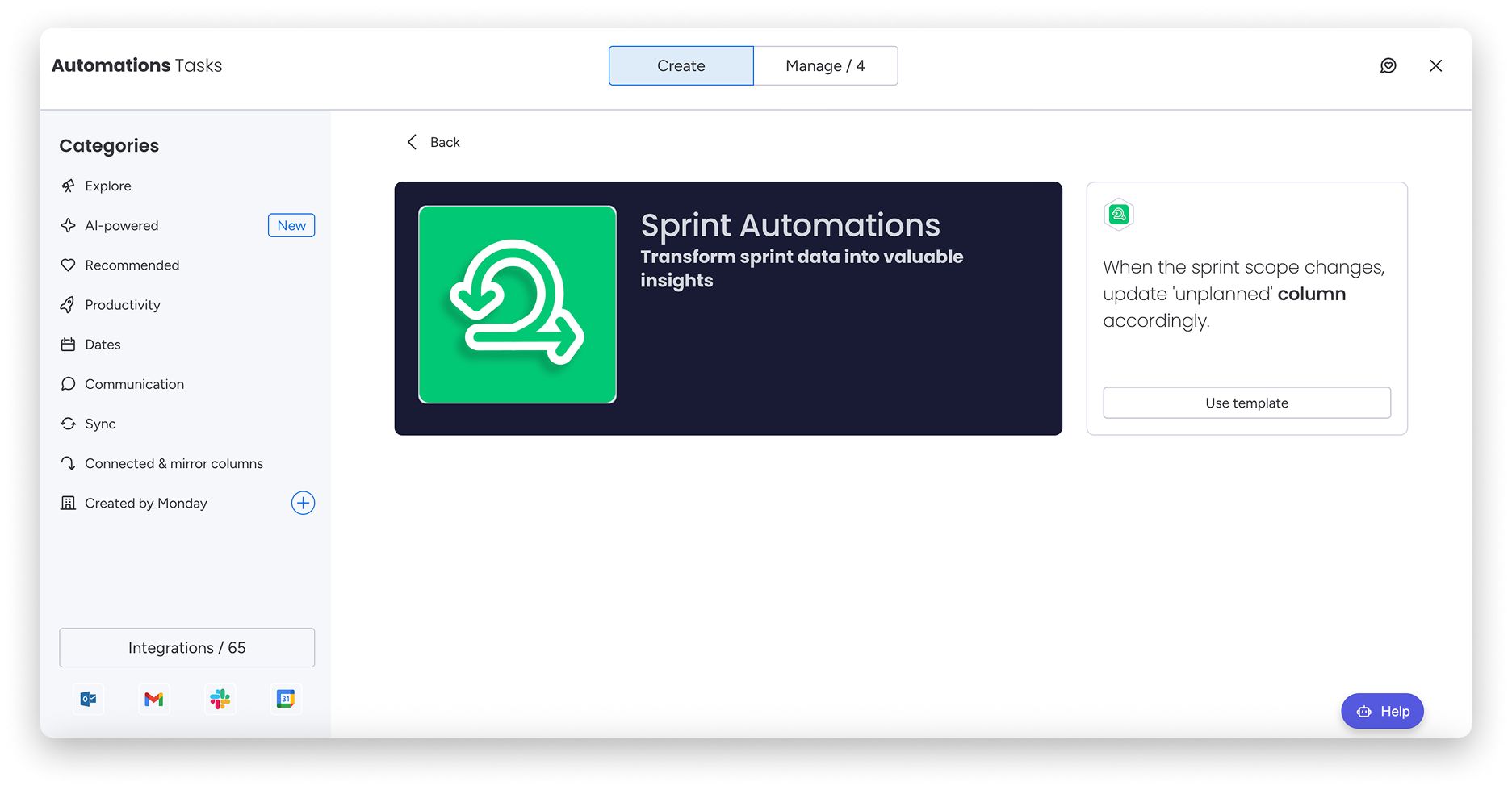
Uwaga: Szablony automatyzacji sprintu są dostępne tylko w szablonach monday dev. Nie są obsługiwane na innych tablicach.
Formularz tworzenia elementu (Item Creation Form)
Jeśli elementy są rozbudowane i mają wiele atrybutów, możesz uzupełniać je za pomocą formularza zamiast wypełniać każdą kolumnę osobno. Formularz tworzenia elementu pozwala sprawnie dodawać nowe elementy.
Aby skorzystać z formularza tworzenia elementu, kliknij menu z trzema kropkami po prawej stronie ekranu. Kliknij Ustawienia (Settings), a następnie Włącz formularz tworzenia elementu (Enable item creation form).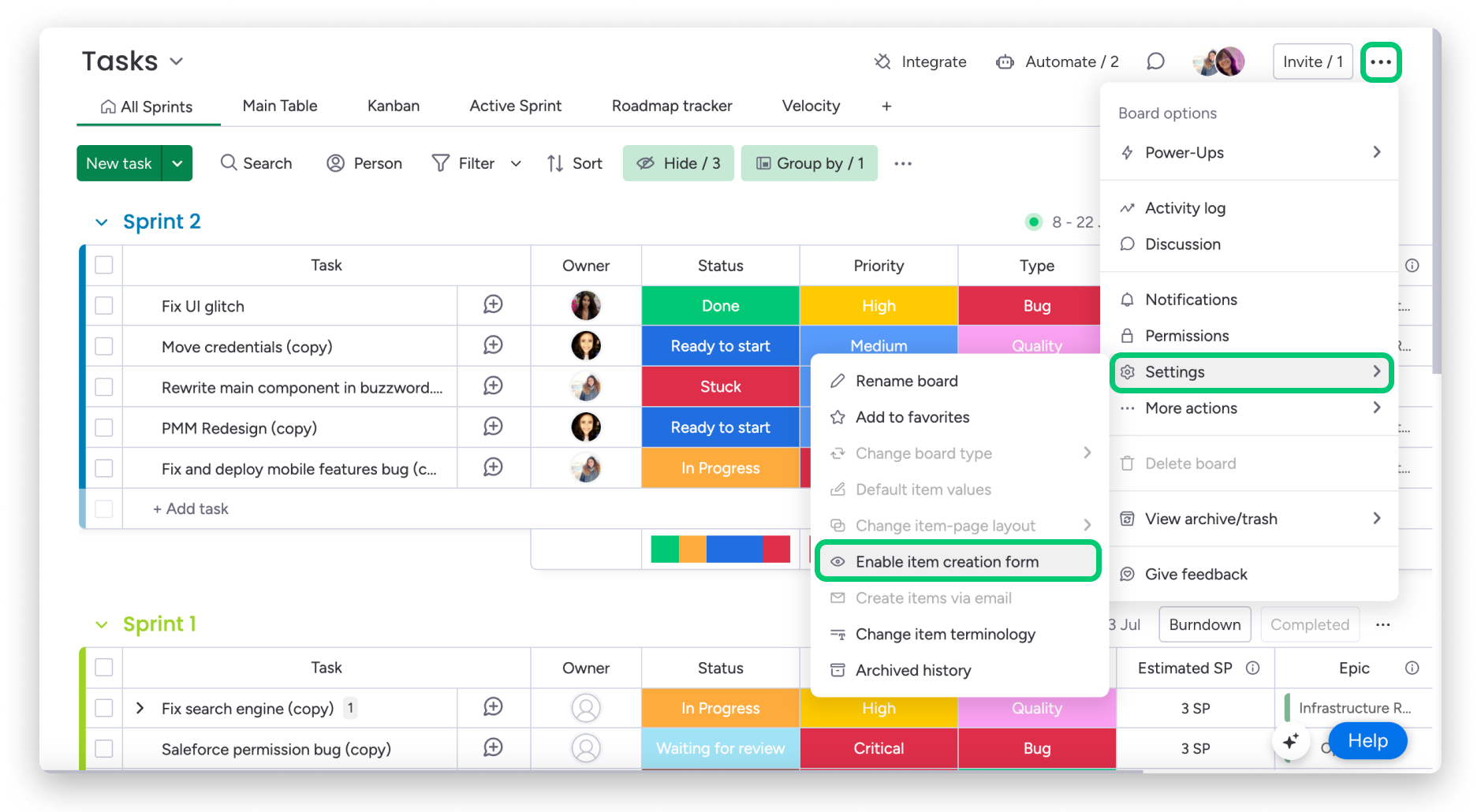
Po włączeniu formularza możesz dodawać za jego pomocą elementy do tablicy. Utwórz nowe zadanie i wypełnij formularz.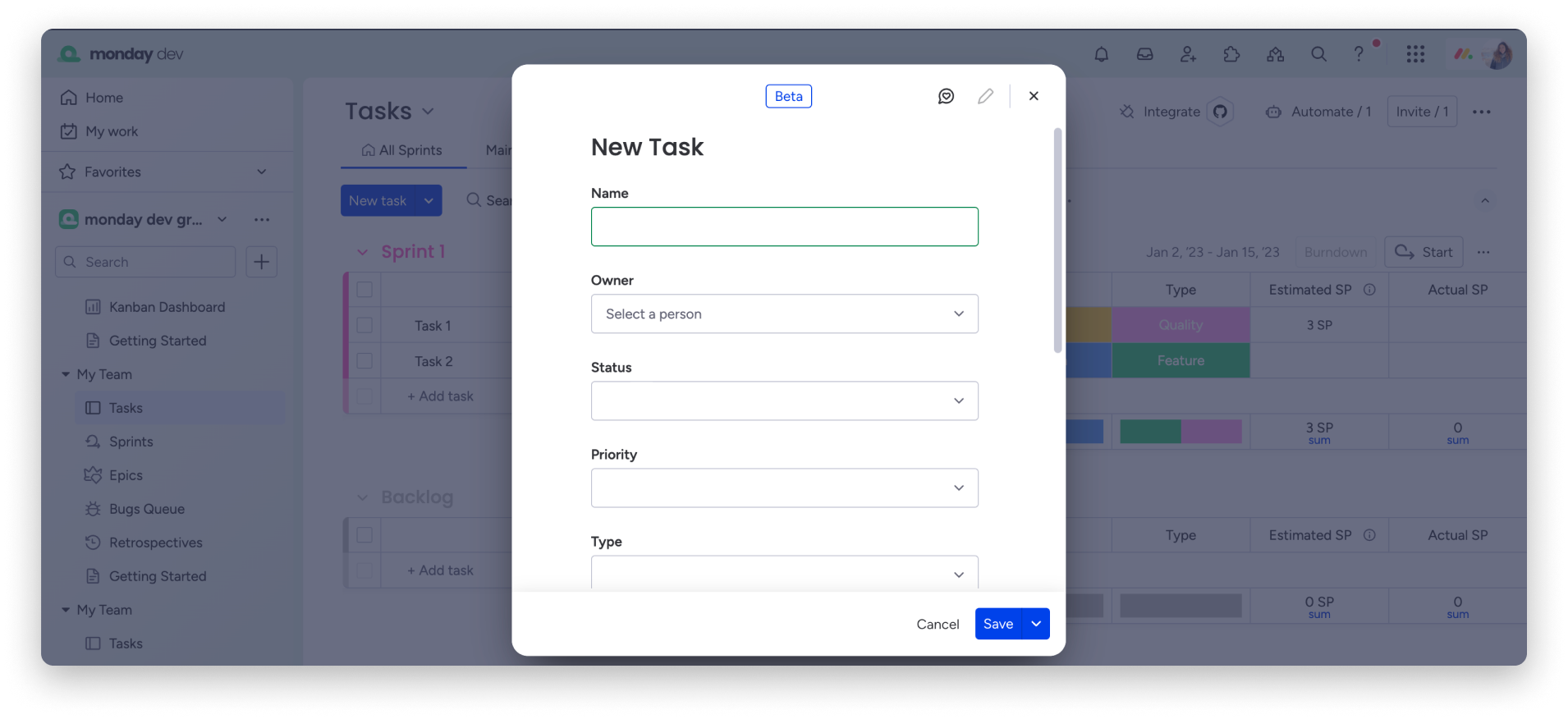
Możesz też dodać formularz do widoków. Kliknij ikonę plusa u góry ekranu i wybierz Odkryj więcej widoków (Explore more views). Wyszukaj „form”, a następnie kliknij Otwórz na tablicy (Open in board). 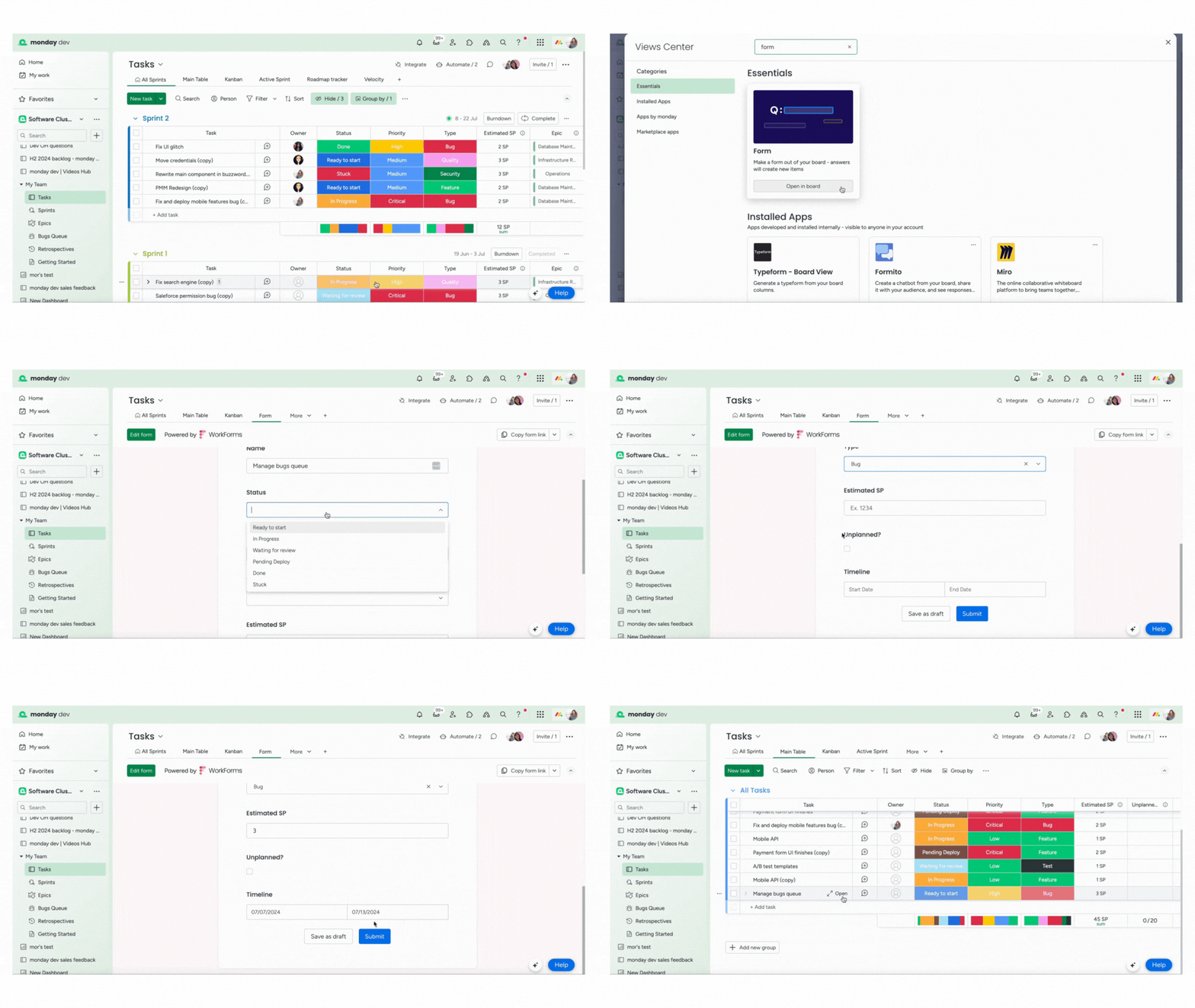
Aby wyłączyć formularz, wróć do Ustawień i kliknij Wyłącz formularz tworzenia elementu (Disable item creation form).
Wskazówka:
Dowiedz się więcej o WorkForms i poznaj różne sposoby włączenia ich do swojego procesu pracy.
Wyświetlaj dane na różne sposoby
Zespół może korzystać z dostępnych widoków, aby pobierać dane, sprawdzać postępy i sprawnie zajmować się backlogiem. Aby zobaczyć dostępne widoki, kliknij ikonę plusa w lewym górnym rogu ekranu, tak jak pokazano poniżej.
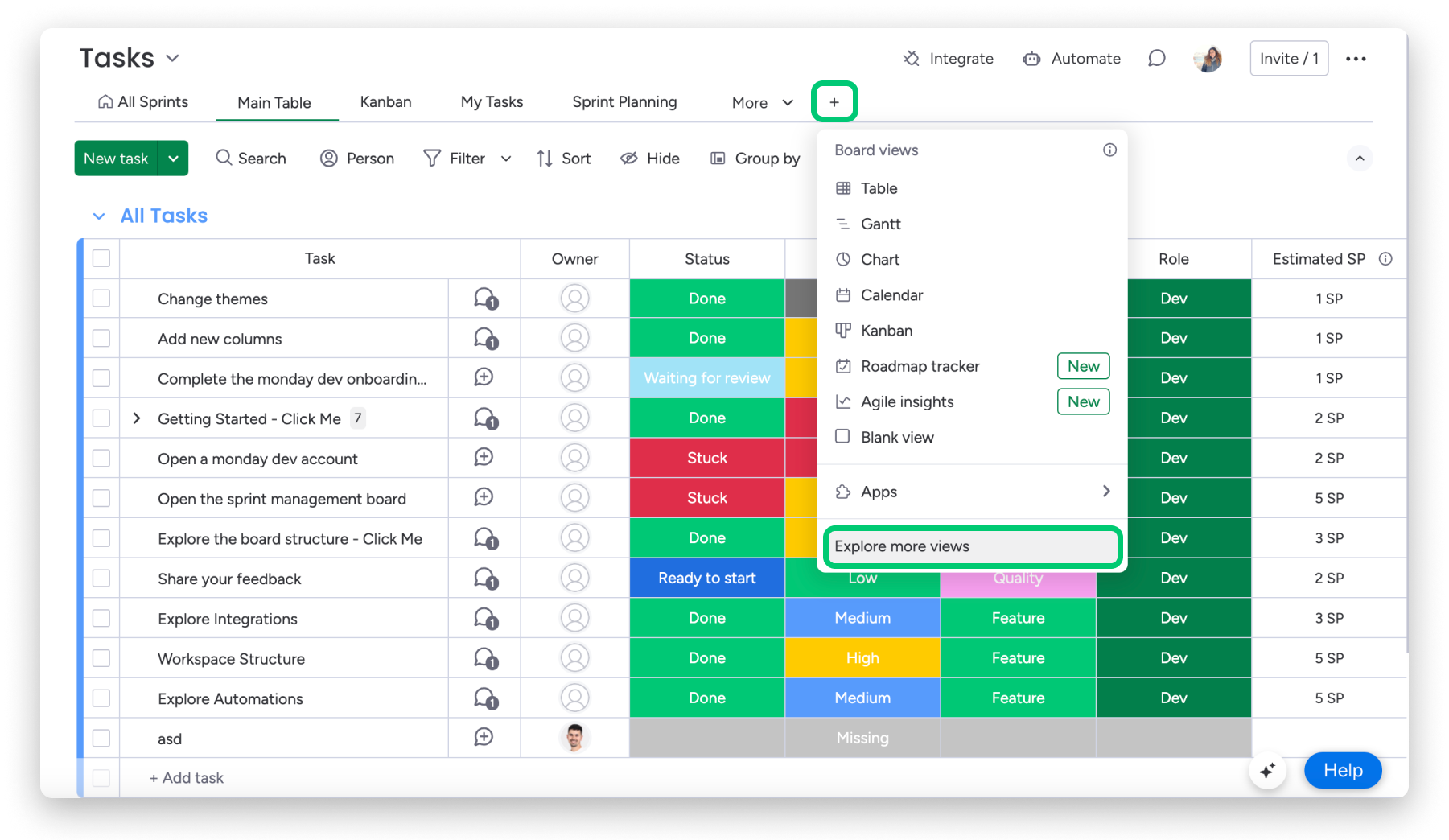
Przejrzyj dostępne widoki tablicy w menu rozwijanym i kliknij Odkryj więcej widoków, aby zobaczyć kolejne opcje. Regularnie dodajemy nowe widoki, więc wypatruj kolejnych możliwości.
Sprawdź wszystkie dostępne widoki
- Wszystkie sprinty (All Sprints) - domyślny widok tabeli głównej, który wyświetla wszystkie dane w tabeli pogrupowanej według sprintów.
- Tabela główna (Main Table) - kolejny widok tabeli, który pokazuje pełną listę zadań w jednej grupie.
- Kanban - jak opisano w poprzedniej sekcji, widok Kanban pokazuje zadania na kartach pogrupowanych według statusu pracy.
- Śledzenie planu działania (Roadmap Tracker) - pozwala przedstawić interesariuszom plany kwartalne i roczne.
- Statystyki zwinne (Agile Insights) - obejmują wykresy tempa, które śledzą ilość pracy ukończonej w kolejnych sprintach, oraz wykresy pracy planowanej i nieplanowanej, które pozwalają śledzić oba typy zadań w sprintach.
- Pusty widok (Blank View) - pozwala wizualizować dane z tablicy, dodając widżety do pustego układu.
Rozwiązanie monday dev (monday dev solution)
Rozwiązanie monday dev to wstępnie skonfigurowany zestaw tablic, które współpracują ze sobą jako zintegrowany system do zwinnego zarządzania projektami. Tablice znajdują się w folderze rozwiązania i są ze sobą ściśle powiązane.
Uwaga: Usunięcie dowolnego połączenia między tymi tablicami spowoduje, że funkcje zarządzania sprintami przestaną działać.
Folder rozwiązania zawiera cztery tablice, z których jedna jest ukryta:
1. Tablica Zadania (Tasks)
Tablica do codziennego zarządzania zadaniami. Każde zadanie można przypisać do sprintu i epiku.
| Kolumna | Typ | Łączy z |
|---|---|---|
| Sprint | Połączona tablica | Tablica Sprinty (jeden do jednego: każde zadanie należy dokładnie do jednego sprintu) |
| Epik | Połączona tablica | Tablica Epiki |
2. Tablica Sprinty (Sprints)
| Kolumna | Typ | Łączy z |
|---|---|---|
| Połączone zadania | Połączona tablica | Tablica Zadania |
| Link do przepustowości | Połączona tablica | Tablica Przepustowość (ukryta) |
3. Tablica Epiki (Epics)
Służy do planowania i śledzenia większych inicjatyw obejmujących wiele sprintów.
| Kolumna | Typ | Łączy z |
|---|---|---|
| Połączone zadania | Połączona tablica | Tablica Zadania |
4. Tablica Przepustowość (Capacity) (ukryta)
Ta tablica jest ukryta w panelu bocznym i znajduje się w folderze rozwiązania. Obsługuje funkcję Przepustowość, która pojawia się w każdym sprincie.
| Kolumna | Typ | Łączy z |
|---|---|---|
| Sprint | Połączona tablica | Tablica Sprinty |
Każda kolumna Połączona tablica przechowuje identyfikator konkretnej tablicy, do której prowadzi. Nie jest to ogólne odwołanie - kolumna zawiera bezpośrednie łącze do jednej określonej tablicy. Połączenia działają w następujący sposób:
- Kolumna Sprint na tablicy Zadania łączy się z tablicą Sprinty.
- Kolumna Epik na tablicy Zadania łączy się z tablicą Epiki.
- Kolumna Połączone zadania na tablicy Sprinty łączy się z tablicą Zadania.
- Kolumna Link do przepustowości na tablicy Sprinty łączy się z ukrytą tablicą Przepustowość.
- Kolumna Połączone zadania na tablicy Epiki łączy się z tablicą Zadania.
- Kolumna Sprint na tablicy Przepustowość łączy się z tablicą Sprinty.
Jak utworzyć szablon zawierający rozwiązanie monday dev
Aby zapisać obszar roboczy z rozwiązaniem monday dev jako szablon i uniknąć problemów z działaniem rozwiązania, postępuj zgodnie z tymi wskazówkami:
- Nie zmieniaj folderu rozwiązania. Nie przenoś z niego tablic ani nie usuwaj folderu. Ukryta tablica Przepustowość znajduje się w tym folderze. Usunięcie folderu trwale usunie tablicę Przepustowość. Nie będzie można jej odzyskać z kosza.
- Nie usuwaj tablicy Zadania ani tablicy Sprinty. Połączenie między nimi umożliwia zarządzanie sprintami. Jeśli w szablonie zabraknie którejkolwiek z tych tablic, rozwiązanie przestanie działać.
- Możesz usunąć tablicę Epiki bez zakłócenia działania rozwiązania. Kolumna Połączona tablica Epik na tablicy Zadania pozostanie, ale będzie pusta.
- Tablica Błędy i tablica Retrospektywy są niezależne i można je bezpiecznie usunąć z szablonu.
Uwaga: Nie duplikuj, nie zapisuj jako szablonu ani nie kopiuj pojedynczych tablic z folderu rozwiązania. Rozwiązanie należy utworzyć za pomocą oficjalnego procesu konfiguracji monday dev, który prawidłowo łączy wszystkie tablice. Ręczne duplikowanie powoduje zerwanie połączeń, których nie można naprawić bez pomocy dewelopera.