
AI Workflows: funkcje i możliwości
Kto może korzystać z tej funkcji
- dostępna w planach Pro i Enterprise
Chcesz w pełni wykorzystać możliwości AI Workflows, ale nie wiesz, jakie funkcje są dostępne?
Dzięki AI Workflows i kreatorowi przepływów pracy możesz automatycznie realizować złożone procesy na wiele sposobów.
Czytaj dalej, aby dowiedzieć się, które funkcje mogą najbardziej Ci się przydać.
Podstawowe elementy
Korzystanie z monday AI w kreatorze przepływów pracy
Uwaga: stopniowo udostępniamy możliwość otwierania kreatora przepływów pracy z lewego panelu.
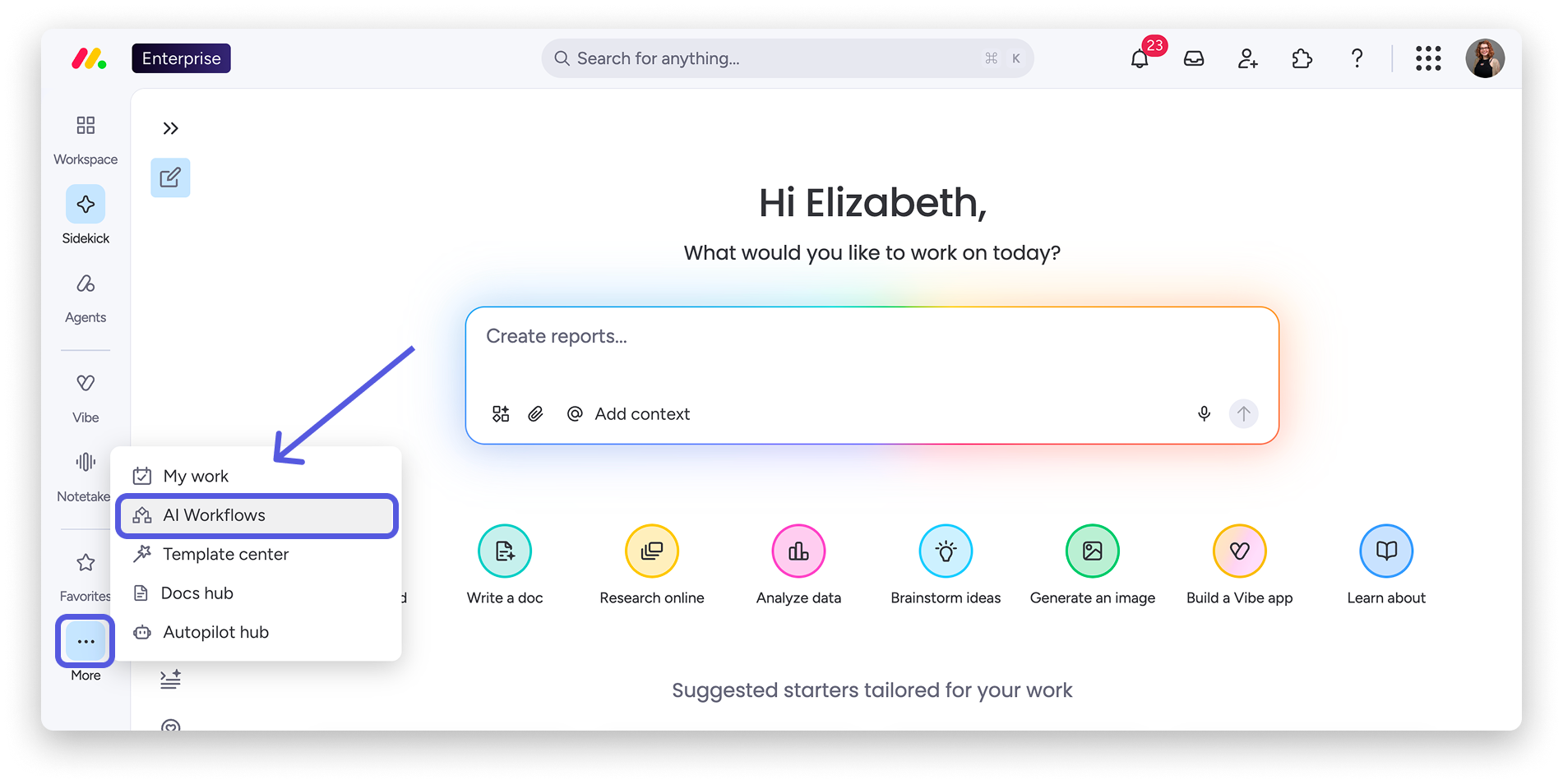
Kliknij Przepływy pracy AI (AI Workflows) w lewym panelu, aby otworzyć kreator przepływów pracy AI:
Opisz proces prostym językiem, a następnie kliknij Utwórz przepływ pracy (Build workflow). Kreator wygeneruje przepływ pracy w kilka sekund.
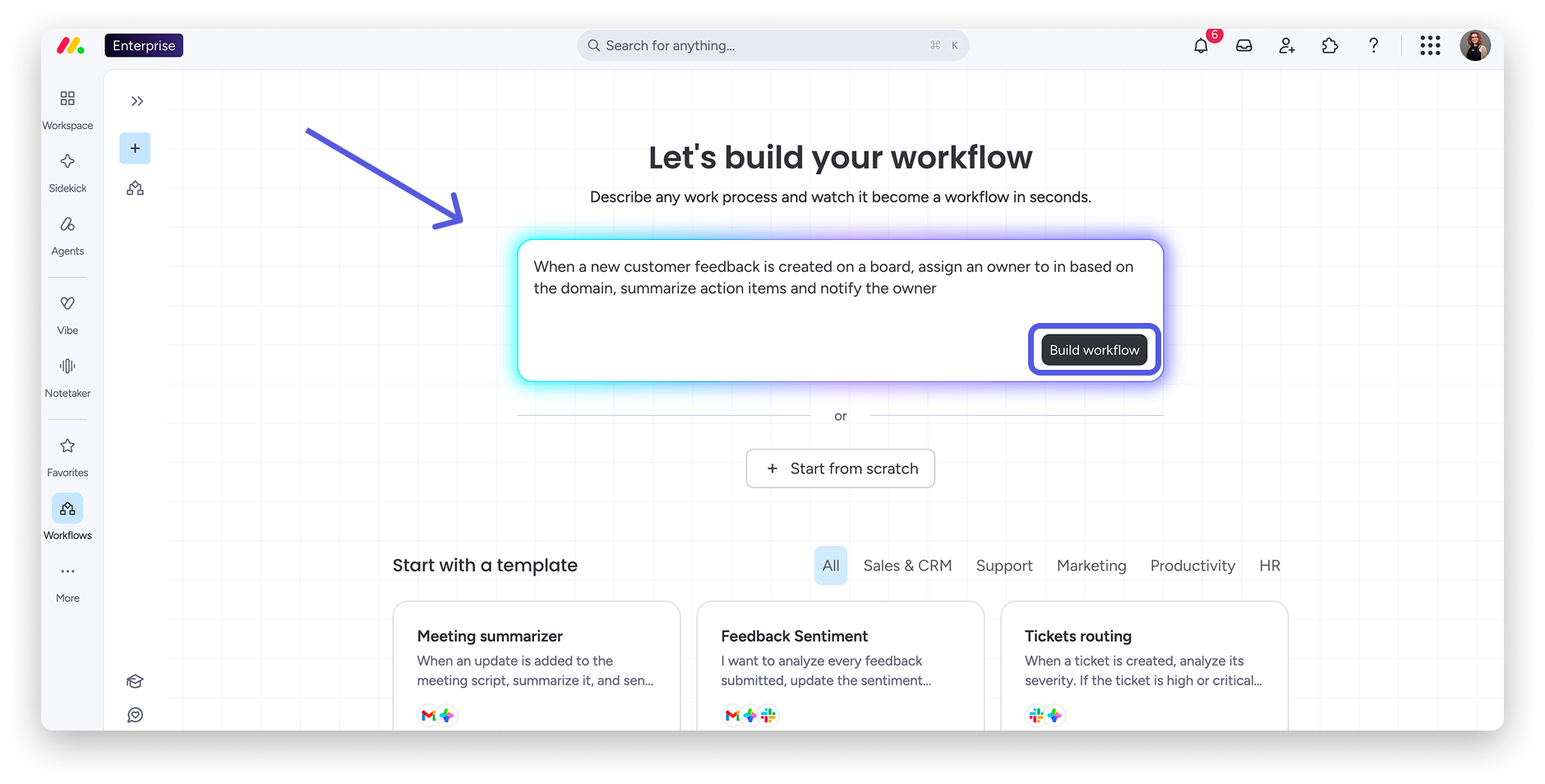
Uwaga: tworzenie lub edytowanie przepływu pracy za pomocą pola promptu zużywa kredyty AI. Więcej informacji znajdziesz w katalogu funkcji AI.
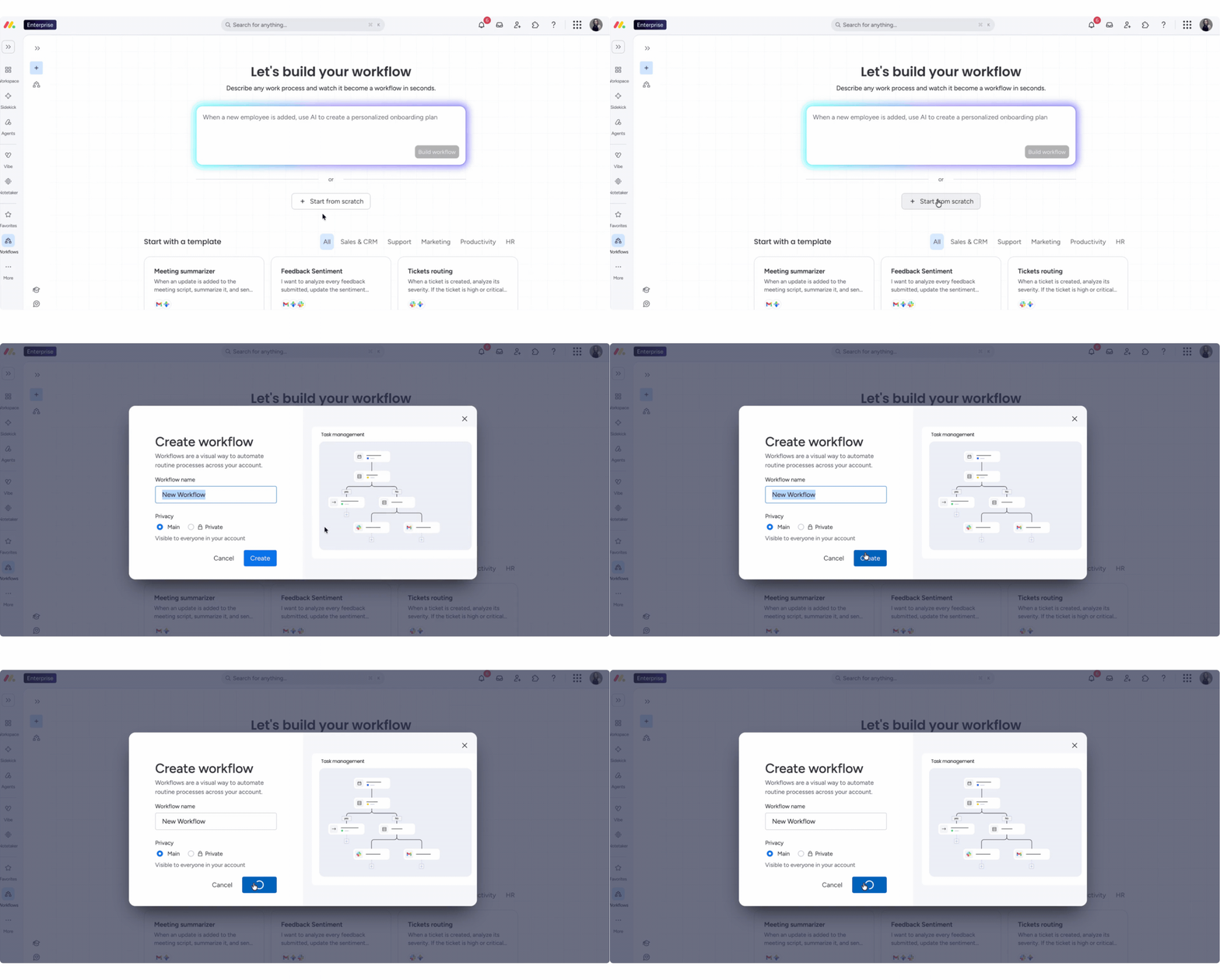
Jeśli wolisz tworzyć przepływ krok po kroku, kliknij + Zacznij od zera (+ Start from scratch), aby otworzyć obszar roboczy i ręcznie dodawać bloki. Możesz też wybrać jeden z kilku szablonów i dostosować go do swoich potrzeb.
Korzystanie z funkcji Sidekick w kreatorze przepływów pracy
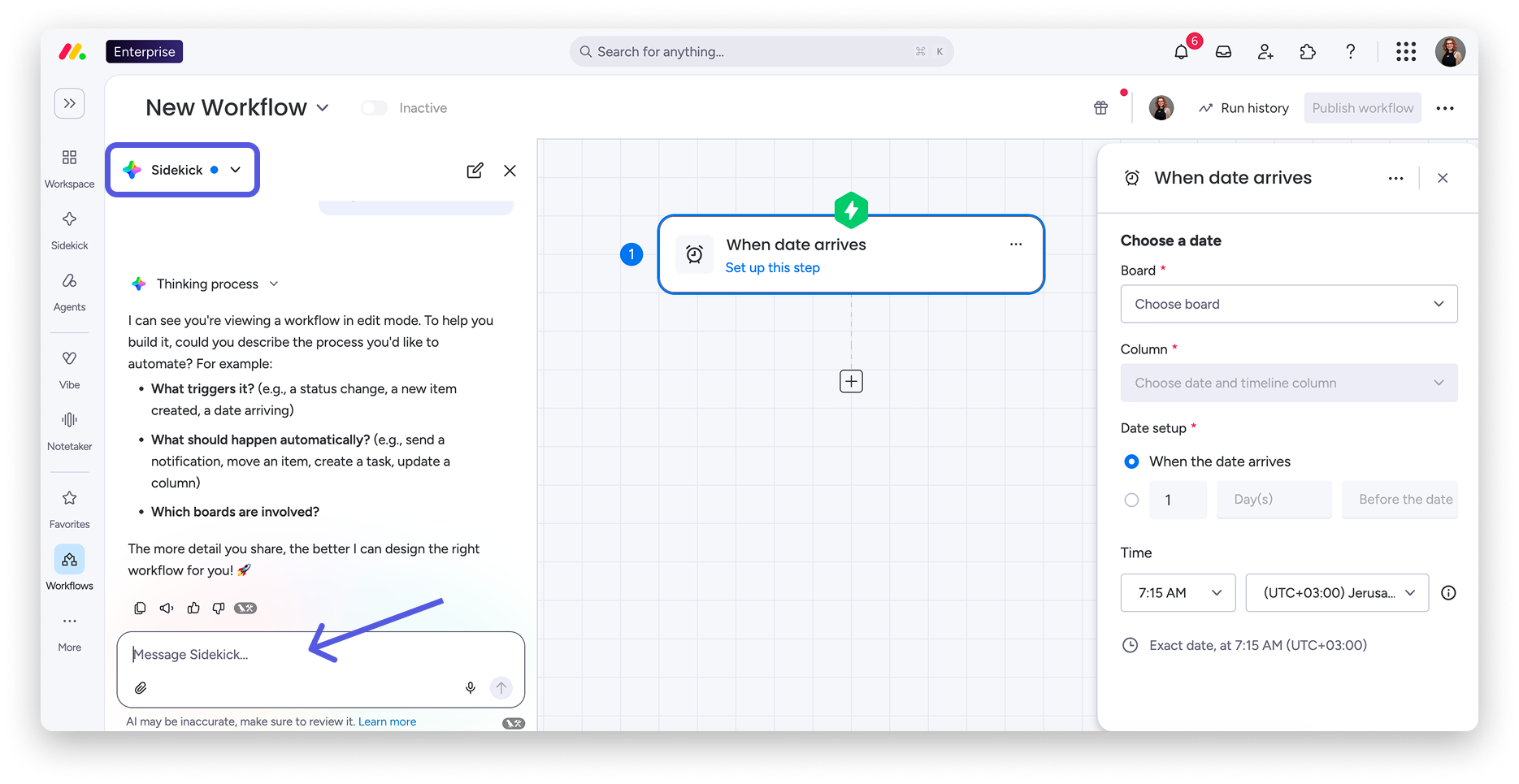
Możesz użyć monday Sidekick, aby uzyskać pomoc w korzystaniu z kreatora przepływów pracy. Zacznij od proponowanych działań albo powiedz Sidekickowi, w czym ma Ci pomóc.
Uwaga: funkcja Sidekick jest stopniowo udostępniana.
Aby użyć Sidekicka w przepływach pracy, kliknij przycisk Sidekick w lewym górnym rogu kreatora. Po lewej stronie ekranu otworzy się okno czatu, które pomoże Ci skonfigurować przepływ pracy:
Inteligentny warunek AI
Blok Inteligentny warunek (Smart condition) pozwala tworzyć dynamiczne warunki za pomocą AI, bez konieczności ręcznego definiowania każdej reguły. Zamiast konfigurować wiele statycznych warunków, opisz prostym językiem, co chcesz sprawdzić, a blok oceni odpowiednie dane. Możesz też odwoływać się do poprzednich kroków, tak jak w innych blokach kreatora przepływów pracy.
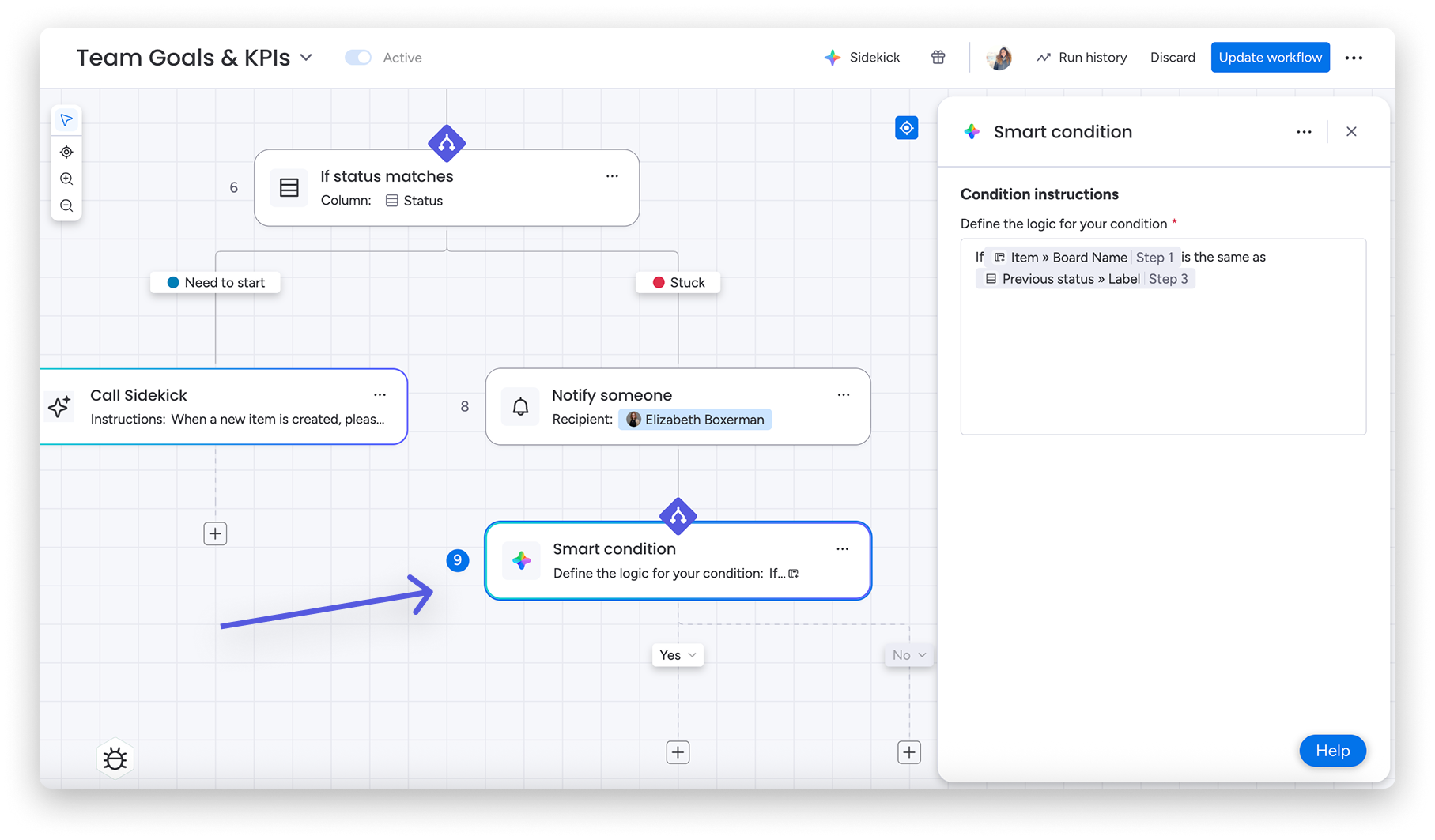
Aby skorzystać z tej funkcji, dodaj do przepływu pracy blok Inteligentny warunek, opisz logikę prostym językiem, na przykład określ, co ma spełniać warunek lub co ma uruchamiać kolejny krok, a następnie połącz blok z działaniem, które ma zostać wykonane po spełnieniu warunku. Dzięki temu automatyzacje będą bardziej elastyczne i łatwiejsze w utrzymaniu, nawet gdy Twoje dane się zmienią.
Blok Pętla (Loop) pozwala uruchomić te same działania dla wielu elementów w ramach jednego uruchomienia przepływu pracy. Jeśli na przykład zmieni się status elementu nadrzędnego, pętla może automatycznie zaktualizować wszystkie jego podelementy. Nie musisz wtedy uruchamiać osobnego przepływu pracy dla każdego z nich. Blok współpracuje też z blokami działań AI, na przykład podczas podsumowywania każdego połączonego rekordu na tablicy CRM.
Aby skonfigurować pętlę, najpierw wybierz wyzwalacz. W tym przykładzie wybraliśmy Gdy status zmieni się na (When status changes to something), aby uruchamiać przepływ pracy za każdym razem, gdy szansa sprzedaży osiągnie określony etap.
Następnie, przed blokiem Pętla, dodaj krok Pobierz wszystko (Get all). Ten krok pobiera elementy, które chcesz przetworzyć. Mogą to być na przykład wszystkie podelementy danego elementu, wszystkie elementy w grupie lub elementy połączone za pomocą kolumny łączącej tablice.
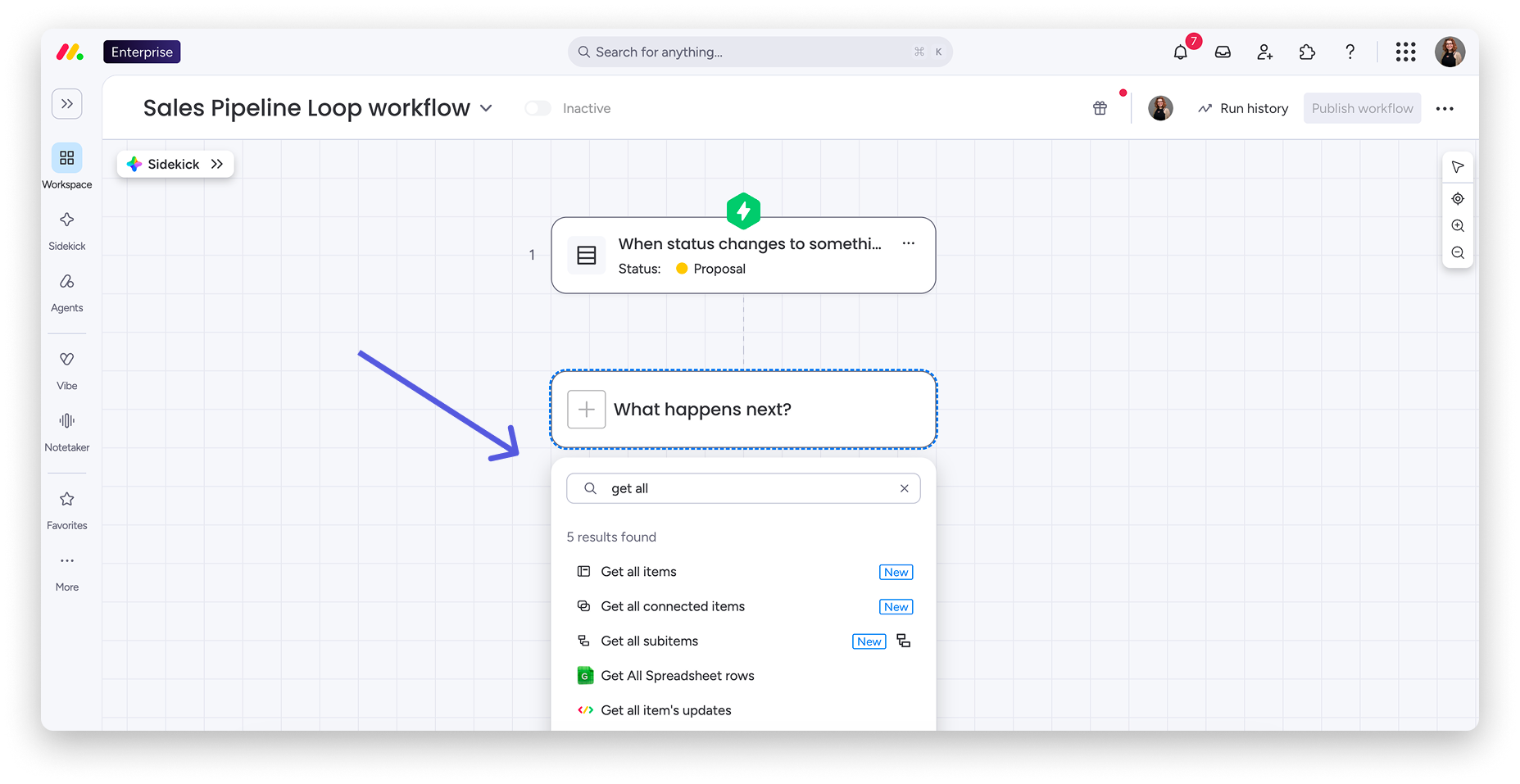
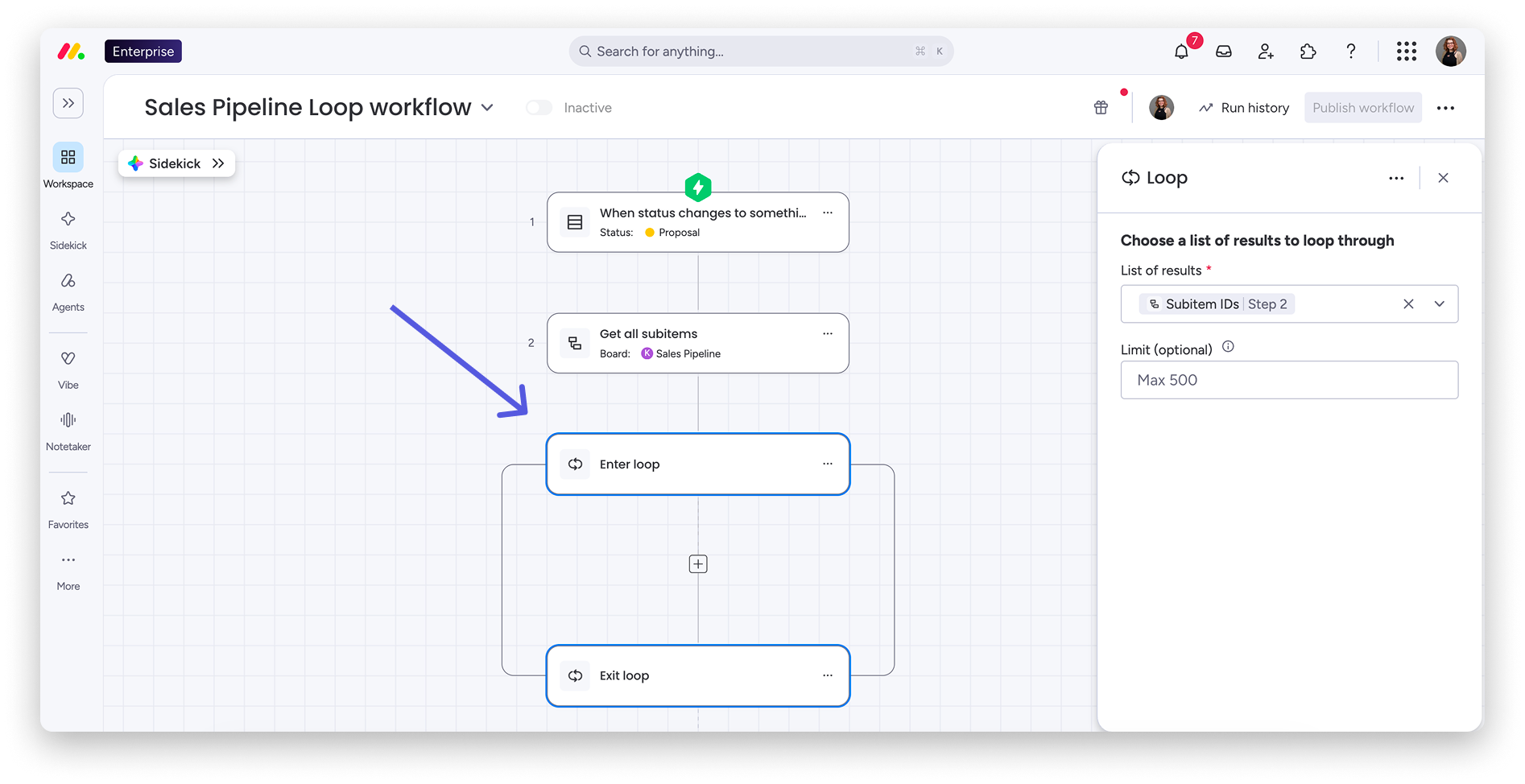
Następnie dodaj blok Pętla i jako źródło wybierz wyniki z poprzedniego kroku.
W pętli dodaj blok działania, które chcesz wykonać. Użyj opcji Bieżący wynik - Pętla (Current result - Loop), aby odwołać się do aktualnie przetwarzanego elementu.
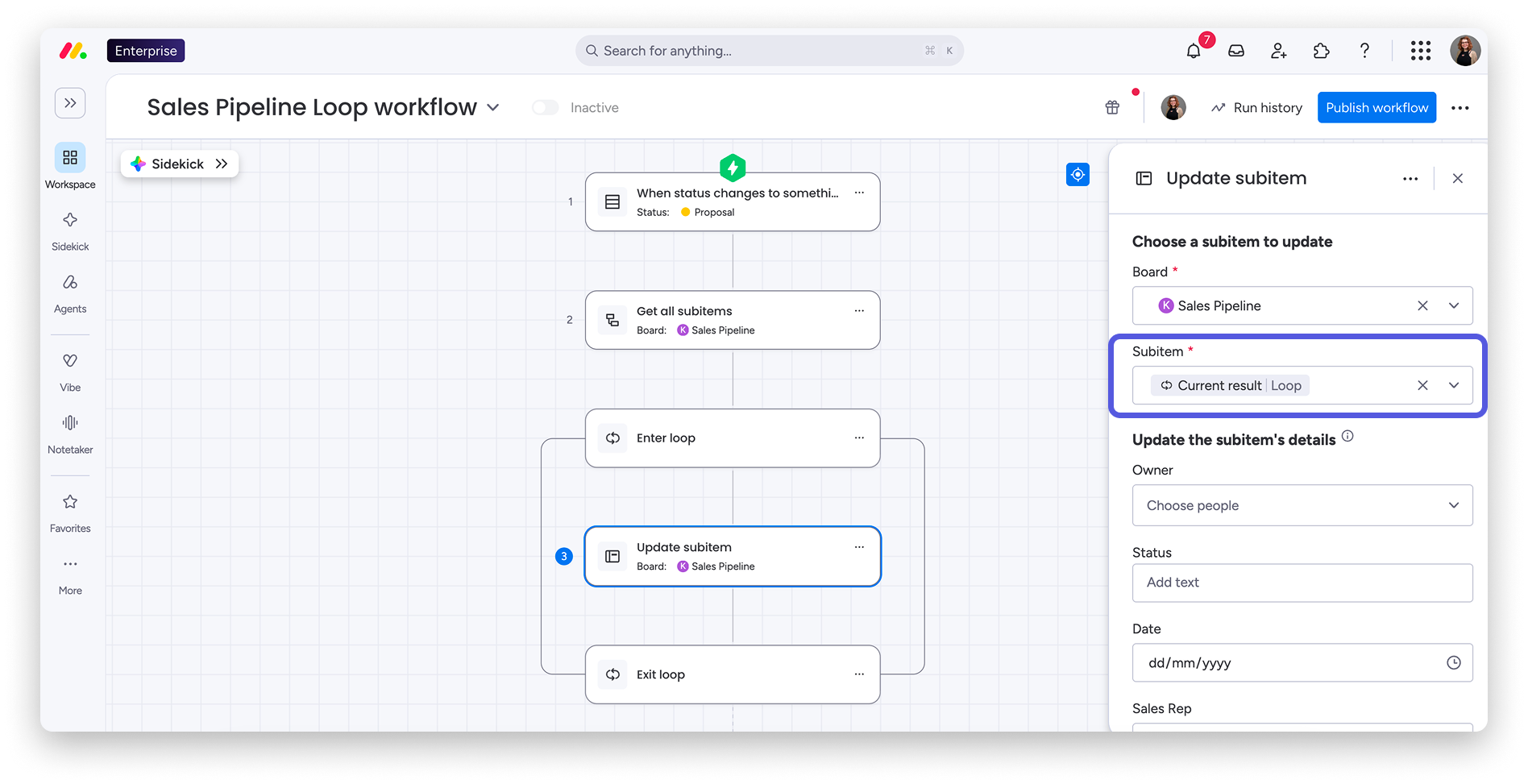
Kroki umieszczone za blokiem Zakończ pętlę (Exit loop) uruchomią się raz, po przetworzeniu wszystkich elementów. Możesz na przykład wysłać powiadomienie z informacją o zakończeniu przetwarzania.
Blok Pętla współpracuje z:
- Podelementami - wszystkimi podelementami danego elementu
- Elementami - elementami z tablicy lub grupy
- Połączonymi elementami - elementami połączonymi za pomocą kolumny łączącej tablice
Uwaga: kolekcje integracji innych firm nie są obecnie obsługiwane.
Aktualizowanie elementu i podelementu
Użyj bloków Aktualizuj element (Update item) i Aktualizuj podelement (Update subitem), aby jednocześnie zmienić wartości wielu kolumn w jednym bloku.
Aby wstrzymać przepływ pracy na określony czas między poszczególnymi krokami, użyj bloku opóźnienia (delay block). Pozwala on elastycznie ustalić harmonogram przepływu pracy. Więcej informacji znajdziesz w artykule o bloku opóźnienia.
Pobieranie danych elementu z poprzedniego kroku
Aby pobrać informacje z kroku użytego wcześniej w przepływie pracy, możesz skorzystać z bloku działania Pobierz dane elementu (Get item data). Blok automatycznie uzupełni informacje z wybranego kroku. Możesz też dodać te dane do elementu na zupełnie innej tablicy.
Zmiana wartości dowolnej kolumny
Blok działania Zmień wartość kolumny (Change column value) pozwala zmienić wartość dowolnej kolumny na tablicy.
W tym dynamicznym bloku możesz zmienić wartość dowolnej kolumny. Blok automatycznie dopasuje kolumnę do wybranej wartości. Możesz też zmienić wartość kolumny podelementu.
Blok wyzwalający przepływ pracy po zmianie dowolnej kolumny elementu
Blok Gdy zmieni się dowolna kolumna elementu (When any item column changes) pozwala uruchomić przepływ pracy bez wskazywania konkretnej kolumny. Przepływ pracy będzie uruchamiany automatycznie po każdej zmianie dowolnej kolumny na tablicy.
Struktura tablicy i działania między tablicami
Podelementy możesz bez problemu wykorzystywać w niemal każdym działaniu w przepływie pracy.
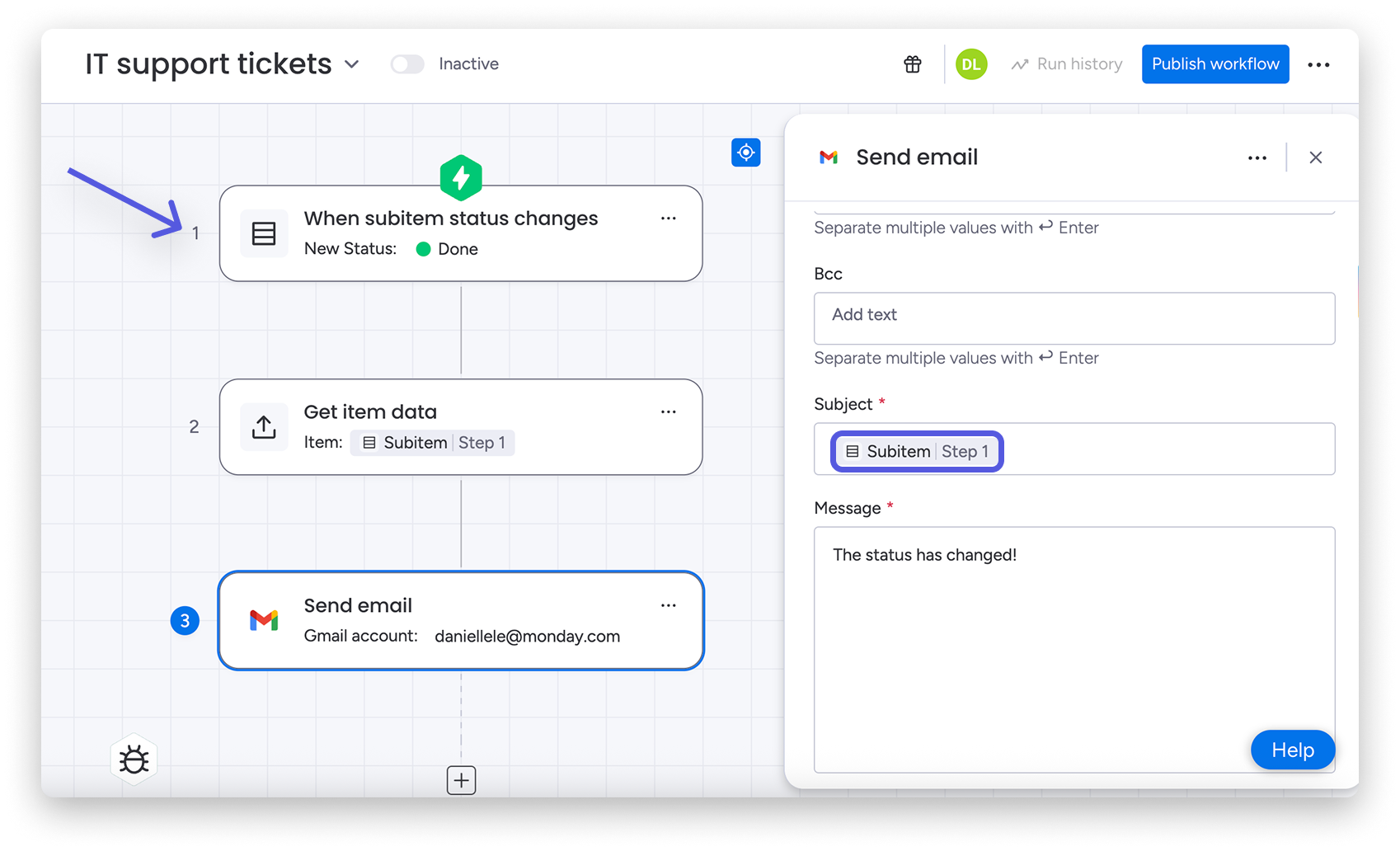
Odwołując się do podelementu, użyj identyfikatora podelementu (Subitem ID) zamiast identyfikatora elementu. Dzięki temu możesz modyfikować kolumny, powiadamiać użytkowników, usuwać, archiwizować i duplikować podelementy oraz wykonywać inne działania.
Oto przykład przepływu pracy, który wysyła wiadomość e-mail z treścią podelementu:
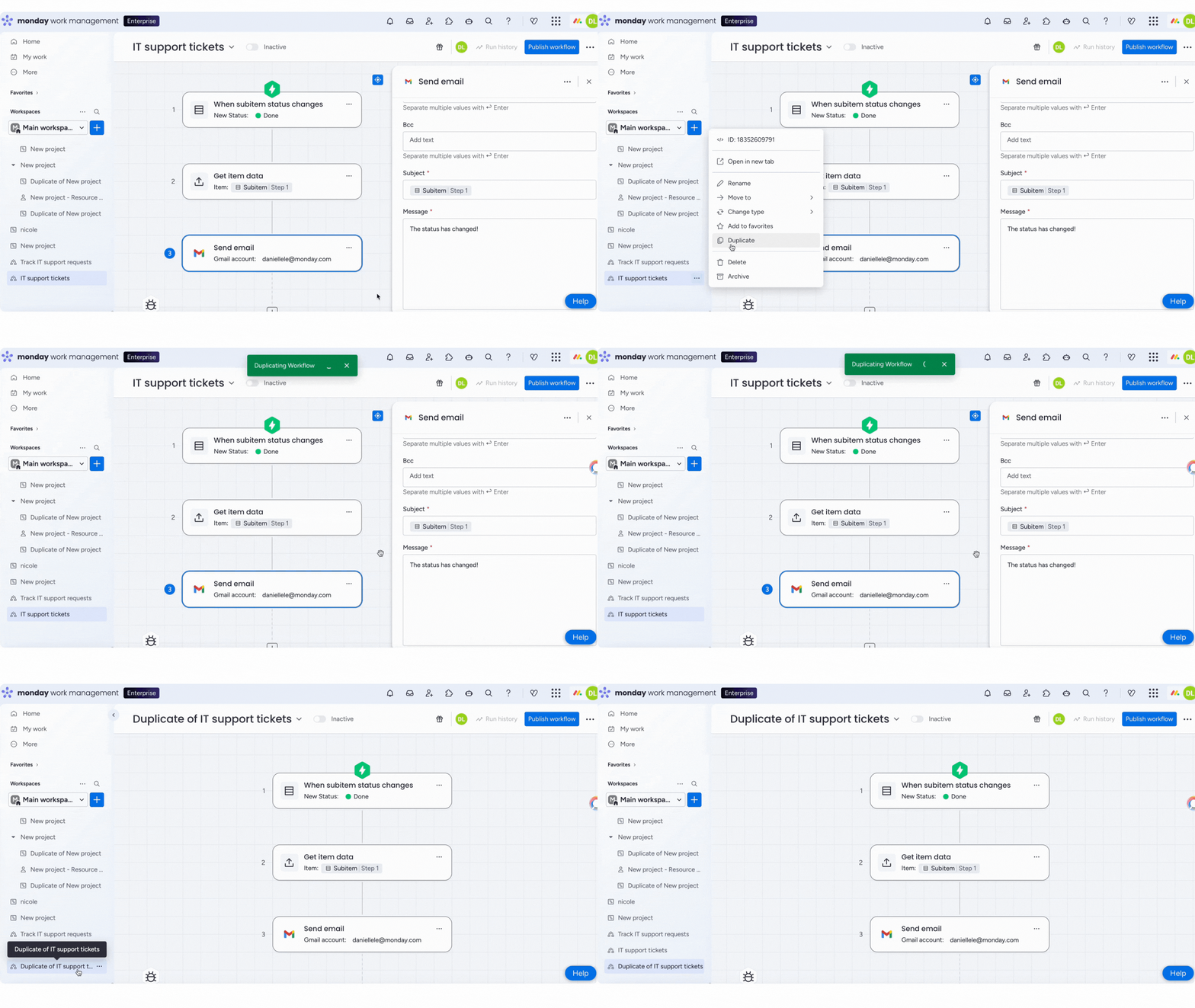
Duplikuj istniejący przepływ pracy, aby nie tworzyć go ponownie od zera. Dzięki temu możesz łatwo wykorzystywać tę samą logikę i strukturę przepływu pracy w różnych projektach na różnych tablicach.
Bloki Utwórz tablicę i Duplikuj tablicę
Blok działania Utwórz tablicę (Create board) automatyzuje jeden z podstawowych elementów procesów w monday - tworzenie tablic. Dzięki temu możesz ponownie wykorzystywać tablice bezpośrednio w przepływie pracy.
Możesz też użyć bloku Duplikuj tablicę (Duplicate board), aby zduplikować istniejącą tablicę. Możesz skopiować tylko jej strukturę albo także zawartość. Możesz również zarządzać członkami i właścicielami tablicy.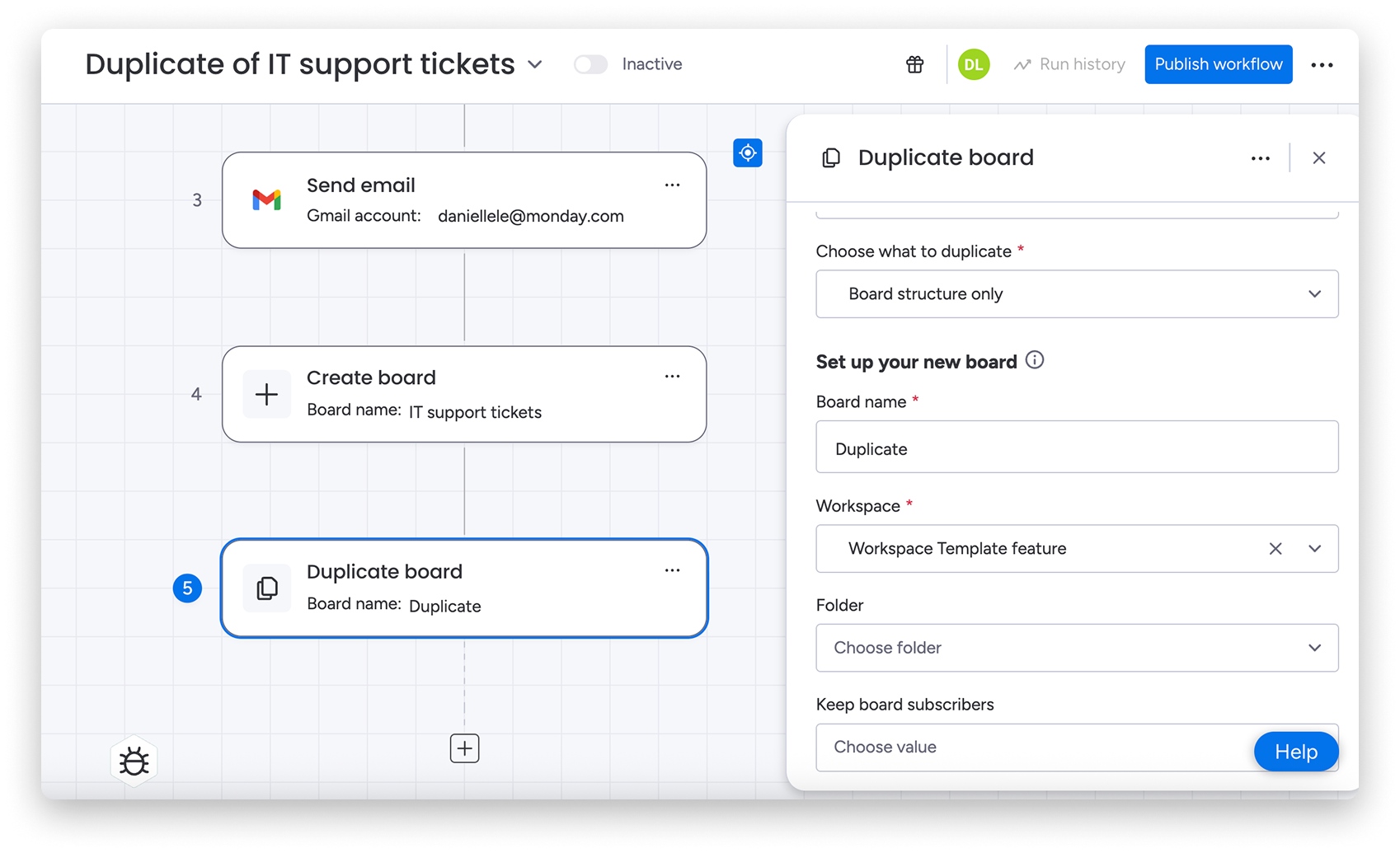
Blok działania Utwórz z szablonu (Create from template) pozwala tworzyć kopie szablonu w ramach przepływu pracy.
Na przykład po zmianie statusu możesz utworzyć nową tablicę z szablonu, jak pokazano poniżej. Następnie zostanie utworzony nowy element z użyciem identyfikatora elementu z pierwszego kroku przepływu pracy.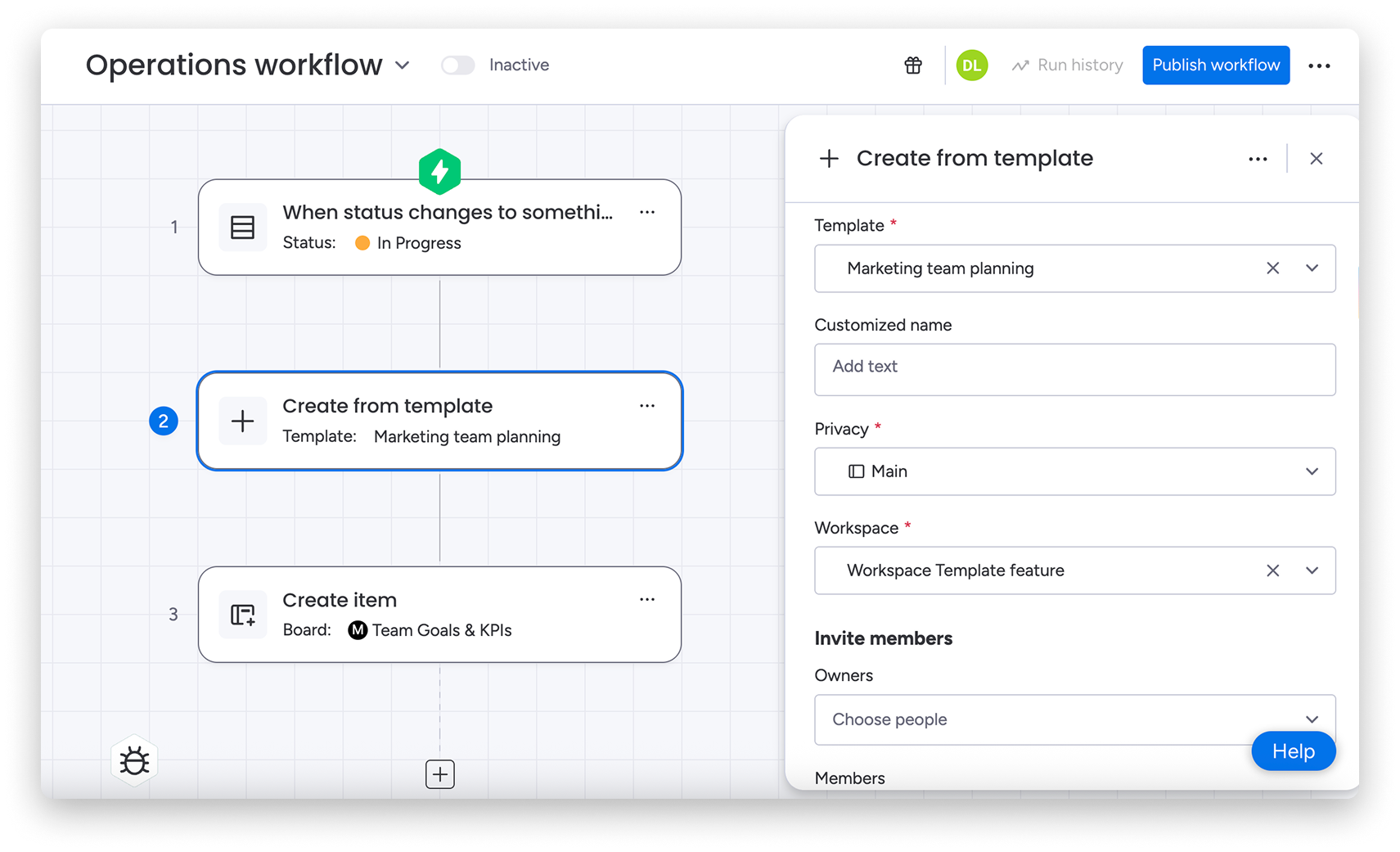
Bloki Przesuń datę i Ustaw datę
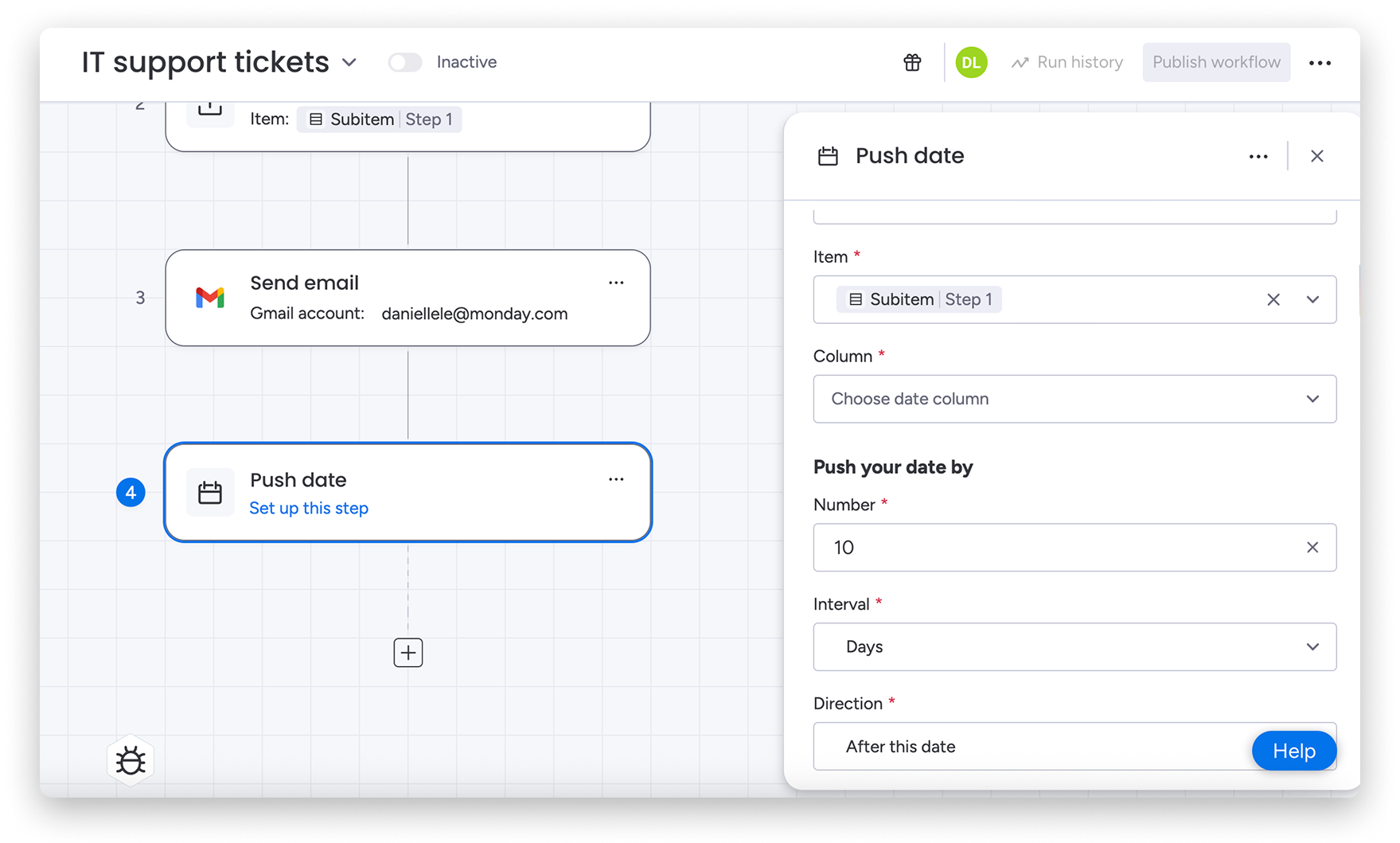
Bloki Przesuń datę i Ustaw datę pozwalają ustawić niestandardową datę dla kroków przepływu pracy.
- Blok Ustaw datę (Set date) pozwala ustawić niestandardową datę, dzisiejszą datę lub datę z poprzedniego kroku.
- Blok Przesuń datę (Push date) pozwala przesunąć datę o wybrany okres, na przykład o określoną liczbę dni, dni roboczych, tygodni lub miesięcy. Możesz też wybrać okres z poprzedniego kroku.
Znajdowanie połączonych i pasujących elementów lub podelementów
Bloki działań Znajdź połączony element/podelement (Find connected item/subitem) i Znajdź pasujący element/podelement (Find matching item/subitem) pomagają znaleźć element według wartości kolumny lub połączenia z tablicą, a następnie użyć go lub zaktualizować. Funkcja ta jest szczególnie przydatna w przepływach pracy obejmujących wiele tablic. Ułatwia zarządzanie danymi na kilku niezależnych tablicach.
- Znajdź połączony element (Find connected item) - ten blok pozwala znaleźć połączony element za pomocą kolumny łączącej tablice, a następnie wykonać na nim dowolne działanie lub użyć danych z jego pozostałych kolumn.
- Znajdź połączony podelement (Find connected subitem) - ten blok pozwala znaleźć połączony podelement i wykonać na nim dowolne działanie. Na przykład, gdy zmieni się kolumna elementu na tablicy Epików, możesz znaleźć połączony podelement na tablicy Wersji i zmienić nazwę jego kolumny.
- Znajdź pasujący element (Find matching item) - ten blok działania pozwala znaleźć na dowolnej tablicy element pasujący do wartości kolumny, a następnie wykonać na nim dowolne działanie lub użyć danych z jego pozostałych kolumn.
- Blok Znajdź pasujący podelement (Find matching subitem item block) - ten blok pozwala wyszukać podelement według wartości kolumny na dowolnej tablicy. Następnie możesz wykonać działanie na znalezionym podelemencie lub jego elemencie nadrzędnym.
Przenoszenie elementu na tablicę
Za pomocą bloku Przenieś element na tablicę (Move item to board) możesz przenieść element z tablicy źródłowej na tablicę docelową i przypisać odpowiadające sobie kolumny.
Na przykład po utworzeniu elementu na tablicy „Potencjalni klienci” możesz przenieść go na tablicę „Klienci” i wybrać kolumny do przeniesienia. Możesz na przykład połączyć kolumnę „E-mail” z kolumną „E-mail klienta” albo kolumnę „Status” z kolumną „Etap transakcji”.
Korzystanie z plików z aktualizacji
Blok Użyj plików z aktualizacji (Use files from update) automatycznie pobiera pliki z aktualizacji i dodaje je do wyników wyzwalacza. Dzięki temu możesz bezpośrednio umieszczać pliki w kolumnie Pliki na dowolnej tablicy. Dodawaj pliki do kolumny Pliki tam, gdzie ich potrzebujesz.
Pliki z aktualizacji możesz też pobierać, korzystając z wyzwalacza „Gdy utworzono aktualizację”.
monday workflows pozwala wypełniać kolumnę Oś czasu datami rozpoczęcia i zakończenia. Możesz osobno aktualizować datę rozpoczęcia i zakończenia na osi czasu, używając wartości dowolnej kolumny daty z wcześniejszego elementu w przepływie pracy. Możesz też ręcznie ustawić dowolną datę.
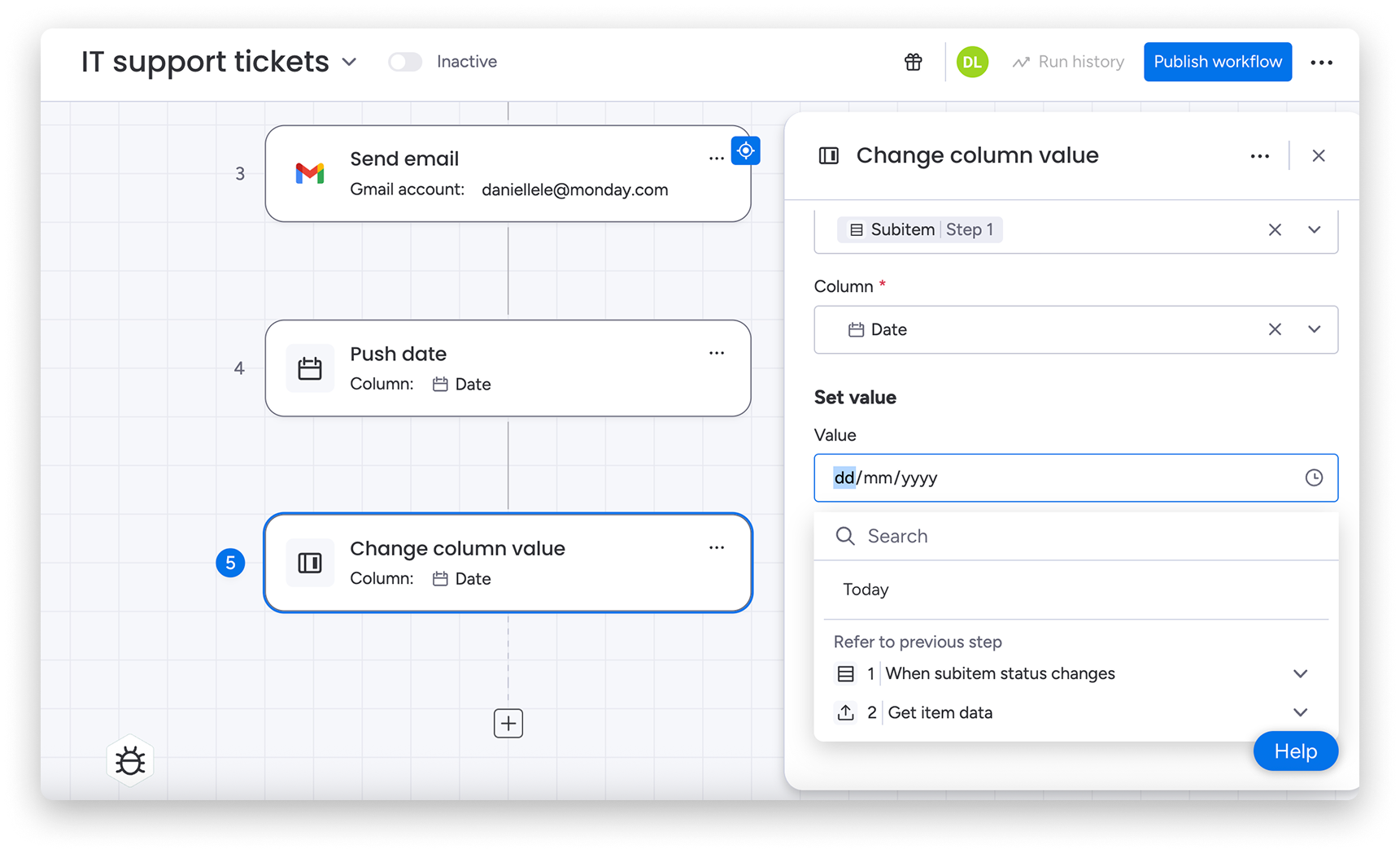
Możesz też wybrać Dzisiaj (Today), aby ustawić bieżącą datę. To pole dynamiczne - data zostanie ustawiona na dzień, w którym przepływ pracy uruchomi dane działanie.
Wyzwalacze i warunki
Uruchamianie przepływu pracy po dołączeniu nowego użytkownika do konta
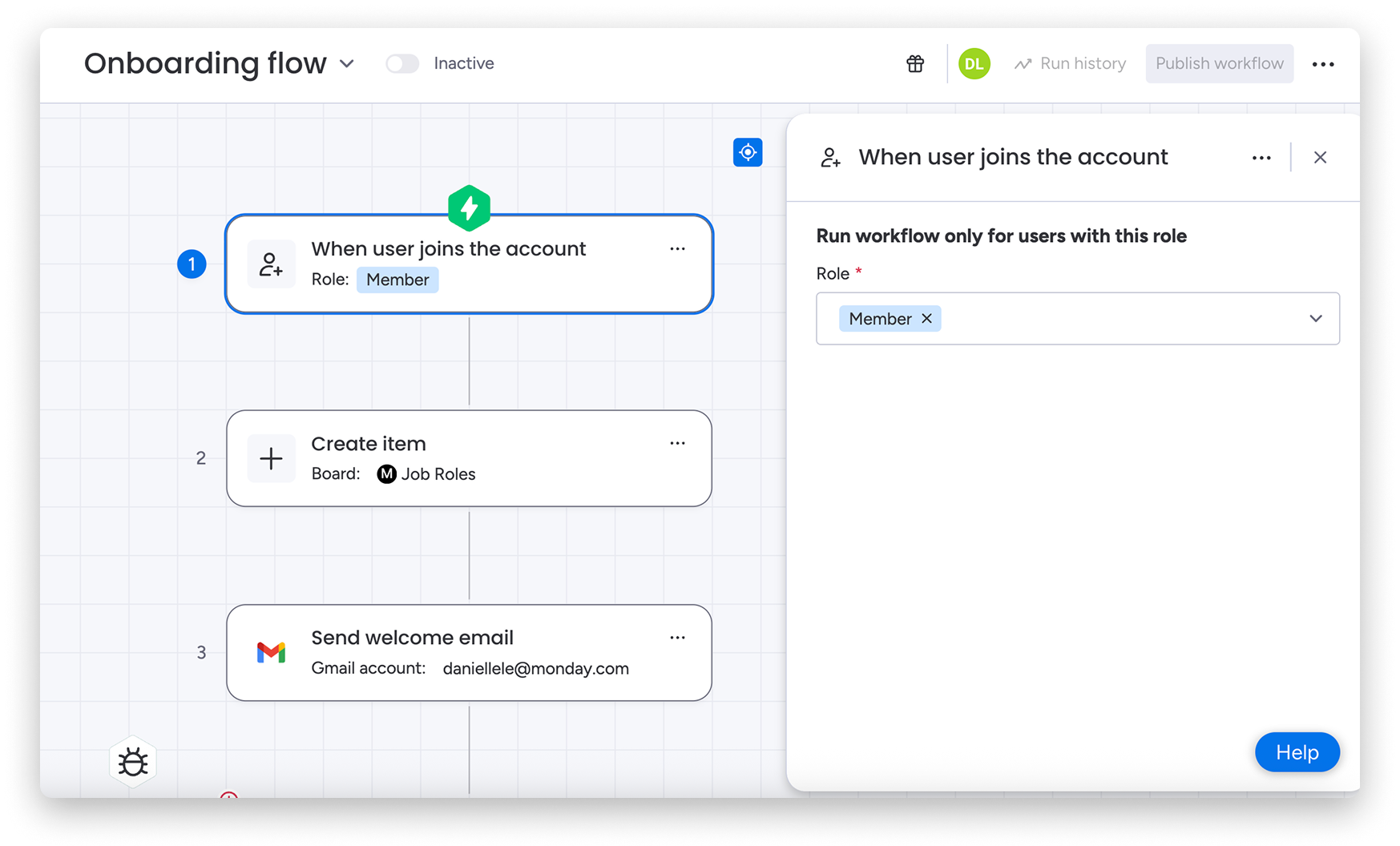
Ten wyzwalacz uruchamia przepływ pracy za każdym razem, gdy nowy użytkownik dołącza do Twojego konta monday.com. Przydaje się zespołom, które chcą przygotować instruktaż dotyczący konta monday.com, lub koordynują wdrażanie nowych pracowników w firmie albo zespole.
Blok działania integracji ze Slackiem
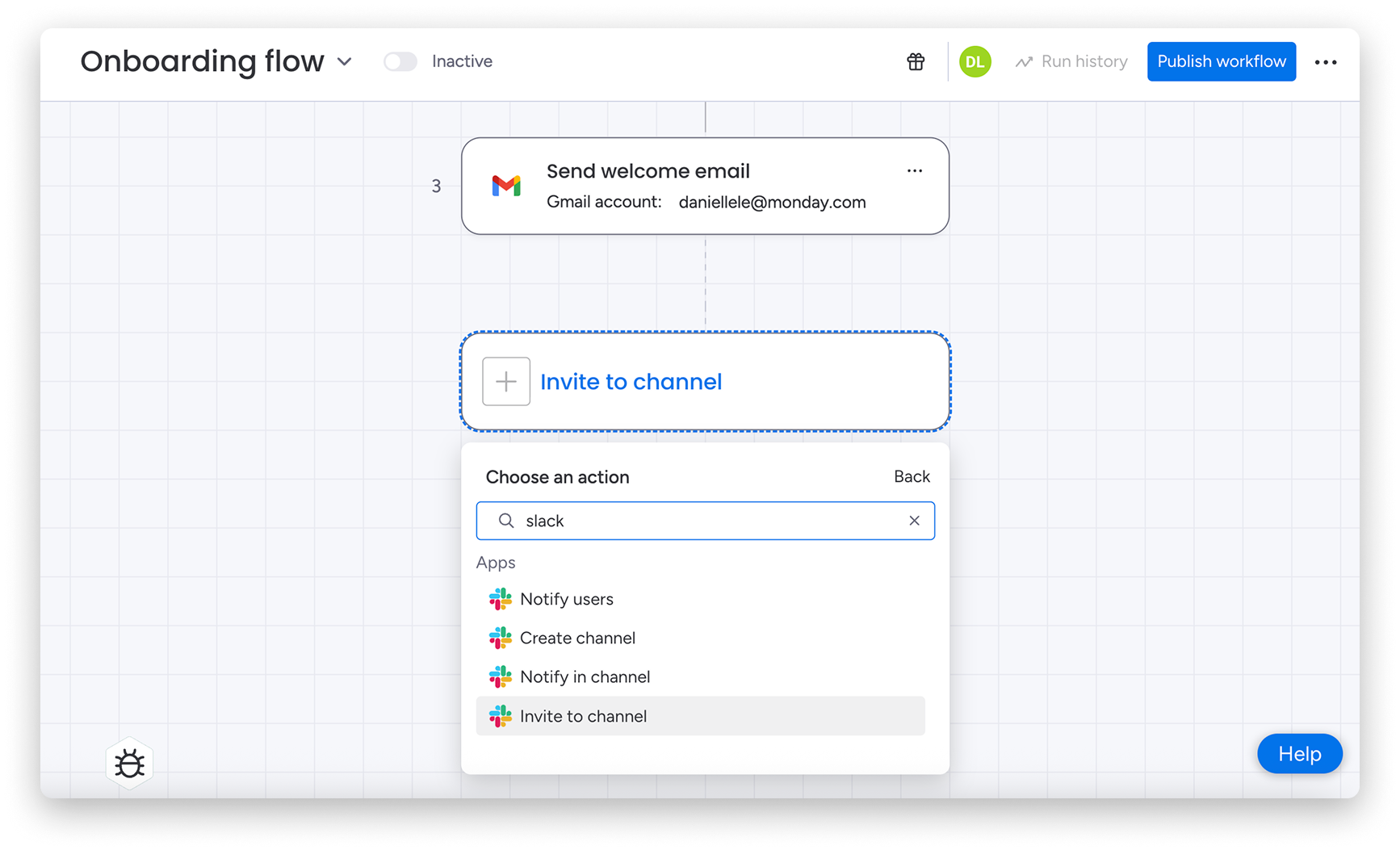
Bloki działań integracji ze Slackiem pozwalają bezpośrednio w przepływach pracy wysyłać wiadomości na Slacku, tworzyć kanały, powiadamiać innych na określonych kanałach i zapraszać do nich użytkowników. Dzięki temu możesz usprawnić współpracę i ograniczyć liczbę zadań wykonywanych ręcznie.
- Powiadom użytkowników (Notify users) - wysyłaj innym wiadomość na Slacku po zakończeniu wcześniejszego elementu.
- Utwórz kanał (Create channel) - automatycznie twórz kanał Slacka z poziomu przepływu pracy.
- Powiadom na kanale (Notify in channel) - wysyłaj wiadomości na wybranym kanale Slacka bezpośrednio z przepływu pracy.
- Zaproś do kanału (Invite to channel) - dodawaj dowolne osoby do nowo utworzonych kanałów Slacka bezpośrednio z przepływu pracy.
Więcej informacji o integracjach dostępnych w kreatorze przepływów pracy znajdziesz na stronie Integracje dostępne w kreatorze przepływów pracy.
Wysyłanie sformatowanych wiadomości e-mail w formacie HTML z załącznikami
Projektuj i formatuj treść wiadomości e-mail za pomocą HTML, a następnie wysyłaj bardziej dopracowane wiadomości z identyfikacją wizualną bezpośrednio z przepływów pracy AI, korzystając z bloków integracji z Gmail i Outlook.
Podczas konfigurowania działania wysyłania wiadomości e-mail wpisz kod HTML bezpośrednio w polu treści wiadomości. Wiadomość zostanie wysłana z zastosowanym formatowaniem.
Aby załączyć plik, musi on być wcześniej zapisany w kolumnie Pliki elementu i przypisany do pola załącznika w przepływie pracy. Przepływ pracy dołączy go do wysyłanej wiadomości e-mail.
- Obecnie nie można przesyłać plików z komputera bezpośrednio w przepływie pracy.
- Maksymalny rozmiar załącznika to 5 MB.
Dostępne wyzwalacze, warunki „jeśli”, działania i kolumny
Wyświetl dostępne wyzwalacze
- Gdy status zmieni się na (When status changes to something)
- Gdy status zmieni się z jednej wartości na inną (When status changes from something to something)
- Gdy zmieni się status podelementu (When subitem status changes)
- Gdy utworzono element (When item created)
- Gdy utworzono podelement (When subitem created)
- Gdy nadejdzie data (When date arrives)
- Gdy nadejdzie data podelementu (When subitem date arrives)
- Gdy przesłano formularz (When form is submitted)
- Gdy zmieni się kolumna (When column changes)
- Gdy zmieni się kolumna podelementu (When subitem column changes)
- Co określony czas (Every time period)
- Gdy kliknięto przycisk (When button clicked)
- Gdy element przeniesiono do grupy (When item moves to group)
- Gdy element przeniesiono na tablicę (When item moves to board)
- Gdy użytkownik dołączy do konta (When user joins the account)
- Gdy utworzono tablicę (When board created)
- Gdy utworzono aktualizację (When update created)
- Gdy zmieni się nazwa elementu (When item name changes)
- Gdy usunięto element (When item deleted)
- Gdy usunięto podelement (When subitem deleted)
- Gdy zarchiwizowano element (When item archived)
- Gdy zarchiwizowano podelement (When subitem archived)
Wyświetl obsługiwane warunki „jeśli”
- Jeśli status ma określoną wartość (If status is something)
- Jeśli status wszystkich podelementów ma określoną wartość (If all subitems status is something)
- Jeśli lista rozwijana spełnia warunek (If dropdown meets condition)
- Jeśli liczba spełnia warunek (If number meets condition)
- Jeśli element znajduje się w tej grupie (If item is in this group)
- Jeśli kolumna jest pusta (If column is empty)
- Jeśli osobą jest wskazana osoba (If person is someone)
Wyświetl dostępne działania
- Dodaj osobę przypisaną (Add assignee)
- Utwórz element (Create item)
- Utwórz podelement (Create subitem)
- Zmień status (Change Status)
- Połącz tablice (Connect boards)
- Zmień wartość kolumny (Change column value)
- Wyczyść wartość kolumny (Clear column value)
- Powiadom kogoś (Notify someone)
- Ustaw datę (Set date)
- Przesuń datę (Push date)
- Ustaw godzinę (Set hour)
- Dodaj osobę przypisaną (Add assignee)
- Zastąp osobę przypisaną (Replace assignee)
- Wyślij wiadomość e-mail (Gmail) (Send email (Gmail))
- Wyślij wiadomość e-mail (Outlook) (Send email (Outlook))
- Powiadom na kanale (Slack) (Notify in channel (Slack))
- Duplikuj element (Duplicate item)
- Utwórz aktualizację (Create update)
- Utwórz grupę (Create group)
- Przypisz twórcę elementu (Assign item creator)
- Duplikuj grupę (Duplicate group)
- Duplikuj tablicę (Duplicate board)
- Utwórz tablicę (Create board)
- Rozpocznij rejestrowanie czasu (Start time tracking)
- Zatrzymaj rejestrowanie czasu (Stop time tracking)
- Ustaw liczbę (Set number)
- Ustaw godzinę na bieżącą (Set hour to current time)
- Zasubskrybuj użytkownika do tablicy (Subscribe user to board)
- Usuń element (Delete item)
- Zarchiwizuj element (Archive item)
- Pobierz dane elementu (Get item data)
- Powiadom użytkowników (Slack) (Notify users (Slack))
- Znajdź pasujący element/podelement (Find matching item/subitem)
- Znajdź połączony element (Find connected item)
- Utwórz dokument (Create Doc)
- Dodaj zawartość dokumentu (Add Doc content)
Wyświetl specjalne kolumny
- Mirror - możesz wypełnić krok tekstową wartością kolumny Mirror. To dynamiczny sposób odzwierciedlania i wykorzystywania danych tekstowych w przepływie pracy, który pomaga zachować spójność i ułatwia dostęp do ważnych informacji.
- Zależność (Dependency) - umożliwia kopiowanie zależności między elementami. Dzięki temu możesz łatwiej konfigurować złożone przepływy pracy i zachować spójność powiązanych elementów. Kolumnę Zależność możesz wypełnić tylko za pomocą bloków „Utwórz nowy element” i „Zmień wartość kolumny”.
- Pliki (Files) - ta funkcja pozwala kopiować pliki z jednego elementu do drugiego. Ułatwia zarządzanie dokumentami i zapewnia dostęp do wszystkich potrzebnych plików w przepływach pracy. Kolumnę Pliki możesz wypełnić tylko za pomocą bloków „Utwórz nowy element” i „Zmień wartość kolumny”. Możesz też pobierać pliki z aktualizacji, ale tylko po użyciu wyzwalacza „Gdy utworzono aktualizację”.
- Bloki oparte na AI (AI Powered Blocks) - możesz wykorzystywać możliwości AI w przepływach pracy. Dodaj blok w środku przepływu, aby przetłumaczyć tekst, poprawić go lub użyć własnego bloku do wykonania niestandardowych obliczeń albo działań. Aby wyświetlić informacje na tablicy, użyj kolejnego bloku, na przykład „Zmień wartość kolumny”. Możesz też dodać je do wiadomości e-mail.
- Oś czasu (Timeline) - za pomocą bloków „Zmień wartość kolumny”, „Utwórz element” lub „Utwórz podelement” możesz ustawić datę rozpoczęcia i zakończenia na osi czasu.
Inne dostępne specjalne wartości
Wyświetl inne specjalne wartości
- Używanie użytkownika uruchamiającego przepływ pracy (Using the triggering user) - w blokach, które przyjmują wartości dotyczące osób, możesz przypisać do pola osobę uruchamiającą przepływ pracy. Możesz przypisać ją do elementu, powiadomić ją lub zasubskrybować ją do tablicy.
- Używanie wartości formuł (Using formula values) - kolumny formuł są obsługiwane w przepływach pracy. Możesz używać wartości z kolumn formuł w elementach uruchamiających przepływ, pobierać je za pomocą bloku „Pobierz dane elementu”, używać ich jako tekstu w dowolnym miejscu przepływu pracy oraz konwertować je na datę lub liczbę za pomocą bloków konwertujących. Uwaga: nie możesz używać formuł korzystających z wartości kolumn Mirror.