
Jak archiwizować i przywracać dane
Archiwizowanie i przywracanie danych w monday.com pomaga utrzymać porządek w obszarze roboczym bez utraty ważnych informacji. Możesz archiwizować stare tablice, elementy lub podelementy, grupy lub dokumenty workdoc, aby uporządkować konto. Możesz je też w dowolnym momencie przywrócić, gdy znów będą potrzebne.
Archiwizowanie elementu lub podelementu
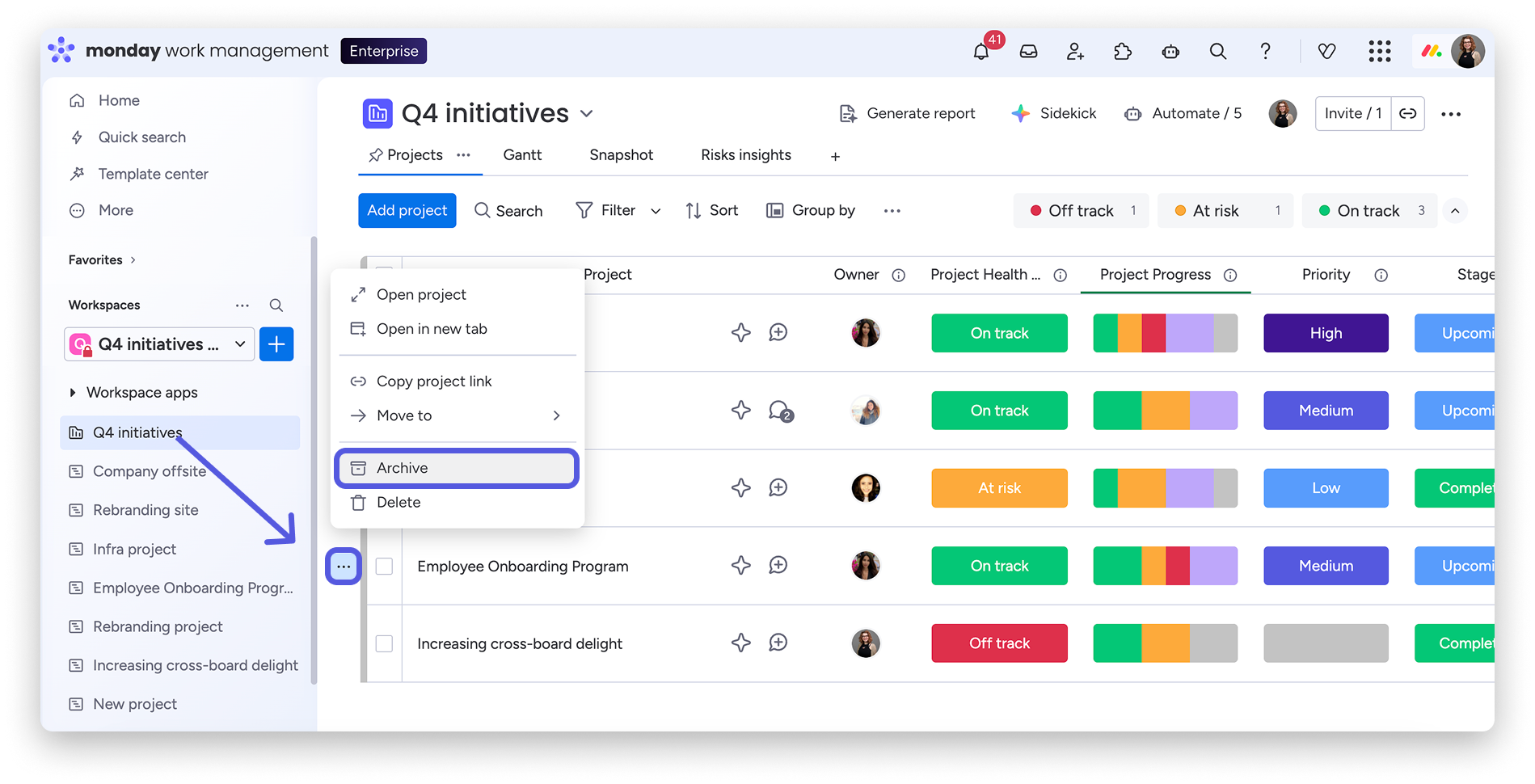
Aby zarchiwizować element:
1 Najedź kursorem na element, aby po jego lewej stronie pojawił się przycisk z trzema kropkami
2 Kliknij kropki, aby otworzyć menu rozwijane
3 Kliknij Archiwizuj (Archive):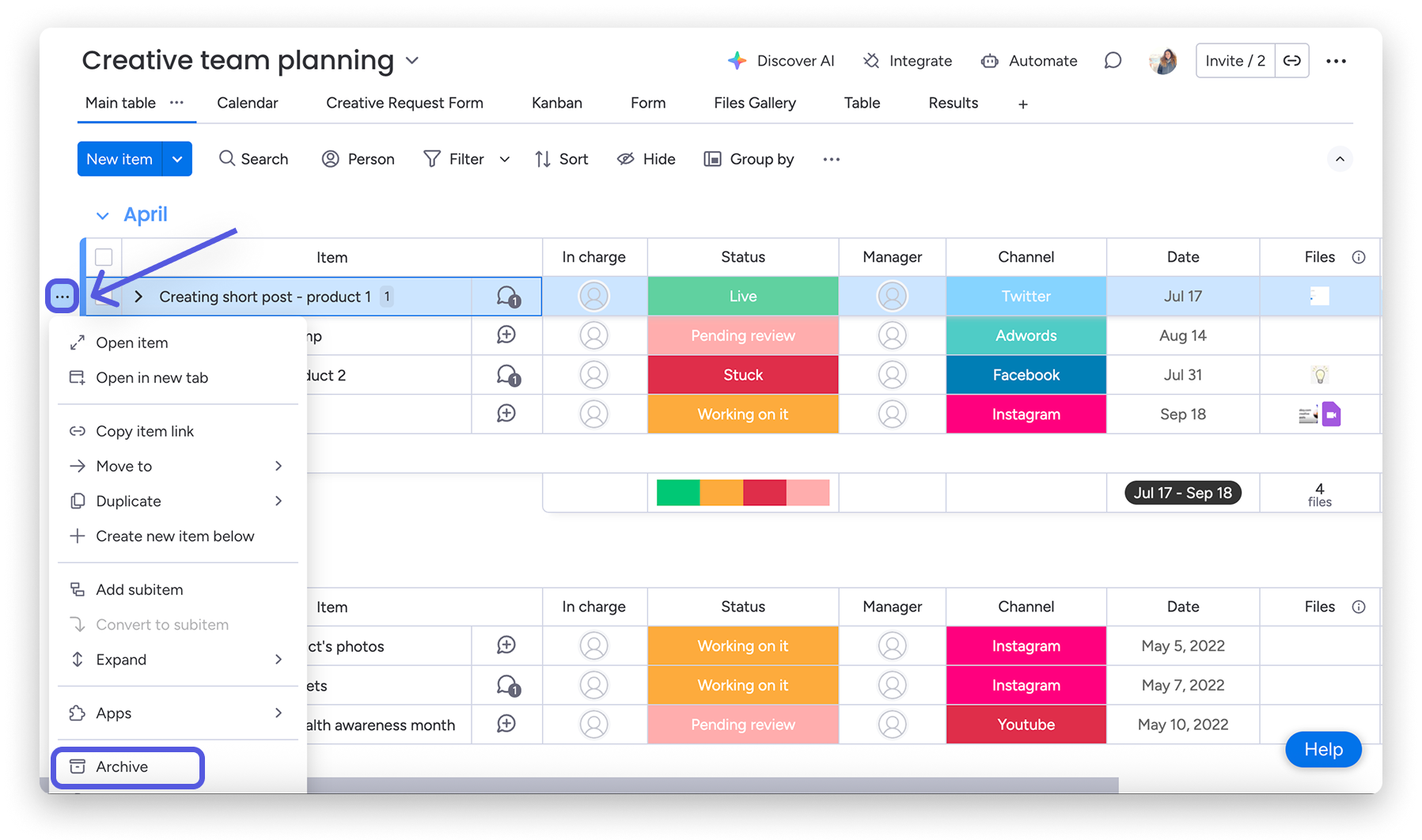
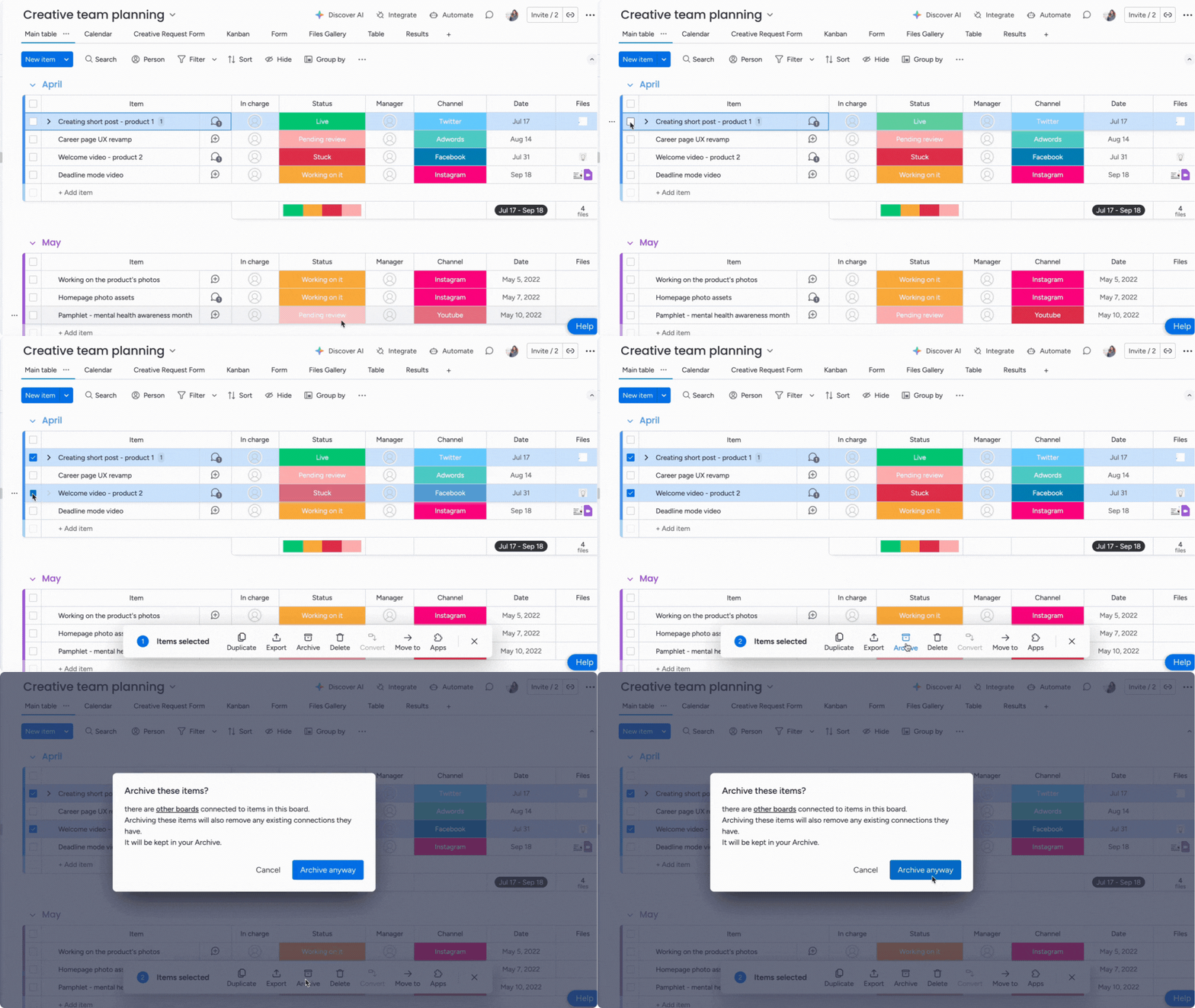
Możesz zarchiwizować kilka elementów jednocześnie za pomocą działań zbiorczych. Kliknij pole wyboru po lewej stronie każdego elementu, aby go zaznaczyć, a następnie zaznacz pozostałe elementy, które chcesz zarchiwizować. Następnie kliknij Archiwizuj w menu działań zbiorczych u dołu ekranu:
Uwaga: Jeśli przez pomyłkę usuniesz coś zamiast zarchiwizować, możesz znaleźć element, podelement, grupę lub tablicę w sekcji Kosz.
Automatyczne archiwizowanie
Zamiast archiwizować elementy ręcznie, możesz skonfigurować automatyzację, która będzie je archiwizować automatycznie.
1 Kliknij przycisk Automatyzuj (Automate) u góry tablicy, aby otworzyć Centrum automatyzacji tablicy
2 Przejdź do karty Utwórz (Create)
3 Wyszukaj „archiwizuj”, aby znaleźć automatyzację archiwizowania: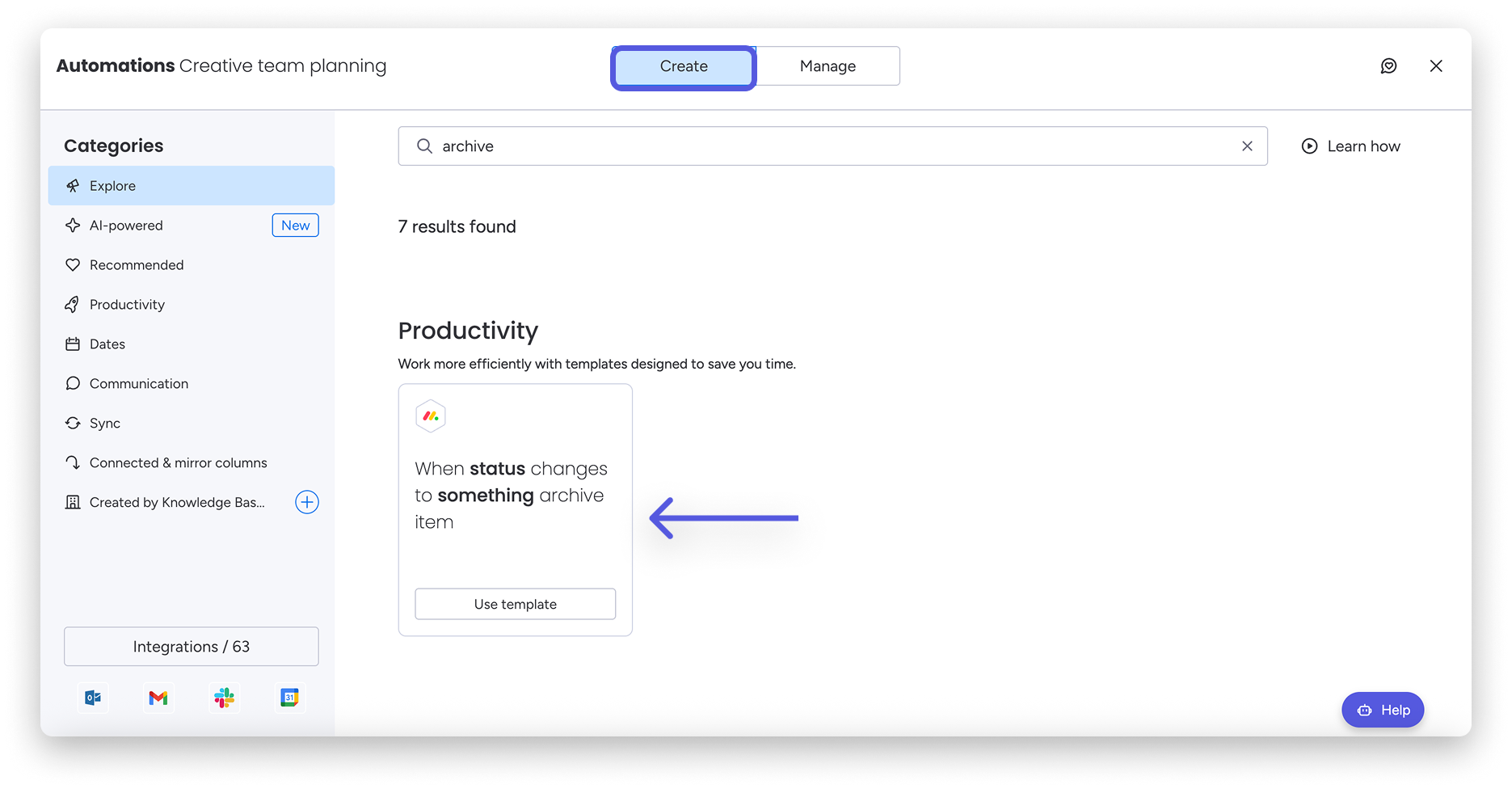
Archiwizowanie grupy
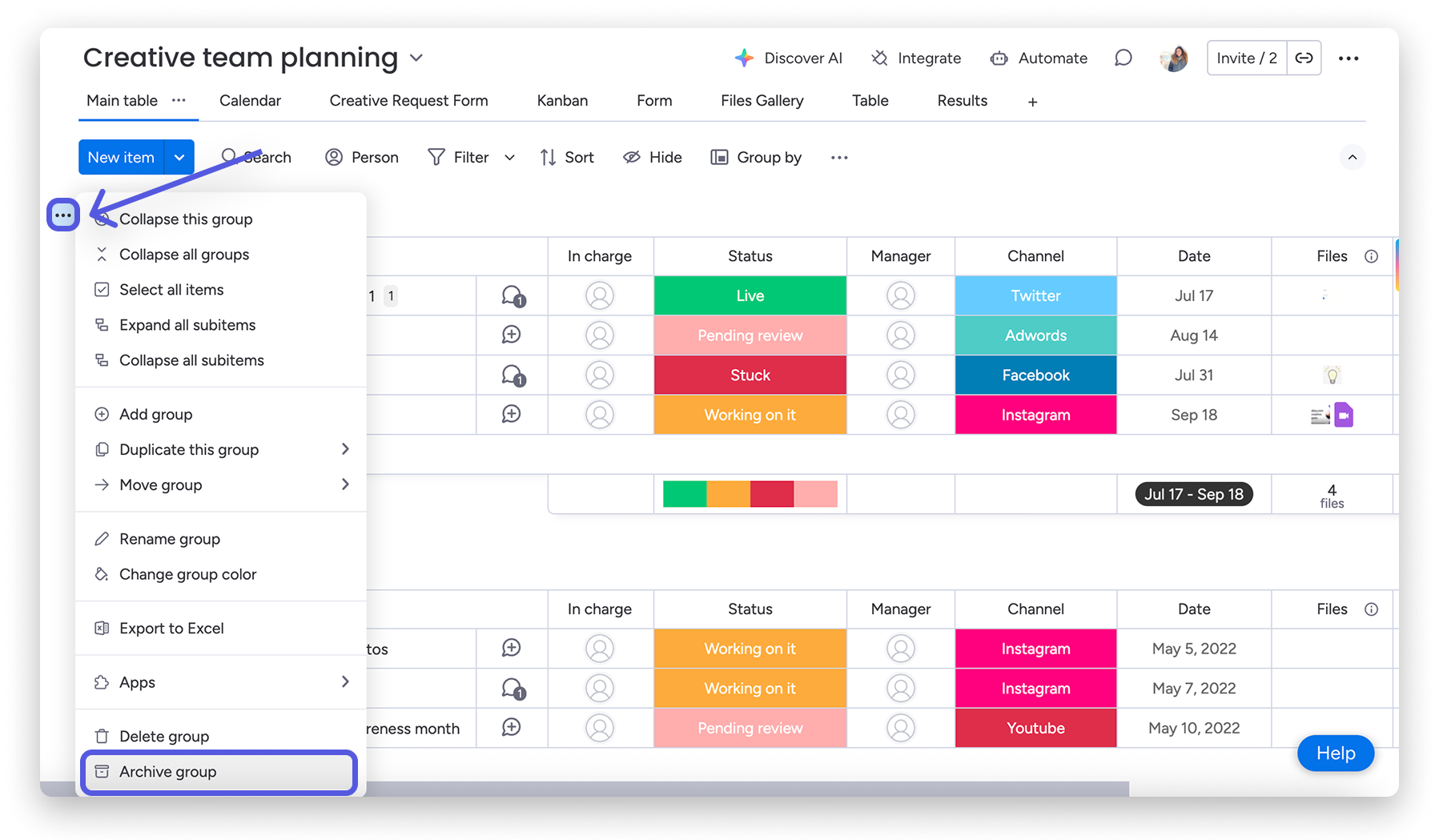
Aby zarchiwizować grupę na tablicy:
1 Najedź kursorem na nazwę grupy i kliknij menu z trzema kropkami po jej lewej stronie
2 Kliknij Archiwizuj grupę (Archive group)
3 Potwierdź, że chcesz zarchiwizować grupę, a następnie kliknij Mimo to archiwizuj (Archive anyway)
Archiwizowanie tablicy
Aby zarchiwizować tablicę:
1 Kliknij menu z trzema kropkami w prawym górnym rogu tablicy
2 W menu rozwijanym kliknij Archiwizuj tablicę (Archive board)
Zarchiwizowana tablica pozostanie w sekcji archiwum tak długo, jak będzie potrzebna. Możesz ją w każdej chwili przywrócić, jeśli zajdzie taka potrzeba.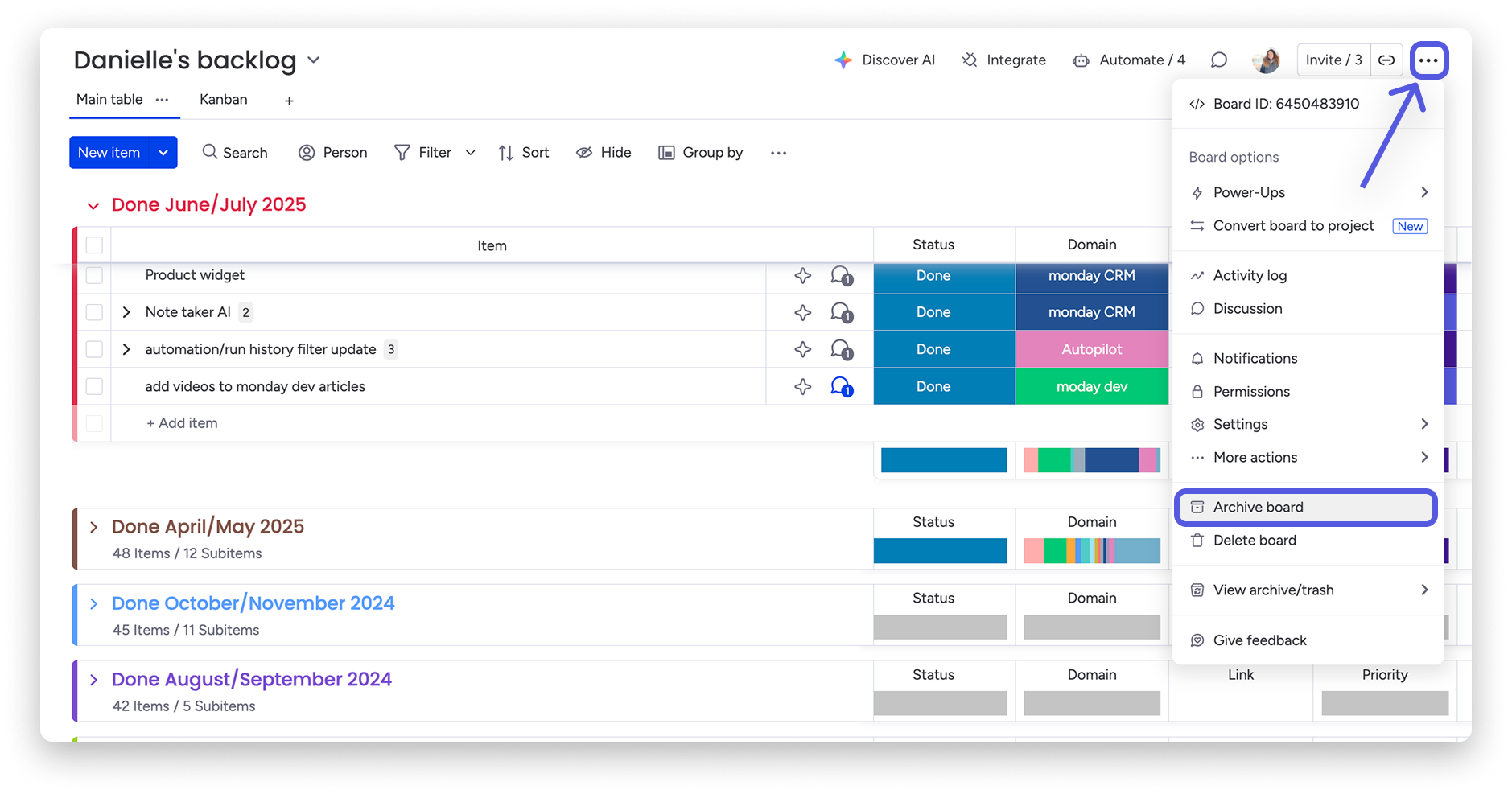
Archiwizowanie projektu
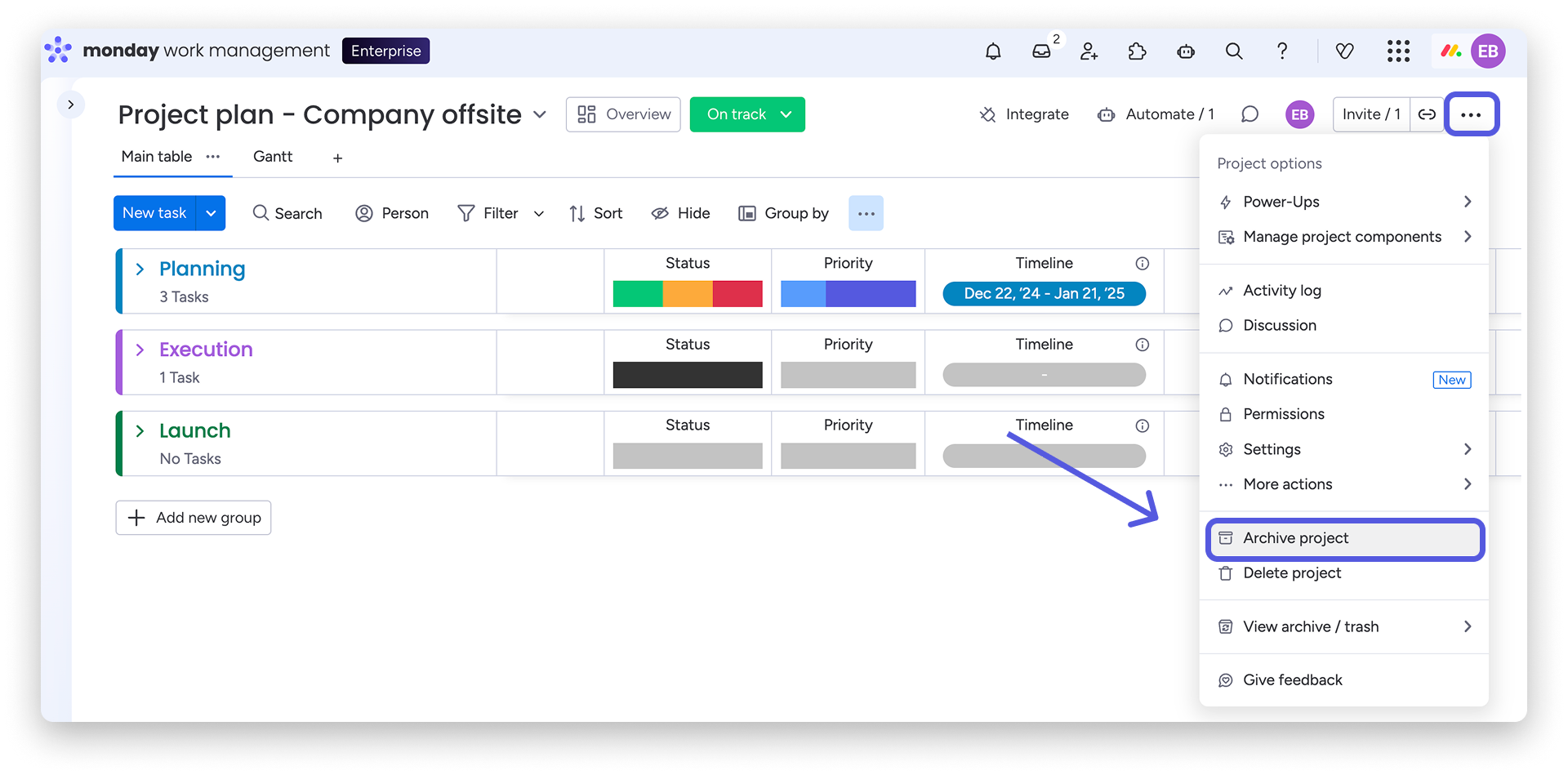
Możesz zarchiwizować projekt z poziomu Portfolio lub bezpośrednio z poziomu tablicy projektu. Rezultat zależy od tego, gdzie wykonasz tę czynność.
Gdy zarchiwizujesz projekt z poziomu Portfolio, zostanie on usunięty z Portfolio i odłączony. Projekt pozostanie na liście tablic w lewym panelu i nie zostanie zarchiwizowany.
Jeśli zarchiwizujesz tablicę projektu, zostanie ona przeniesiona do archiwum tablic na koncie. Członkowie zespołu z odpowiednimi uprawnieniami mogą ją stamtąd w dowolnym momencie przywrócić.
Archiwizowanie dokumentu workdoc
Aby zarchiwizować dokument monday workdoc na koncie:
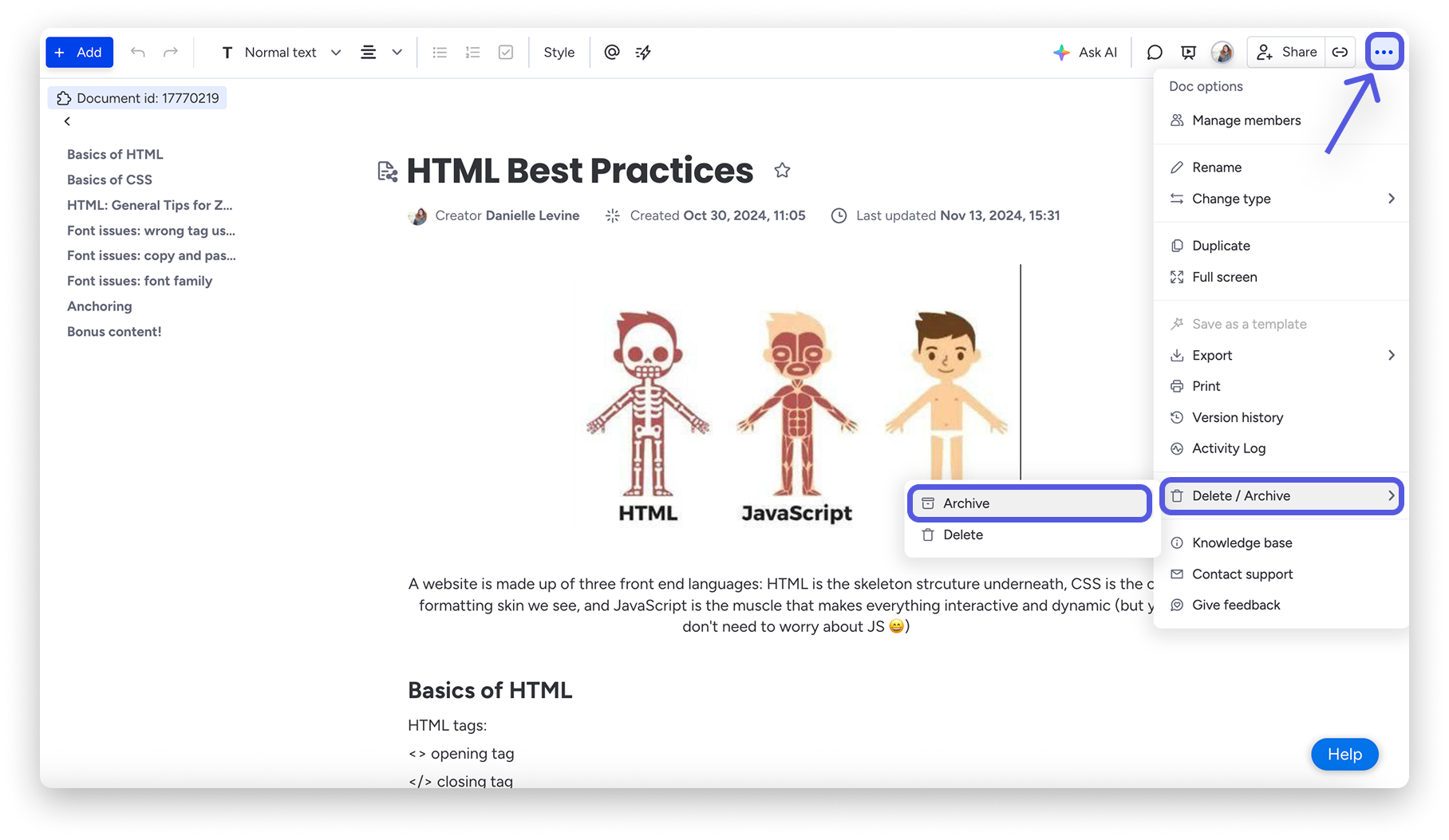
1 Kliknij menu z trzema kropkami w prawym górnym rogu dokumentu workdoc
2 W menu rozwijanym wybierz Usuń / Archiwizuj (Delete / Archive)
3 Wybierz, czy chcesz usunąć (Delete), czy zarchiwizować (Archive) dokument, jak pokazano poniżej:
Jak przywrócić dane
Uwaga: Tablice mogą przywracać tylko ich właściciele i administratorzy. W archiwum zobaczysz tylko tablice, których jesteś właścicielem. Jeśli nie jesteś właścicielem tablicy, nie będzie ona widoczna w Twoim archiwum.
Wszystko, co zarchiwizujesz na koncie, pozostanie w sekcji archiwum. W razie potrzeby możesz to przywrócić.
Istnieje kilka sposobów na otwarcie sekcji archiwum i przywrócenie danych. Sprawdźmy je!
Menu profilu
Kliknij zdjęcie profilowe, a następnie Archiwum (Archive):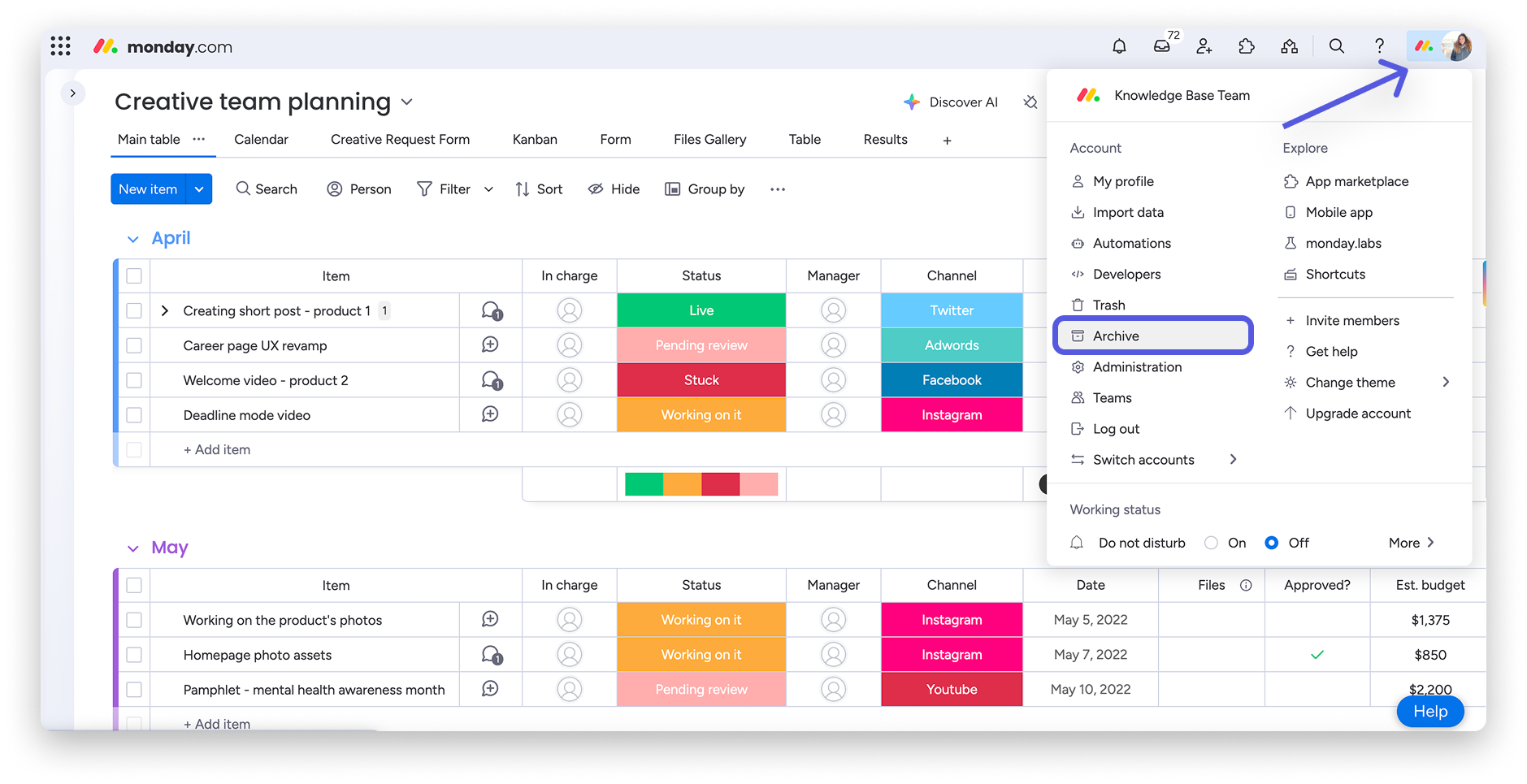
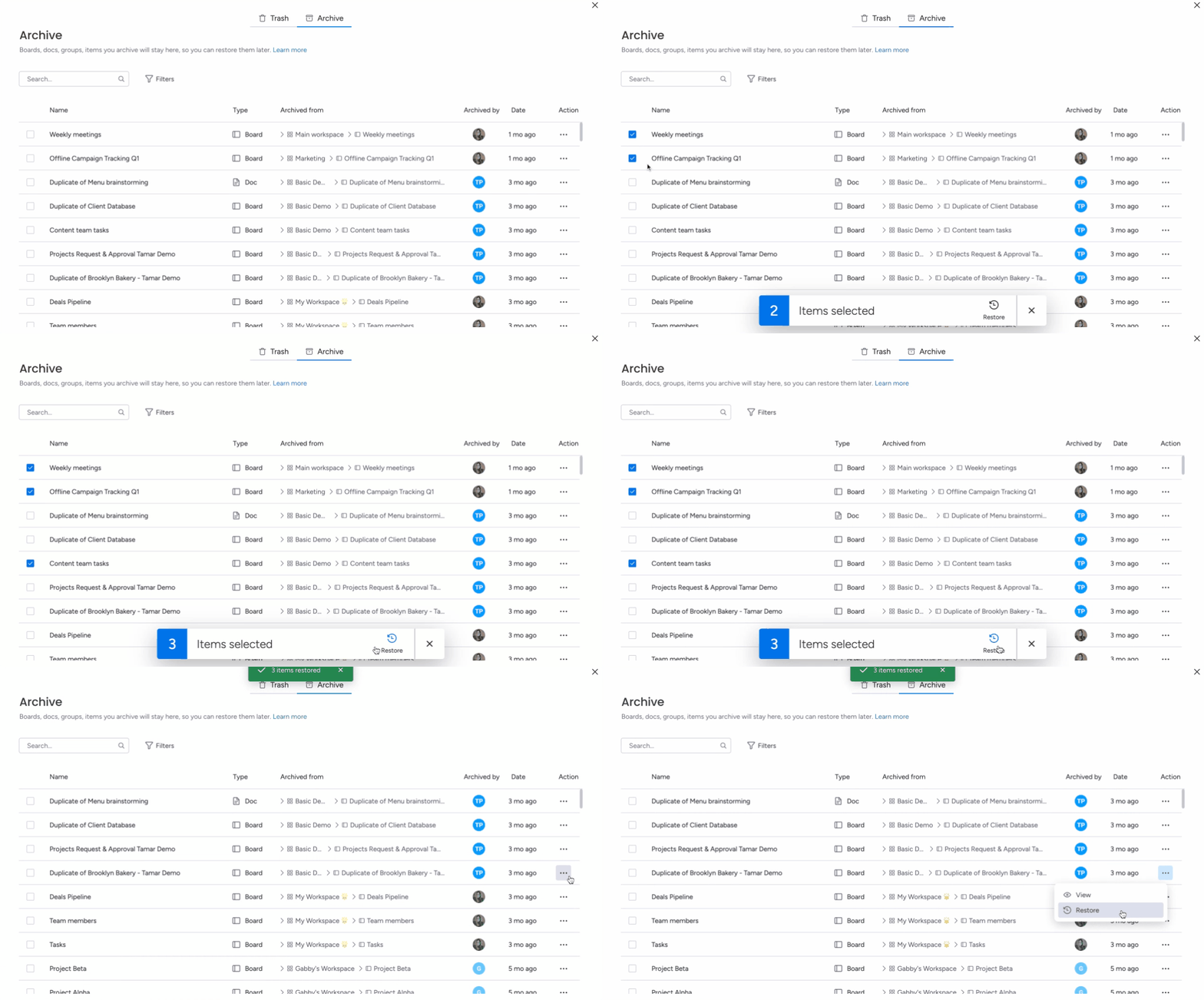
Zobaczysz listę wszystkich zarchiwizowanych przez Ciebie tablic, dokumentów workdoc, elementów, podelementów i grup. Aby coś przywrócić, zaznacz jeden lub więcej elementów po lewej stronie, a następnie kliknij Przywróć (Restore) w panelu, który pojawi się u dołu.
Menu obszaru roboczego
Aby otworzyć sekcję archiwum z menu obszaru roboczego, kliknij menu z trzema kropkami nad paskiem nawigacyjnym obszaru roboczego. Następnie kliknij Wyświetl archiwum/kosz (View archive/trash), a potem Archiwum: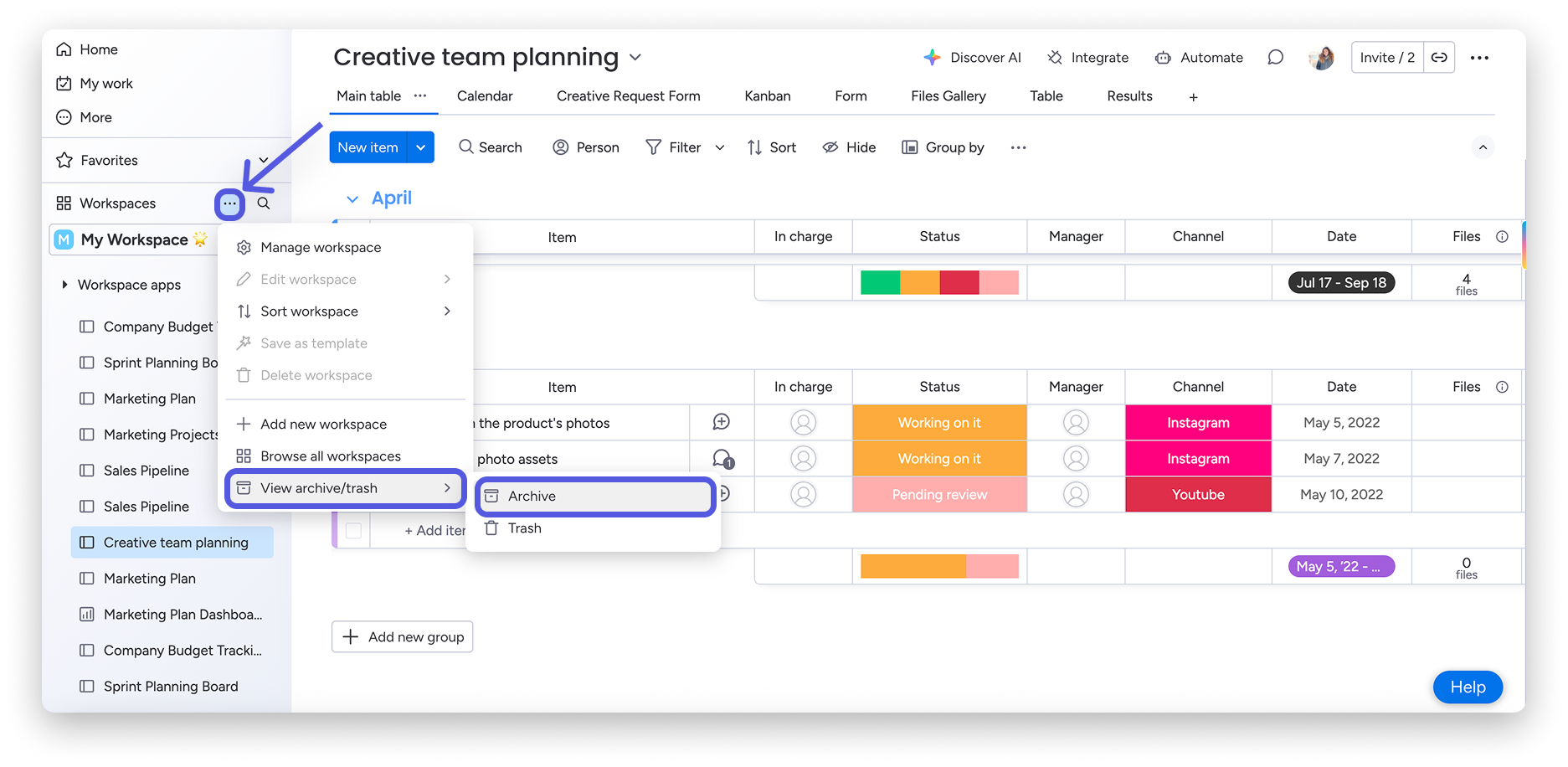
Wyszukaj wszystko i menu tablicy
Możesz użyć funkcji Wyszukaj wszystko (Search Everything), aby szybko przywrócić tablice. Kliknij ikonę lupy w lewym panelu, nad zdjęciem profilowym: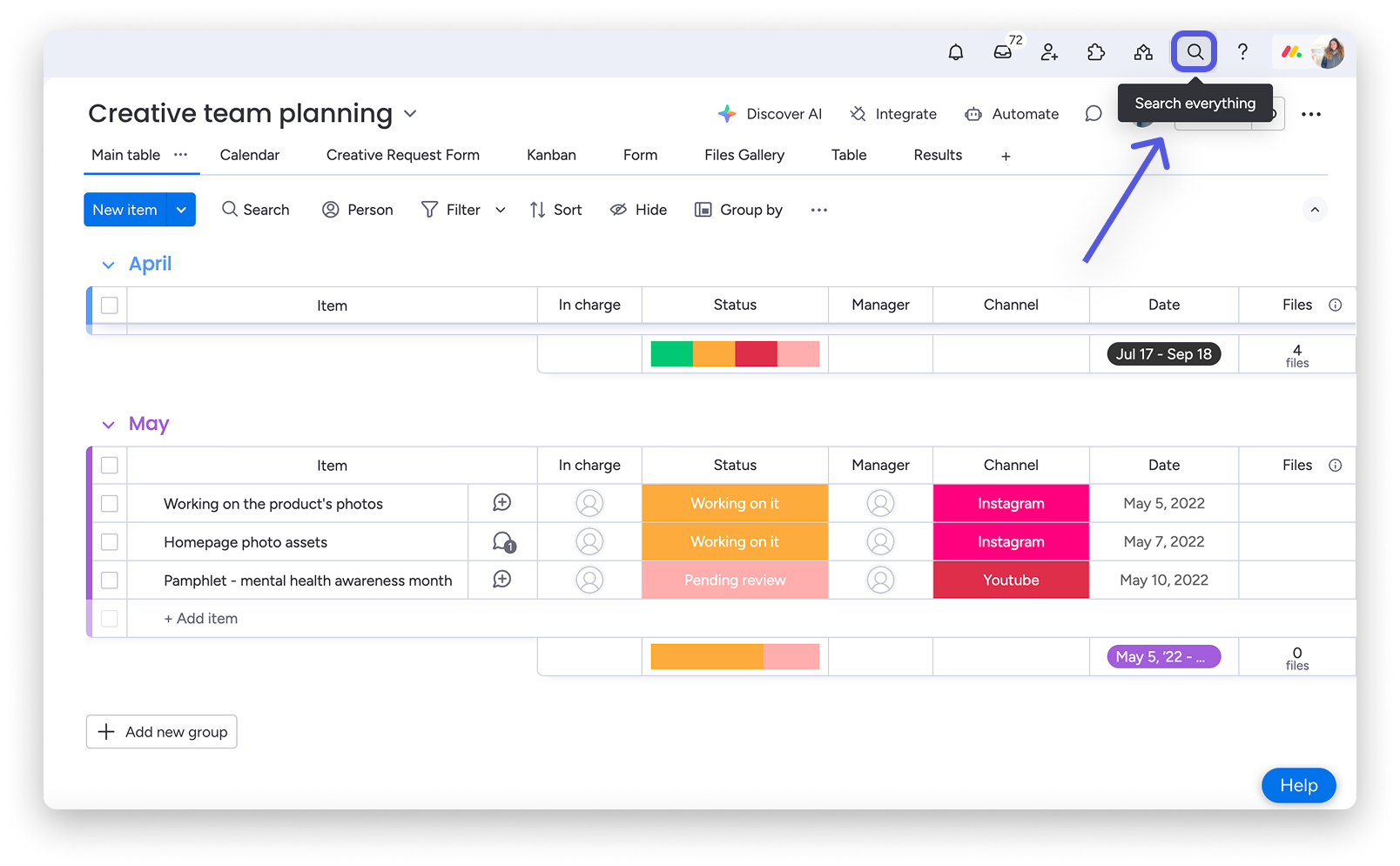
W sekcji Powiązane ze mną (Related to me) kliknij Zarchiwizowane tablice (Archived Boards), aby zobaczyć listę wszystkich swoich zarchiwizowanych tablic: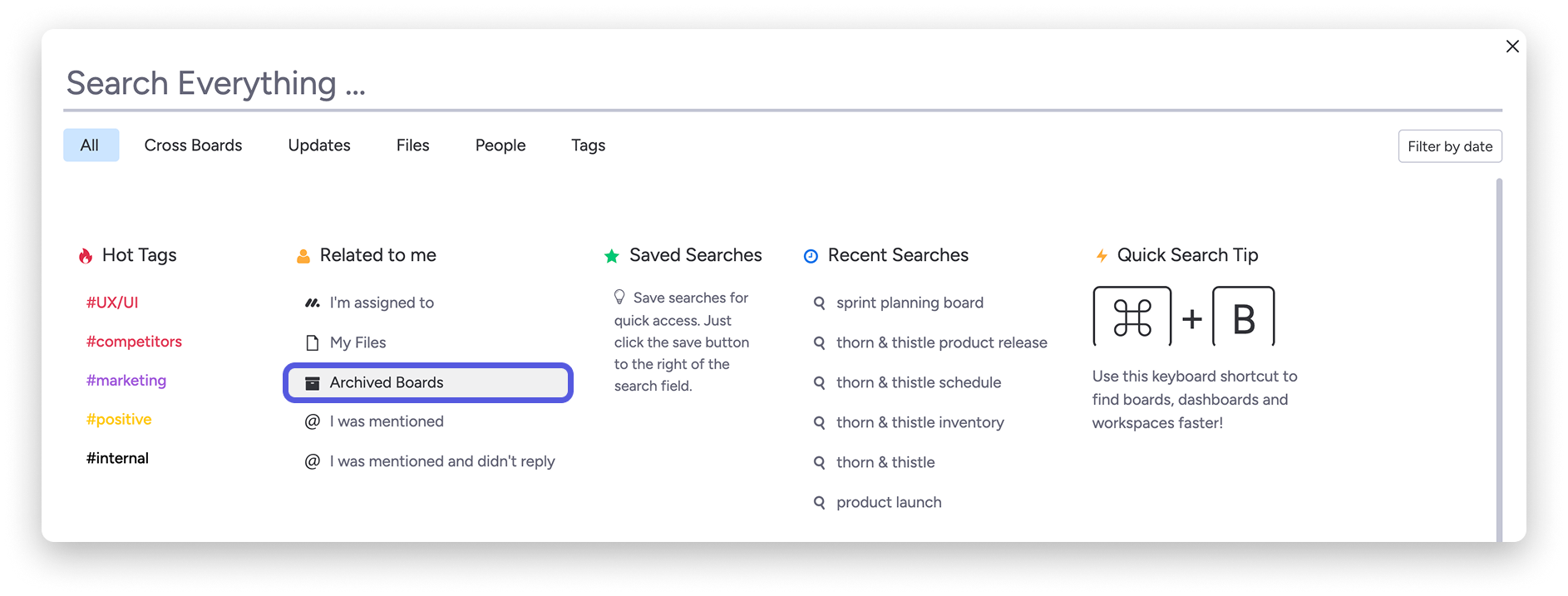
Gdy znajdziesz tablicę, kliknij ją, aby ją otworzyć. Następnie otwórz menu tablicy, klikając menu z trzema kropkami w jej prawym górnym rogu. W menu rozwijanym kliknij Przywróć tablicę (Unarchive board):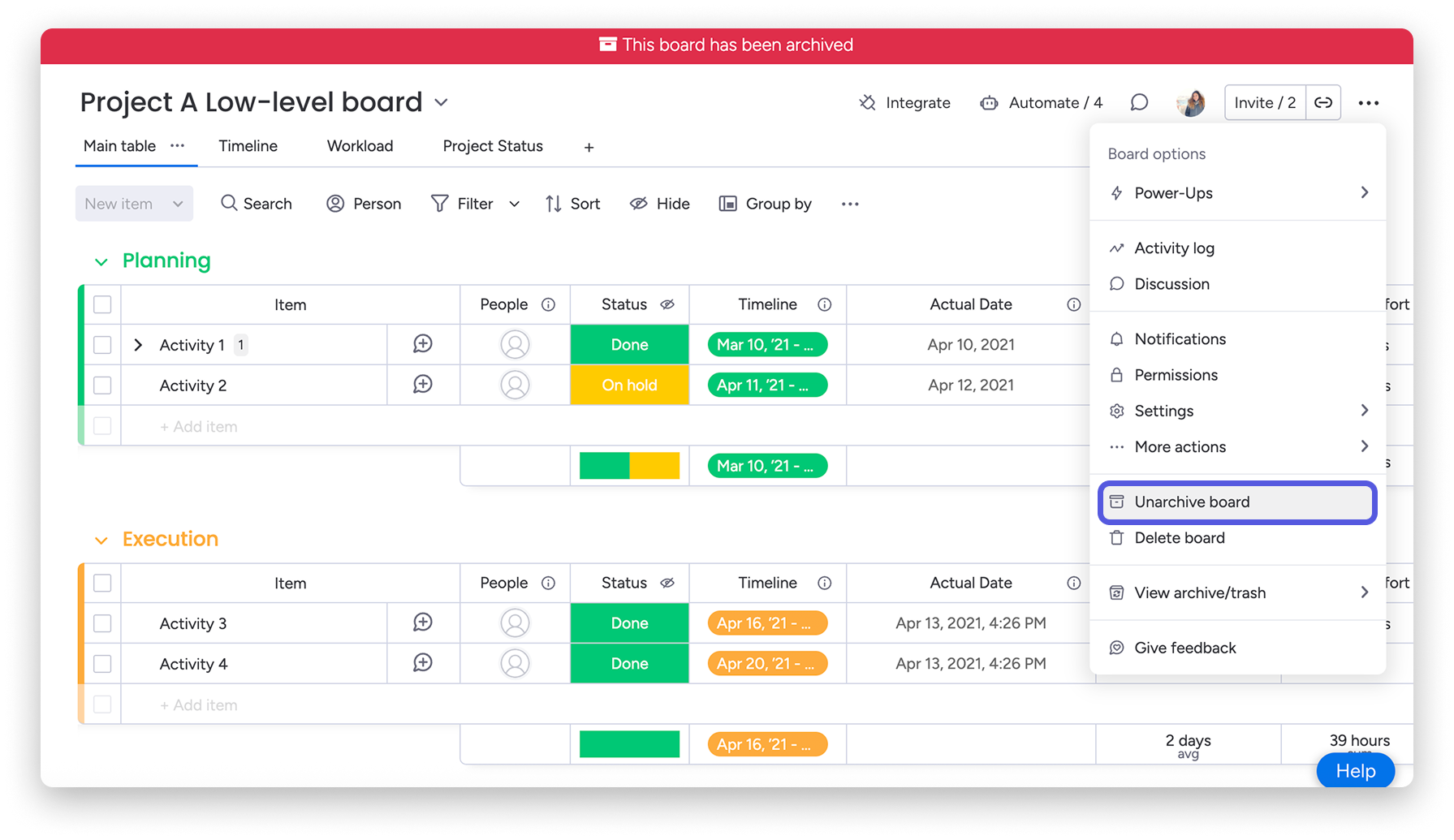
Porządki
Jeśli jesteś administratorem konta, możesz przywrócić zarchiwizowane tablice w ustawieniach administracji. Kliknij zdjęcie profilowe i wybierz Administracja (Administration): 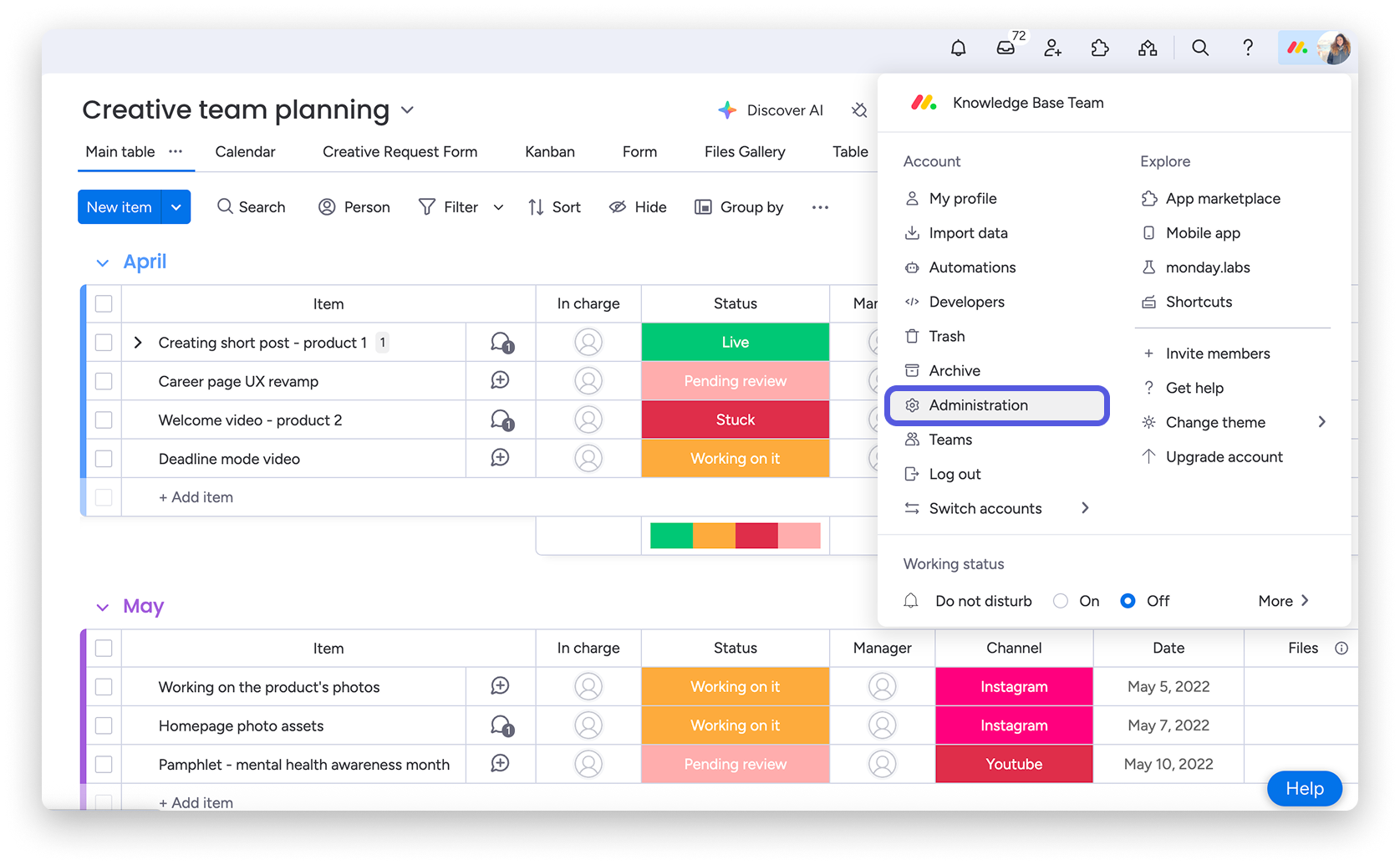
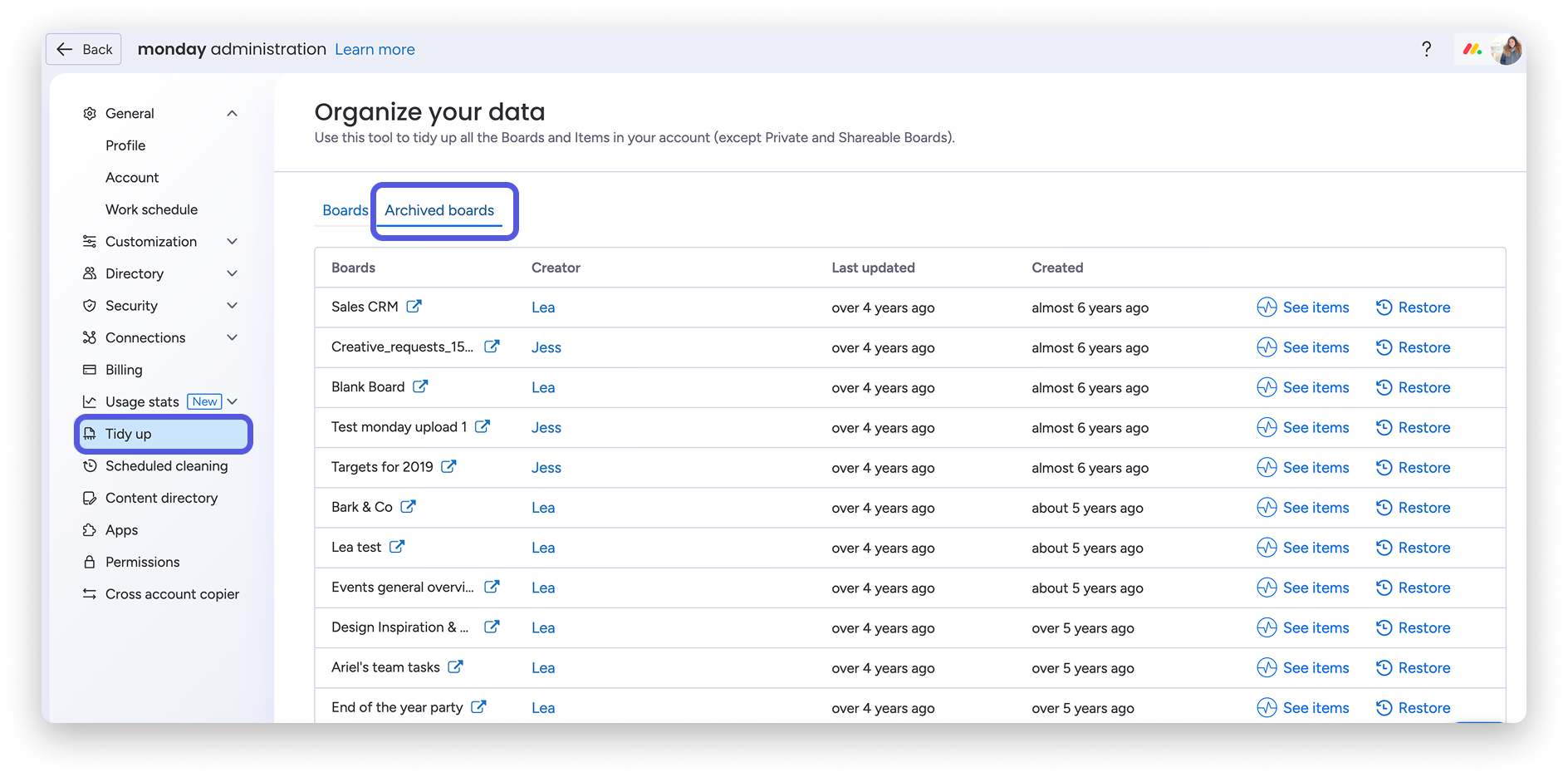
Wybierz kartę Porządki (Tidy Up) z menu po lewej stronie, a następnie kliknij kartę Zarchiwizowane tablice (Archived Boards). Zobaczysz tam listę wszystkich zarchiwizowanych tablic na koncie. Aby przywrócić tablicę, kliknij opcję Przywróć po jej prawej stronie:
Przywracanie elementów tablicy
Aby przywrócić grupę, element lub podelement:
1 Przejdź do tablicy, na której utworzono dany obiekt
2 Otwórz menu tablicy w jej prawym górnym rogu
3 Kliknij Wyświetl archiwum/kosz, a następnie Archiwum
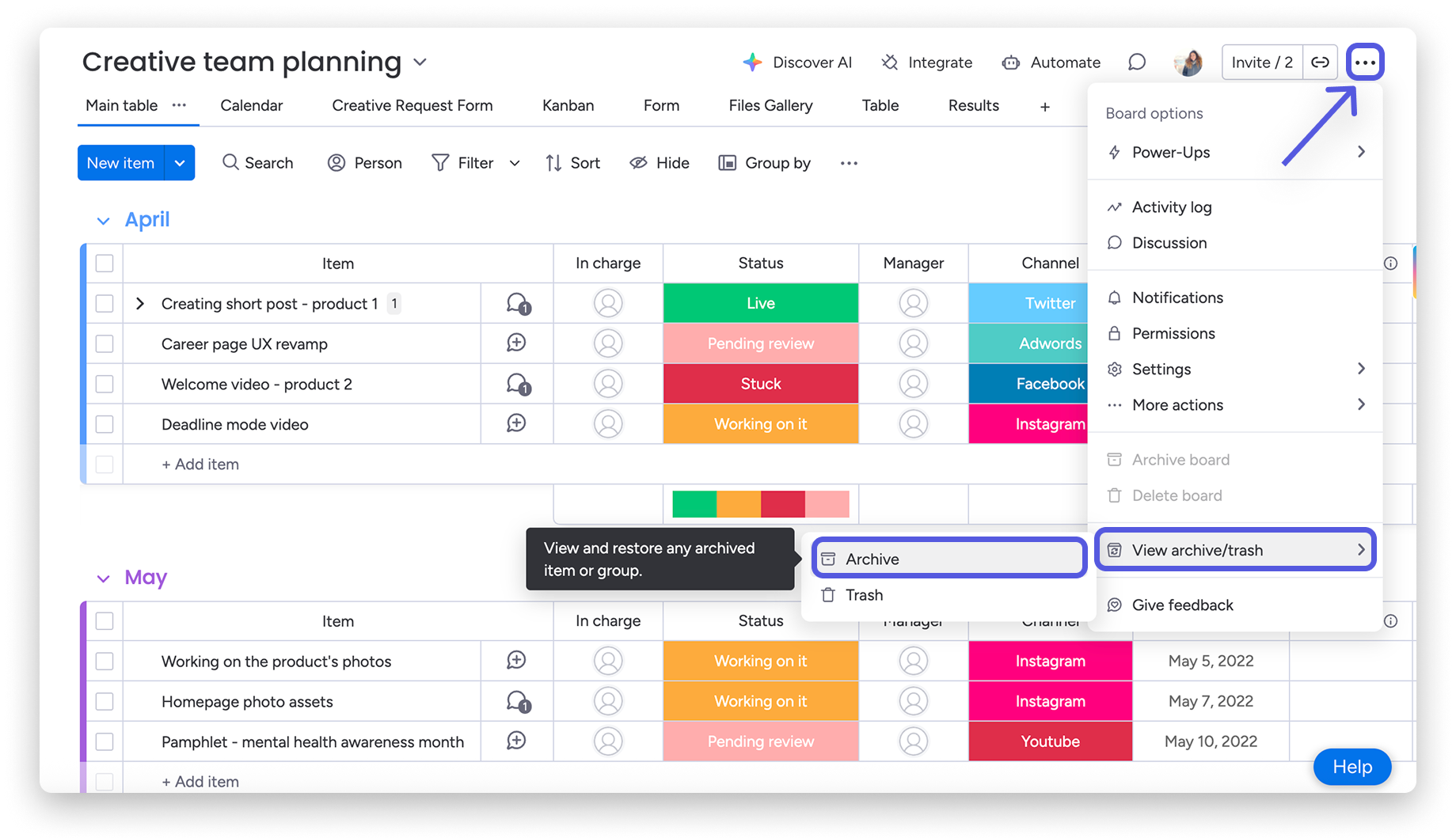
Uwaga: Każdy członek zespołu z uprawnieniami do edycji tablicy, na której znajduje się zarchiwizowana grupa, element lub podelement, może przywrócić te elementy tablicy.
Zobaczysz tam wszystkie elementy, podelementy i grupy zarchiwizowane z tej tablicy.
Typ zarchiwizowanych danych sprawdzisz na środku każdego wiersza, w kolumnie Typ (Type). Będzie tam widoczna informacja, czy chodzi o element, podelement czy grupę.
Aby przywrócić obiekt, kliknij menu z trzema kropkami po jego prawej stronie, a następnie kliknij Przywróć: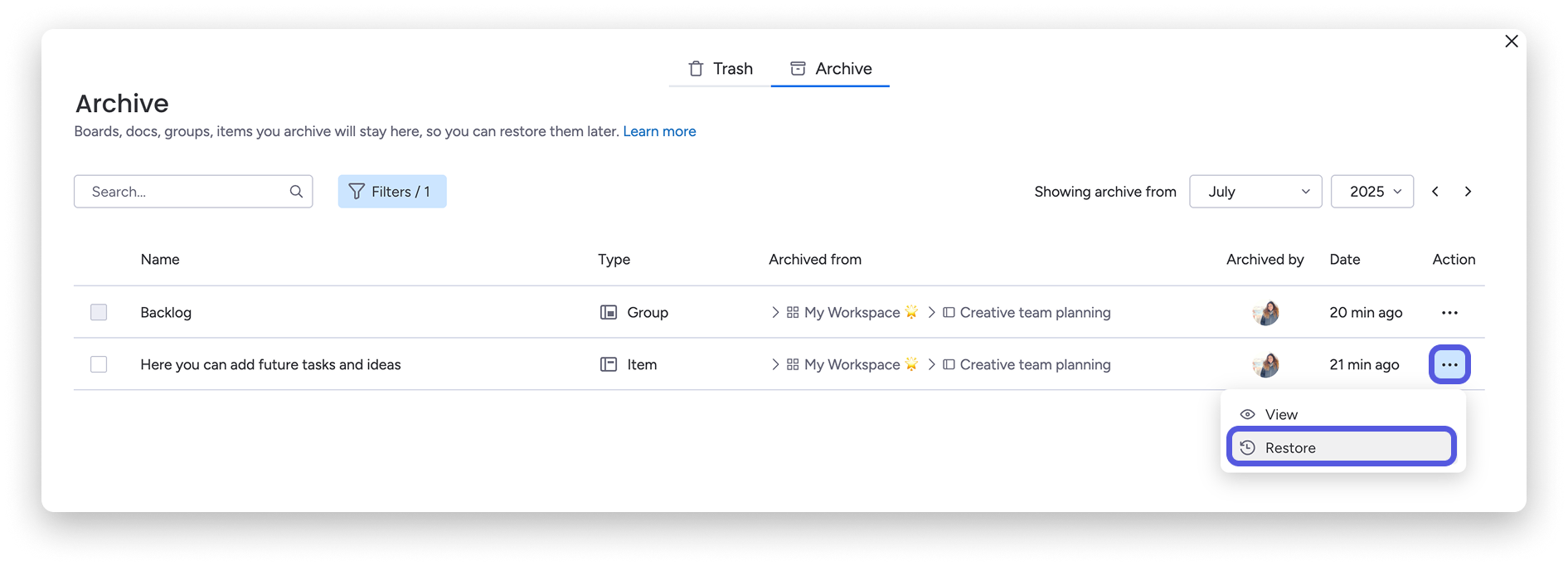
Filtrowanie sekcji archiwum
Za pomocą filtra archiwum możesz wybrać, które zarchiwizowane obiekty mają być wyświetlane. Możesz filtrować według typu, daty zarchiwizowania lub nazwy tablicy, aby znaleźć to, czego szukasz.
Aby to zrobić, kliknij przycisk Filtr (Filter) w lewym górnym rogu i wybierz kryteria filtrowania. 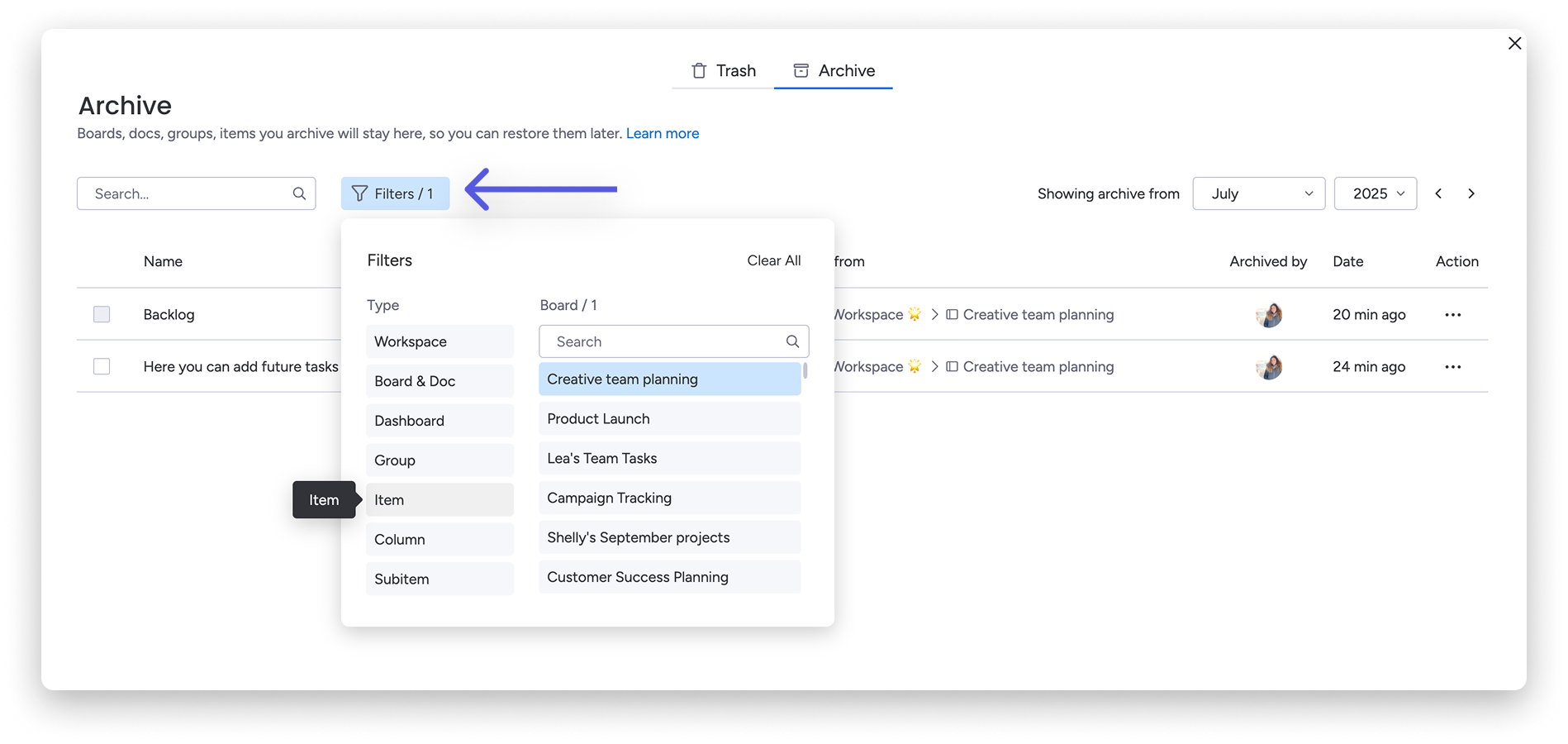
Możesz filtrować zarchiwizowane elementy według miesiąca i roku, w którym zostały zarchiwizowane, aby łatwiej znaleźć to, czego szukasz.
Wybierz miesiąc i rok z menu rozwijanego. Użyj strzałek po prawej stronie, aby przejść do poprzedniego lub następnego miesiąca. 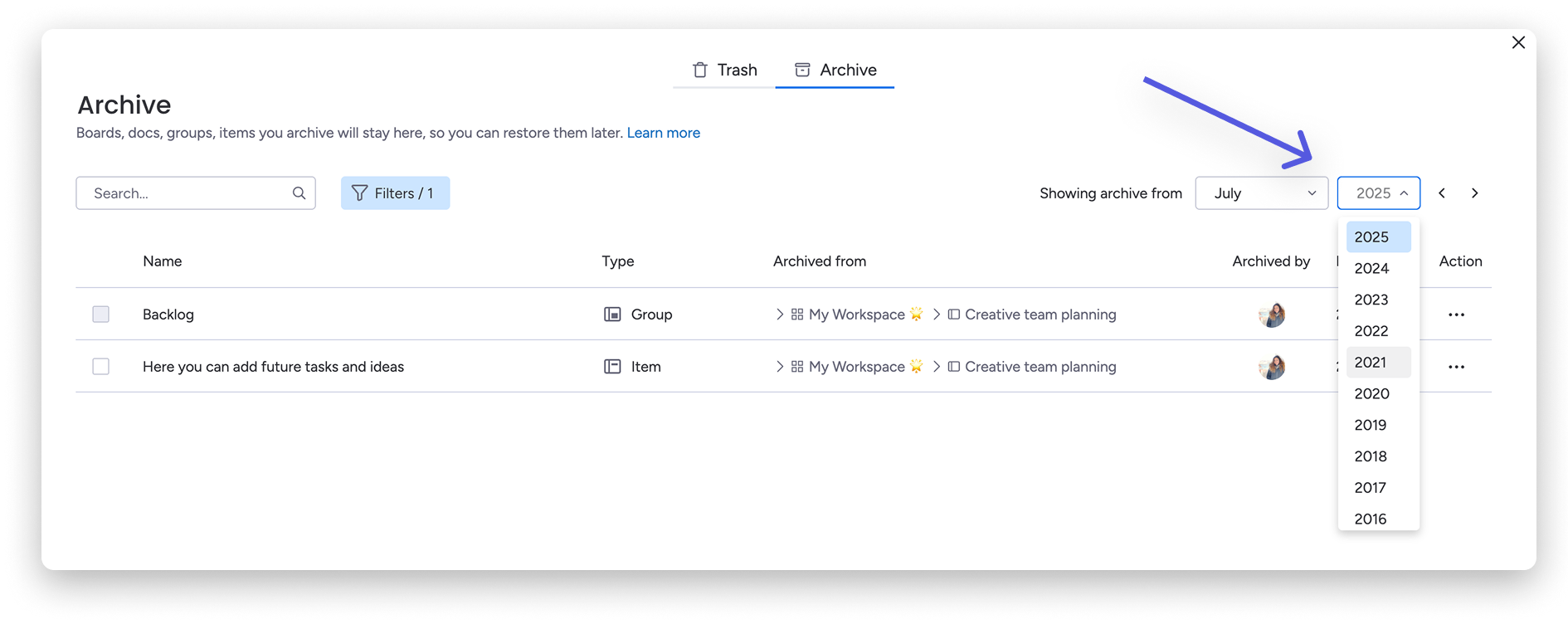
Często zadawane pytania
Jak archiwizować elementy w monday.com?
Najedź kursorem na element, kliknij menu z trzema kropkami i wybierz Archiwizuj, aby usunąć go z tablicy bez kasowania danych.
Czy mogę przywrócić zarchiwizowane elementy w monday.com?
Tak. Otwórz menu tablicy, kliknij Wyświetl archiwum/kosz, a następnie przenieś element z powrotem na tablicę.
Czym różni się archiwizowanie od usuwania w monday.com?
Archiwizowanie ukrywa elementy lub tablice, ale pozwala później odzyskać dane. Usuwanie trwale je kasuje.
Czy mogę zarchiwizować całą tablicę lub grupę w monday.com?
Tak. Możesz archiwizować całe tablice lub grupy z menu z trzema kropkami w prawym górnym rogu ekranu.
Dlaczego nie mogę znaleźć zarchiwizowanej tablicy w monday.com?
Zarchiwizowane tablice są przechowywane w Archiwum tablic (Board Archive). Możesz otworzyć je z lewego panelu, korzystając z menu obszaru roboczego.