
Widżet wykresu
Kto może korzystać z tej funkcji
- wszyscy użytkownicy
- Dostępna w planach Enterprise i Pro
Chcesz lepiej analizować zadania lub informacje z jednej albo kilku tablic? Chcesz sprawdzić, jak członkowie zespołu radzą sobie z realizacją zadań, albo śledzić postępy projektów? Dzięki widokowi wykresu i widżetowi wykresu możesz wyświetlać różne raporty z tablic i usprawniać pracę!
Czym jest widżet wykresu?
Widżet wykresu to świetne narzędzie do analizy informacji. Sprawdź, jak radzi sobie Twój zespół, jak szybko realizowane są zadania, jak te wyniki zmieniają się w czasie i wiele więcej. Możliwości są niemal nieograniczone!
Dodaj widżet wykresu
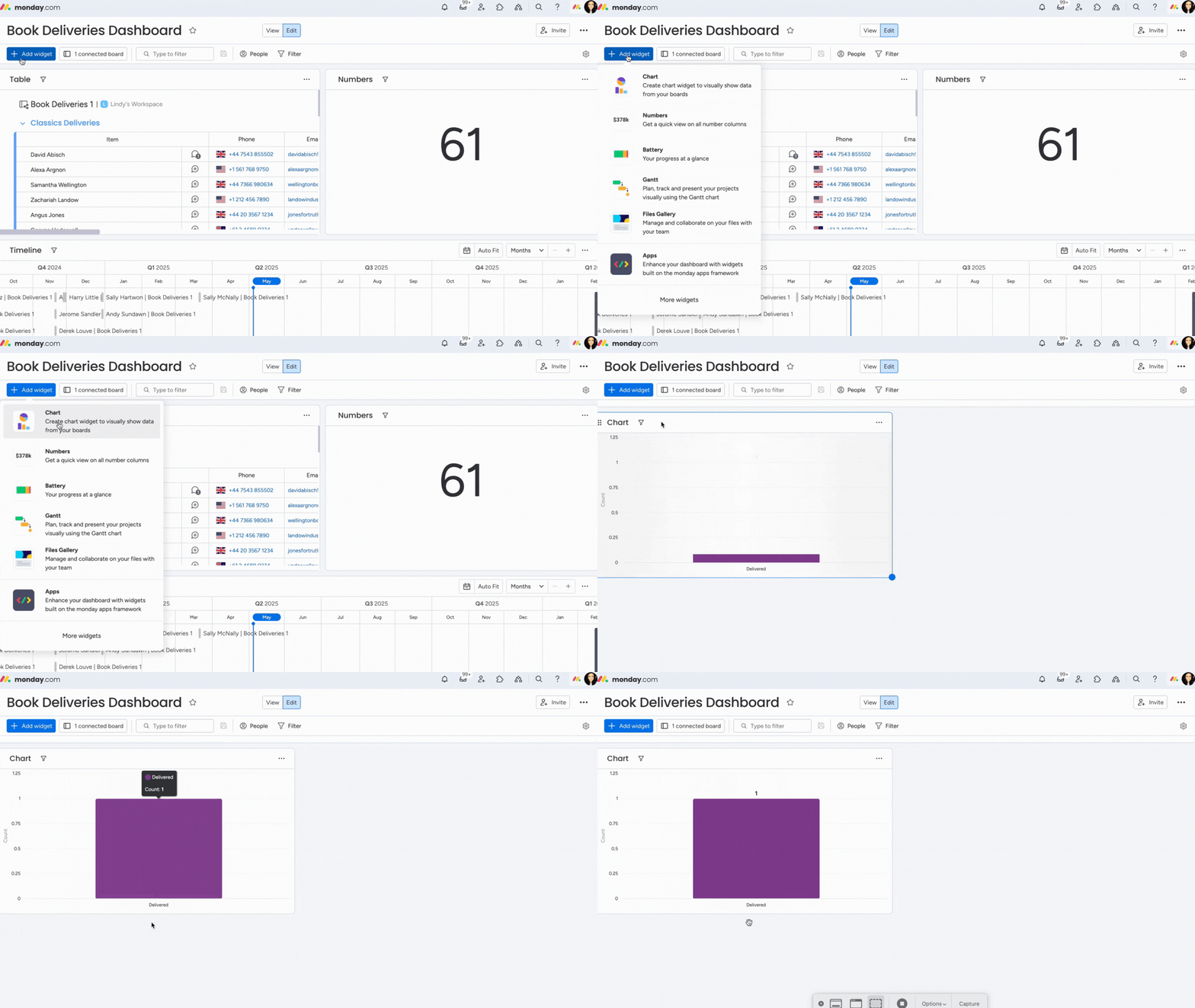
Aby dodać widżet wykresu, kliknij przycisk „+ Dodaj widżet” („+ Add widget”) i wybierz „Wykres” („Chart”).
Wybierz typ wykresu
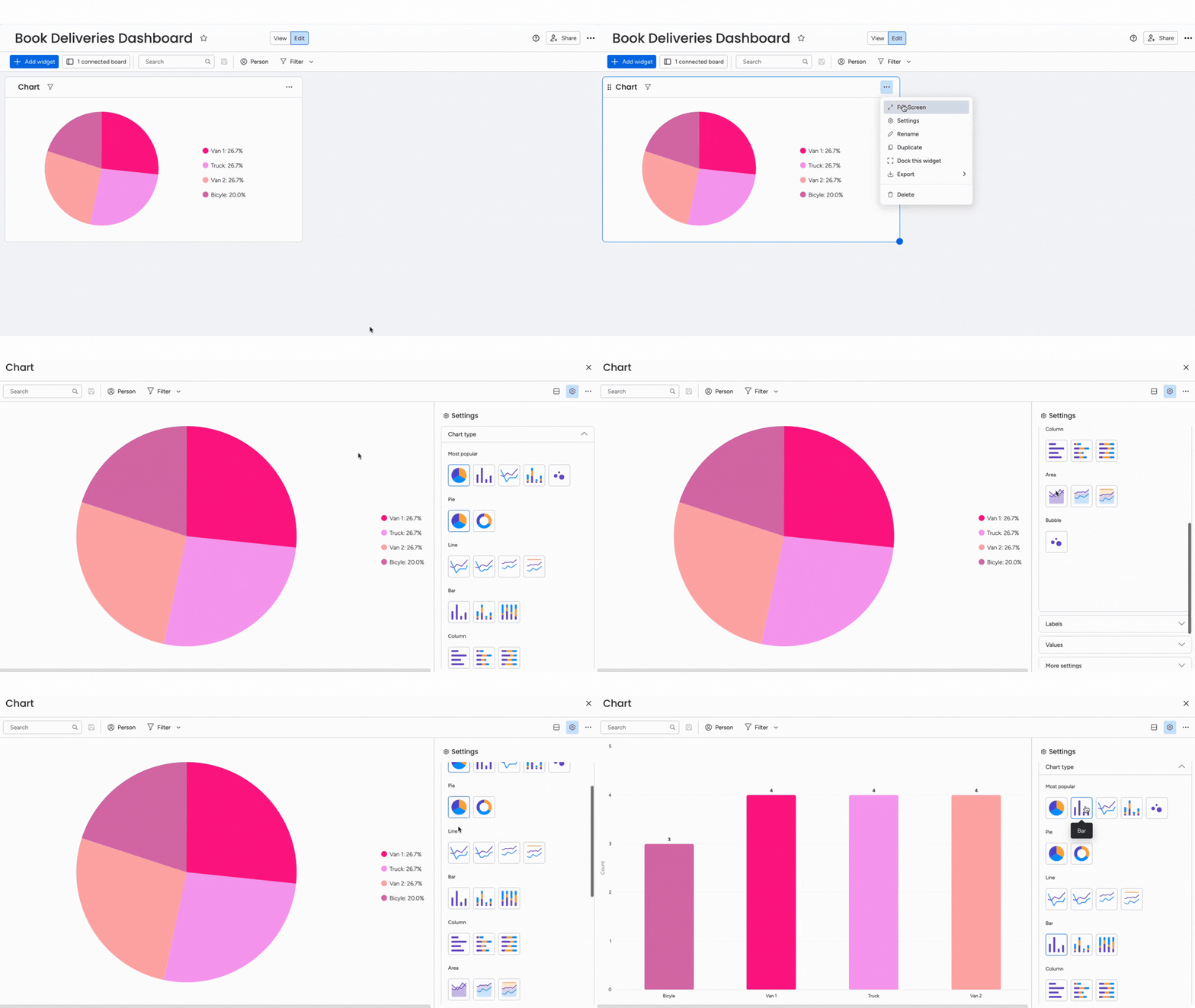
Twórz efektowne wykresy z naszej galerii. Do wyboru masz między innymi wykres kołowy i skumulowany. Wystarczy, że wybierzesz typ wykresu w menu ustawień.
Dostosuj wykres
Po wybraniu typu wykresu możesz go dostosować. Wybierz kolumny tablicy, z których wykres ma pobierać dane, i wskaż kolumny dla osi X i Y.
Przykłady najpopularniejszych wykresów
- Wykres kołowy:
Wykres kołowy przedstawia rozkład danych na tablicy, dzięki czemu zespół może szybko sprawdzić proporcje zadań i postępy. Etykiety możesz wybrać na podstawie różnych typów kolumn lub wartości z kolumn liczbowych na tablicy. - Wykres słupkowy:
Wykres słupkowy przedstawia porównanie różnych kategorii danych na tablicy. Dzięki niemu zespół może szybko ocenić wyniki, trendy lub obciążenie pracą. Dostosuj wykres, wybierając kolumnę statusu i oś Y, na przykład z wartością liczbową. - Wykres liniowy:
Wykres liniowy pozwala śledzić zmiany i trendy w czasie. Dzięki niemu zespół może wizualizować postępy i zauważać zależności w przepływie pracy. Możesz też ustawić kolejność rosnącą lub malejącą na osiach X i Y. Wybierz odpowiednie opcje w sekcji „Sortuj według” („Sort by”) w części „Więcej ustawień” („More settings”). - Wykres skumulowany:
Wykres skumulowany przedstawia łączny rozkład danych w różnych kategoriach. Pozwala zobaczyć jednocześnie sumę oraz wkład poszczególnych kategorii. Opcja „Średnia” („Average”) w ustawieniach wykresu skumulowanego jest dostępna tylko wtedy, gdy porównujesz więcej niż jedną kolumnę liczbową.
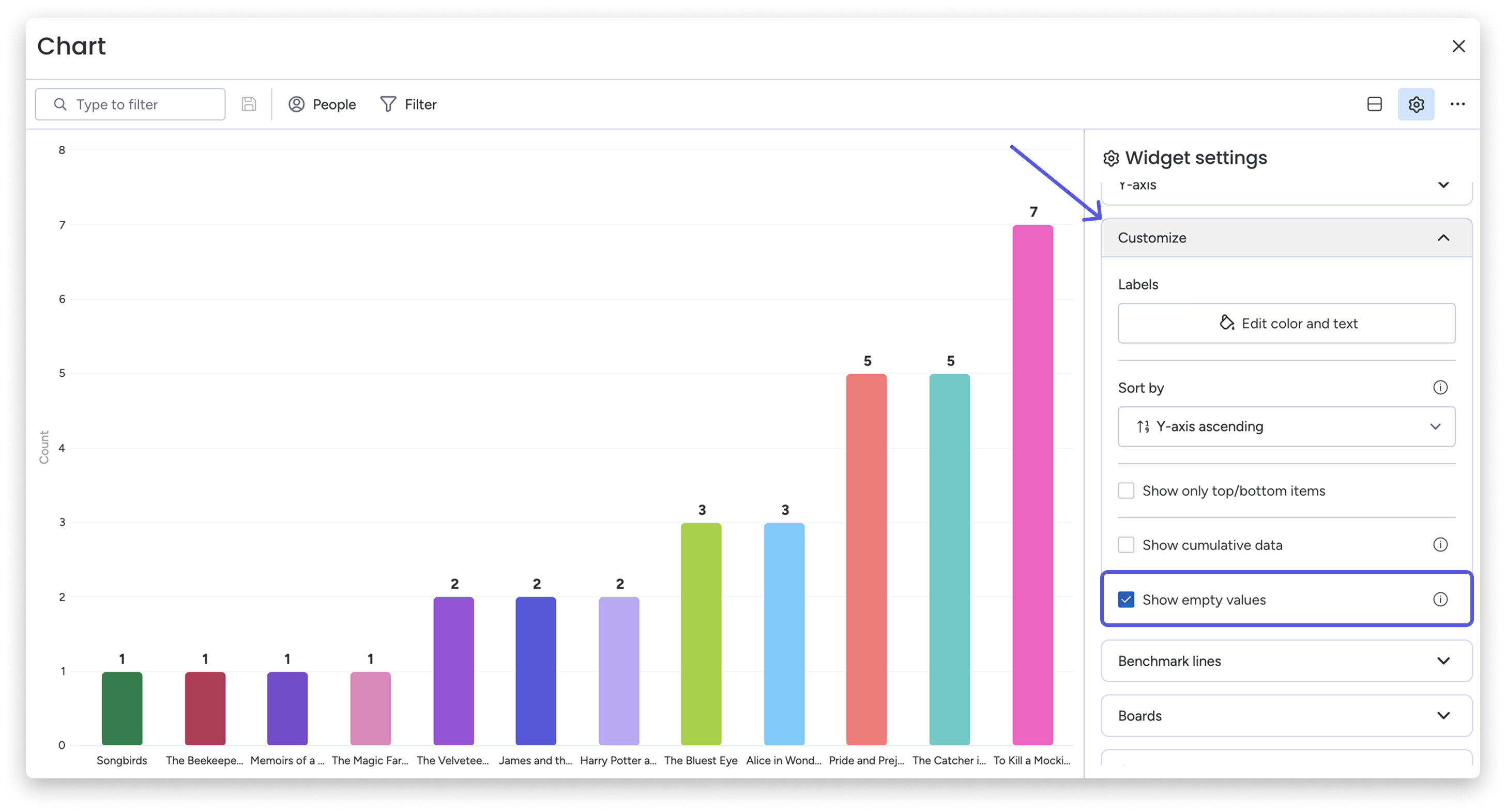
Widżet wykresu pomija puste wartości na tablicy, chyba że zmienisz to w ustawieniach. Aby je wyświetlić, przejdź do karty „Dostosuj” („Customize”) w ustawieniach widżetu i wybierz „Pokaż puste wartości” („Show empty values”).
Uwaga: kolumna śledzenia postępów na tablicy nie jest obsługiwana w ustawieniach wykresu. Nie pojawi się na liście typów kolumn.
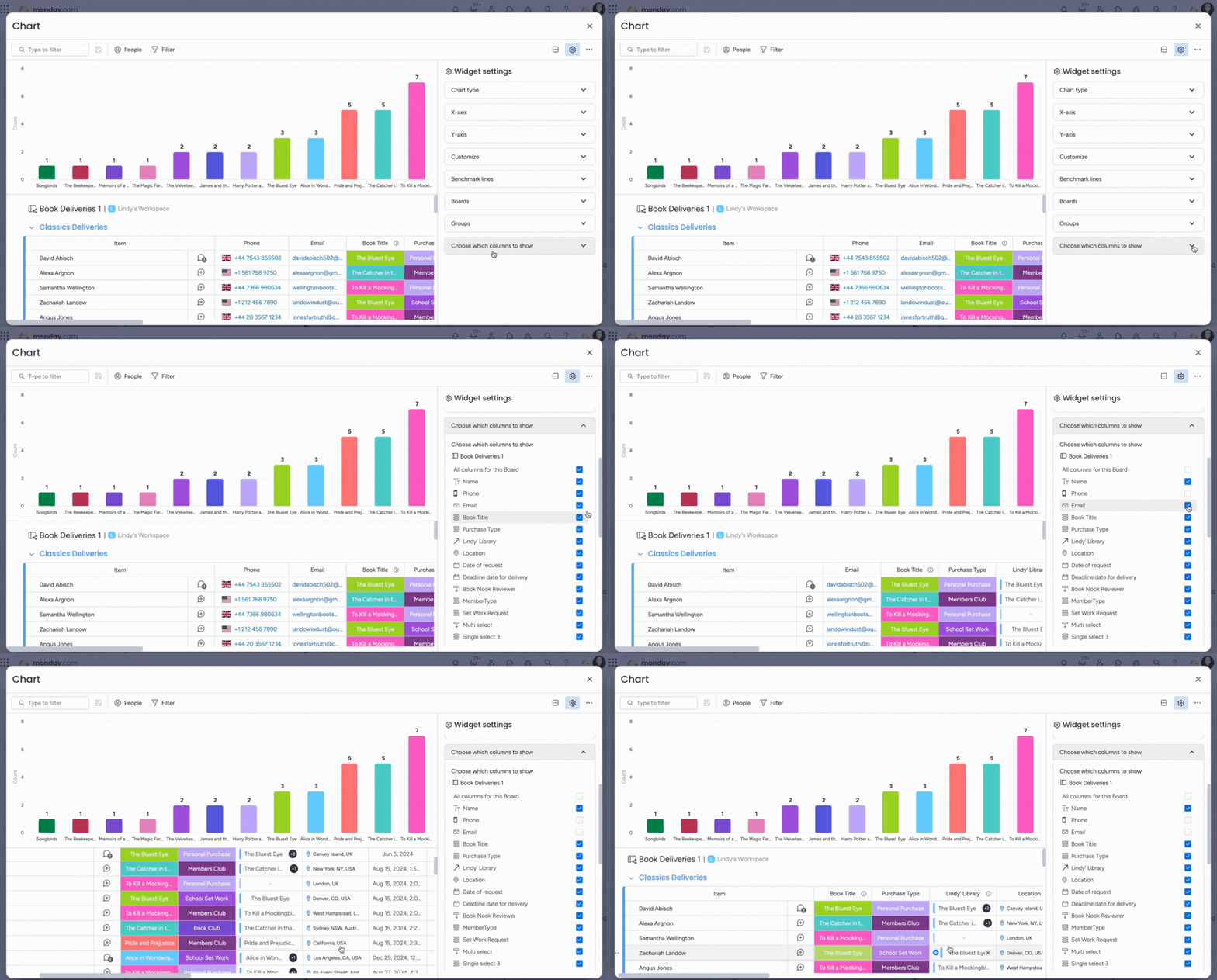
Możesz też wybrać kolumny wyświetlane w widoku podzielonym lub tabeli. Kliknij kartę „Wybierz kolumny do wyświetlenia” („Choose which columns to show”), a następnie zaznacz lub odznacz kolumny na liście rozwijanej.
Dopasuj kolory wykresu
Możesz zmienić kolory wykresów na pulpicie, aby dane były czytelne i pasowały do kolorów Twojej marki.
Aby dostosować kolory wykresu, wybierz kartę „Dostosowywanie” („Customization”) w ustawieniach wykresu. Kliknij przycisk „Dostosuj” („Customize”), a następnie ikonę wiaderka z farbą obok etykiety. W selektorze kolorów wybierz kolor, który ma reprezentować tę etykietę.
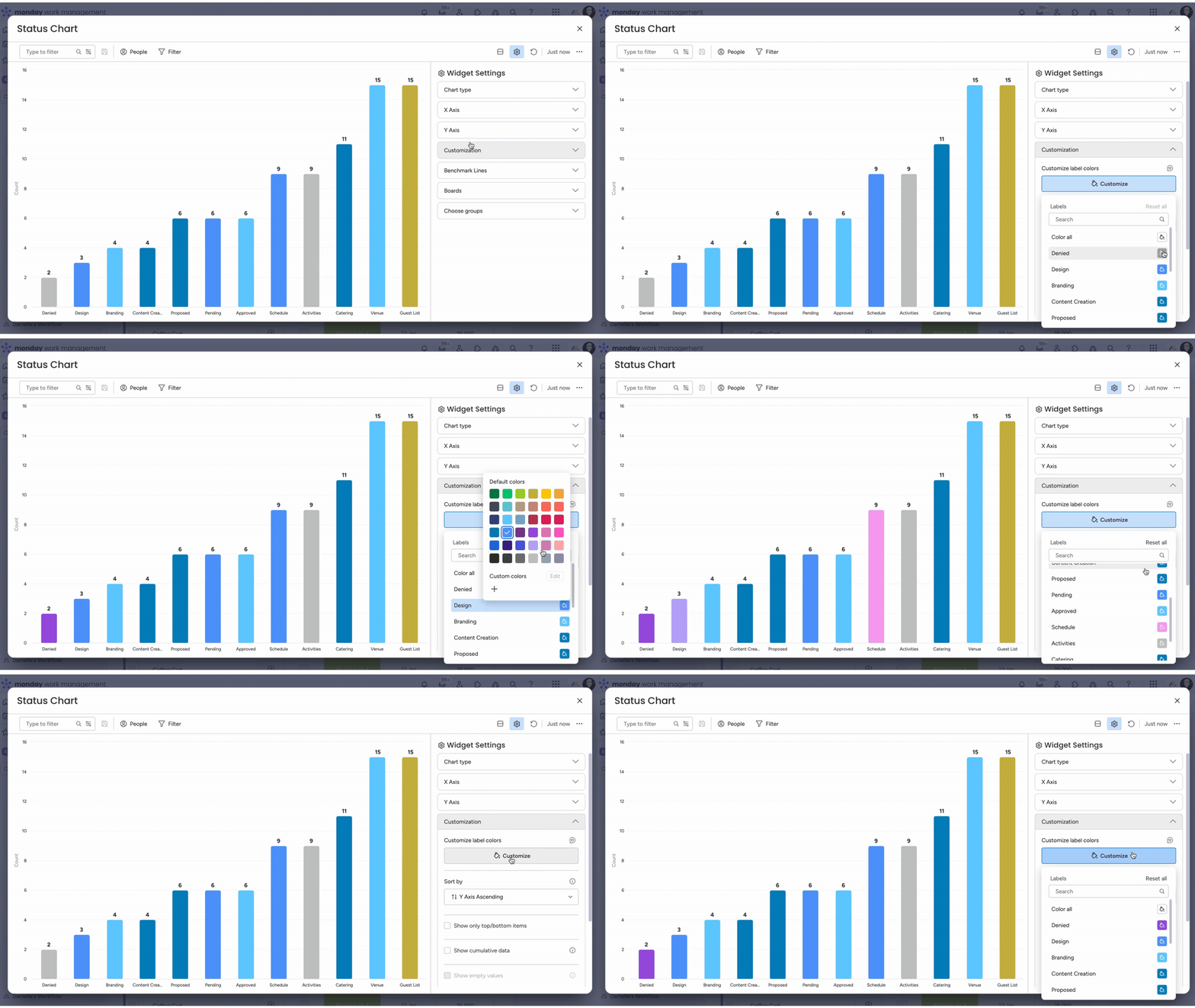
Uwaga: opcja dostosowywania kolorów wykresu jest dostępna tylko w nowym silniku pulpitów.
Aby dopasować kolory wykresu do kolorów marki, możesz utworzyć własny kolor. Kliknij ikonę „+” na dole selektora kolorów. Wybierz kolor za pomocą gradientu lub wpisz kod koloru swojej marki.
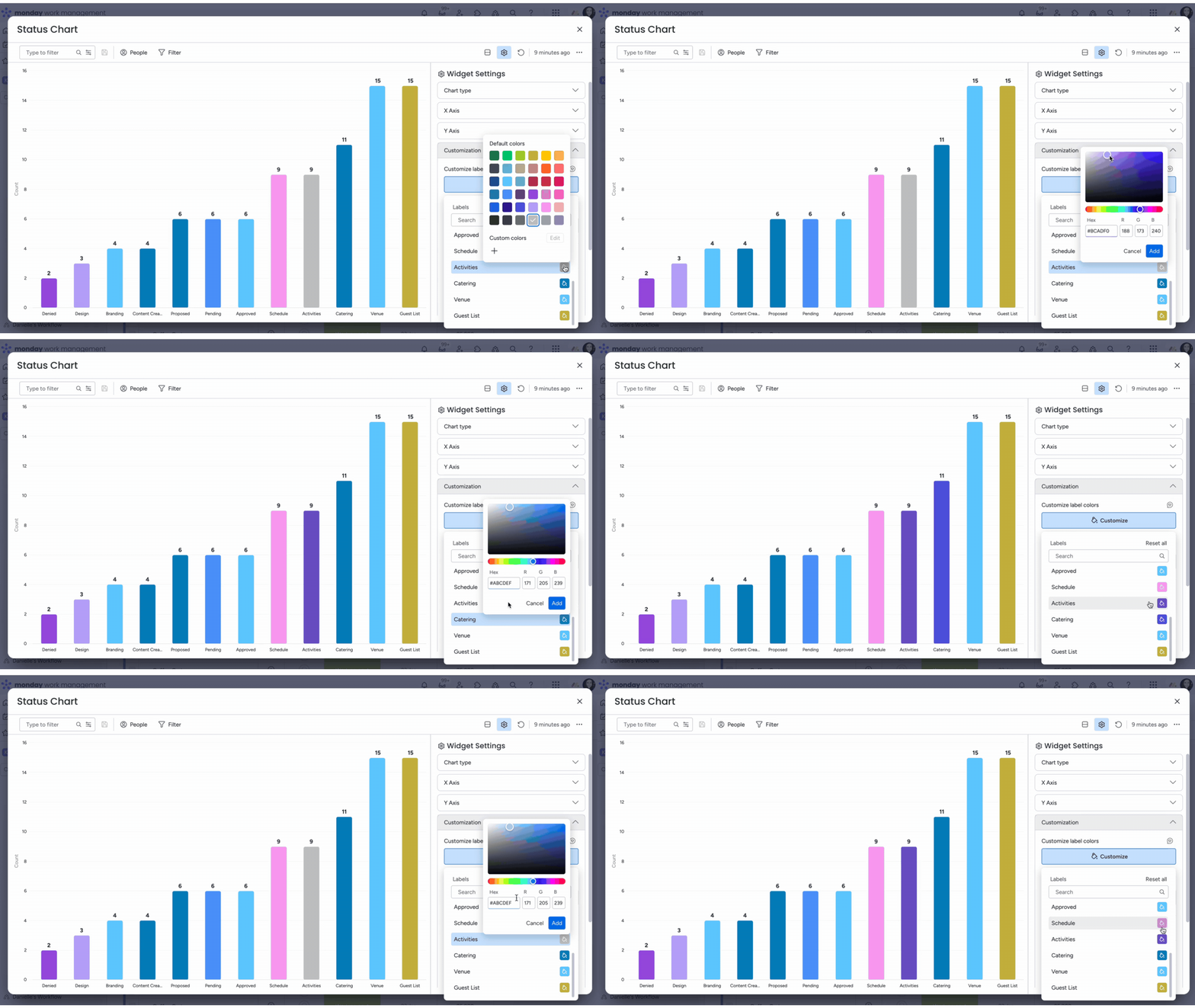
Uwaga: możliwość tworzenia własnych kolorów jest dostępna tylko na kontach Enterprise.
Zmień kolejność elementów na wykresie
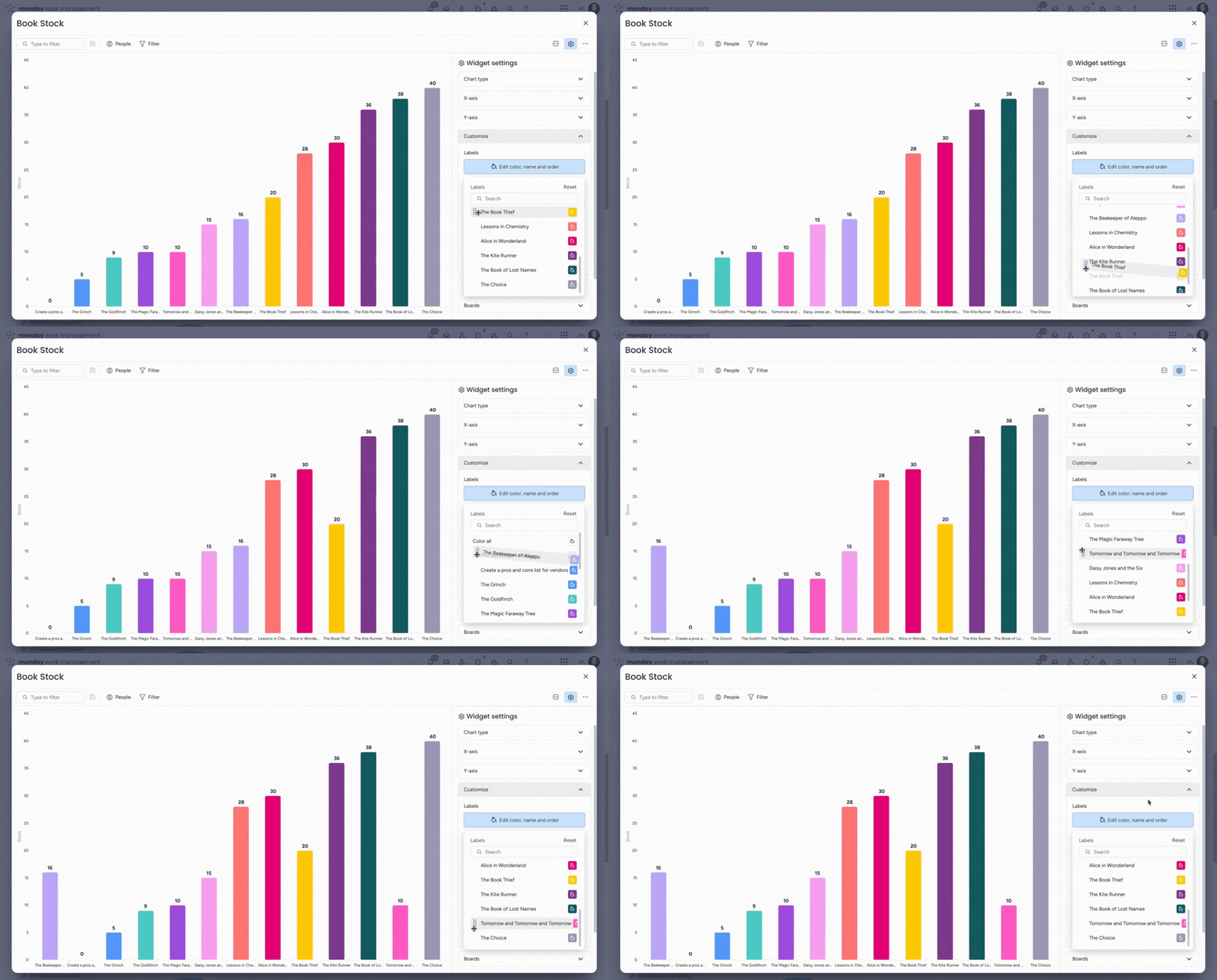
Możesz dodatkowo dostosować wykres, zmieniając kolejność wyświetlanych etykiet. Dzięki temu wykres będzie przedstawiać dane w sposób, który najlepiej odpowiada Twoim potrzebom. Aby zmienić kolejność, wybierz kartę „Dostosowywanie” w ustawieniach wykresu i kliknij „Edytuj kolor, nazwę i kolejność” („Edit color, name, and order”).
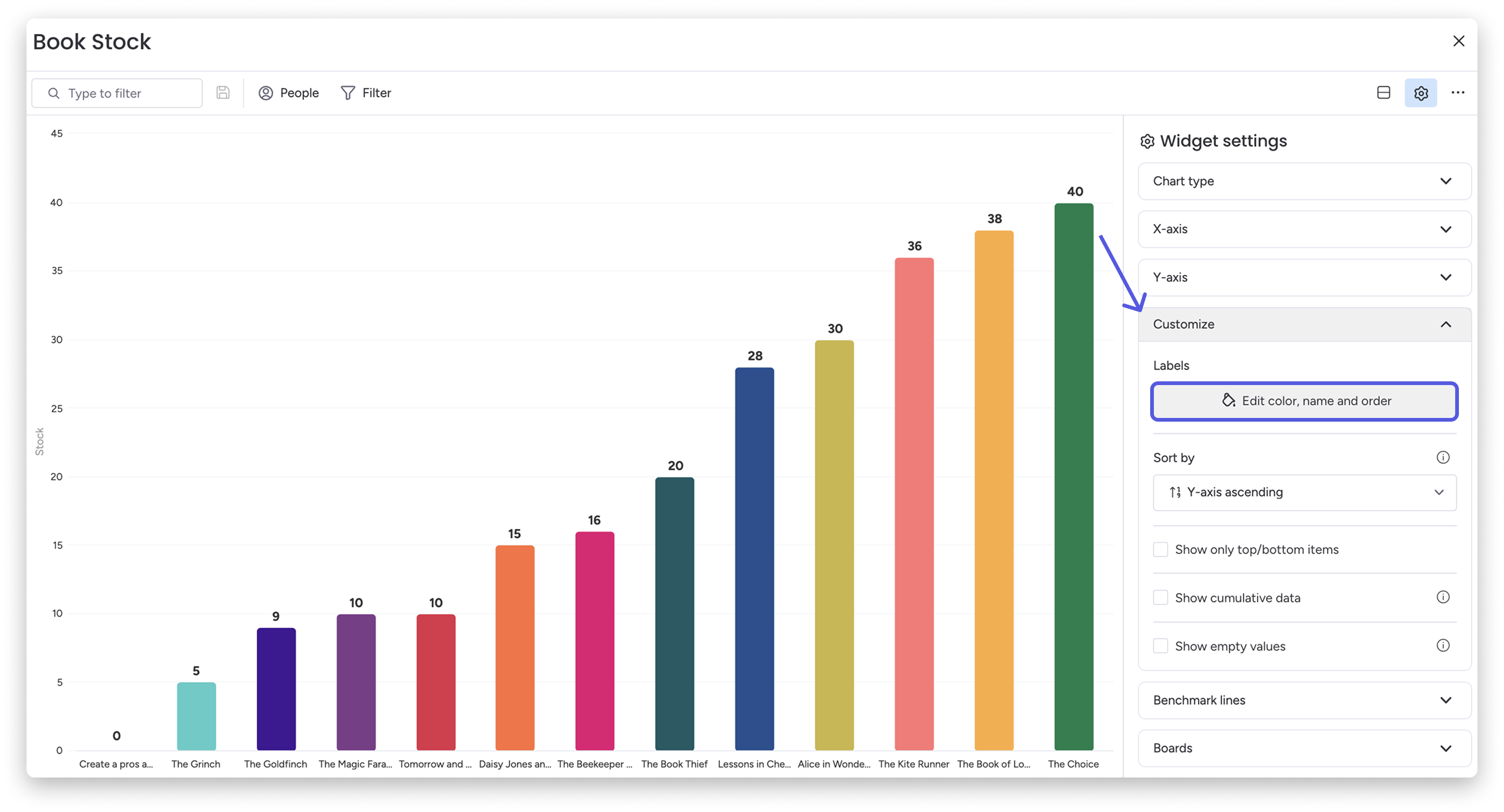
Następnie kliknij etykietę i przeciągnij ją, aby zmienić jej kolejność na wykresie.
Skonfiguruj oś Y dla wielu tablic
Jeśli korzystasz z kilku tablic zawierających kolumny liczbowe i chcesz porównać dane na wykresie słupkowym lub liniowym, ta opcja jest dla Ciebie. Aby z niej skorzystać, upewnij się, że używasz nowego silnika pulpitów. Kliknij trzy kropki w prawym górnym rogu pulpitu i wybierz „Uaktualnij do nowego silnika pulpitów” („Upgrade to new dashboard engine”).
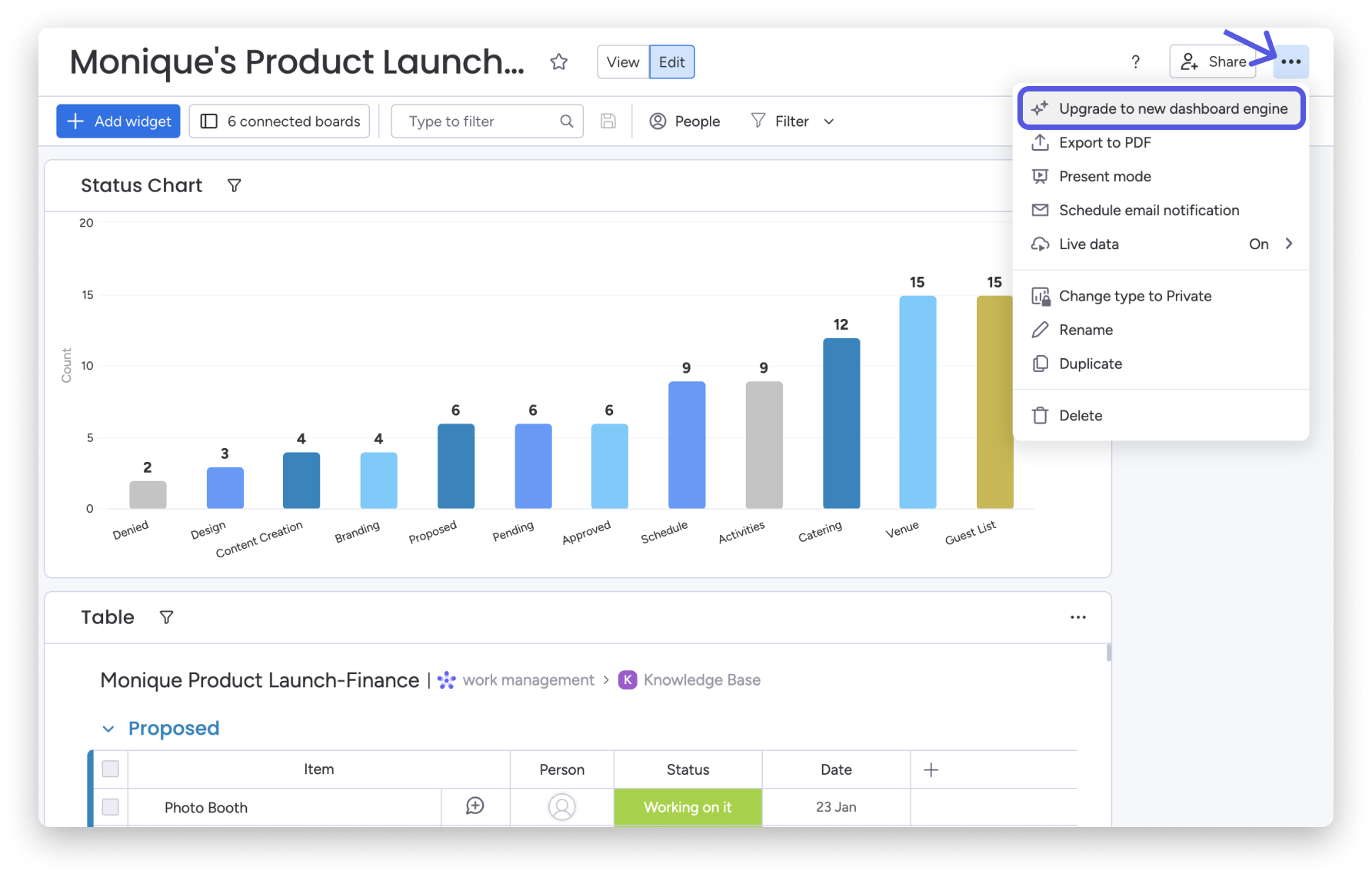
Uwaga: jeśli nie masz pewności, czy pulpit korzysta już z nowego silnika, sprawdź ustawienia opisane powyżej. Jeśli migracja się powiodła, zobaczysz opcję „Wróć do starego silnika pulpitów” („go back to the old dashboard engine”).
Po dodaniu wykresu do pulpitu i połączeniu tablic zmień ustawienia wykresu. Kliknij trzy kropki w prawym górnym rogu widżetu i wybierz „Ustawienia” („Settings”).
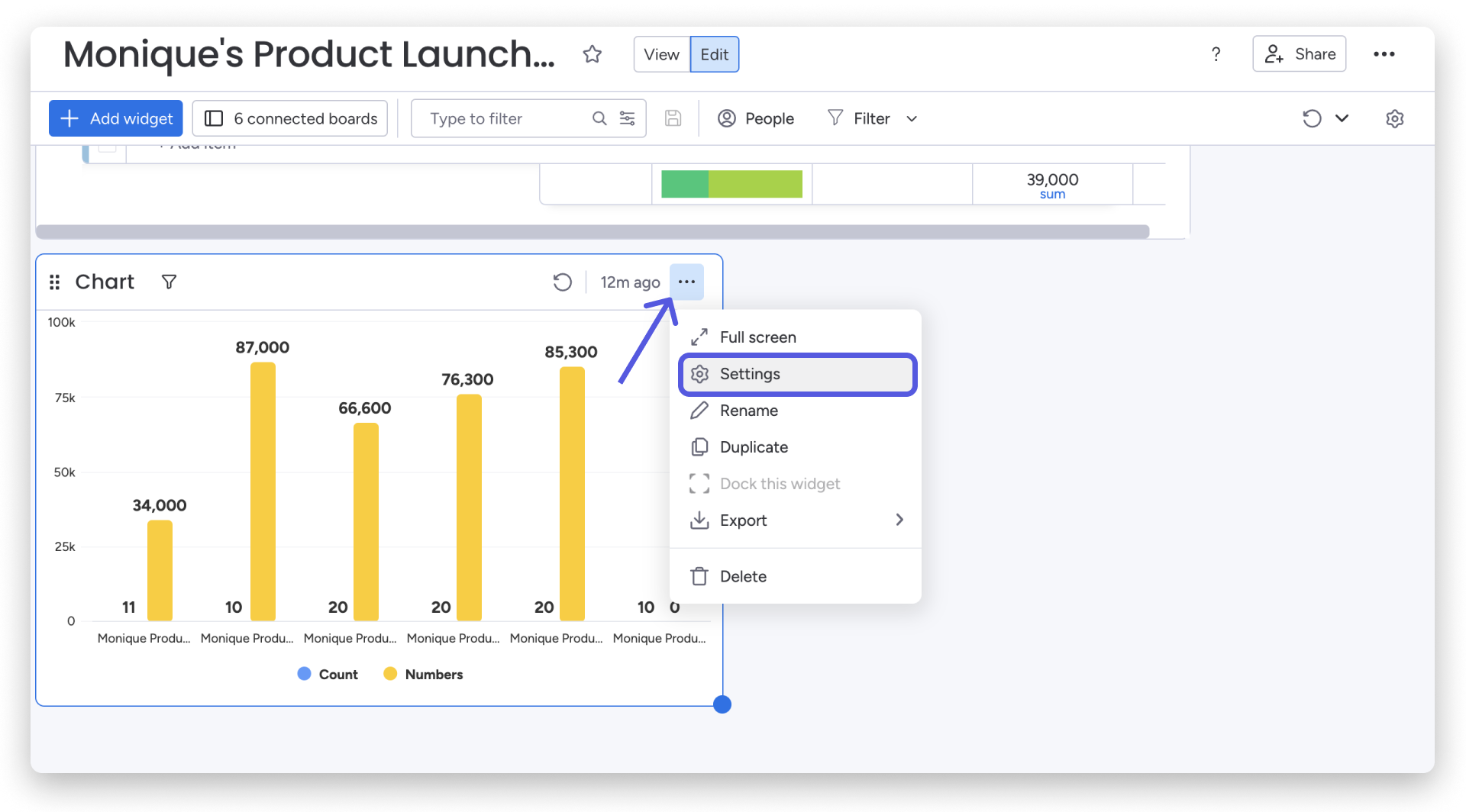
Uwaga: ustawienia osi Y dla wielu tablic są dostępne tylko na wykresach słupkowych i liniowych. Na osi Y możesz wybrać tylko kolumny z wartościami liczbowymi, takie jak kolumny liczbowe, formuł lub śledzenia czasu.
W ustawieniach kliknij strzałkę listy rozwijanej obok karty „Oś Y” („Y-Axis”). Upewnij się, że wybrana jest opcja „Wszystkie naraz” („All at once”), a następnie wybierz kolumnę występującą na połączonych tablicach. Zobaczysz dane z odpowiadających sobie kolumn na poszczególnych tablicach.
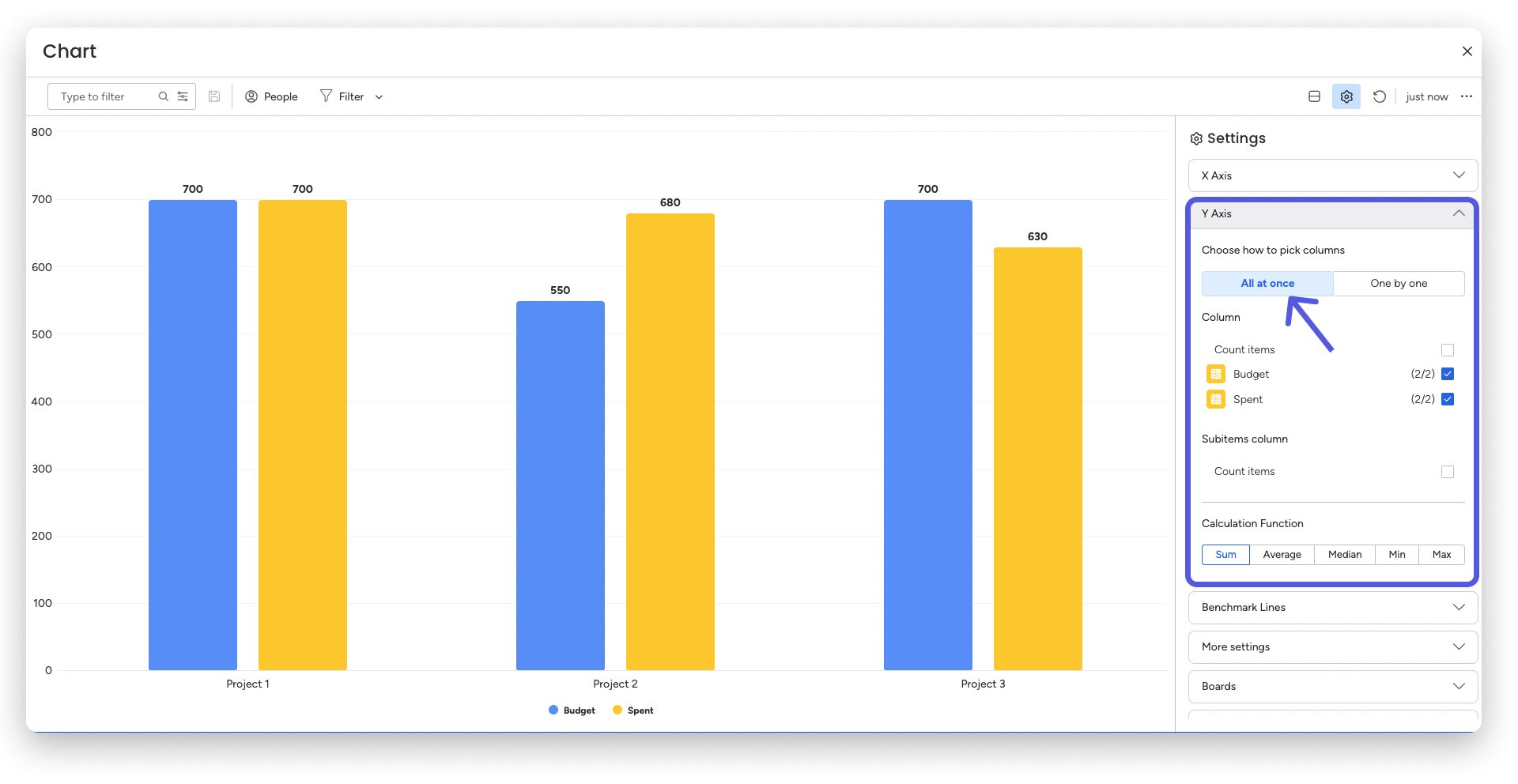
Uwaga: aby korzystać z ustawienia osi Y dla wielu tablic, połącz z pulpitem więcej niż jedną tablicę i upewnij się, że tablice mają dopasowane kolumny.
Dodaj wartość odniesienia i dane skumulowane
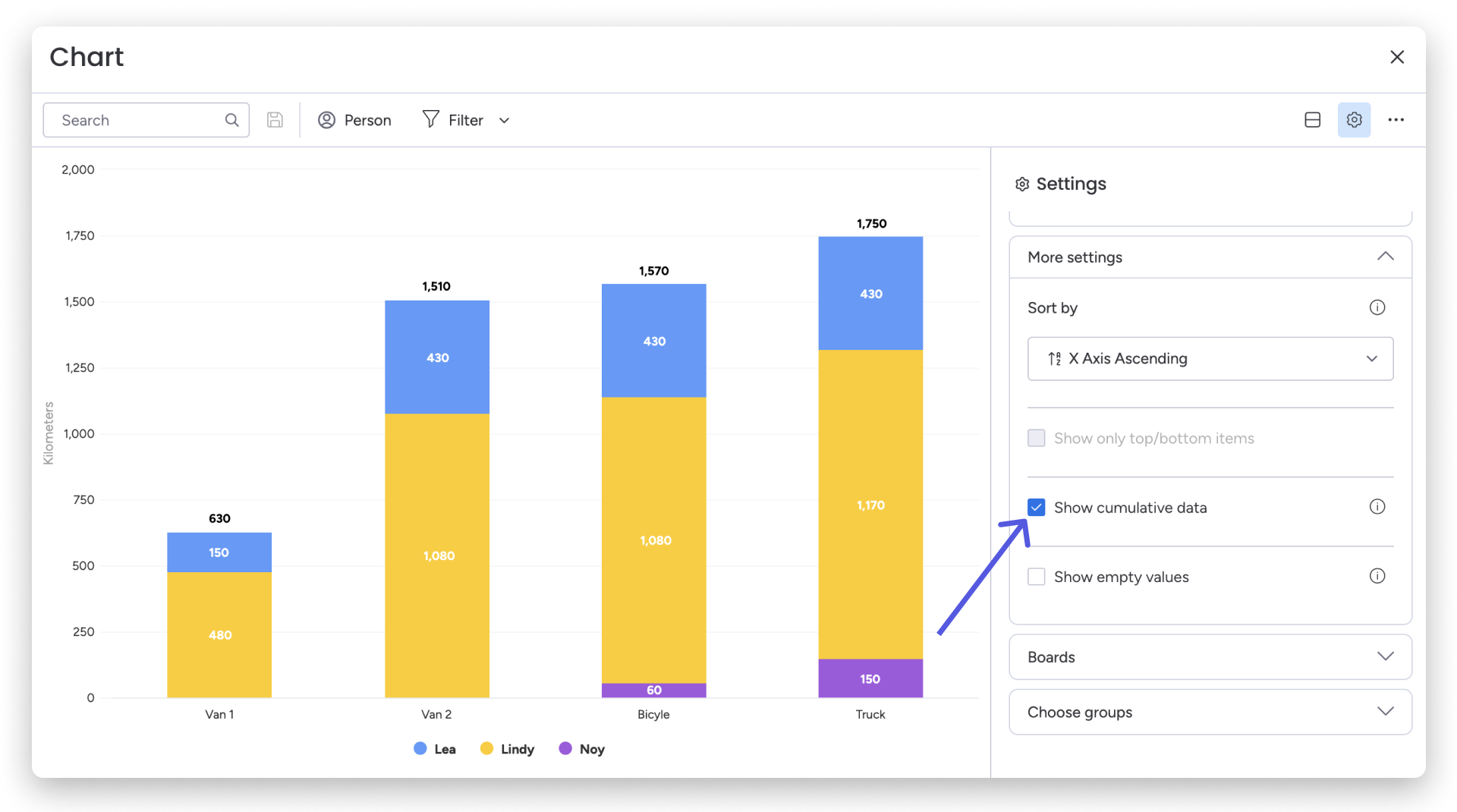
W tym widoku możesz też wyświetlić dane skumulowane. Ta opcja jest szczególnie przydatna, jeśli chcesz śledzić postępy w ciągu miesiąca. Dane za każdy miesiąc uwzględniają wszystkie poprzednie miesiące oraz bieżący miesiąc. Na przykład zespół sprzedaży może użyć takiego wykresu, aby pokazać wzrost sprzedaży w kolejnych kwartałach lub latach:
Dodaj obliczenie
Chcesz sprawdzić średnie koszty, czas pracy albo czas podróży w grupach? A może obliczyć sumę lub maksimum w wybranej kolumnie? Możesz dodać do wykresu obliczenie sumy, średniej, mediany, minimum lub maksimum. Ta funkcja działa z dowolnym typem wykresu, kolumną i grupą.
Najpierw wybierz etykiety wykresu na podstawie grup lub kolumn tablicy, a następnie wybierz kolumnę liczbową, do której chcesz zastosować funkcję. Na koniec wybierz funkcję, którą chcesz obliczyć.
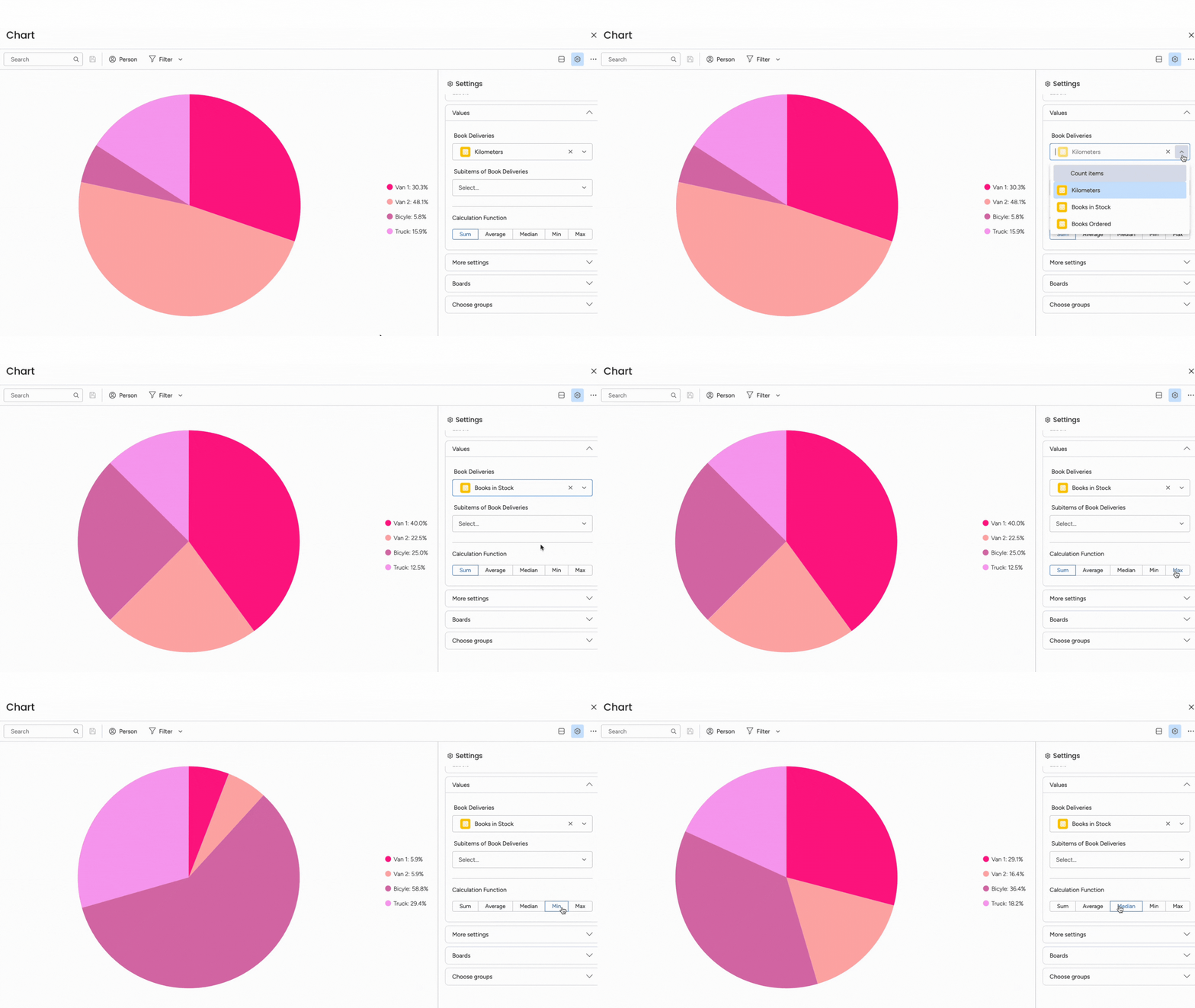
Na przykład na powyższym obrazie obliczamy średnią odległość pokonywaną przez każdy pojazd dostawczy. Jako „Etykiety” („Labels”) wybraliśmy kolumnę statusu „Pojazd” („Vehicle”), a jako „Wartości” („Values”) - kolumnę liczbową „Odległość podróży” („Travel Distance”). Następnie wybraliśmy funkcję „Średnia” („Average”). Teraz na wykresie kołowym możemy zobaczyć średnią odległość pokonywaną przez każdy pojazd.
Sortuj wykres
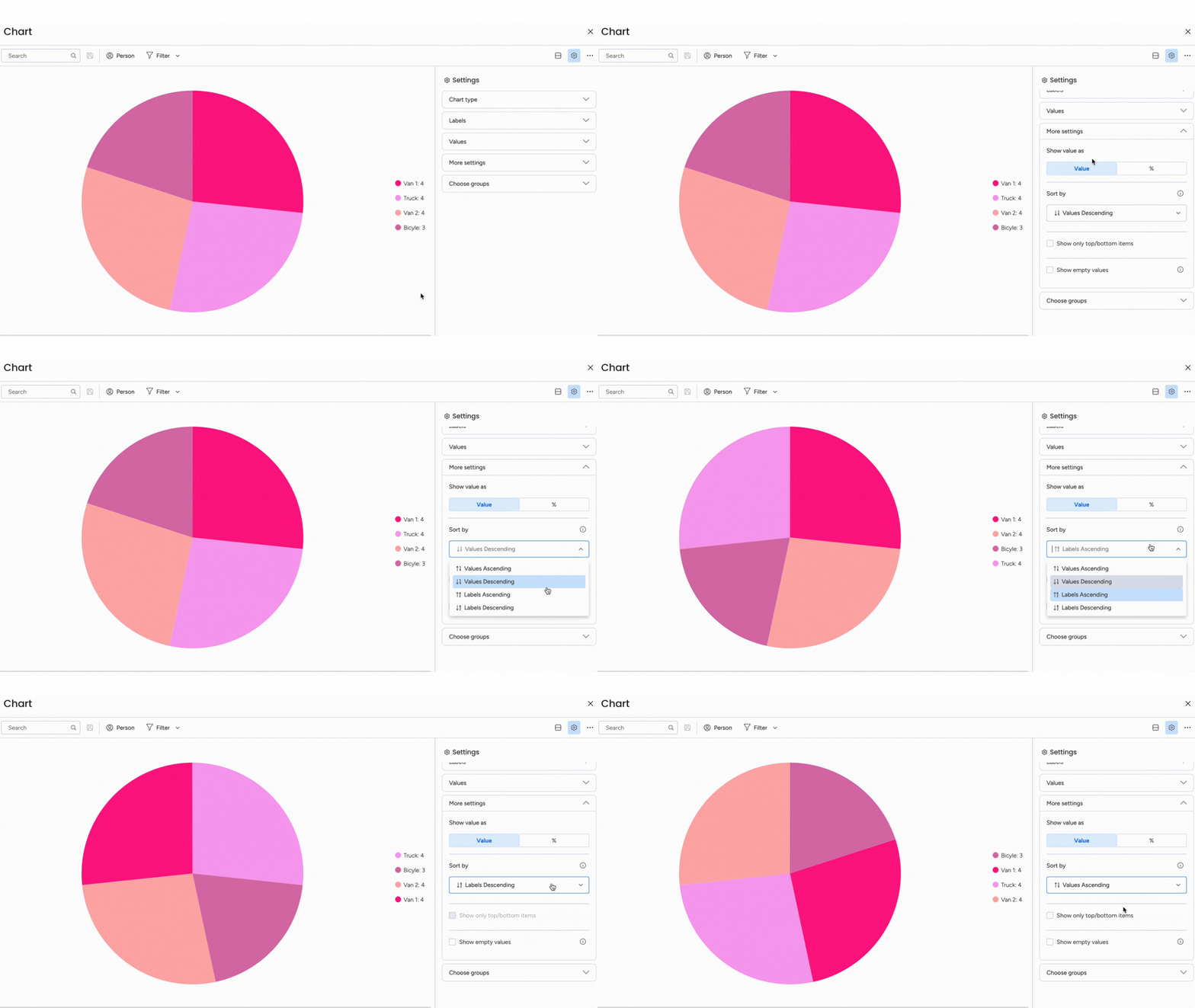
Możesz jeszcze bardziej dostosować wykres, wybierając kolejność wartości oraz decydując, czy mają być wyświetlane rosnąco, czy malejąco.
Grupuj daty
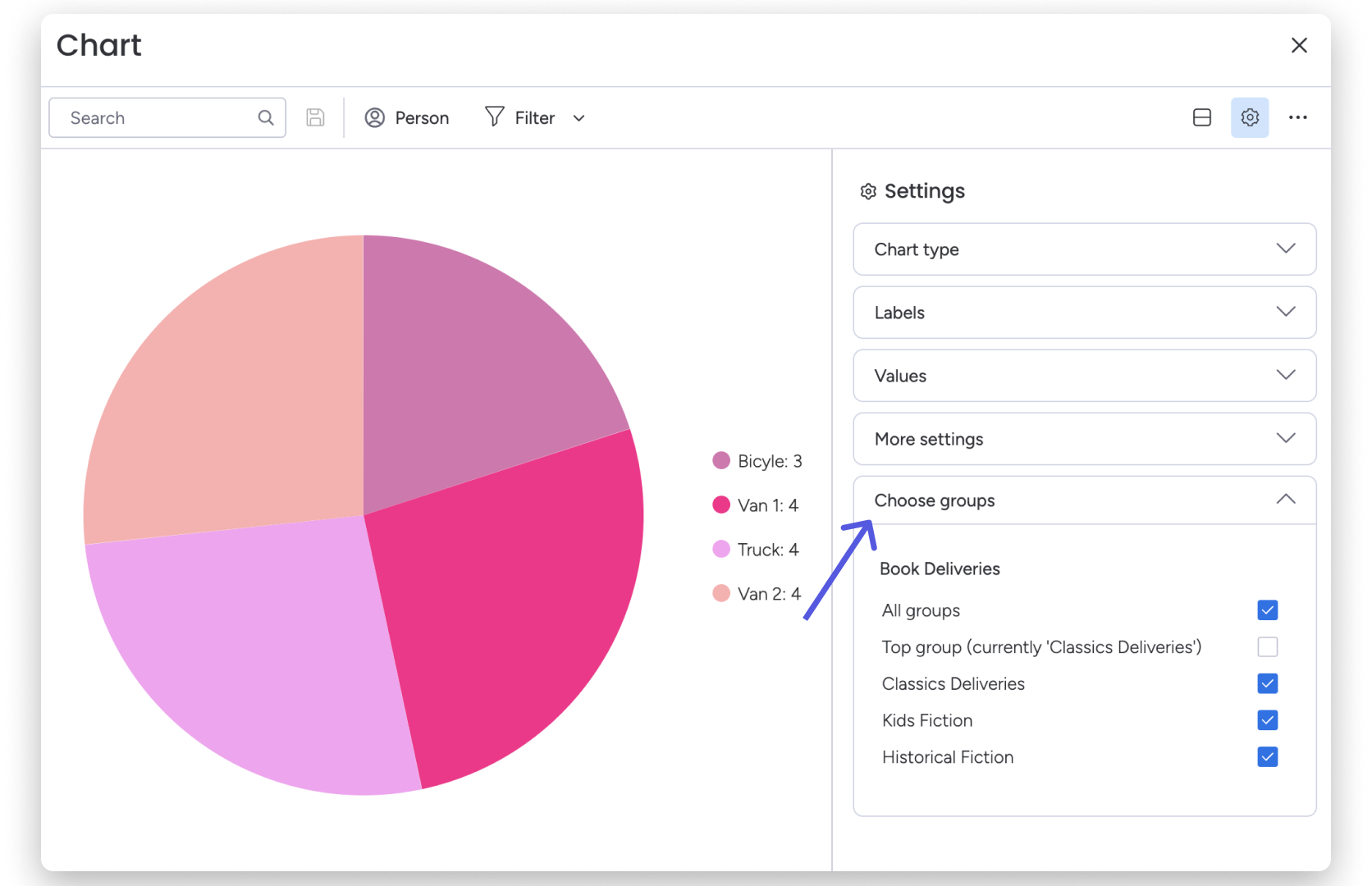
Kliknij menu rozwijane „Wybierz grupy” („Choose Groups”), aby określić sposób grupowania dat.
Dodatkowe ustawienia
- Filtrowanie wykresu
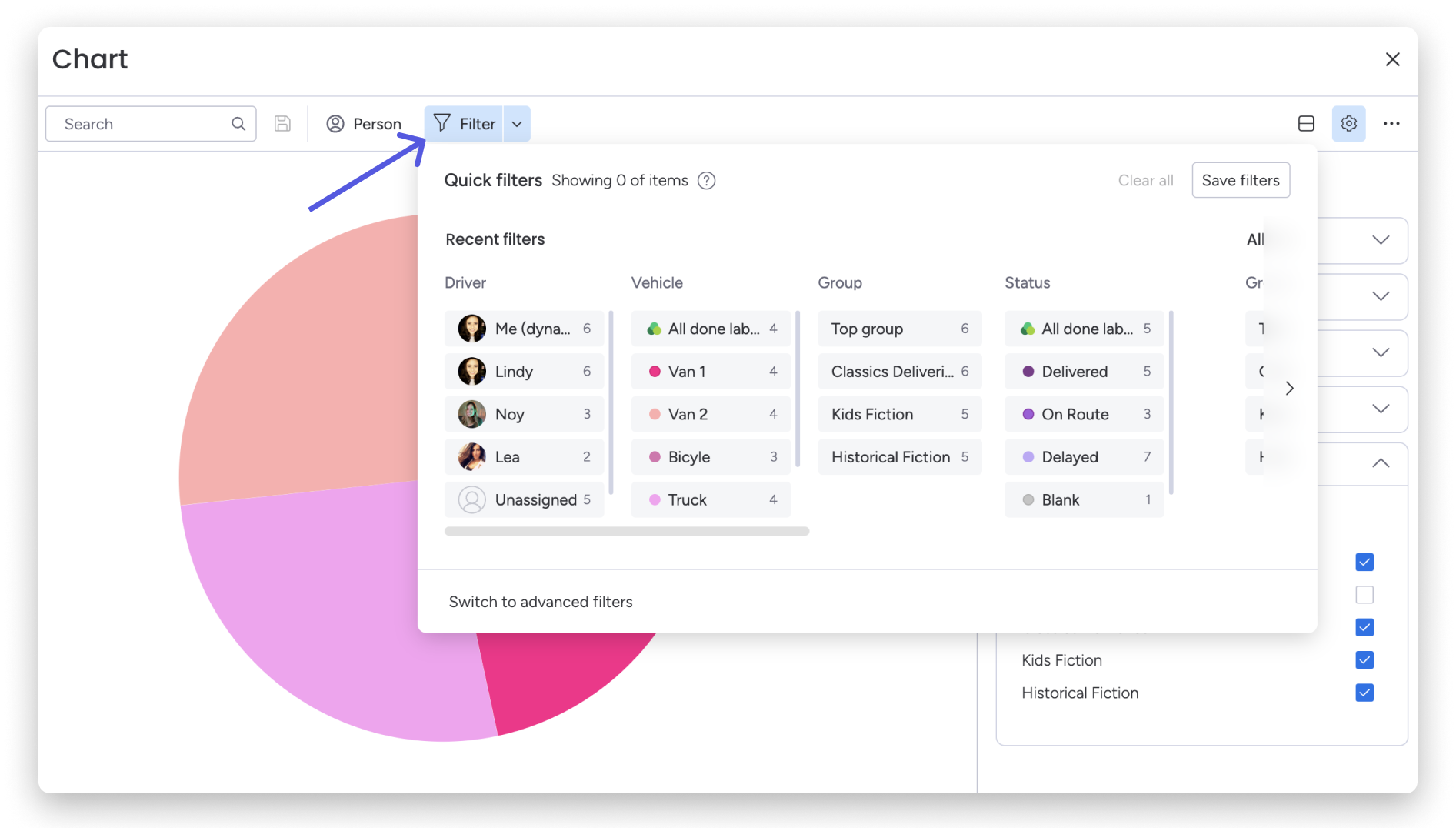
Możesz filtrować dane bezpośrednio na wykresie. Kliknij opcję „Filtr” („Filter”) u góry ekranu i wybierz filtr szybki lub filtr zaawansowany.
- Eksportowanie wykresu
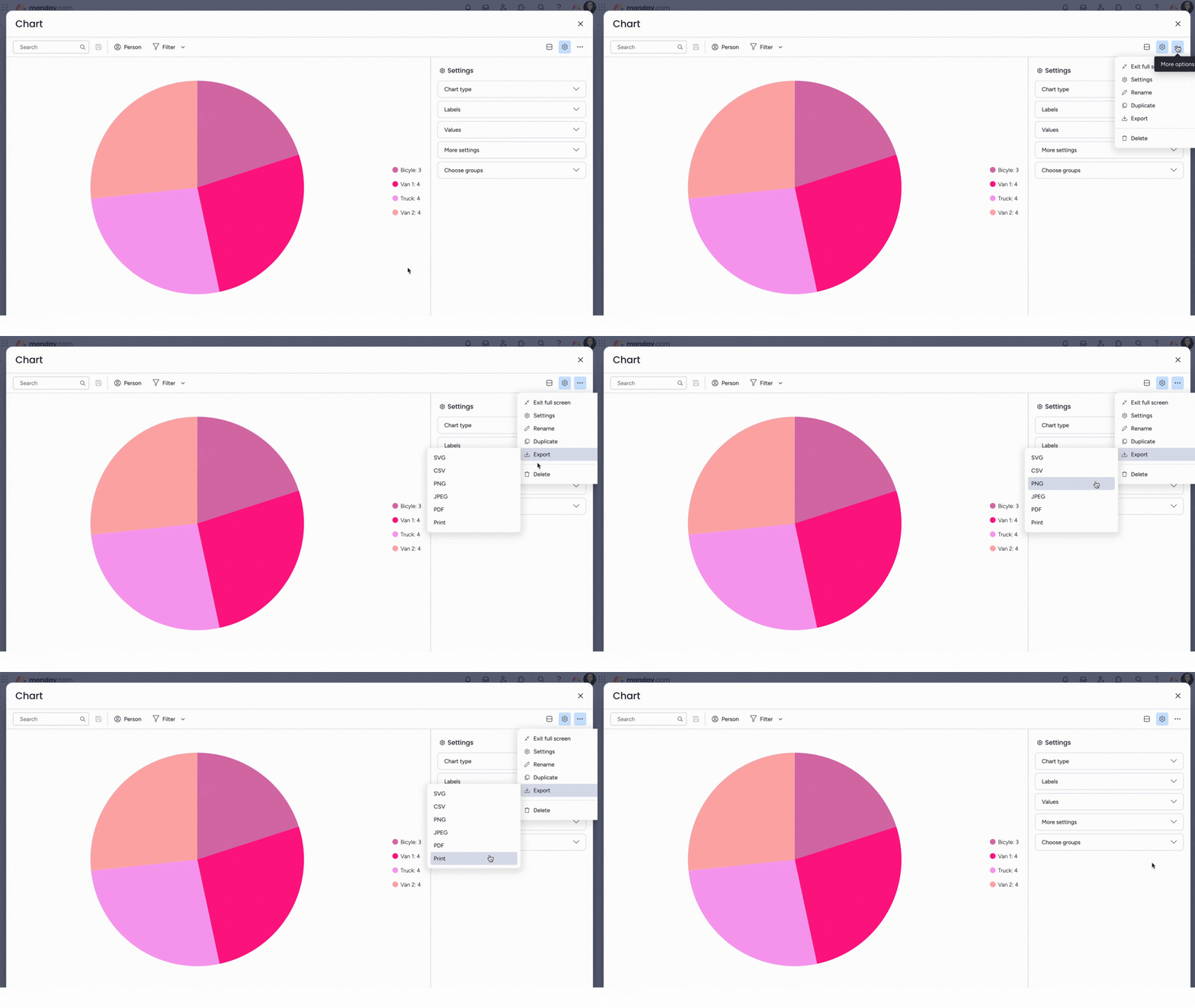
Możesz wyeksportować widok wykresu do formatu PDF/PNG/JPEG/SVG/CSV lub go wydrukować. Kliknij menu z trzema kropkami w prawym górnym rogu wykresu i wybierz „Eksportuj” („Export”).
- Udostępnianie wykresu
Możesz udostępniać wykresy z widoków tablic i pulpitów, aby członkowie zespołu i interesariusze mogli przeglądać zebrane dane.
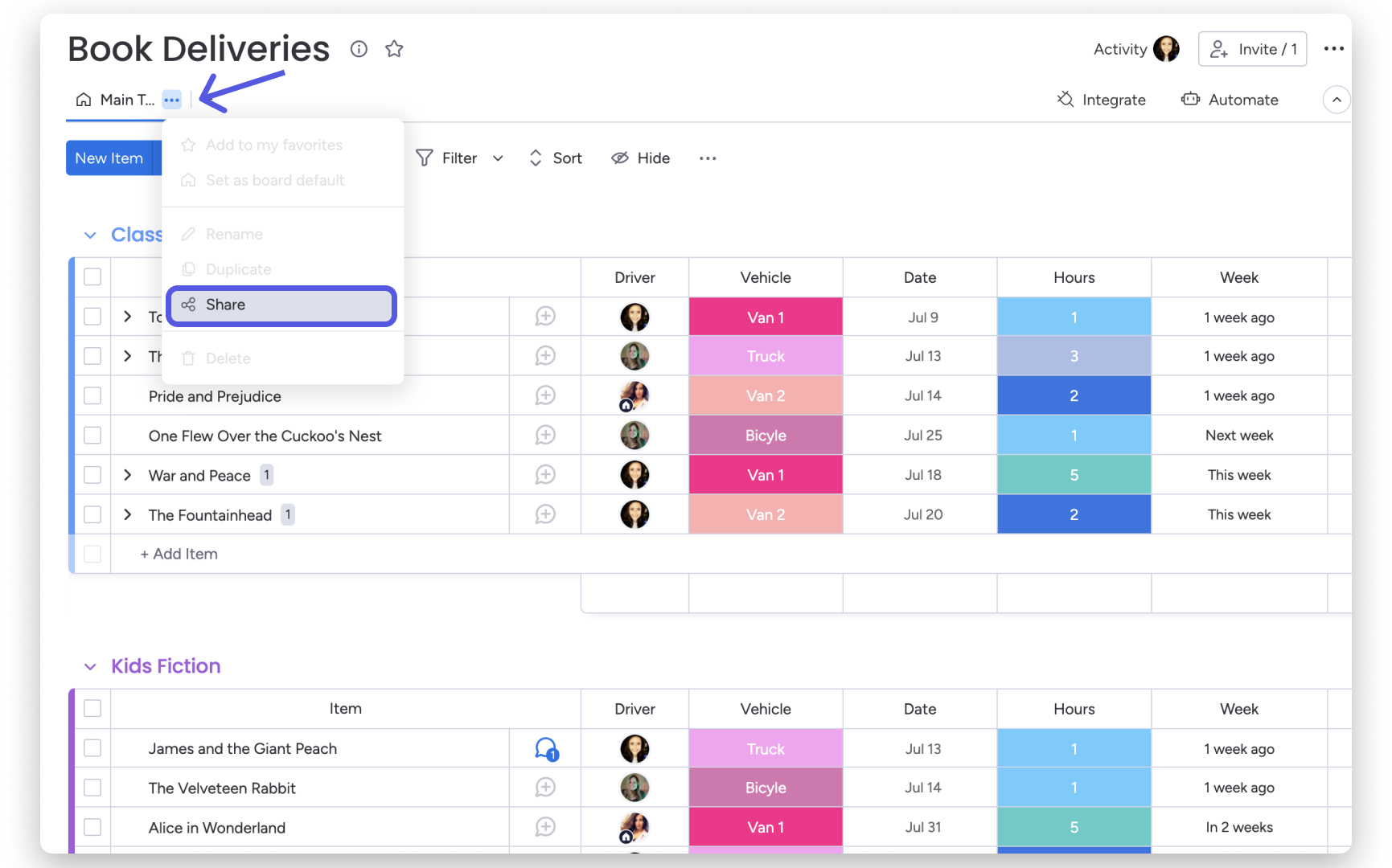
Więcej informacji o udostępnianiu widoków tablic i pulpitów znajdziesz w powiązanych artykułach.