
Zintegruj WorkCanvas ze swoimi tablicami monday
Po połączeniu konta WorkCanvas z kontem monday.com możesz bez ograniczeń współpracować ze swoim zespołem, zachować porządek i efektywnie pracować na obu platformach.
Dzięki tej integracji wszyscy użytkownicy z aktywnym kontem monday.com i tablicami będą mogli skonfigurować dwukierunkową synchronizację między swoimi tablicami monday a kanwami WorkCanvas 🤩
Uwaga: Jeśli nie masz jeszcze konta WorkCanvas, przeczytaj nasz artykuł o rozliczeniach i cenach, aby dowiedzieć się więcej o tworzeniu konta WorkCanvas.
Otwórz WorkCanvas w monday
Na koncie monday.com możesz łatwo przełączać się między tymi dwoma produktami. Kliknij przełącznik w prawym górnym rogu ekranu. Jego ikoną jest kwadrat złożony z dziewięciu kropek. Pojawi się menu rozwijane z połączonymi produktami. Wybierz z niego „WorkCanvas”.
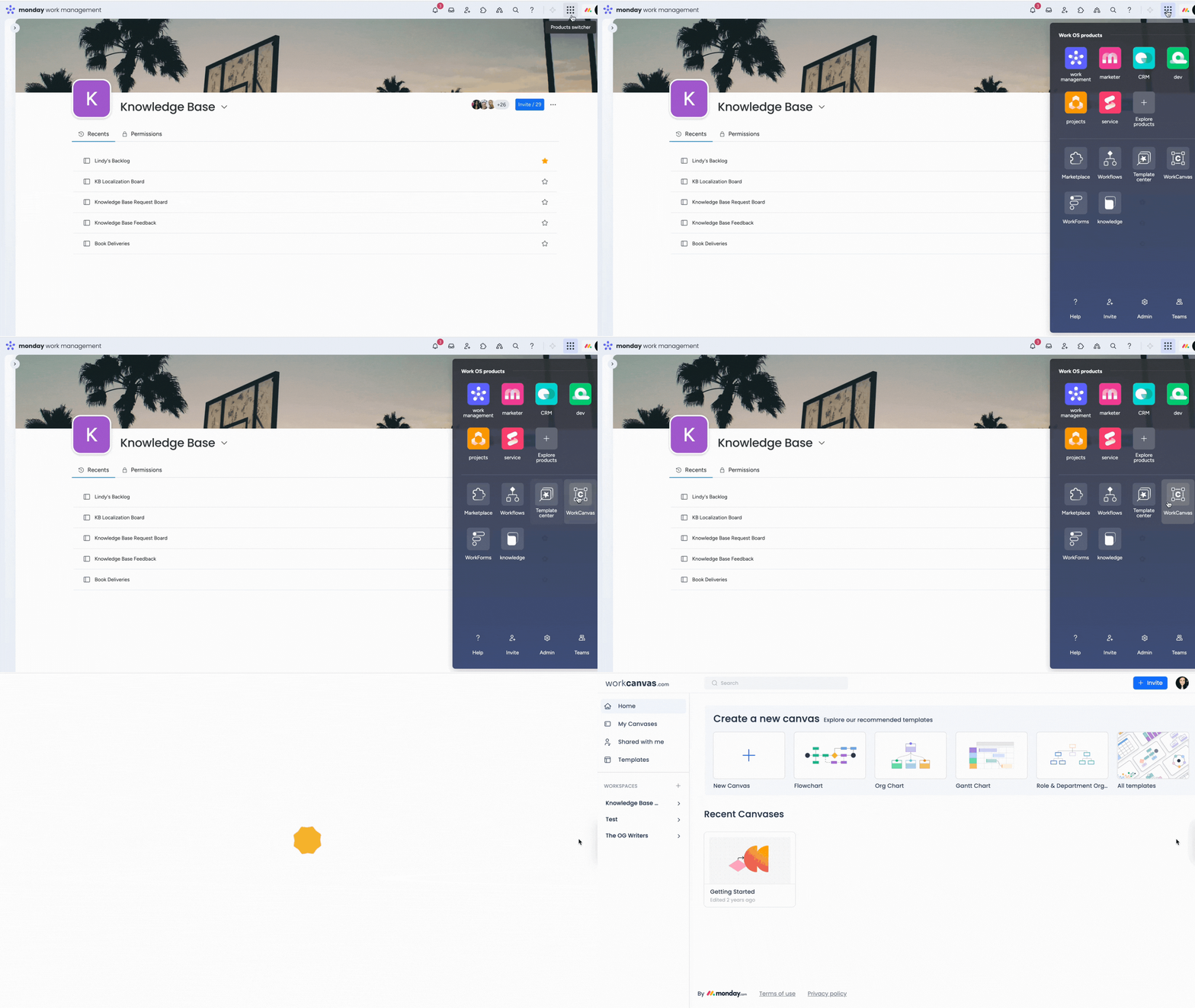
Otworzy się Twoje konto WorkCanvas. Możesz rozpocząć pracę z WorkCanvas, tworząc nową kanwę lub kontynuując pracę nad istniejącymi kanwami ze strony głównej.
Uwaga: Jeśli na Twoim koncie nie ma żadnych tablic monday, ikona integracji z monday nie pojawi się na kanwie.
Dwukierunkowa synchronizacja
Dwukierunkowa synchronizacja umożliwia wybieranie tablic, elementów i podelementów, a następnie przeciąganie ich na kanwę. Aby dodać tablicę lub element do WorkCanvas, kliknij ikonę monday na dole paska narzędzi na kanwie, nad którą pracujesz. Pojawi się menu rozwijane ze wszystkimi dostępnymi tablicami. Wybierz tablicę, którą chcesz zaimportować, a następnie przeciągnij wybrane elementy na kanwę.
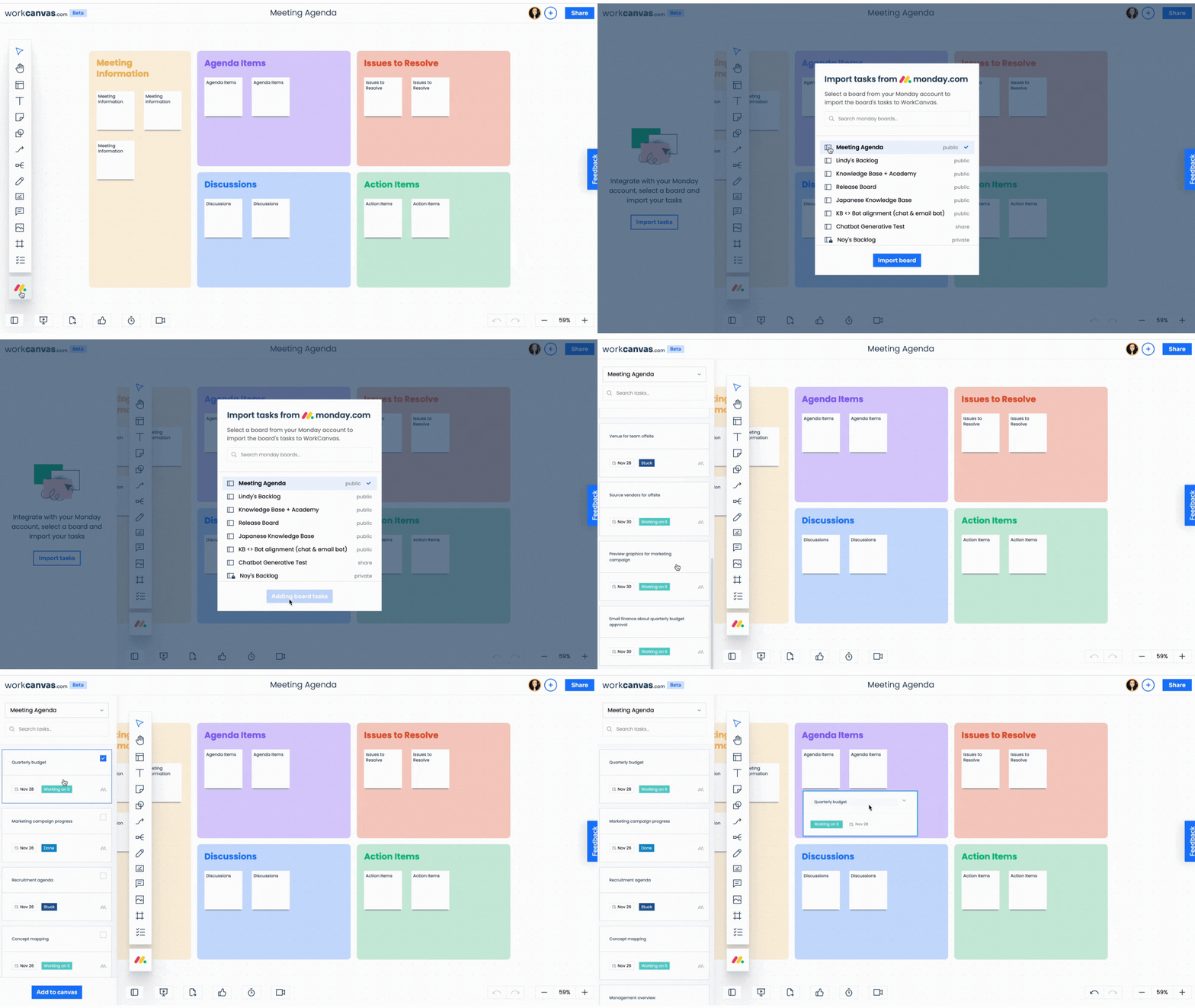
Dane połączone z tablicy monday.com będą widoczne na kanwie tylko dla tych członków, którzy mają odpowiednie uprawnienia do wyświetlania tych danych na koncie monday.
Uwaga: Użytkownicy korzystający z planu Basic WorkCanvas mogą utworzyć i zaimportować do WorkCanvas maksymalnie 10 elementów monday z każdej tablicy. Gdy spróbujesz dodać więcej niż 10 elementów, pojawi się okno z prośbą o zmianę planu.
Kliknij strzałkę po prawej stronie karty elementu, aby wyświetlić więcej informacji o elemencie z połączonej tablicy. Możesz też kliknąć ikonę edycji na karcie, aby wybrać, które informacje mają być wyświetlane.
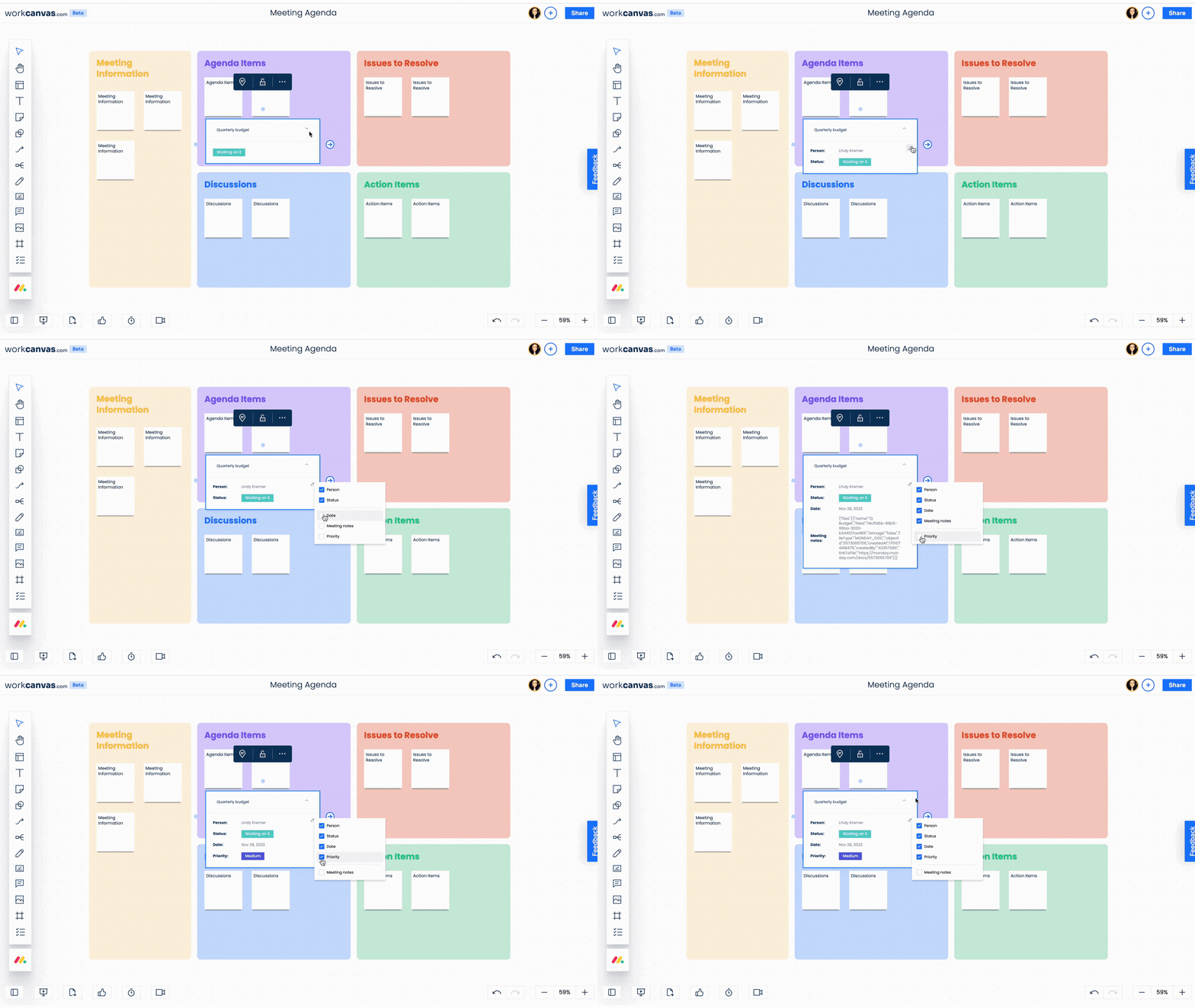
Uprawnienia do importowania na kanwę są zgodne z uprawnieniami tablicy. Użytkownicy z odpowiednimi uprawnieniami na tablicy monday.com mogą importować elementy. Jeśli dostęp do tablicy lub kolumny jest ograniczony, element może być ukryty.
Uwaga: Dwukierunkowa synchronizacja obsługuje następujące kolumny: kolumnę tekstową, kolumnę statusu, kolumnę daty oraz nazwę elementu.
Możesz też zmienić kolor kart elementów. Zaznacz elementy na kanwie i kliknij ikonę koloru na pasku menu. Wybierz kartę „Kolory” (Colors), aby dostosować kolor wszystkich zaznaczonych kart elementów, albo kartę „Koloruj według” (Color by), aby wybrać kolumny na tablicy monday.com, według których będą kolorowane karty elementów na kanwie.
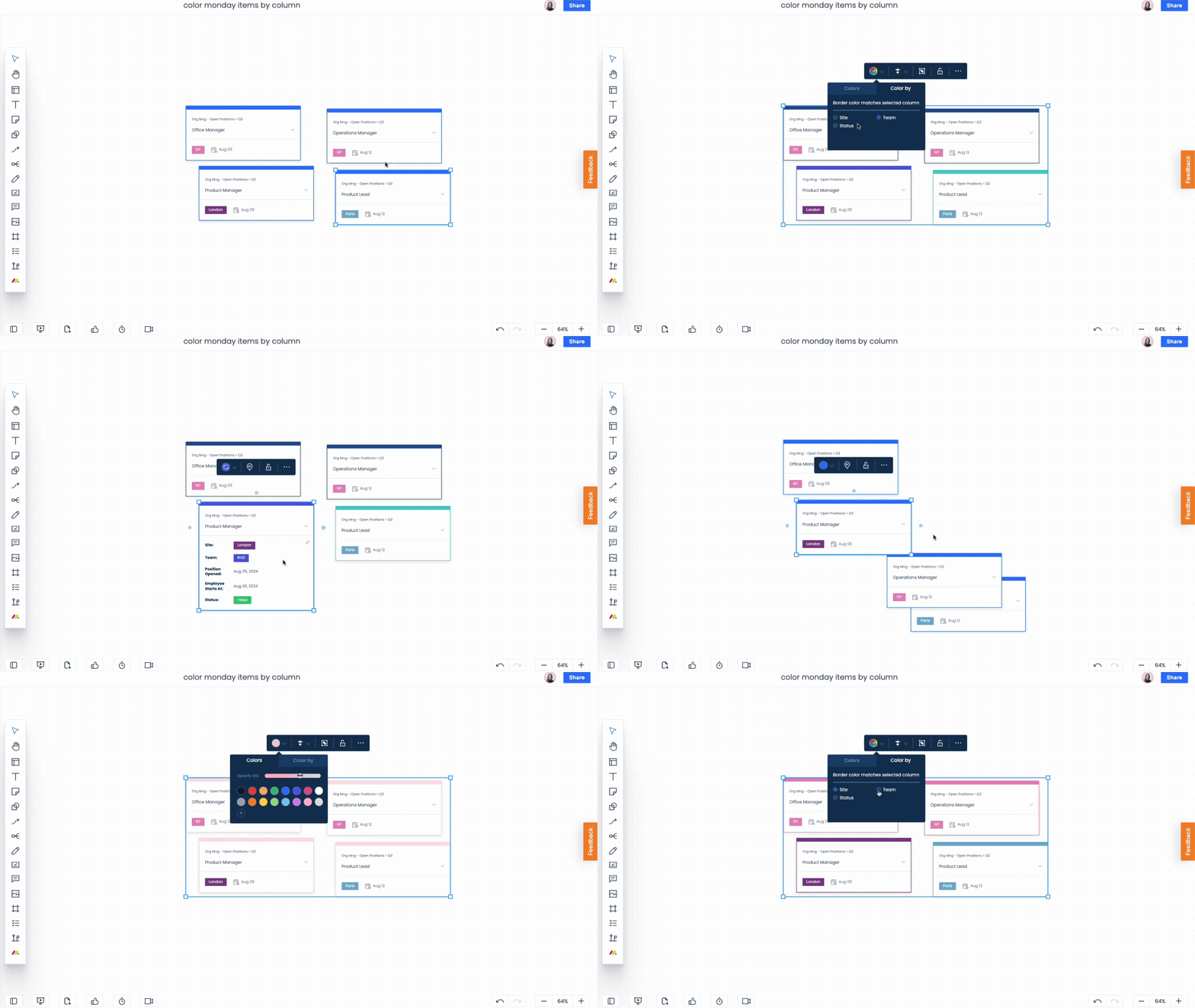
Uwaga: Aby użyć narzędzia „Koloruj według”, upewnij się, że zaznaczone elementy pochodzą z tej samej tablicy. Jeśli pochodzą z różnych tablic, funkcja „Koloruj według” będzie niedostępna.
Twórz elementy na kanwie
Możesz też łatwo przekształcić dowolny kształt, karteczkę samoprzylepną, kartę elementu lub pole tekstowe w element tablicy. Dzięki temu kanwa świetnie sprawdza się do porządkowania pracy. Kliknij element i wybierz z wyświetlonego menu opcję „Konwertuj” (Convert).
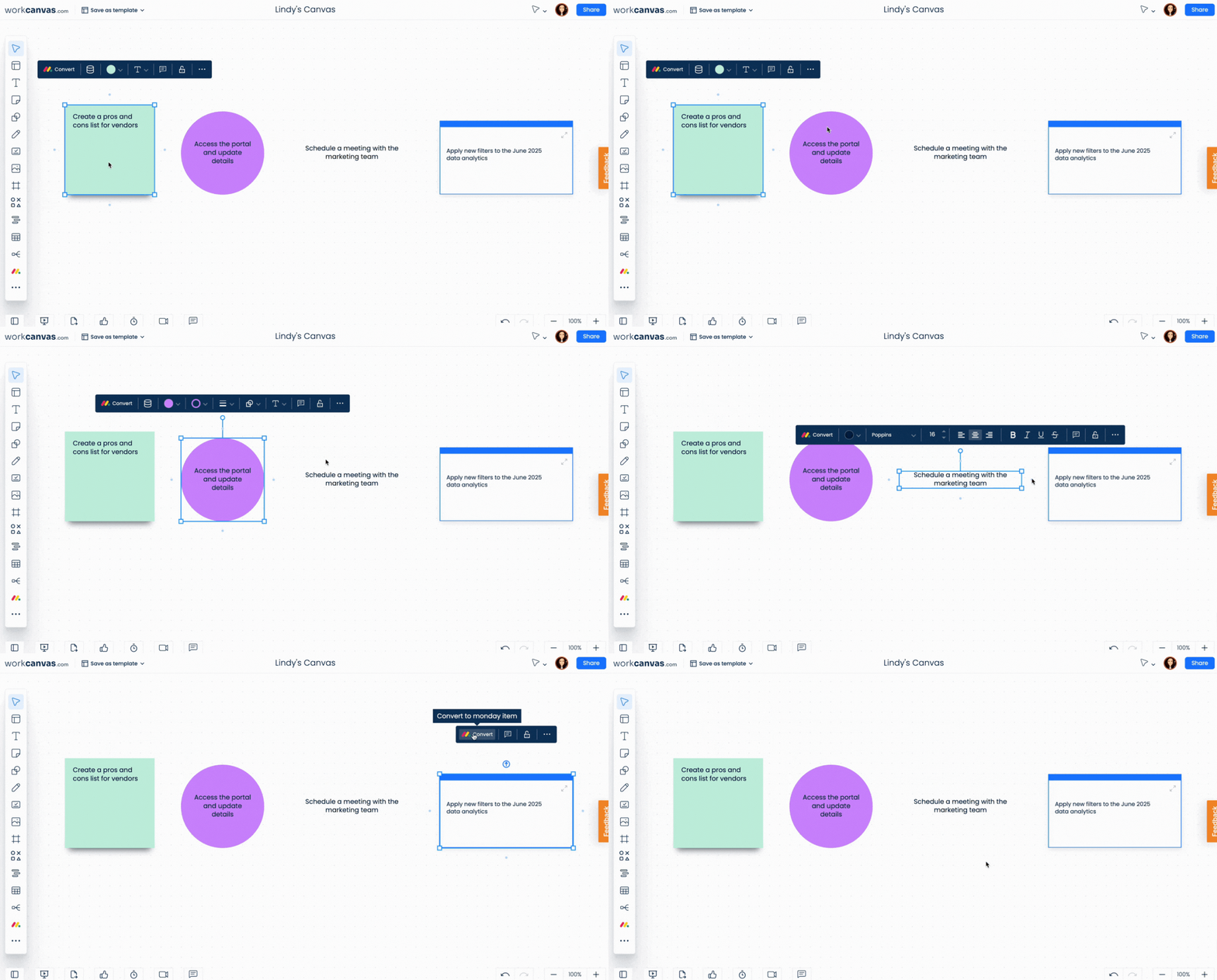
Następnie możesz przekształcić kształt w element (Item) lub podelement (Subitem) na tablicy.
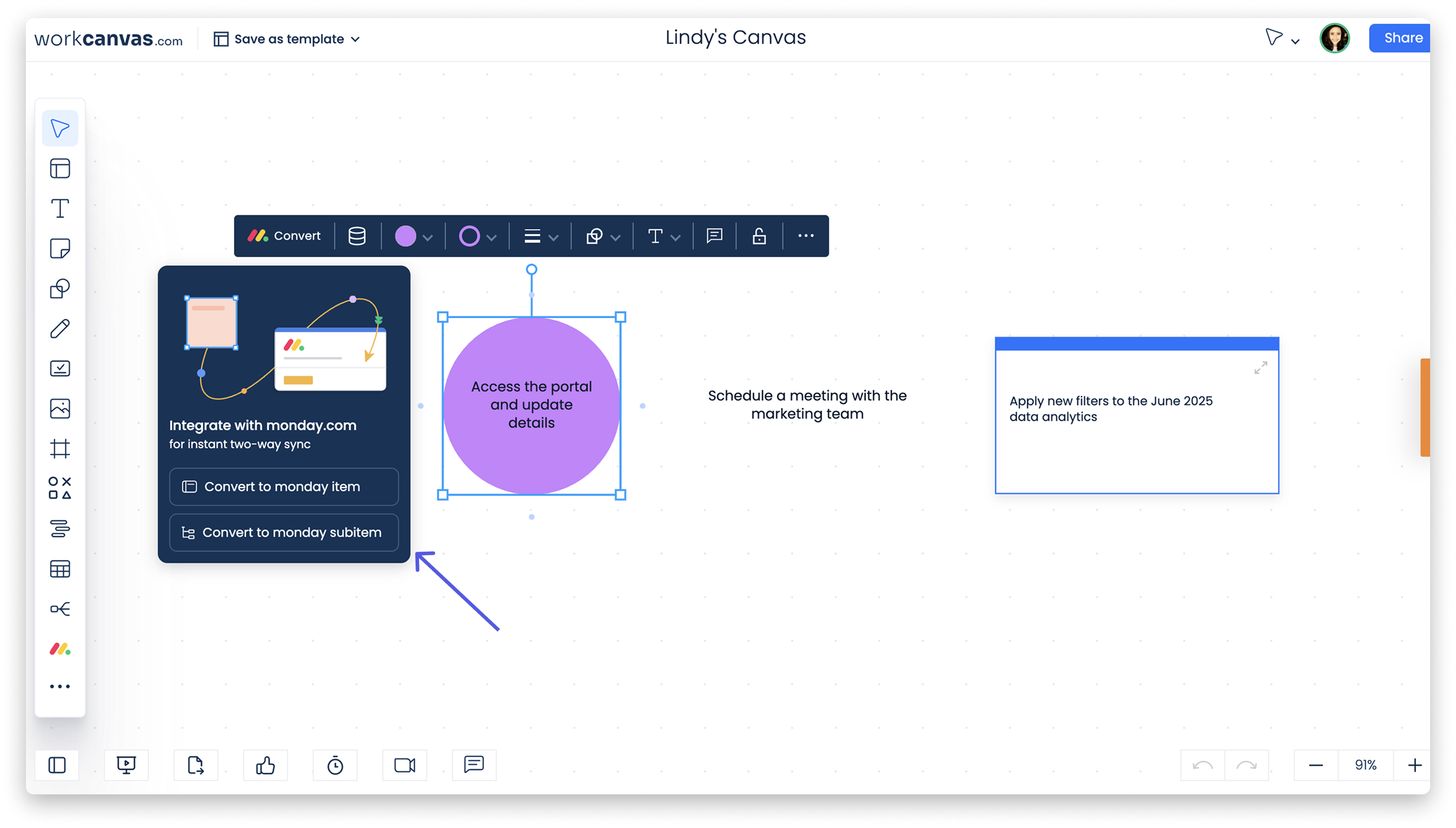
Po wybraniu typu elementu, który chcesz utworzyć, wskaż tablicę, z którą ma być synchronizowany. Kliknij strzałkę menu rozwijanego po prawej stronie opcji „Wybierz tablicę” (choose board), a następnie wybierz tablicę z listy. Potem wybierz grupę i szczegóły kolumn dla tego elementu.
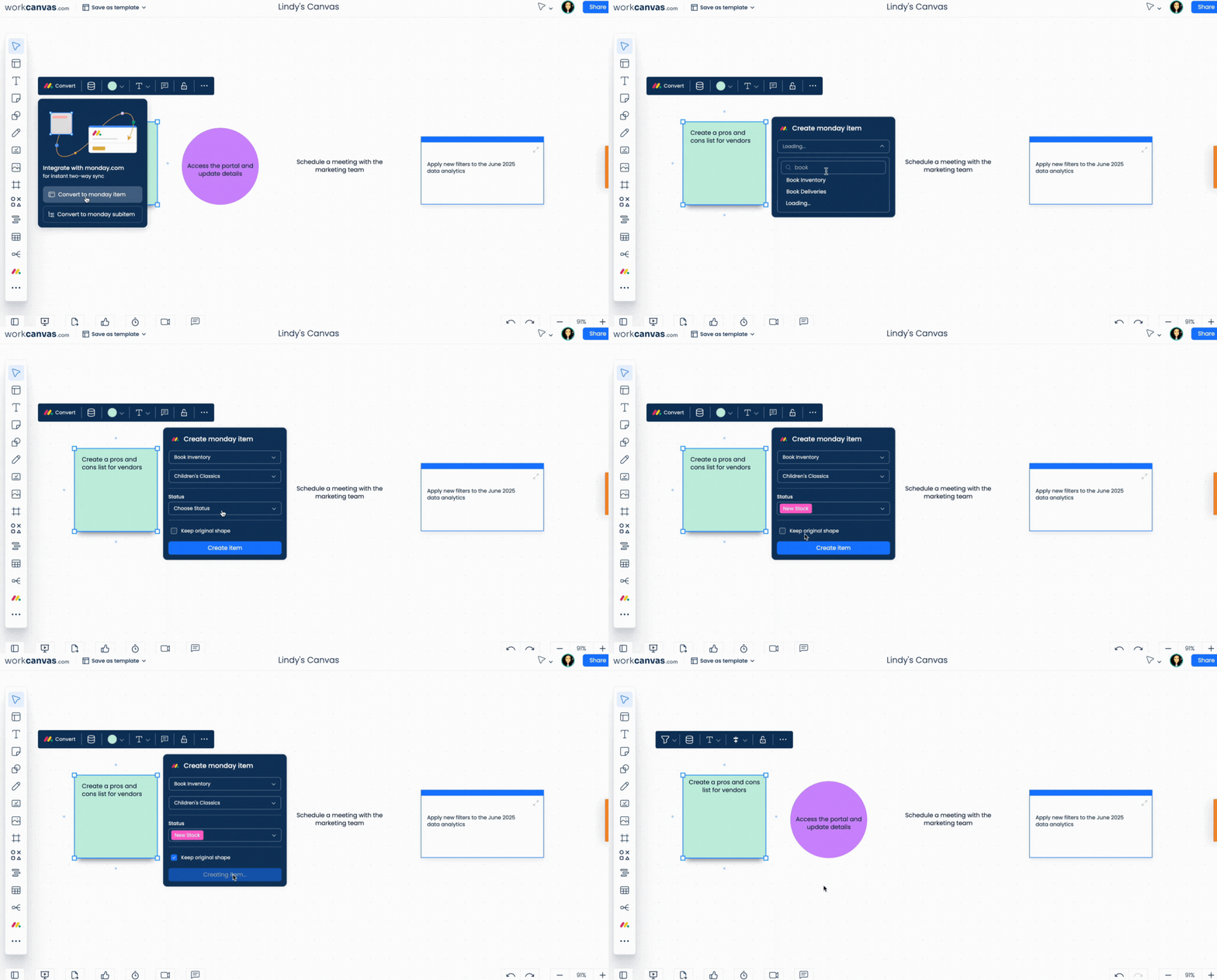
Kliknij niebieski przycisk „Utwórz element” (Create item), a element zostanie dodany do tablicy ✨
Wskazówka: Aby zachować oryginalny kształt elementu na kanwie, zaznacz pole wyboru obok opcji „Zachowaj oryginalny kształt” (Keep original shape).
Układaj elementy w stosy
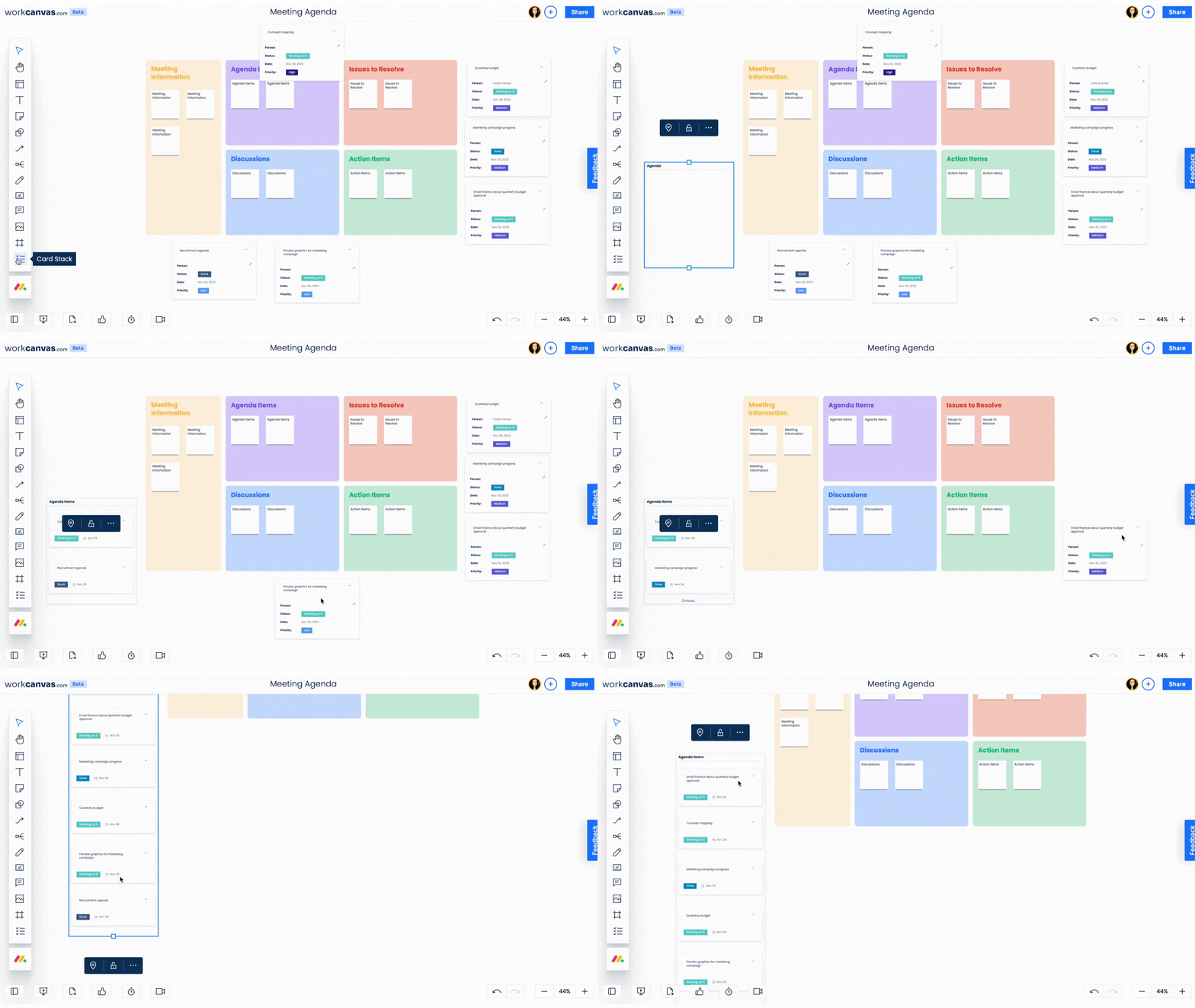
Możesz skorzystać z dwóch opcji układania w stos. Wybierz ikonę „Stos kart” (Card stack) na dole paska narzędzi, po lewej stronie kanwy.
- Stos zadań (Task stack)
Wybierz opcję „Stos zadań”, aby ułożyć w stos karty wielu elementów z połączonych tablic. Dzięki temu będą zajmować mniej miejsca i łatwiej będzie je uporządkować. Aby zmienić ich kolejność, przeciągnij je i upuść w wybranym miejscu.
- Stos synchronizowany (Synced stack)
Opcja „Stos synchronizowany” pozwala filtrować elementy i podelementy z tablicy i wyświetlać je na kanwie na podstawie wartości kolumny. Zmiany w elementach lub podelementach w tej kolumnie na tablicy automatycznie dodają je do stosu lub usuwają z niego, zgodnie z ustawionymi wartościami.
Kliknij strzałkę menu rozwijanego obok opcji „Widok na żywo” (Live view). Wybierz tablicę, z którą chcesz synchronizować stos, a także kolumnę i wartość, według których chcesz filtrować elementy.
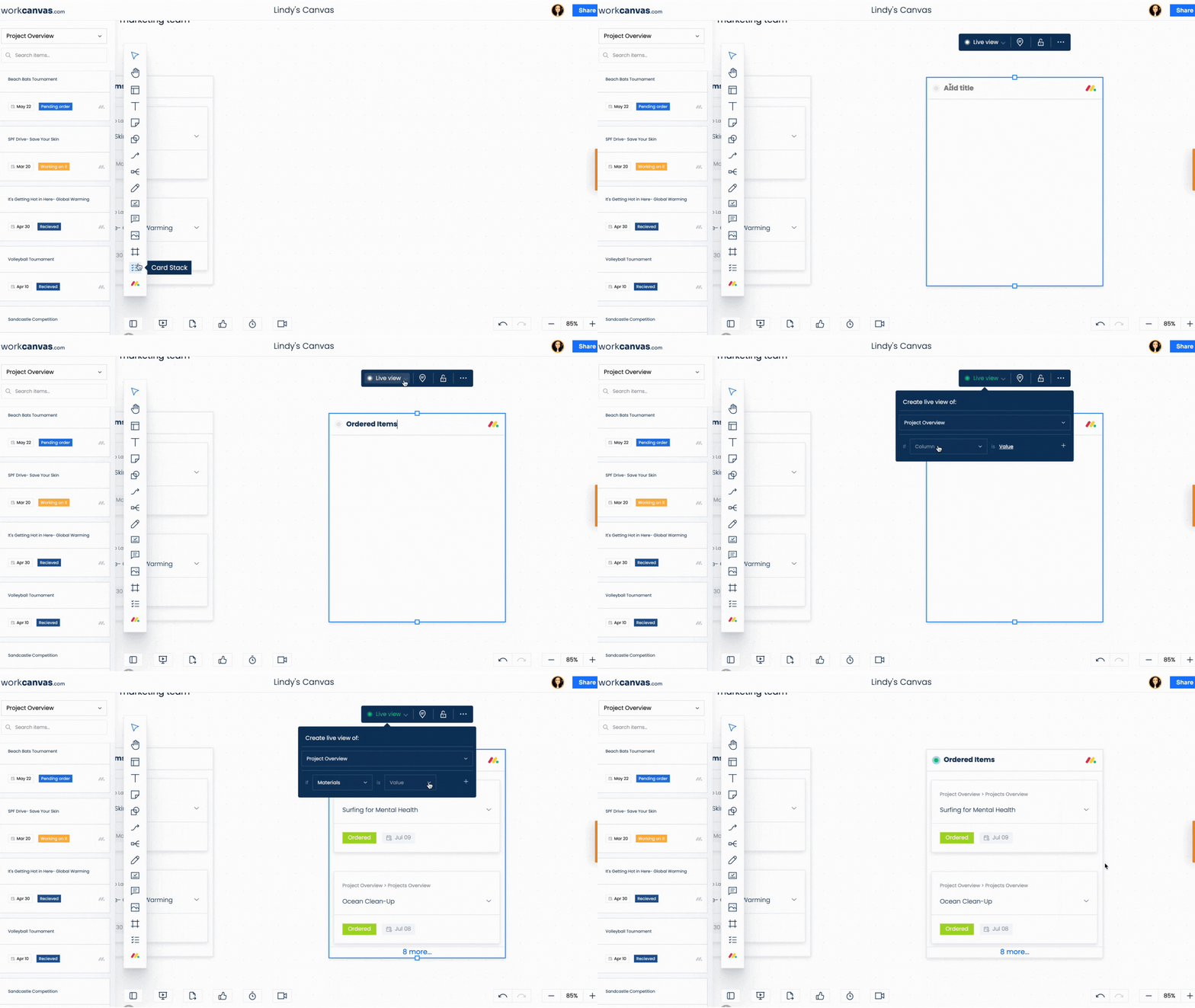
Dwukierunkowa synchronizacja sprawi, że wszystkie zmiany wprowadzone na tablicy lub w elemencie w WorkCanvas będą widoczne również na koncie monday - i odwrotnie.
Wskazówka: Aby filtrować elementy, kliknij ikonę „+” obok pola „Wartość” (Value), aby dodać wiele kolumn i wartości.
Synchronizowane szablony WorkCanvas
Chcesz zacząć od zera i utworzyć intuicyjny przepływ pracy między monday.com a WorkCanvas? Gotowe ✅ Wstępnie przygotowane synchronizowane szablony WorkCanvas automatycznie utworzą tablicę na Twoim koncie monday.com, która będzie połączona z kanwą.
Wszystkie dostępne synchronizowane szablony znajdziesz na karcie „Synchronizowane szablony” (Synced Templates) po lewej stronie centrum szablonów.
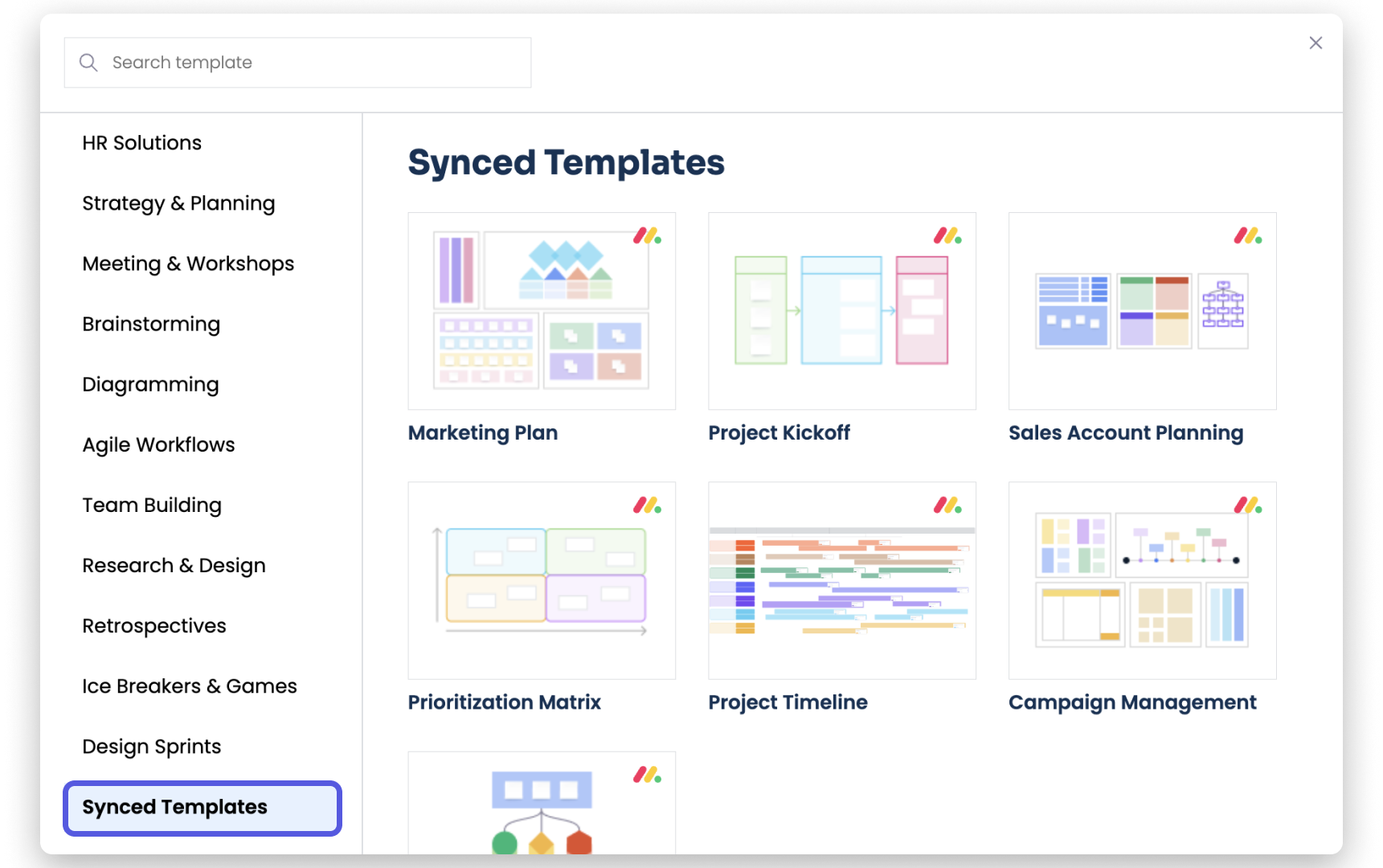
Po dodaniu szablonu do kanwy elementy tablicy pojawią się zarówno na kanwie, jak i na pasku integracji monday po jej lewej stronie. Kliknij nazwę tablicy u góry karty elementu, aby przejść bezpośrednio do nowo utworzonej tablicy monday.com.
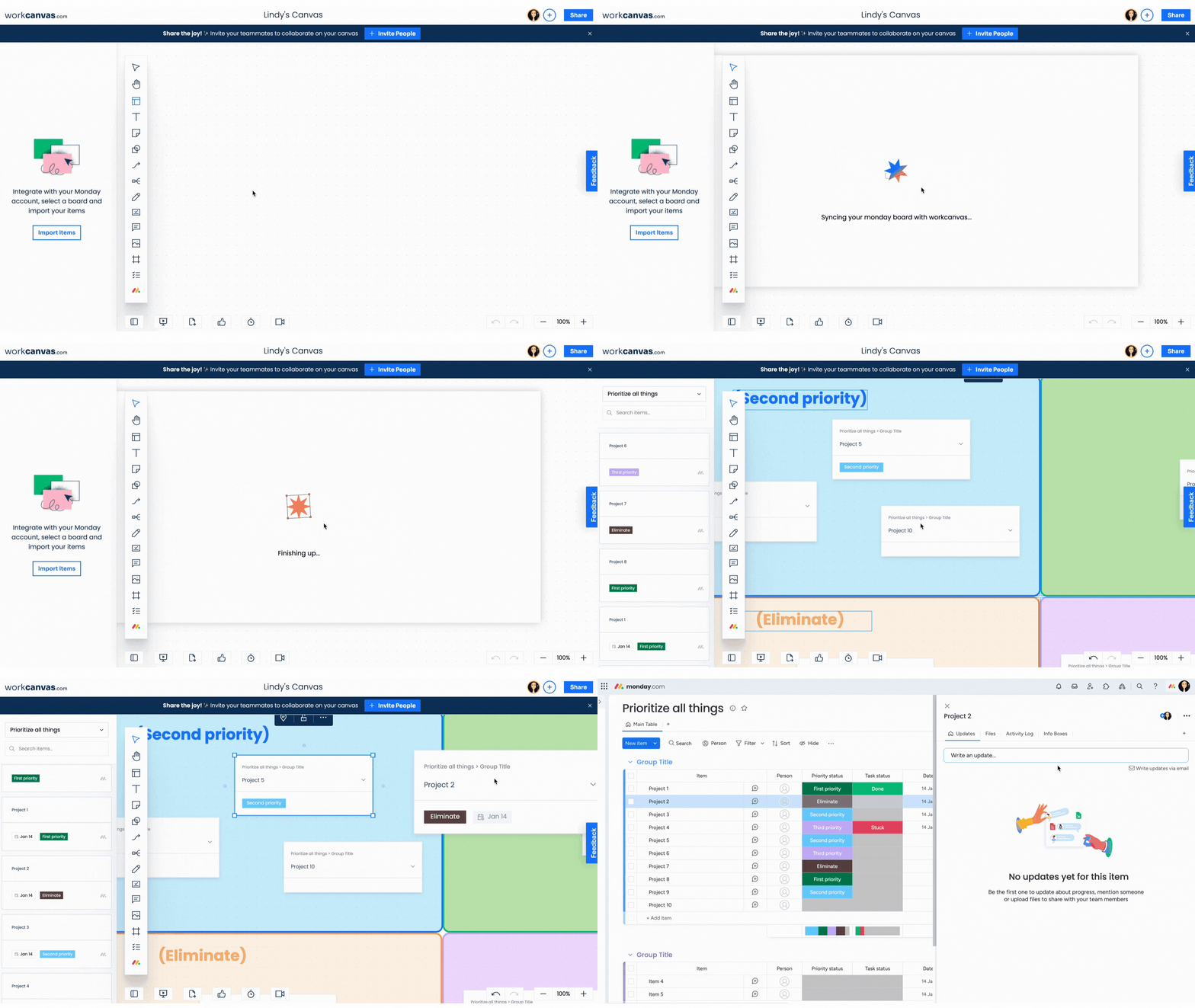
Możesz edytować elementy zarówno na tablicy, jak i na kanwie. Zmiany zostaną odzwierciedlone w obu miejscach 🤩
Wskazówka: Zobacz nasze artykuły o szablonie schematu organizacyjnego WorkCanvas, który jest przykładem szablonu zintegrowanego z monday.com 🙌
WorkCanvas jako widżet
Możesz też osadzić WorkCanvas na pulpicie monday.com, aby wyświetlać wszystkie swoje pomysły i materiały wizualne na koncie monday.com!
Aby osadzić widżet WorkCanvas w widoku tablicy, otwórz tablicę i utwórz nowy widok. Kliknij ikonę „+” na karcie obok widoków tablicy. Z menu rozwijanego wybierz „Pusty widok” (Blank View).
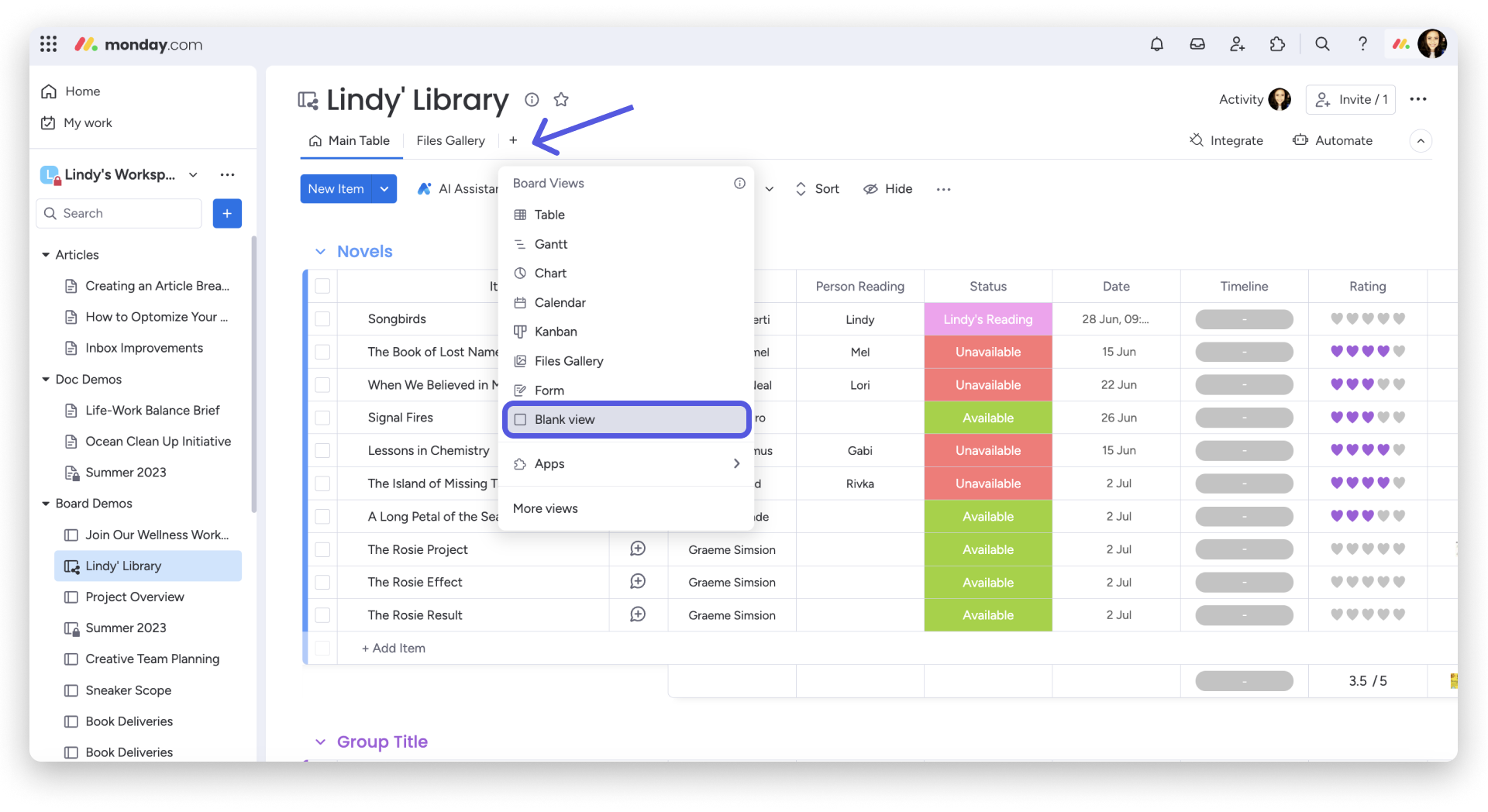
Po otwarciu pustego widoku kliknij u góry przycisk „Dodaj widżet” (Add Widget). Wyszukaj widżet „Osadź wszystko” (Embed everything) i dodaj go do pulpitu. Następnie kliknij przycisk „Dodaj witrynę” (Add a site) i wklej adres URL WorkCanvas do pola tekstowego „Wklej tutaj link” (Paste your link here) po prawej stronie ekranu. Zamknij okno, klikając „x” w prawym górnym rogu.
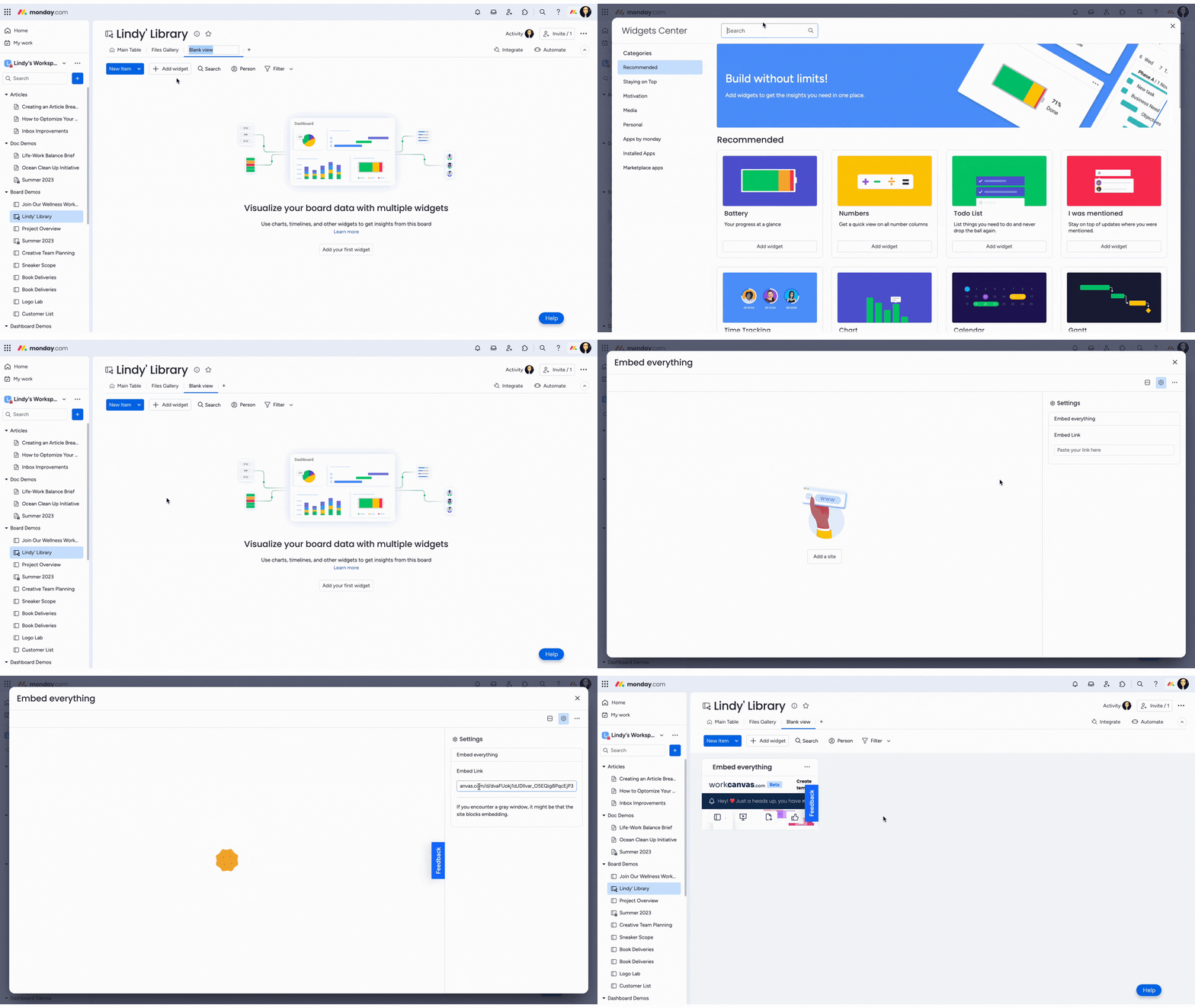
Przeciągnij widżet za niebieskie kółko w prawym dolnym rogu, aby zmienić jego rozmiar zgodnie ze swoimi potrzebami. Możesz teraz poruszać się po kanwie i wprowadzać zmiany bezpośrednio w widżecie.
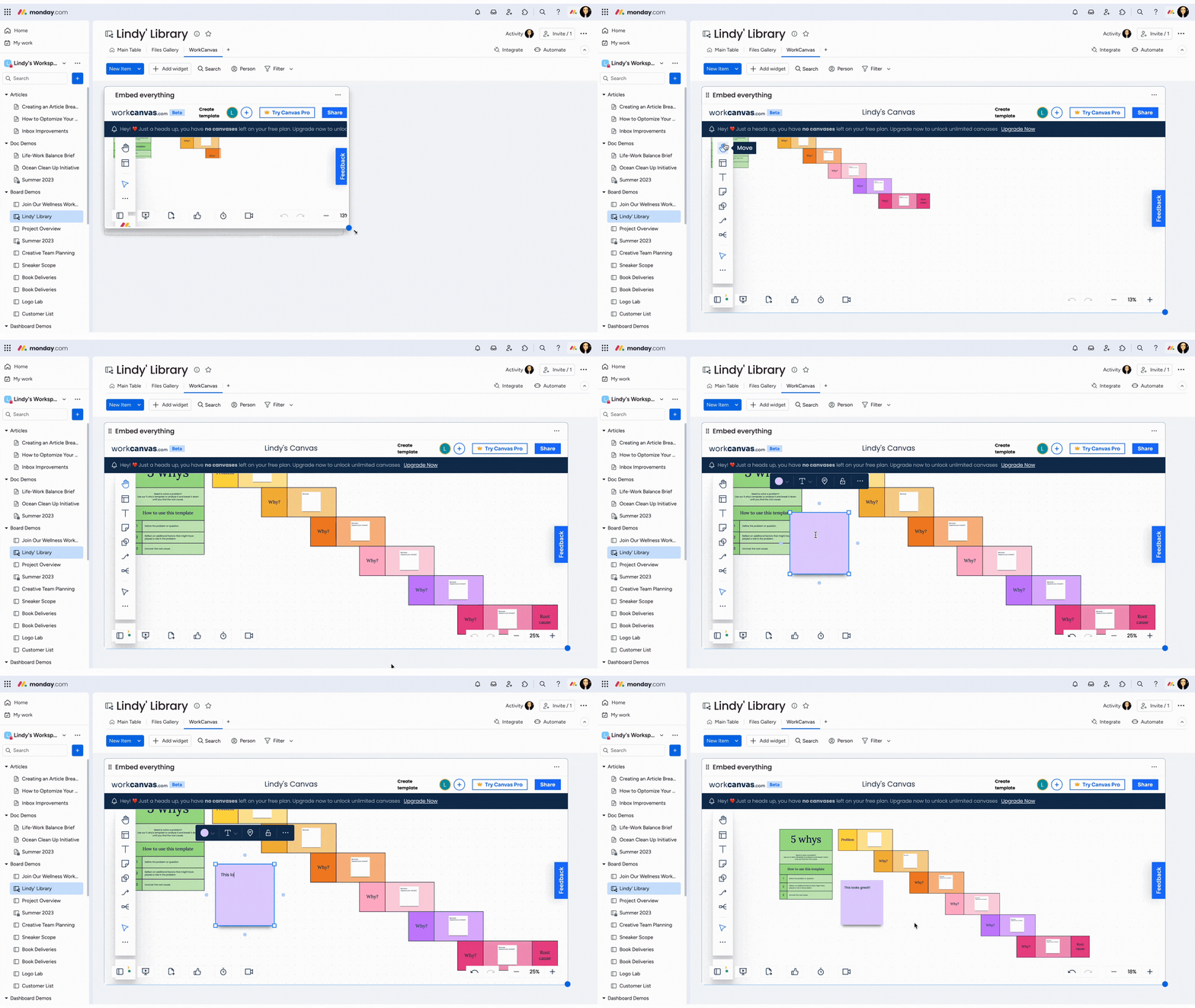
Uwaga: Te same czynności możesz wykonać, dodając widżet do pulpitu zamiast do widoku tablicy.