
E-maile i aktywności: jak to działa
Funkcja Emails & Activities zrewolucjonizowała sposób pracy w monday.com. Jak dokładnie działa? Jeśli zastanawiasz się, kiedy, gdzie i dlaczego określone informacje są rejestrowane w Emails & Activities, pomożemy Ci rozwikłać tę zagadkę! 🕵️
W tym artykule znajdziesz informacje na temat:
- sposobu rejestrowania e-maili w Emails & Activities
- tego, co decyduje o tym, gdzie e-mail zostanie zarejestrowany na tablicy
- sposobu śledzenia e-maili w Emails & Activities
- usuwania e-maili z osi czasu Emails & Activities
- zatrzymywania rejestrowania e-maili
Jak działa rejestrowanie e-maili w Emails & Activities
Zanim przejdziemy do szczegółów, krótkie wyjaśnienie, jak działa rejestrowanie e-maili w Emails & Activities. 🔎
W ustawieniach Emails & Activities możesz połączyć swoje konto Gmail lub Outlook. Po połączeniu konta e-mail uwierzytelniamy je za pomocą OAuth. OAuth przyznaje monday.com niezbędne uprawnienia do odczytywania i wysyłania e-maili w Twoim imieniu.
CZĘŚĆ I: Co rejestrujemy
Konfiguracja
Aby rozpocząć, skonfiguruj Emails & Activities na swoim koncie monday.com. Instrukcje konfiguracji znajdziesz w artykule „Emails & Activities w monday.com”. Podczas konfiguracji możesz połączyć wybrane konto e-mail z monday.com.
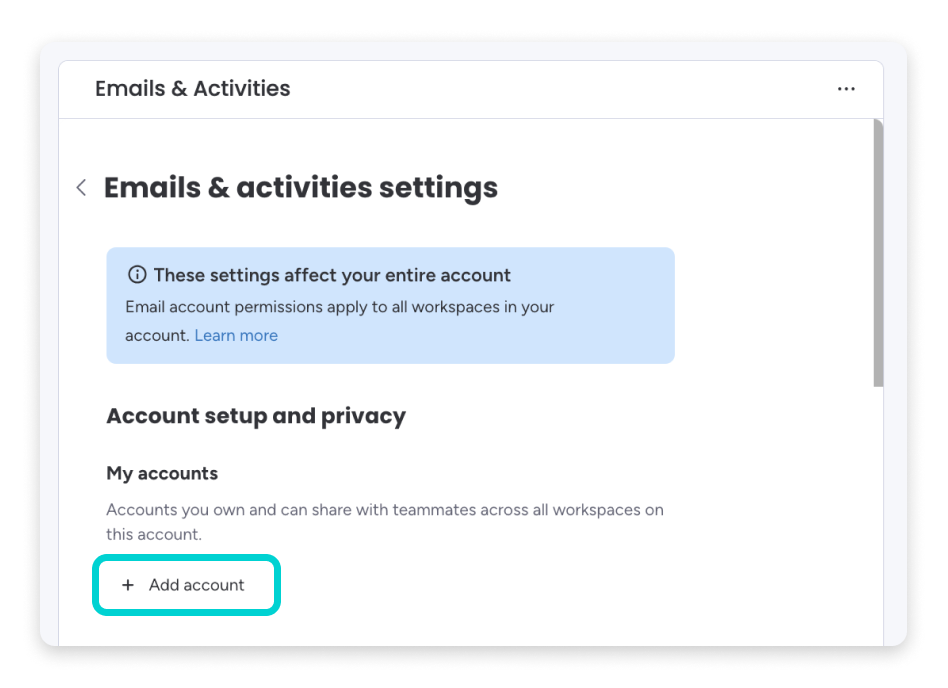
Uwaga: E-maile wysłane lub odebrane przed skonfigurowaniem Emails & Activities nie będą wyświetlane w aplikacji.
Utworzone w edytorze Emails & Activities elementu
Wszystkie wątki e-mail wysłane z edytora e-maili elementu są rejestrowane na osi czasu Emails & Activities tego elementu. E-mail wysłany z Emails & Activities zostanie zarejestrowany nawet wtedy, gdy kontakt nie znajduje się w kolumnie E-mail elementu.
Wysłane do kontaktu elementu lub odebrane od niego
Rejestrowane są wychodzące i przychodzące e-maile, które obejmują jednocześnie: (1) adres e-mail podany w kolumnie E-mail elementu oraz (2) adres e-mail połączony z Emails & Activities.
Oba adresy muszą być częścią wątku. Mogą należeć do nadawcy, odbiorcy lub osób dodanych w polu DW/UDW.
Emails & Activities rejestruje przychodzące i wychodzące e-maile od kontaktów wymienionych we wszystkich kolumnach E-mail danego elementu. Jeśli na przykład element ma trzy kolumny E-mail z trzema różnymi kontaktami, Emails & Activities zarejestruje e-maile dotyczące wszystkich trzech kontaktów.
Przykłady:
- Jesteś nadawcą: wysyłasz e-mail do kontaktu podanego w kolumnie E-mail elementu. Kontakt znajduje się w polu DW/UDW. E-mail zostanie zarejestrowany w Emails & Activities.
- Kontakt jest nadawcą: otrzymujesz e-mail z adresu podanego w kolumnie E-mail elementu. E-mail zostanie zarejestrowany.
Wyjątki:
- Emails & Activities nie zarejestruje e-maili z adresu podanego w kolumnie E-mail, jeśli ten adres jest używany w ponad 250 kolumnach E-mail na koncie.
- Emails & Activities nie zarejestruje e-maili z adresu podanego w kolumnie E-mail, jeśli ten adres jest używany jako aktywne połączenie e-mail w Emails & Activities. - Na przykład łączysz adres user@email.com z Emails & Activities. W elemencie A w kolumnie E-mail znajduje się adres user@email.com, a w elemencie B - contact@email.com. Wysyłasz e-mail do obu adresów. Zostanie on zarejestrowany w elemencie B, w którego kolumnie E-mail znajduje się adres contact@email.com, ale nie w elemencie A, w którego kolumnie E-mail znajduje się adres user@email.com.
Wysłane do kontaktu połączonego elementu lub odebrane od niego
Rejestrowane są wychodzące i przychodzące e-maile, które obejmują jednocześnie: (1) adres e-mail podany w kolumnie E-mail połączonego elementu oraz (2) adres e-mail połączony z Emails & Activities.
Oba adresy muszą być częścią wątku. Mogą należeć do nadawcy, odbiorcy lub osób dodanych w polu DW/UDW.
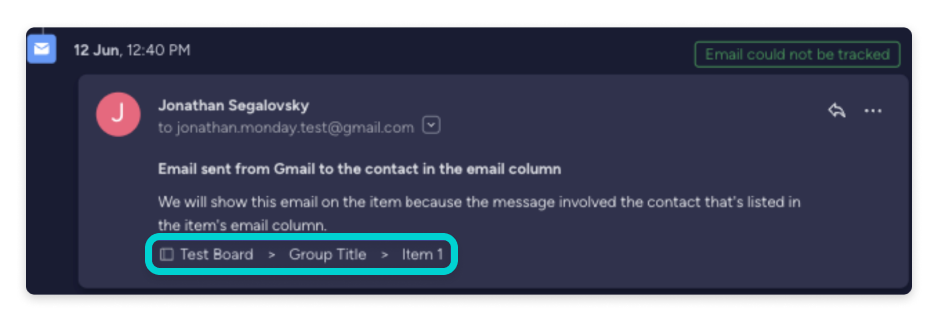
Jeśli wątek e-mail jest powiązany z połączonym elementem, u dołu wiadomości zobaczysz lokalizację tego elementu w formacie: Nazwa tablicy > Nazwa grupy > Nazwa elementu
W ramach trwającego wątku
Rozmowy e-mail są zapisywane jako wątki na osi czasu Emails & Activities. Gdy e-mail zostanie zarejestrowany na osi czasu Emails & Activities, zostaną tam zapisane również dalsze działania. Obejmuje to odpowiedzi, przekazywanie e-maila dalej i inne działania w tym samym wątku - nawet jeśli odbiorcy zostaną usunięci lub całkowicie zastąpieni.
Przykłady:
- Rozpoczynasz wątek e-mail z kontaktem A, który znajduje się w kolumnie E-mail elementu lub połączonego elementu. Odpowiadasz na e-mail, usuwając kontakt A z wątku i dodając w jego miejsce współpracownika. Odpowiedź zostanie zarejestrowana.
- Rozpoczynasz wątek e-mail z kontaktem A, a następnie przekazujesz go kontaktowi B. Przekazany e-mail zostanie zarejestrowany.
CZĘŚĆ II: Zarządzanie osią czasu
Usuwanie e-maili z osi czasu elementu
E-maile można usunąć z osi czasu Emails & Activities konkretnego elementu na dwa sposoby.
1. Usuń e-maile, których nie chcesz widzieć.
Użytkownik, do którego należy konto e-mail połączone z Emails & Activities, może usuwać wybrane wątki z osi czasu. Aby to zrobić, kliknij menu z trzema kropkami w prawym górnym rogu wiadomości e-mail.
Pamiętaj, że usunięty wątek zniknie ze wszystkich elementów na koncie, na których został zarejestrowany.
2. Filtruj e-maile, aby wyświetlać tylko te, które Cię dotyczą.
Użyj filtrów, aby wyświetlić na osi czasu tylko aktywności związane z elementem. Dzięki temu zobaczysz wyłącznie wiadomości e-mail powiązane z danym elementem lub połączonymi elementami.
Filtr Aktywności związane z elementem (Item related activities) pokazuje tylko wiadomości e-mail powiązane z połączonymi elementami. Nie ukrywa wiadomości od tego samego kontaktu, które dotyczą innych, niepołączonych elementów.
Przykład:
W elemencie A w kolumnie E-mail znajduje się adres contact@email.com. Ten sam adres znajduje się w kolumnie E-mail elementu B i elementu C. Wysyłasz e-mail na adres contact@email.com lub otrzymujesz z niego wiadomość. E-mail pojawi się na osi czasu elementów A, B i C. Nie będzie można odfiltrować go z osi czasu żadnego z tych elementów.
Jak zatrzymać rejestrowanie e-maili
Istnieją trzy sposoby na zatrzymanie rejestrowania e-maili.
1. Usuń adres e-mail z kolumny E-mail lub usuń całą kolumnę.
Po usunięciu adresu e-mail z kolumny E-mail lub usunięciu całej kolumny przestaniemy rejestrować nowe e-maile wysłane na adresy lub odebrane z adresów, które wcześniej się w niej znajdowały. Nadal będą jednak rejestrowane odpowiedzi w wątkach już połączonych z elementem.
2. Usuń połączenie e-mail z Emails & Activities.
Aby usunąć połączenie e-mail, kliknij przycisk z trzema kropkami po jego prawej stronie. Wybierz Usuń konto (Remove account):
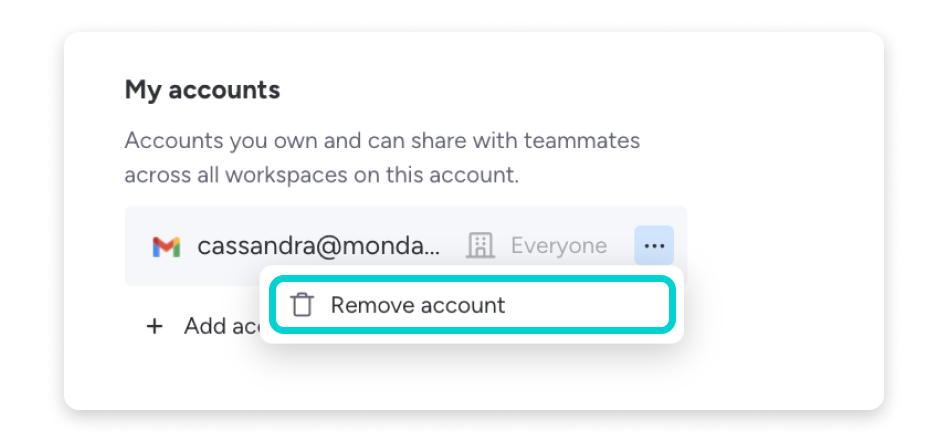
Po usunięciu połączenia e-mail Emails & Activities przestanie rejestrować nowe e-maile z nim powiązane. Od tej chwili odpowiedzi w trwających wątkach e-mail nie będą rejestrowane.
Uwaga: Usunięcie połączenia e-mail nie powoduje usunięcia konta. W każdej chwili możesz ponownie dodać je do Emails & Activities. Po ponownym połączeniu będziemy dalej rejestrować nowe e-maile z nim powiązane.
3. Usuń połączenie e-mail.
Aby całkowicie usunąć połączenie z kontem e-mail, otwórz Centrum automatyzacji (Automation Center) i kliknij ikonę Gmaila lub Outlooka:
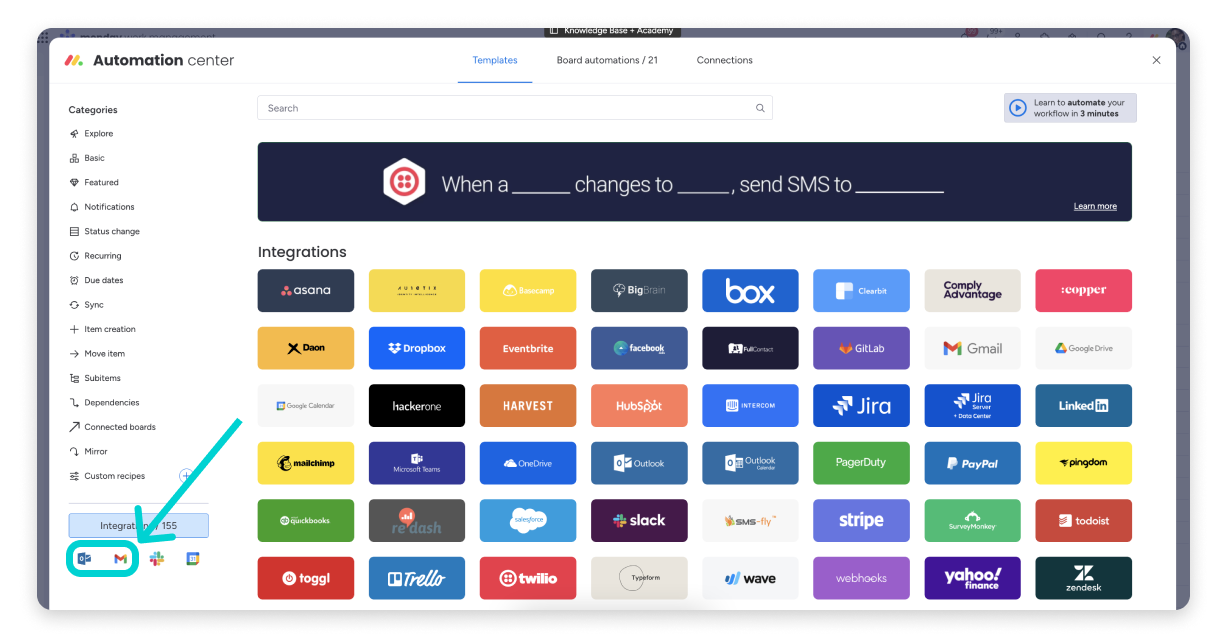
Załadują się wszystkie gotowe przepisy dla tej integracji. Kliknij dowolny przepis. Integracja wyświetli połączone adresy e-mail pod nagłówkiem Wybierz połączenie z kontem (Choose an account connection). Kliknij ikonę kosza obok adresu e-mail, aby usunąć połączenie:
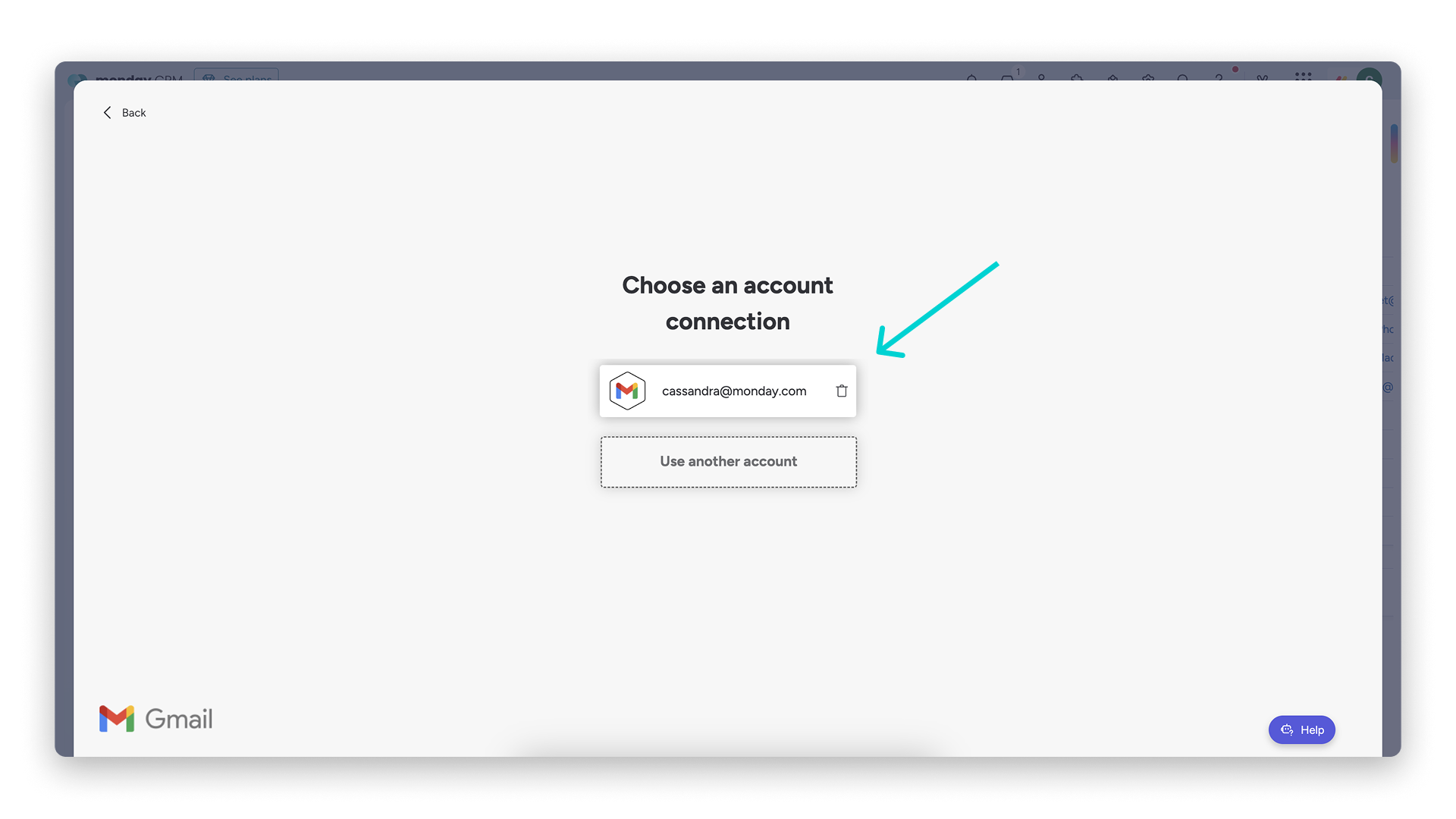
Po usunięciu połączenia e-mail przestaniemy rejestrować nowe wiadomości z nim powiązane. Dotyczy to również odpowiedzi w istniejących wątkach e-mail.
Jeśli korzystasz z innych automatyzacji, które używają tego połączenia e-mail, one również przestaną działać.
CZĘŚĆ III: Śledzenie e-maili
Jak działa śledzenie e-maili?
Śledzenie e-maili to przydatna funkcja. Jest też prostsze, niż mogłoby się wydawać.
Wskaźniki otwarć e-maili
Śledzimy e-maile za pomocą niewidocznego obrazu. To obraz o wymiarach jednego piksela - niewielki, niewidoczny element umieszczony w e-mailu. Obraz nie jest załącznikiem. Jest wczytywany z serwera za pomocą adresu URL. Gdy klient poczty próbuje wczytać ten adres URL, nasz serwer odnotowuje jego wywołanie wraz z dodatkowymi informacjami śledzenia. Adres URL jest unikatowy i generowany losowo. Dzięki temu wiemy, którego e-maila i elementu dotyczy.
Wskaźniki kliknięć linków
Śledzimy również interakcje z linkami wysłanymi w e-mailach. Gdy odbiorca kliknie dodany przez Ciebie link, zobaczysz tę informację. Liczba kliknięć linku przez odbiorcę pojawi się po prawej stronie słowa Kliknięto:
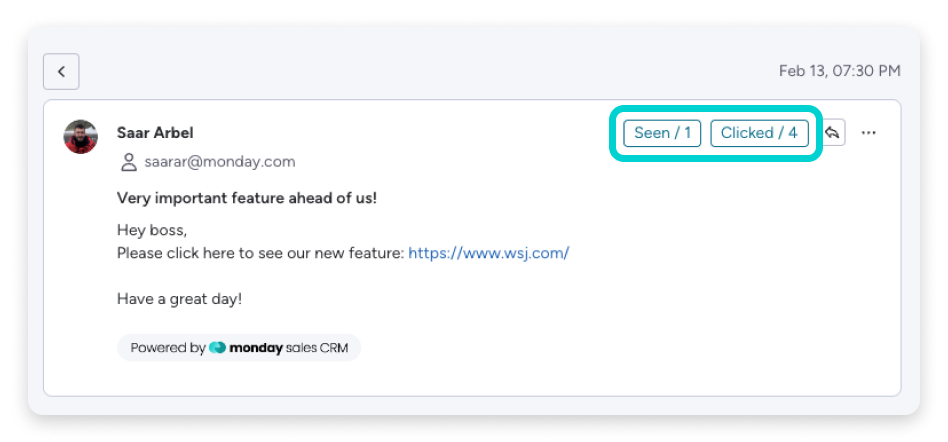
Włączanie i wyłączanie śledzenia
Aby włączyć śledzenie e-maili, zaznacz pole Śledzenie e-maili (Email Tracking) podczas tworzenia wiadomości. Aby je wyłączyć, odznacz to pole:
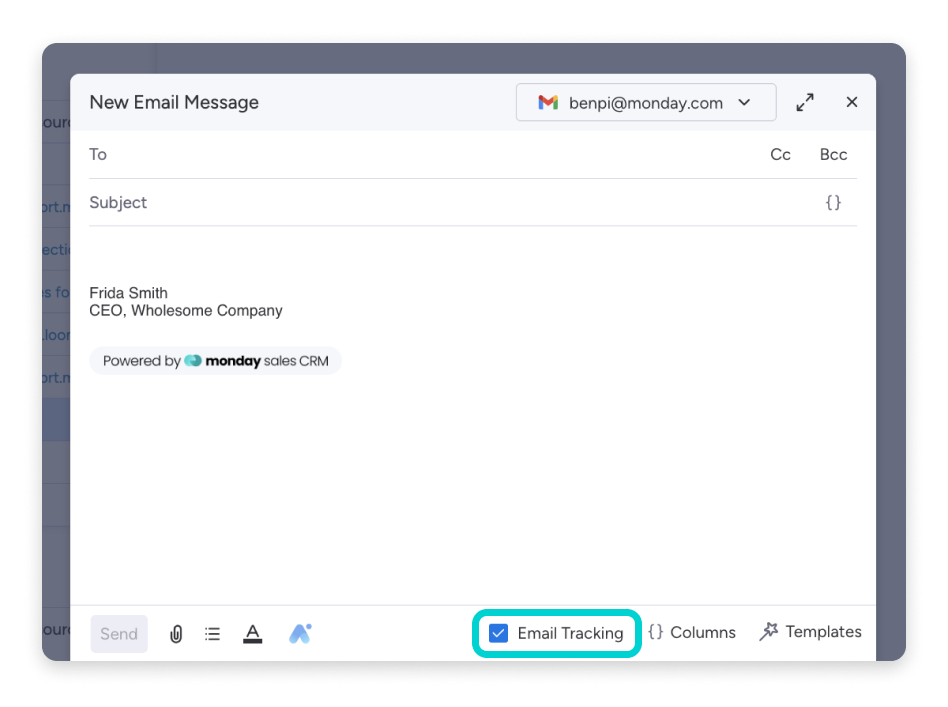
Możliwe problemy
Czasami ustawienia zabezpieczeń w kliencie poczty odbiorcy uniemożliwiają automatyczne wczytanie adresu URL. W takiej sytuacji nasz serwer nie otrzyma informacji o otwarciu e-maila.
Z kolei niektóre programy zabezpieczające wczytują adres URL jeszcze przed dostarczeniem e-maila do skrzynki odbiorcy, aby sprawdzić, czy jest bezpieczny. Może to dać fałszywy wynik - nasz serwer może uznać, że e-mail został otwarty, mimo że odbiorca jeszcze go nie otworzył.
Śledzenie e-maili nie jest doskonałe, ale w większości przypadków dobrze pokazuje zaangażowanie odbiorców.
Szczegółowe informacje
Status e-maila w sekcji analityki może pomóc ustalić, w jaki sposób został wysłany. Oto kilka przykładów:
- „Dane śledzenia są niedostępne”: E-mail został wysłany z Emails & Activities, ale użytkownik wyłączył Śledzenie e-maili w monday.com.
- „Nie można śledzić e-maila”: E-mail został wysłany z Gmaila lub Outlooka. W takim przypadku monday.com go nie śledzi.
- „Jeszcze nie otwarto”: Odbiorca nie otworzył jeszcze e-maila. Może to również oznaczać, że obraz piksela śledzącego w wiadomości nie został wczytany.
- „Wyświetlono”: Odbiorca otworzył e-mail, a piksel śledzący został wczytany.
Uwaga: Szczegóły śledzenia e-maila widzi tylko użytkownik, do którego należy konto użyte do jego wysłania.