
Współpraca zespołowa z WorkCanvas
WorkCanvas rozumie, jak ważna jest współpraca zespołowa i jaki potencjał ze sobą niesie. Dlatego produkt zaprojektowano tak, aby usprawniał i ułatwiał komunikację w zespołach i projektach! 🤝
W tym artykule przedstawimy narzędzia i funkcje WorkCanvas, które możesz wykorzystać do komunikacji i współpracy w zespole.
Dodawanie obszarów roboczych i zarządzanie nimi
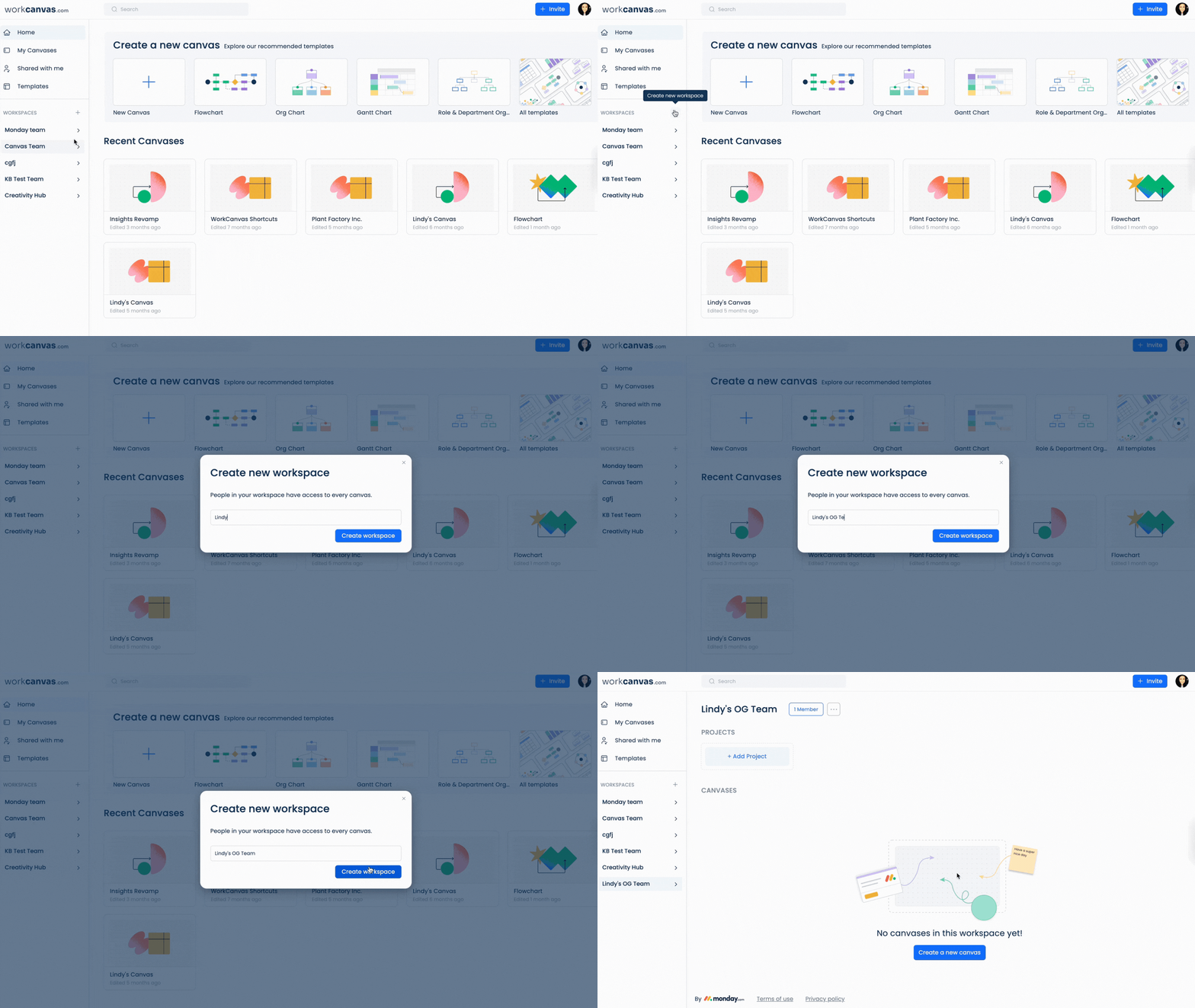
WorkCanvas to przestrzeń do współpracy, w której możesz tworzyć wiele obszarów roboczych, aby zwiększyć produktywność i uporządkować pracę. Każdy obszar roboczy ma osobne przełączniki przeznaczone dla konkretnych działów lub grup na Twoim koncie. Możesz dodawać obszary robocze ze strony głównej.
Na stronie głównej możesz zobaczyć wszystkie obszary robocze, do których należysz, i otworzyć je w sekcji „Obszary robocze (Workspaces)” w panelu po lewej stronie. Aby utworzyć nowy obszar roboczy, kliknij ikonę „+” obok sekcji „Obszary robocze”, a następnie nadaj mu nazwę w wyświetlonym oknie.
Uwaga: Więcej informacji o uprawnieniach członków w obszarach roboczych znajdziesz w artykule Uprawnienia w obszarach roboczych i projektach WorkCanvas.
Jako właściciel obszaru roboczego możesz zmienić jego nazwę, zarządzać członkami, opuścić go lub usunąć, jeśli nie jest już potrzebny. Aby otworzyć ustawienia obszaru roboczego lub zarządzać członkami, kliknij przycisk „Członkowie (Members)” i trzy kropki obok nazwy obszaru roboczego. Następnie wybierz odpowiednią opcję z menu rozwijanego.
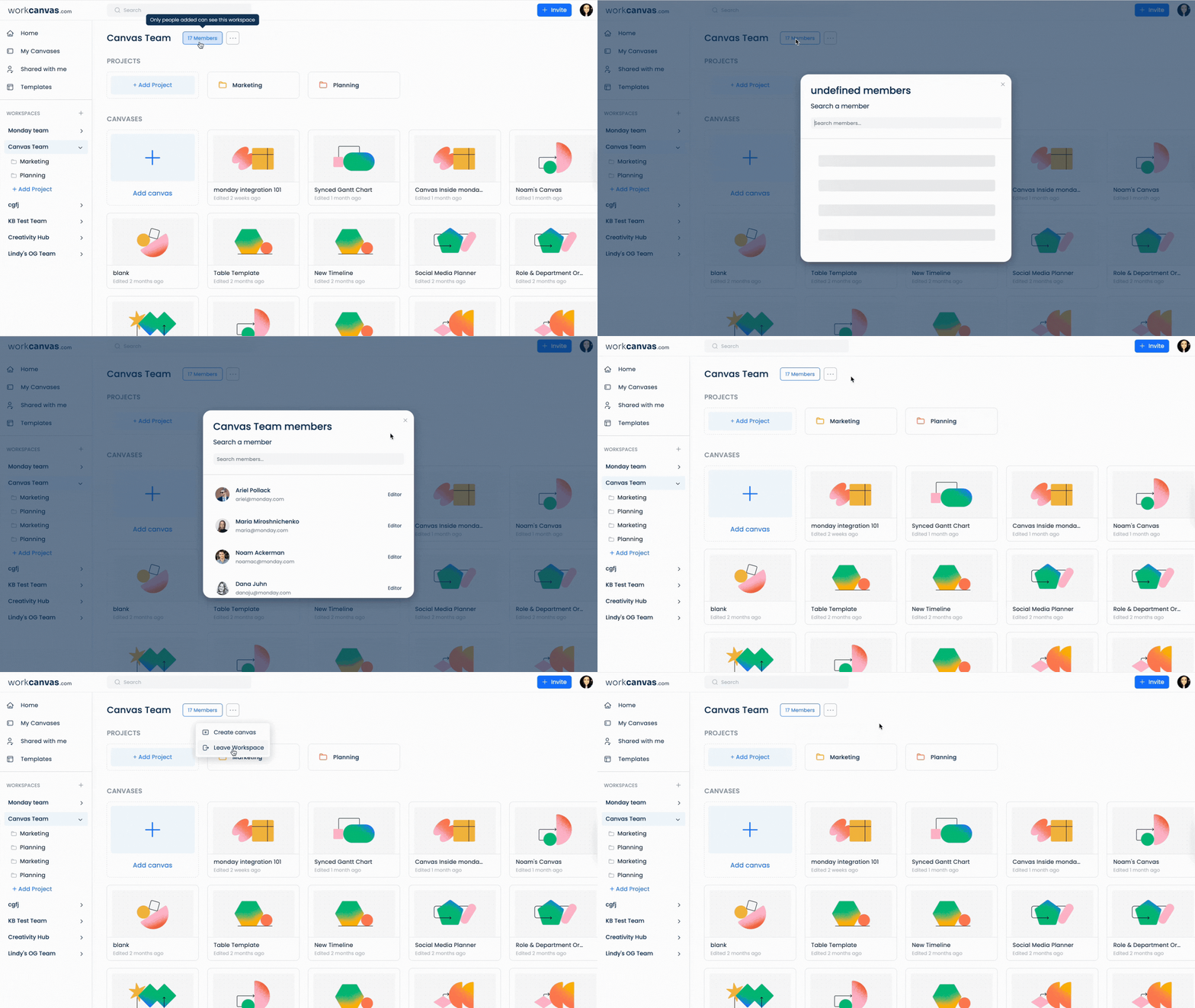
Wskazówka: Jako właściciel obszaru roboczego możesz też go opuścić bez usuwania. W tym celu wybierz z menu rozwijanego opcję „Opuść obszar roboczy (Leave workspace)”. Pierwsza osoba dodana do obszaru roboczego zostaje jego właścicielem.
Tworzenie i przypisywanie zadań
Zadania ułatwiają przydzielanie pracy członkom zespołu i równomierne rozłożenie obowiązków. Pomagają też śledzić role i zakres odpowiedzialności poszczególnych osób na płótnie.
Aby utworzyć zadanie, kliknij ikonę „Zadanie (Task)” na pasku narzędzi po lewej stronie płótna. Następnie kliknij miejsce na płótnie, w którym chcesz dodać zadanie. Aby je edytować, kliknij ikonę strzałki rozwijania w prawym górnym rogu zadania.
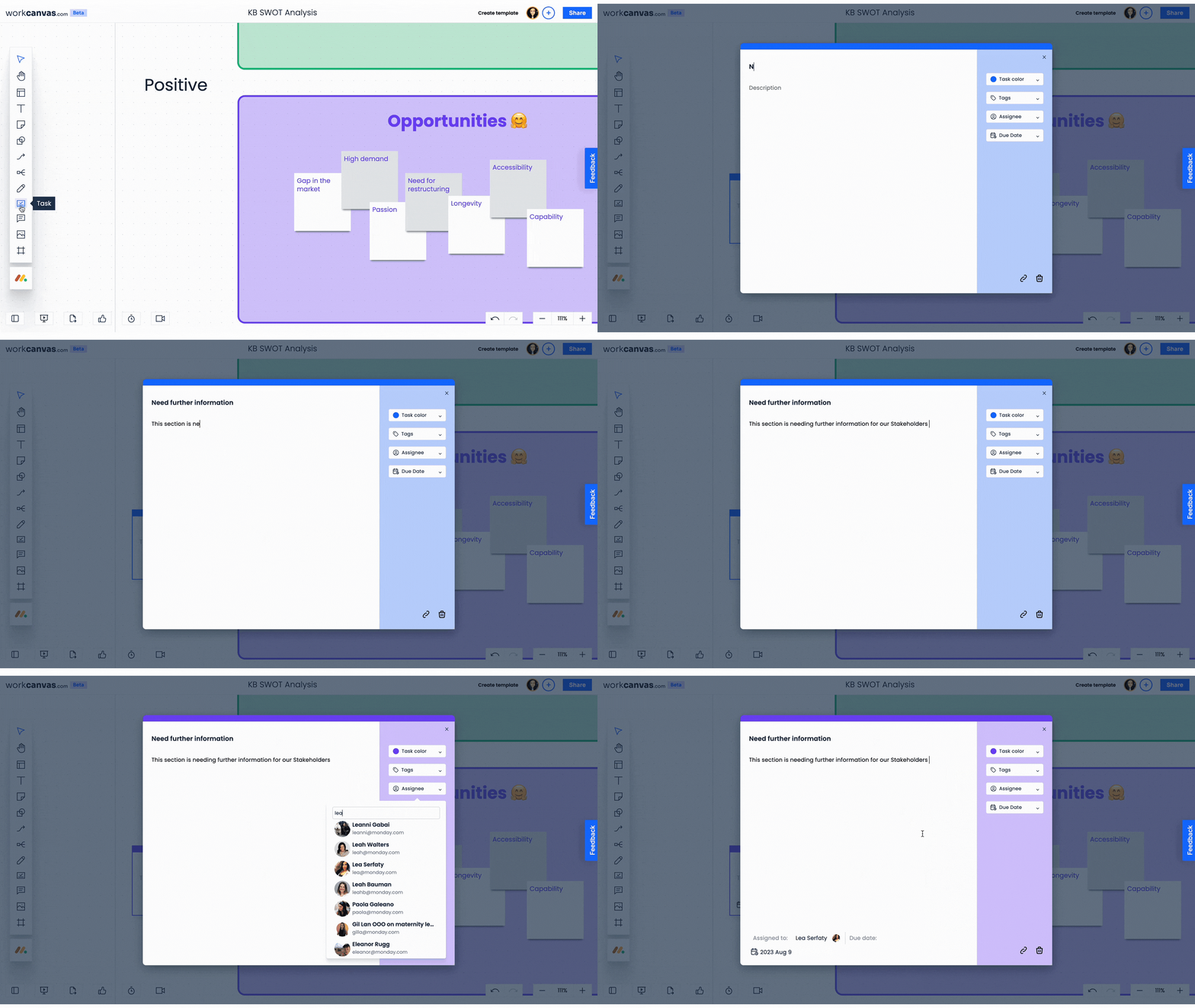
Po utworzeniu zadania możesz połączyć je z innym elementem na tablicy, aby łatwiej się do niego odwoływać. Kliknij pole zadania, a następnie wybierz ikonę strzałki z jego boku. Gdy pojawi się strzałka, przeciągnij ją do innego elementu na płótnie.
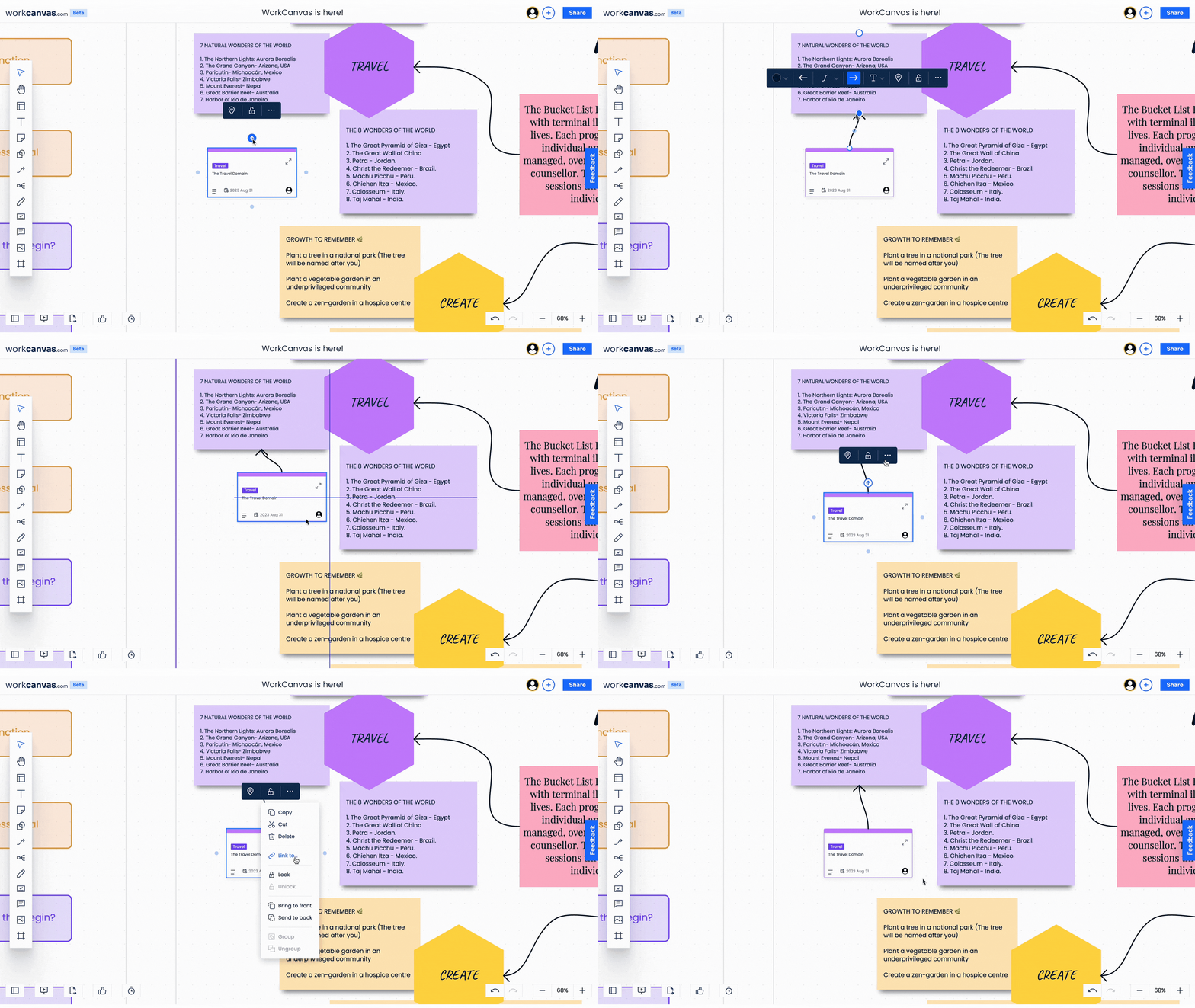
Po połączeniu zadania z elementem możesz przeciągnąć je w dowolne miejsce na płótnie. Nadal będzie połączone z tym elementem.
Uwaga: Po kliknięciu pola zadania pojawi się menu edycji. Możesz w nim dodać komentarz, zablokować zadanie, aby uniemożliwić wprowadzanie zmian, lub kliknąć trzy kropki, aby wyświetlić więcej opcji edycji.
Dodawanie komentarzy dla zespołu
Innym skutecznym sposobem komunikacji z zespołem na płótnie jest korzystanie z funkcji komentarzy. Możesz komentować postępy w pracy nad elementem, przekazywać opinie, zadawać pytania i wyrażać uznanie.
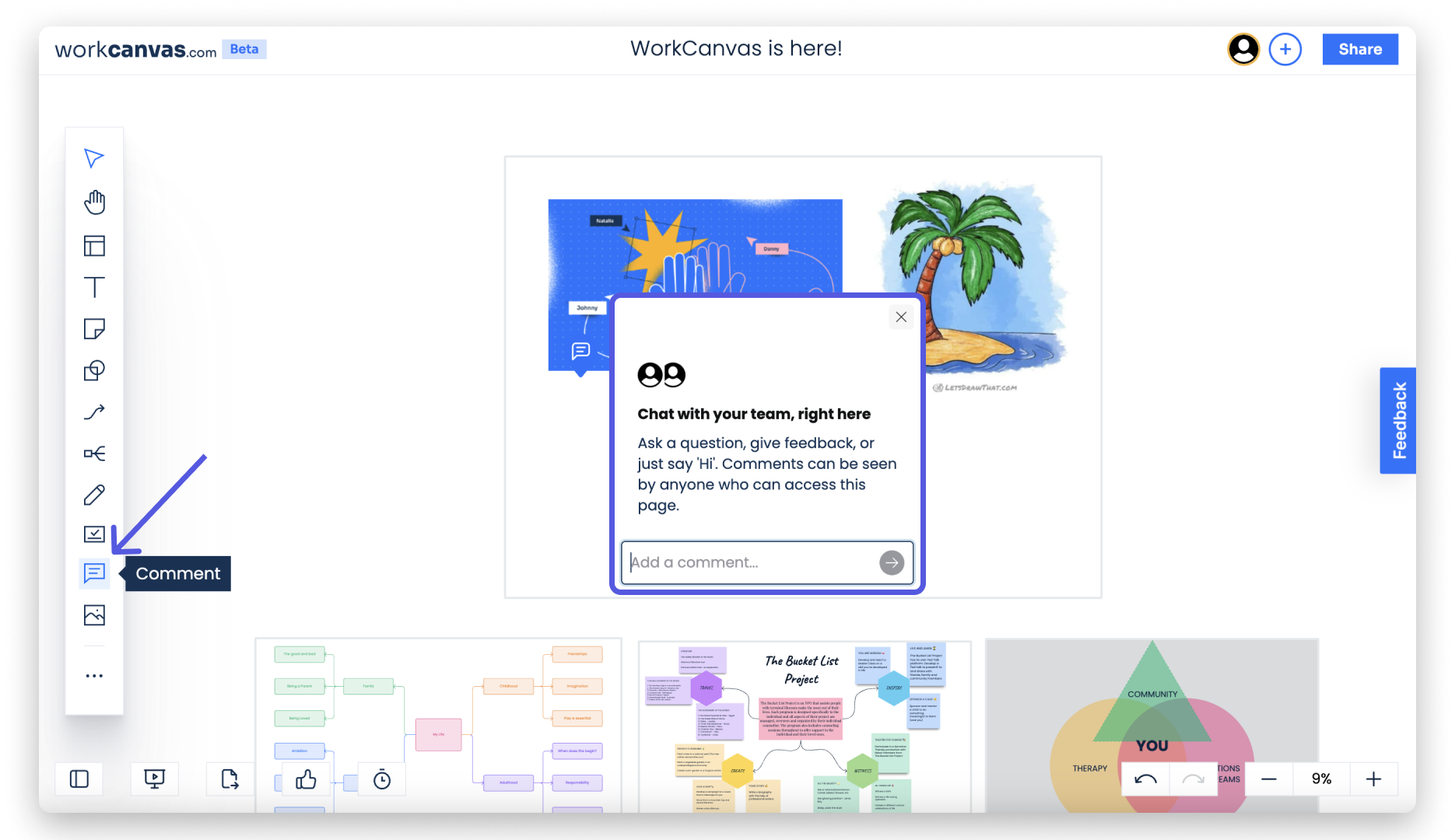
Aby dodać komentarz za pomocą narzędzia „Komentarz (Comment)”, kliknij je na pasku narzędzi po lewej stronie płótna. Następnie umieść pole komentarza w dowolnym miejscu na płótnie, wpisz tekst i wpisz „@”, aby wyświetlić listę członków zespołu, których możesz oznaczyć w komentarzu.
Możesz też wybrać dowolny element na płótnie i dodać do niego komentarz. Będzie on widoczny dla całego zespołu, a Ty możesz wspomnieć w nim konkretne osoby. Aby dodać komentarz do elementu, zaznacz go, a następnie kliknij ikonę komentarza w wyświetlonym menu edycji.
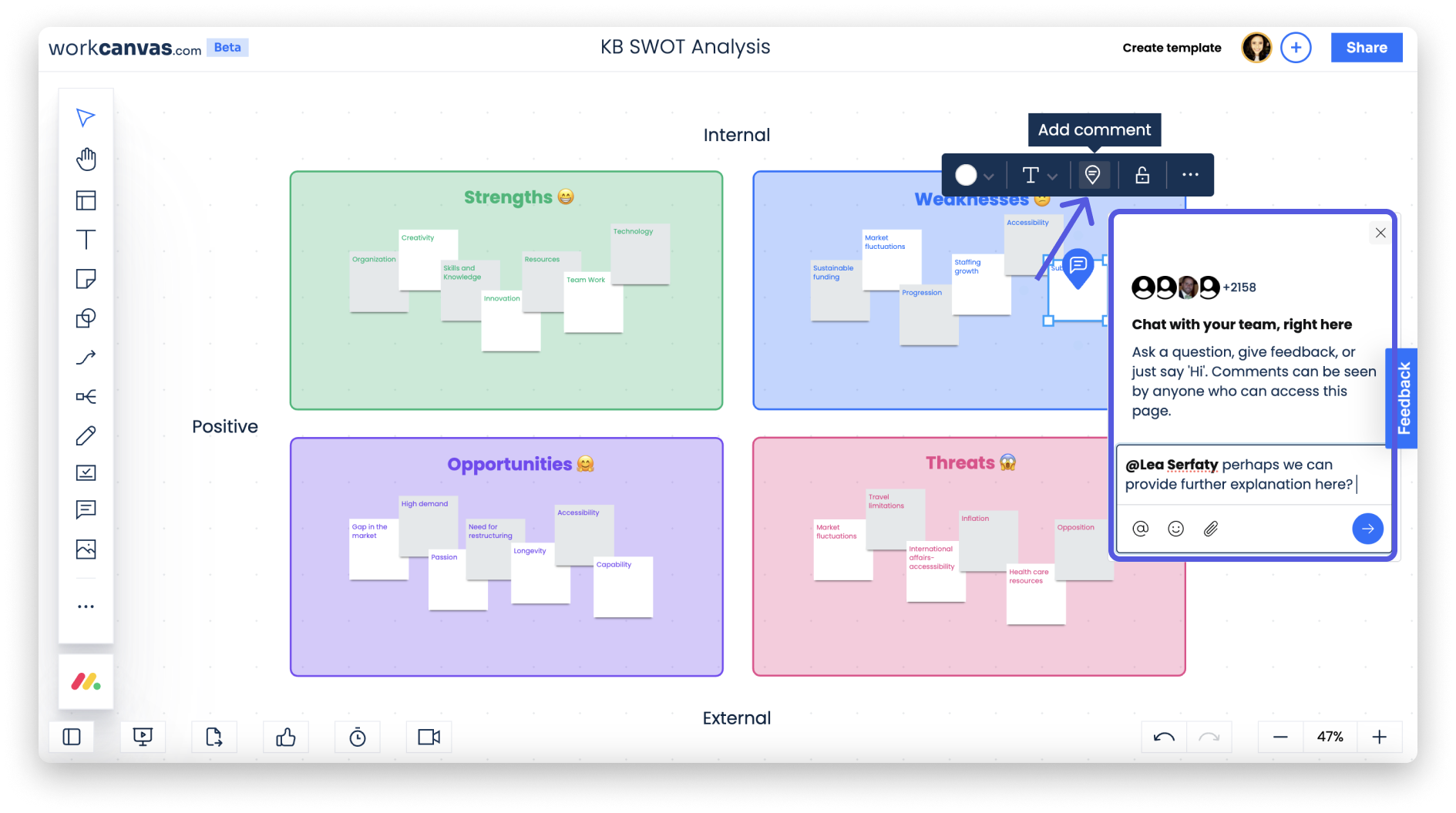
W dowolnym momencie możesz kliknąć niebieskie dymki komentarzy na płótnie, aby zobaczyć wątek komentarzy. Kliknij trzy kropki u góry pola komentarza, aby wyświetlić więcej opcji. Możesz udostępnić komentarz e-mailem, zrezygnować z jego śledzenia lub oznaczyć go jako rozwiązany.
Rozmowy wideo z zespołem
Chcesz porozmawiać z zespołem na wideokonferencji, ale nie chcesz przełączać się między aplikacjami? WorkCanvas pozwala prowadzić zdalne sesje współpracy za pomocą wbudowanego czatu wideo. Dzięki temu wszyscy członkowie zespołu mogą śledzić rozmowę bezpośrednio na płótnie.
Aby rozpocząć czat wideo, wybierz ikonę „Wideo (Video)” na dolnym pasku płótna. Do czatu wideo zostaną dodani wszyscy członkowie zespołu znajdujący się na płótnie.
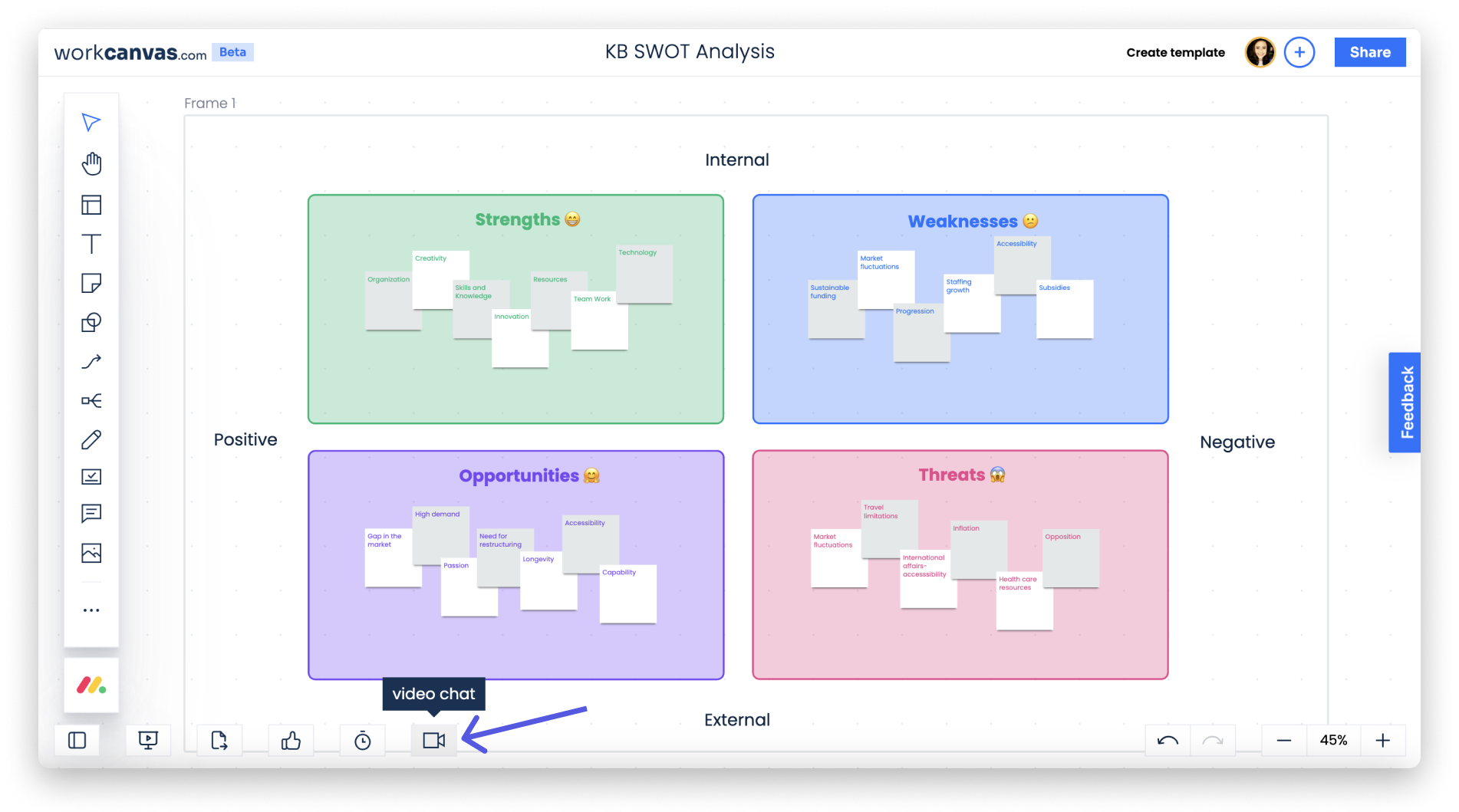
Uwaga: Rozmowa wideo otworzy się w oknie na płótnie. Dzięki temu możesz łatwo sprawdzać zawartość płótna i szybko się do niej odwoływać, wprowadzać zmiany lub dodawać komentarze.
Głosowanie nad konkretnymi elementami
Funkcja głosowania pomaga uzgodnić wspólne stanowisko w sprawie pomysłów lub daje zespołowi przestrzeń do wyrażenia opinii. Dzięki niej członkowie zespołu mogą przez określony czas głosować na konkretne elementy na płótnie.
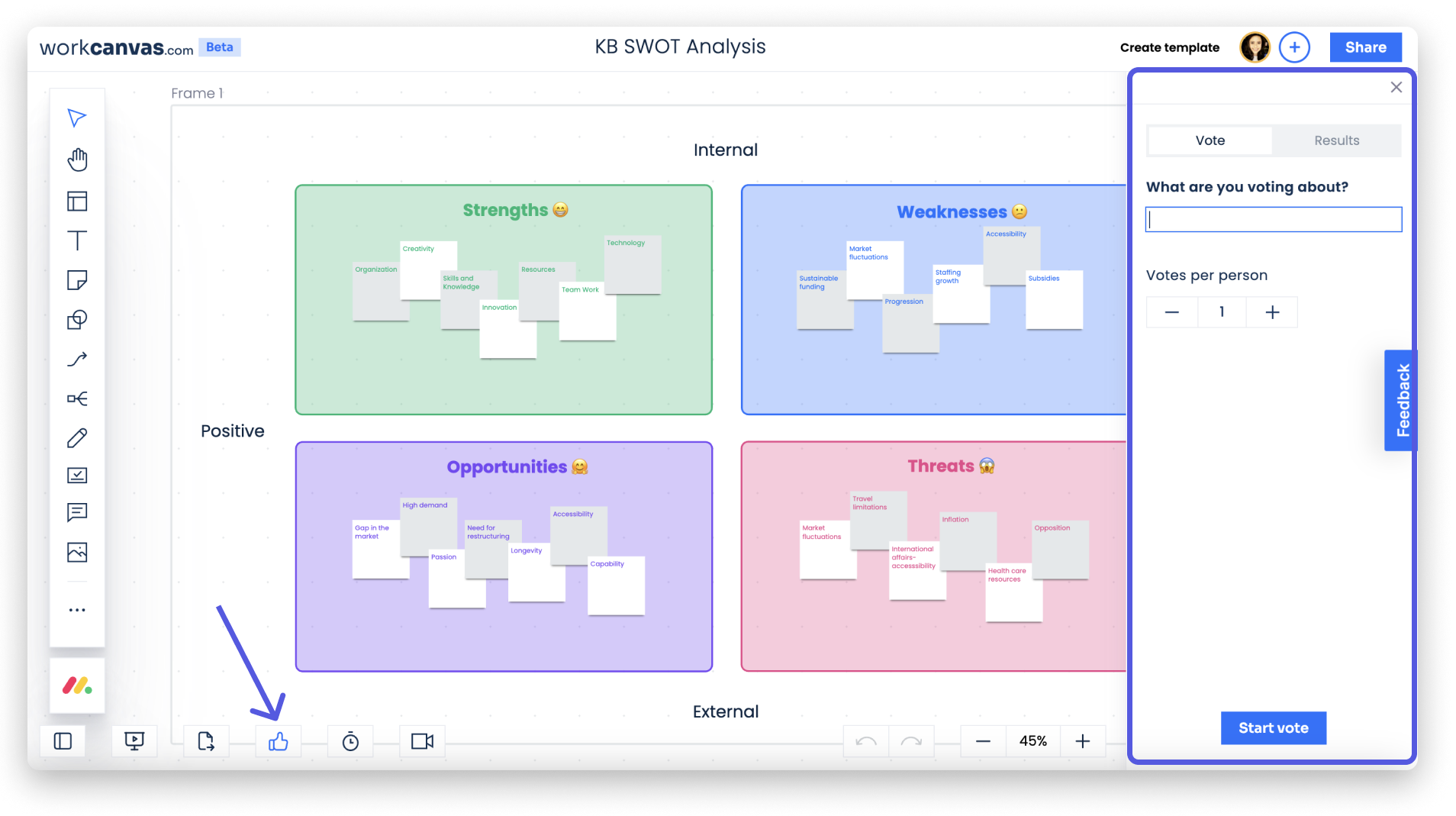
Aby rozpocząć głosowanie, wybierz ikonę kciuka w górę na dolnym pasku płótna. Po jej kliknięciu po prawej stronie płótna otworzy się nowy panel. Możesz nadać głosowaniu tytuł w formie pytania lub stwierdzenia, a także określić, ile razy i na ile elementów może głosować każdy członek zespołu.
Po rozpoczęciu głosowania każdy członek zespołu może wybrać element na płótnie, klikając niebieską ikonę „+” obok niego. Po dokonaniu wszystkich wyborów może kliknąć przycisk „Gotowe (I'm done)” w panelu głosowania. Głosy zostaną zapisane do końca sesji.
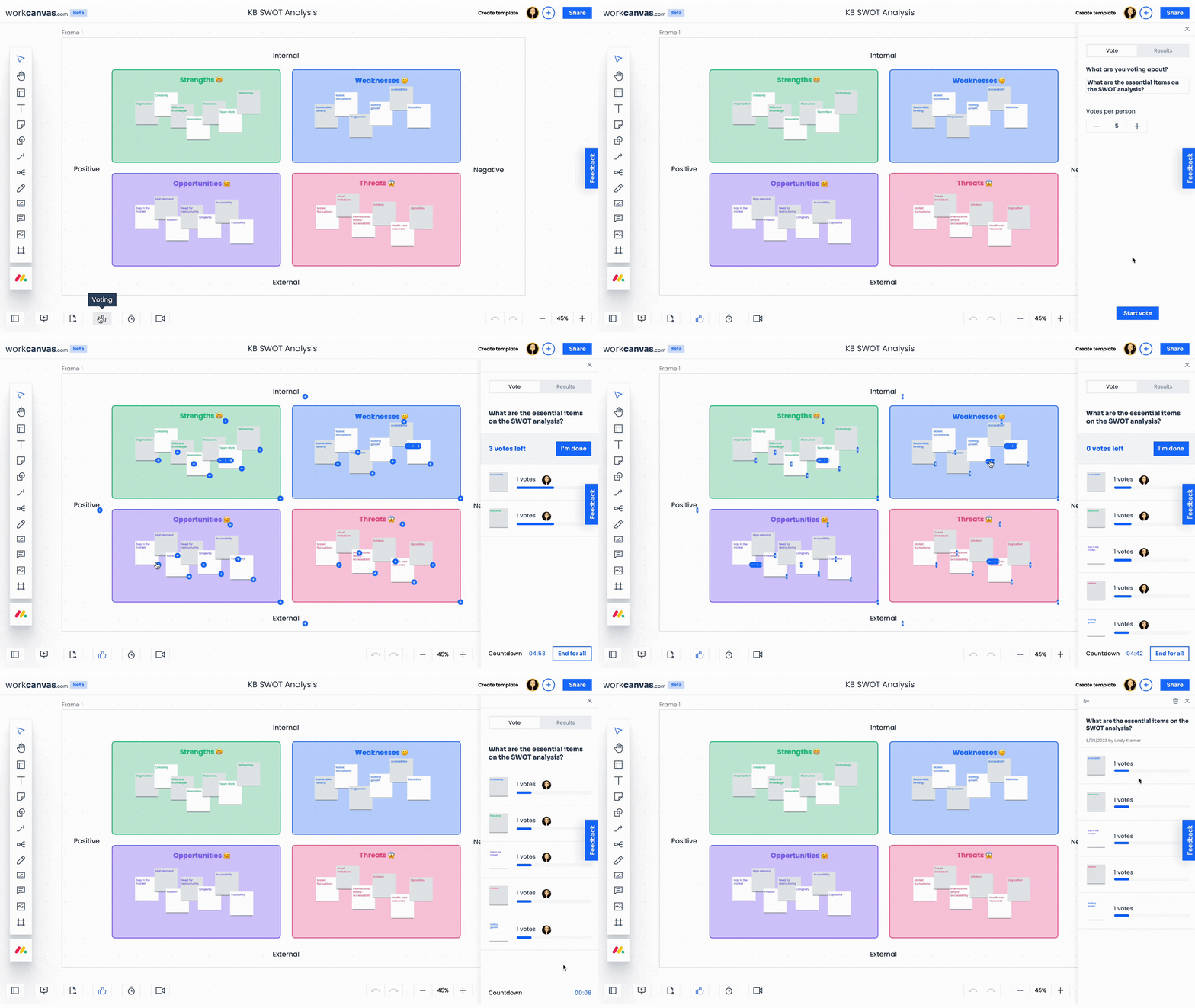
Uwaga: Osoba, która rozpoczęła głosowanie, może też zakończyć je przed upływem pięciu minut. Wystarczy, że kliknie przycisk „Zakończ dla wszystkich (End for all)” u dołu panelu głosowania.
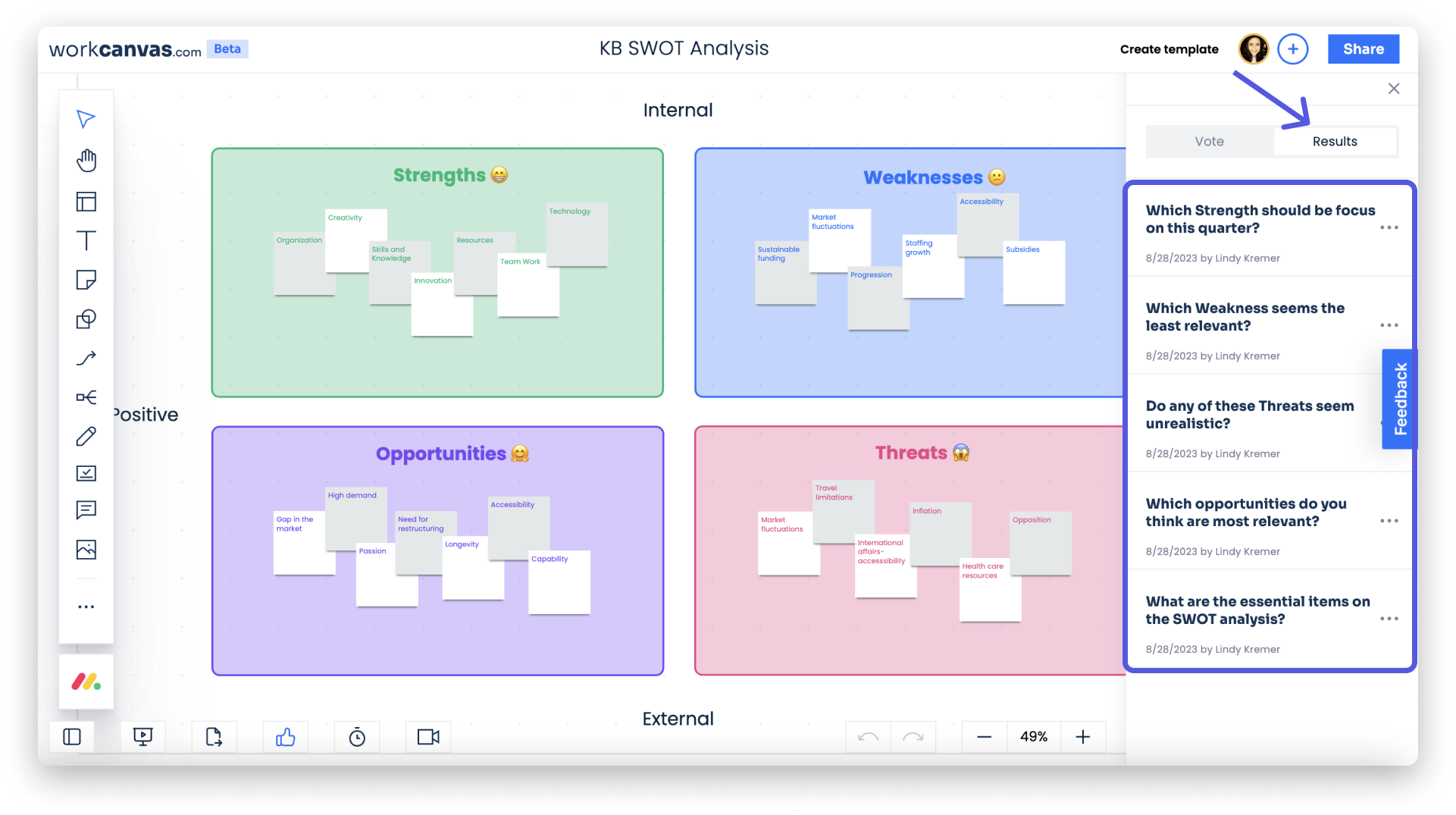
Po zakończeniu sesji wyniki głosowania automatycznie pojawią się w panelu. Aby zobaczyć wyniki wcześniejszych sesji, wybierz kartę „Wyniki (Results)” u góry panelu głosowania. Następnie wybierz z listy sesję, której wyniki chcesz zobaczyć.
Wskazówka: Możesz przeprowadzić głosowanie na żywo podczas czatu wideo na płótnie. Dzięki temu Ty i Twój zespół możecie omówić pytanie i wyniki w miarę ich pojawiania się.
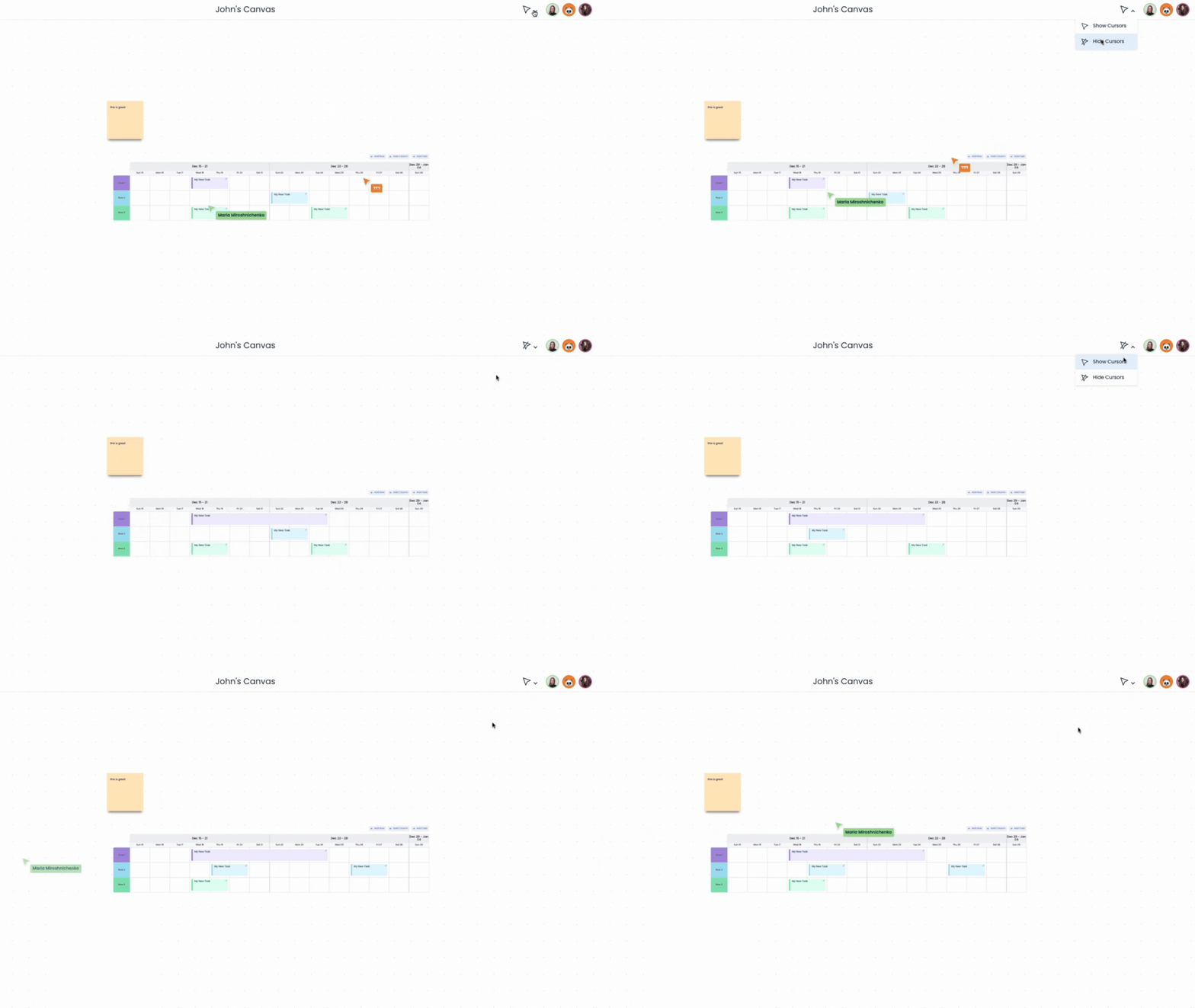
Gdy członkowie zespołu pracują jednocześnie na płótnie, widok może być zagracony kursorami. Możesz je w dowolnym momencie ukryć, aby nie zakłócały współpracy.
Integracja z tablicami monday.com
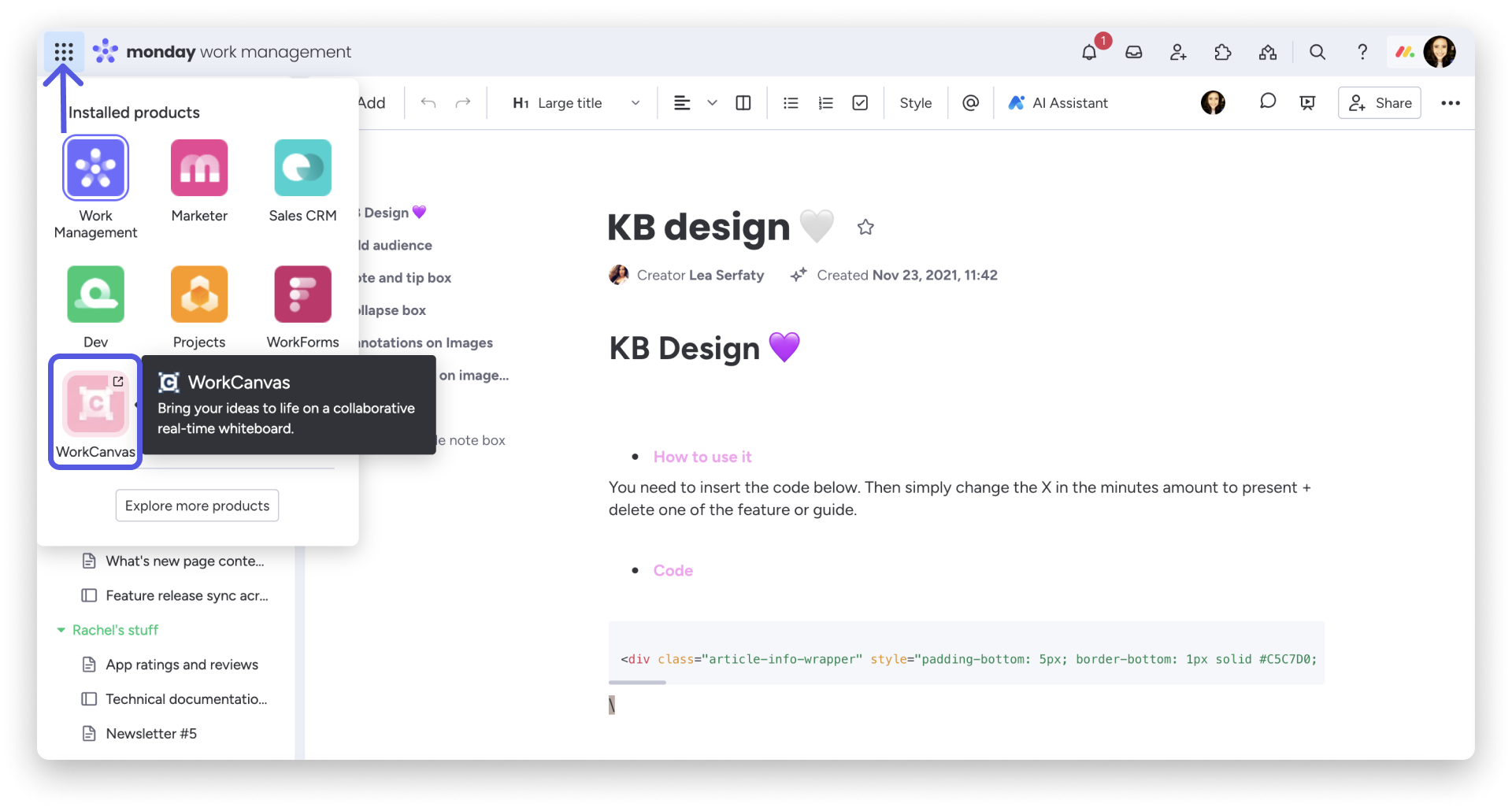
Jeśli Twoje konto WorkCanvas jest połączone z kontem monday.com, możesz bez ograniczeń współpracować z zespołem i utrzymywać produktywność na obu platformach. Dzięki tej integracji wszyscy użytkownicy z aktywnymi kontami monday.com i tablicami mogą skonfigurować dwukierunkową synchronizację między tablicami monday a płótnami WorkCanvas.
Uwaga: Więcej informacji o korzystaniu z monday.com na koncie WorkCanvas znajdziesz w artykule Integracja WorkCanvas z tablicami monday.