
Hierarchia WorkCanvas
Chcesz uporządkować konto WorkCanvas tak, aby odpowiadało potrzebom wszystkich członków? Pomożemy Ci w tym 🫡
W tym artykule omawiamy strukturę WorkCanvas, aby ułatwić Ci uporządkowanie konta i sprawne zarządzanie pracą.
Strona główna (Home page)
Na stronie głównej członkowie mogą zobaczyć utworzone przez siebie kanwy, kanwy, które zostały im udostępnione, swoje obszary robocze oraz projekty w tych obszarach. Strona główna każdego członka pokazuje tylko te kanwy, obszary robocze i projekty, do których ma dostęp.
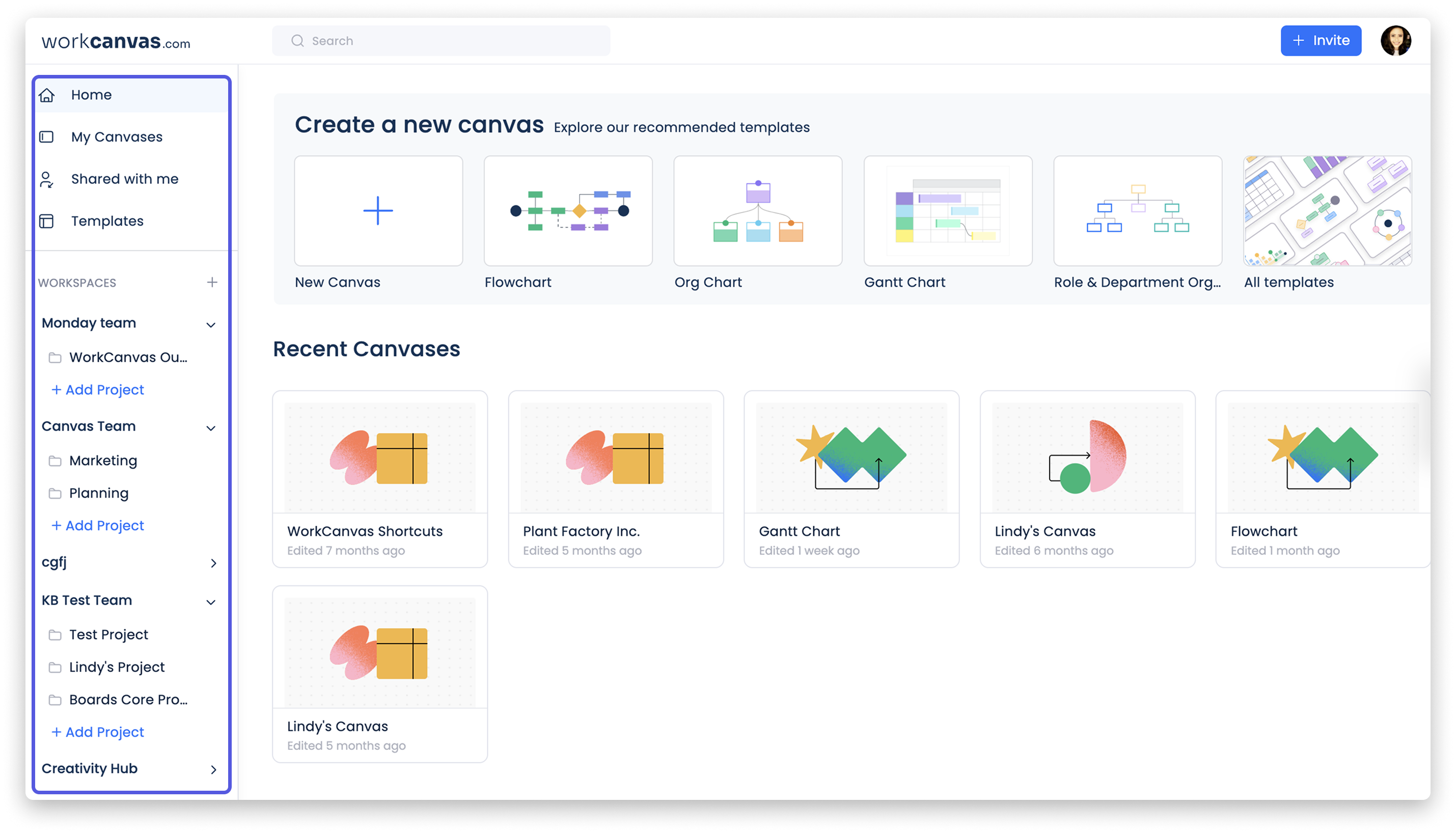
Uwaga: Członkowie mogą też zapraszać inne osoby na swoje konto. Wystarczy kliknąć niebieski przycisk „Zaproś członków” (Invite Members) w prawym górnym rogu.
Na stronie głównej członkowie mogą również tworzyć kanwy, obszary robocze i projekty oraz przełączać się między obszarami roboczymi, do których należą.
Uwaga: Przeczytaj więcej o administrowaniu kontem WorkCanvas, aby poznać dostępne uprawnienia w WorkCanvas.
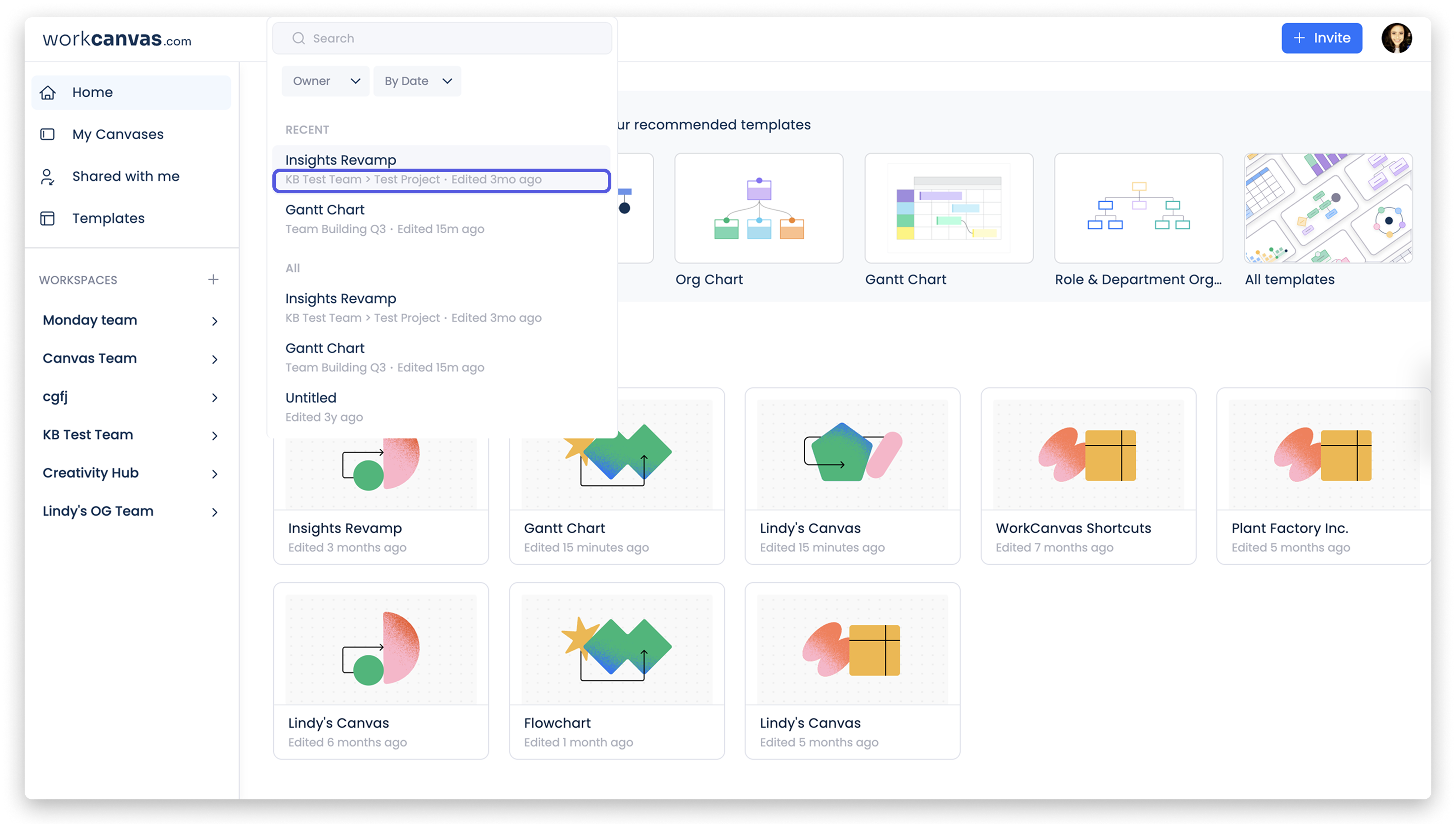
Za pomocą paska wyszukiwania w lewym górnym rogu strony głównej możesz wyszukiwać kanwy na koncie według ich nazwy, osoby, która je utworzyła, lub zakresu dat.
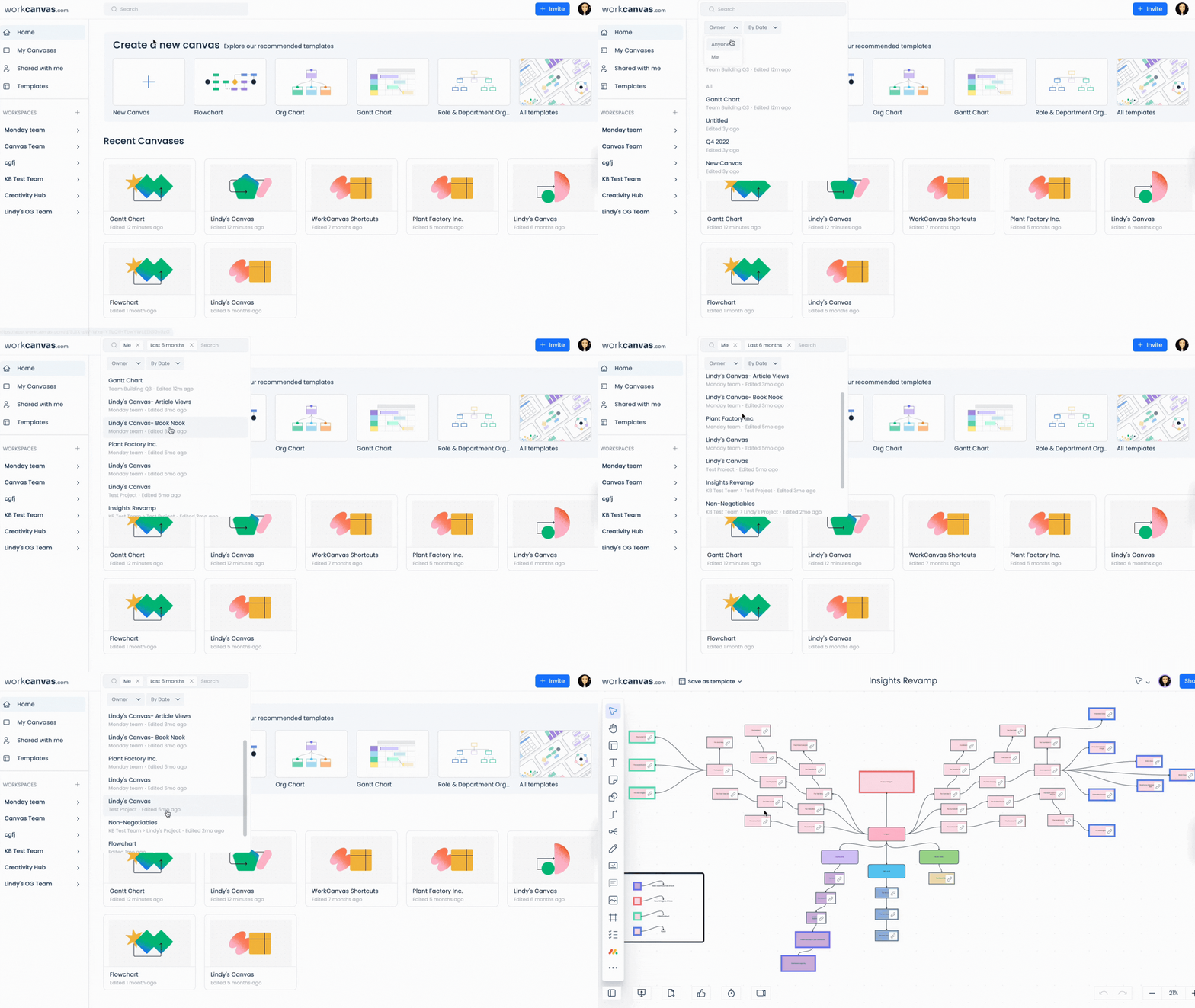
Gdy w wynikach wyszukiwania pojawią się odpowiednie kanwy, pod nazwą każdej z nich zobaczysz, gdzie jest zapisana na koncie.
Obszar roboczy (Workspace)
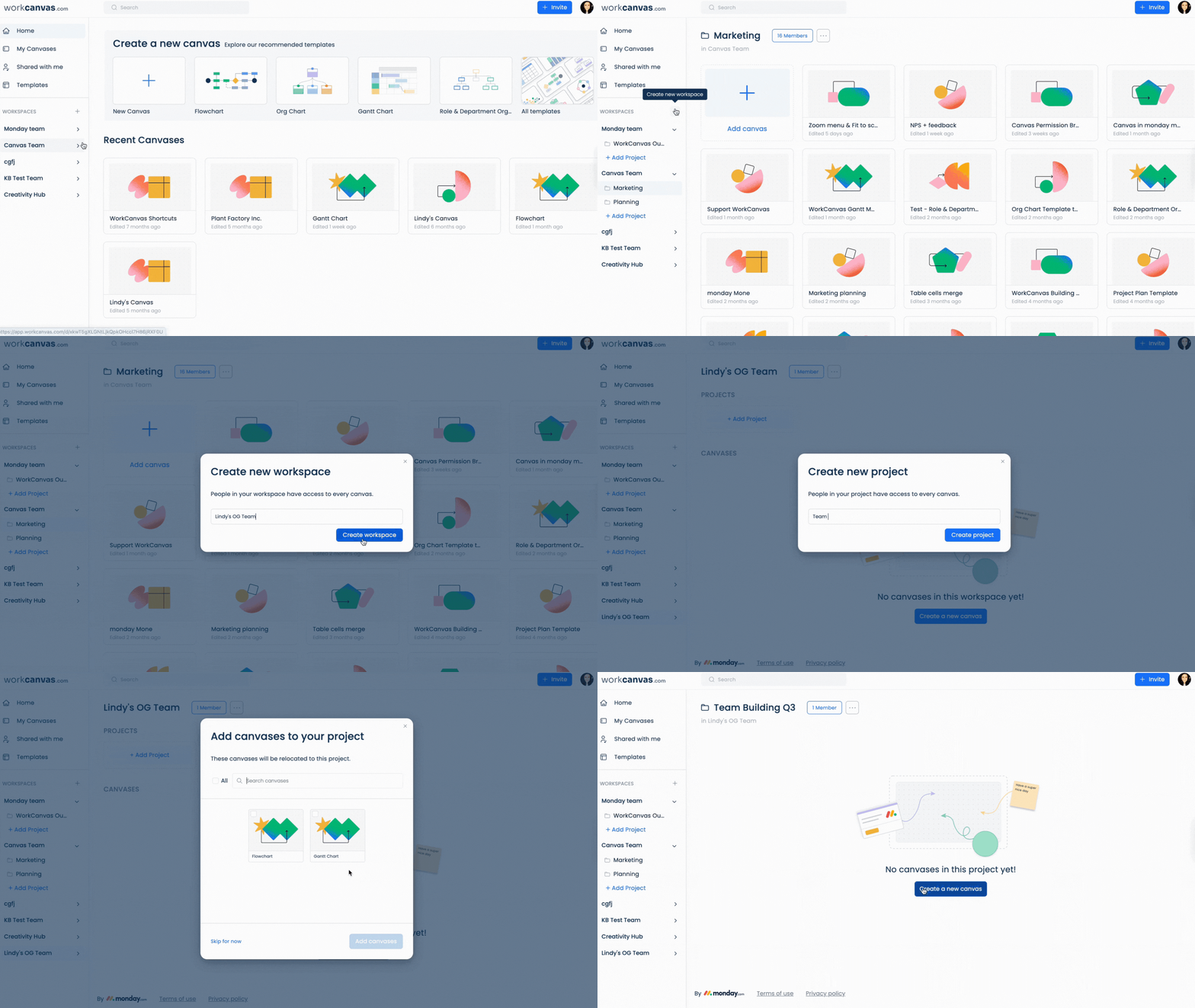
Obszary robocze pomagają lepiej zorganizować osoby na koncie WorkCanvas. Obszar roboczy może reprezentować dział, grupę pracującą nad konkretnym projektem lub dowolną inną jednostkę, której potrzebujesz. Możesz utworzyć obszar roboczy na stronie głównej. Każdy obszar roboczy ma własną kartę, na której możesz tworzyć projekty i kanwy oraz je przeglądać.
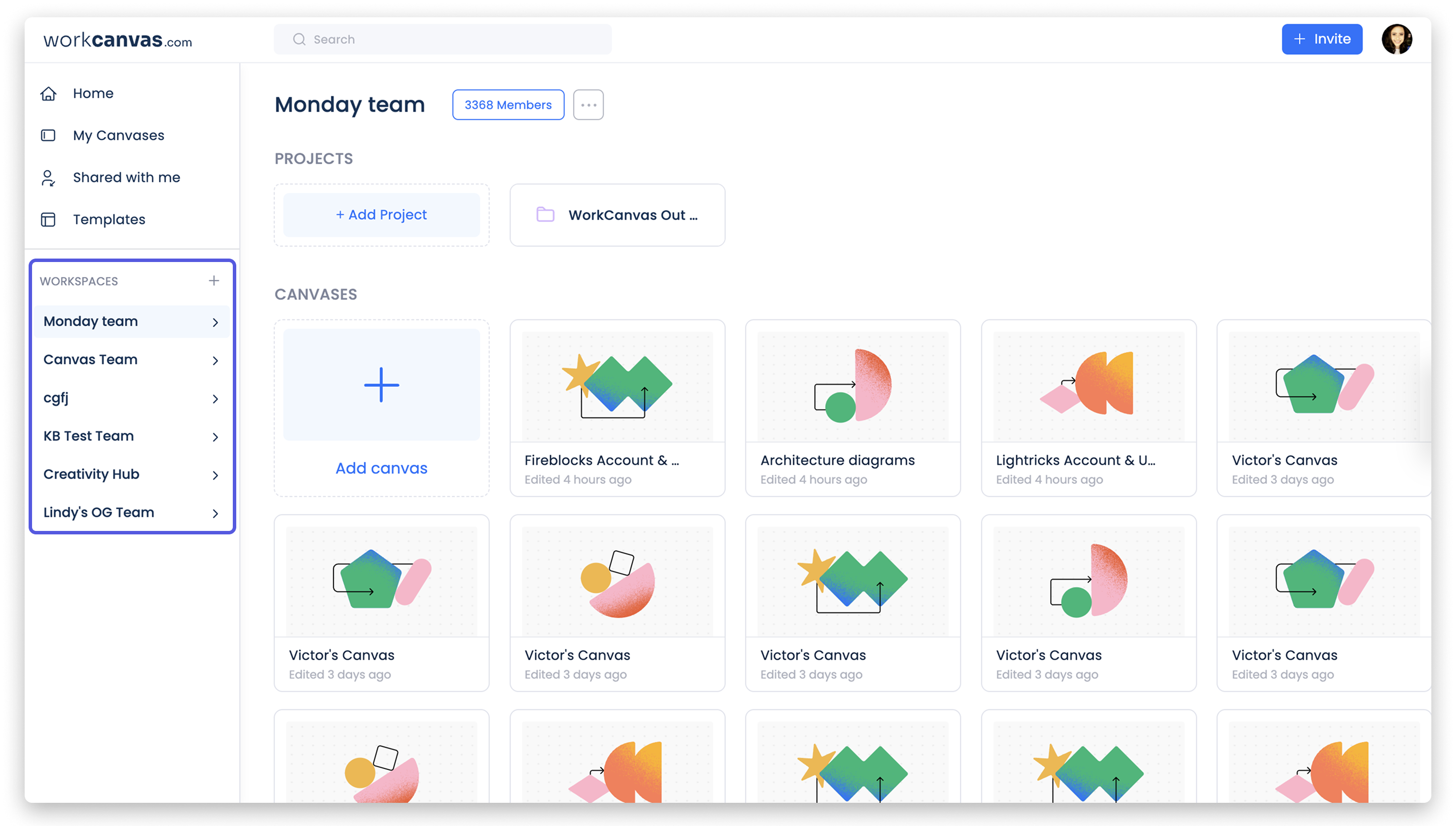
Wszyscy członkowie konta mogą tworzyć obszary robocze. Aby dodać obszar roboczy, przejdź do panelu po lewej stronie strony głównej i kliknij ikonę „+” obok pozycji „Obszary robocze” (Workspaces). W wyświetlonym oknie wpisz nazwę obszaru roboczego.
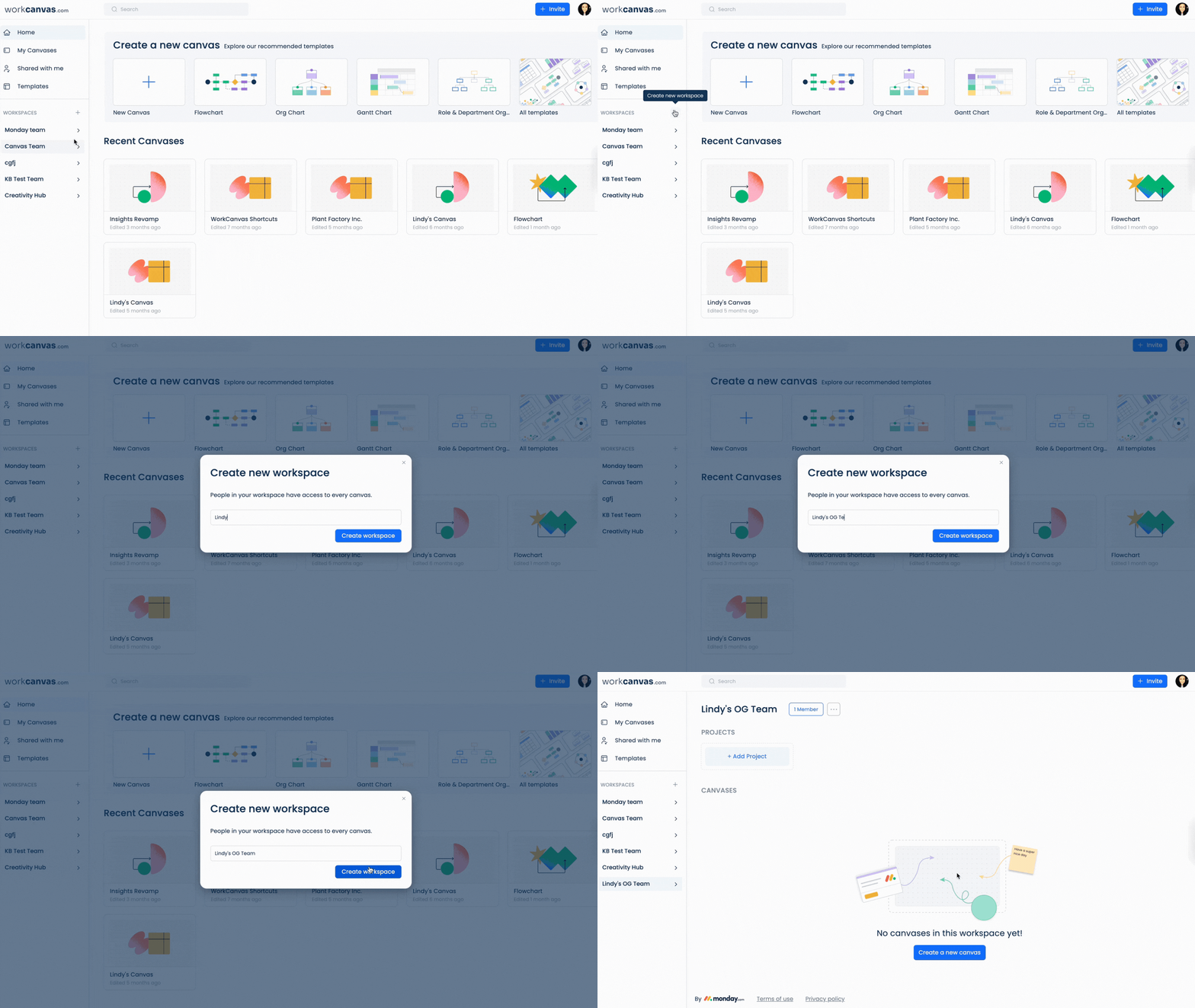
Uwaga: Kanwy utworzone w obszarze roboczym nie pojawią się w innych miejscach. Aby uzyskać dostęp do kanw i projektów utworzonych w danym obszarze roboczym, kliknij jego nazwę w panelu po lewej stronie strony głównej. Na stronie głównej zobaczysz tylko obszary robocze, do których należysz.
Aby dodać członków konta do obszaru roboczego, otwórz go, kliknij trzy kropki po prawej stronie jego nazwy i wybierz „Dodaj członków” (Add members). W wyświetlonym oknie wpisz imię i nazwisko członka lub jego adres e-mail, kliknij jego nazwę, a następnie wybierz „Zaproś” (Invite).
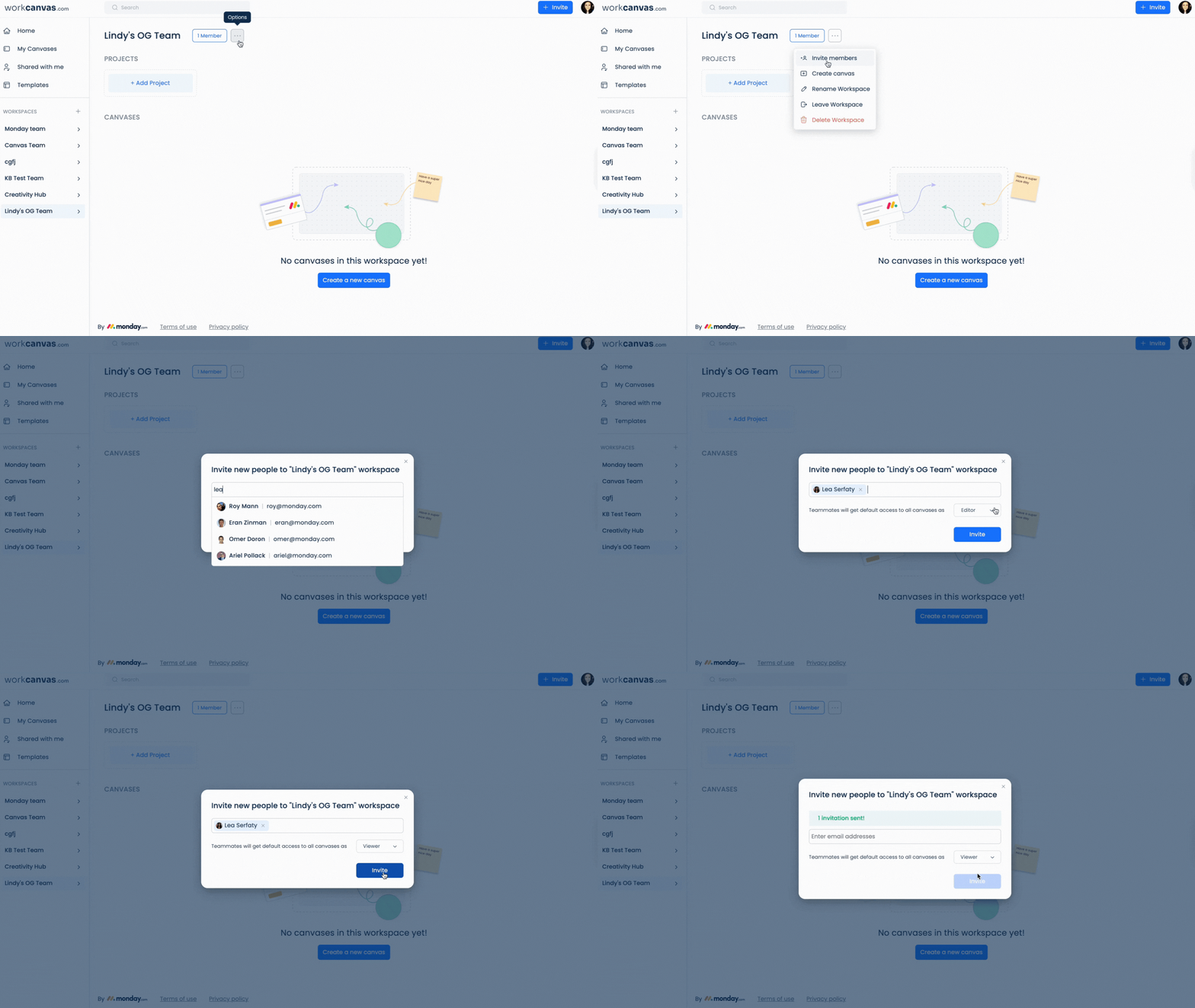
Uwaga: Domyślnie członkowie dodani do obszaru roboczego otrzymują rolę „Edytujący” (Editor). Aby zmienić ją na „Przeglądający” (Viewer), kliknij strzałkę menu obok pozycji „Edytujący” i wybierz „Przeglądający”.
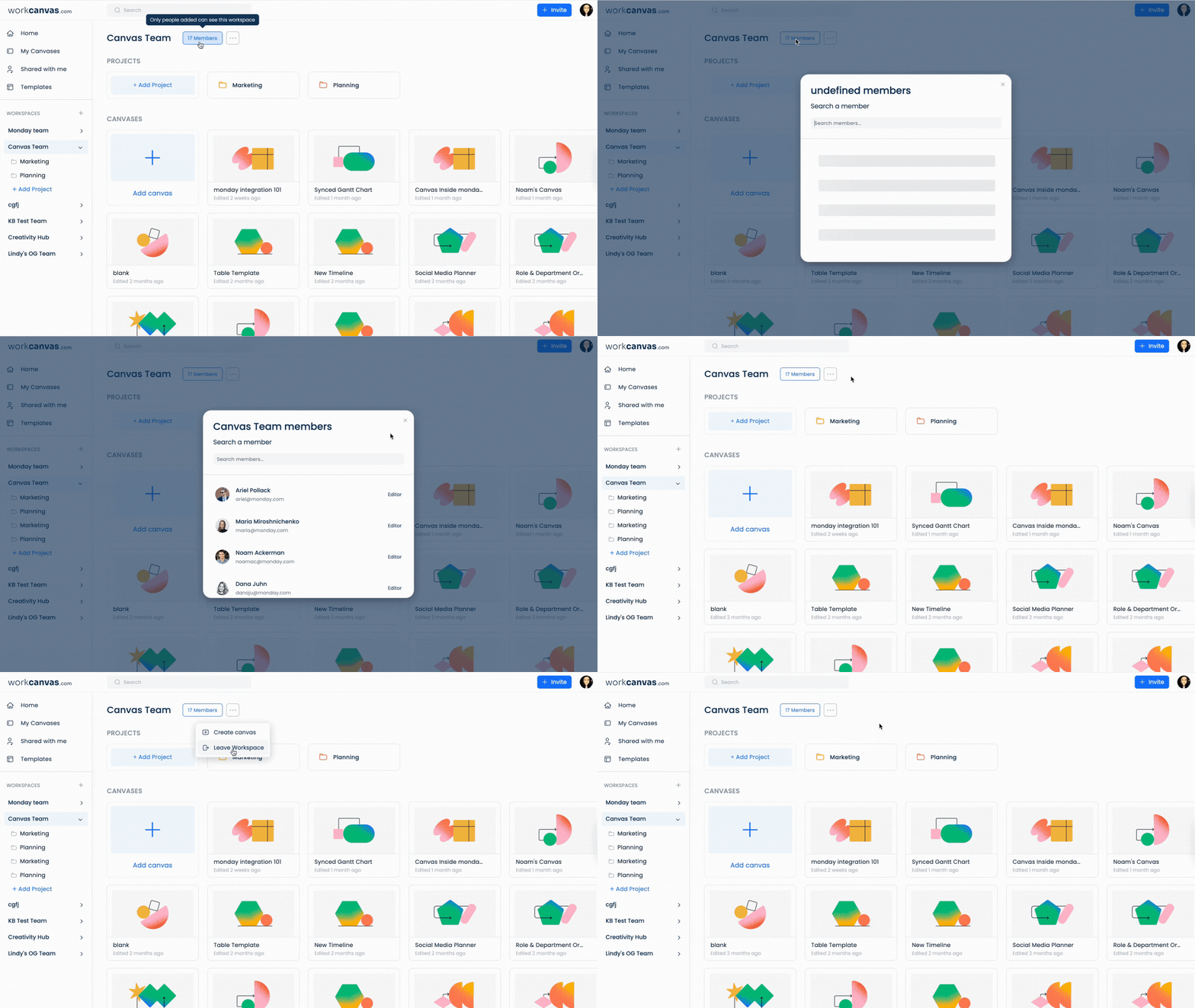
W obszarze roboczym możesz zobaczyć wszystkich jego członków, utworzyć nową kanwę i opuścić obszar. Aby wyświetlić listę członków, kliknij przycisk „Członkowie” (Members) obok nazwy obszaru roboczego albo kliknij trzy kropki, aby otworzyć ustawienia obszaru.
Uwaga: Więcej informacji o współpracy z zespołem w WorkCanvas znajdziesz w artykule Współpraca zespołowa w WorkCanvas.
Projekt (Project)
Projekt to folder w obszarze roboczym, który zawiera zestaw kanw. Projekty ułatwiają porządkowanie, znajdowanie i udostępnianie kanw w obszarze roboczym. Projekty możesz tworzyć i nimi zarządzać w sekcji „Obszar roboczy” (Workspace) w panelu po lewej stronie strony głównej.
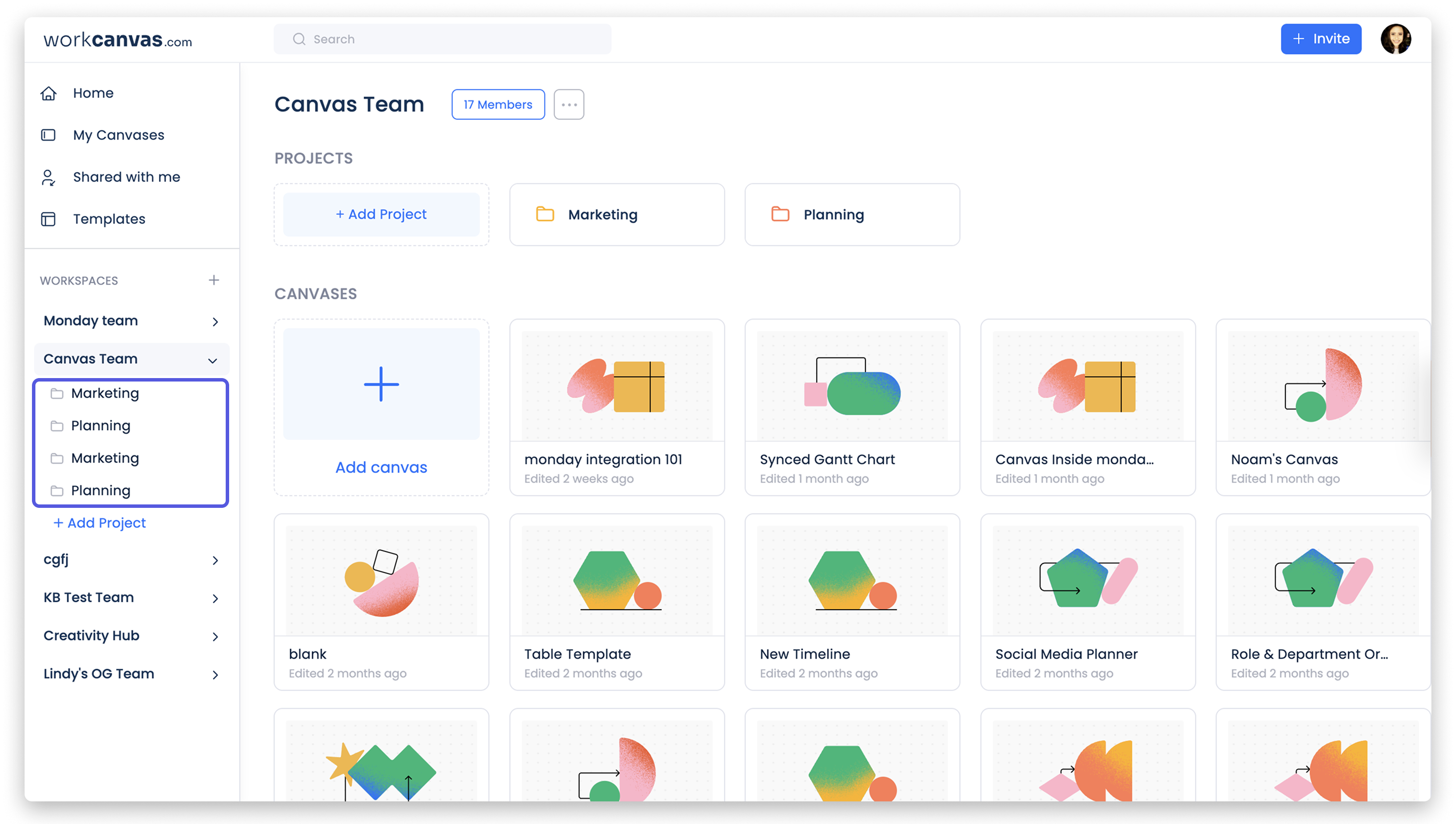
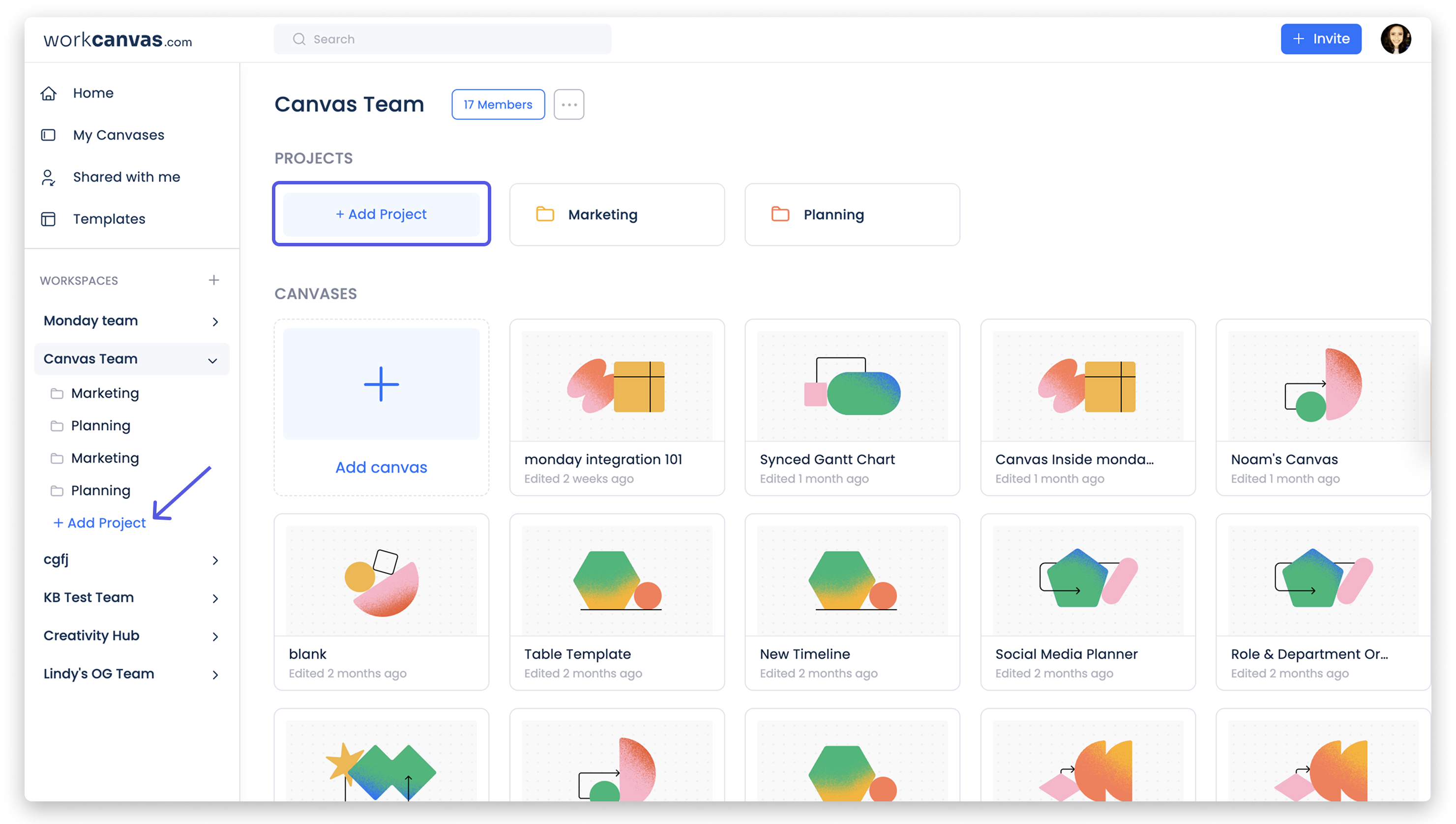
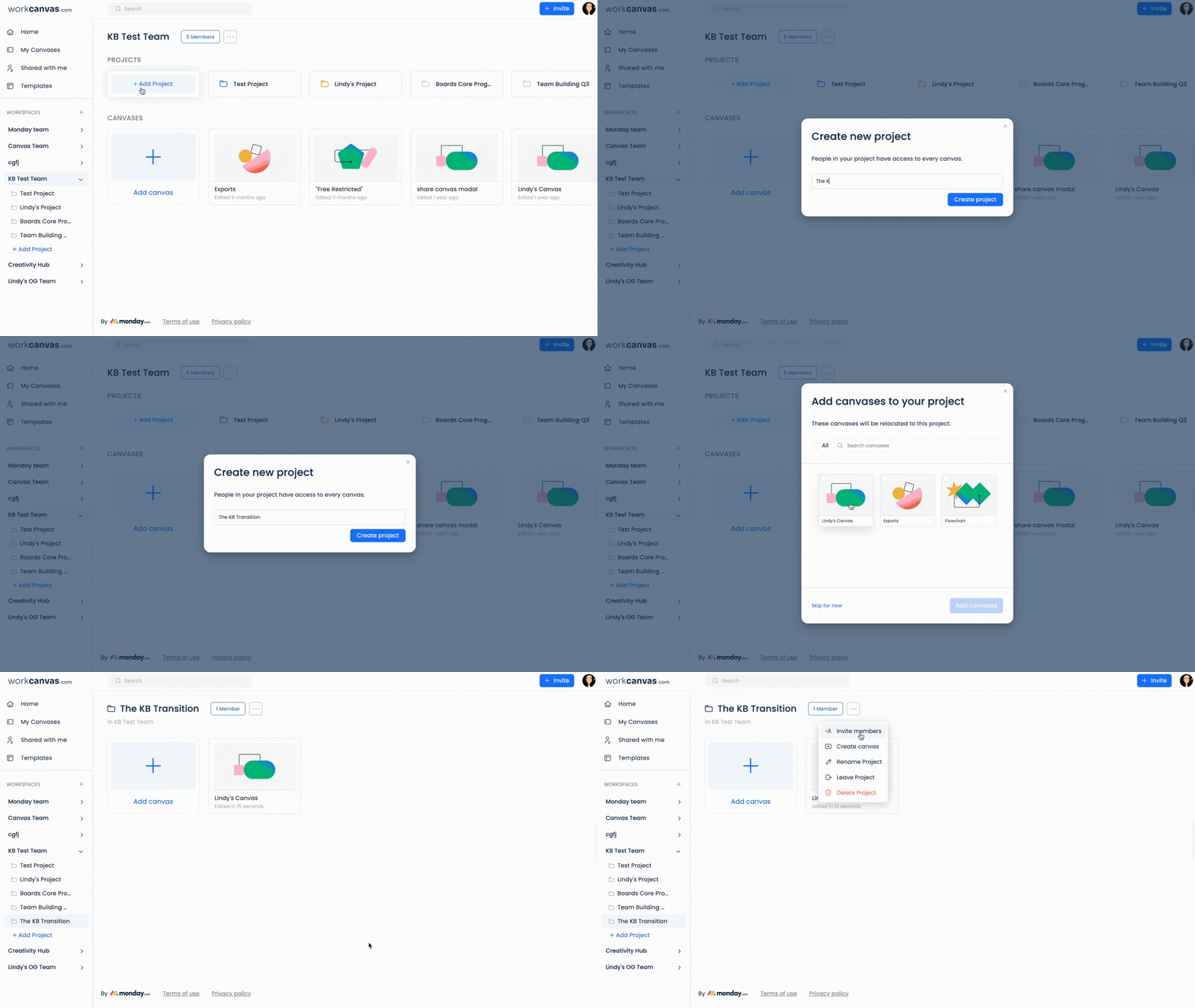
Kliknij nazwę obszaru roboczego, w którym chcesz utworzyć projekt, a następnie kliknij „+ Dodaj projekt” (+ Add Project). Projekt możesz też dodać z poziomu obszaru roboczego, w sekcji „Projekty” (Projects).
W wyświetlonym oknie możesz nadać projektowi nazwę i przenieść do niego swoje istniejące kanwy. Kliknij trzy kropki obok nazwy obszaru roboczego, aby zaprosić członków do projektu i rozpocząć wspólną pracę.
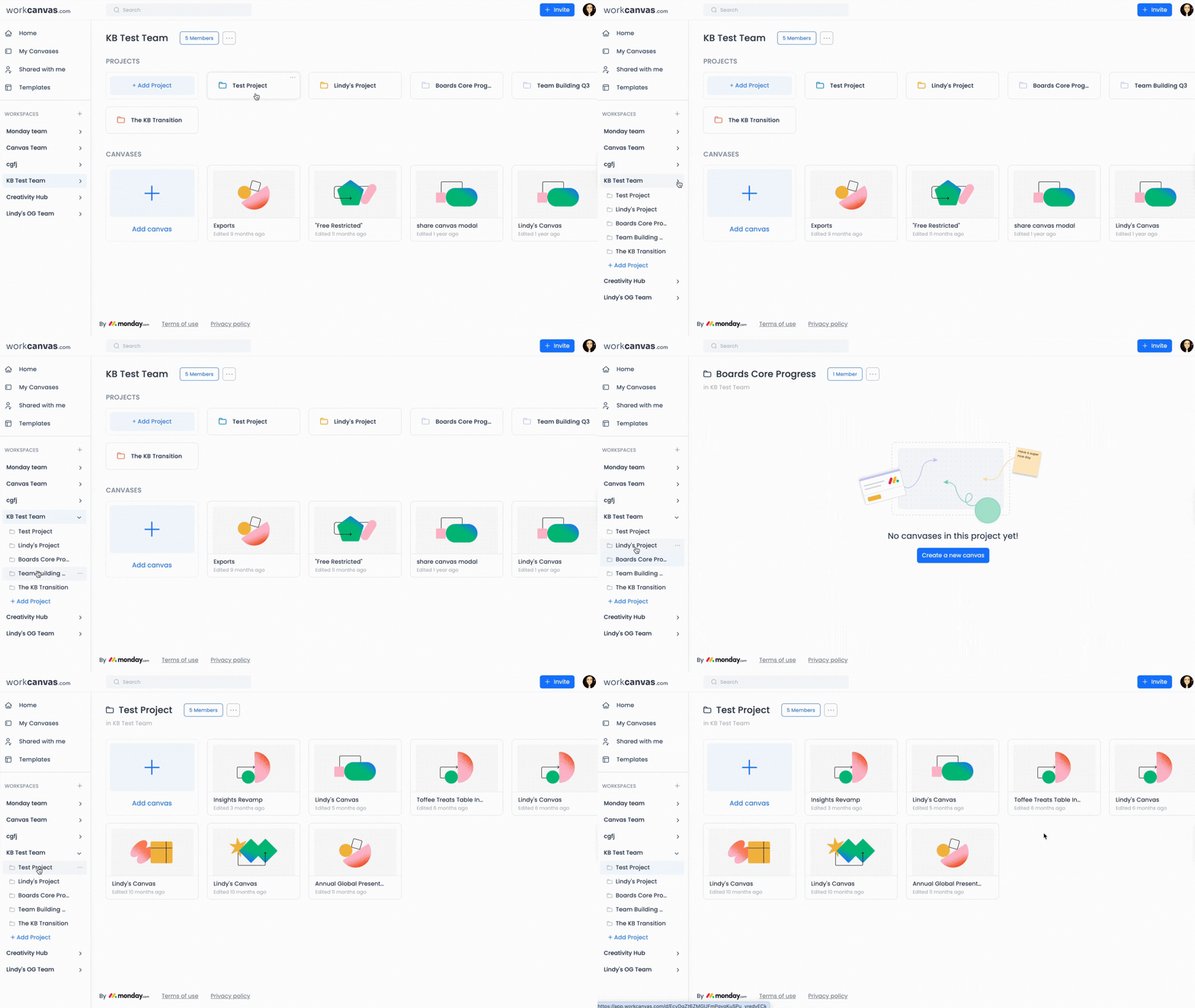
Projekt będzie widoczny pod nazwą każdego obszaru roboczego zarówno na stronie głównej, jak i w samym obszarze. Kliknij nazwę obszaru roboczego, aby wyświetlić listę projektów w tym obszarze. Kliknij projekt, aby zobaczyć wszystkie należące do niego kanwy.
Kanwa (Canvas)
Kanwa to miejsce, w którym dzieje się magia! Możesz tworzyć wiele kanw, aby projektować wykresy, budować mapy myśli lub przygotowywać materiały wizualne do zadań. Zacznij od pustej kanwy albo wybierz jeden z wielu szablonów WorkCanvas, zaprojektowanych z myślą o potrzebach Twojego projektu.
- Nowa kanwa
Aby otworzyć pustą kanwę, wybierz „Nowa kanwa” (New Canvas) w sekcji „Utwórz nową kanwę” (Create a new canvas) na stronie głównej.
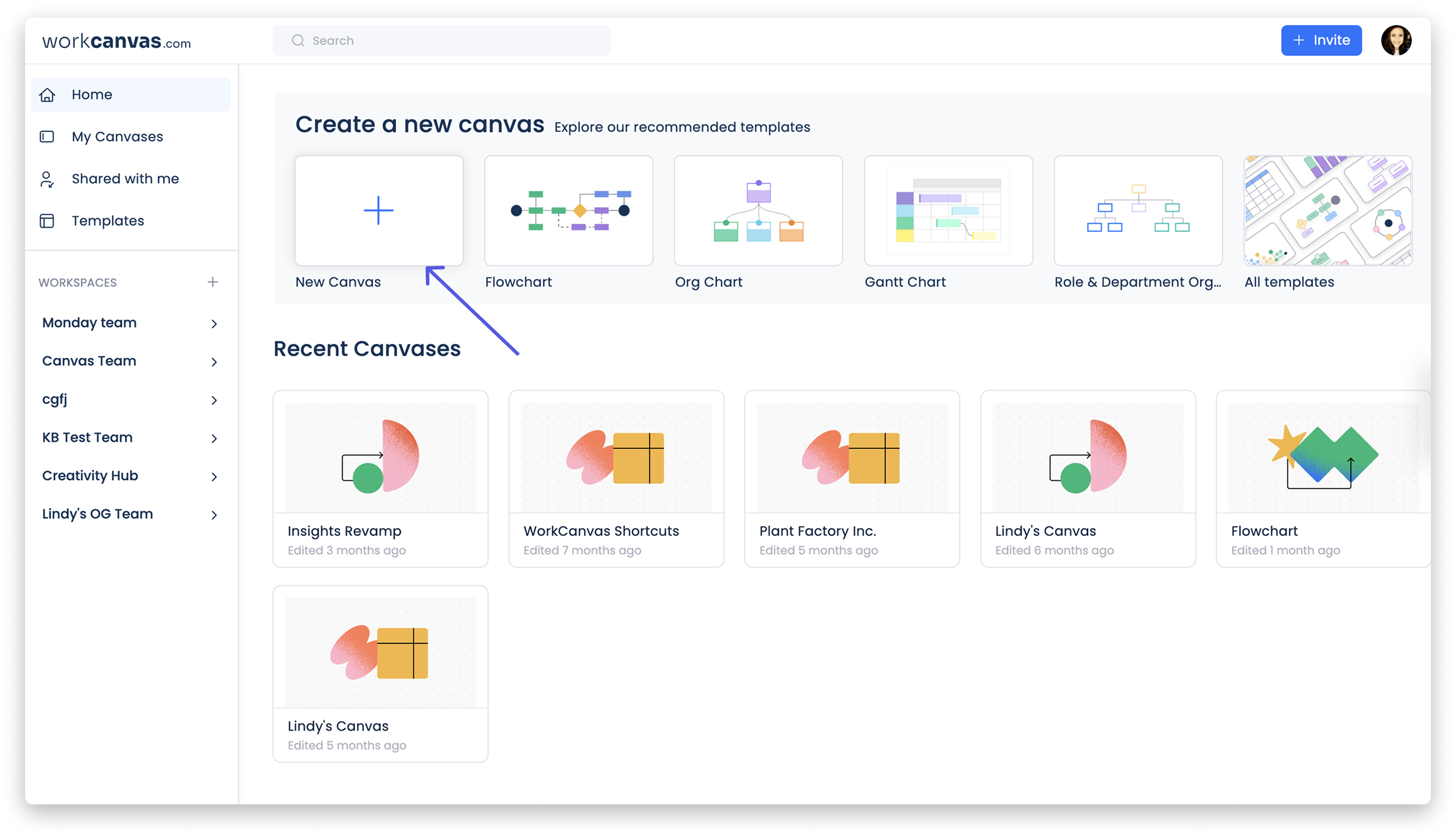
Gdy tworzysz nową kanwę ze strony głównej, domyślnie jest ona prywatna, co oznacza, że tylko Ty możesz ją zobaczyć.
Wskazówka: Możesz dodać szablon do pustej kanwy. Dzięki temu możesz samodzielnie ją tworzyć i projektować, a także umieszczać w niej istniejące szablony.
- Szablony WorkCanvas
Aby wyświetlić wszystkie dostępne szablony WorkCanvas, wybierz „Szablony” (Templates) w panelu po lewej stronie strony głównej albo wybierz „Wszystkie szablony” (All templates) w sekcji „Utwórz nową kanwę”. Najedź kursorem na szablon, aby wybrać „Podgląd” (Preview) lub „Użyj szablonu” (Use Template).
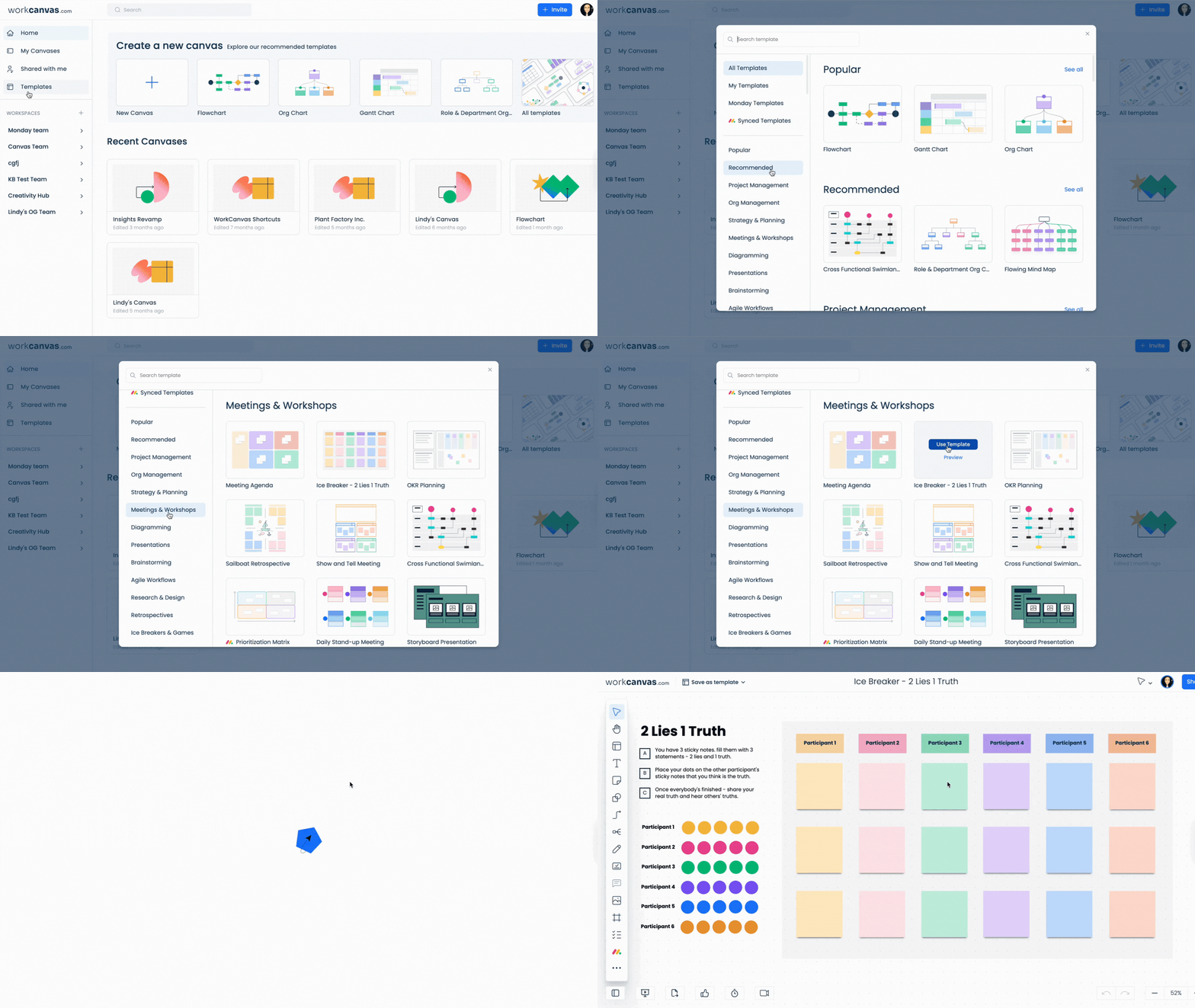
Po otwarciu wybranej kanwy możesz zacząć ją dostosowywać. Więcej informacji o dostępnych opcjach i narzędziach znajdziesz w artykule o tworzeniu kanwy!
Uwaga: To, czy możesz dodawać gości do kanwy i zarządzać uprawnieniami członków zespołu, zależy od Twoich uprawnień do zarządzania użytkownikami.