
Administracja kontem WorkCanvas
Administratorzy konta WorkCanvas mają rozszerzone uprawnienia. Mogą zarządzać kontem, w tym użytkownikami, a także usunąć konto 👑
Wszystkimi ustawieniami administracyjnymi WorkCanvas zarządza się w sekcji Administracja (Administration) w monday.com. Jeśli masz już konto monday.com, WorkCanvas zostanie z nim automatycznie połączony. Jeśli jednak Twoje konto WorkCanvas nie jest powiązane z kontem monday.com, utworzymy dla Ciebie bezpłatne konto monday.com, które umożliwi korzystanie z funkcji administracyjnych.
Rozpocznij korzystanie z nowego konta
Aby rozpocząć korzystanie z WorkCanvas i otworzyć stronę Administracja w monday.com, potwierdź konto za pomocą wiadomości e-mail, którą otrzymasz po rejestracji. Po potwierdzeniu uzyskasz dostęp do powiązanego konta monday.com, a tym samym do sekcji Administracja.
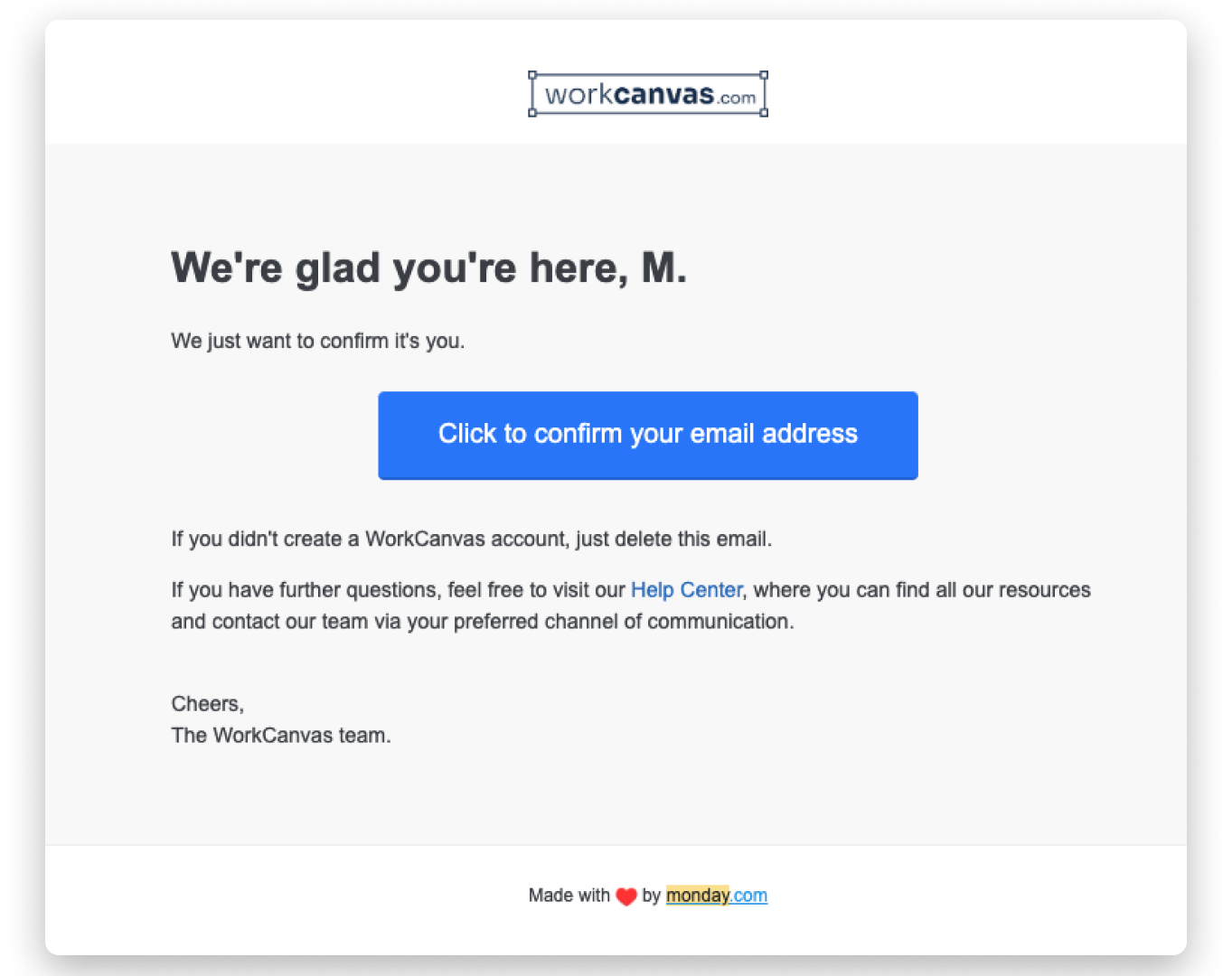
Uwaga: Aby anulować konto WorkCanvas, zmień subskrypcję na plan bezpłatny. Więcej informacji o zmianie planu znajdziesz w artykule Aktywacja, rozliczenia i ceny WorkCanvas.
Otwórz stronę Administracja
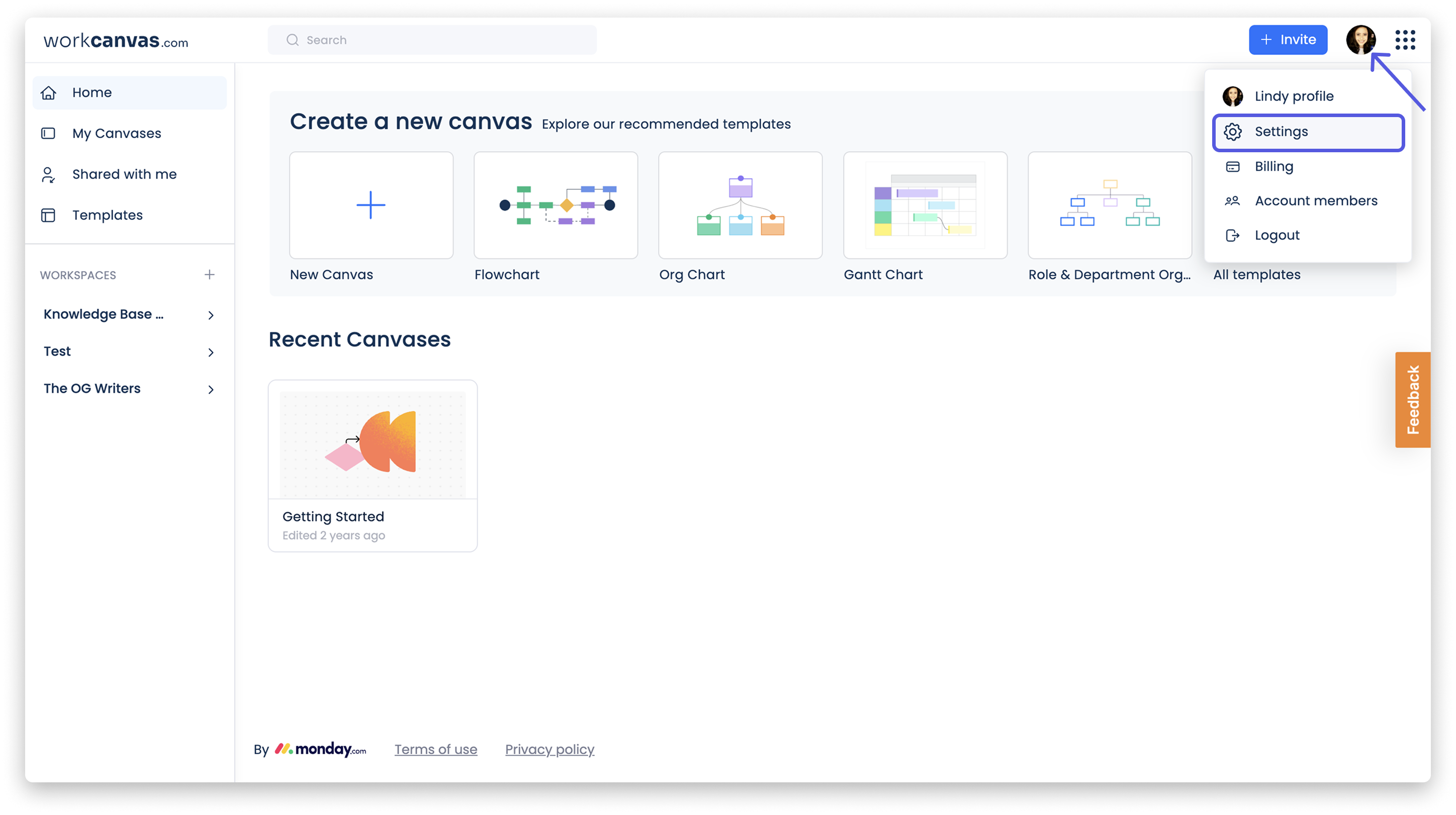
W sekcji Administracja konta WorkCanvas administratorzy mogą zarządzać ustawieniami konta. Aby otworzyć stronę Administracja, kliknij ikonę swojego profilu w prawym górnym rogu strony głównej i wybierz Ustawienia (Settings). Otworzy się strona Administracja.
Zaproś użytkowników do konta
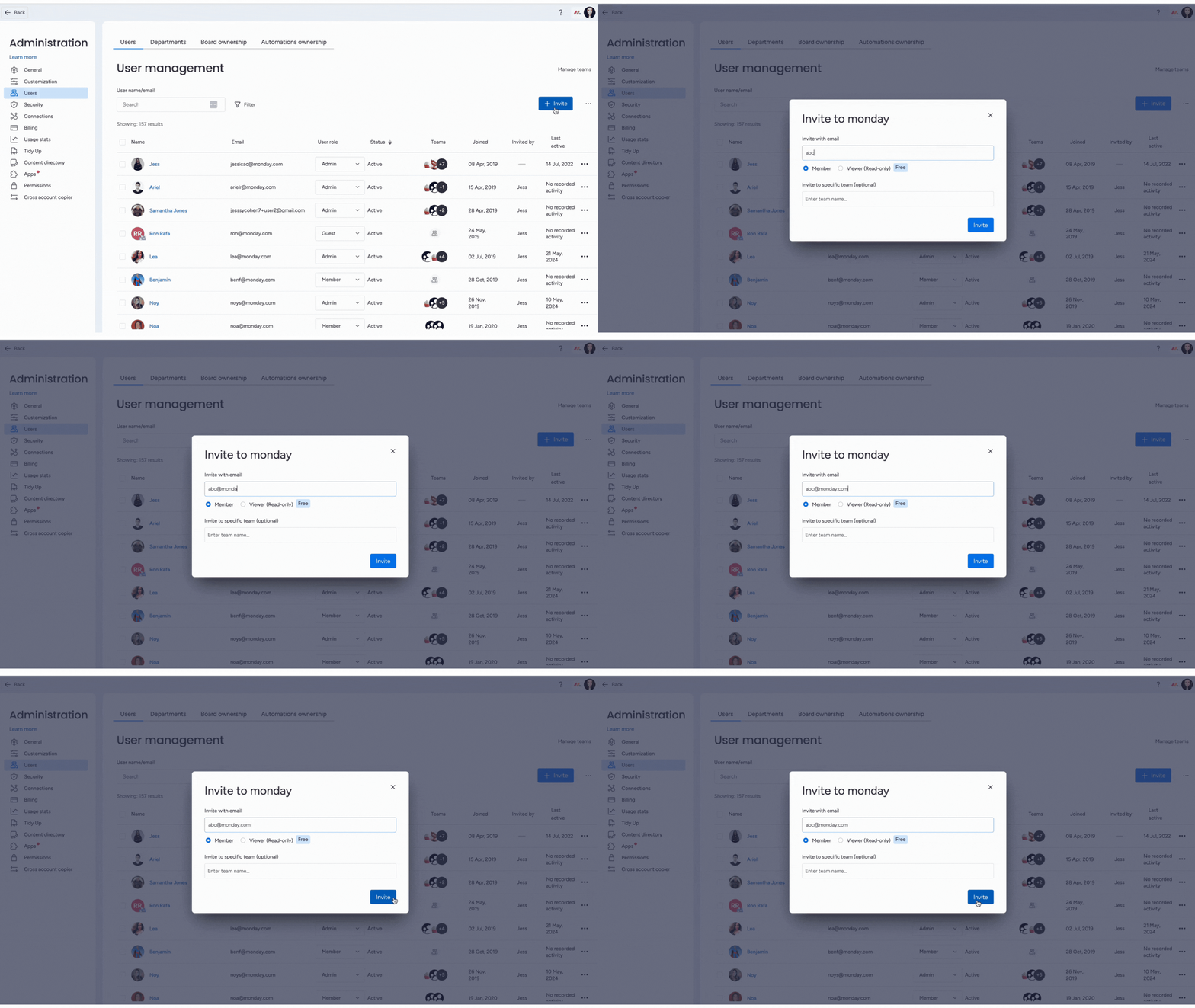
Jako administrator możesz zapraszać nowych użytkowników do konta w sekcji Administracja lub na stronie głównej WorkCanvas. Aby zaprosić nowych członków z sekcji Administracja, otwórz kartę Użytkownicy (Users) i kliknij niebieski przycisk Zaproś (Invite) w prawym górnym rogu strony. W wyświetlonym oknie wpisz adres e-mail nowego użytkownika.
Uwaga: Więcej informacji o dodawaniu użytkowników do konta WorkCanvas znajdziesz w artykule Zarządzanie użytkownikami WorkCanvas.
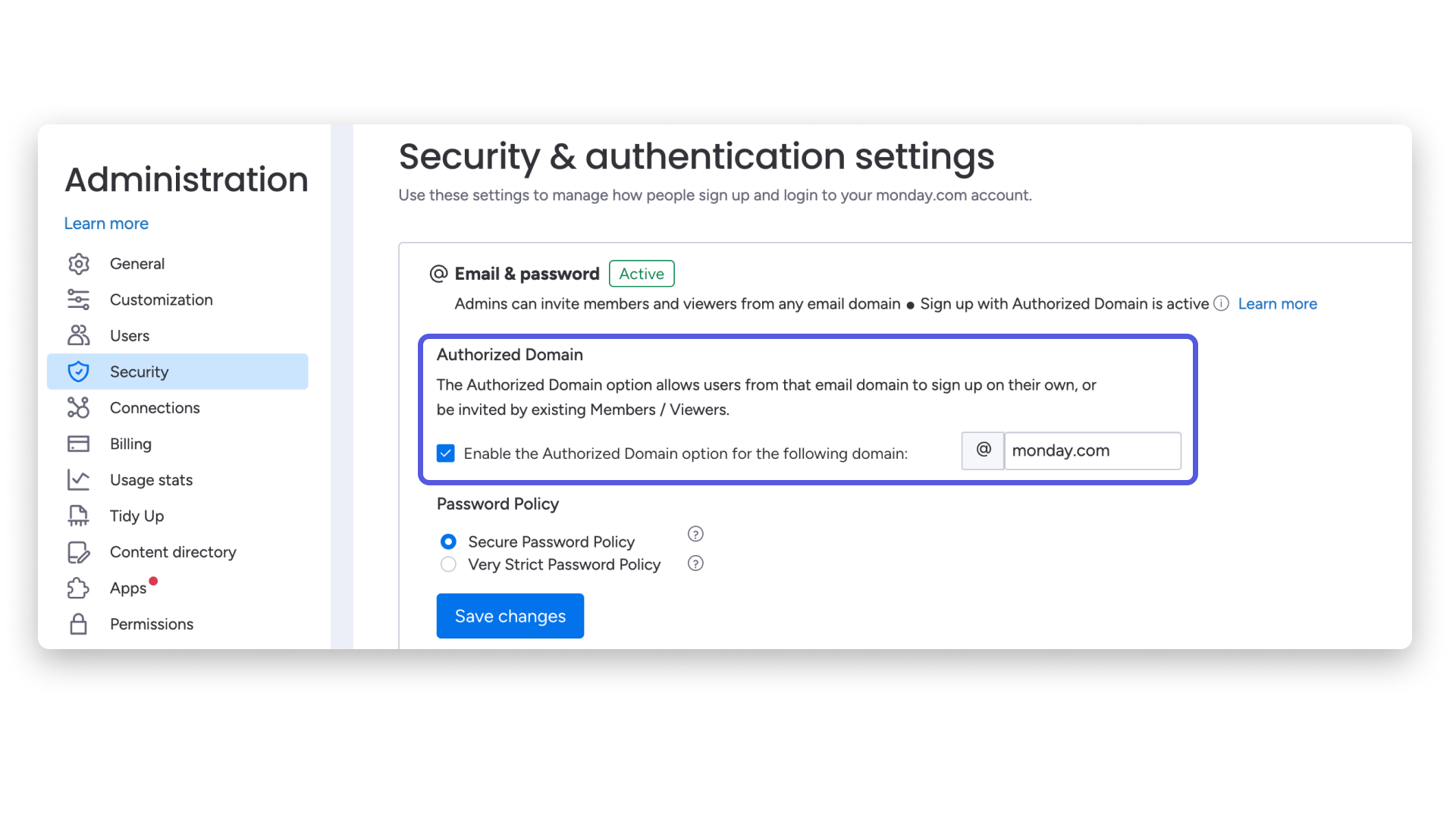
Domyślnie tylko administratorzy mogą zapraszać użytkowników z dowolną domeną e-mail. Za pomocą ustawienia autoryzowanej domeny możesz ograniczyć dostęp do osób z określoną domeną e-mail. Możesz też zezwolić użytkownikom niebędącym administratorami na zapraszanie osób z tej domeny.
Aby włączyć tę funkcję, otwórz kartę Zabezpieczenia (Security), kliknij strzałkę listy rozwijanej obok E-mail i hasło (Email & password), a następnie zaznacz pole Włącz autoryzowaną domenę (Enable the Authorized Domain). Na koniec wpisz domenę, którą chcesz autoryzować, w polu tekstowym obok znaku „@” i wybierz Zapisz zmiany (Save changes).
Jeśli członek zespołu lub osoba przeglądająca spróbuje zaprosić do konta WorkCanvas osobę, która nie ma autoryzowanej domeny e-mail, zobaczy poniższy komunikat o błędzie.
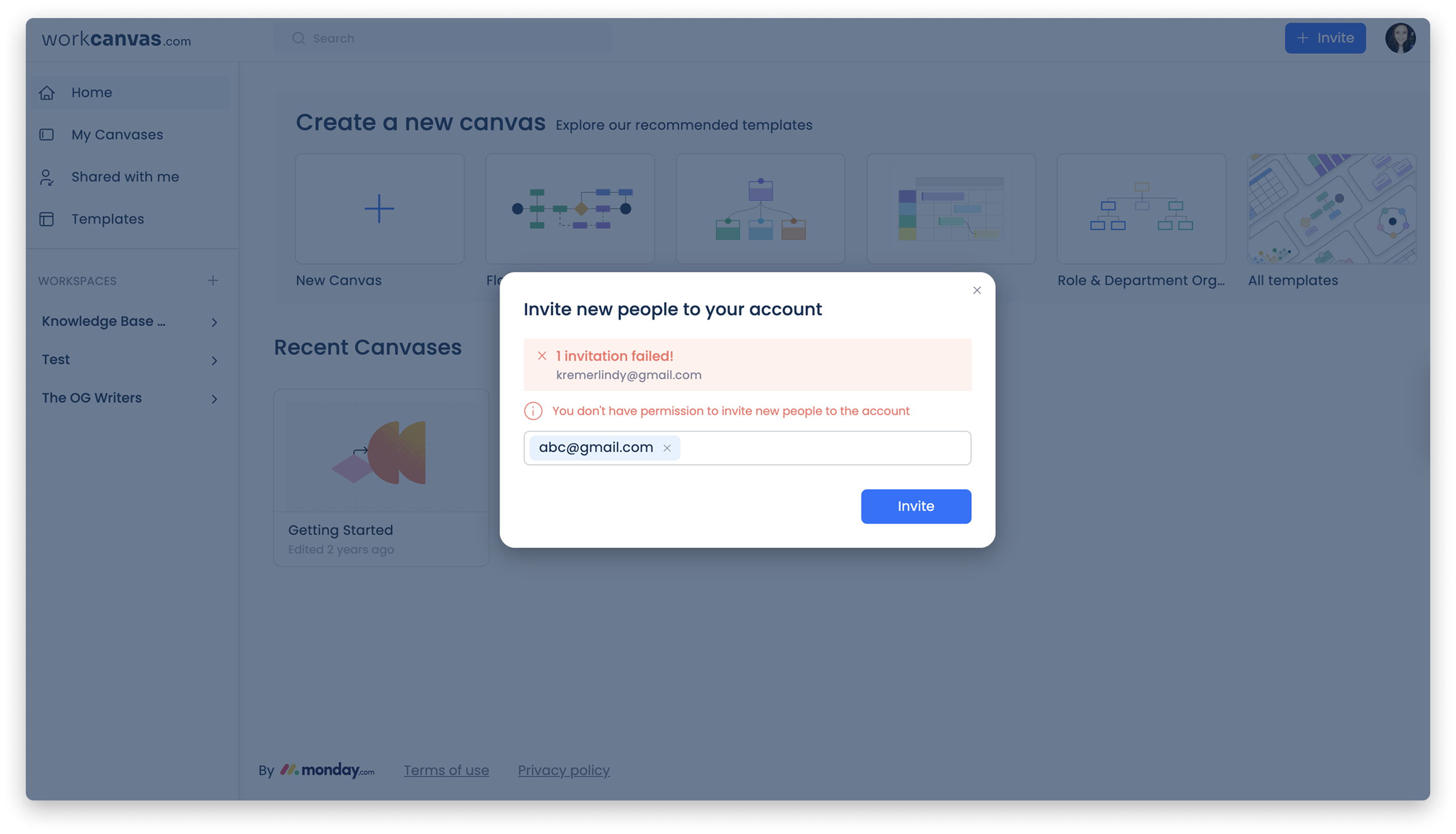
Uwaga: Jeśli właściciel konta zarejestrował się w WorkCanvas przy użyciu adresu z określoną domeną (np. @monday.com), a nie adresu Gmail lub Outlook, domyślnie wszyscy członkowie będą mogli dodawać nowych użytkowników z tą samą domeną.
Zarządzaj użytkownikami konta
Na karcie Użytkownicy w lewym panelu strony Administracja administratorzy mogą wyświetlić wszystkich użytkowników konta, zarządzać ich rolami i dezaktywować konta użytkowników.
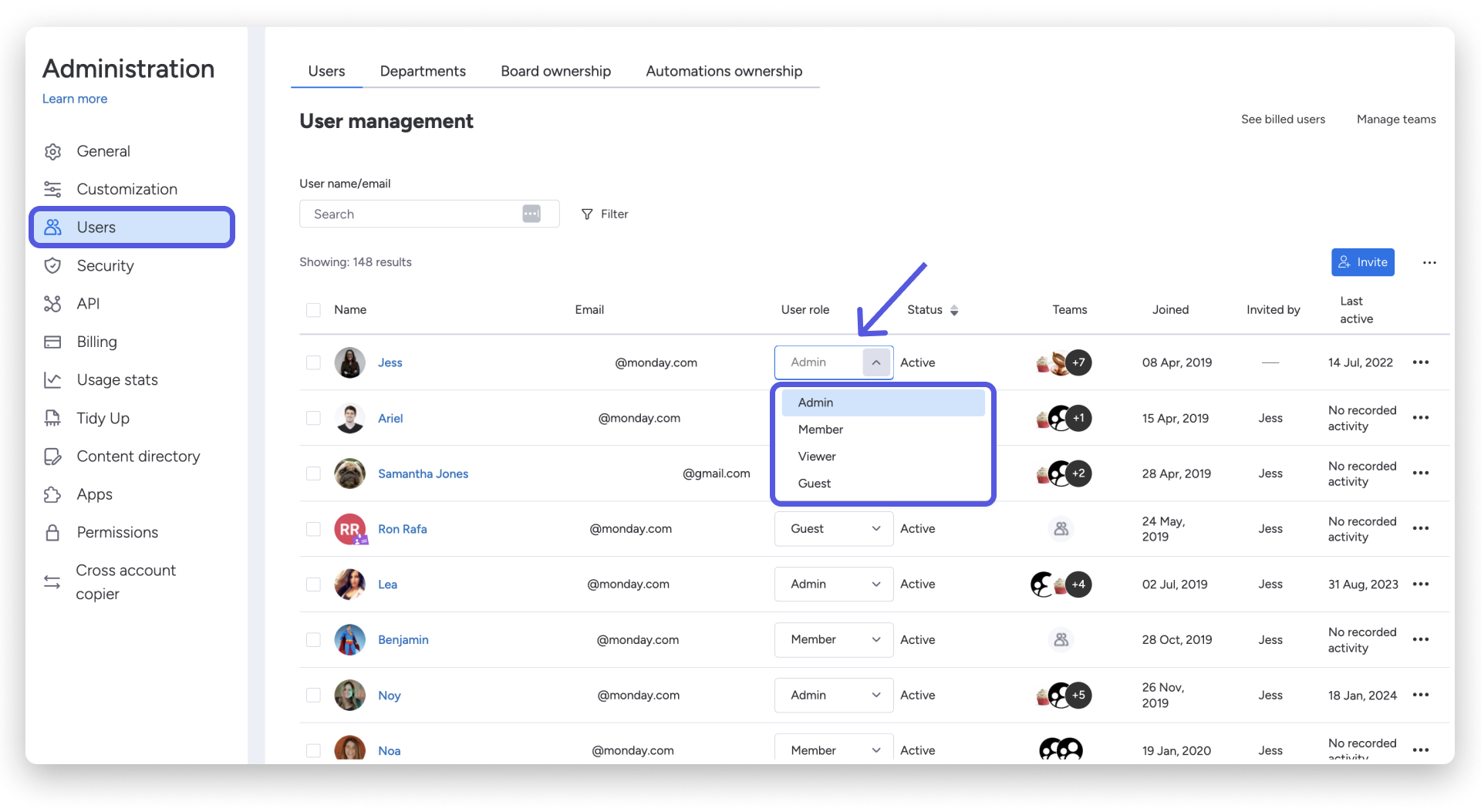
Uwaga: Więcej informacji o typach użytkowników znajdziesz w artykule Typy użytkowników WorkCanvas - wyjaśnienie.