Integracja z Kalendarzem Google
Masz już przejrzysty i uporządkowany workflow na swoim koncie monday, ale co z zebraniami i przypomnieniami w zewnętrznym kalendarzu? Dzięki integracji z Kalendarzem Google możesz synchronizować wszystkie elementy i zadania z zewnętrznym kalendarzem, aby mieć wszystko w jednym miejscu.
Konfigurowanie integracji
Konto monday możesz połączyć z Kalendarzem Google na dwa sposoby:
- Synchronizacja dwukierunkowa - zmiany wprowadzone w Kalendarzu Google będą widoczne na Twoim koncie monday.com i na odwrót.
- Synchronizacja jednokierunkowa - daty z tablicy monday będą widoczne bezpośrednio w Twoim kalendarzu.
Synchronizacja dwukierunkowa
Dodaj kolumnę daty i znajdź szablony integracji
Najpierw upewnij się, że na tablicy znajduje się kolumna daty (Date Column), i uzupełnij wszystkie dane. Następnie otwórz centrum automatyzacji z przycisku Integracje (Integrate) w prawym górnym rogu tablicy. Kliknij kartę Utwórz (Create), a potem wyszukaj Kalendarz Google lub wybierz jego baner wśród polecanych integracji.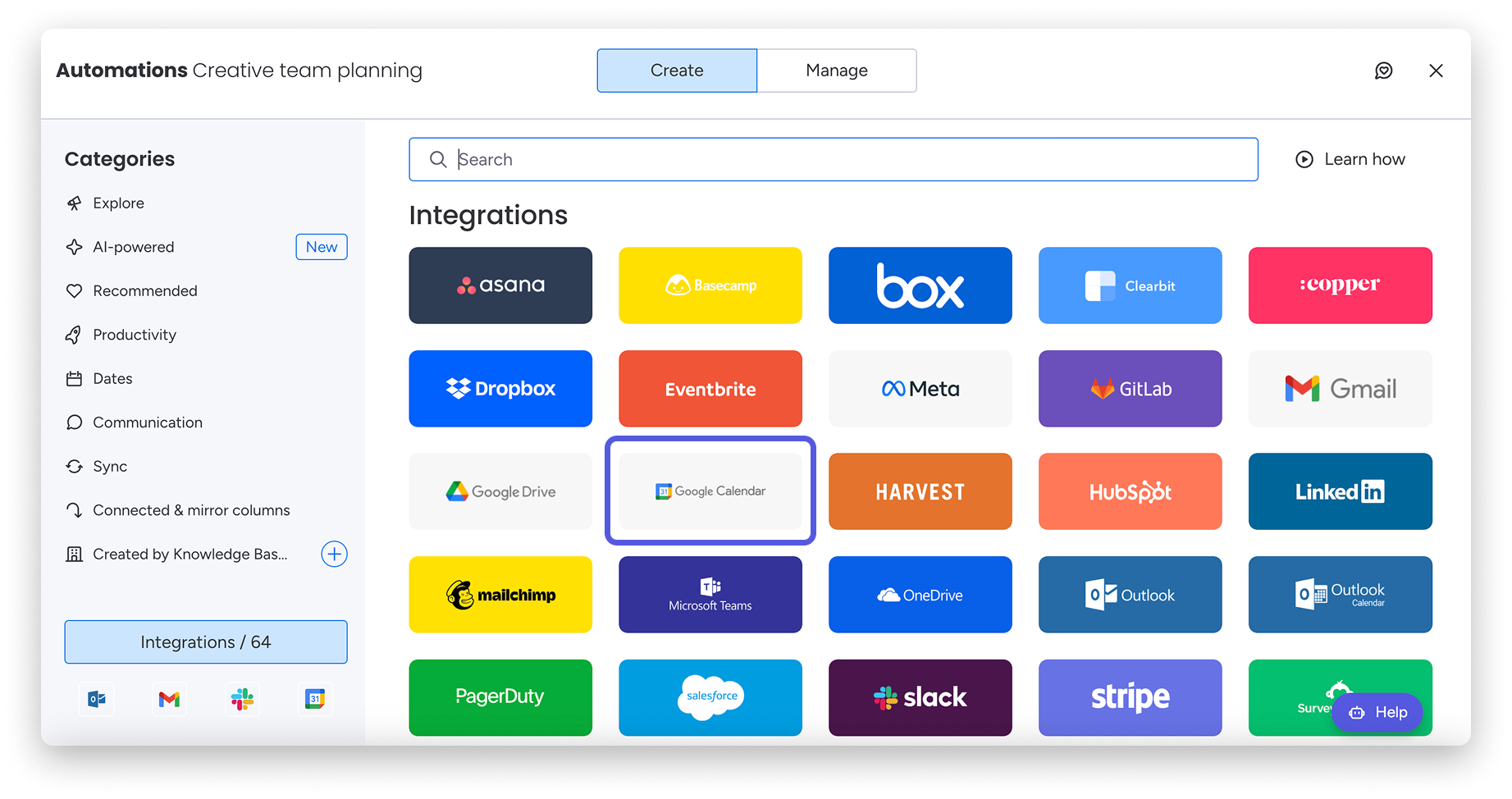
Znajdziesz tam szablony integracji z Kalendarzem Google. Aby skonfigurować synchronizację dwukierunkową, dodaj do tablicy dwa szablony: jeden, który tworzy wydarzenie w Kalendarzu Google po wykonaniu działania w monday.com, oraz drugi, który tworzy element po dodaniu nowego wydarzenia w Kalendarzu Google.
Dodaj pierwszy szablon i połącz konto
Wybierz szablon, który tworzy wydarzenie w Kalendarzu Google na podstawie elementu z tablicy. Wybierz jeden z dwóch szablonów pokazanych poniżej.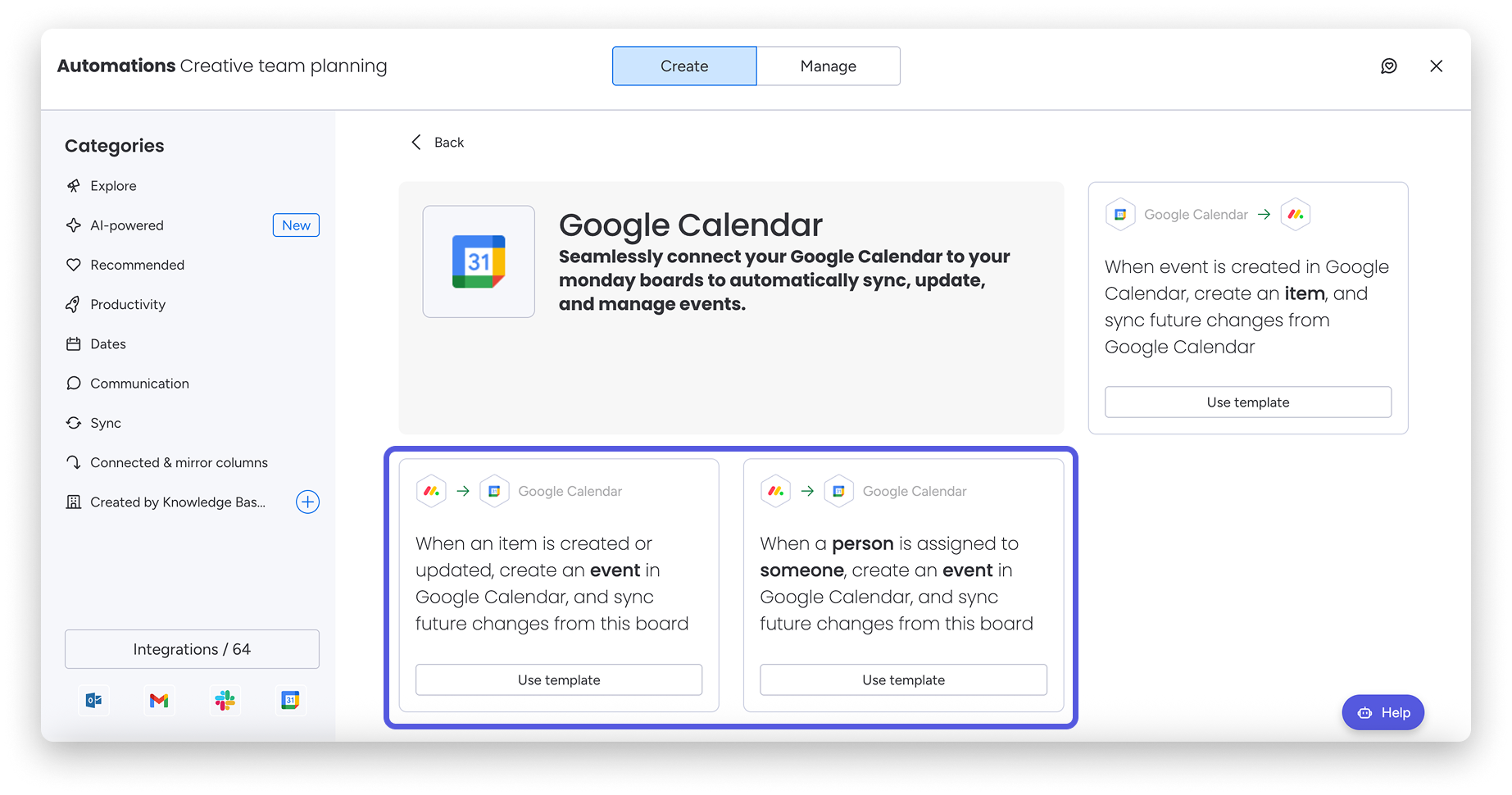
Uwaga: W przypadku powyższych szablonów każda zmiana elementu uruchomi synchronizację integracji, a tym samym wykorzysta dodatkową akcję integracji - niezależnie od tego, czy dana kolumna została przypisana w szablonie.
Jeśli nie masz jeszcze połączonego konta Google, pojawi się ekran z prośbą o połączenie. Kliknij Połącz (Connect), aby kontynuować.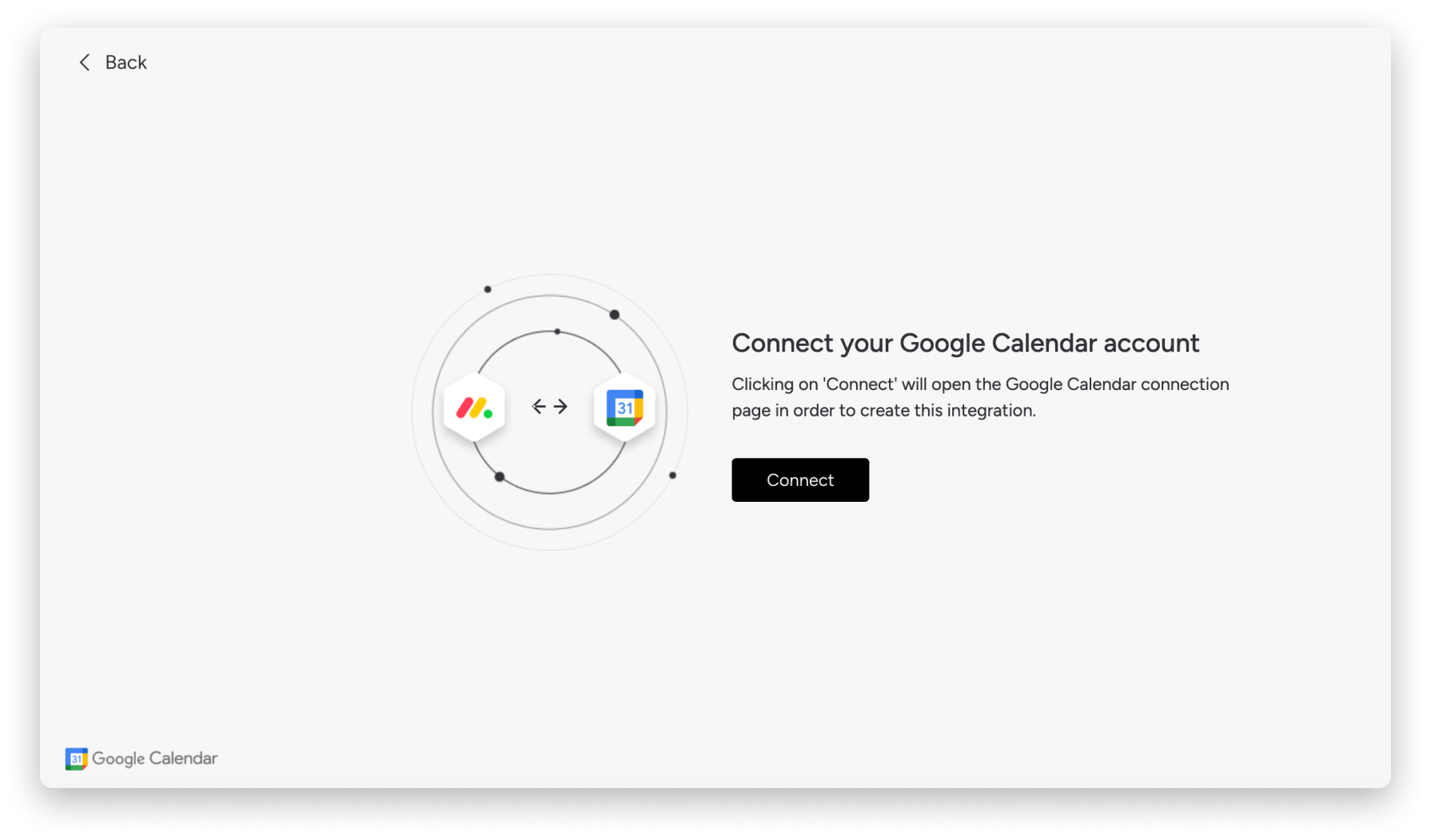
Następnie wybierz konto, z którym chcesz się połączyć. Pojawi się ekran z prośbą o zaakceptowanie Warunków korzystania z usług Google. Kliknij Kontynuuj (Continue), aby przejść dalej: 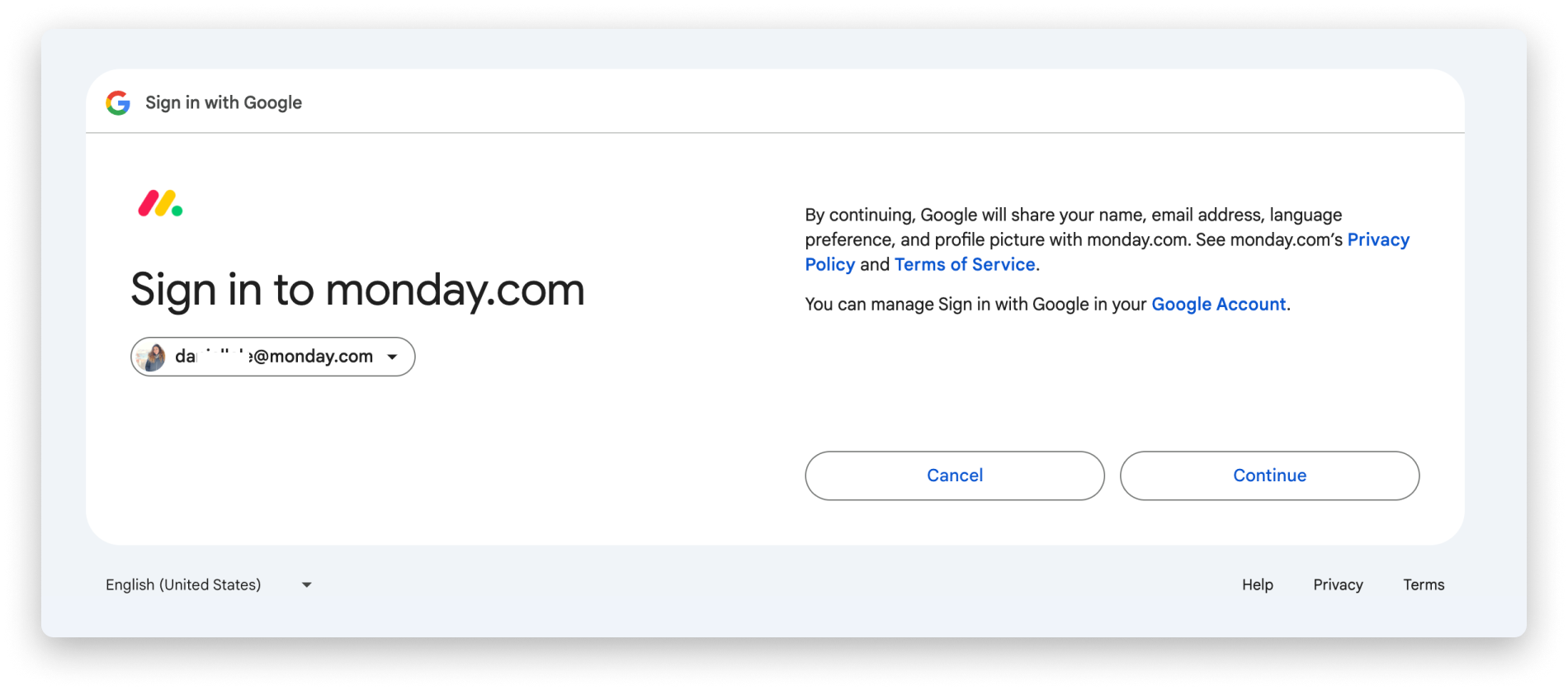
Następnie pojawi się ekran z prośbą o przyznanie monday dostępu do Twojego konta Kalendarza Google. Kliknij Zezwól (Allow), aby kontynuować: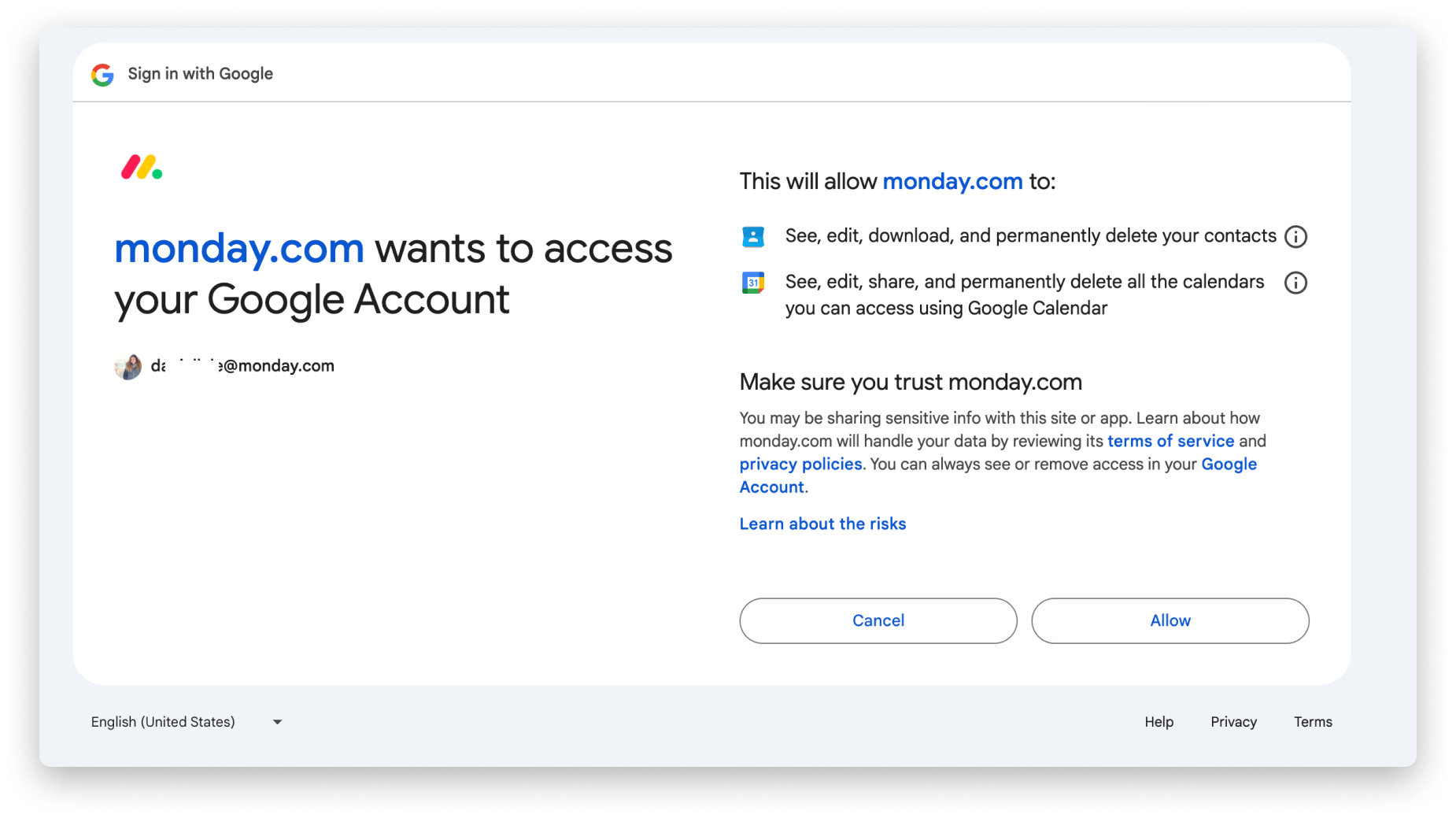
Uwaga: Te uprawnienia muszą być włączone, aby integracja z Kalendarzem Google działała.
Skonfiguruj pierwszy szablon integracji
Po połączeniu konta wrócisz do wybranego szablonu. Kliknij podkreślone pola w szablonie, aby go skonfigurować. W naszym przykładzie poniżej wybraliśmy pole wydarzenie (event), aby określić, jak wydarzenie w Kalendarzu Google ma wyglądać na podstawie kolumn na tablicy.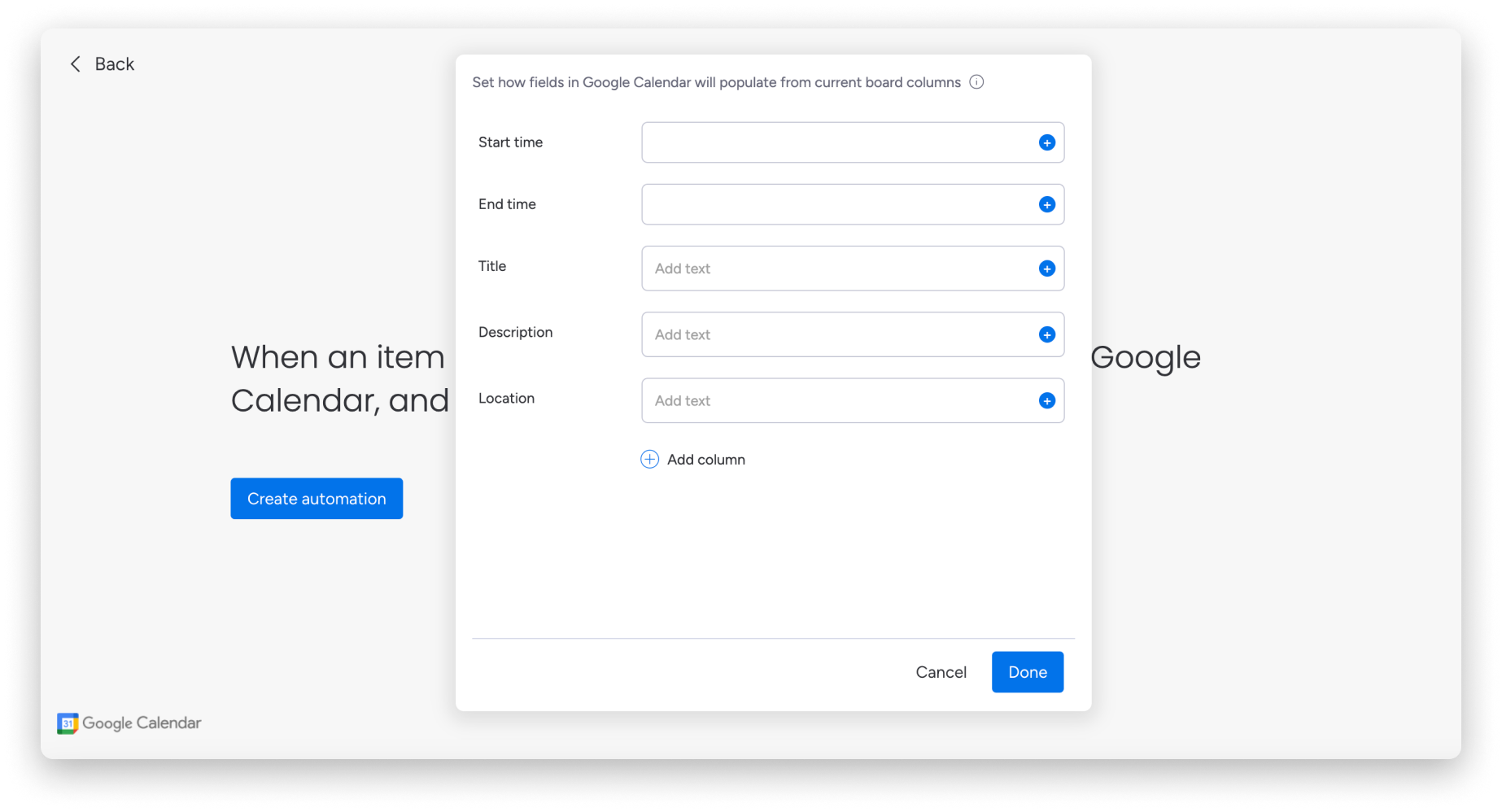
Uwaga: Aby ten szablon integracji działał, w kolumnach daty elementu na tablicy musisz dodać godzinę rozpoczęcia i zakończenia. Dotyczy to kolumn daty.
Dodaj i skonfiguruj drugi szablon
Po skonfigurowaniu pierwszego szablonu, który tworzy wydarzenie w Kalendarzu Google na podstawie elementu z tablicy, dodaj drugi szablon. Będzie on tworzyć element na tablicy na podstawie wydarzenia z Kalendarza Google.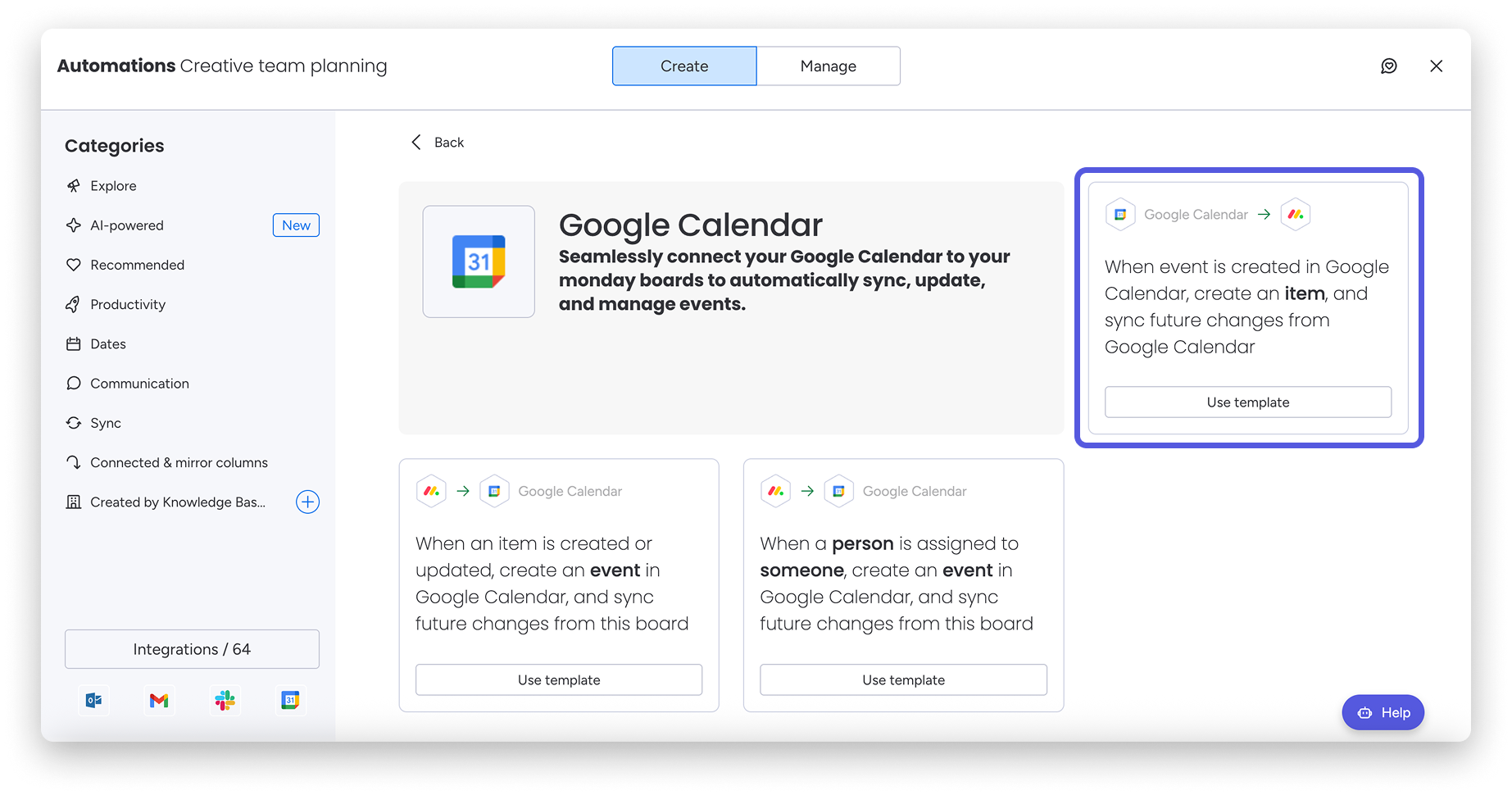
Tym razem wybierz pole element (item) i określ, jak ma być tworzony nowy element na tablicy na podstawie dodawanych wydarzeń z Kalendarza Google. 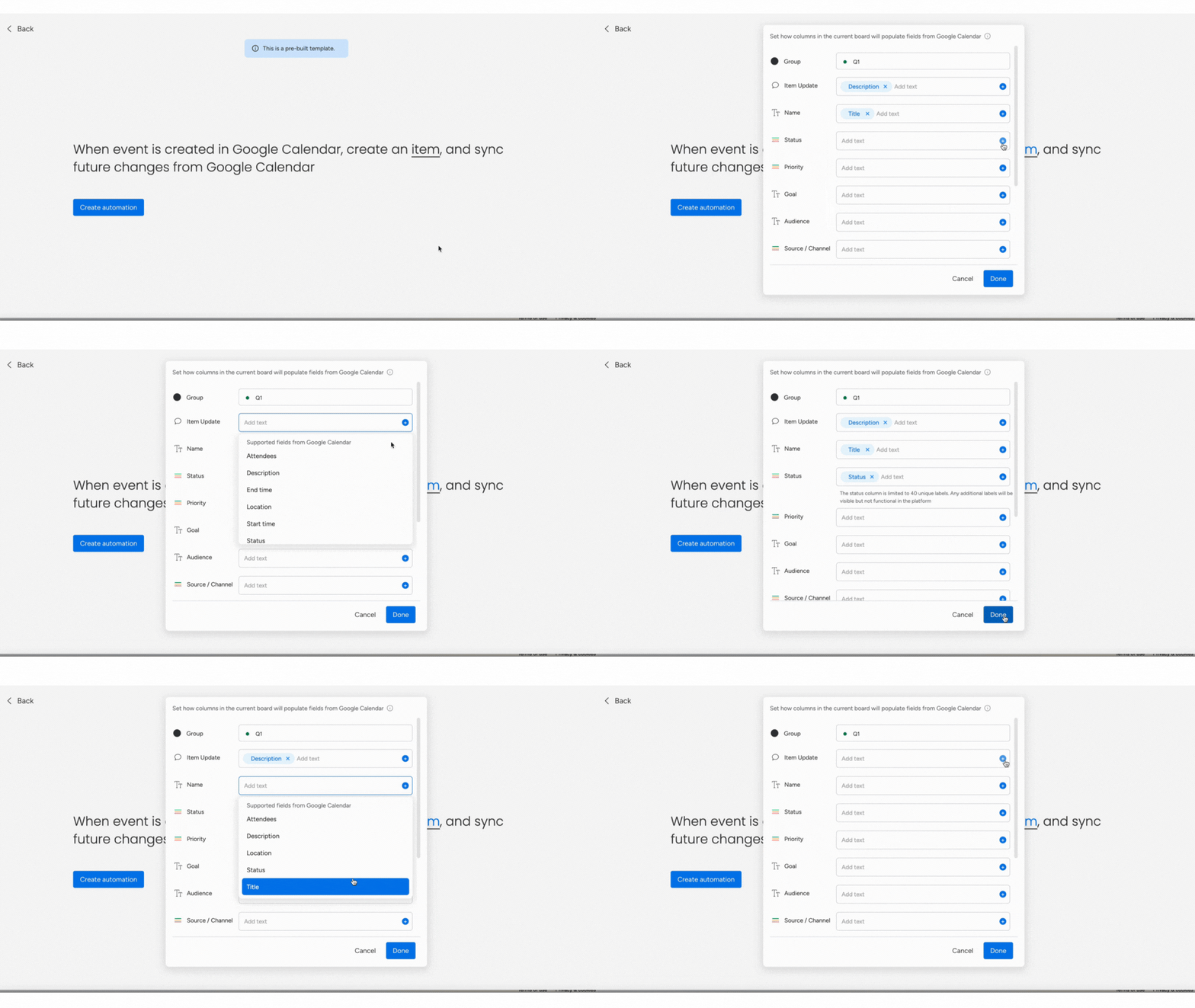
Sprawdź działanie integracji
Po skonfigurowaniu obu szablonów integracji z Kalendarzem Google synchronizacja dwukierunkowa powinna być gotowa. Od tej pory każdy nowy element utworzony lub przypisany do konkretnej osoby pojawi się jako wydarzenie w połączonym kalendarzu, a każde nowe wydarzenie w kalendarzu zostanie dodane jako element na tablicy.
Kolumna integracji
Po dodaniu dowolnego szablonu integracji z Kalendarzem Google na tablicy automatycznie pojawi się kolumna integracji z linkiem do odpowiedniego wydarzenia w Kalendarzu Google. Kliknij link, aby przejść bezpośrednio do wydarzenia w swoim kalendarzu.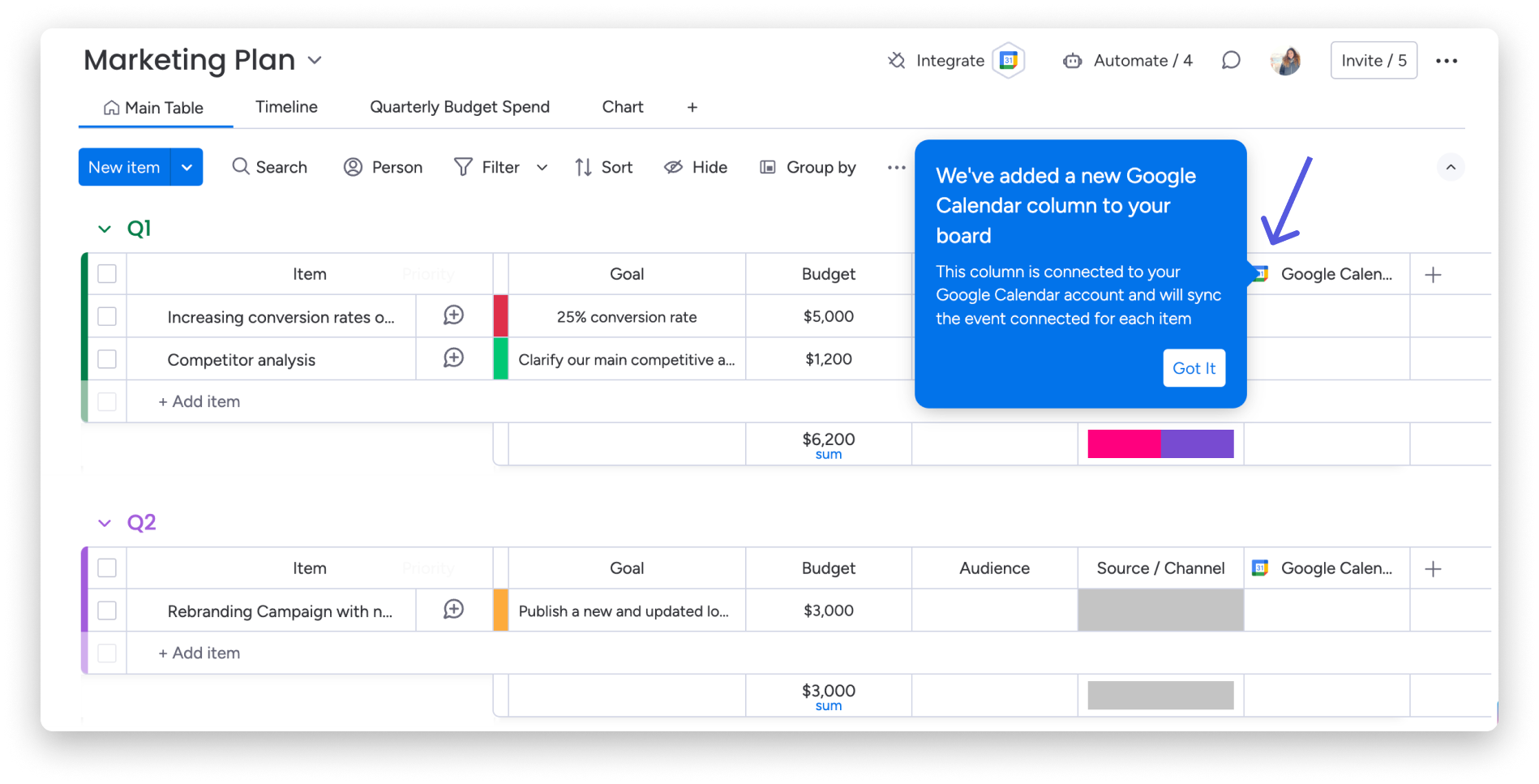
Obsługiwane pola
Podczas korzystania z dwukierunkowej synchronizacji z Kalendarzem Google obsługiwane są następujące pola:
Pola obsługiwane przy synchronizacji z Google do monday.com
- Tytuł
- Status
- Lokalizacja
- Godzina rozpoczęcia
- Godzina zakończenia
- Uczestnicy
- Opis
- Twórca wydarzenia
Pola obsługiwane przy synchronizacji z monday.com do Google
- Tytuł
- Godzina rozpoczęcia
- Godzina zakończenia
- Uczestnicy
- Opis
Synchronizacja jednokierunkowa
Synchronizacja tablicy monday z Kalendarzem Google pozwala wyświetlać wszystkie daty z tablicy bezpośrednio w kalendarzu. Synchronizacja działa tylko z monday do Google, więc zmiany wprowadzone w Kalendarzu Google nie będą widoczne na tablicy monday.
Najpierw upewnij się, że na tablicy znajduje się kolumna daty lub kolumna osi czasu (Timeline Column). Gdy uzupełnisz kolumnę daty lub osi czasu, możesz zsynchronizować kalendarz.
Najedź na tytuł kolumny i kliknij trzy kropki, które się pojawią. Kliknij Ustawienia (Settings), a następnie Dostosuj kolumnę daty (Customize Date column):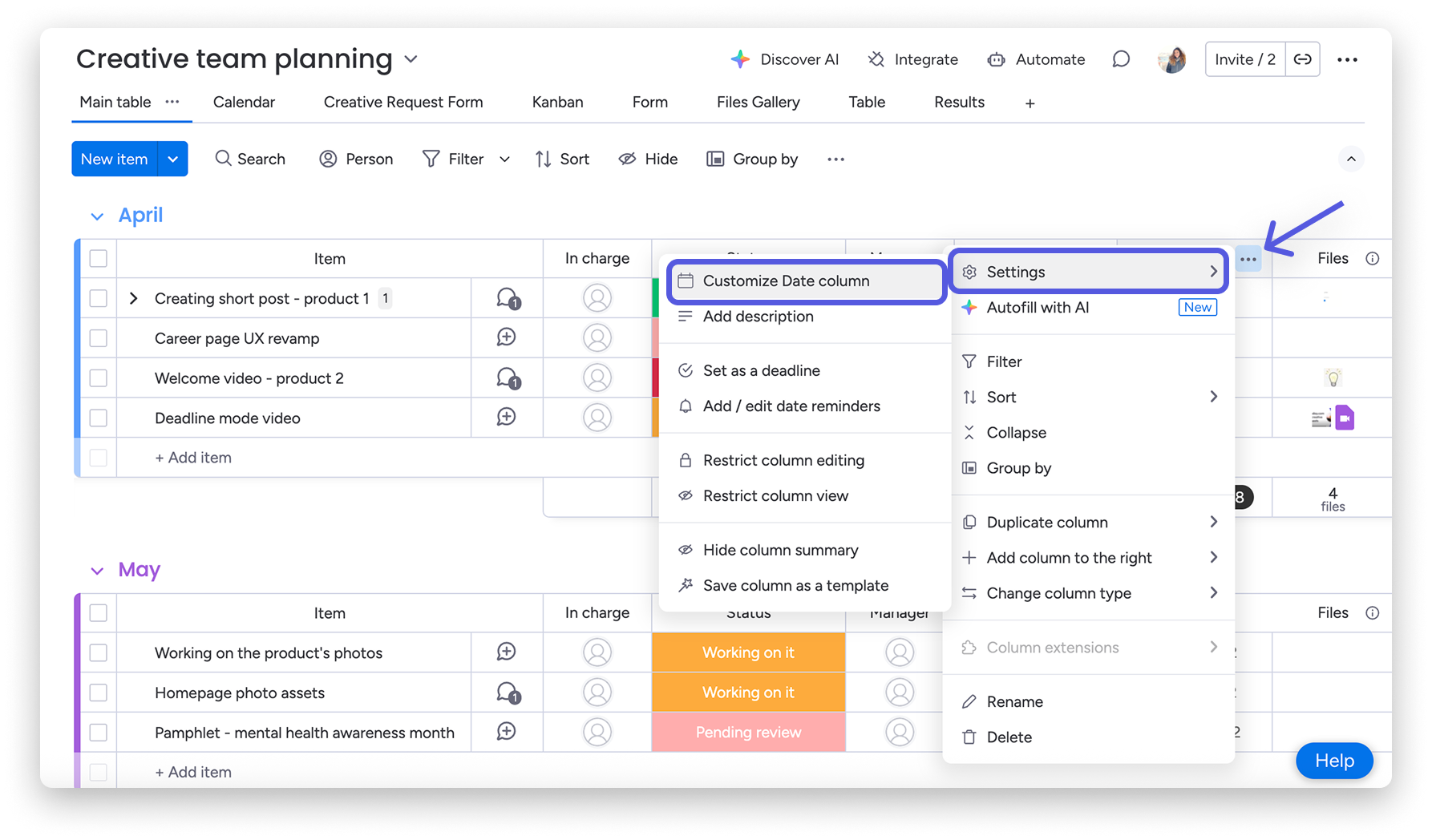
Kalendarz Google jest kalendarzem domyślnym, więc pojawia się już w sekcji Synchronizuj kolumnę z kalendarzem (Sync column to calendar). Wystarczy kliknąć Synchronizuj (Sync) obok Kalendarza Google.
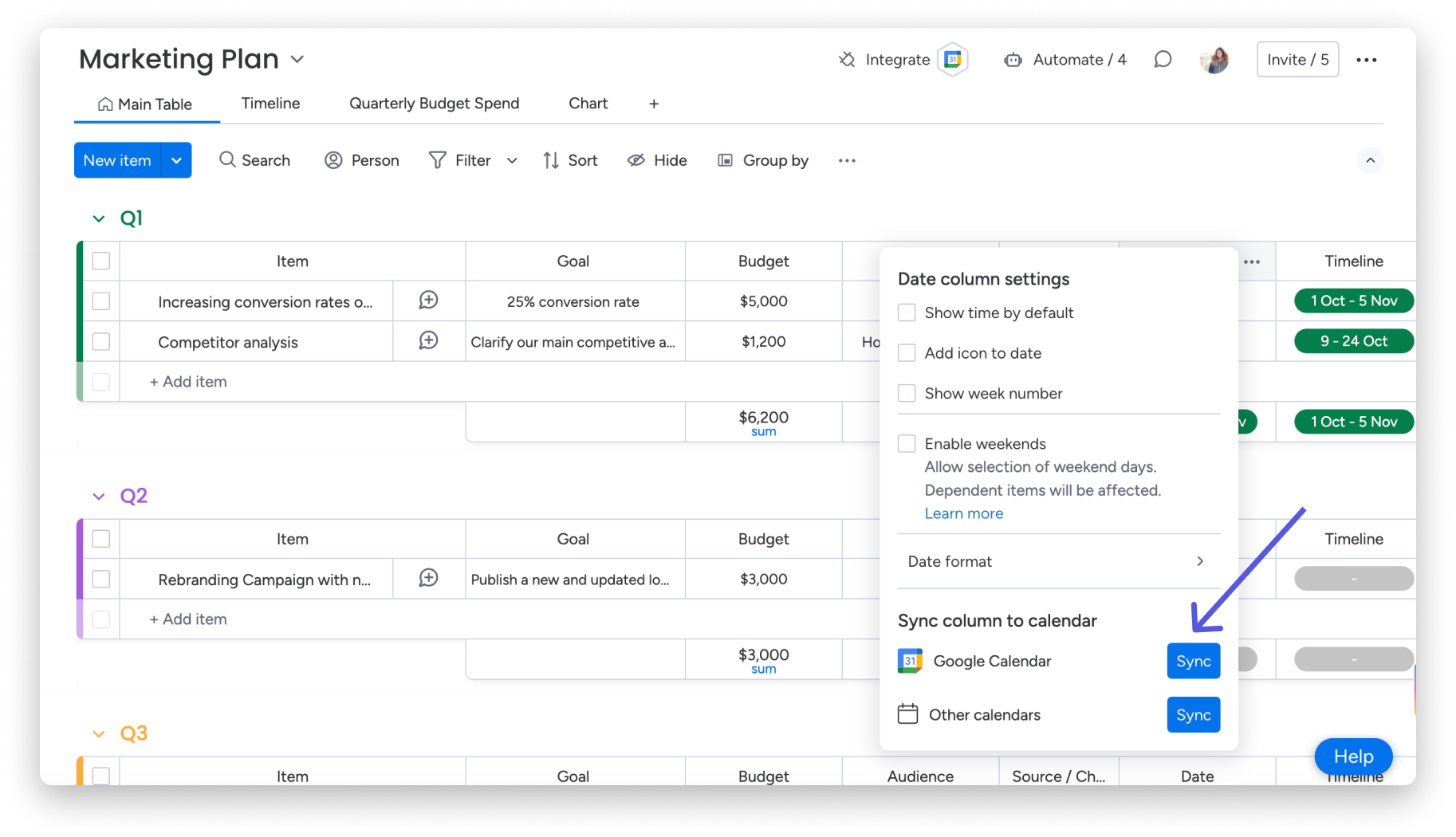
Pojawi się okno, w którym możesz wybrać synchronizację tylko „Elementów przypisanych do mnie” albo „Wszystkich elementów na tej tablicy”. Wybierz opcję, a następnie kliknij Synchronizuj (Sync). Gotowe!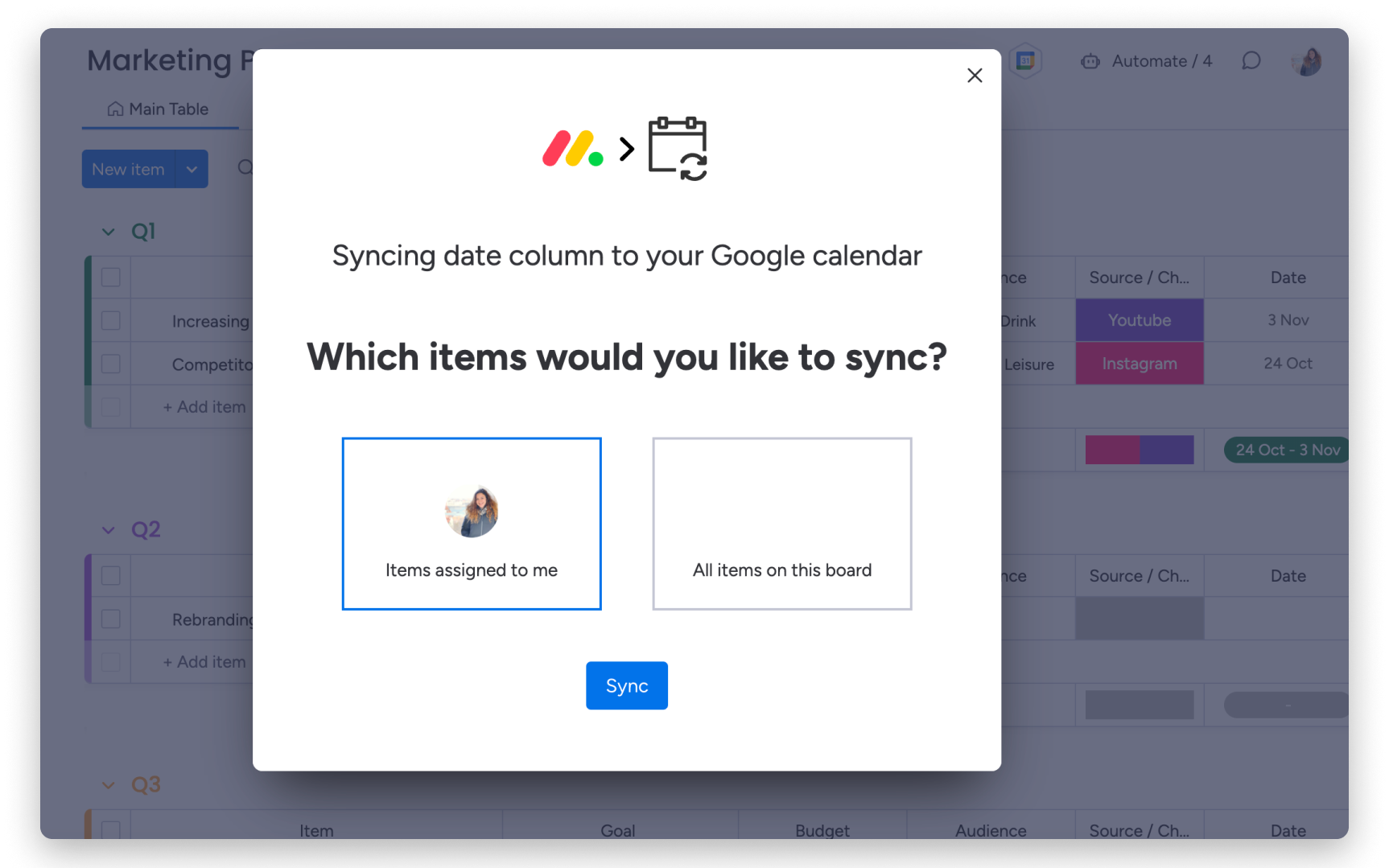
Uwaga: Tablica zostanie dodana jako nowy kalendarz. Możesz zmienić jego nazwę w lewym panelu.
Teraz możesz włączyć przypomnienia o zadaniach. Otwórz ustawienia Kalendarza Google i w sekcji „Ustawienia wydarzeń” wybierz „Powiadomienia na komputerze” lub „Alerty”!
Usuń integrację z Kalendarzem Google
Jeśli chcesz usunąć elementy monday.com z Kalendarza Google, wykonaj te czynności:
Otwórz ustawienia uprawnień Kalendarza Google. Przewiń do sekcji Połączenia z aplikacjami i usługami innych firm i kliknij Wyświetl wszystkie połączenia: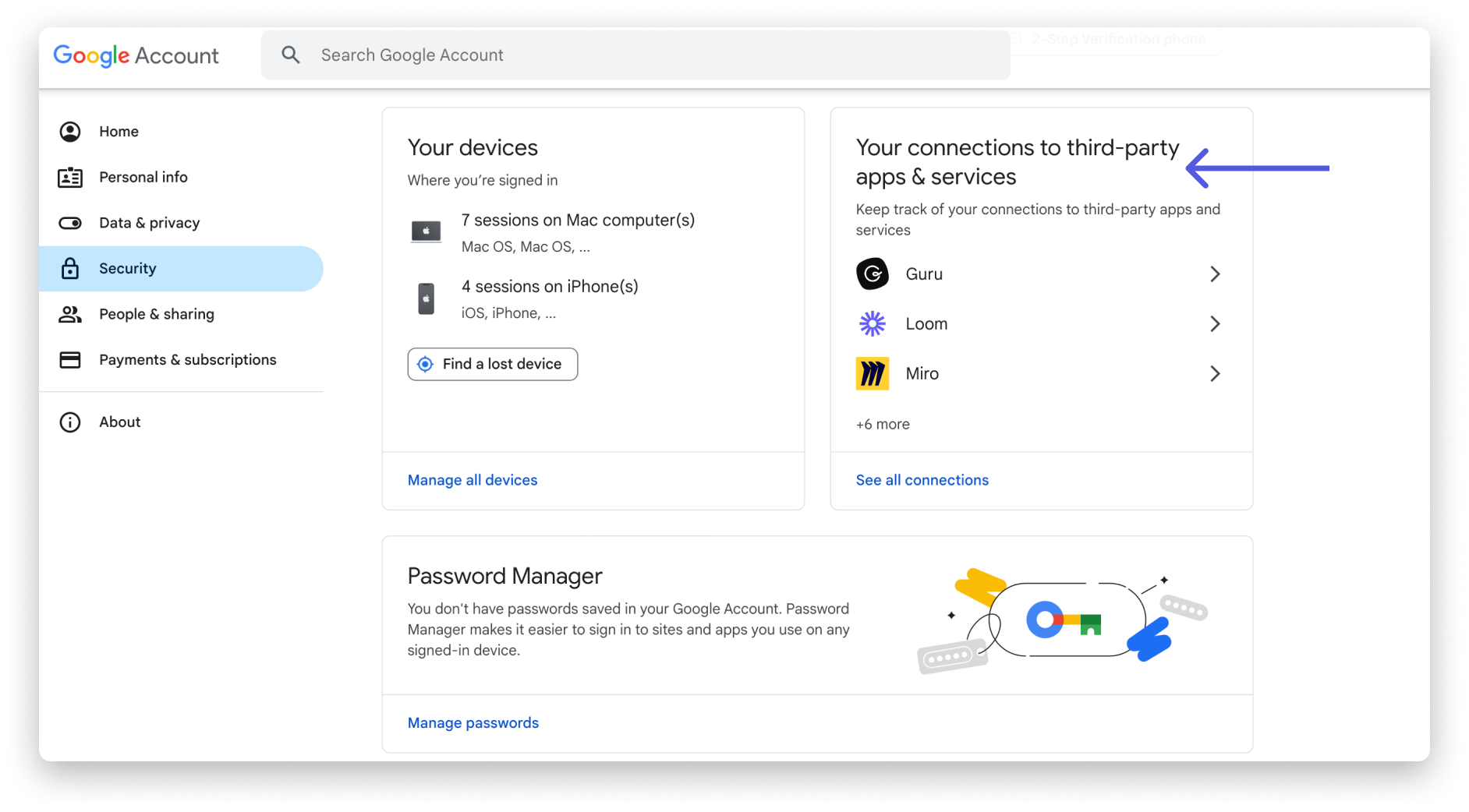
Kliknij monday.com, aby zarządzać tymi ustawieniami. Przewiń stronę na sam dół i kliknij Usuń wszystkie połączenia z monday.com, aby odłączyć monday.com od Kalendarza Google.