
Kolumna osi czasu
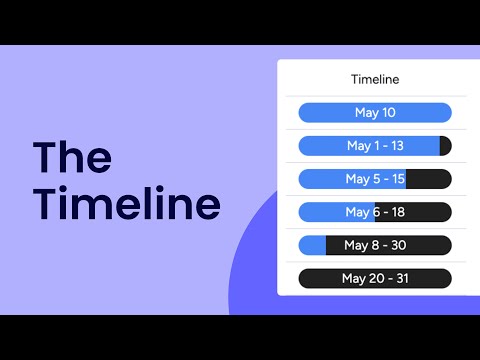
Kolumna osi czasu (Timeline Column) pokazuje, ile czasu Ty i Twój zespół macie na wykonanie elementu lub projektu. Pozwala wyznaczyć ważne daty rozpoczęcia i zakończenia projektu oraz zadbać o to, by wszyscy byli na bieżąco. Użyj tej kolumny, aby wyświetlić oś czasu dla dowolnego elementu albo podsumowanie osi czasu dla grupy elementów. 🙌
Uwaga: W tym artykule omawiamy tylko kolumnę osi czasu. Aby dowiedzieć się więcej o widoku osi czasu, kliknij tutaj!
Dodaj kolumnę
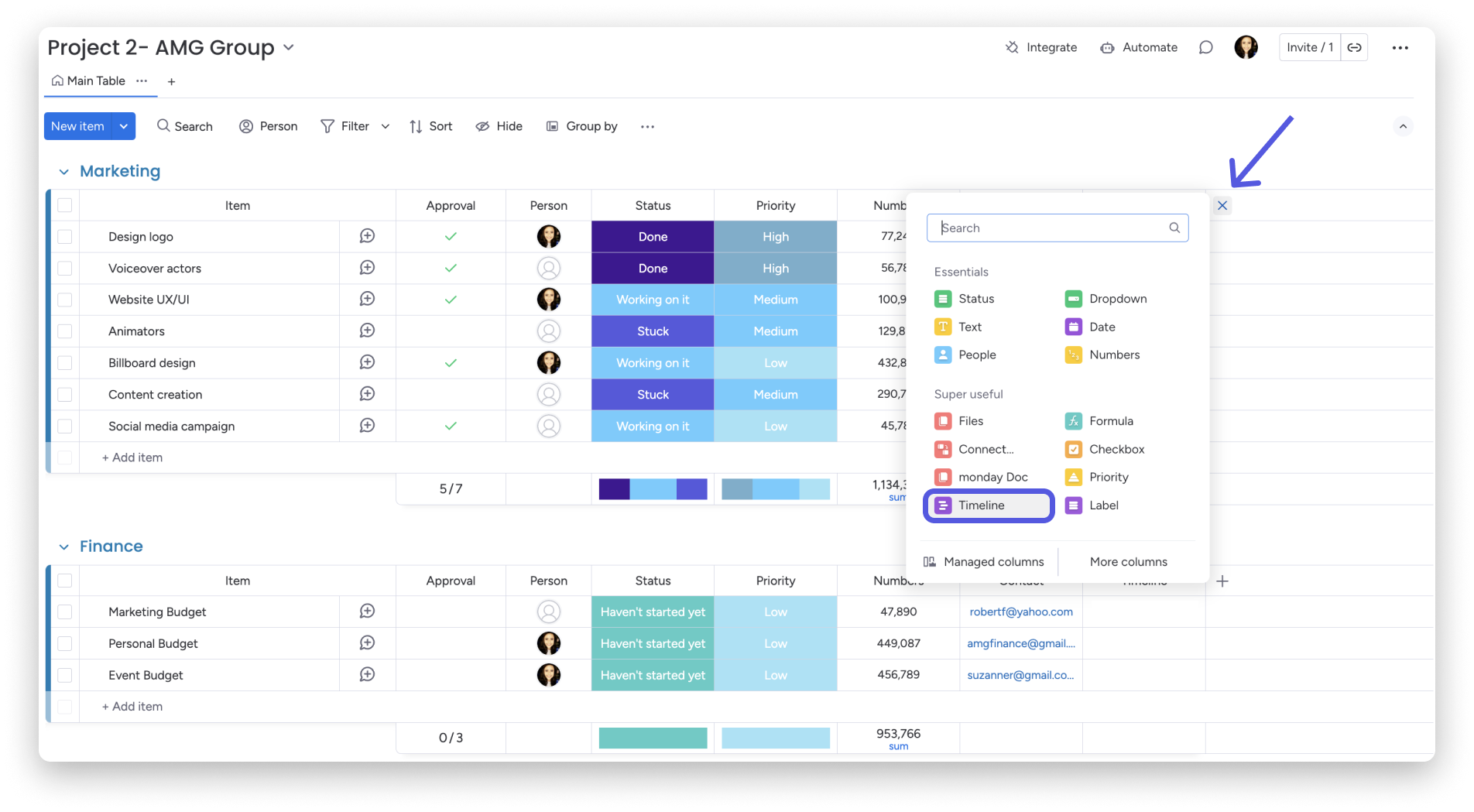
Kliknij ikonę „+” po prawej stronie ostatniej kolumny i wybierz „Oś czasu (Timeline)”, aby dodać kolumnę osi czasu do tablicy.
Ustaw daty
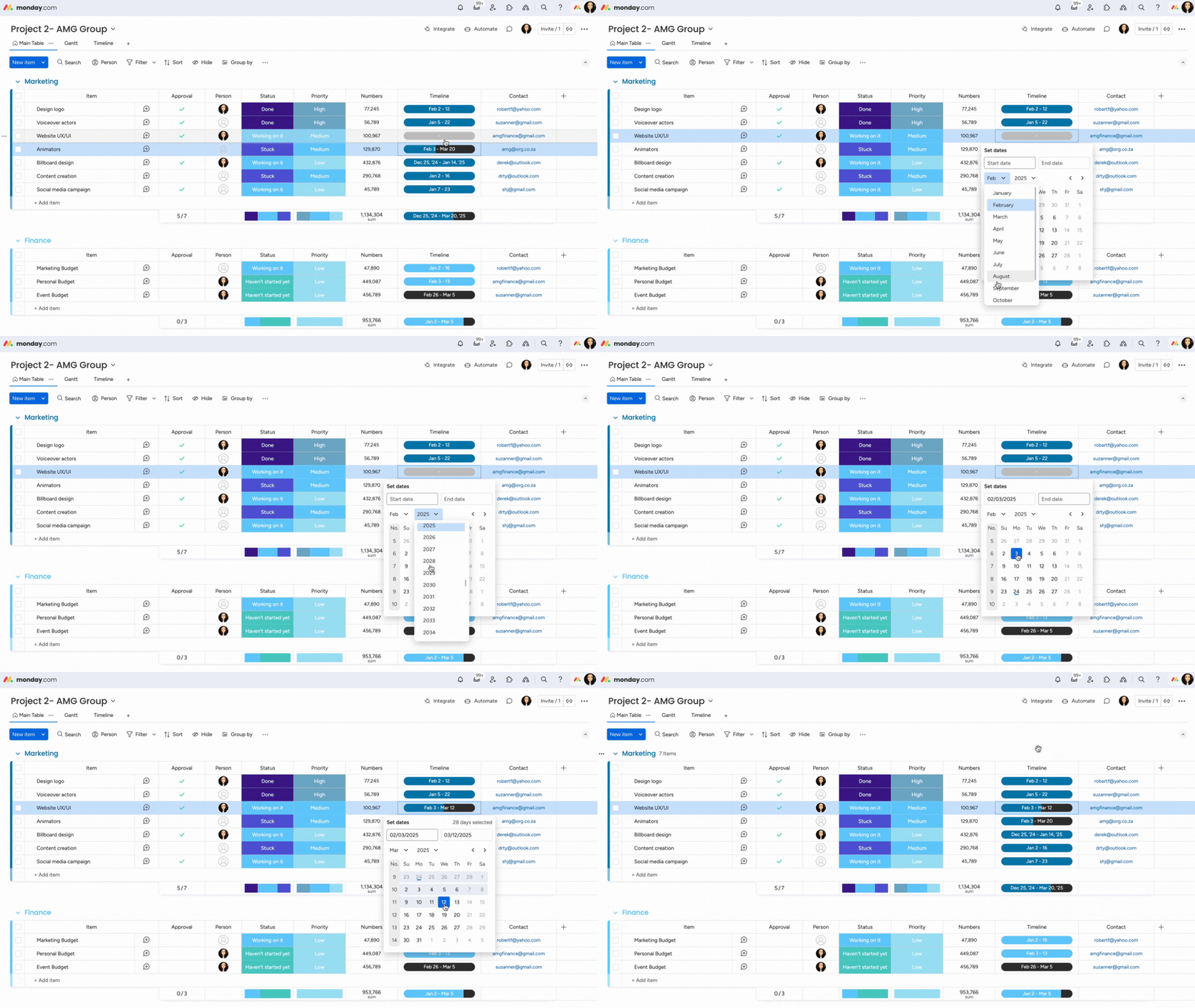
Po dodaniu kolumny ustaw zakres dat dla każdego elementu. Kliknij komórkę w kolumnie osi czasu, aby otworzyć kalendarz i wybrać datę rozpoczęcia oraz zakończenia elementu.
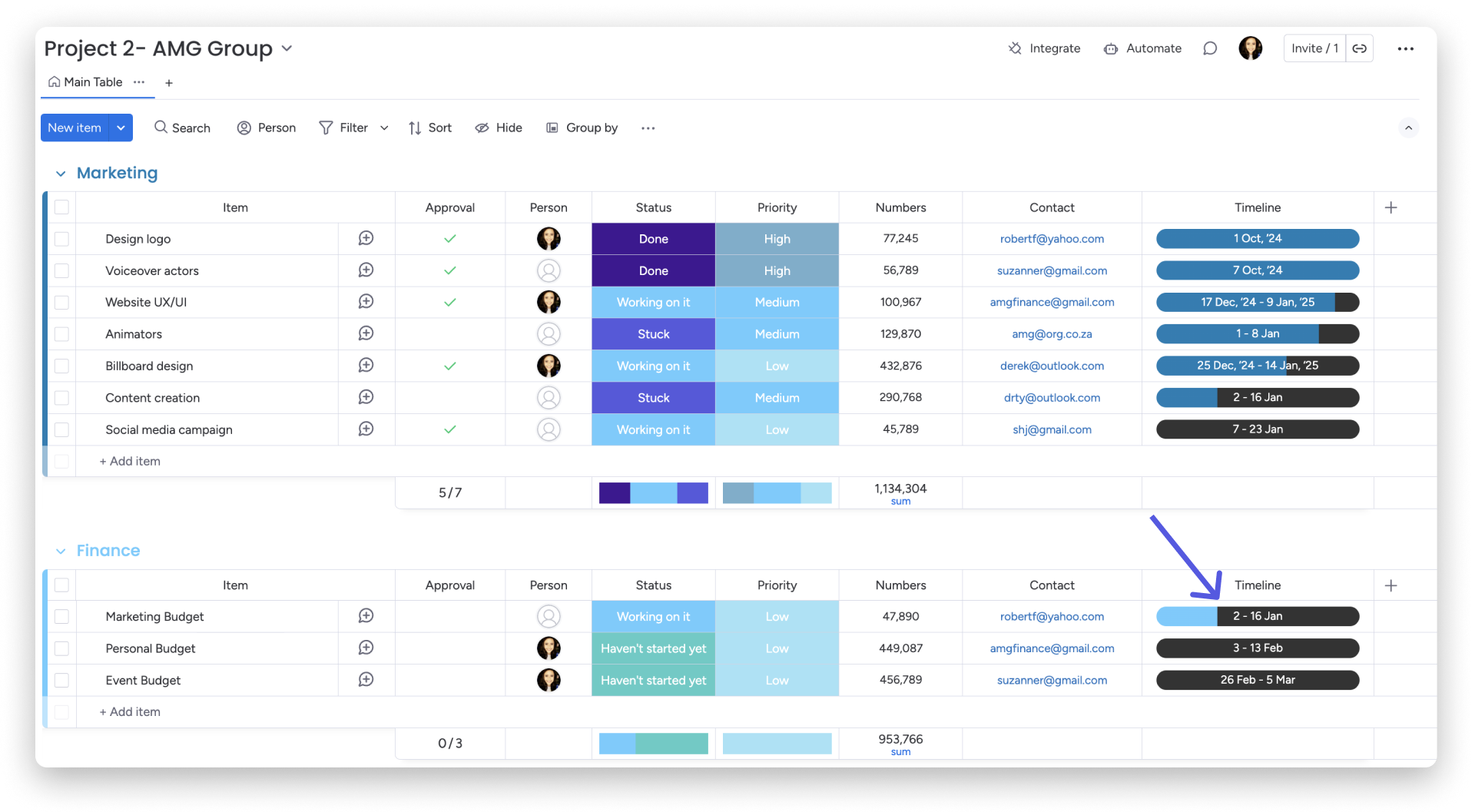
Teraz możesz zobaczyć wskaźnik w kształcie baterii z datą rozpoczęcia i zakończenia elementu. Kolor wskaźnika odpowiada kolorowi grupy i pokazuje, ile czasu upłynęło od daty rozpoczęcia do dziś. Czarny obszar wskaźnika pokazuje, ile czasu pozostało na wykonanie zadania.
Wyświetlaj numery tygodni podczas ustawiania dat
Możesz wyświetlać numery tygodni podczas wybierania dat. Aby włączyć tę opcję, kliknij trzy kropki w prawym górnym rogu kolumny osi czasu, najedź na „Ustawienia (Settings)” i wybierz „Dostosuj kolumnę osi czasu (Customize Timeline column)”. Otworzy się okno, w którym możesz zaznaczyć pole wyboru obok opcji „Pokaż numer tygodnia (Show week number)”.
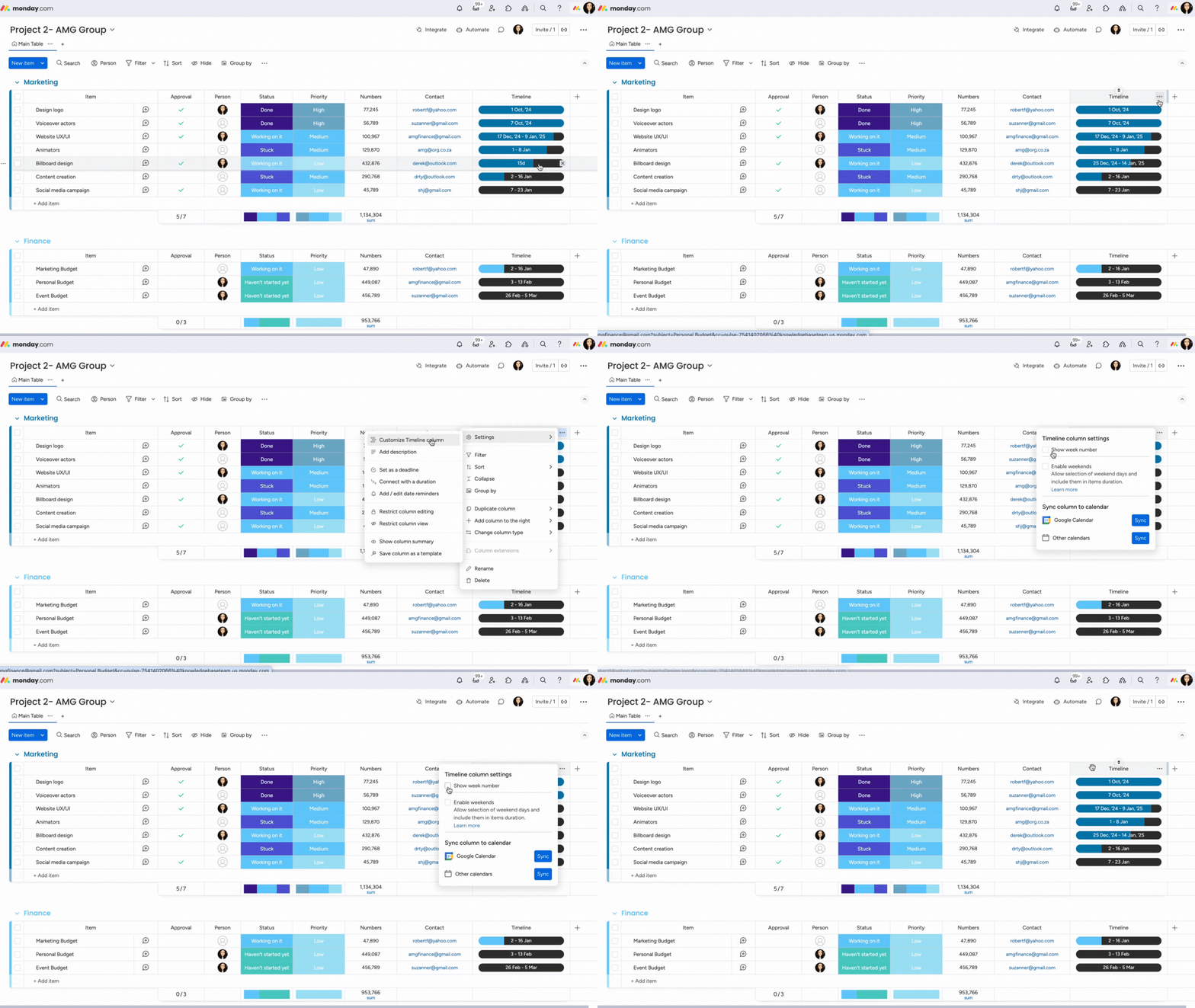
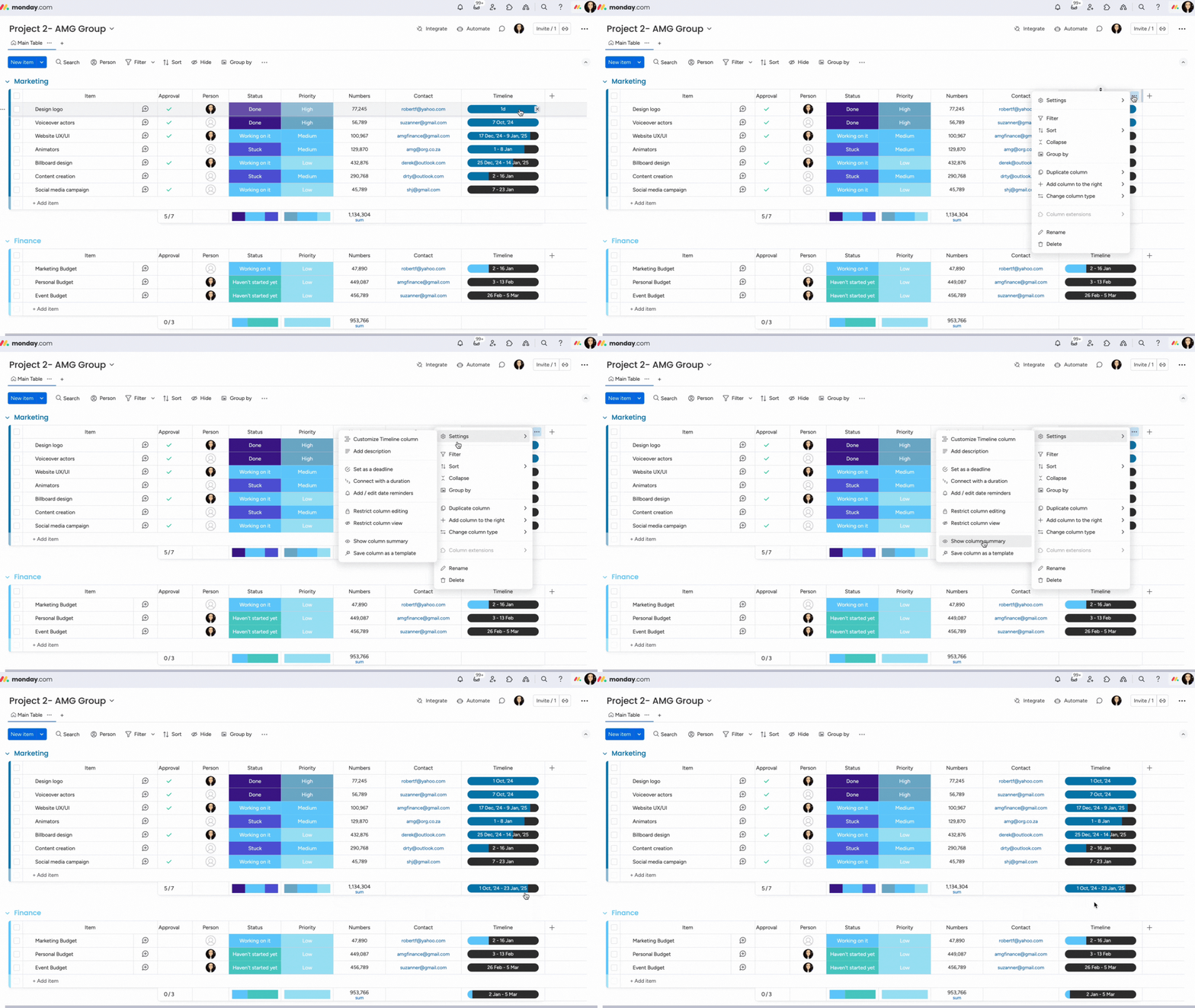
Po włączeniu tego ustawienia podczas wybierania dat w kalendarzu zobaczysz numer każdego tygodnia.
Pokaż podsumowanie osi czasu grupy
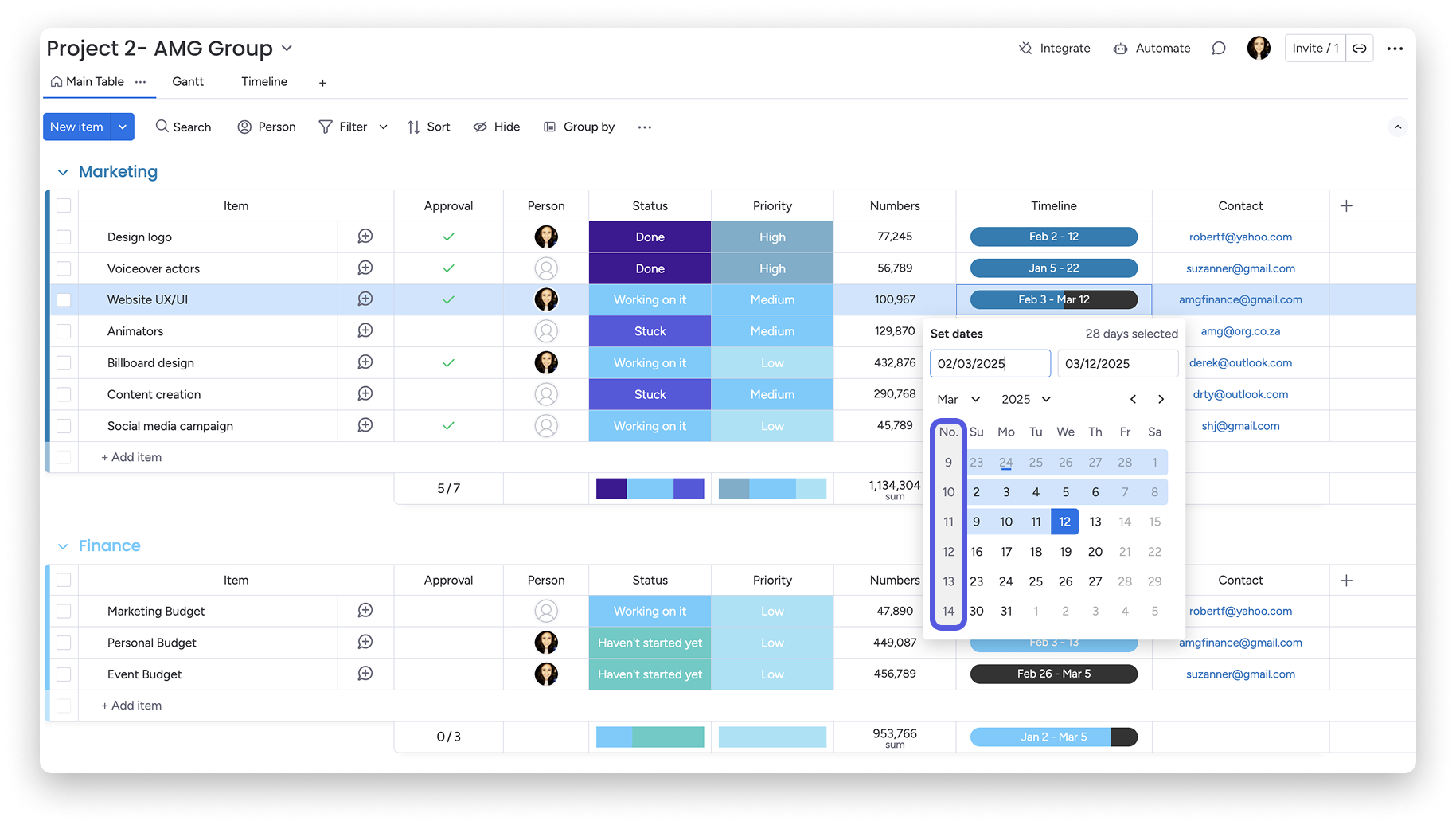
Dodaj podsumowanie do kolumny osi czasu, aby wyświetlić wskaźnik przypominający baterię, który przedstawia zakres dat dla całej grupy - od najwcześniejszej do najpóźniejszej daty. Aby je dodać, kliknij trzy kropki po prawej stronie kolumny osi czasu, najedź na „Ustawienia” i wybierz z menu „Pokaż podsumowanie kolumny (Show Column Summary)”.
Możesz usunąć podsumowanie kolumny w ten sam sposób, w jaki je dodano. Tym razem w ustawieniach kolumny wybierz „Ukryj podsumowanie kolumny (Hide Column Summary)”.
Uwaga: Widok osi czasu pomoże Ci wyświetlić wszystkie zadania na osi czasu oraz planować i śledzić projekty trwające kilka dni. Możesz też dodać do osi czasu kamienie milowe, aby mieć pewność, że nikt nie przeoczy ważnych dat.
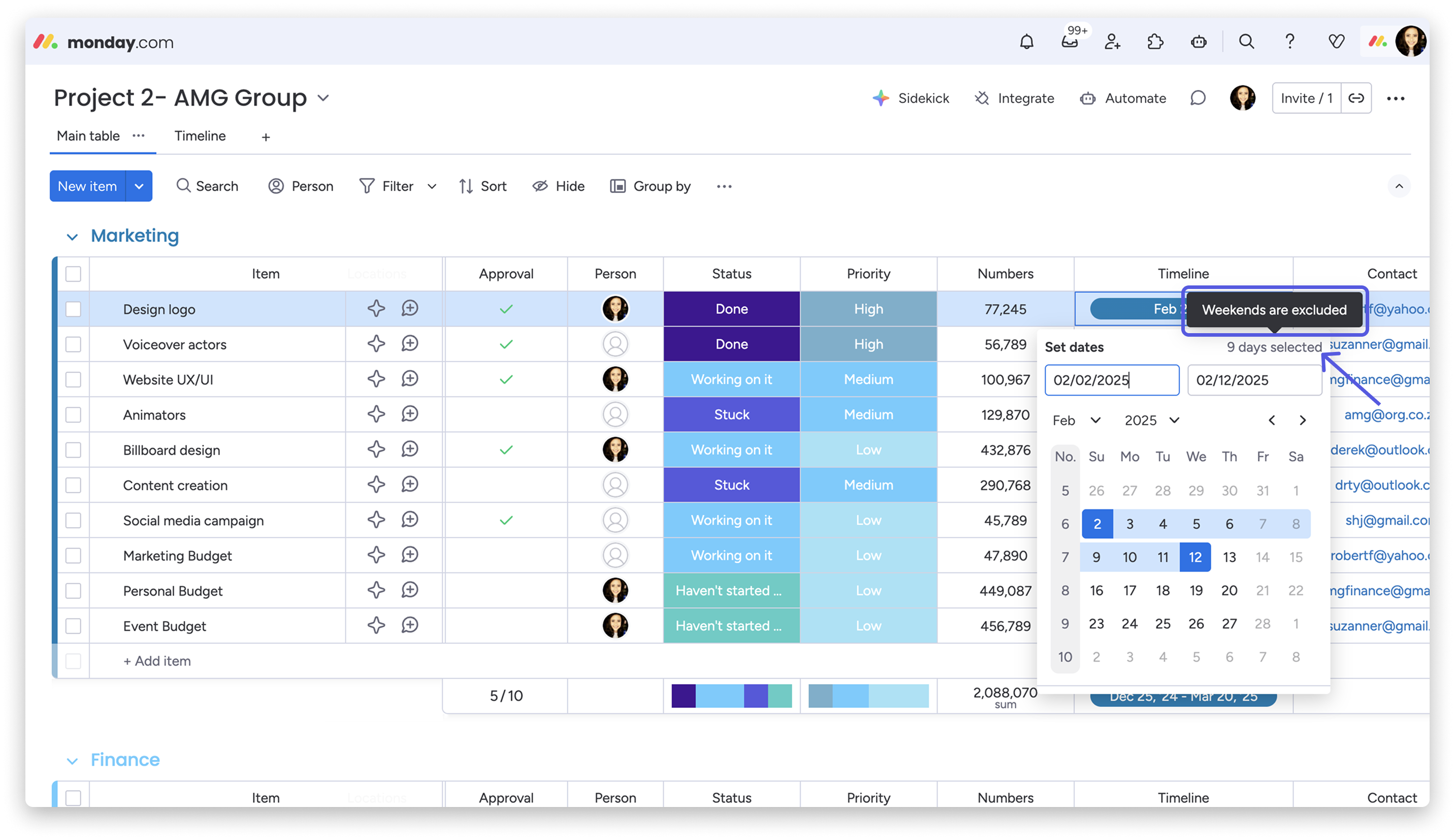
Możesz też najechać kursorem na prawy górny róg kalendarza osi czasu, aby sprawdzić, ile dni wybrano i czy weekendy są uwzględnione w tym obliczeniu.
Przesuń daty na osi czasu
Załóżmy, że masz tablicę przepływu pracy z kolumną osi czasu. Każdy element jest zadaniem, a jego oś czasu zaczyna się w dniu zakończenia osi czasu poprzedniego zadania. Udaje Ci się wykonać wszystkie zadania na czas, ale Twój menedżer dodaje nieplanowany dzień poza biurem.
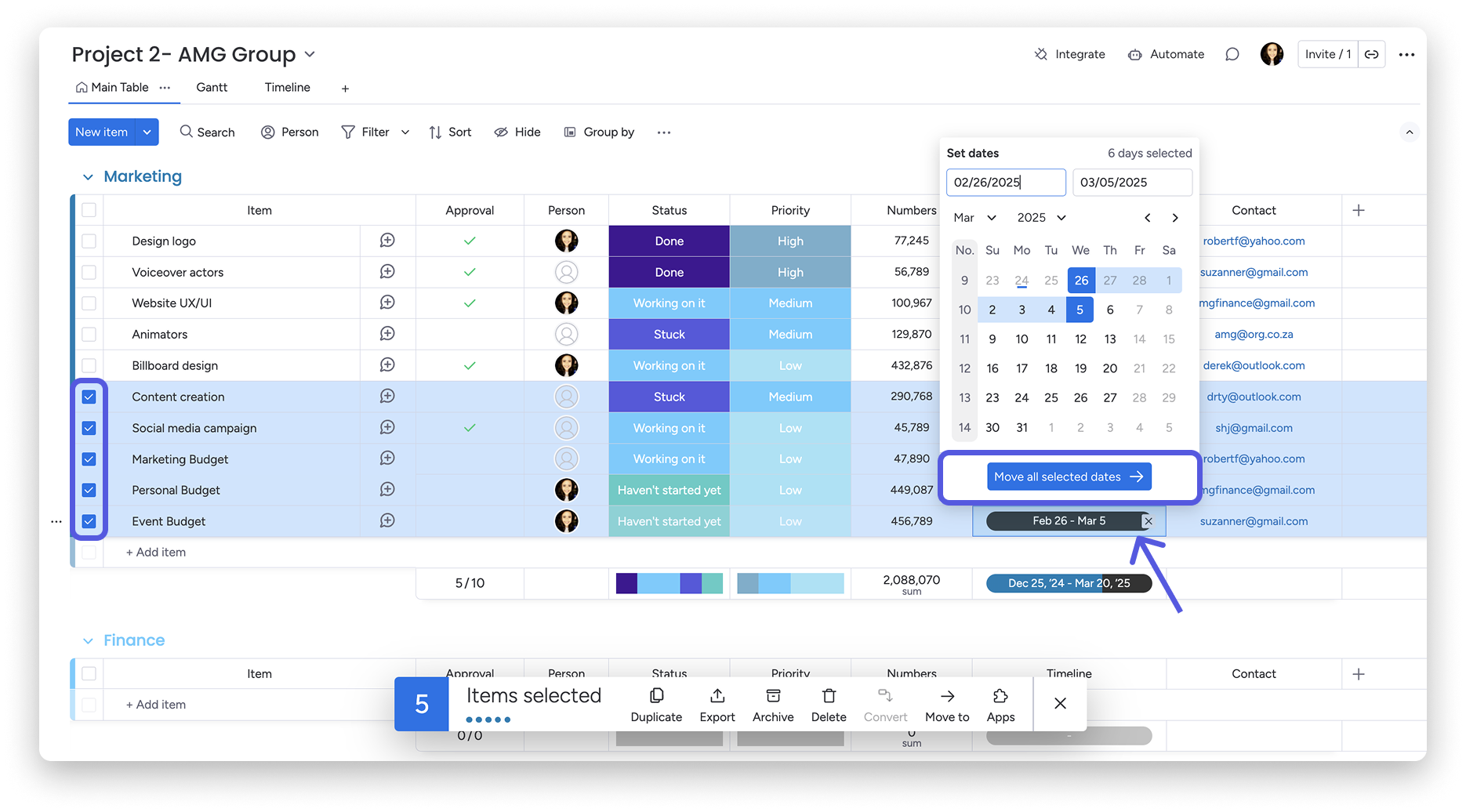
Nie musisz przesuwać dat rozpoczęcia i zakończenia każdego elementu osobno o jeden dzień. Zamiast tego możesz zaznaczyć wybrane elementy i przesunąć wszystkie ich osie czasu o dowolną liczbę dni. Aby to zrobić:
- Zaznacz elementy, które chcesz przesunąć, i kliknij komórkę osi czasu.
- U dołu okna kalendarza wybierz „Przesuń zaznaczone elementy o określoną liczbę dni (Shift selected items by days)”.
- W oknie podręcznym wpisz, o ile dni chcesz przesunąć elementy. Możesz wpisać liczbę albo użyć strzałek. Następnie kliknij „Przesuń (Shift)”.
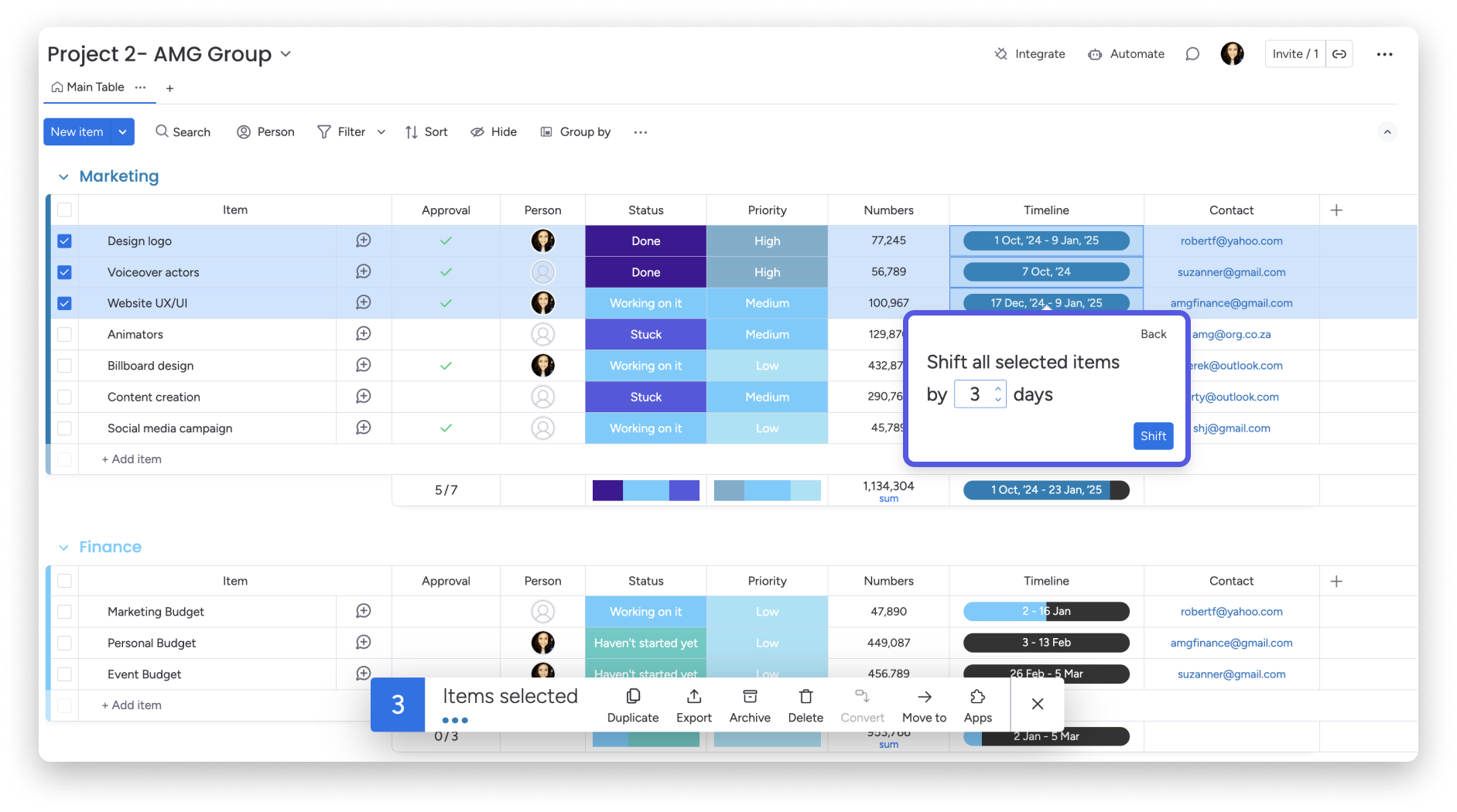
Uwaga: Przesunięcie dat na osi czasu zostanie również odzwierciedlone w widoku osi czasu.
Format daty, godziny i weekendy
- Data i godzina
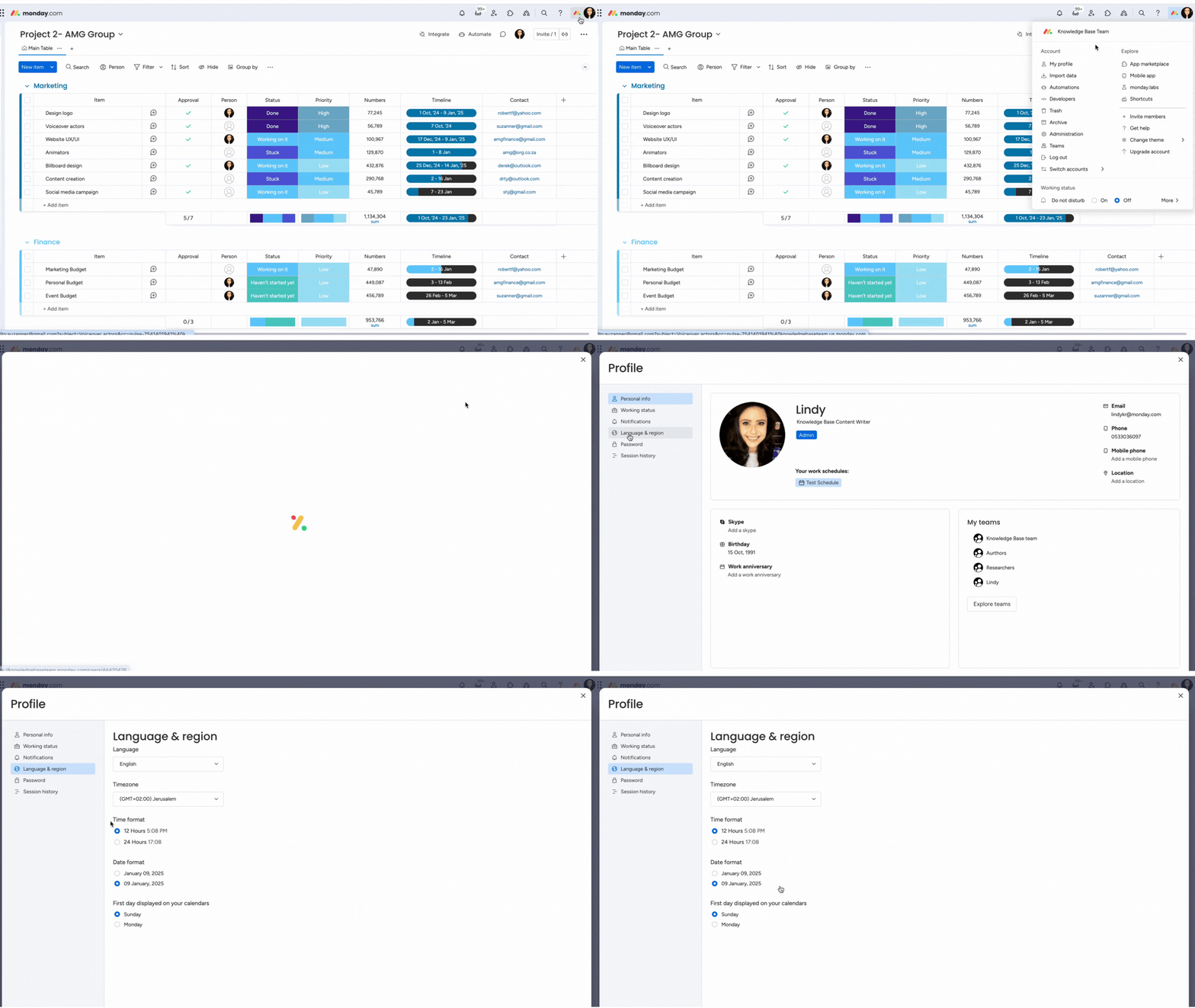
Możesz dostosować format daty i godziny, wykonując te czynności:
- Kliknij swoje zdjęcie profilowe w lewym dolnym rogu ekranu.
- Kliknij „Mój profil (My profile)”.
- Wybierz „Język i region (Language & region)”.
- Ukryj weekendy
Możesz zdecydować, czy weekendy mają być wyświetlane na osi czasu. Kliknij swoje zdjęcie profilowe i wybierz „Administracja (Administration)”. W sekcji „Ogólne (General)” kliknij kartę „Konto (Account)”. W tym miejscu możesz wybrać, czy chcesz ukryć weekendy na osi czasu, czy je wyświetlać.
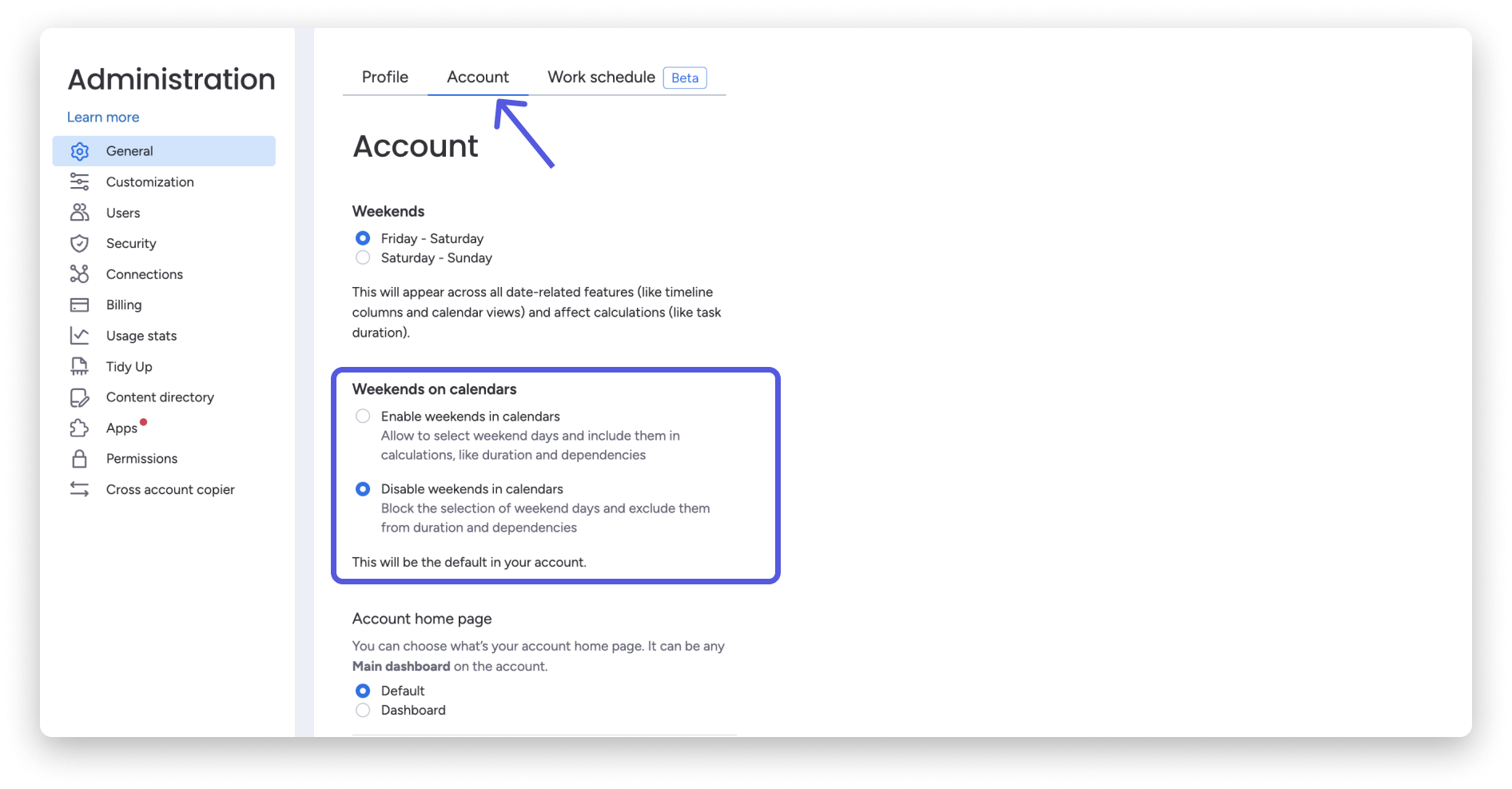
Uwaga: Aby uzyskać dostęp do tych ustawień, musisz być administratorem konta.
- Pierwszy dzień tygodnia
W tej samej sekcji, pod opcją „Weekends”, możesz wybrać, czy weekend ma przypadać w piątek i sobotę („Friday- Saturday”), czy w sobotę i niedzielę („Saturday- Sunday”). Zmiana wskaże, który dzień będzie uznawany za pierwszy dzień tygodnia, i będzie obowiązywać na Twoim koncie monday.com.
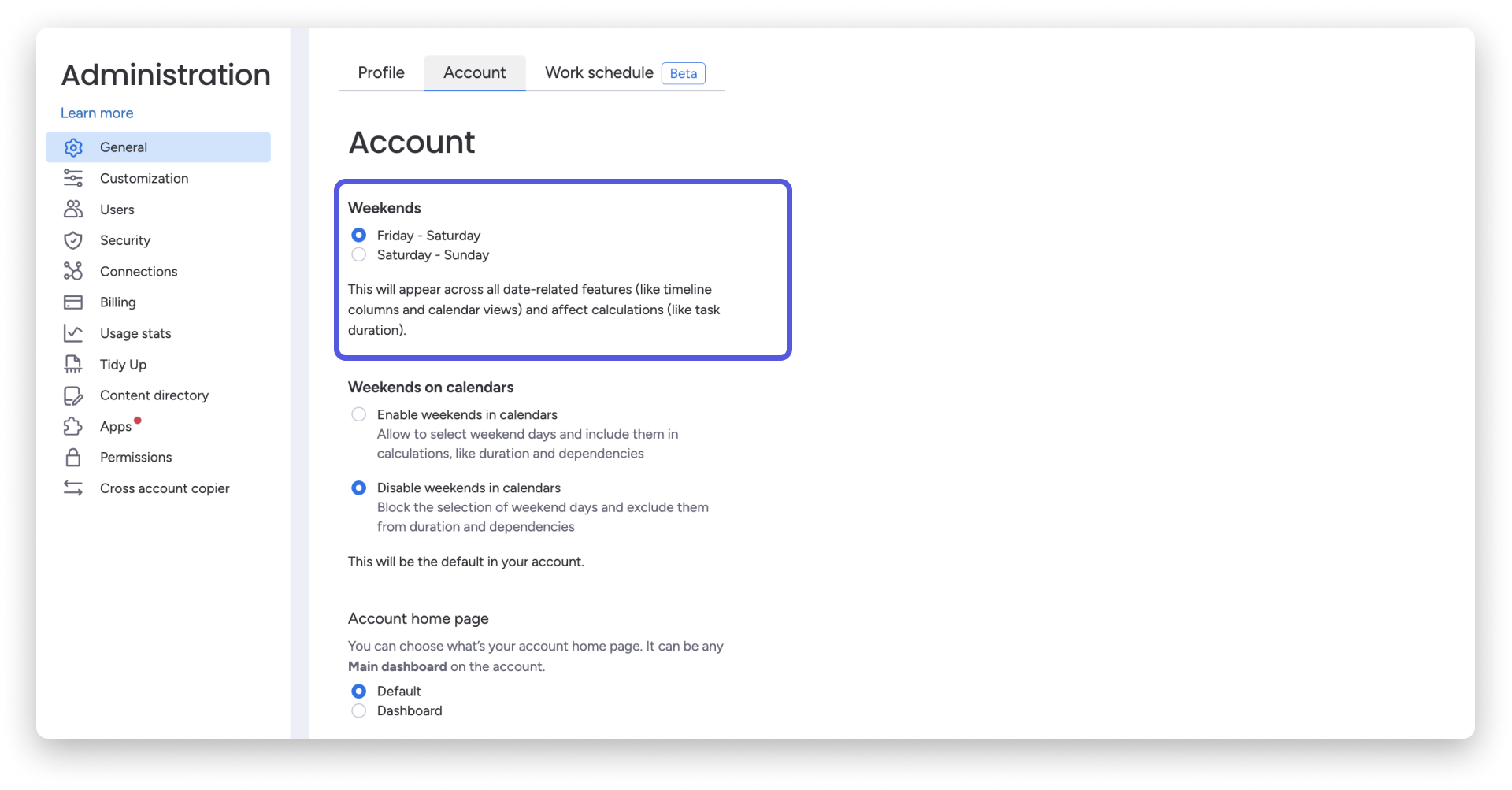
Otwórz teraz kalendarz w kolumnie daty, kolumnie osi czasu albo widoku lub widżecie kalendarza, aby zobaczyć uwzględnione zmiany.
Ustaw przypomnienia o terminach
Kolumna osi czasu oferuje trzy sposoby ustawiania przypomnień:
- Integracja z kalendarzem - ten artykuł wyjaśnia, jak to działa.
- Tryb terminu - w tym artykule znajdziesz wszystkie potrzebne informacje.
- Przypomnienia o terminach za pomocą automatyzacji - czytaj dalej, aby dowiedzieć się, jak ich używać.
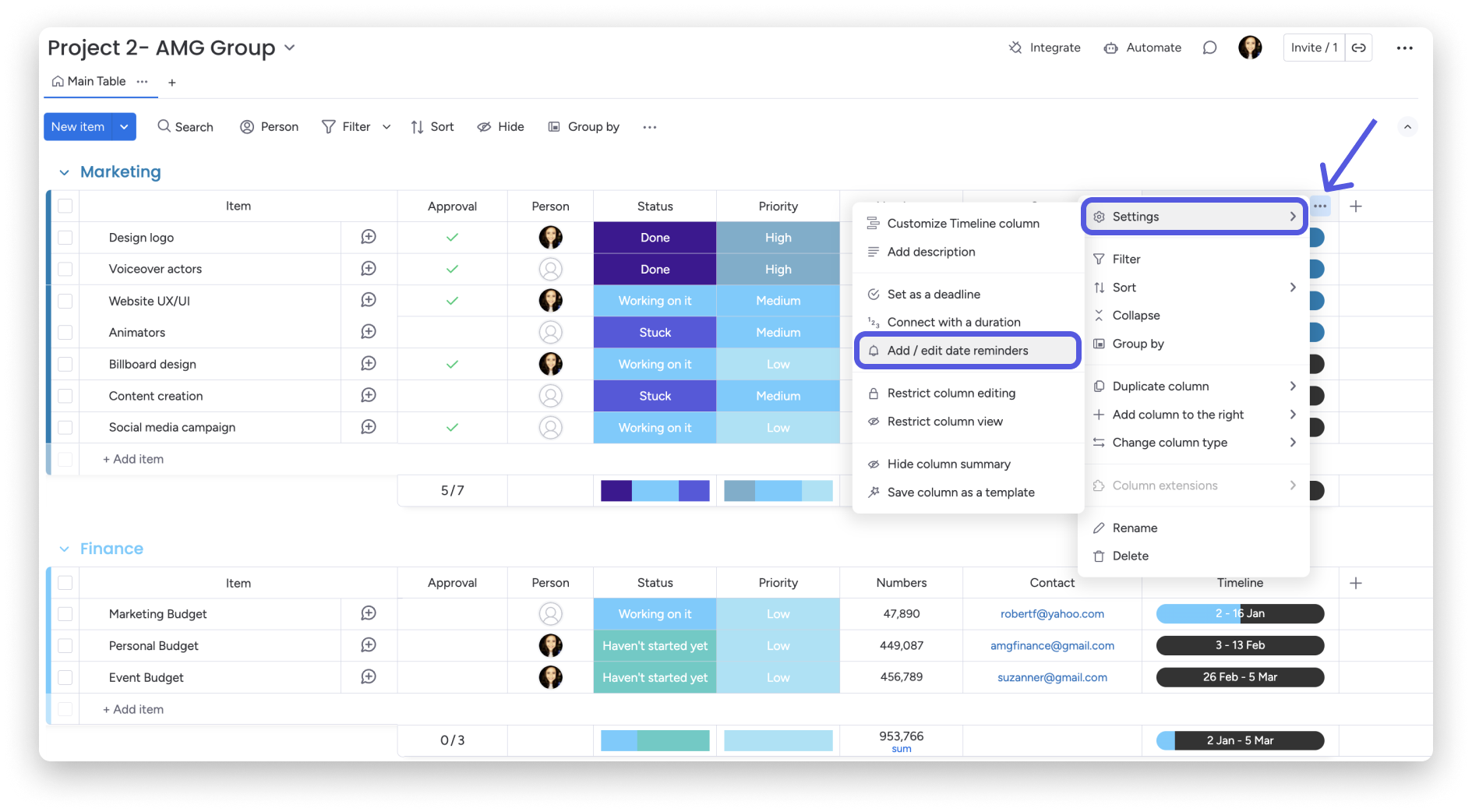
Aby tworzyć automatyczne przypomnienia o terminach za pomocą automatyzacji, otwórz ustawienia kolumny, klikając trzy kropki w jej prawym górnym rogu. Następnie wybierz „Dodaj/edytuj przypomnienia o datach (Add/edit date reminders)”.
- Pojawi się przepis automatyzacji „Gdy nadejdzie termin w osi czasu, powiadom kogoś (When timeline arrives, notify someone)”. Kliknij każdy podkreślony fragment, aby ustawić parametry automatyzacji, która będzie automatycznie wysyłać powiadomienia.
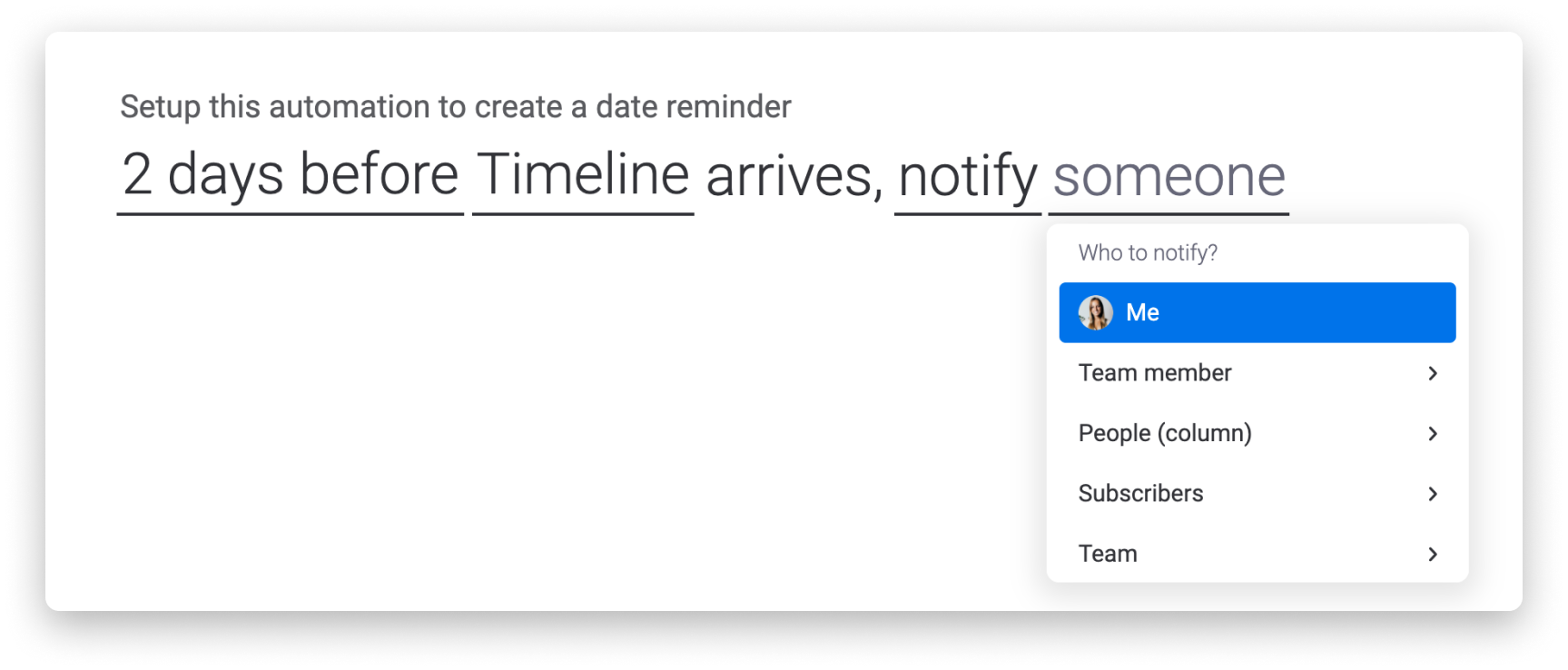
Dzięki temu Ty i Twój zespół nie przegapicie żadnego terminu!
Zobacz całość w widoku tablicy
Po skonfigurowaniu kolumny osi czasu i uzupełnieniu jej danymi możesz jednocześnie zobaczyć osie czasu wszystkich elementów w widoku tablicy. Możesz wyświetlić je na dwa sposoby: w widoku Gantta (Gantt View), który pozwala interaktywnie zarządzać szczegółami projektu, albo w widoku osi czasu (Timeline View), który przedstawia wizualny przegląd elementów z kolumny osi czasu. Przyjrzyjmy się obu opcjom.
- Widok Gantta
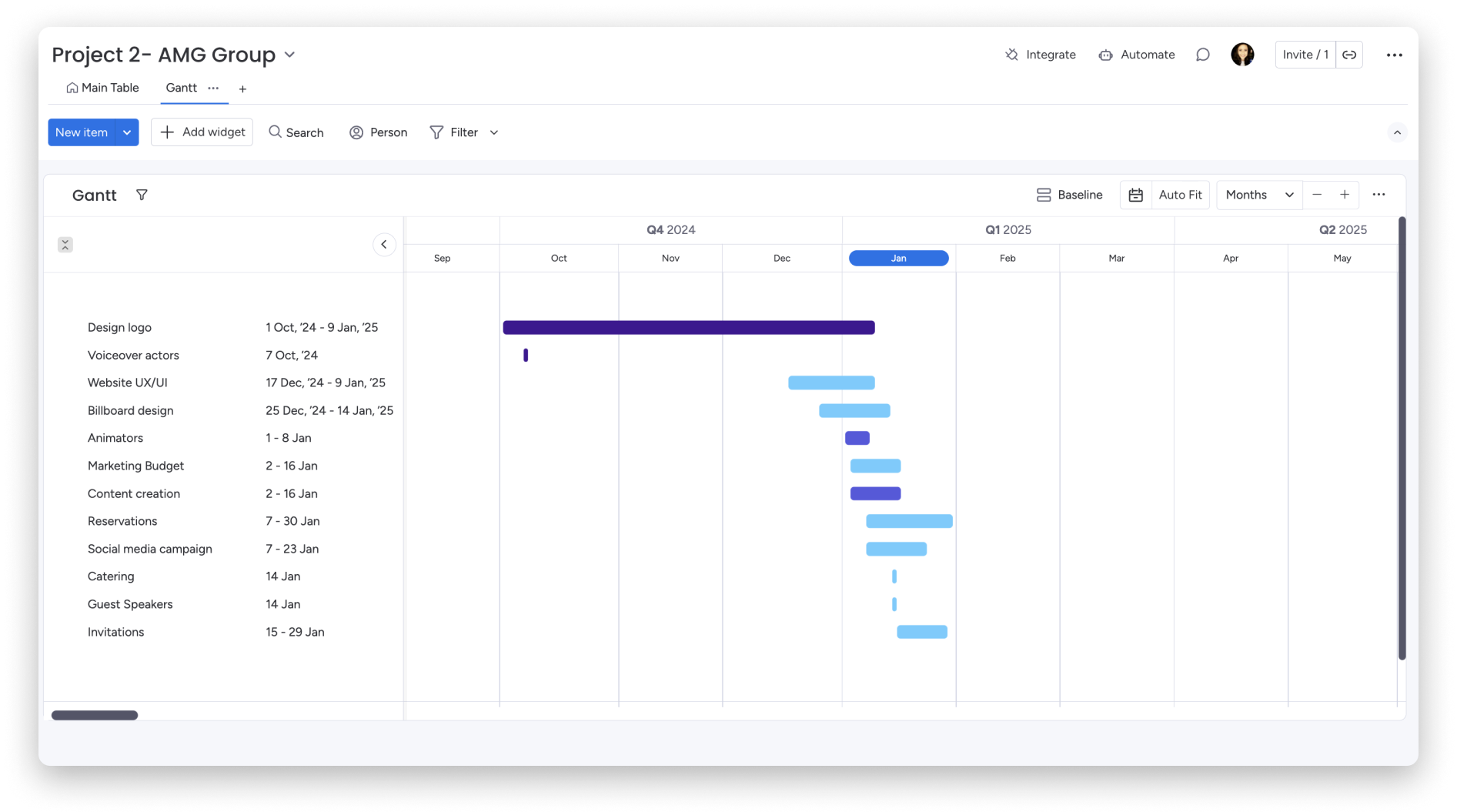
Widok Gantta pozwala śledzić rozwój projektu i elastycznie reagować na zmiany. Możesz dodać go bezpośrednio z kolumny osi czasu: kliknij prawym przyciskiem myszy dowolną komórkę, a następnie wybierz „Wyświetl w widoku Gantta (View in Gantt)”.
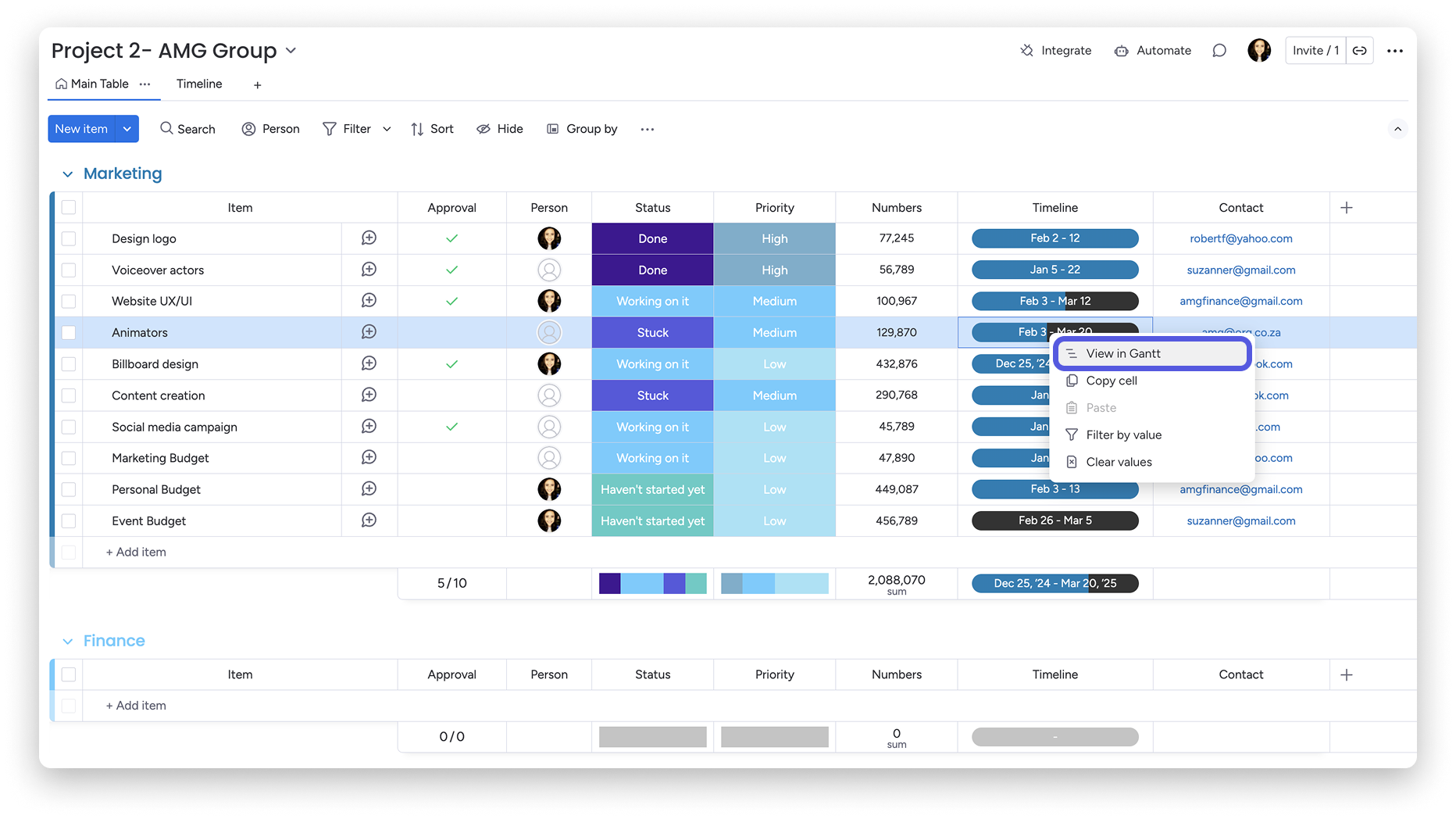
Gotowe! Zobacz wszystkie elementy na czytelnym kalendarzu, oznaczone kolorami według Twoich potrzeb. Po lewej stronie widoku Gantta znajduje się lista elementów i ich osi czasu, a po prawej są one przedstawione w formie pasków. Jeśli elementy są od siebie zależne, zobaczysz też linie łączące.
- Widok osi czasu
Szukasz prostszego sposobu na wyświetlanie elementów na osi czasu? Sprawdź widok osi czasu. W przeciwieństwie do widoku Gantta nie służy on do szczegółowego zarządzania projektem. Zamiast tego daje ogólny obraz tego, na jakim etapie są poszczególne elementy. Wszystkie elementy zobaczysz na przejrzystym kalendarzu, oznaczone kolorami.
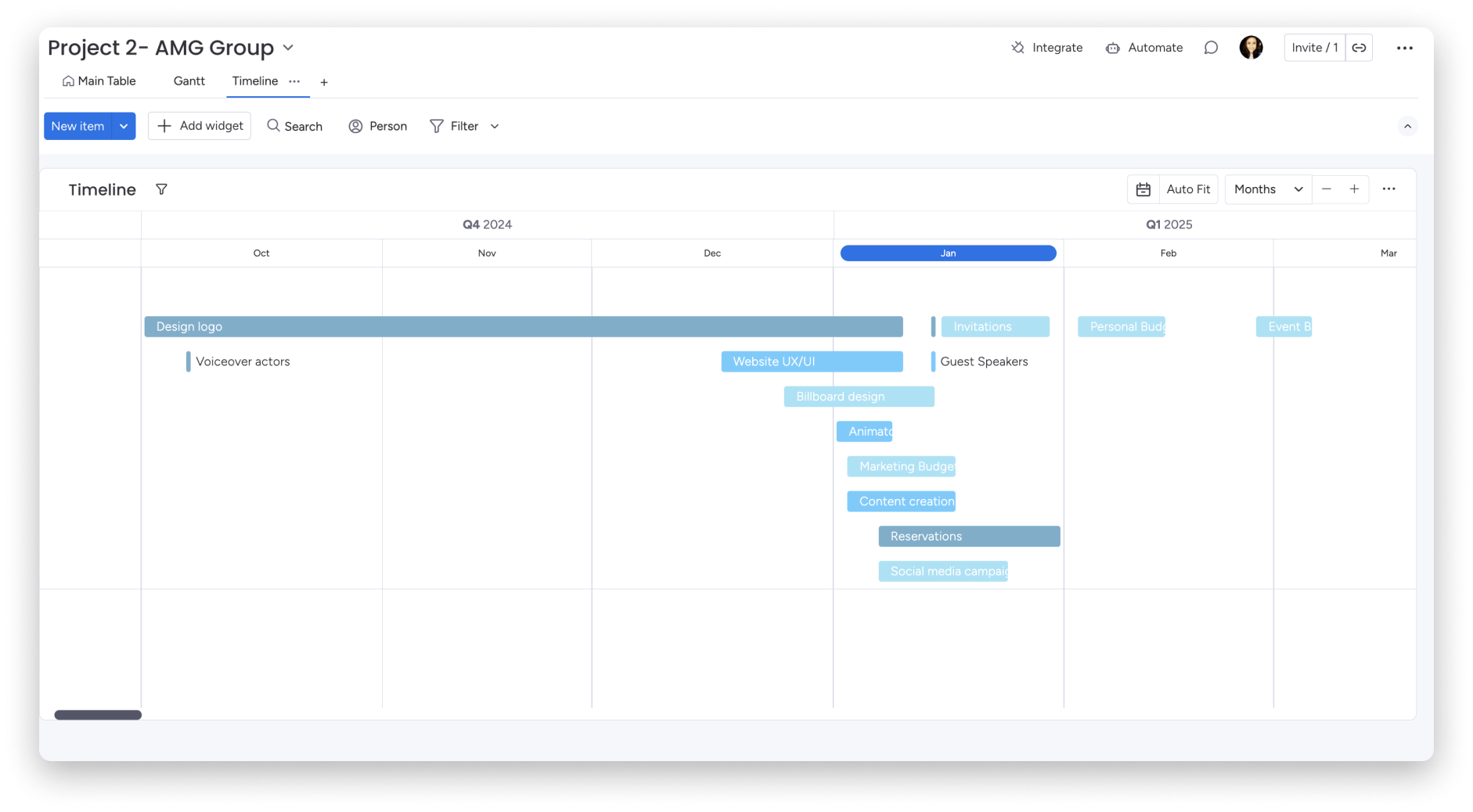
Przeczytaj ten artykuł, aby dowiedzieć się więcej o widoku osi czasu.
Rozwiązywanie problemów
Daty na osi czasu i daty zależności w szablonach projektów
Jeśli utworzysz tablicę na podstawie szablonu projektu z pustymi komórkami osi czasu, zależności, osie czasu i czasy trwania mogą nie być połączone ani synchronizowane zgodnie z oczekiwaniami. Może się tak zdarzyć, ponieważ czasy trwania wypełnione wcześniej w szablonie nie powodują automatycznego uzupełnienia dat osi czasu po utworzeniu nowej tablicy.
Możliwe rozwiązania:
- Zapisz przykładowe daty osi czasu w szablonie projektu. Dzięki temu wartości osi czasu zostaną wstępnie uzupełnione po utworzeniu nowej tablicy.
- Po utworzeniu nowej tablicy przesuń pierwszą datę na osi czasu, aby uruchomić kaskadowe połączenie pozostałych osi czasu.