Jak anulować produkt monday
Kto może anulować produkt:
Administratorzy konta
Chcesz anulować produkt na swoim koncie monday.com? Z tego artykułu dowiesz się, jak anulować płatny plan produktu lub usunąć produkt, który jest w bezpłatnym okresie próbnym. Jeśli chcesz całkowicie anulować konto i je zamknąć, przeczytaj ten artykuł.
Anulowanie płatnego planu produktu
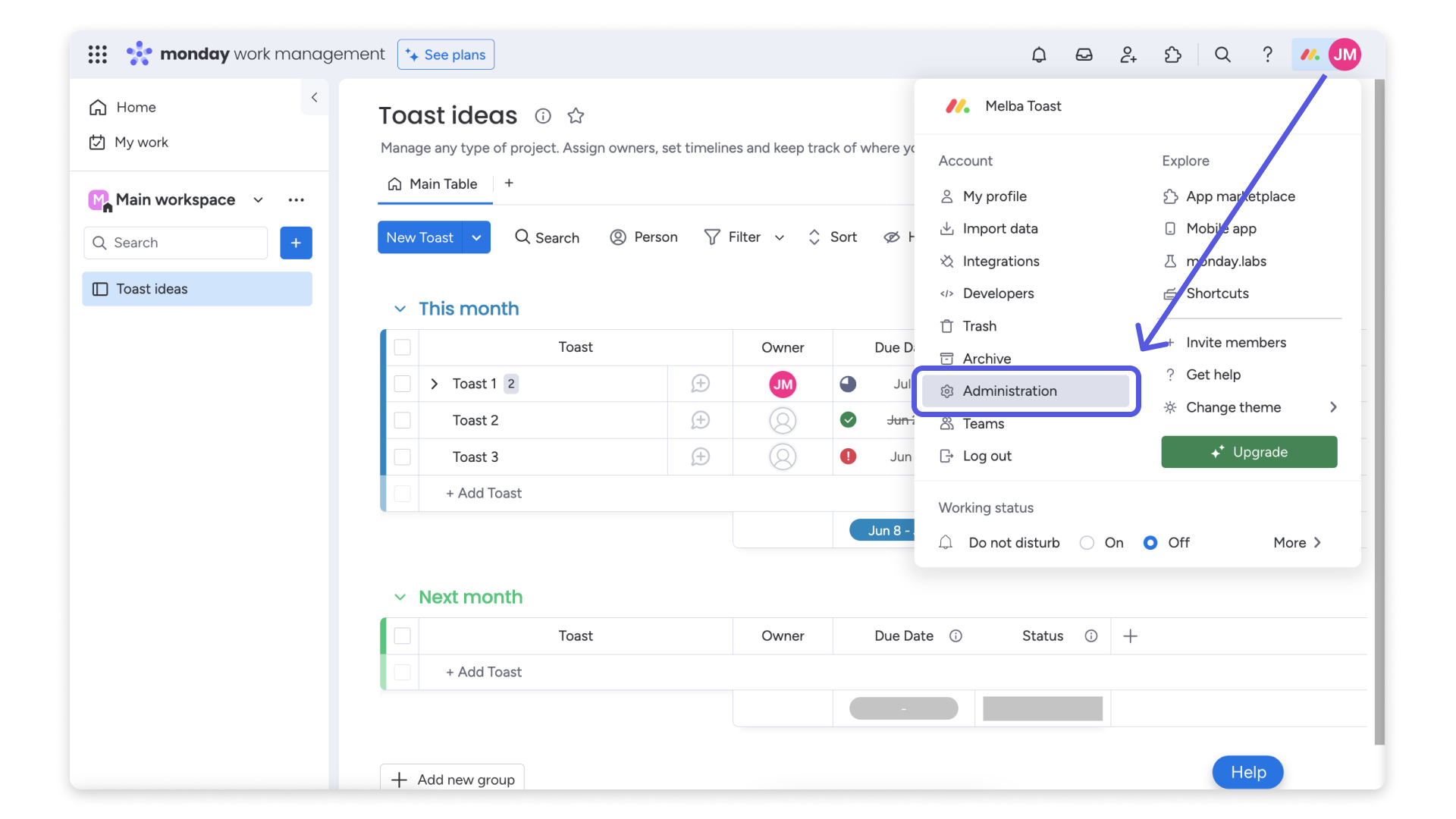
Najpierw kliknij swoje zdjęcie profilowe i wybierz z menu „Administracja (Administration)”.
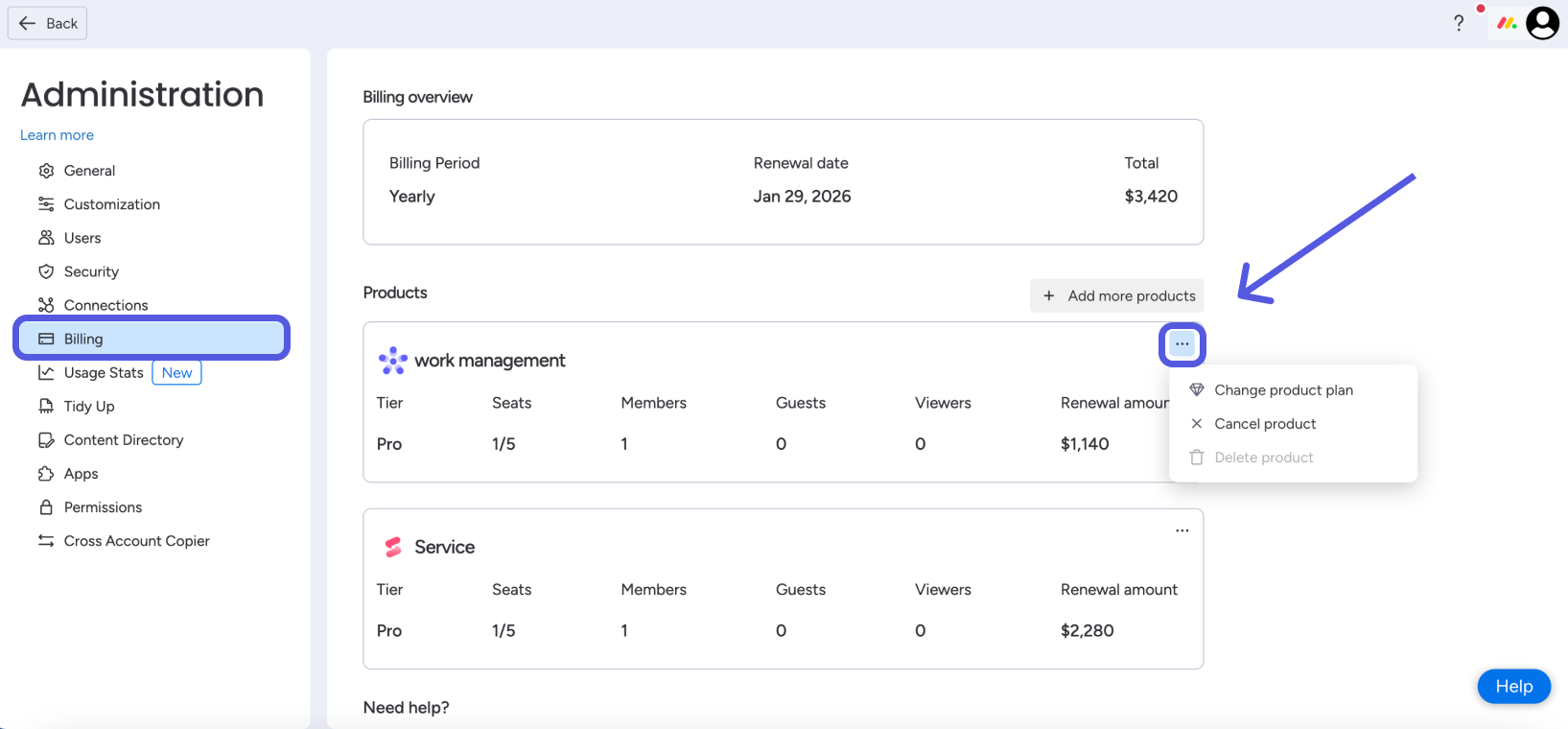
W menu po lewej stronie wybierz „Rozliczenia (Billing)”. W otwartej sekcji „Przegląd (Overview)” znajdź produkt, kliknij menu z trzema kropkami obok niego i wybierz „Anuluj produkt (Cancel product)”, jak pokazano poniżej:
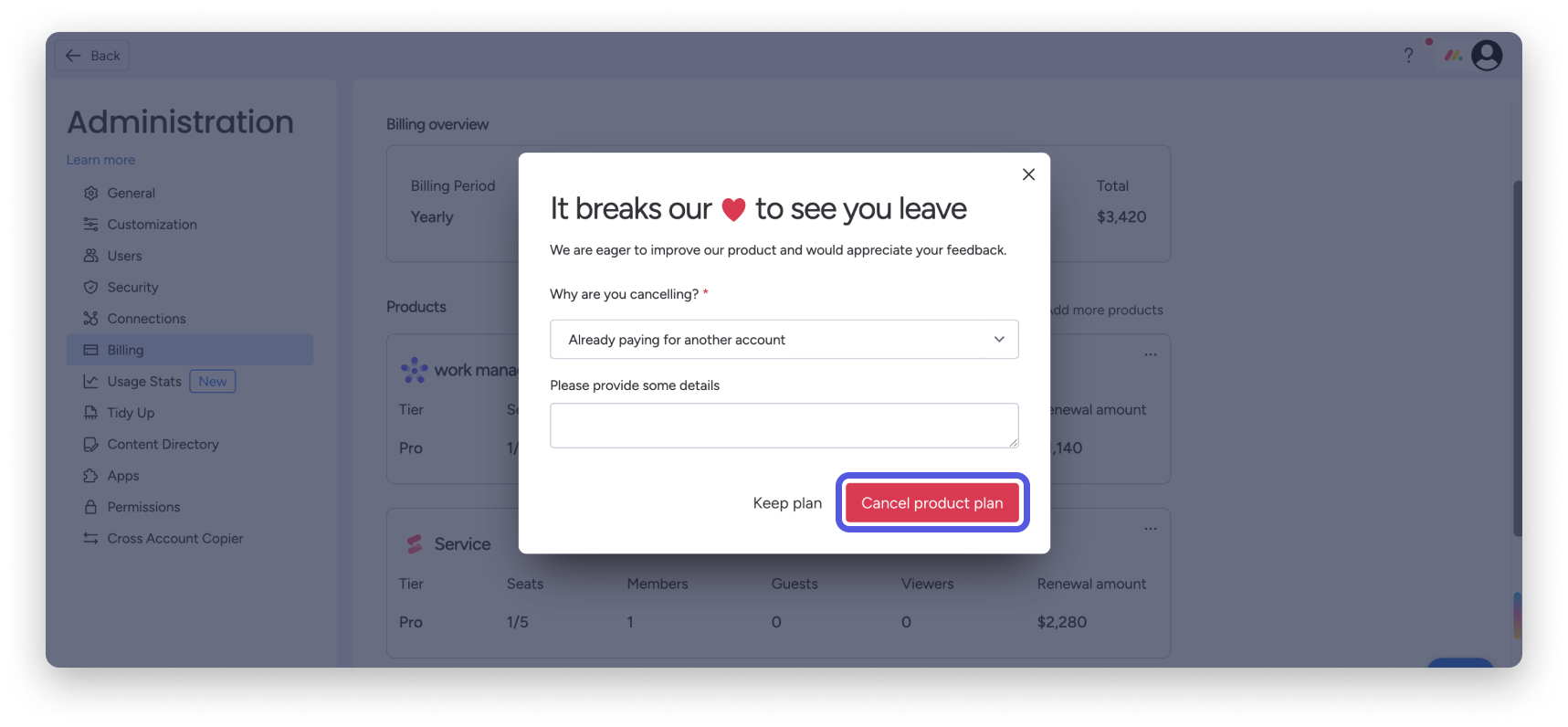
Zobaczysz komunikat z prośbą o wybranie powodu anulowania. Aby kontynuować, wybierz powód. Możesz podać dodatkowe szczegóły, ale nie musisz tego robić, aby anulować produkt.
Po wybraniu powodu kliknij „Anuluj plan produktu (Cancel product plan)”.
Na kolejnym ekranie zobaczysz datę zakończenia planu. Aby potwierdzić anulowanie, kliknij „Anuluj odnowienie planu (Cancel plan renewal)”.
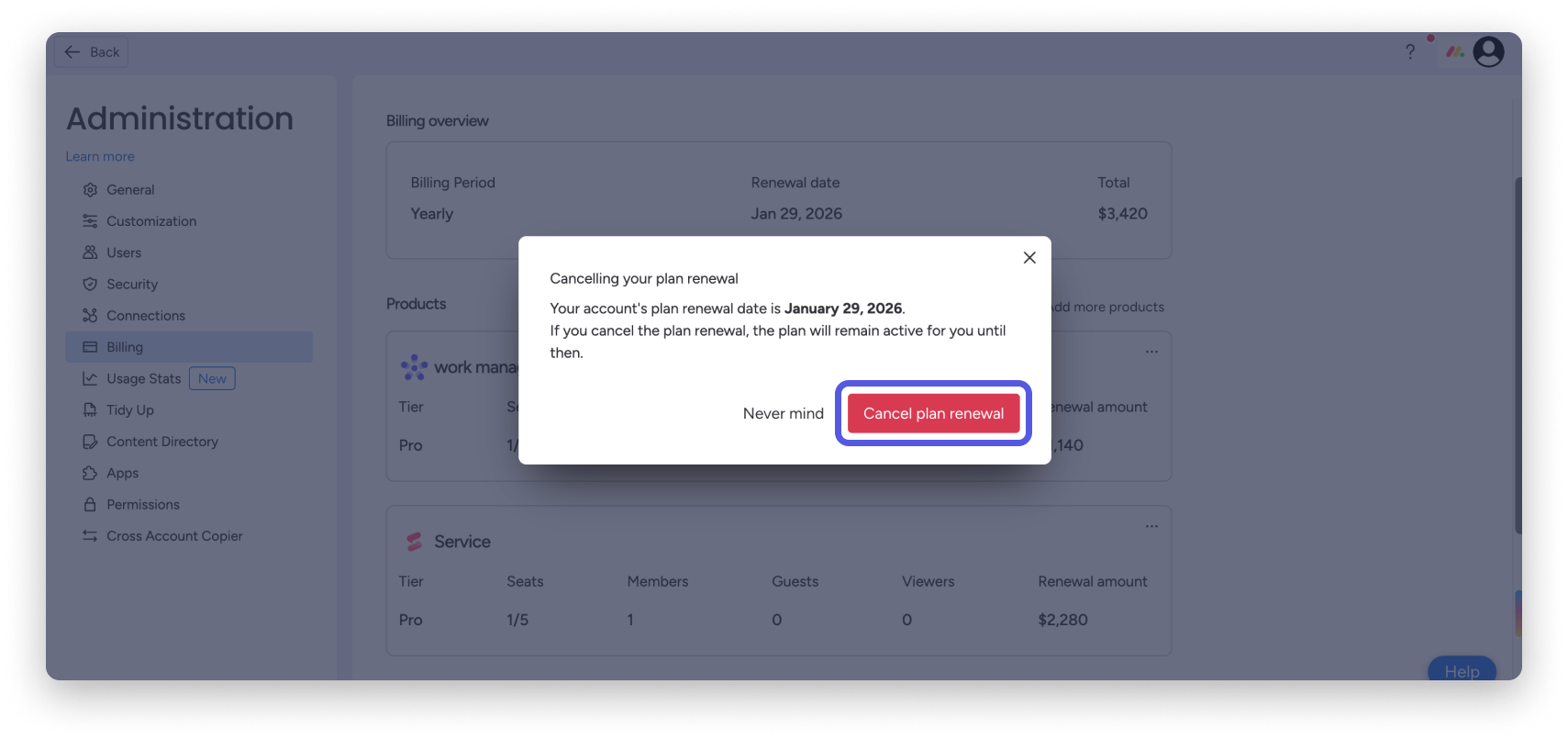
Uwaga: Anulowanie jednego z produktów na koncie nie anuluje całego konta.
Po anulowaniu odnowienia planu możesz nadal korzystać z produktu do daty zakończenia planu. Po tym terminie produkt przejdzie na 7-dniowy bezpłatny okres próbny. Po jego zakończeniu produkt stanie się nieaktywny, a Ty i Twój zespół stracicie do niego dostęp.
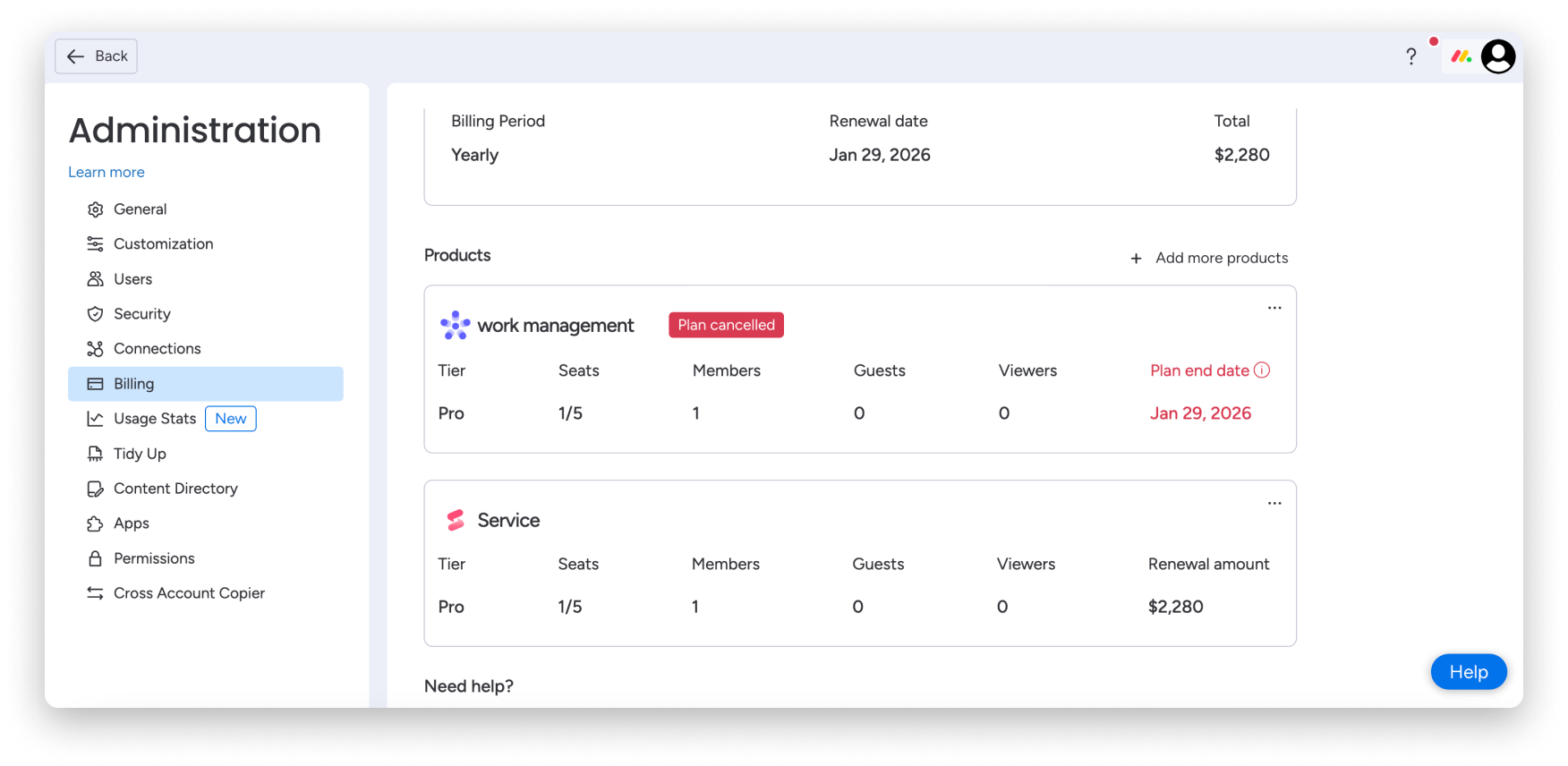
Czy mogę ponownie aktywować płatny plan produktu?
Tak! Możesz ponownie aktywować anulowany plan w dowolnym momencie przed datą jego zakończenia. Kliknij menu z trzema kropkami obok anulowanego produktu i wybierz „Ponownie aktywuj plan (Reactivate plan)”:
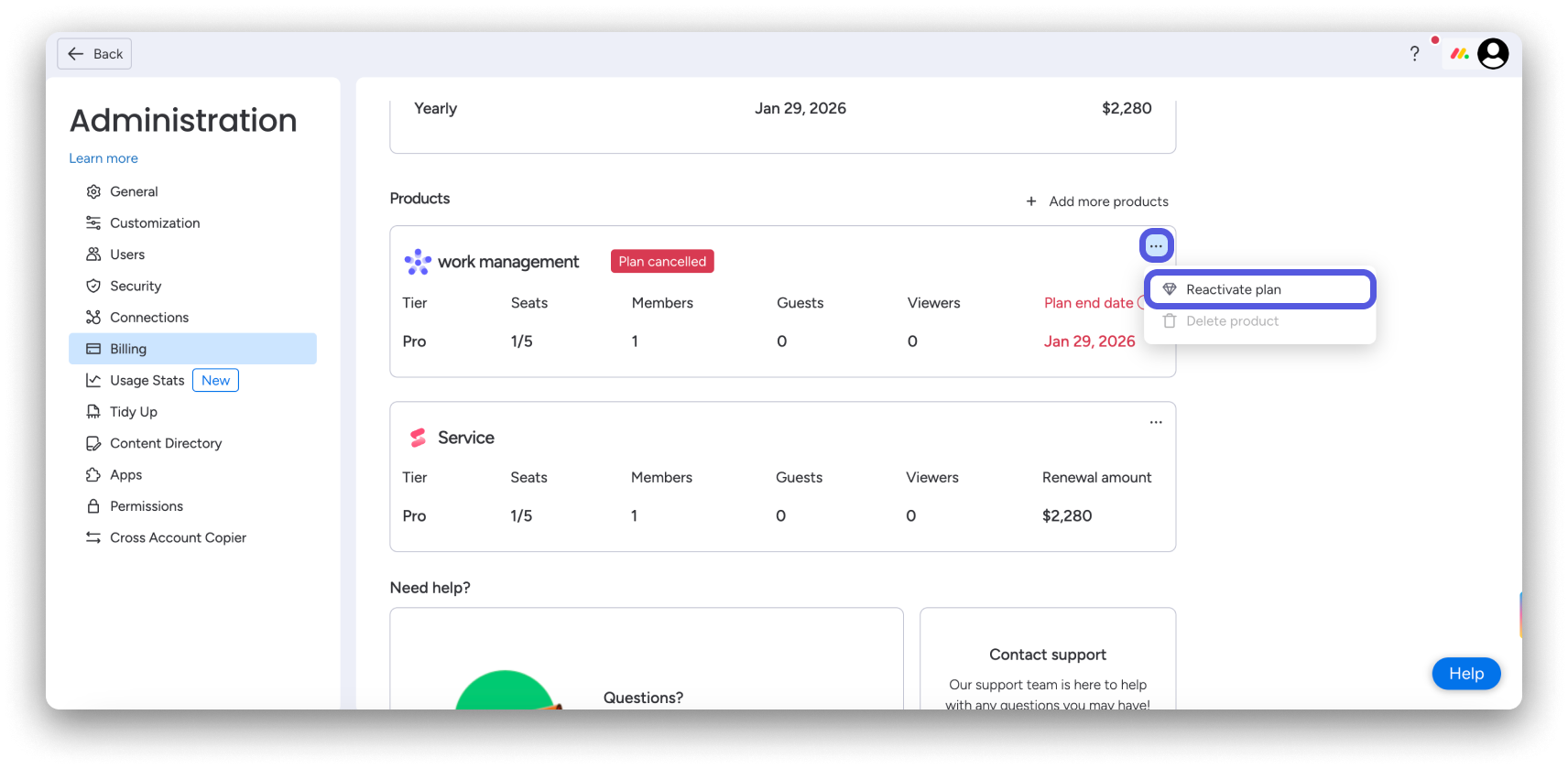
Ponowna aktywacja planu wznowi poprzedni cykl rozliczeniowy produktu.
Usuwanie produktu w bezpłatnym okresie próbnym
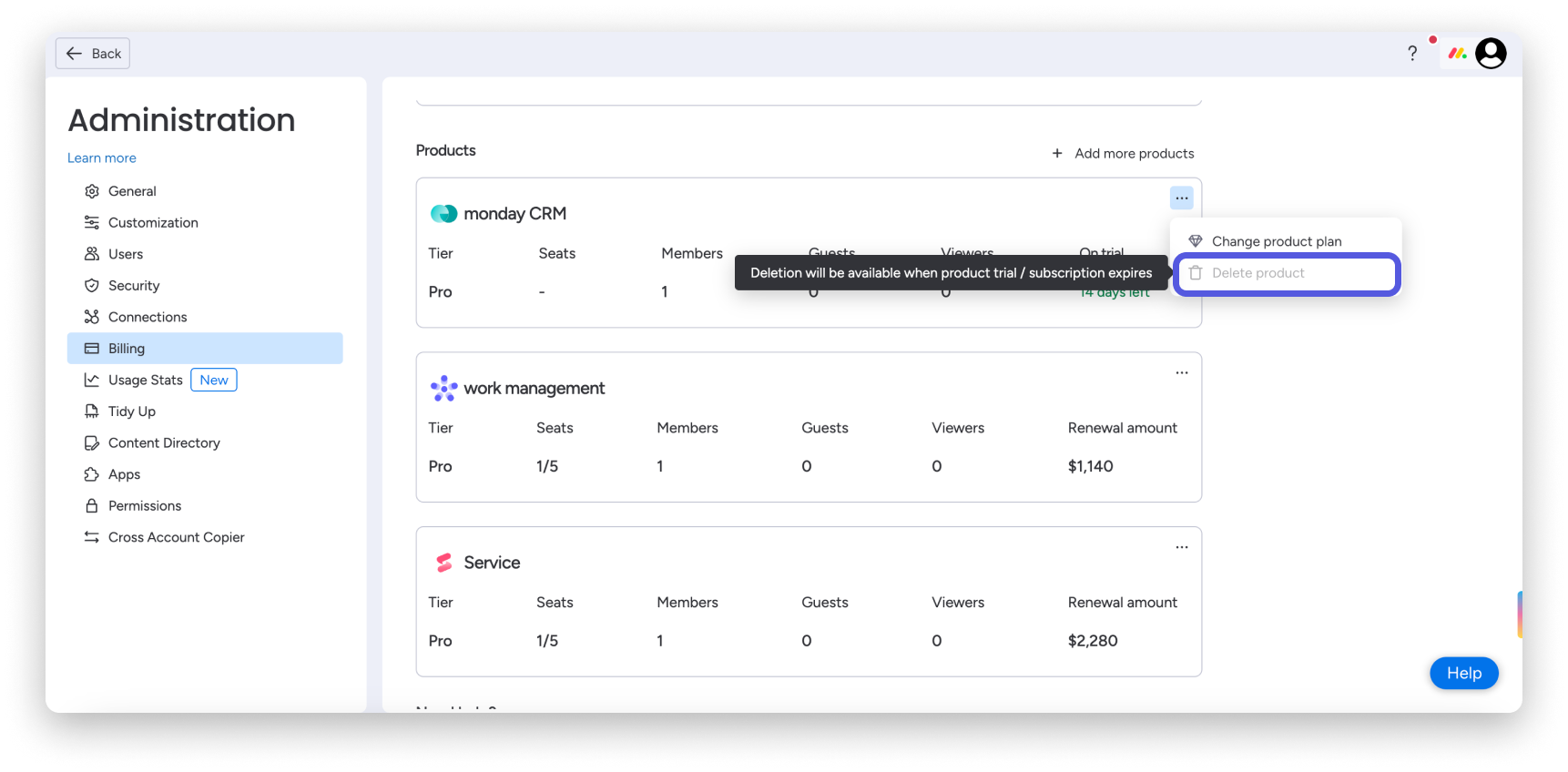
Ważna informacja: Nie możesz usunąć produktu przed zakończeniem jego okresu próbnego lub subskrypcji. Do tego czasu opcja usunięcia będzie nieaktywna. Nie martw się - po zakończeniu okresu próbnego subskrypcja nie zostanie automatycznie opłacona.
Testujesz produkt monday.com, ale zdecydowałeś, że nie jest dla Ciebie? Chcesz usunąć go z konta, aby uporządkować widok rozliczeń? W tej sekcji dowiesz się, jak to zrobić.
Najpierw przejdź do sekcji administracyjnej i kliknij „Rozliczenia” w menu po lewej stronie. Zobaczysz tu wszystkie produkty na koncie - zarówno kupione, jak i objęte okresem próbnym. Wykonaj poniższe dwa kroki, aby usunąć produkt w okresie próbnym:
- Kliknij menu z trzema kropkami w prawym górnym rogu kafelka produktu.
- Wybierz „Usuń produkt (Delete product)”, aby usunąć go z konta.