
Jak anulować i zamknąć konto
Kto może korzystać z tej funkcji
- administratorzy
Jeśli chcesz anulować i zamknąć konto, w tym artykule znajdziesz instrukcje krok po kroku dostosowane do Twojej sytuacji.
Proces anulowania zależy od liczby produktów kupionych na koncie:
- Jeśli masz tylko jeden produkt i chcesz anulować konto, przeczytaj tę sekcję.
- Jeśli masz kilka produktów i chcesz zamknąć konto, zobacz tę sekcję.
Ważna informacja dla obecnych klientów: jeśli jesteś obecnym klientem i chcesz anulować subskrypcję z końcem bieżącego okresu, musisz powiadomić nas o tym co najmniej 30 dni przed datą zakończenia subskrypcji. Jeśli nie powiadomisz nas w tym terminie, Twój plan może odnowić się automatycznie, a jego odnowienie będzie wiążące zgodnie z naszymi Warunkami korzystania z usługi. Opisana tutaj polityka anulowania i zwrotów dotyczy nowych klientów i nie obejmuje obecnych klientów. Jeśli Twój plan jest ustawiony na automatyczne odnawianie, możesz je wyłączyć, aby plan zakończył się w dniu kolejnego odnowienia.
Kilka uwag
- Konto może anulować tylko administrator. Jeśli nim nie jesteś, poproś administratora konta o pomoc. Jeśli administrator jest niedostępny, skontaktuj się z naszym zespołem tutaj.
- Konto możesz anulować tylko w przeglądarce internetowej lub na urządzeniu z systemem iOS. Aby anulować je w aplikacji mobilnej na iOS, stuknij Więcej (More) u dołu ekranu, przejdź do Ustawienia administratora (Admin settings) i wybierz Usuń konto (Delete account).
- Użytkownicy wersji próbnej nie muszą nic robić. Konto zostanie automatycznie dezaktywowane po zakończeniu okresu próbnego, jeśli nie przejdziesz na płatny plan. Chcesz zakończyć okres próbny wcześniej? Dowiedz się, jak to zrobić. Przypominamy, że podczas rejestracji na bezpłatny okres próbny nie podano danych karty kredytowej.
- Obecni klienci: zanim zaczniesz, sprawdź datę odnowienia w sekcji Administracja (Administration), a następnie wybierz Rozliczenia (Billing). Jeśli odnowienie przypada w ciągu najbliższych 30 dni, złóż wniosek o anulowanie już teraz, aby spełnić wymóg powiadomienia.
- Jeśli płacisz za subskrypcję przelewem bankowym (na podstawie faktury), nie możesz anulować jej w sekcji Administracja. Skontaktuj się z opiekunem konta, aby anulować subskrypcję.
Anulowanie konta z jednym produktem
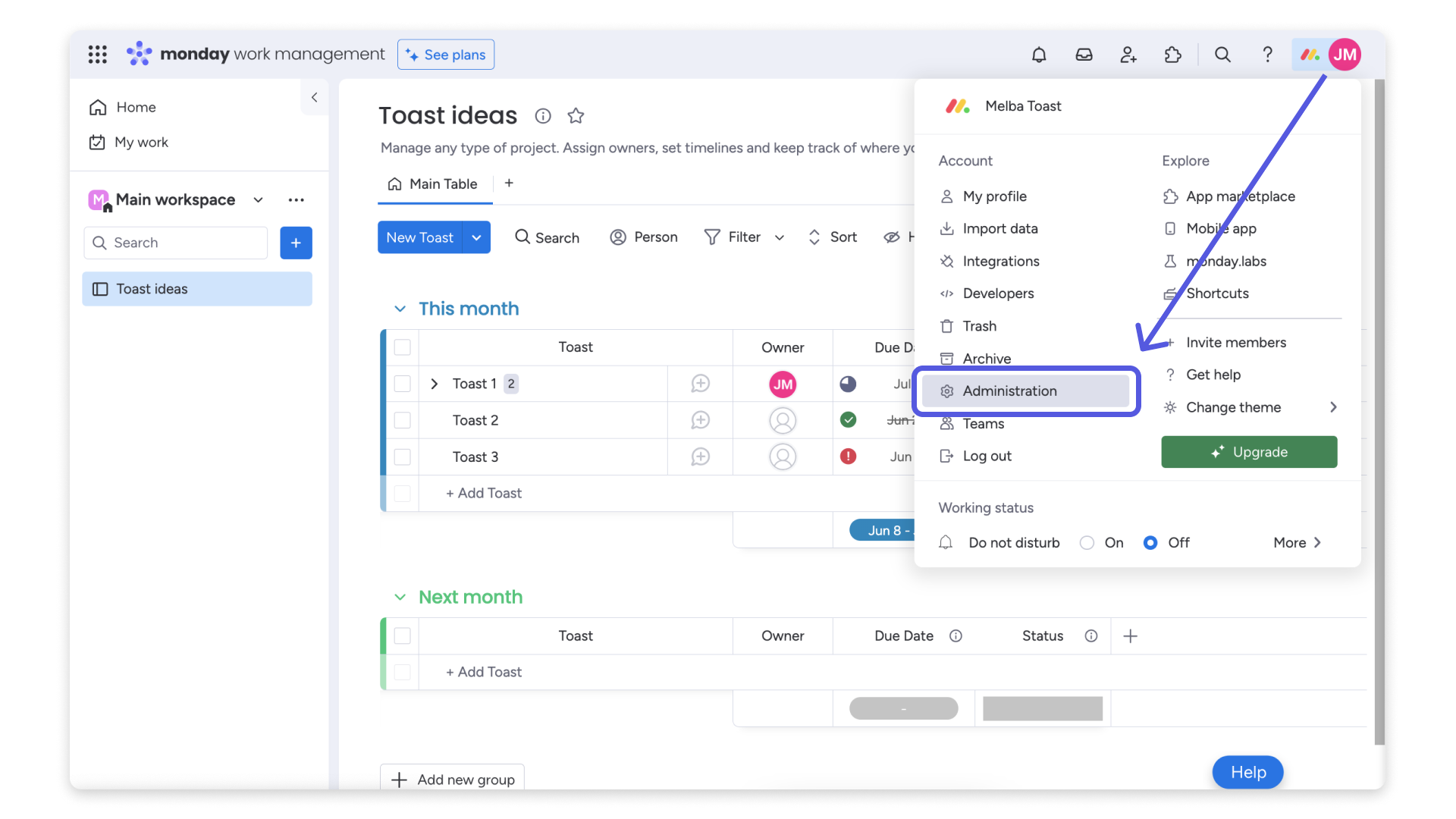
Najpierw kliknij swoje zdjęcie profilowe i wybierz z menu Administracja.
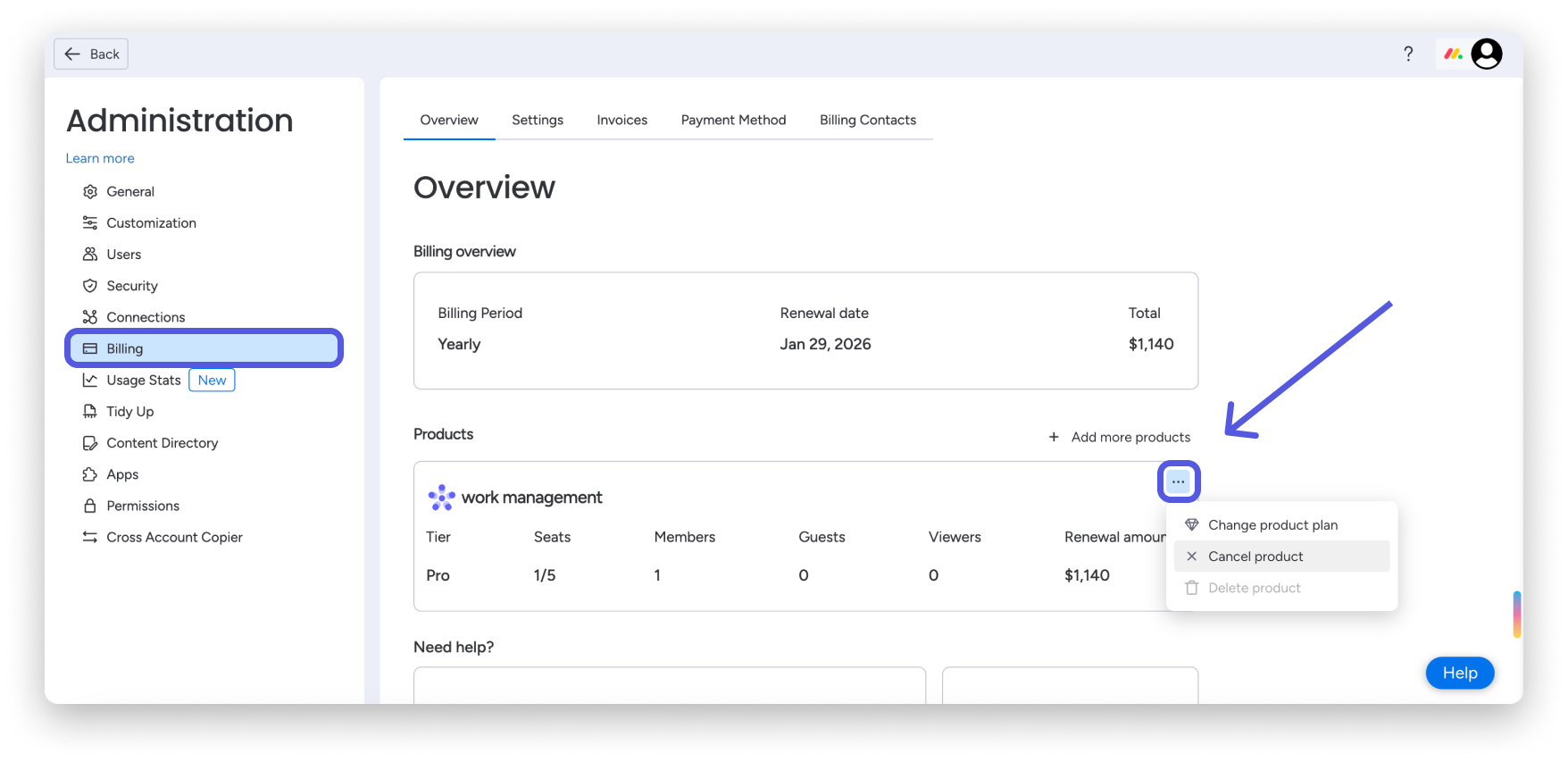
Wybierz Rozliczenia z menu po lewej stronie. W otwartej sekcji Przegląd (Overview) znajdź swój produkt, kliknij menu z trzema kropkami obok niego i wybierz Anuluj produkt (Cancel product), jak pokazano poniżej:
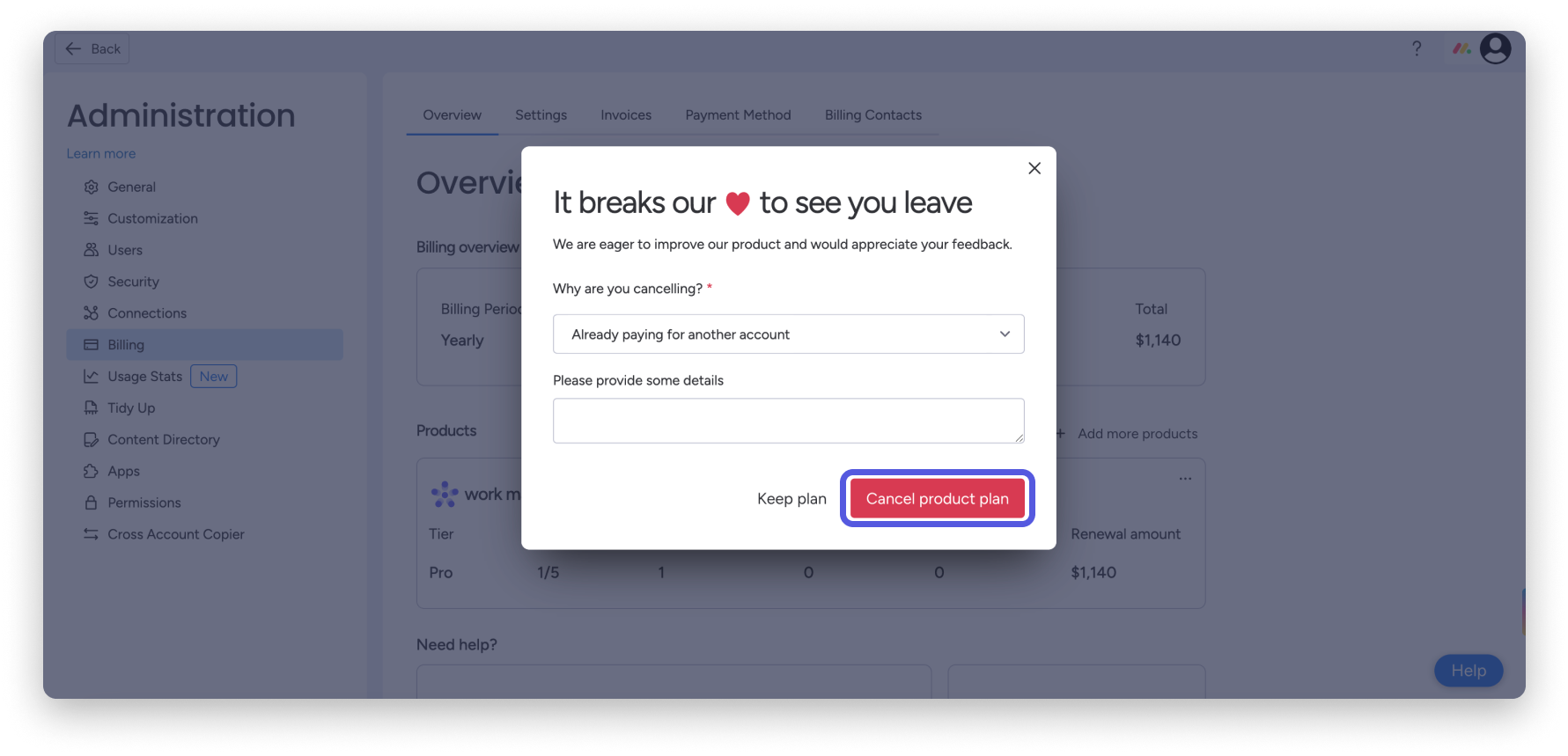
Zobaczysz komunikat z prośbą o wybranie powodu anulowania. Wybierz powód, aby kontynuować. Możesz podać dodatkowe informacje, ale nie musisz tego robić, aby anulować produkt.
Po wybraniu powodu kliknij Anuluj plan produktu (Cancel product plan).
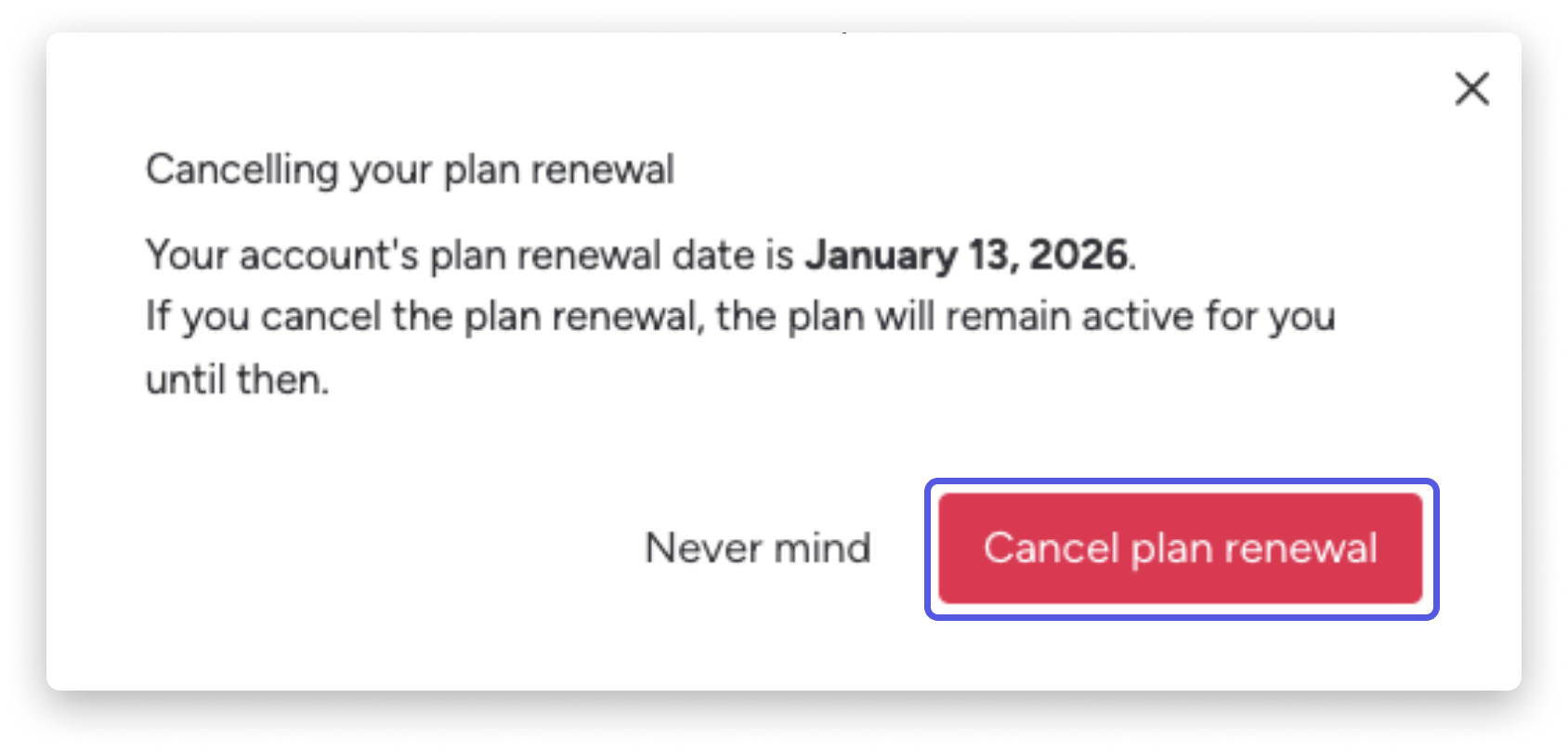
Na następnym ekranie zobaczysz datę zakończenia planu. Aby potwierdzić anulowanie, kliknij Anuluj odnowienie planu (Cancel plan renewal). Jeśli jesteś obecnym klientem, złóż wniosek o anulowanie co najmniej 30 dni przed datą odnowienia, aby plan zakończył się z końcem bieżącego okresu i nie odnowił się automatycznie.
Po anulowaniu odnowienia planu możesz nadal korzystać z konta do końca planu (jego data zakończenia będzie oznaczona na czerwono) albo kliknąć Zamknij konto (Close your account) u dołu strony, aby zamknąć konto od razu:
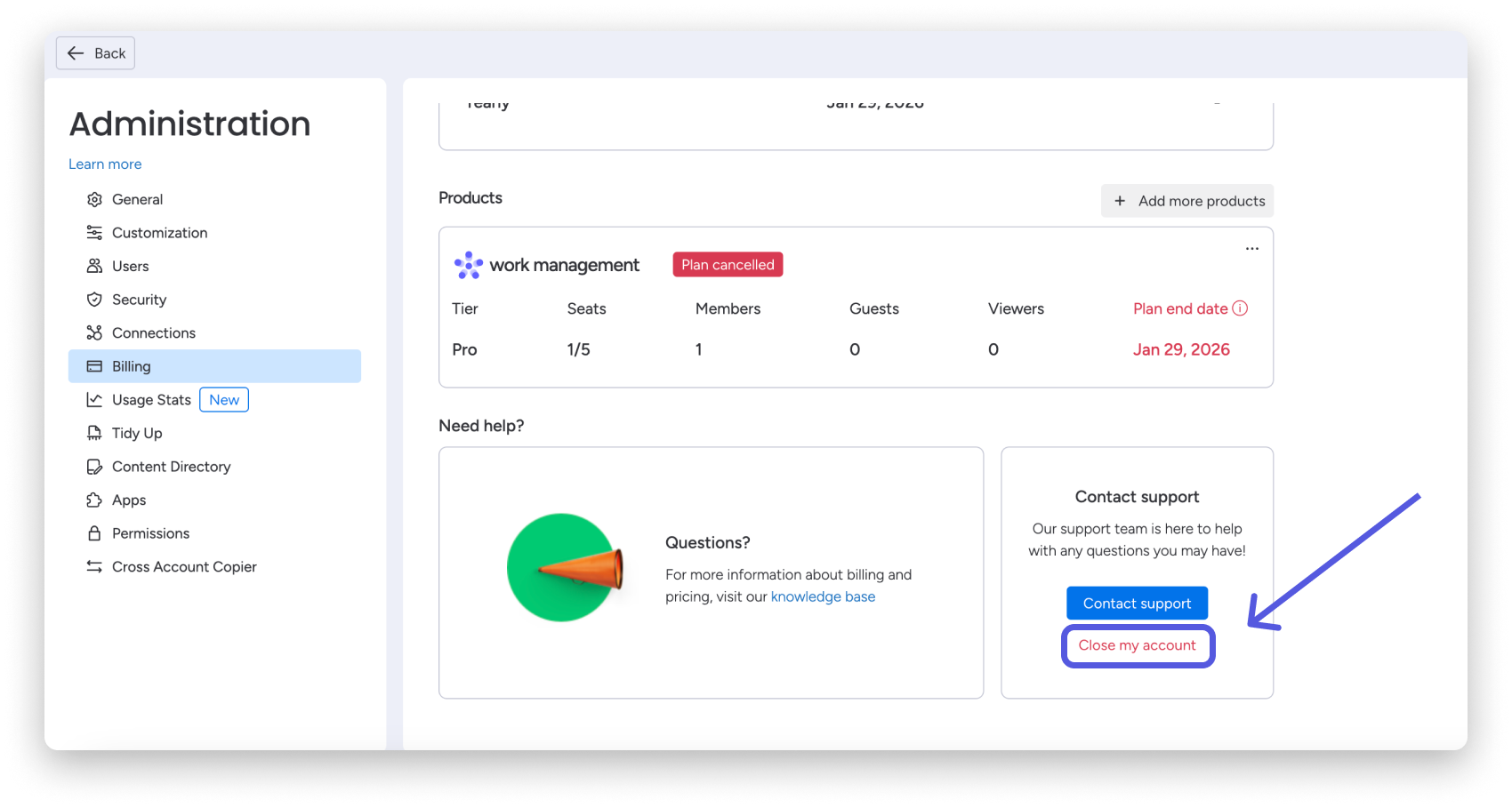
Wskazówka: jeśli nadal korzystasz z konta do daty zakończenia planu, możesz w dowolnym momencie ponownie aktywować anulowany plan. W tym celu wybierz Ponownie aktywuj plan (Reactivate plan) z menu z trzema kropkami obok produktu.
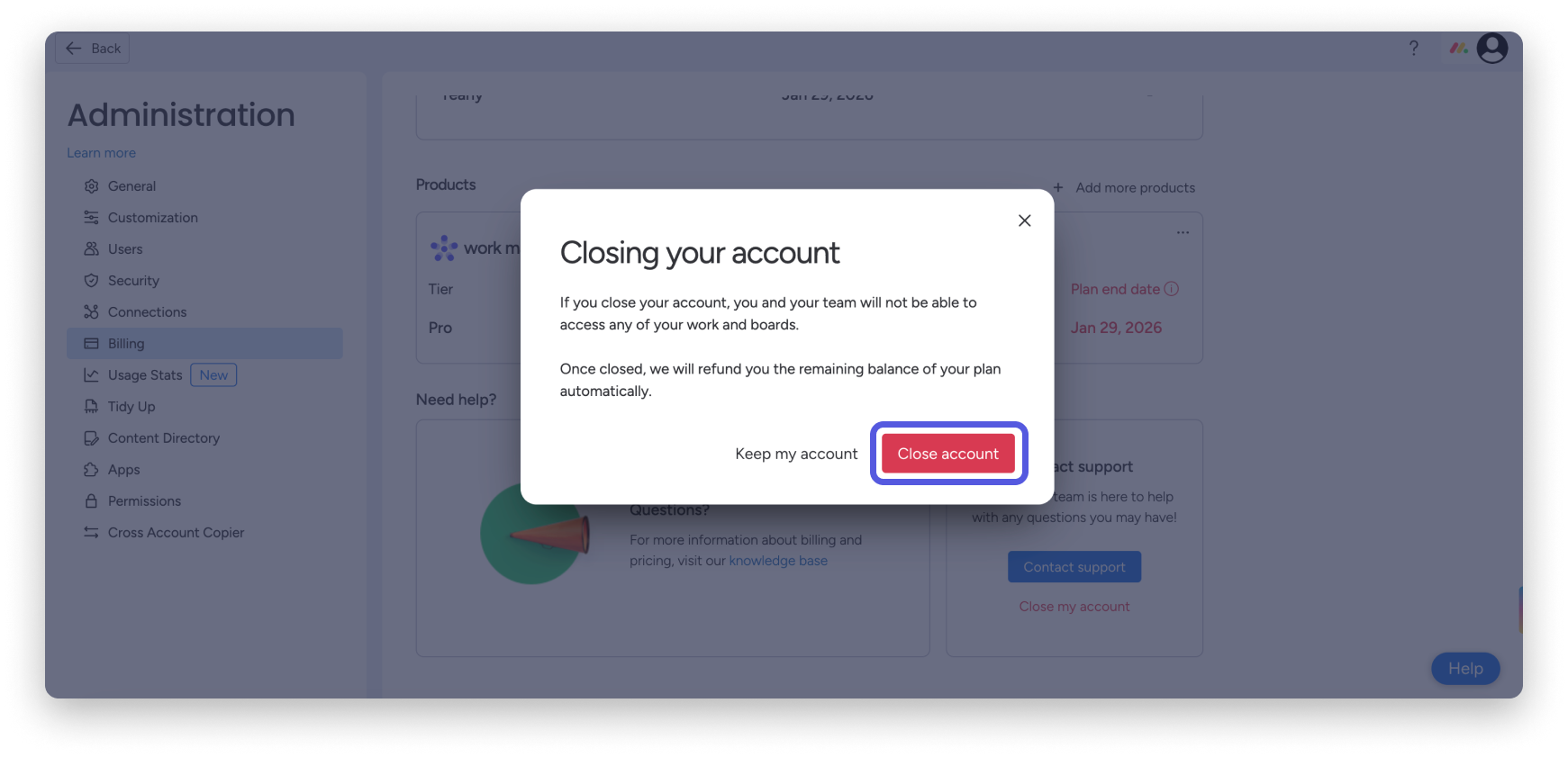
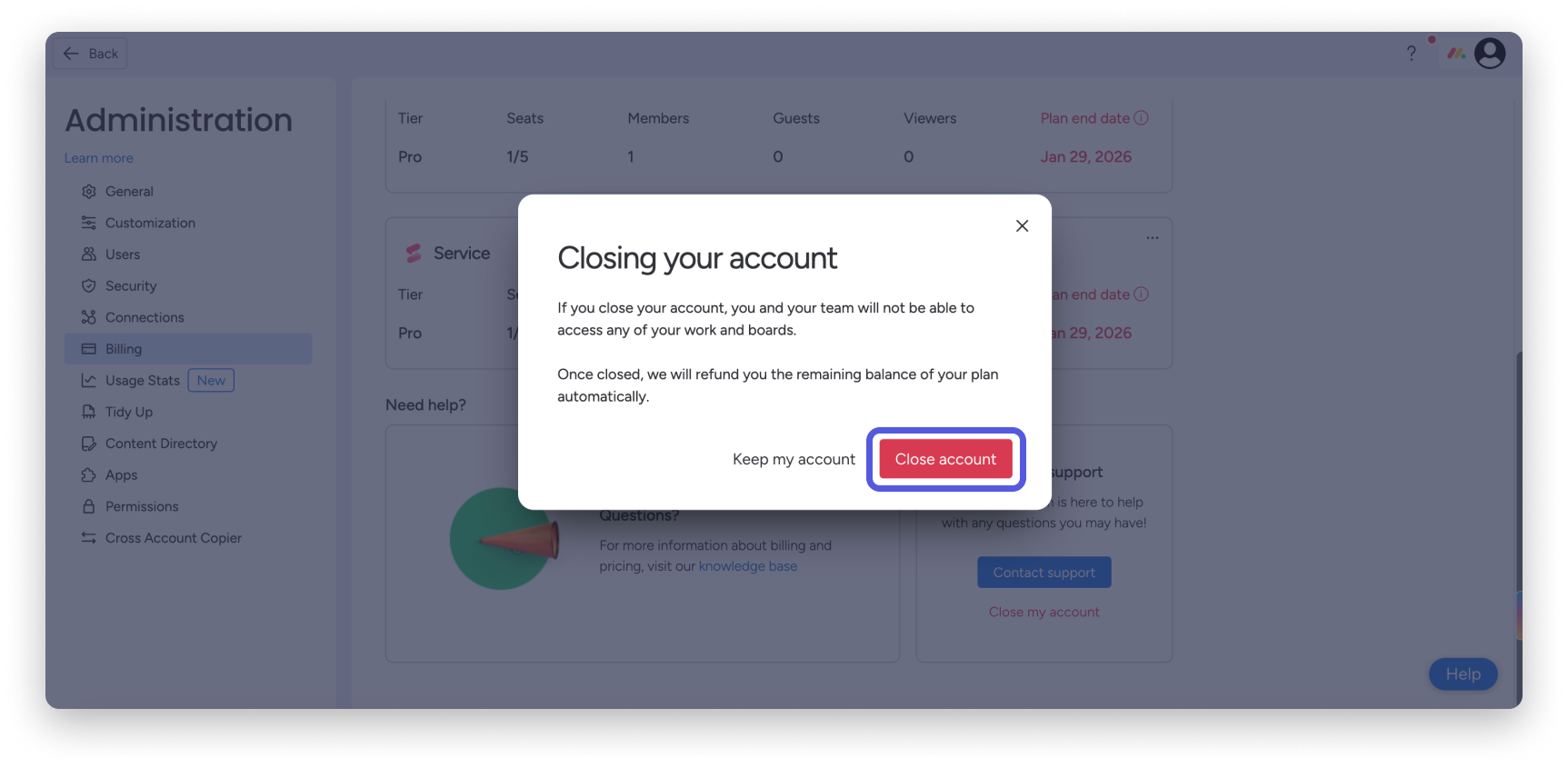
Na ostatnim ekranie pojawi się informacja, że utracisz dostęp do danych konta. Aby kontynuować, kliknij Zamknij konto (Close Account).
Anulowanie konta z wieloma produktami
Uwaga: nie można całkowicie zamknąć ani usunąć konta, dopóki nie anulujesz wszystkich kupionych produktów.
Kliknij swoje zdjęcie profilowe i wybierz z menu Administracja.
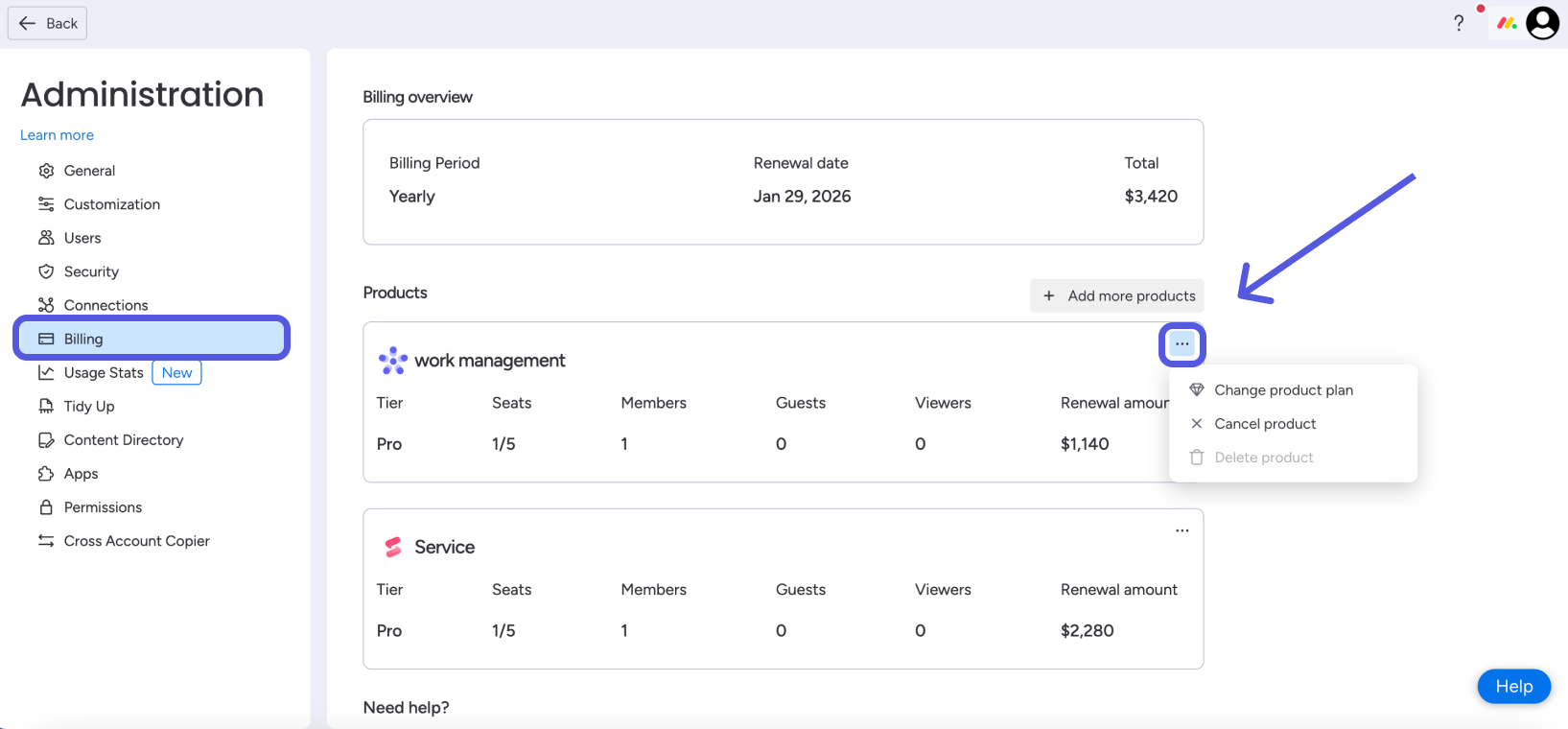
Wybierz Rozliczenia z menu po lewej stronie. W otwartej sekcji Przegląd znajdź pierwszy produkt na liście, kliknij menu z trzema kropkami obok niego i wybierz Anuluj produkt, jak pokazano poniżej:
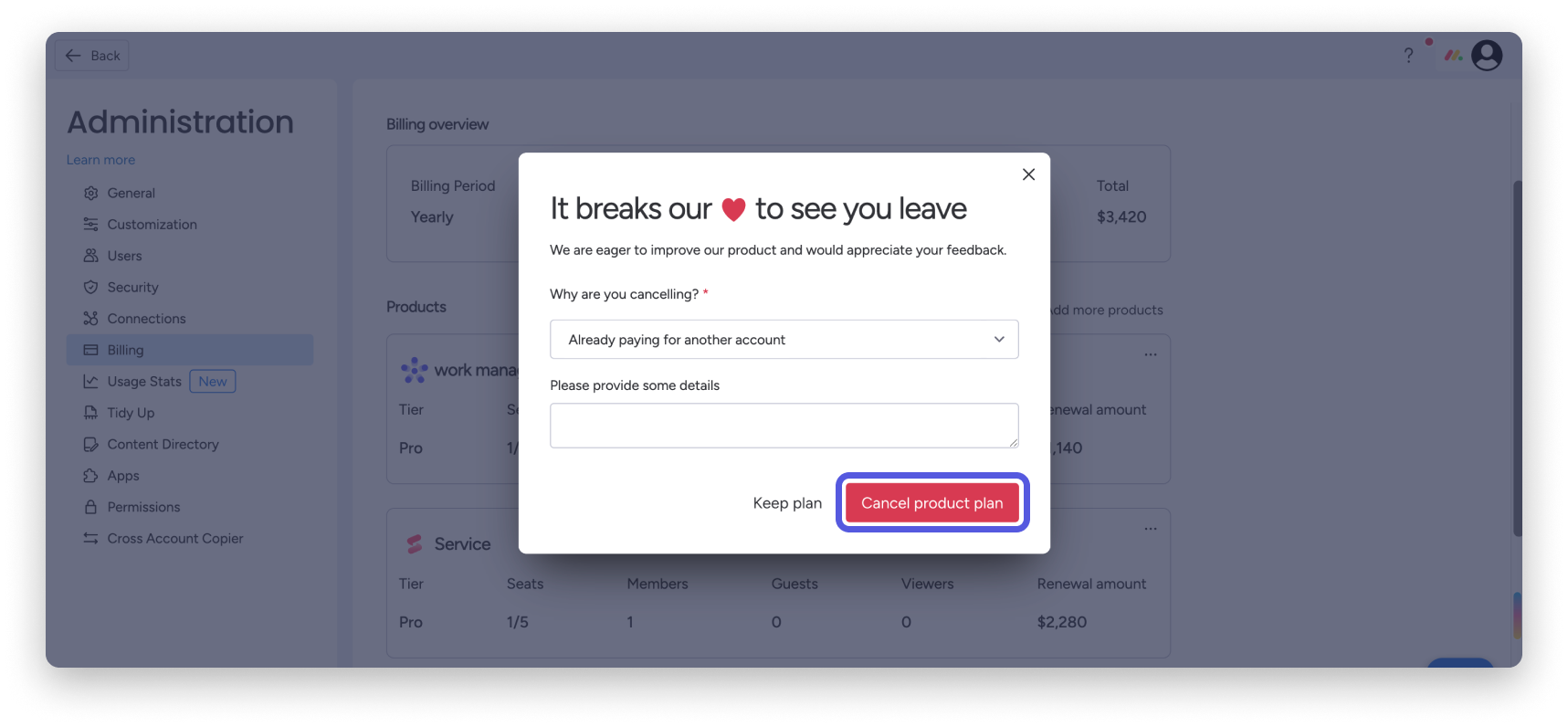
Zobaczysz komunikat z prośbą o wybranie powodu anulowania. Wybierz powód, aby kontynuować. Możesz podać dodatkowe informacje, ale nie musisz tego robić, aby anulować produkt.
Po wybraniu powodu kliknij Anuluj plan produktu.
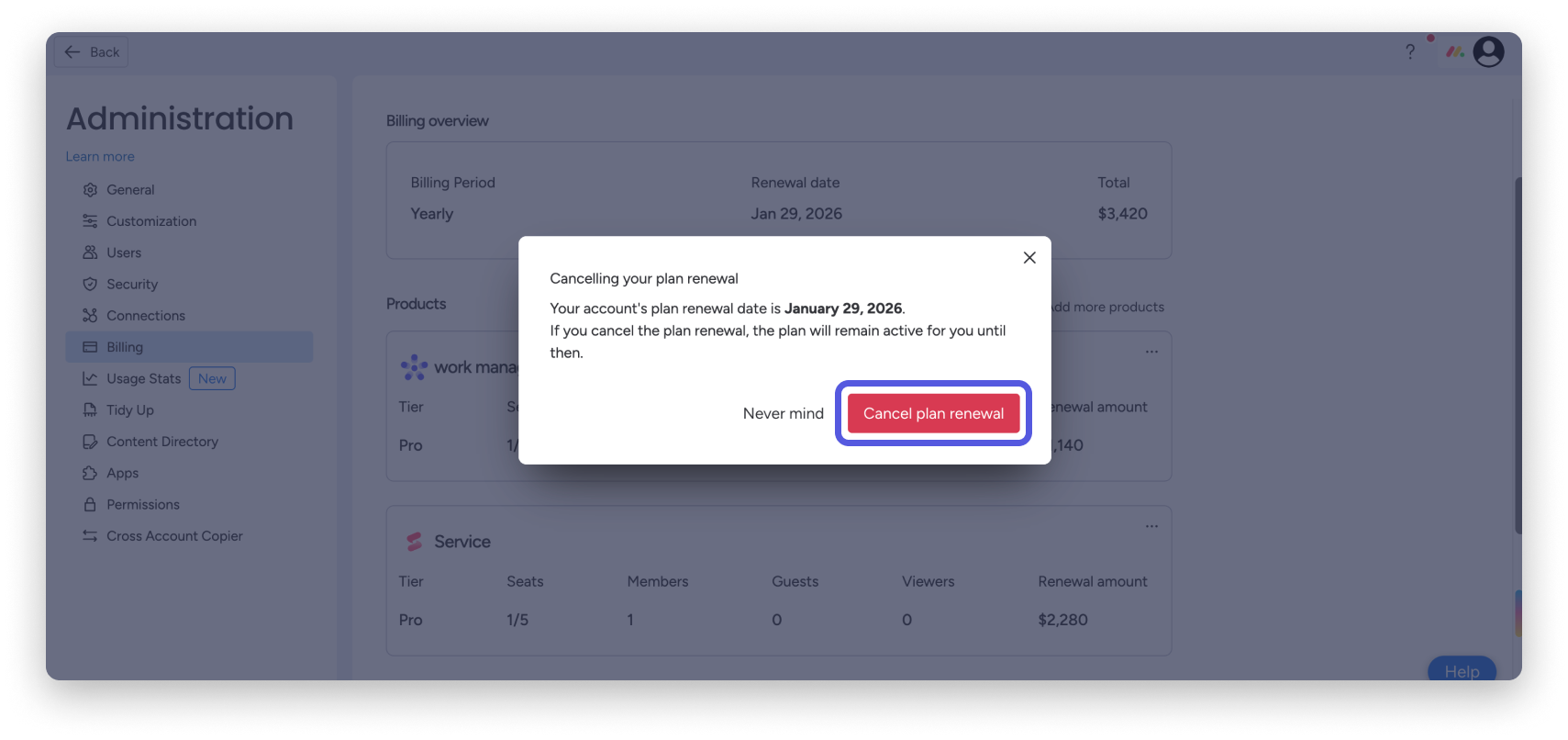
Na następnym ekranie zobaczysz datę zakończenia planu. Aby potwierdzić anulowanie, kliknij Anuluj odnowienie planu.
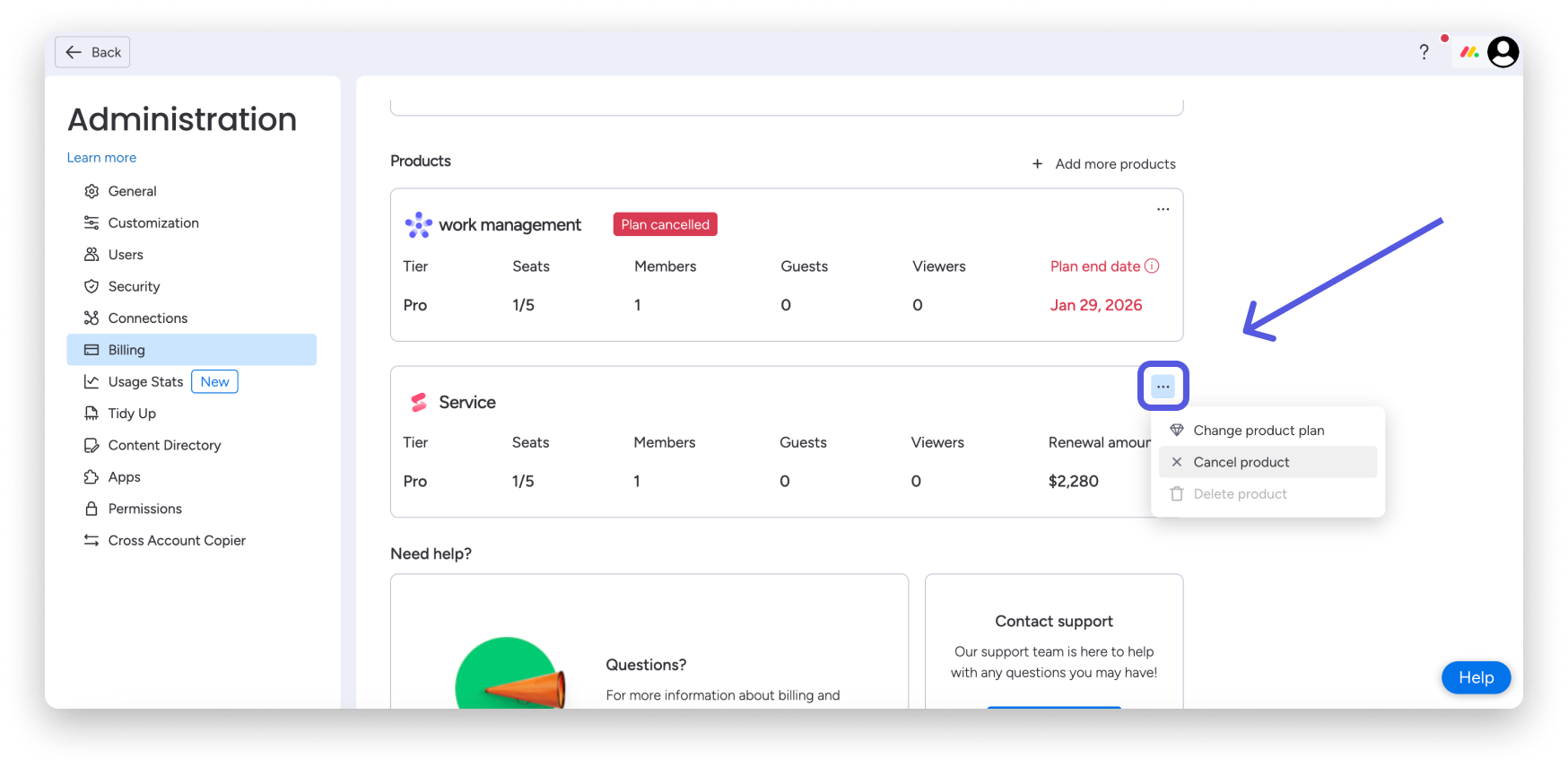
Aby całkowicie zamknąć konto, musisz anulować wszystkie powiązane z nim produkty. W przypadku każdego produktu w sekcji przeglądu kliknij menu z trzema kropkami i wybierz Anuluj produkt, tak jak wcześniej:
Jeśli jesteś obecnym klientem, złóż wniosek o anulowanie co najmniej 30 dni przed datą odnowienia, aby plan zakończył się z końcem bieżącego okresu i nie odnowił się automatycznie.
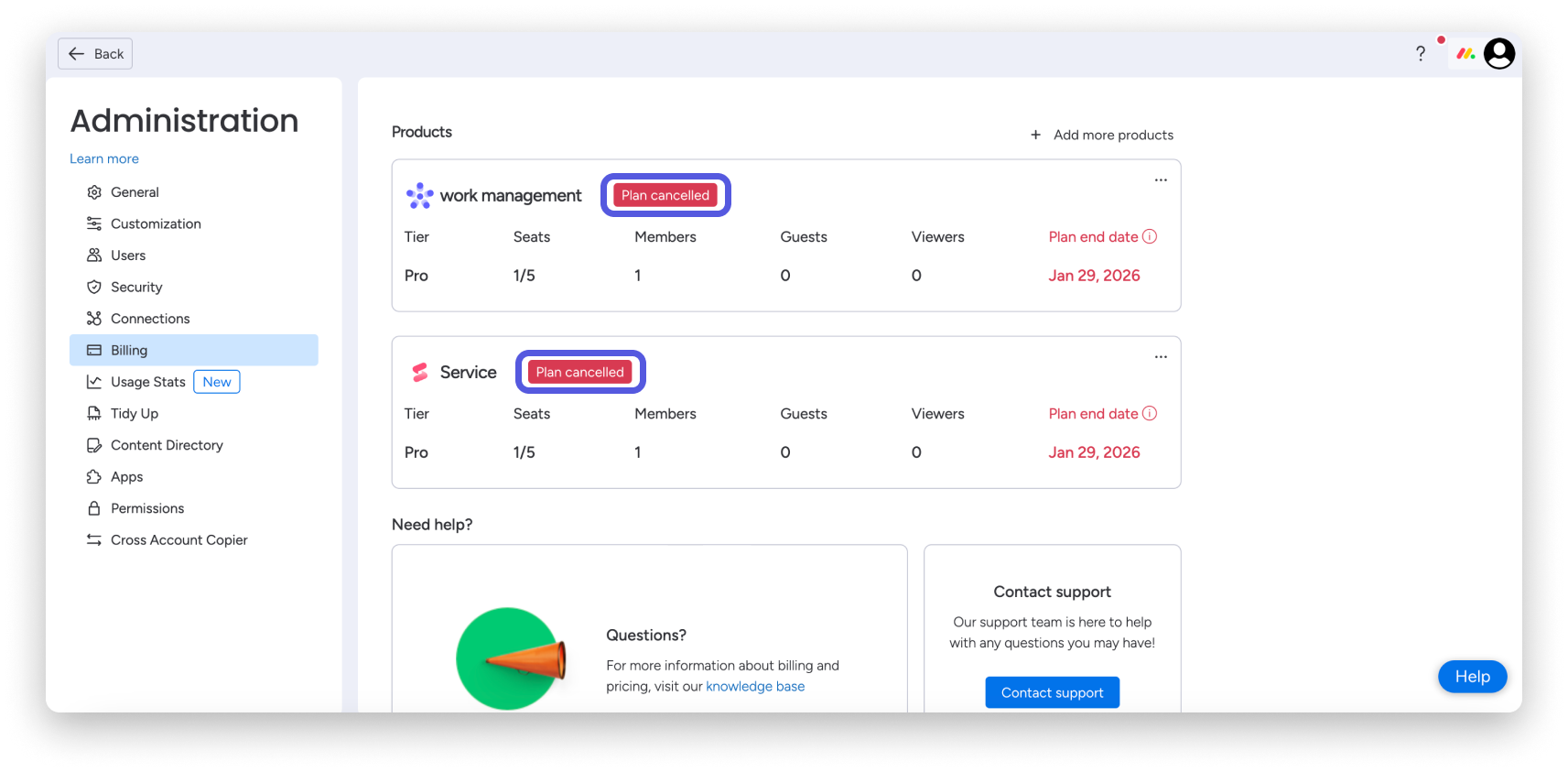
Wykonaj pozostałe instrukcje dla każdego produktu, aż na stronie przeglądu rozliczeń przy wszystkich pojawi się czerwony baner Plan anulowany (Plan cancelled):
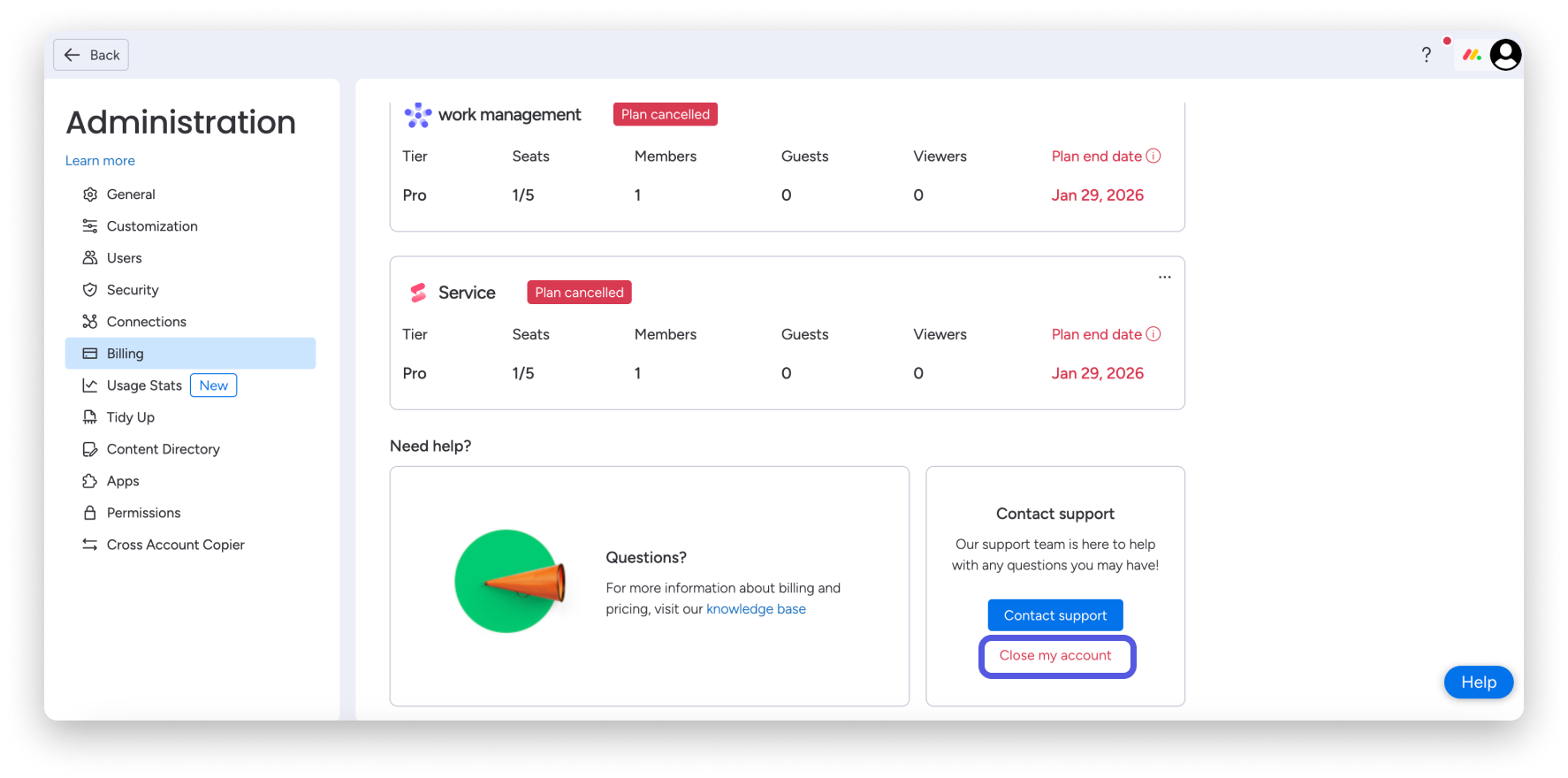
Po anulowaniu odnowień planów możesz nadal korzystać z produktów do końca ich planów (daty zakończenia będą oznaczone na czerwono) albo kliknąć Zamknij konto u dołu strony, aby zamknąć konto od razu:
Wskazówka: jeśli nadal korzystasz z konta do daty zakończenia planu, możesz w dowolnym momencie ponownie aktywować anulowany plan. W tym celu wybierz Ponownie aktywuj plan z menu z trzema kropkami obok produktu.
Na ostatnim ekranie pojawi się informacja, że utracisz dostęp do danych konta. Aby kontynuować, kliknij Zamknij konto.
Po anulowaniu
Po zamknięciu konto zostanie przeniesione do bezpłatnego okresu próbnego na 7 dni. Po upływie 7 dni konto stanie się nieaktywne, a Ty i Twój zespół nie będziecie mogli się zalogować.
Jeśli po zamknięciu konta chcesz usunąć swoje dane, zapoznaj się z sekcją Usuwanie danych w tym artykule.
Wskazówka: aby wyeksportować wszystkie dane konta, postępuj zgodnie z instrukcjami w tym artykule.
Przejście na plan bezpłatny
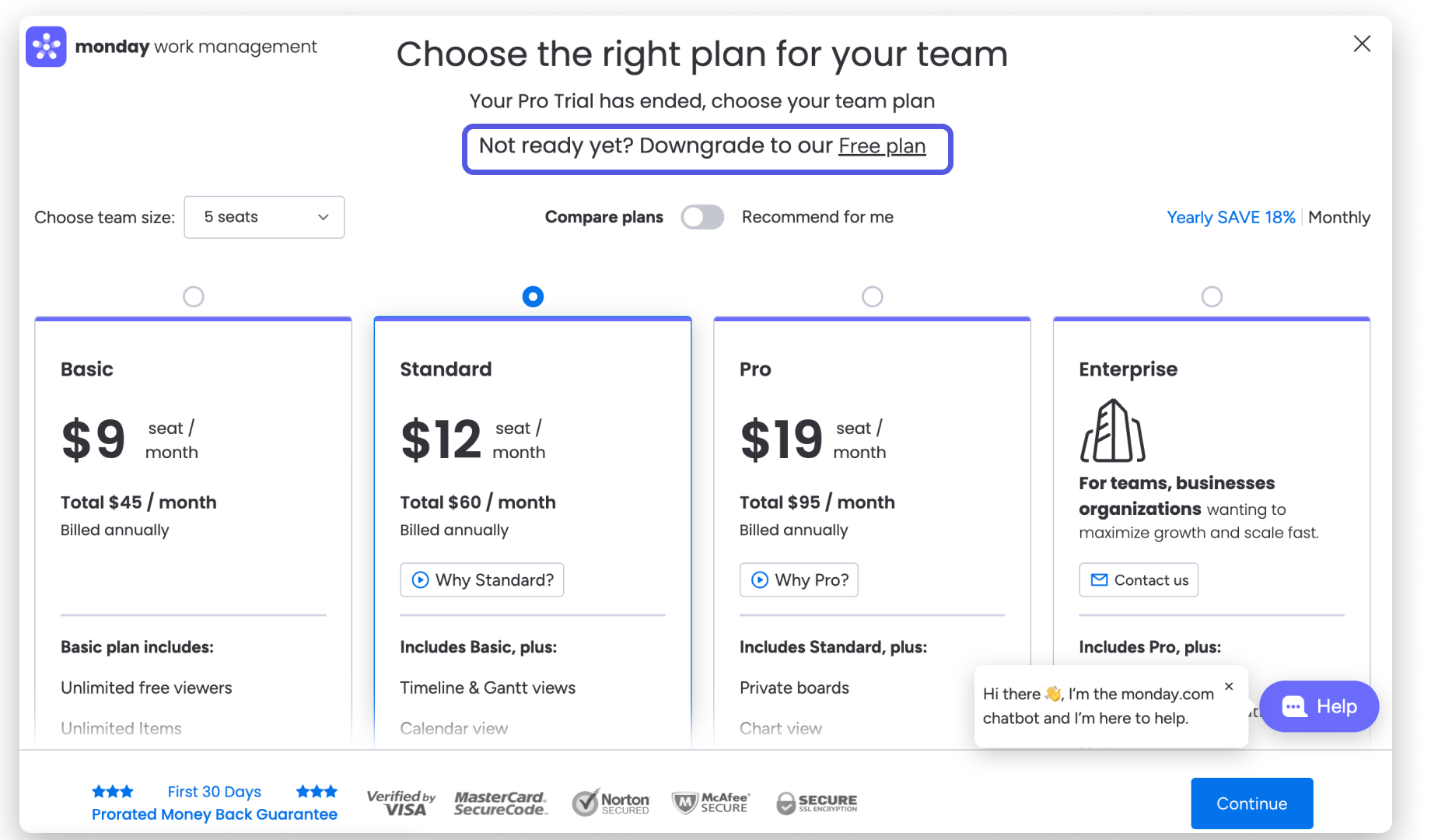
Jeśli po anulowaniu konta chcesz przejść na plan bezpłatny (Free plan), upewnij się, że konto zostało zamknięte i przeniesione do bezpłatnego okresu próbnego. Po zakończeniu okresu próbnego kliknij Nie jesteś jeszcze gotowy? Przejdź na nasz plan bezpłatny (Not ready yet? Downgrade to our Free plan), jak pokazano poniżej:
Usuwanie danych
Po anulowaniu subskrypcji możesz zdecydować, czy chcesz zachować dane konta, aby mieć do nich później dostęp, czy je usunąć.
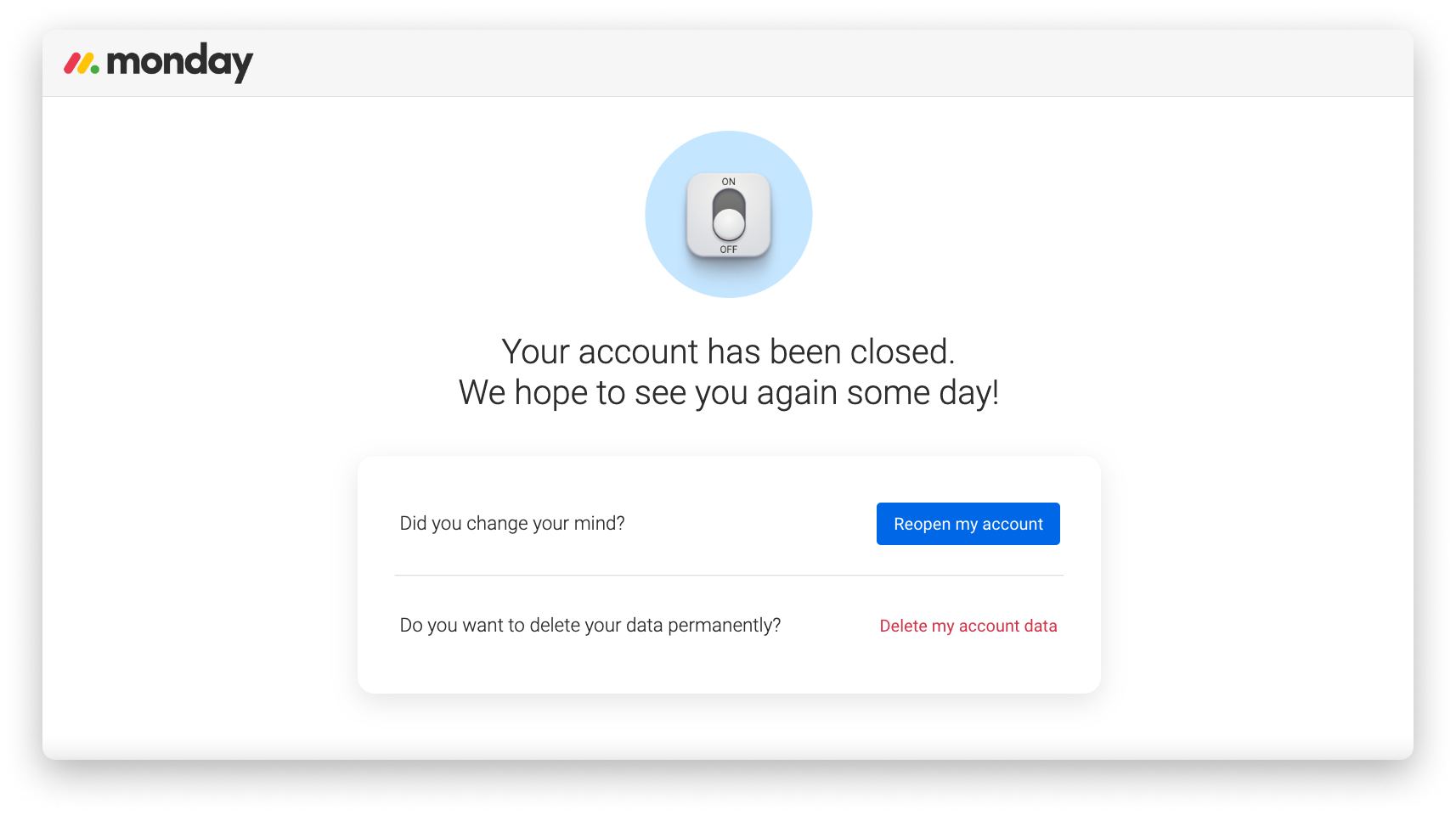
Obecnie domyślnie zachowujemy wszystkie dane, aby można było uzyskać do nich dostęp w przyszłości. Nie możemy jednak zagwarantować, że będziemy robić to bezterminowo. Zastrzegamy sobie prawo do usunięcia danych z nieaktywnego konta w dowolnym momencie.
Uwaga: po całkowitym usunięciu konta nie można go przywrócić.
Polityka zwrotów
Nowi klienci (pierwszy zakup): możesz kwalifikować się do proporcjonalnego zwrotu za plan roczny anulowany w ciągu 30 dni od zakupu. Aby poprosić o zwrot, prześlij pisemny wniosek w tym 30-dniowym okresie. Po przetworzeniu zwrotu konto zostanie zamknięte. Więcej informacji znajdziesz w artykule o zwrotach.
Obecni klienci: po odnowieniu okresu subskrypcja obowiązuje przez cały odnowiony okres i nie przysługuje zwrot. Aby uniknąć odnowienia, złóż wniosek o anulowanie co najmniej 30 dni przed datą zakończenia subskrypcji.
Plany miesięczne: zwroty nie przysługują w przypadku miesięcznych odnowień.
Rezygnacja z otrzymywania e-maili
Jeśli po anulowaniu otrzymasz jeszcze e-mail, kliknij przycisk Anuluj subskrypcję (Unsubscribe) u dołu wiadomości. Powinno to zapobiec otrzymywaniu kolejnych e-maili od monday.com.
Przykro nam, że monday nie spełnił Twoich oczekiwań. Chętnie dowiemy się, czy możemy zrobić coś, aby kontynuować współpracę. Napisz do nas i podziel się swoją opinią. Mamy nadzieję, że w przyszłości znów nas odwiedzisz. 😊
Ten artykuł zawiera podsumowanie najważniejszych warunków. Obowiązują Twoja umowa i nasze Warunki korzystania z usługi.
Najczęściej zadawane pytania
Czy muszę powiadomić o anulowaniu subskrypcji?
Tak. Obecni klienci muszą powiadomić o tym co najmniej 30 dni przed datą zakończenia subskrypcji. W przeciwnym razie plan może odnowić się automatycznie.
Gdzie mogę sprawdzić datę odnowienia lub wyłączyć automatyczne odnawianie?
Otwórz Administrację, a następnie wybierz Rozliczenia, aby sprawdzić szczegóły planu i zarządzać automatycznym odnawianiem.
Czym różni się anulowanie produktu od zamknięcia konta?
Anulowanie produktu wyłącza automatyczne odnawianie, więc plan kończy się z końcem bieżącego okresu. Zamknięcie konta kończy dostęp do niego i wymaga wcześniejszego anulowania wszystkich produktów.
Czy przysługuje mi zwrot?
Nowi klienci z planami rocznymi mogą otrzymać proporcjonalny zwrot w ciągu 30 dni od zakupu. Zwroty nie przysługują w przypadku miesięcznych odnowień ani obecnym klientom po odnowieniu subskrypcji.
Co stanie się z moimi danymi po zamknięciu konta?
Konto zostanie przeniesione do 7-dniowego okresu próbnego, a następnie stanie się nieaktywne. Możesz wyeksportować dane i poprosić o ich usunięcie zgodnie z instrukcjami w artykule.