
Jak wyeksportować dane całego konta
Jako administrator konta możesz pobrać wszystkie dane konta na swoje urządzenie. Zostaną pobrane wszystkie tablice z konta, w tym tablice współdzielone i prywatne, a także wszystkie pliki przesłane na tablice.
Uwaga: Eksport danych konta, zwłaszcza w przypadku większych kont, może potrwać do 24 godzin.
Eksportowanie danych konta
Kliknij zdjęcie profilowe w prawym górnym rogu ekranu i wybierz Administracja (Administration):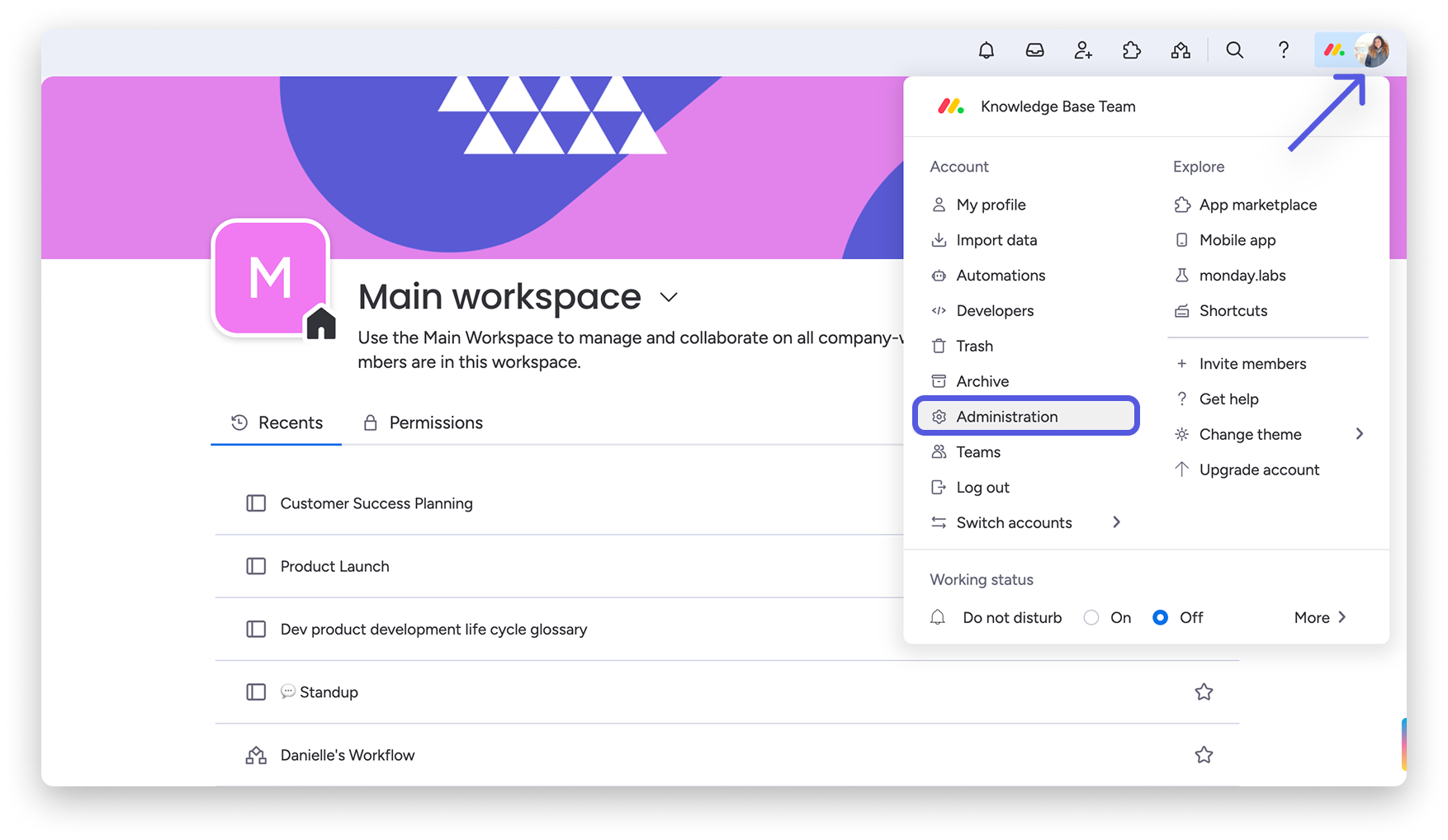
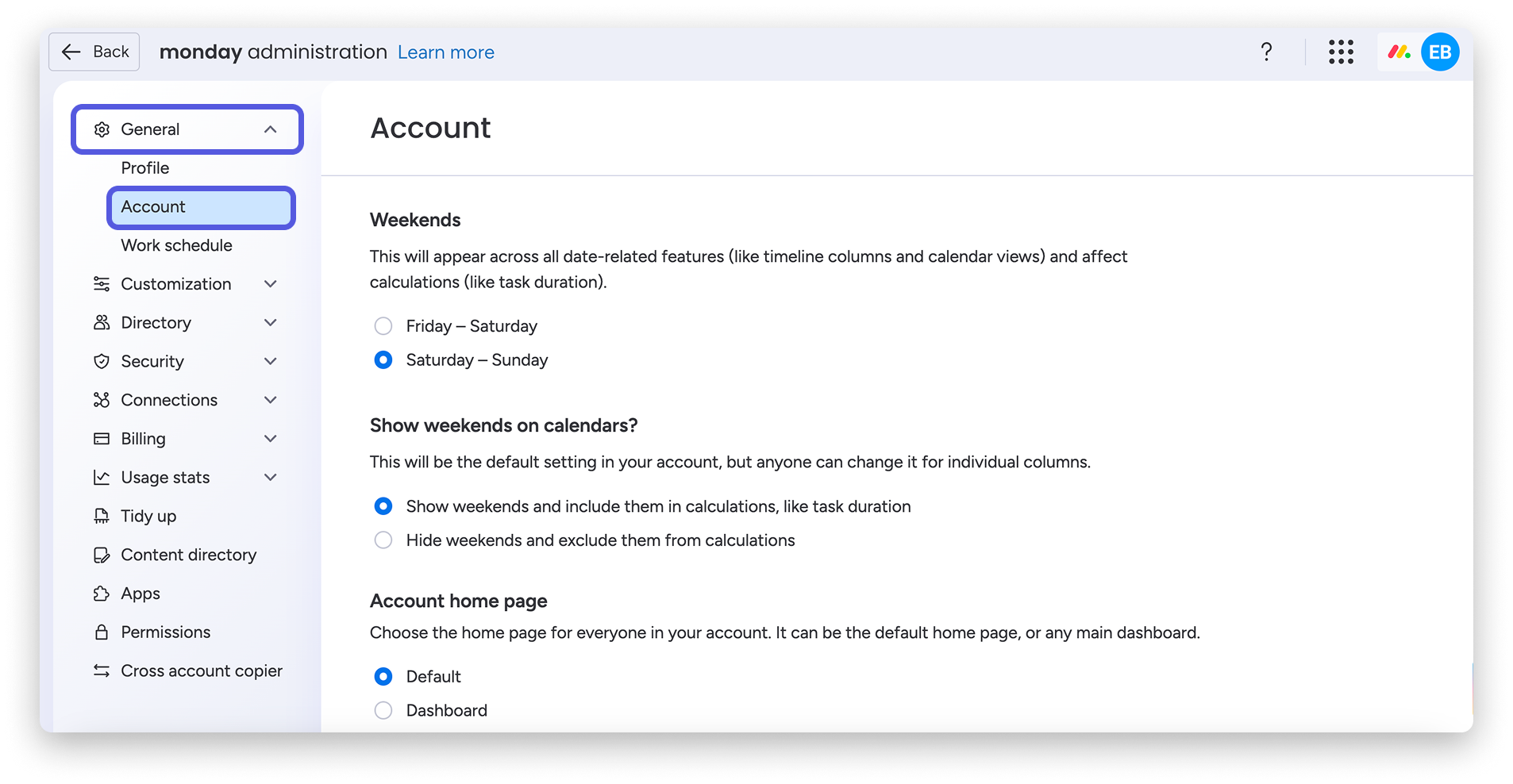
Kliknij kartę Ogólne (General) w menu po lewej stronie, a następnie kartę Konto (Account) w rozwiniętym menu, jak pokazano poniżej:
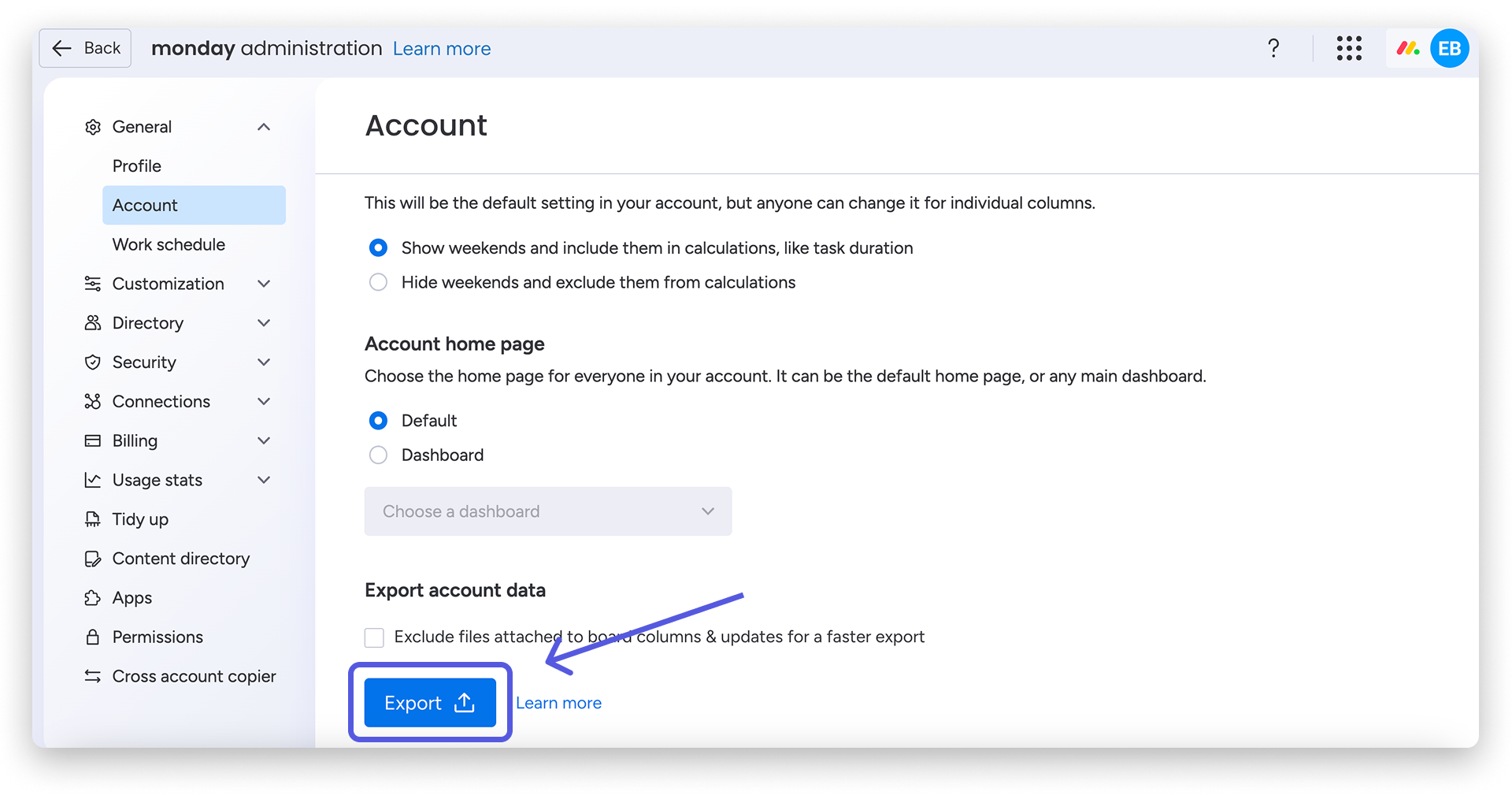
Przewiń stronę na sam dół, gdzie znajdziesz sekcję Eksportuj dane konta (Export account data). Kliknij Eksportuj (Export). Wszystkie dane z konta, w tym tablice współdzielone i prywatne, zostaną wyeksportowane do pliku ZIP.
Możesz też wykluczyć pliki dodane do tablic. W tym celu zaznacz pole wyboru nad przyciskiem eksportu. Dzięki temu eksport będzie szybszy, jeśli chcesz pobrać dane bez załączonych plików.
Uwaga: Eksport danych konta nie obejmuje zarchiwizowanych tablic ani workdocs. Zalecamy wyeksportowanie workdocs do pliku PDF przed eksportem danych konta, aby ich nie utracić.
Po kliknięciu Eksportuj pojawi się komunikat, że eksport jest w toku i może potrwać do 24 godzin. 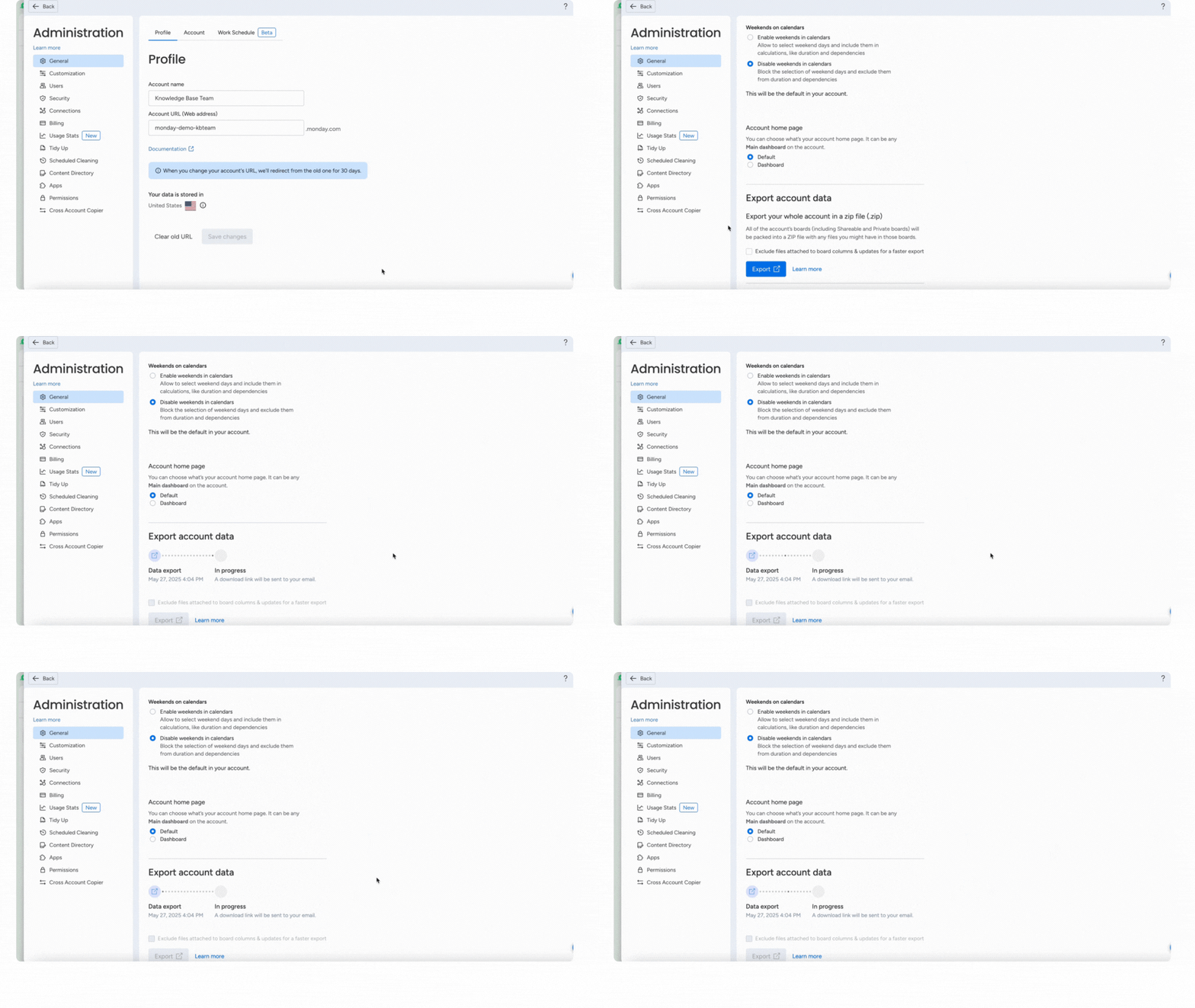
Uwaga: Dane konta możesz eksportować raz na 24 godziny. Za każdym razem powiadomienie otrzymają wszyscy administratorzy konta.
Otrzymasz e-mail z linkiem do pobrania wszystkich danych konta na komputer w postaci pliku ZIP. Kliknij Pobierz tutaj (Download here), jak pokazano poniżej:
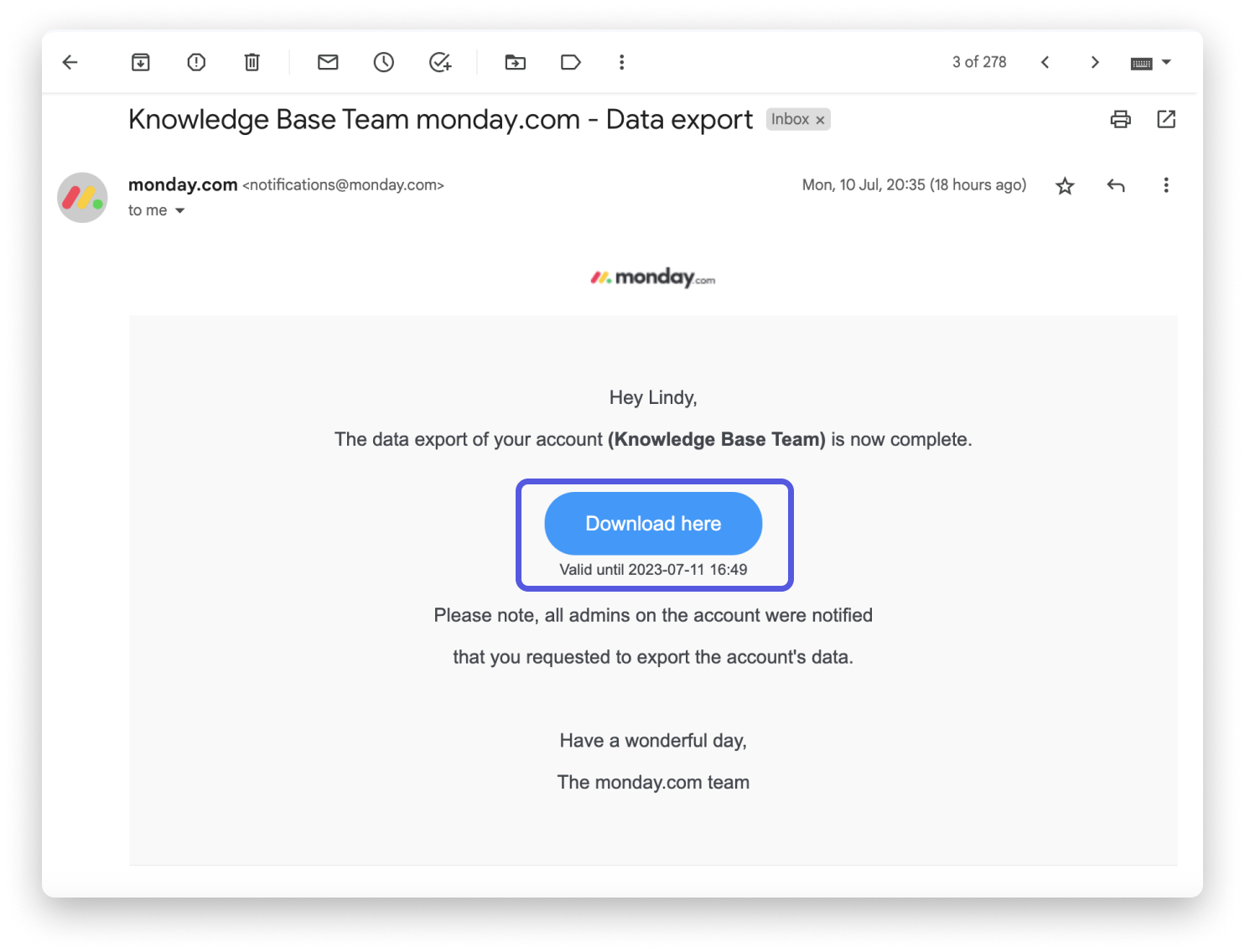
Link będzie ważny przez 24 godziny od otrzymania e-maila. Po upływie tego czasu możesz ponownie wykonać te czynności, aby otrzymać nowy link.
Ograniczenia
- Na razie ta czynność nie obejmuje pulpitów, ale dane z pulpitów pochodzą z tablic, które zostaną wyeksportowane do pliku ZIP.
- Oś czasu e-maili i aktywności nie jest obecnie obsługiwana podczas eksportowania danych konta.
Automatyczne eksporty z Rewind
Jeśli wolisz nie martwić się ręcznym eksportowaniem, możesz użyć aplikacji Rewind monday. Rewind automatycznie tworzy kopie zapasowe całego konta monday, zapewniając dodatkową ochronę danych i możliwość ich przywrócenia w rzadkich przypadkach, gdy będzie to potrzebne.
Kopia zapasowa Rewind obejmuje:
- Kompleksowe, automatyczne kopie zapasowe - chroń obszary robocze, tablice, elementy i inne dane dzięki codziennym kopiom zapasowym, kopiom tworzonym na żądanie i nieograniczonej przestrzeni dyskowej.
- Zabezpieczenia i zgodność z normami klasy korporacyjnej - szczegółowe informacje znajdziesz w sekcji dotyczącej zabezpieczeń i zgodności.
- Możliwość przywracania pojedynczych elementów i całych danych - przywróć wybrane elementy lub całe konto monday.
- Bezproblemowa integracja z monday - skonfiguruj Rewind w kilka minut za pomocą aplikacji Rewind monday.
Uwaga: Chcesz dowiedzieć się więcej o współpracy z Rewind? Przeczytaj ten artykuł.