Przykłady formatowania JSON w Zapierze
Tworząc nową integrację Zapiera, która korzysta z monday.com do dodawania elementów lub uzupełniania wartości kolumn, w przypadku niektórych kolumn trzeba przesłać dane w formacie JSON, aby zostały prawidłowo zapisane.
Jakich działań Zapiera dotyczą te wskazówki?
Formatowania JSON potrzebujesz tylko w działaniach, które aktualizują wartości istniejącego elementu lub dodają nowy element do tablicy monday.com: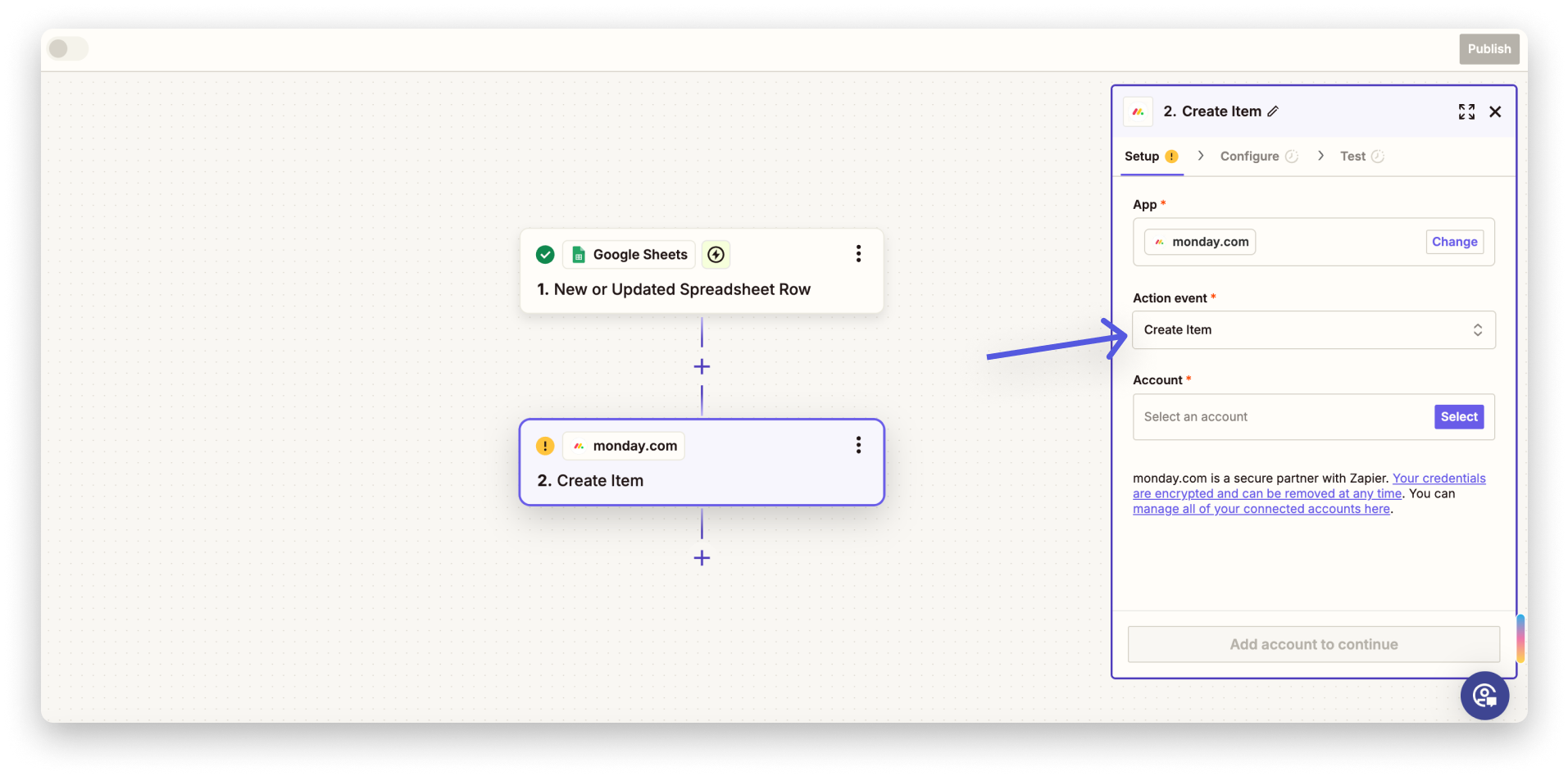
Ponadto niektórych kolumn, wymienionych w dalszej części artykułu, możesz używać bez formatowania JSON.
Jak to działa?
Większość kolumn w monday.com można aktualizować zwykłym tekstem, bez formatowania JSON. W niektórych przypadkach trzeba jednak przesłać wartości kolumn w formacie JSON.
Każda kolumna w monday.com przechowuje inny rodzaj danych, dlatego wymaga też określonego formatu JSON, który pozwoli przesłać te dane na tablicę monday.com. Wartości niektórych popularnych kolumn, takich jak Status (Status), Lista rozwijana (Dropdown) czy Data (Date), Zapier formatuje automatycznie. W przypadku tych kolumn możesz wkleić dane z innej platformy bez wprowadzania specjalnego formatowania JSON.
W integracji Zapiera zwykłego tekstu możesz używać w przypadku następujących typów kolumn:
- Status
- Lista rozwijana
- Data
- Oś czasu (Timeline)
- Link (Link)
- Telefon (Phone)
- E-mail (Email)
- Liczby (Numbers)
- Tekst (Text)
- Długi tekst (Long Text)
- Lokalizacja (Location) (musisz podać współrzędne szerokości i długości geograficznej)
Pełną listę typów kolumn znajdziesz tutaj.
Jak umieścić właściwe dane we właściwej kolumnie?
To dobre pytanie! Tu przydaje się identyfikator kolumny (Column ID).
Wysyłając dane do konkretnej kolumny na tablicy, musisz podać jej identyfikator. Dzięki temu platforma wie, w której kolumnie zapisać dane. Każda kolumna na tablicy ma własny identyfikator. Jeśli nie wiesz, gdzie go znaleźć, skorzystaj z tego przewodnika: Gdzie znaleźć identyfikatory tablic, elementów i kolumn.
Oto podsumowanie:
- Podczas dodawania nowego elementu lub aktualizowania danych istniejącego elementu niektóre kolumny wymagają formatowania JSON, aby nasza platforma mogła prawidłowo zapisać wartości.
- Aby dane trafiły do właściwej kolumny, musisz podać jej identyfikator. Kliknij swoje zdjęcie profilowe, otwórz sekcję monday.labs i włącz tryb dewelopera (Developers Mode), aby wyświetlić identyfikatory kolumn w menu kolumny.
- Możesz czytać dalej, aby zobaczyć więcej przykładów, lub sprawdzić dokumentację API.
Czytaj dalej, aby poznać konkretne przykłady formatowania JSON, które pozwoli przesyłać dane do monday.com 📶
Jak formatować wartości kolumn w JSON-ie
Podczas ustawiania wartości kolumny w działaniach „Utwórz nowy element w monday.com” (Create a New Item in monday.com) lub „Zmień wartości wielu kolumn” (Change Multiple Column Values) niektóre kolumny wymagają formatowania JSON, aby zapisać dane.
Poniżej znajdziesz listę kolumn oraz wymagany format danych:
- Połącz tablice (Connect Boards) z jednym elementem:{"item_ids":[1360856860]}
- Połącz tablice z wieloma elementami: {"item_ids":[1360856860,1360856957]}
- Kolumna zależności z jednym elementem: {"item_ids" : [1587277166]}
- Kolumna zależności z wieloma zależnymi elementami: {"item_ids" : [1587277166,1587277190]}
- Kolumna tagów z jednym tagiem: {"tag_ids" : [295026]}
- Kolumna tagów z wieloma tagami: {"tag_ids" : [295026,295064]}
- Kolumna kraju: {"countryCode":"US","countryName":"United States"}
- Wartość klucza countryCode musi być zgodna z dwuliterowymi kodami krajów ISO.
- Zegar światowy: {"timezone":"Europe/London"}
- Listę dostępnych stref czasowych znajdziesz tutaj.
- Tydzień: {"week":{"startDate":"2019-06-10","endDate":"2019-06-16"}}
- Daty początkową i końcową podaj w formacie RRRR-MM-DD. Musi je dzielić 7 dni, licząc łącznie pierwszy i ostatni dzień. Tydzień musi zaczynać się w pierwszym dniu tygodnia roboczego ustawionym w ustawieniach konta.
- Godzina: {"hour":13,"minute":0}
- Usuń z przesyłanych danych zera wiodące, np. wyślij liczbę 9 zamiast 09.
- Ocena: {"rating":5}
- Pole wyboru: {"checked":"true"}
Poniżej znajdziesz przykład formatowania wartości wymienionych wyżej typów kolumn:
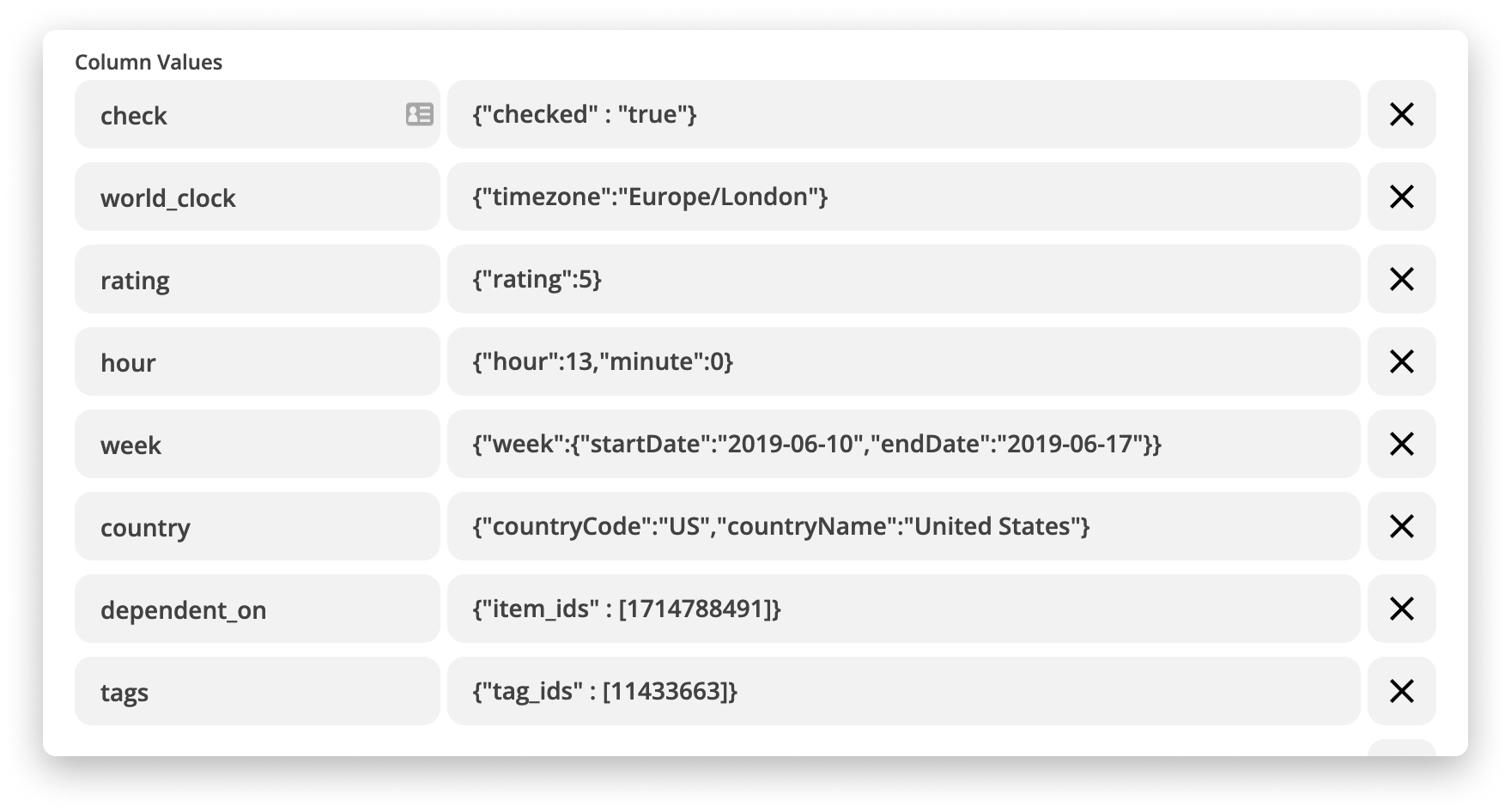
W lewym polu umieść identyfikatory kolumn. W prawym polu umieść odpowiadającą im wartość w formacie JSON (typy kolumn i formaty JSON znajdziesz w poprzedniej sekcji).
Oto wyniki:

Poniżej znajdziesz przykład formatowania wartości kolumny Połącz tablice. Przyjrzyjmy mu się dokładniej:

Jak to działa?
W lewym polu wpisujemy identyfikator kolumny.
- W prawym polu wstawiamy odpowiadającą mu wartość w formacie JSON. W przypadku kolumny Połącz tablice używamy {"item_ids": }, aby określić typ przesyłanych danych, a następnie podajemy identyfikator elementu, z którym platforma ma utworzyć połączenie (w tym przypadku 1192176644). Kolumna Połącz tablice pozwala utworzyć powiązanie z wieloma elementami naraz, dlatego ich identyfikatory należy przesłać w postaci tablicy ujętej w nawiasy kwadratowe. Po połączeniu tych elementów otrzymujemy: {"item_ids":[1192176644]}
To wszystko! Teraz możesz formatować wartości kolumn monday.com w formacie JSON i sprawnie korzystać z działań Zapiera.
Dynamiczne wstawianie danych do wartości JSON
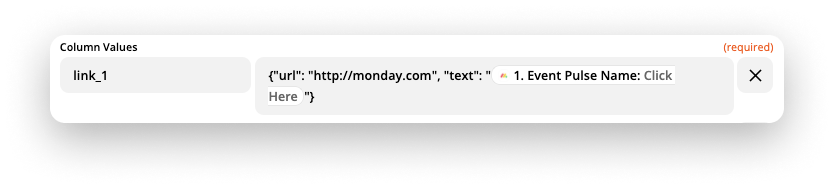
Możesz też dynamicznie pobierać dane z wcześniejszych kroków w Zapie i wstawiać je do wartości JSON kolumny, na przykład: