
Jak zaktualizować numer VAT ID
Jeśli jesteś administratorem konta, możesz zarządzać danymi płatności i je aktualizować na stronie rozliczeń. W tym artykule wyjaśniamy, jak dodać numer VAT ID przed zakupem subskrypcji oraz jak go zaktualizować, jeśli już płacisz za monday.com.
Dodawanie numeru VAT przed zakupem
Podczas zakupu subskrypcji monday.com możesz dodać numer VAT ID przed dokonaniem płatności. Najpierw wpisz dane karty kredytowej. Po wybraniu kraju u dołu po lewej stronie pojawi się opcja dodania identyfikatora podatkowego (Tax ID) lub numeru VAT ID:
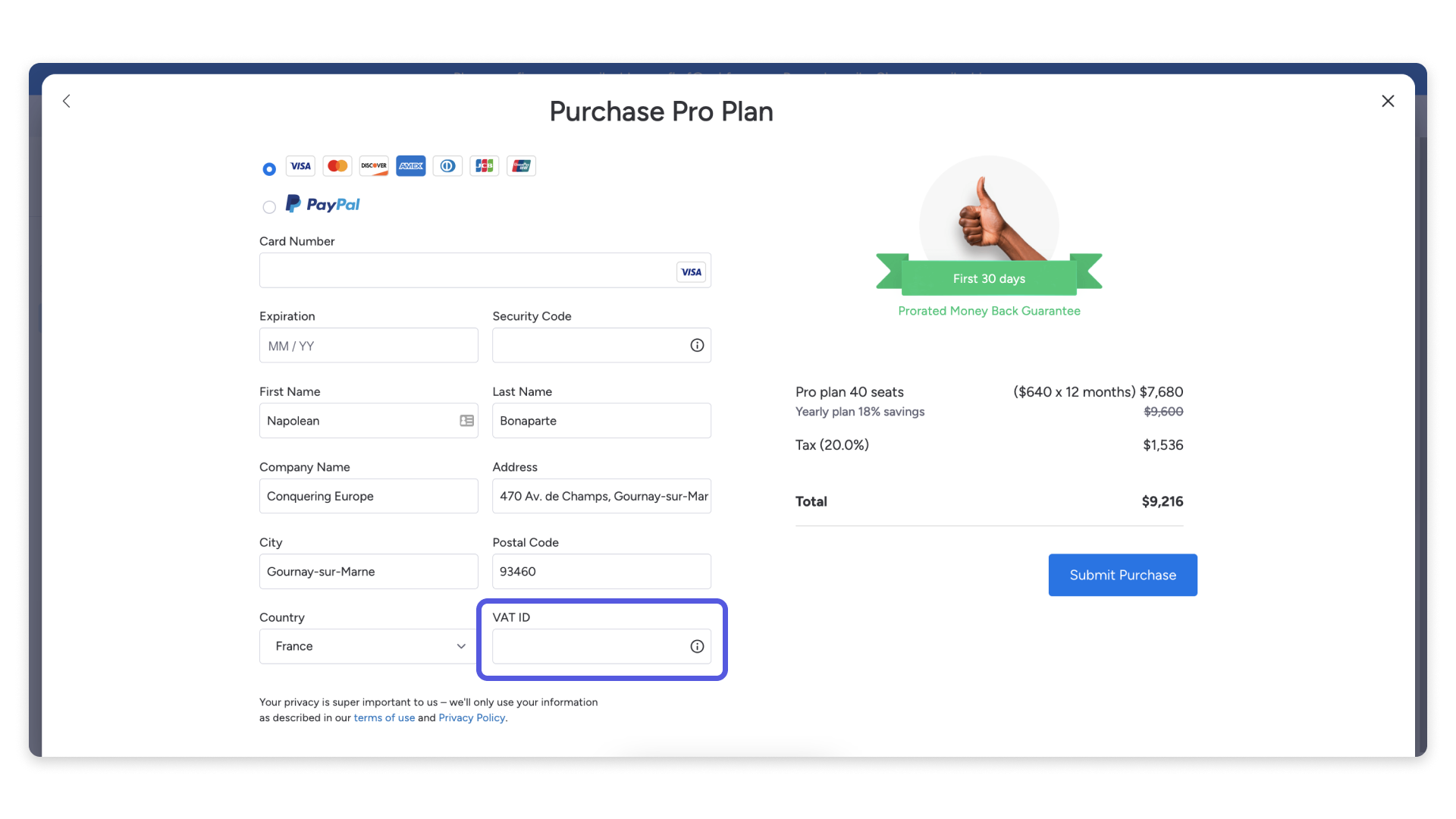
Podatek lub VAT zostanie odjęty od łącznej kwoty widocznej po prawej stronie. Następnie sfinalizuj zakup.
Aktualizowanie numeru VAT ID
Jako administrator możesz w dowolnym momencie zaktualizować numer VAT ID. Oto jak to zrobić:
- Kliknij swój awatar.
- Wybierz „Administracja” (Administration).
- Kliknij kartę „Rozliczenia” (Billing), a następnie „Ustawienia” (Settings).
- Zmień numer VAT ID i kliknij „Aktualizuj” (Update).
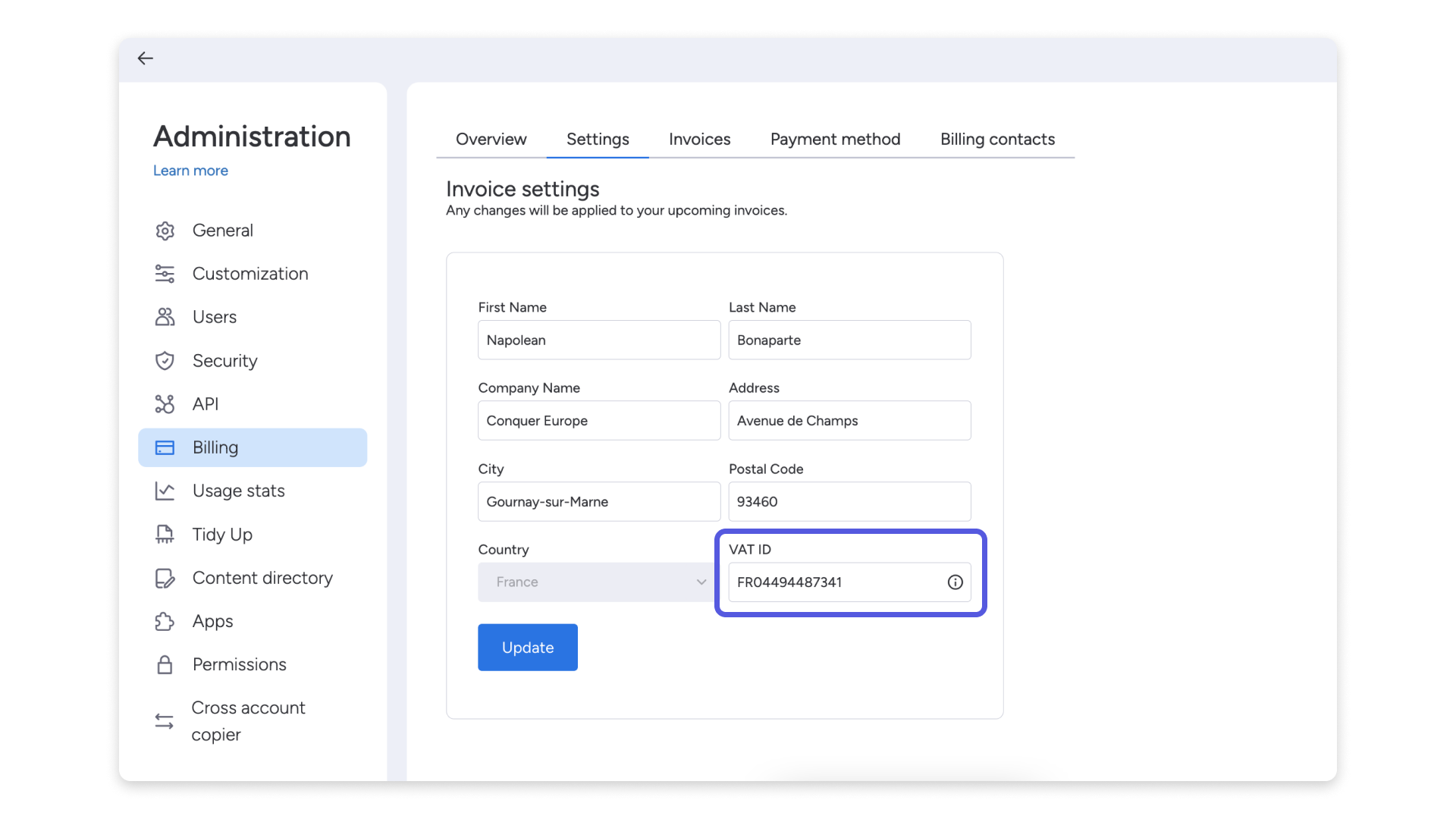
Po wpisaniu numeru VAT ID na platformie automatycznie zostanie wysłana prośba o zastosowanie go do wszystkich kwalifikujących się faktur z tego samego roku kalendarzowego oraz o zwrot odpowiednich opłat VAT. Nie musisz podejmować żadnych dodatkowych działań. Skontaktujemy się z Tobą bezpośrednio, aby potwierdzić wykonanie tej czynności.
Uwaga: Po zaktualizowaniu numeru VAT ID na platformie będzie on uwzględniany na przyszłych fakturach. Automatycznie zostanie też wysłana prośba o zwrot wszystkich opłat naliczonych w tym samym roku kalendarzowym.