
Jak zarządzać automatycznym przejściem na wyższy plan
Kto może korzystać z tej funkcji
- administratorzy
Do automatycznego przejścia na wyższy plan dochodzi, gdy liczba opłaconych miejsc na koncie zostanie przekroczona i nie podejmiesz działań, aby usunąć dodatkowych użytkowników. W takiej sytuacji Twój plan zostanie automatycznie podwyższony do kolejnego progu liczby miejsc, a opłata zostanie naliczona za nowy plan.
Jeśli tak się stanie, nie martw się - masz 30 dni, aby wrócić do poprzedniego planu i poprosić o zwrot pieniędzy po usunięciu dodatkowych użytkowników.
Co się stanie po przekroczeniu limitu miejsc?
Gdy liczba miejsc na Twoim koncie przekroczy limit obecnego planu, system rozpocznie 5-dniowe odliczanie przed automatycznym przejściem na wyższy plan. W tym czasie administratorzy otrzymają trzy e-maile z ostrzeżeniem:
- Pierwszy e-mail: Informacja, że na koncie jest więcej użytkowników, niż pozwala na to plan. Rozpoczyna się odliczanie i masz 5 dni na wprowadzenie zmian.
- Drugi e-mail: Przypomnienie, że za 3 dni nastąpi automatyczne przejście na wyższy plan, jeśli nie podejmiesz żadnych działań.
- Trzeci e-mail: Ostatnie przypomnienie, że za 1 dzień nastąpi automatyczne przejście na wyższy plan.
Jeśli w ciągu 5 dni nie wprowadzisz żadnych zmian, konto zostanie automatycznie przeniesione do kolejnego progu liczby miejsc.
Na przykład, jeśli korzystasz z miesięcznego planu Standard na 10 miejsc i dodasz 11. użytkownika, rozpocznie się proces automatycznego przejścia na wyższy plan. Jeśli w ciągu 5 dni nie usuniesz dodatkowego użytkownika, Twoje konto zostanie automatycznie przeniesione do kolejnego progu - planu Standard na 15 miejsc.
Co zrobić po naliczeniu opłaty za automatyczne przejście na wyższy plan
Możesz pozostać przy nowym planie lub wrócić do poprzedniego w ciągu 30 dni od automatycznego przejścia na wyższy plan. Aby wrócić do poprzedniego planu, najpierw zmniejsz liczbę aktywnych miejsc tak, aby konto mieściło się w limicie pierwotnego planu.
Jak usunąć użytkowników
Jako administrator otwórz sekcję Administracja (Administration) i wybierz Katalog (Directory). Domyślnie otworzy się karta Zarządzanie użytkownikami (User management). Znajdź użytkownika, którego chcesz dezaktywować, kliknij menu z trzema kropkami obok jego imienia i nazwiska po lewej stronie, a następnie wybierz Dezaktywuj użytkownika (Deactivate user).
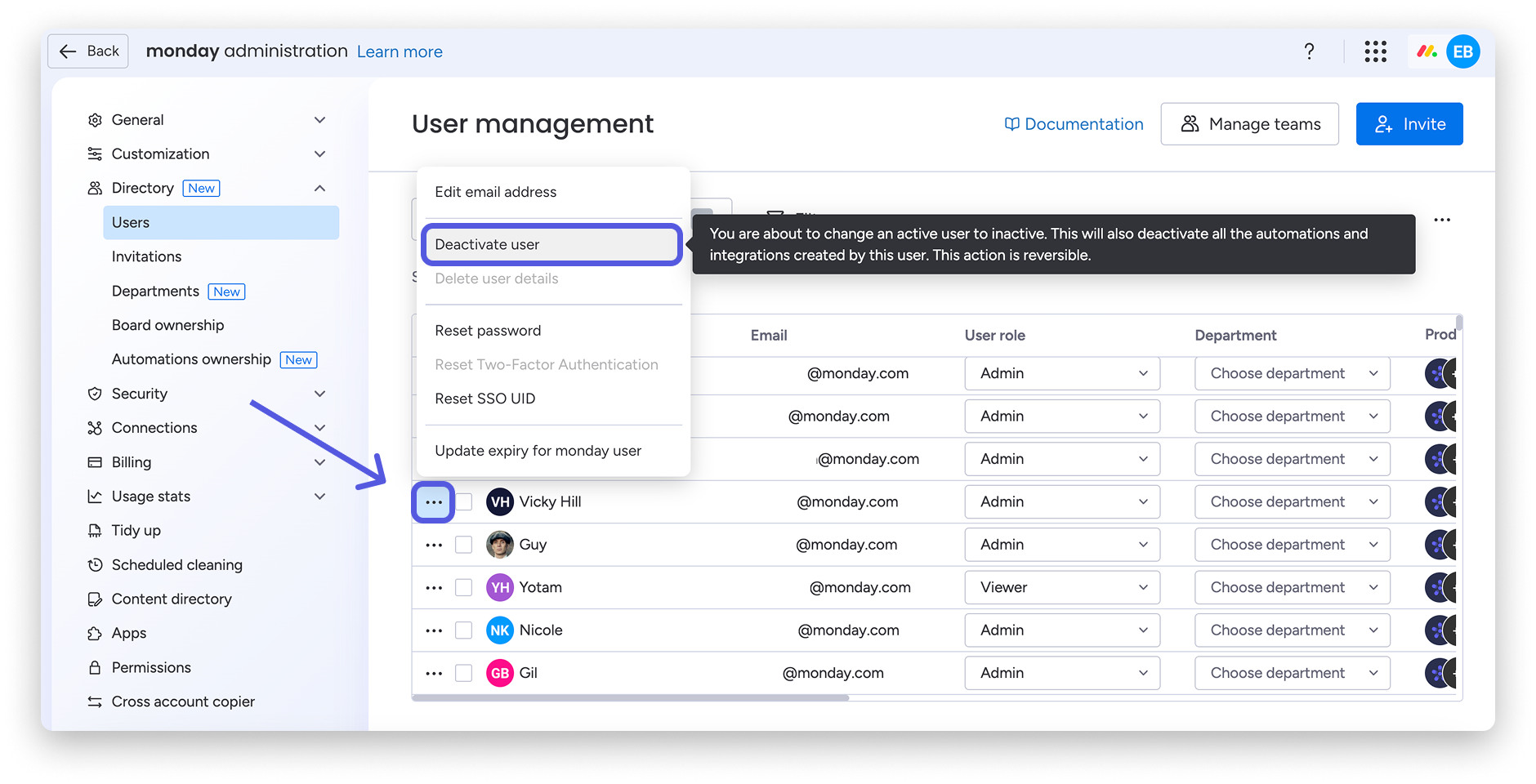
Dezaktywowanie usuwa użytkownika z konta, więc przestaje on być uwzględniany w rozliczeniach. Jego dane pozostają zapisane, chyba że usuniesz je na stałe. Aby dowiedzieć się, jak trwale usunąć użytkownika, przeczytaj ten artykuł.
Uwaga: Po usunięciu użytkowników w celu dostosowania liczby miejsc do limitu baner informujący o automatycznym przejściu na wyższy plan może być widoczny jeszcze przez krótki czas. To tylko opóźnienie wyświetlania - jeśli liczba miejsc jest prawidłowa, plan nie zostanie podwyższony. Aby szybciej sprawdzić, czy baner zniknął, otwórz stronę w oknie incognito/prywatnym (Incognito/Private window) albo wymuś odświeżenie strony w przeglądarce (Cmd+Shift+R lub Ctrl+F5).
Jak zmienić typ użytkownika
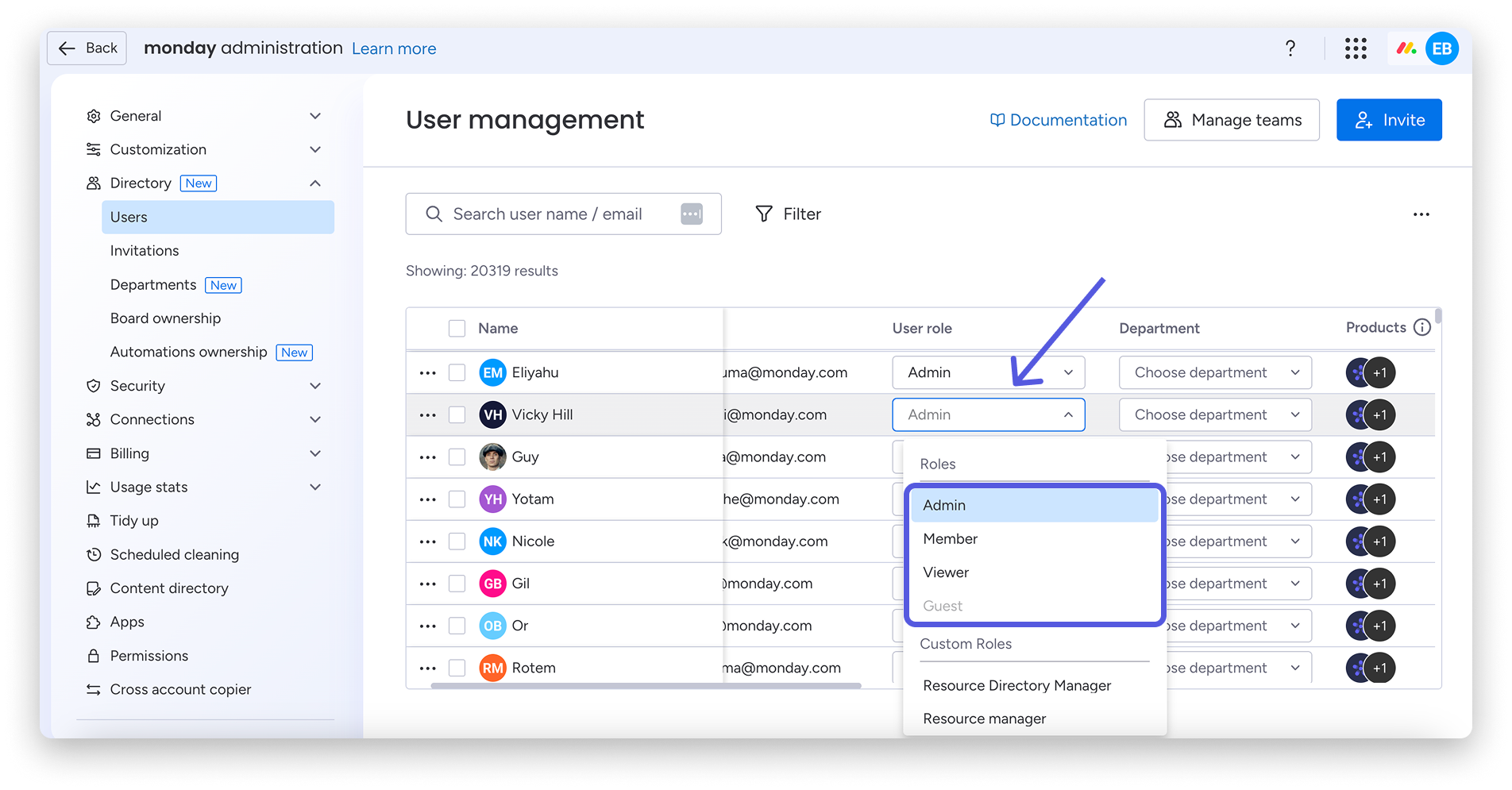
Zamiast dezaktywować użytkownika, możesz zmienić jego typ na taki, który nie podlega rozliczeniu. Osoby przeglądające (Viewers) są dostępne we wszystkich planach. Goście (Guests) są dostępni w planach Standard, Pro i Enterprise, a sposób ich rozliczania zależy od Twojego planu.
Aby zmienić typ użytkownika, przejdź do karty Zarządzanie użytkownikami w sekcji Katalog, kliknij menu rozwijane obok jego imienia i nazwiska oraz adresu e-mail, a następnie wybierz nowy typ:
Wskazówka: Liczbę użytkowników i gości objętych opłatą sprawdzisz w sekcji Rozliczenia (Billing), na karcie Przegląd (Overview). W tym widoku zobaczysz wykorzystanie miejsc dla każdego produktu, z podziałem na typ użytkownika.
Jak poprosić o zwrot pieniędzy
Po usunięciu dodatkowych użytkowników skontaktuj się z naszym zespołem pomocy technicznej tutaj. Przywrócimy Twoje konto do pierwotnego planu i zwrócimy koszt podwyższenia pod warunkiem, że od wymuszonego przejścia na wyższy plan nie minęło więcej niż 30 dni.