
Powiadomienia e-mail
Masz dość niezliczonych powiadomień e-mail w skrzynce odbiorczej? A może wolisz otrzymywać wszystkie powiadomienia z monday.com na e-mail? Możesz łatwo dostosować powiadomienia e-mail w ustawieniach profilu. Wybierz, które powiadomienia e-mail chcesz otrzymywać, a których nie chcesz już widzieć. 📩
Znajdowanie ustawień powiadomień e-mail
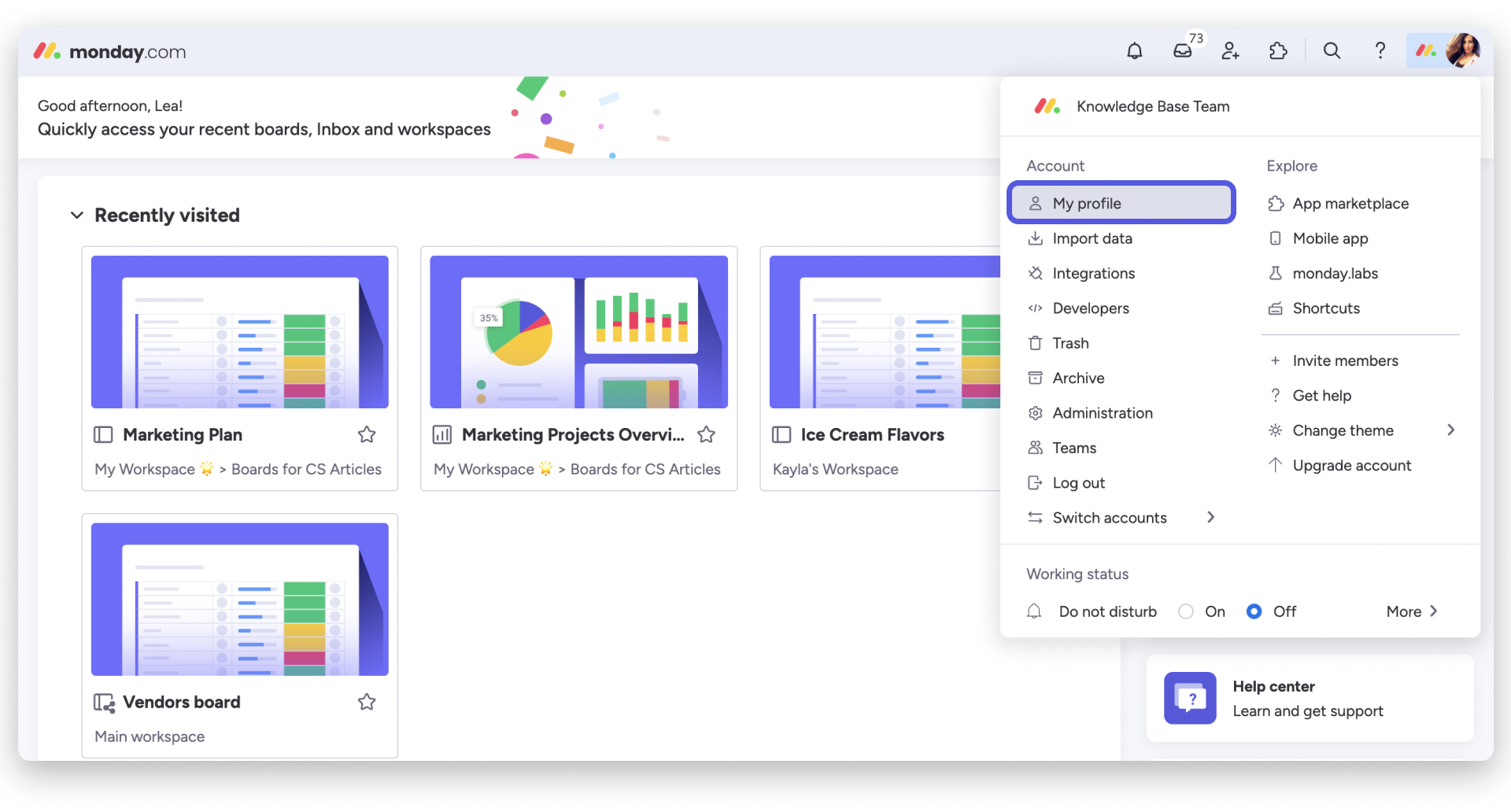
Aby zarządzać powiadomieniami e-mail, kliknij zdjęcie profilowe w prawym górnym rogu ekranu i wybierz „Mój profil” (My profile), tak jak na ilustracji:
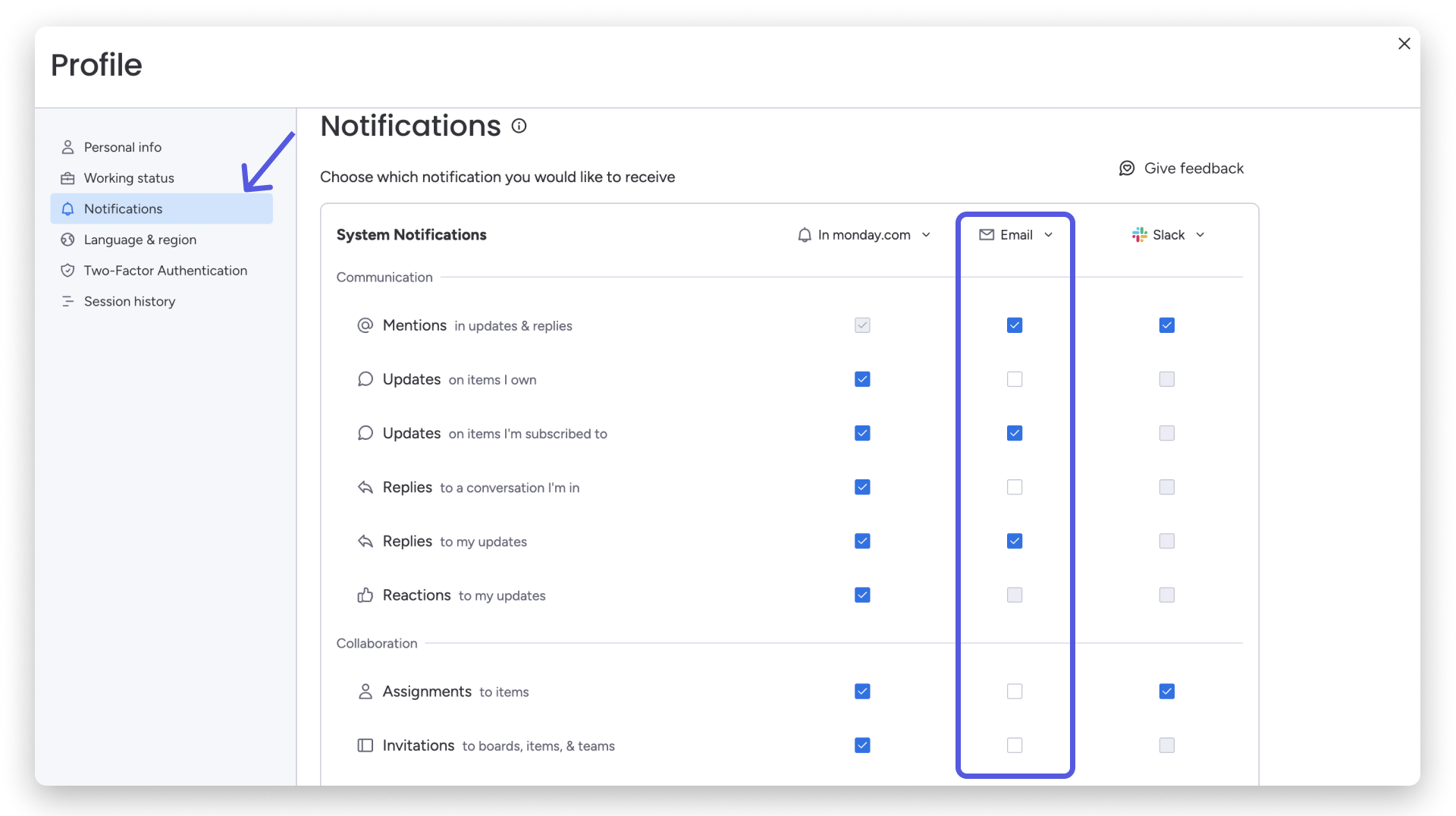
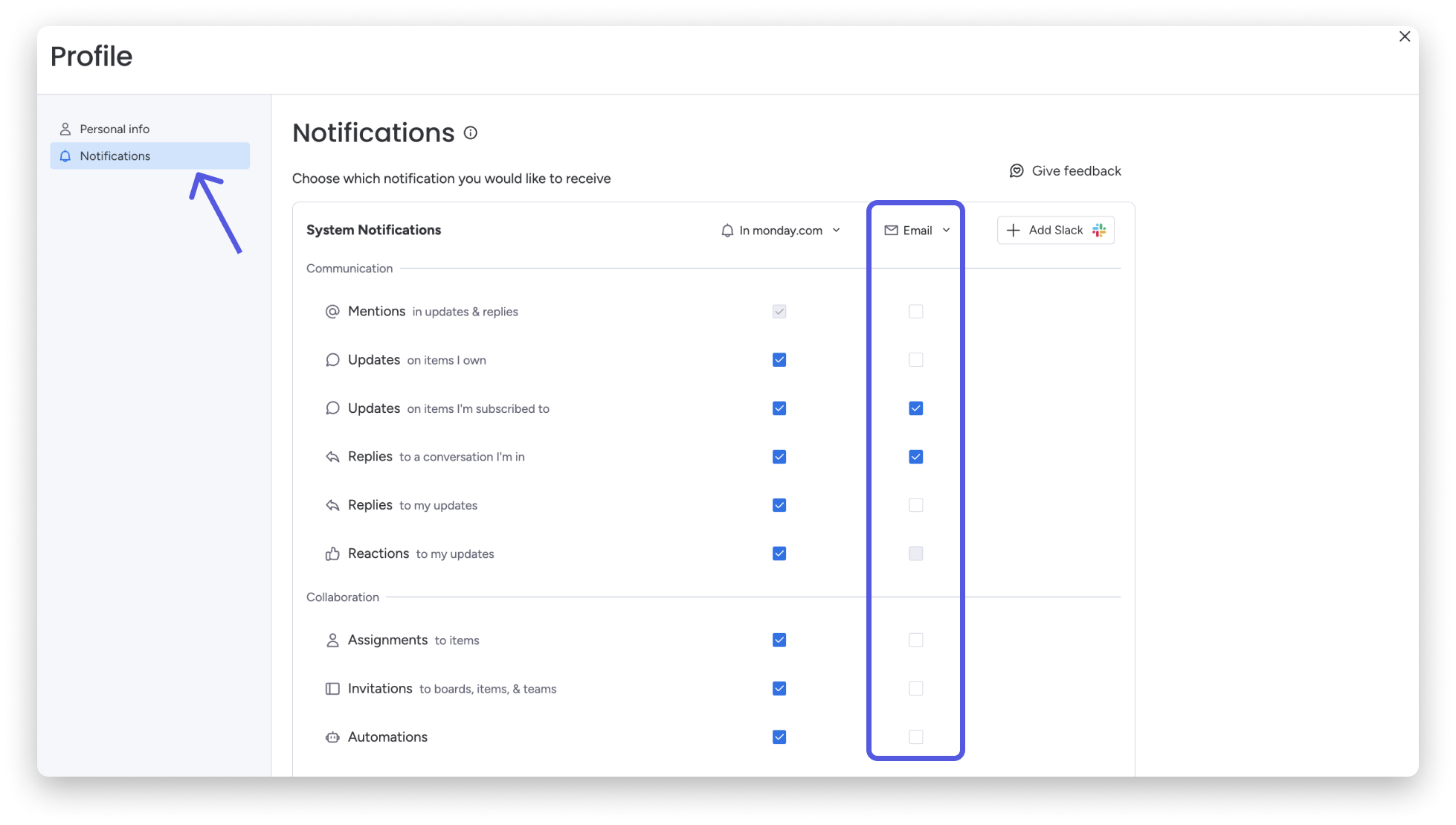
W profilu kliknij kartę „Powiadomienia” (Notifications). W tabeli powiadomień zobaczysz wszystkie dostępne powiadomienia e-mail.
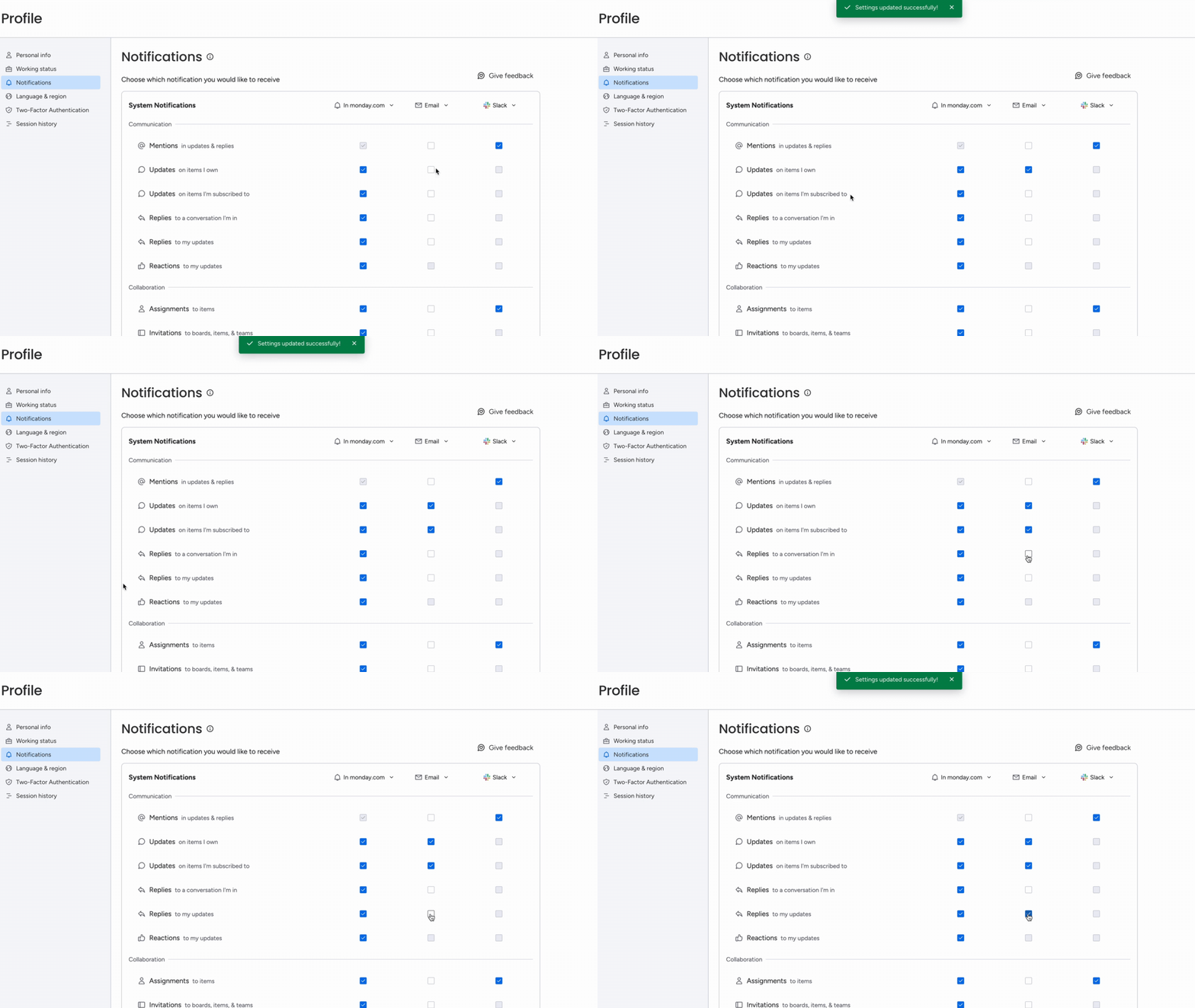
Dostosowywanie preferencji
W kolumnie „E-mail” (Email) możesz wybrać, które typy powiadomień chcesz otrzymywać e-mailem. Zaznacz pola przy powiadomieniach, które chcesz otrzymywać. Pozostaw puste pola przy tych, o których nie chcesz dostawać informacji.
Odpowiadanie bezpośrednio z e-maila
Aby uprościć pracę, możesz polubić aktualizacje i odpowiadać na nie bezpośrednio z e-maila, bez otwierania aktualizacji w monday.
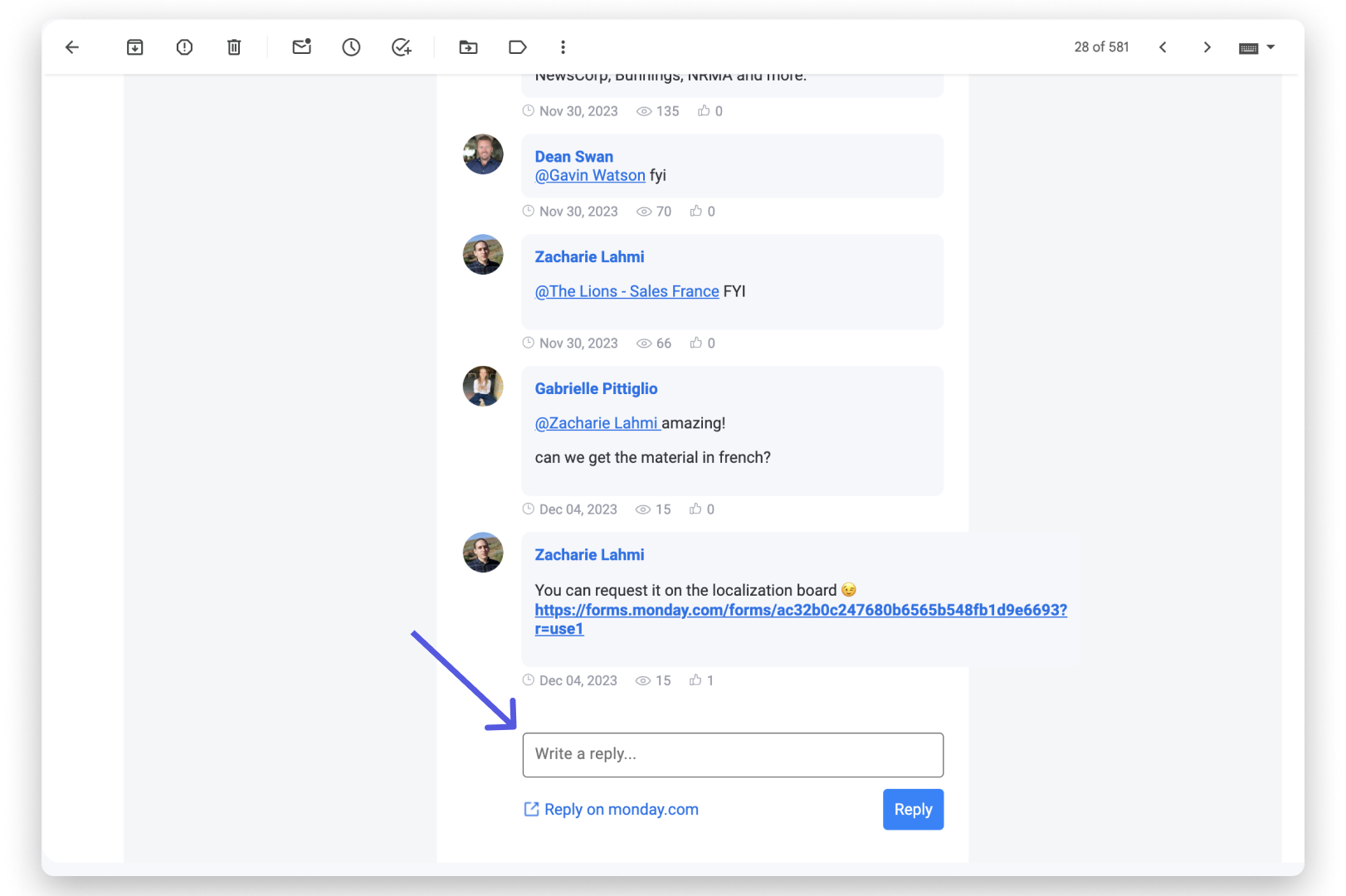
Uwaga: Możliwość odpowiadania na aktualizacje i ich polubienia bezpośrednio z e-maila jest dostępna tylko w Gmailu i Mail.ru.
Jak zrezygnować z określonego typu powiadomień e-mail
Jeśli otrzymujesz określone typy powiadomień e-mail, których nie chcesz już dostawać, możesz z nich zrezygnować bezpośrednio ze skrzynki odbiorczej.
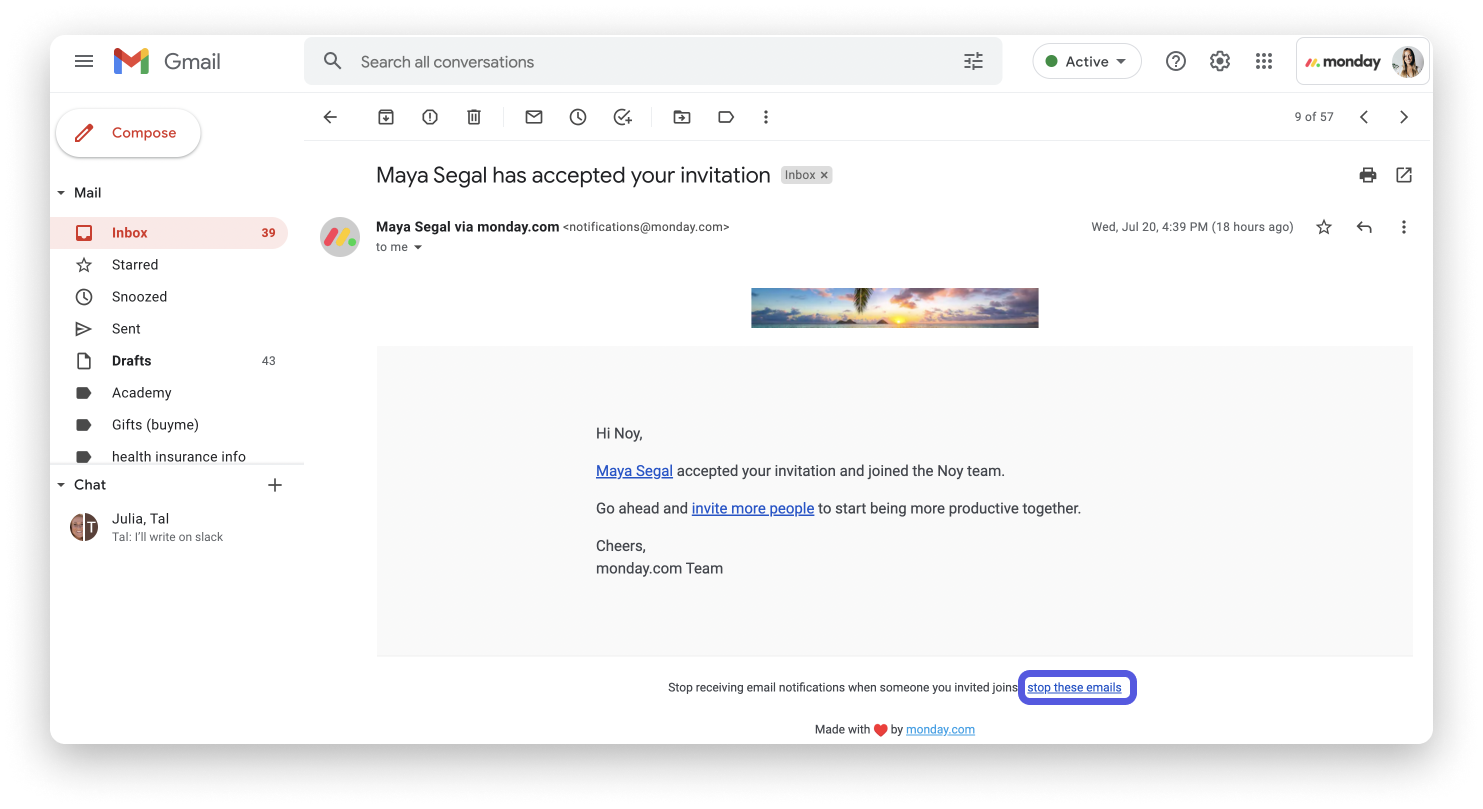
Na przykład niedawno dostałem powiadomienie e-mail z informacją, że członek zespołu zaakceptował moje zaproszenie do konta monday.com. Nie chcę już otrzymywać takich powiadomień. Wystarczy, że przewinę wiadomość na dół i kliknę „Zatrzymaj te e-maile” (stop these emails), tak jak na ilustracji:
Czy administratorzy mogą zmieniać ustawienia powiadomień innych użytkowników?
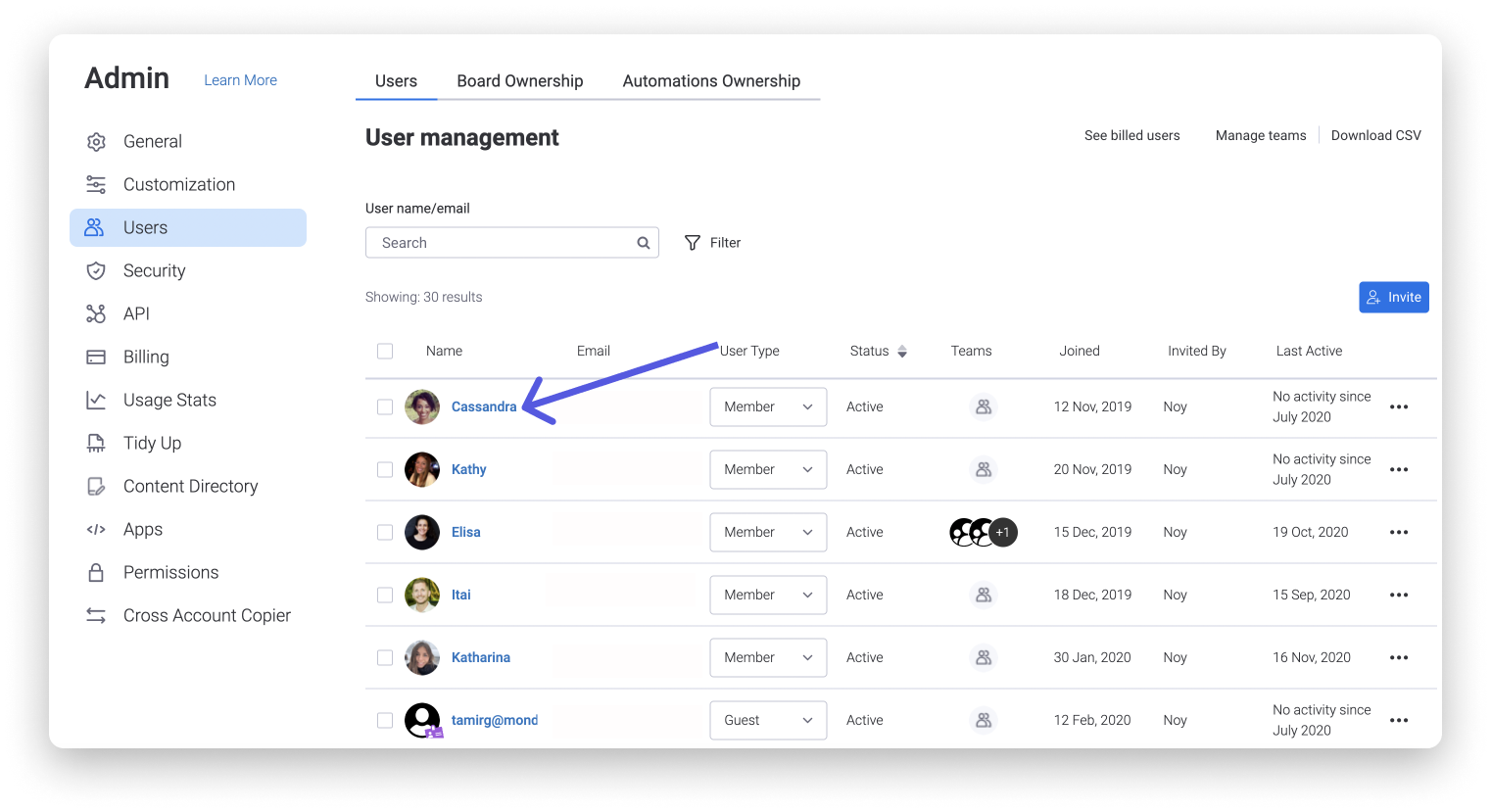
Administratorzy mogą zarządzać powiadomieniami użytkowników w sekcji Administracja. Aby to zrobić, kliknij zdjęcie profilowe, wybierz „Administracja” (Administration), a następnie przejdź do sekcji zarządzania użytkownikami. Kliknij nazwę użytkownika, którego ustawienia powiadomień chcesz zmienić.
Następnie kliknij kartę „Powiadomienia” i w kolumnie „E-mail” wybierz powiadomienia, które użytkownik ma otrzymywać e-mailem.
Konfigurowanie domyślnych ustawień powiadomień na koncie
Administratorzy konta mogą teraz dostosować domyślne ustawienia powiadomień e-mail dla każdego nowego użytkownika dodanego do konta. Aby otworzyć te ustawienia, kliknij zdjęcie profilowe w prawym górnym rogu ekranu i wybierz „Administracja”. Następnie kliknij sekcję „Dostosowywanie” (Customization), a potem „Powiadomienia użytkowników” (User notifications), tak jak pokazano poniżej.
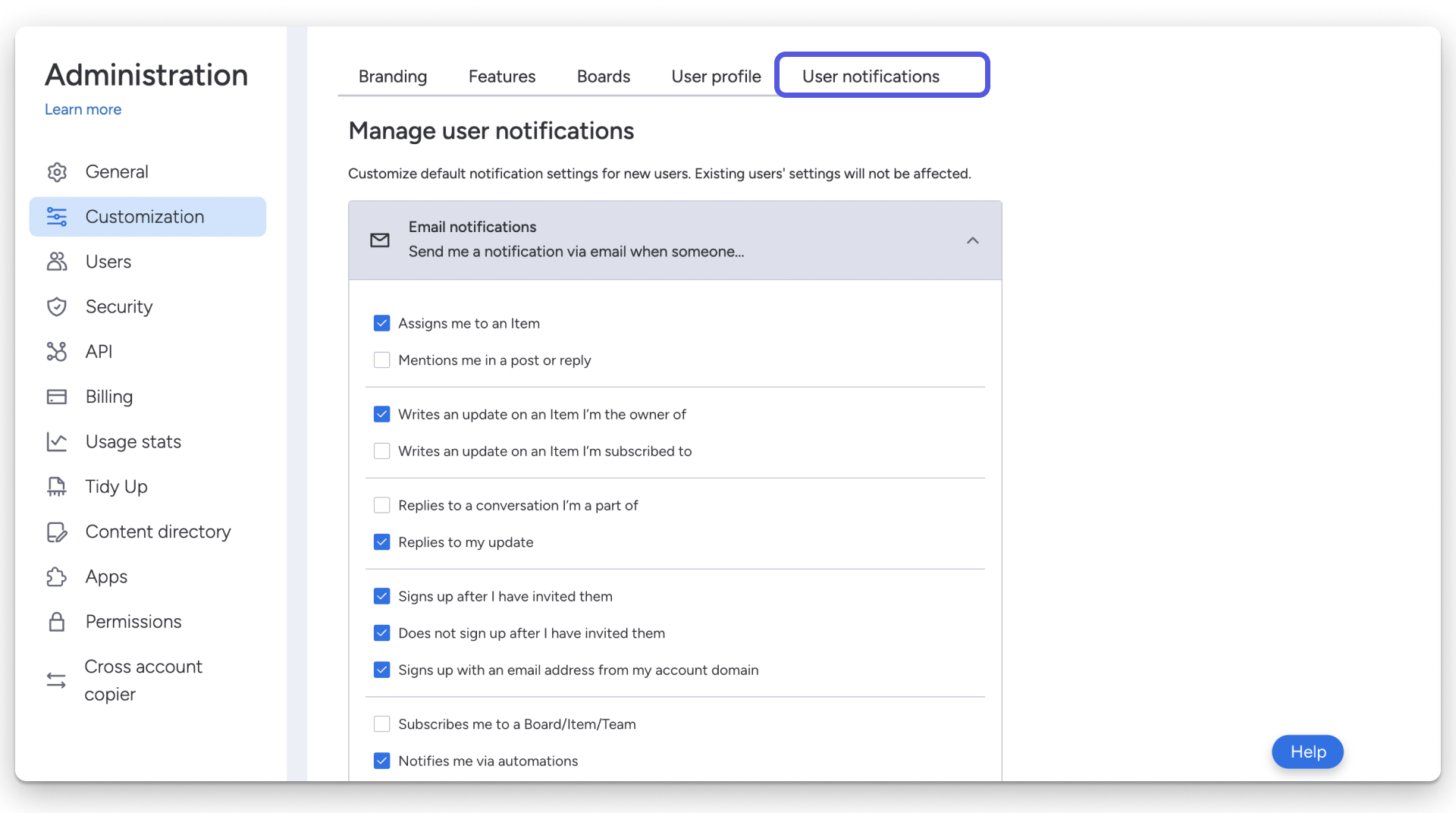
Uwaga: Zmiana domyślnych ustawień powiadomień, jak pokazano powyżej, nie wpłynie na ustawienia obecnych użytkowników.
Wybierz powiadomienia e-mail, które domyślnie mają otrzymywać wszyscy nowi użytkownicy. Możesz też odznaczyć te powiadomienia, których nowi użytkownicy nie mają otrzymywać.
Uwaga: Jeśli nie otrzymujesz powiadomień e-mail, możliwe, że w ustawieniach wyciszono powiadomienia. Więcej informacji o zmianie tych ustawień znajdziesz w artykule Wyjaśnienie powiadomień.